
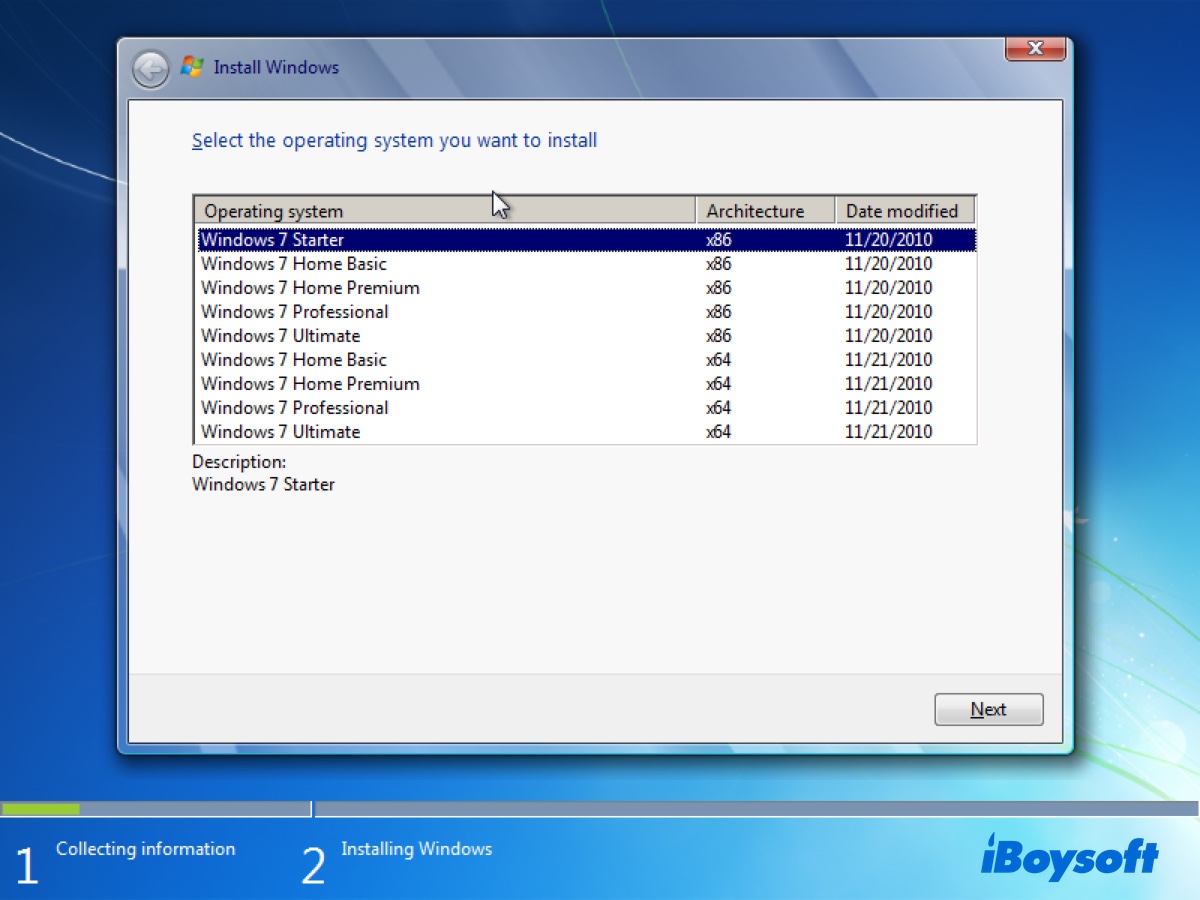
Wenn Sie einen älteren PC besitzen, der Windows 7 für die Nutzung älterer Programme benötigt, kann eine Windows 7 All-in-One (AIO) ISO-Datei für 32 und 64 Bit hilfreich sein – vor allem, wenn Ihr Rechner nicht mehr bis zum Desktop startet.
Eine Windows 7 All-in-One-ISO-Datei enthält in der Regel alle Editionen von Windows 7, wie z. B. Home Basic, Home Premium, Professional und Ultimate, zusammen in einem Abbild. Dadurch sparen Sie sich die Suche nach separaten ISO-Dateien für jede einzelne Version.
So erhalten Sie gezielt eine bestimmte Windows 7 Edition:
Windows 7 Ultimate ISO herunterladen (32-Bit & 64-Bit)
Windows 7 Home Premium ISO herunterladen (32-Bit & 64-Bit)
Wenn Sie einen startfähigen Windows 7-Datenträger erstellen möchten, lesen Sie hier weiter: Windows 7 USB-Boot-Stick für UEFI & BIOS erstellen – so geht’s
Tipp: Wenn Sie eine bestimmte Edition von Windows 7 suchen, können Sie diese über iBoysoft DiskGeeker für Windows herunterladen. Das Programm stellt offizielle ISO-Dateien für verschiedene Versionen von Windows 7, 8, 10, 11 und Windows Server bereit. Außerdem können Sie damit mit nur wenigen Klicks einen bootfähigen Windows-USB-Installer erstellen.
So laden Sie Windows 7 ISO-Dateien direkt herunter:
Schritt 1: Laden Sie iBoysoft DiskGeeker für Windows kostenlos herunter und installieren Sie das Programm.
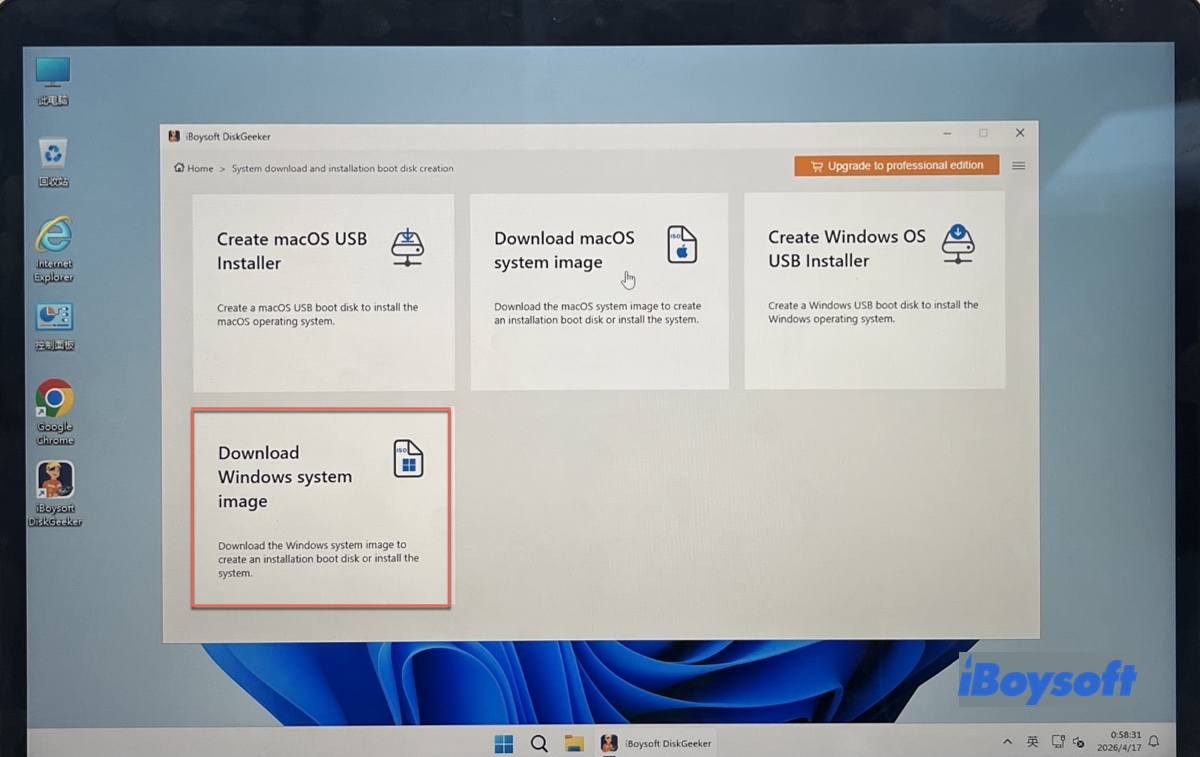
Schritt 2: Klicken Sie auf "Windows-Systemabbild herunterladen".
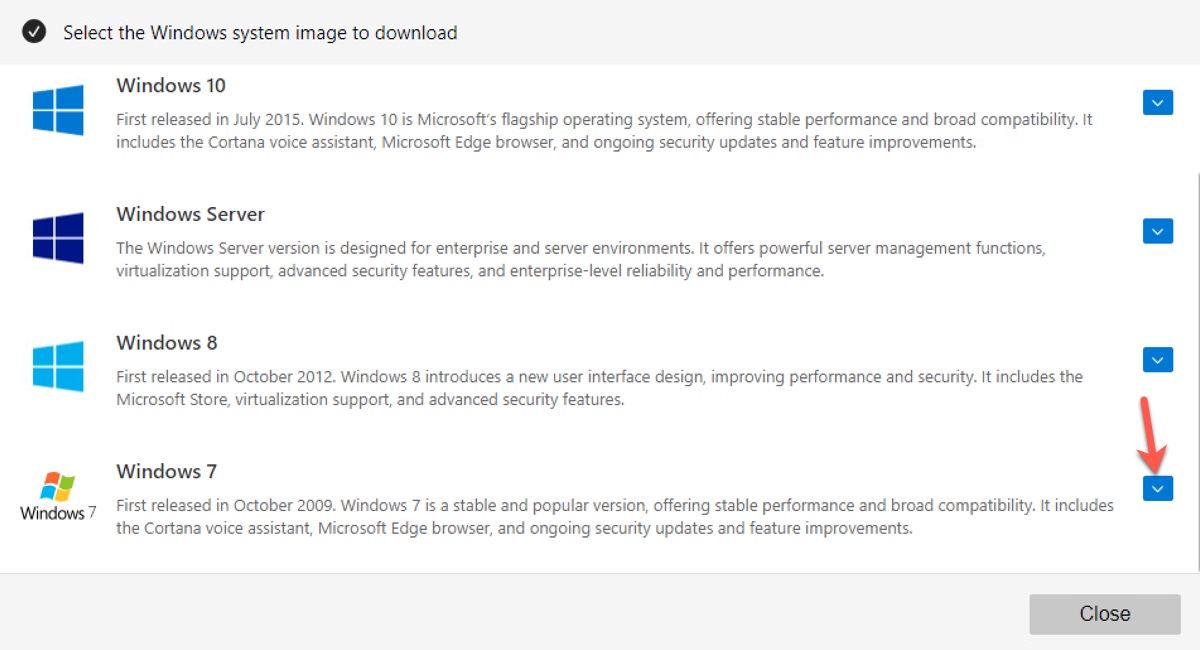
Schritt 3: Scrollen Sie nach unten zu Windows 7 und klicken Sie rechts auf den Pfeil, um weitere Informationen einzublenden.
Schritt 4: Wählen Sie die gewünschte Windows-Version, Sprache, Architektur (64-Bit oder 32-Bit) und Edition aus.
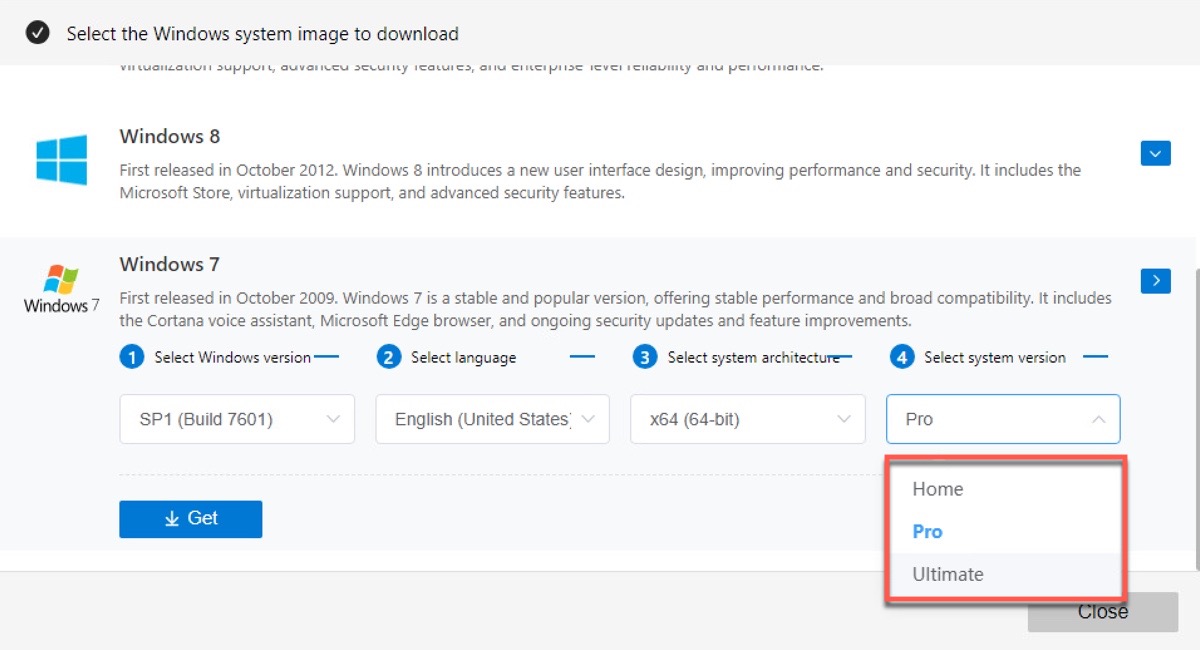
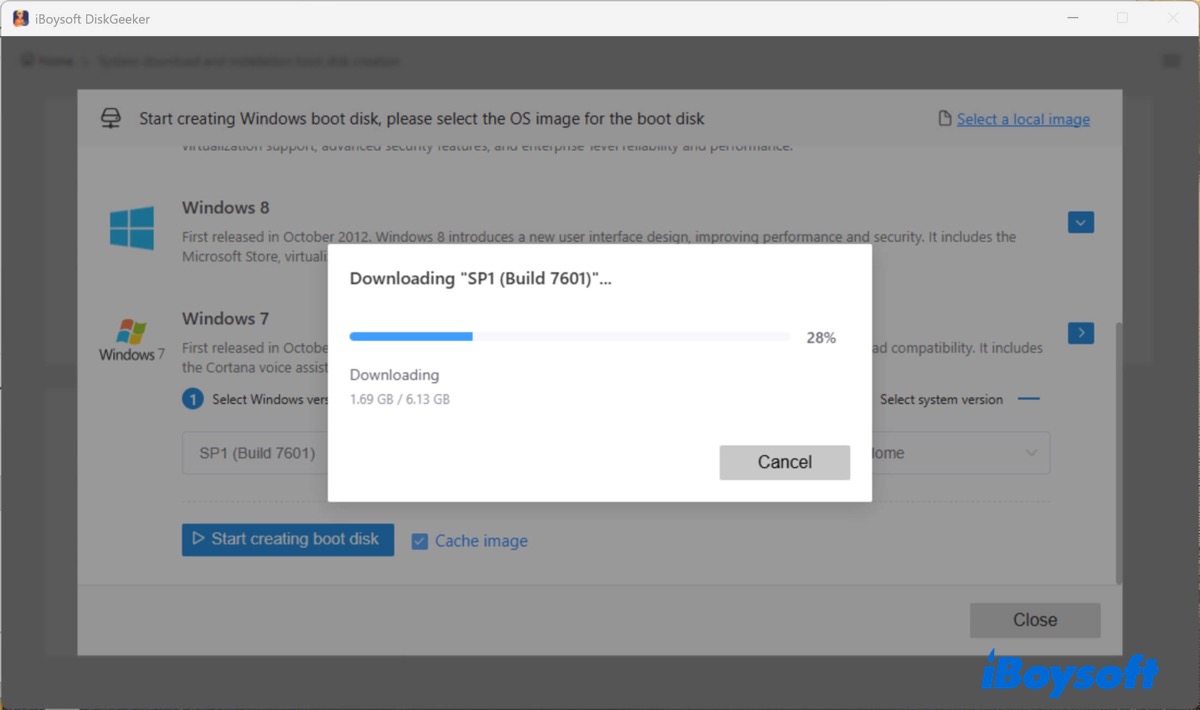
Schritt 5: Klicken Sie auf Herunterladen und wählen Sie dann einen Speicherort für die vollständige Windows 7 ISO-Datei.
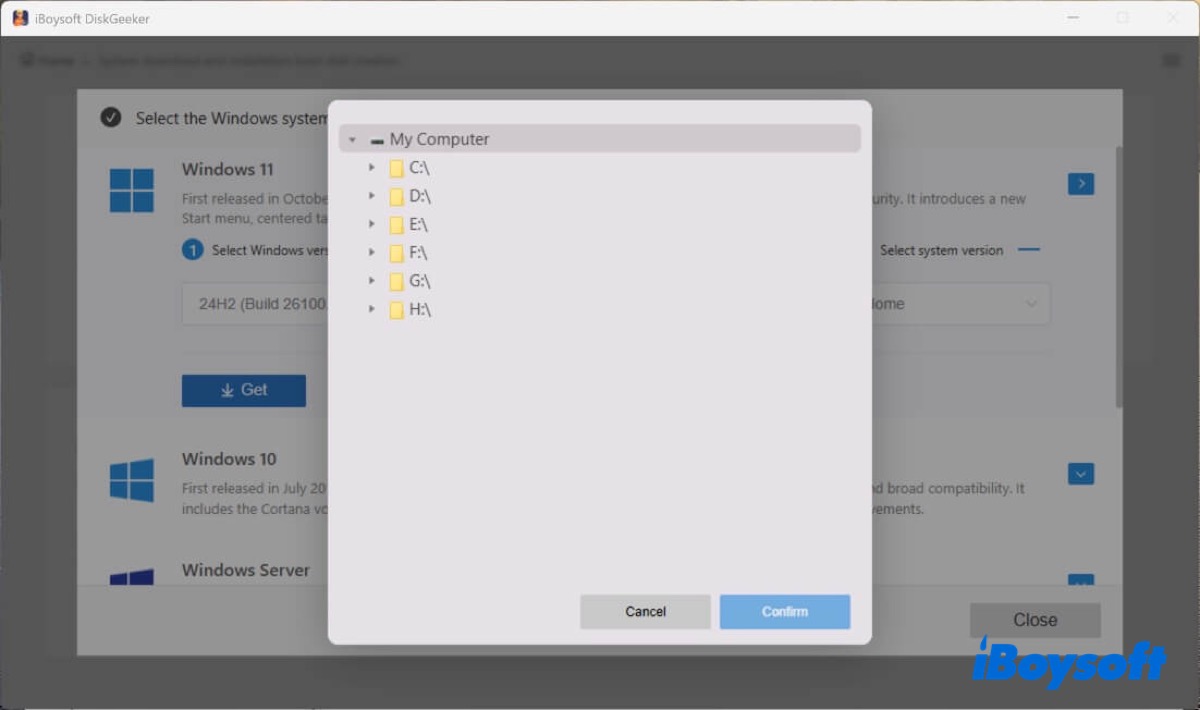
Schritt 6: Warten Sie, bis der Download von Windows 7 abgeschlossen ist.
Um eine ältere Version von Windows 7 direkt zu erhalten, besuchen Sie das Old Windows ISO Files Download Center.
Falls Sie die Windows 7 All-in-One DVD ISO-Dateien aus dem Internet laden möchten, finden Sie in den folgenden Quellen die passenden Dateien. Hier stehen verschiedene Windows 7 AIO-Versionen bereit, die unterschiedliche Bedürfnisse abdecken.
Wählen Sie sorgfältig aus, welche Windows 7 AIO-Datei am besten für Ihren Einsatzzweck geeignet ist. Beachten Sie, dass bei einigen Links ein MD5-Prüfsummenwert angegeben ist. Dieser dient als eindeutiger digitaler Fingerabdruck der jeweiligen ISO-Datei. Nachdem Sie die Windows 7 All-in-One-ISO-Datei heruntergeladen haben, können Sie mithilfe des integrierten Befehlszeilentools |
Windows 7 SP1 ISO-Datei Download 32/64 Bit All-in-One
Windows 7 SP1, auch bekannt als Windows 7 Service Pack 1, ist die aktuellste Version von Windows 7. Sie verbessert die Leistung, Stabilität und Sicherheit des Betriebssystems und beinhaltet alle zuvor veröffentlichten Updates und Patches bis zu diesem Stand.
Es wird daher empfohlen, Windows 7 SP1 zu installieren, um Ihr System bestmöglich abzusichern und auf dem neuesten Stand zu halten.
So laden Sie die Windows 7 SP1 All-in-One-ISO-Datei (32/64 Bit) herunter:
1️⃣ Windows 7 SP1 ISO-Datei Download 32/64 Bit All-in-One
| Dateigröße: 3,8 GB |
| Architektur: 32-Bit & 64-Bit (x86 und x64) |
| Sprache: Englisch |
Diese Windows 7 All-in-One-ISO enthält die x86- und x64-Versionen von Windows 7 Home Basic SP1, Windows 7 Home Premium SP1, Windows 7 Professional SP1, Windows 7 Ultimate SP1 sowie die 32-Bit-Version von Windows 7 Starter SP1.
Weitere Download-Links:
Windows 7 All-in-One DVD-ISO Download SP1 (4,3 GB, 32-Bit & 64-Bit (x86 und x64), Englisch)
Windows 7 SP1 ISO-Datei Download 64 Bit All-in-One
Für einen PC mit 64-Bit-Architektur können Sie die Windows 7 SP1 All-in-One-Variante speziell für 64 Bit herunterladen.
2️⃣ Windows 7 SP1 ISO-Datei Download 64 Bit All-in-One
| Dateigröße: 6,1 GB |
| Architektur: 64-Bit (x64) |
| Sprachen: Mehrsprachig |
| Prüfsumme (SHA256): 08F6B9F1876BF6C41492D92A15046B45EAF431263B8714B95D64D99EA5AC0BBD |
Diese Windows 7 All-in-One-ISO beinhaltet die aktuellen x64-Versionen von Windows 7 Home Basic SP1, Windows 7 Home Premium SP1, Windows 7 Professional SP1 und Windows 7 Ultimate SP1.
Windows 7 SP1 ISO-Datei Download 32 Bit All-in-One
Für einen 32-Bit-Windows-PC finden Sie nachfolgend den Download-Link zur passenden Windows 7 SP1 AIO-Datei:
3️⃣ Windows 7 SP1 ISO-Datei Download 32-Bit All-in-One
| Dateigröße: 5,2 GB |
| Architektur: 32-Bit (x86) |
| Sprachen: Mehrsprachig |
| Prüfsumme (SHA 256): A9424FA66BE45EEAD6EB2BA71DB5F78F101E7266B4CAEF63AEC18F8A31B0582F |
Diese Windows 7 All-in-One-Datei enthält die ISO-Images der 32-Bit-Versionen von Windows 7 Home Basic SP1, Home Premium SP1, Professional SP1, Ultimate SP1 sowie Starter SP1.
Windows 7 ISO-Datei kostenlos herunterladen 32/64-Bit All-in-One
Sie benötigen nicht zwingend das aktuellste Windows 7 SP1 und möchten eventuell gezielt die Starter-Version nutzen? Dann finden Sie hier den passenden Download-Link.
1️⃣ Windows 7 ISO-Datei Download 32/64-Bit All-in-One – kostenlos
| Dateigröße: 3,8 GB |
| Architektur: 32-Bit & 64-Bit (x86 und x64) |
| Sprache: Englisch |
| MD5-Prüfsumme: 4a956d4266d8c925accd145f1613e41d |
Diese Windows 7 All-in-One ISO-Datei enthält die x86- und x64-Versionen von Windows 7 Home Basic SP1, Home Premium, Professional, Ultimate sowie die 32-Bit-Version von Windows 7 Starter.
Windows 7 All-in-One ISO-Datei Download 64-Bit
Benötigen Sie ausschließlich die 64-Bit-Version von Windows 7 als All-in-One-ISO? Hier finden Sie den passenden Link:
2️⃣ Windows 7 All-in-One ISO-Datei Download 64-Bit
| Dateigröße: 7 GB |
| Architektur: 64-Bit (x64) |
| Sprachen: Mehrsprachig |
Dieses Windows 7 All-in-One-Image beinhaltet die Originalversionen von Windows 7 Home Basic, Home Premium, Professional und Ultimate in 64-Bit-Ausführung.
Windows 7 All-in-One ISO-Datei Download 32- und 64-Bit (voraktiviert)
Falls Sie nach einer All-in-One-ISO suchen, die sowohl 32-Bit- als auch 64-Bit-Versionen von Windows 7 enthält und bereits voraktiviert ist, finden Sie den entsprechenden Link hier:
Windows 7 All-in-One ISO-Datei Download 32- und 64-Bit – voraktiviert
| Dateigröße: 3,7 GB |
| Architektur: 32-Bit & 64-Bit (x86 und x64) |
| Sprache: Englisch |
Diese Windows 7 All-in-One-Datei enthält die voraktivierten Versionen von Windows 7 Home Basic, Windows 7 Home Premium, Windows 7 Professional, Windows 7 Ultimate, Windows 7 Enterprise und Windows 7 Starter.
Windows 7 All-in-One DVD-ISO-Datei herunterladen (weitere Sprachen)
Wenn Sie die Windows 7 SP1 AIO-Datei in einer anderen Sprache benötigen, können Sie die gewünschte Version über die folgenden Links herunterladen:
Teilen Sie die Links zum Download der Windows 7 All-in-One-Dateien mit Ihren Freunden!
So erstellen Sie einen bootfähigen Windows 7 USB-Stick mit einer Windows ISO-Datei
Ein bootfähiger USB-Stick für Windows 7 ist besonders nützlich, wenn Sie eine Neuinstallation von Windows 7 durchführen möchten oder wenn Ihr PC nicht mehr startet. Auf älteren Computern mit Legacy-BIOS können Sie das offizielle Windows USB/DVD Download Tool verwenden, um das Bootmedium zu erstellen.
Auf modernen Rechnern mit UEFI-Firmware funktioniert dieses Tool jedoch nicht mehr. In diesem Fall benötigen Sie ein Drittanbieter-Tool wie iBoysoft DiskGeeker für Windows. Mit dieser Software können Sie einfach einen funktionierenden Windows 7 USB-Installer erstellen. Praktisch: Die ISO-Dateien für 32-Bit und 64-Bit Windows 7 Home, Pro und Ultimate sind bereits enthalten – Sie müssen diese nicht separat downloaden.
So gehen Sie vor, um einen bootfähigen Windows 7 USB-Installer zu erstellen:
Schritt 1: Laden Sie iBoysoft DiskGeeker für Windows herunter, installieren und starten Sie das Programm.
Schritt 2: Stecken Sie einen USB-Stick oder eine externe Festplatte mit mindestens 32 GB freiem Speicherplatz an Ihren Windows-PC.
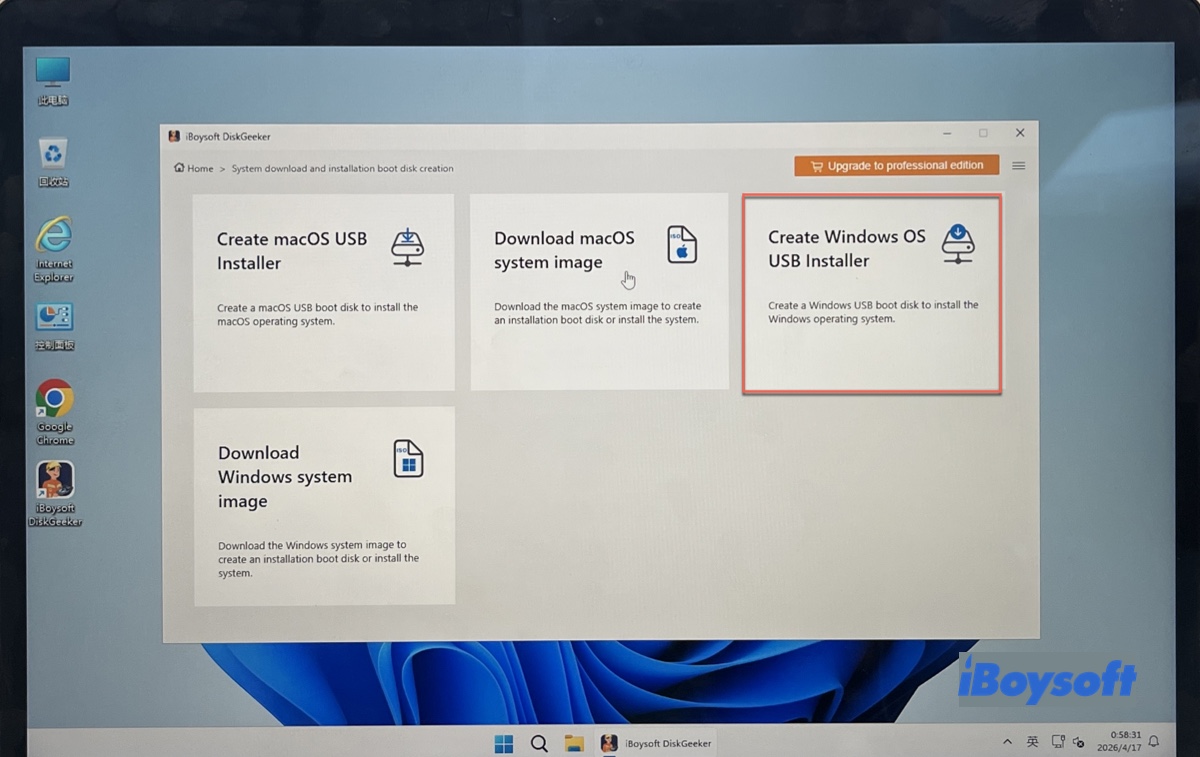
Schritt 3: Klicken Sie auf "Create Windows OS USB Installer".
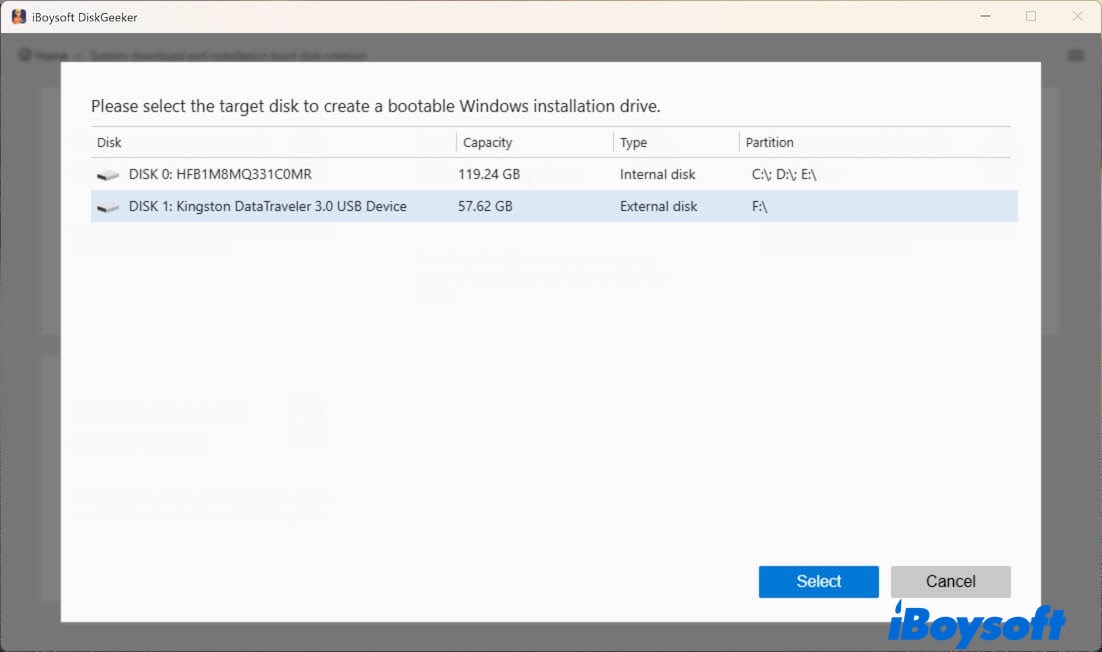
Schritt 4: Wählen Sie das angeschlossene externe Laufwerk aus und klicken Sie auf Select.
Schritt 5: Scrollen Sie nach unten, suchen Sie Windows 7 und klicken Sie auf den Abwärtspfeil ⌄.
Schritt 6: Passen Sie die Windows 7 ISO nach Wunsch an, indem Sie Build, Sprache, Architektur (32-/64-Bit) sowie Edition auswählen. Klicken Sie anschließend auf "Start creating boot disk".
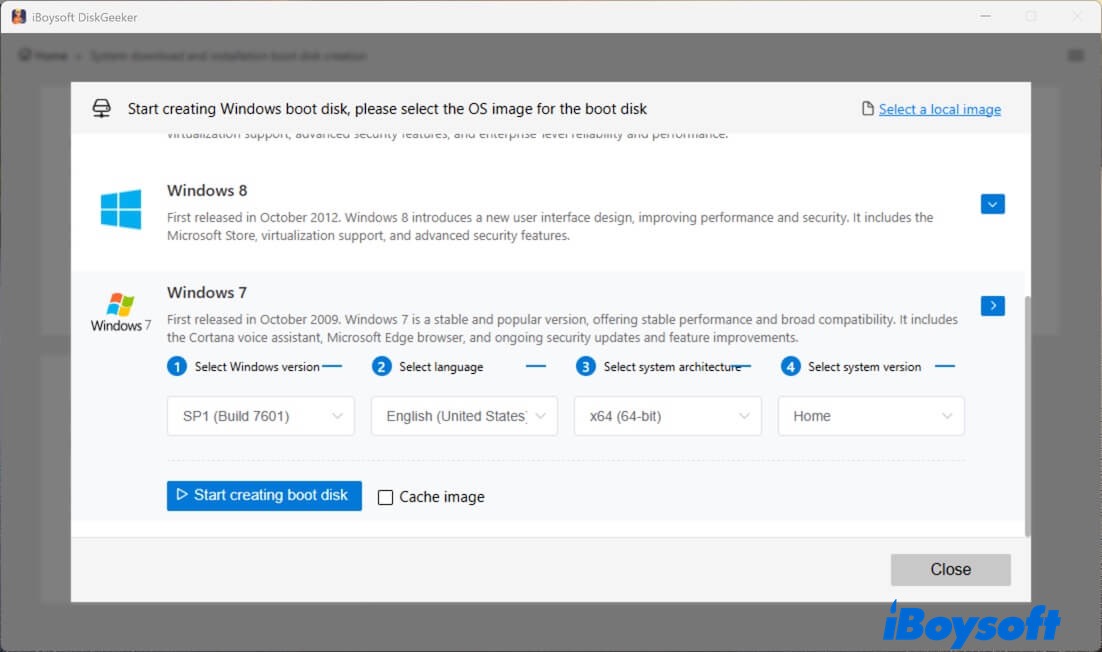
Schritt 7: Nachdem die Windows 7 ISO-Datei heruntergeladen wurde, erstellt das Tool automatisch den bootfähigen USB-Stick.
Teilen Sie diesen Beitrag, damit auch andere von der Anleitung für einen bootfähigen Windows 7 USB-Stick profitieren!
FAQ zum Download der Windows 7 All-in-One ISO-Datei (32- und 64-Bit)
- QWo kann ich die Windows 7 ISO-Datei Download 32/64-Bit All-in-One mit Aktivierungsschlüssel erhalten?
-
A
Die vorkonfigurierte Windows 7 AIO ISO-Datei finden Sie in diesem Beitrag.
- QKann ich Windows 7 ohne Produktschlüssel aktivieren?
-
A
Nein, Windows 7 kann nur mit einem gültigen Produktschlüssel aktiviert werden. Für die Aktivierung ist entweder ein eindeutiger 25-stelliger Schlüssel oder eine gültige digitale Lizenz erforderlich. Ohne Aktivierung ist Windows 7 weiterhin nutzbar, jedoch mit eingeschränkten Funktionen und einem dauerhaften 'Windows aktivieren'-Wasserzeichen.