
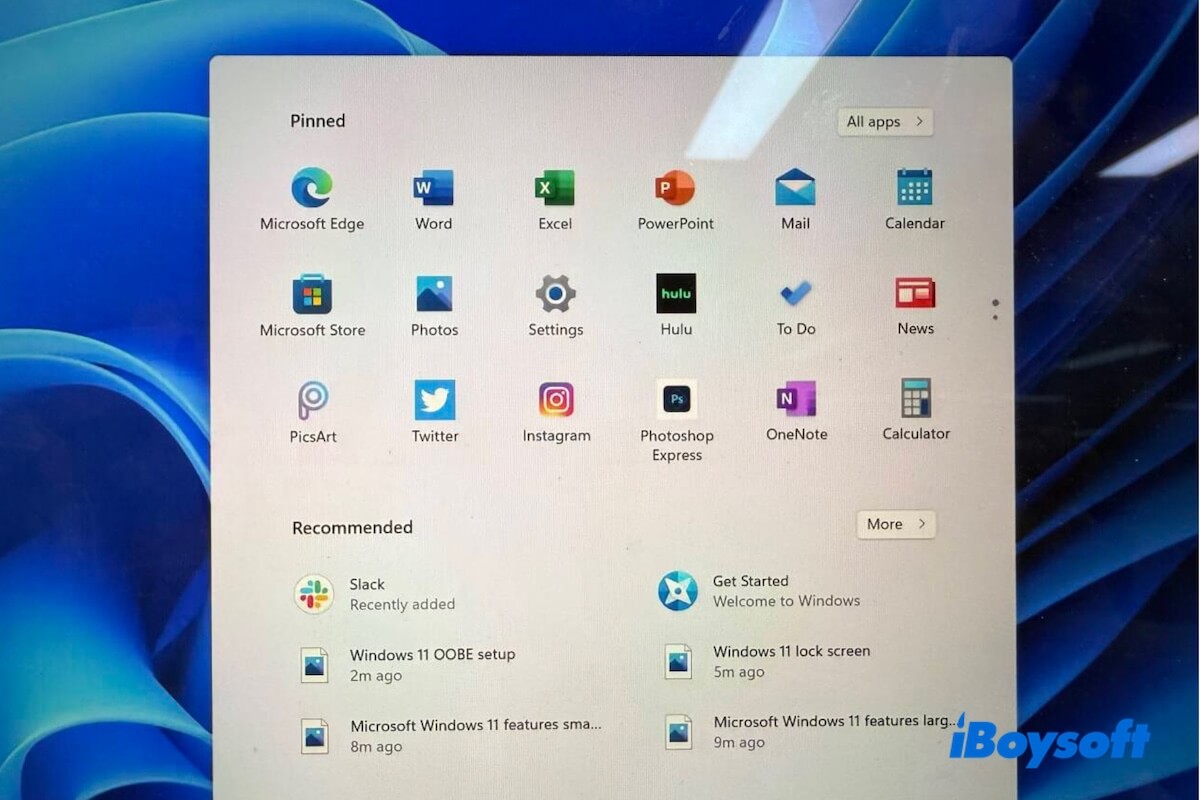
O arquivo ISO do Windows 11 é fundamental para instalar o sistema operacional do zero, criar um pendrive bootável, instalar o Windows em máquinas virtuais, implementar o sistema em vários computadores e muito mais.
Neste conteúdo, mostramos como baixar o ISO oficial do Windows 11 diretamente da Microsoft, criar um instalador USB inicializável e instalar o Windows 11.
Nota: a Microsoft lançou o Windows 11 25H2 em 30 de setembro de 2025. Só é possível baixar a versão 25H2 do Windows 11 pelo site oficial da Microsoft.
Oferecemos links diretos para os arquivos ISO arquivados das versões Windows 11 24H2, 23H2 e 22H2 para fins de teste, além do método para verificar a integridade desses arquivos.
👉 Precisando apenas do ISO do Windows 11 Pro? Baixe em: Download do Windows 11 Pro ISO
🔔 Procurando outras versões do Windows? Confira em: Download de ISOs do Windows
Requisitos do sistema para o Windows 11: seu PC é compatível?
Antes de começar, verifique se o computador atende aos requisitos mínimos para rodar o Windows 11.
| Processador (CPU) | 1 GHz ou mais rápido, com pelo menos 2 núcleos em processador 64 bits compatível ou System on a Chip (SoC) |
| Memória (RAM) | 4 GB ou mais |
| Armazenamento | 64 GB ou superior |
| Firmware do sistema | UEFI, com Inicialização Segura ativada |
| TPM | Versão 2.0 |
| Placa de vídeo | Compatível com DirectX 12 ou superior, com driver WDDM 2.0 |
| Tela | >9" na diagonal, com resolução HD (720p) ou superior |
Se o seu computador não atende aos requisitos mínimos para o Windows 11, você pode tentar o Tiny11. Trata-se de uma versão não oficial, enxuta do Windows 11, projetada para rodar em PCs mais antigos ou que não são suportados oficialmente. (links diretos estão abaixo)
Atenção: Apesar de ser possível baixar gratuitamente o arquivo ISO do Windows 11 (sem precisar de uma chave de produto), é necessário inserir uma chave válida durante a instalação para acessar todos os recursos completos do Windows 11, sem limitações.
Como baixar o ISO do Windows 11 pelo site da Microsoft (Oficial)
Você também pode obter a imagem ISO oficial do Windows 11 gratuitamente diretamente do site da Microsoft. Atualmente, a versão é a Windows 11 25H2. Para baixar o ISO pelo site oficial, é necessário realizar algumas configurações. Veja o passo a passo abaixo para fazer o download.
Download do ISO do Windows 11 para PCs Intel/AMD
- Acesse a página oficial de download do Windows 11 ISO da Microsoft.
- Role a página até encontrar "Baixar imagem de disco do Windows 11 (ISO) para dispositivos x64".
- Clique no menu suspenso e selecione "Windows 11 (ISO multi-edição para dispositivos x64)".
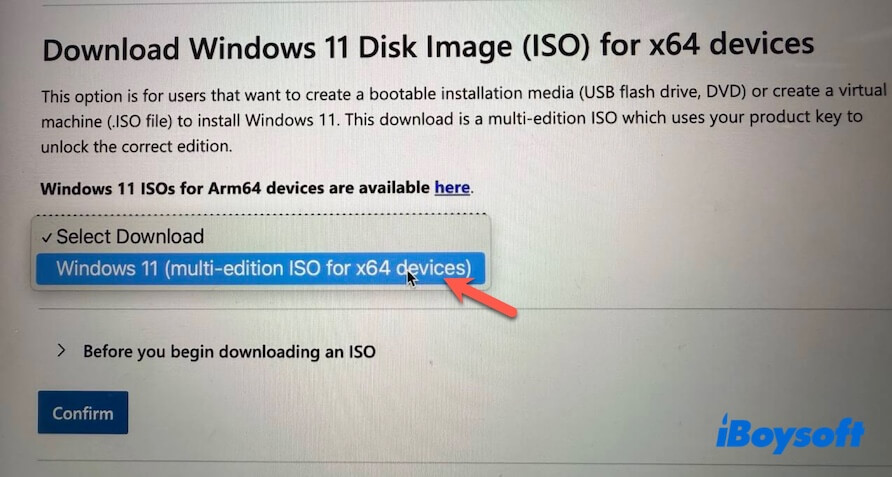
- Expanda a seção "Antes de começar a baixar o ISO" e leia as informações importantes.
- Clique em "Confirmar" e aguarde a validação.
- Escolha o idioma desejado e clique em "Confirmar". Por exemplo, selecionei inglês.
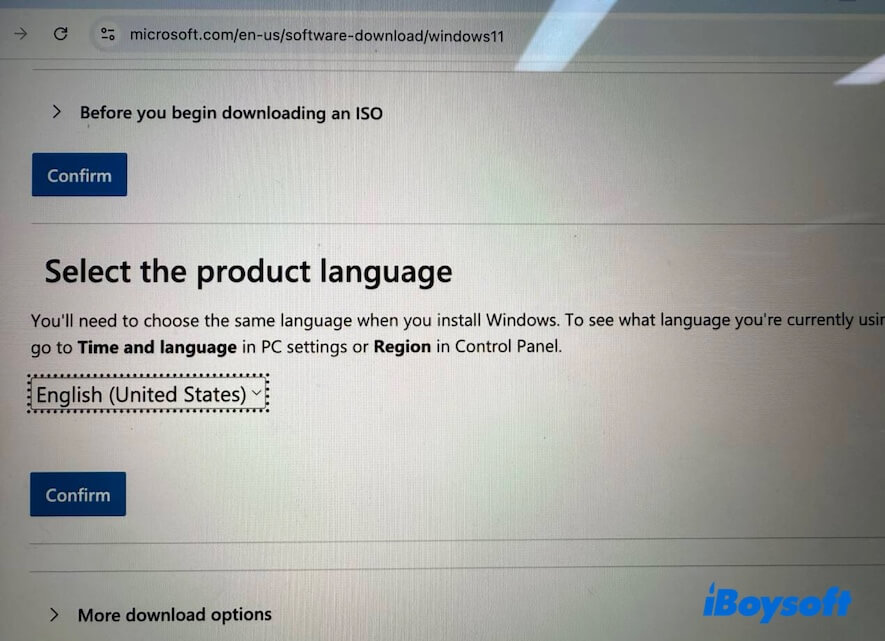
- Clique no botão "Download de 64 bits" para iniciar o download do arquivo ISO do Windows 11.
O arquivo tem tamanho de 5,4 GB.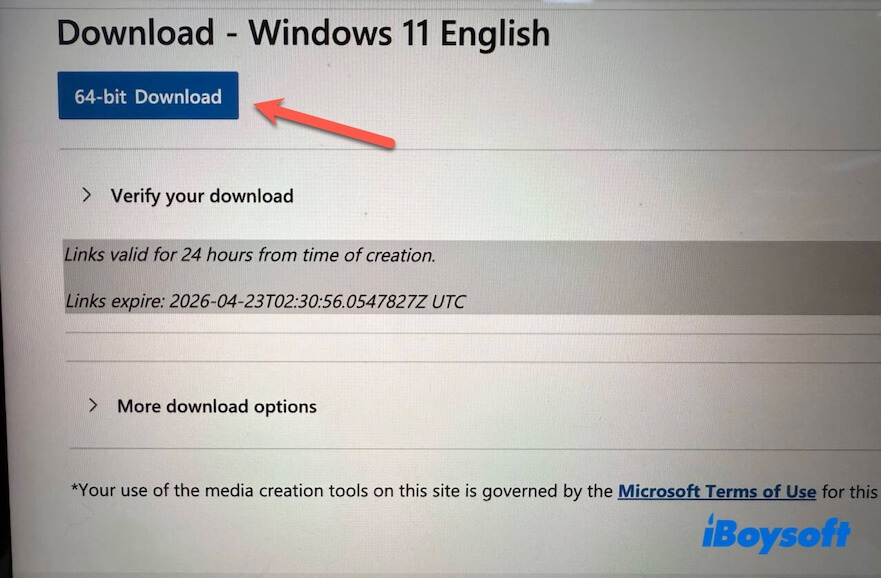
Download do ISO do Windows 11 para PCs com processador ARM
- Vá até a página de download do Windows 11 (ARM64) ISO da Microsoft.
- Clique no menu "Selecionar download" e escolha "Windows 11 (multi-edição para Arm64)".
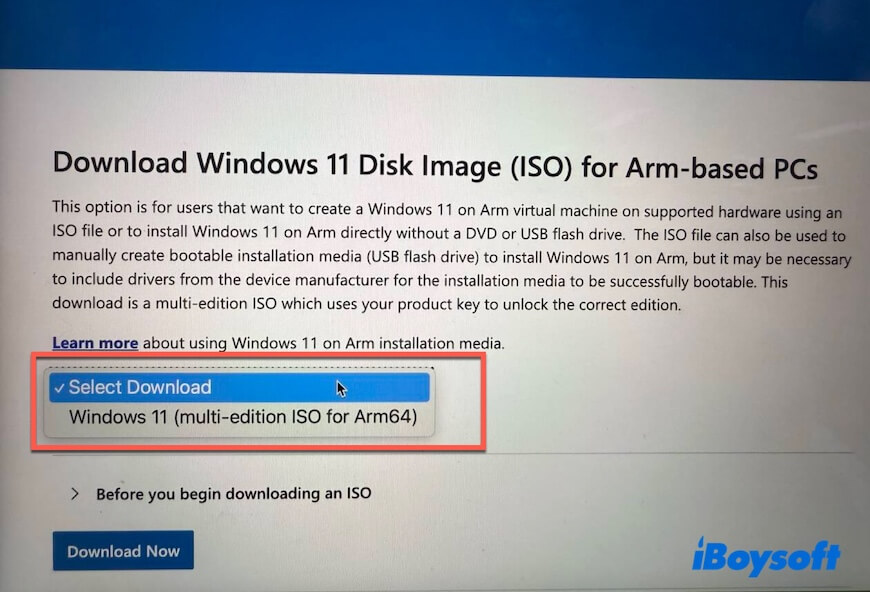
- Clique na seta ao lado de "Antes de começar a baixar o ISO" para ampliar e leia as dicas.
- Clique em "Baixar agora".
- Escolha o idioma e clique em "Confirmar".
- Clique em "Baixar agora" para obter o Windows 11 (ARM64) ISO.
Da mesma forma, o ISO do Windows 11 baixado da Microsoft inclui todas as edições, como Home e Pro. Escolha a edição desejada durante a instalação.
Baixar ISO do Windows 11 por links diretos (Arquivados)
Além da versão Windows 11 25H2, também estão disponíveis versões anteriores, incluindo 24H2, 23H2 e 22H2.
Você pode acessar os links para baixar os arquivos ISO arquivados do Windows 11 24H2, 23H2 e 22H2.
⬇️ Baixar ISO do Windows 11 24H2
Tamanho: 5,4 GB
Idioma: Inglês
Fonte: Internet Archive
MD5: bb2acb101d4a360c71530e4be00ec43c
SHA1: a81079ba4b9a9ce29a7a2a20cd34266ac21becce
⬇️ Baixar ISO do Windows 11 23H2
Tamanho: 6,2 GB
Idioma: Inglês
Fonte: Internet Archive
MD5: f2ddae5e4fd954c1cb35ba90c5fddf56
SHA1: 9d18f7814564421381c94e13c09a9c427baf8018
⬇️ Baixar ISO do Windows 11 22H2
Tamanho: 5,2 GB
Idioma: Inglês
Fonte: Internet Archive
MD5: 1add79027cf395498bada342b86675a4
SHA1: c5341ba26e420684468fa4d4ab434823c9d1b61f
Cada arquivo ISO do Windows 11 inclui múltiplas edições, como Windows 11 Home, Pro, Education, Enterprise e outras. Você pode escolher a edição desejada durante a instalação, independentemente de já possuir uma chave de produto.
Baixar Tiny11 (Versão leve do Windows 11)
Tiny11 é uma edição enxuta e não oficial do Windows 11 Pro, criada por desenvolvedores independentes. Ela foi projetada para rodar em PCs antigos ou com configurações modestas que normalmente não atendem aos requisitos de sistema do Windows 11, exigindo, por exemplo, apenas 2 GB de RAM e 32 GB de armazenamento.
Essa versão simplificada do Windows 11 possui menos aplicativos, serviços e componentes do sistema em comparação com o Windows 11 Pro oficial.
Existem duas formas gratuitas para baixar o Tiny11:
⬇️ Download Tiny11 no archive.org
Edição: 23H2, 64 bits (x64)
Tamanho: 4,2 GB
Idioma: Inglês
Fonte: Internet Archive
MD5: fa3e0d12e5132ca6d1239cee81d714d9
SHA1: fd5bdb107cc79946d0f4294b3fbafdaa9575bdbe
Ou, se preferir, acesse este centralizador de downloads para encontrar todas as edições disponíveis: Download Tiny11
Baixar Windows 11 IoT Enterprise LTSC
O Windows 11 IoT Enterprise LTSC é uma edição especializada do sistema, voltada para sistemas embarcados, dispositivos dedicados e aplicações que exigem maior estabilidade e suporte prolongado.
Se precisar, clique para baixar a ISO do Windows 11 IoT Enterprise LTSC diretamente e sem custo:
⬇️ Download do Windows 11 IoT Enterprise LTSC
Edição: x64, AMD64 ou ARM
Tamanho: 4,7 GB
Idioma: Inglês
Fonte: Microsoft (Oficial)
⬇️ Download do Windows 11 IoT Enterprise LTSC
Edição: x64 ou ARM64
Tamanho: 4,8 GB
Idioma: Inglês
Fonte: Internet Archive
MD5: 66608a96a4f2d73b4a1d054e76e6eae4
SHA256: 4f59662a96fc1da48c1b415d6c369d08af55ddd64e8f1c84e0166d9e50405d7a
Importante: Verifique a integridade do arquivo ISO baixado
Ao baixar um arquivo ISO de uma fonte não oficial da Microsoft (como o Internet Archive), é fundamental conferir o hash do arquivo. Assim, você garante que o arquivo não foi modificado ou corrompido.
- Abra o Prompt de Comando como administrador.
- Digite o comando abaixo para exibir o MD5 do arquivo ISO baixado.
Substitua C:\path\to\your\windows11.iso pelo caminho real do seu arquivo ISO do Windows 11.
certutil -hashfile C:\path\to\your\windows11.iso MD5 - Compare a sequência exibida (hash MD5) com o valor MD5 informado acima junto ao arquivo ISO.
- Digite o comando para exibir o SHA-1 do seu Windows 11 ISO.
Substitua C:\path\to\your\windows11.iso pelo caminho real do seu arquivo ISO do Windows 11.
certutil -hashfile C:\path\to\your\windows11.iso SHA1 - Compare o valor SHA-1 exibido com o fornecido acima.
Se os valores MD5 e SHA-1 do seu arquivo ISO do Windows 11 coincidirem com os informados acima, você pode utilizá-lo com mais segurança.
Como criar um pen drive bootável do Windows 11
Para fazer uma instalação limpa, reinstalar, inicializar vários PCs ou recuperar um computador que não liga, você pode criar um pen drive bootável do Windows 11 usando o Media Creation Tool da Microsoft ou o iBoysoft DiskGeeker for Windows.
Qual método é mais indicado para você?
| Utilizando o iBoysoft DiskGeeker for Windows |
✅ Baixe o ISO do Windows 11 e crie o pen drive de instalação em um processo integrado. ✅ Processo simples: apenas alguns cliques. ✅ Permite clonar a partição do Windows 11 como uma cópia inicializável. ❌ É necessário baixar e instalar o programa antes. |
| Utilizando o Media Creation Tool da Microsoft |
✅ Ferramenta oficial. ✅ Totalmente gratuita. ❌ O processo exige etapas mais detalhadas. ❌ Pode apresentar mensagens de erro difíceis de entender para quem não tem experiência. |
Opção 1: Criando um pen drive bootável com o iBoysoft DiskGeeker for Windows
Entre as opções, o iBoysoft DiskGeeker for Windows torna a tarefa muito mais prática, exigindo apenas operações simples com o mouse.
- Baixe gratuitamente, instale e abra o iBoysoft DiskGeeker para Windows no seu PC.
- Conecte um pendrive formatado com pelo menos 32 GB de espaço livre ao computador.
- No módulo "Download e criar disco de inicialização", clique em "Windows" > "Criar instalador USB do Windows OS".
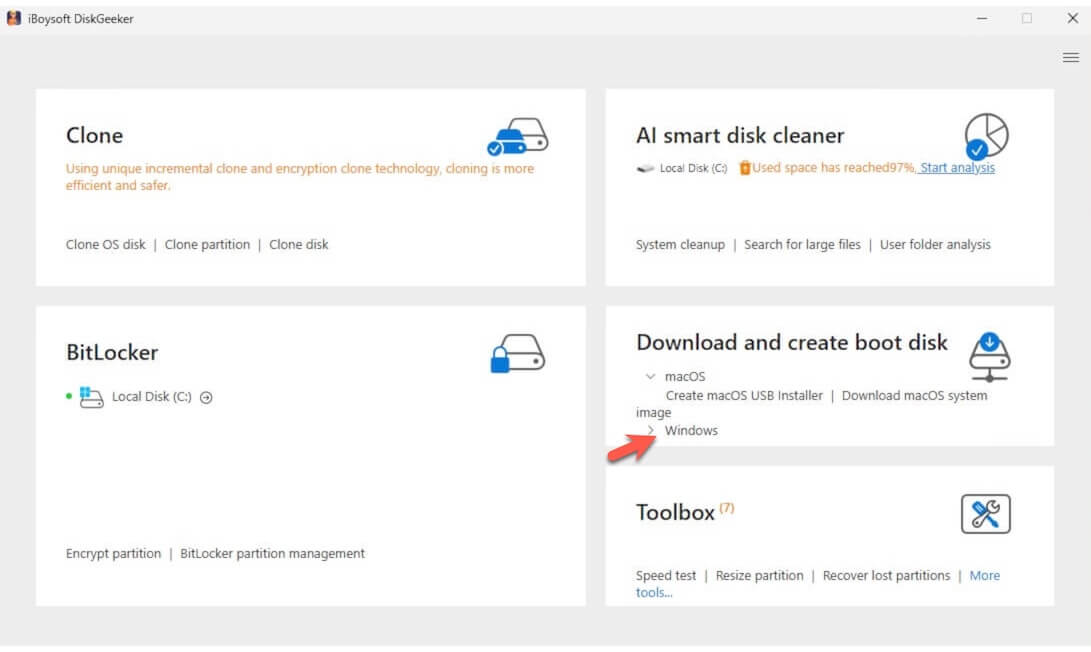
- Selecione o pendrive e clique em "Selecionar".
- Na seção Windows 11, escolha a edição desejada do Windows 11 e clique em "Iniciar criação do disco de inicialização".
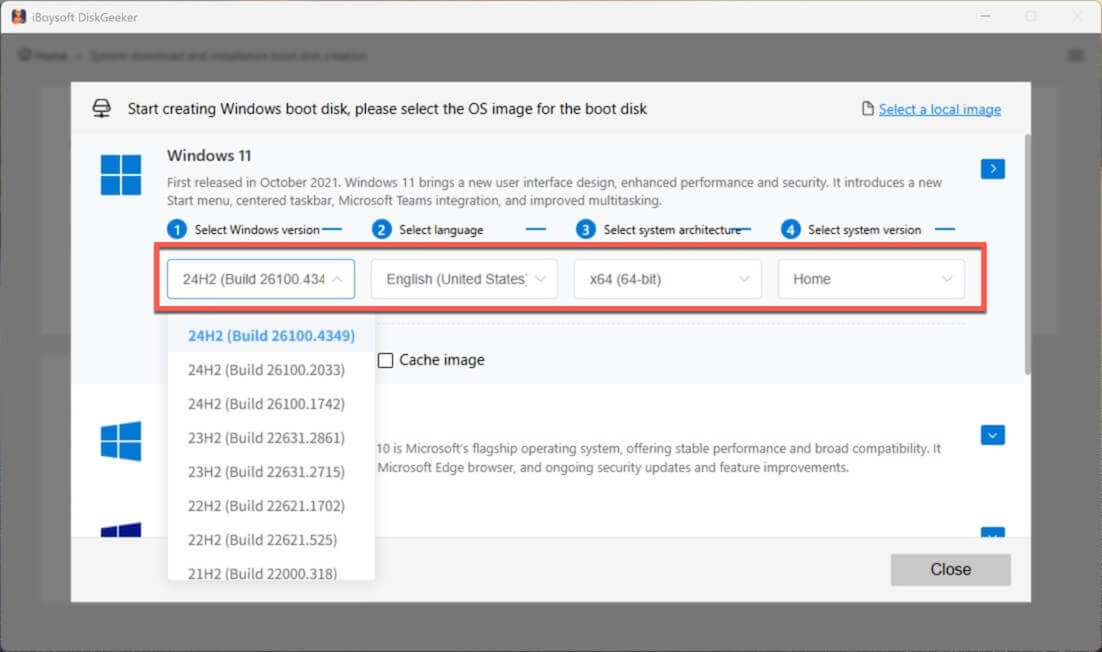
Essa ferramenta começará imediatamente a baixar o arquivo ISO do Windows 11 e, ao finalizar o download, criará automaticamente o pendrive USB inicializável com o Windows 11.
Opção 2: Clonar diretamente uma cópia inicializável do Windows 11
Se você precisa usar o pendrive de inicialização do Windows 11 para iniciar um PC que não liga, ou para rodar o Windows 11 em diferentes computadores para testes, não é necessário perder tempo criando um instalador USB inicializável tradicional.
Como alternativa, você pode usar o iBoysoft DiskGeeker para Windows. Este gerenciador de discos completo permite clonar a partição do sistema operacional de um PC com Windows 11 em poucos cliques. A partição clonada será, de fato, uma cópia inicializável do Windows 11, podendo ser usada para iniciar o computador diretamente, sem configurações adicionais.
Veja como fazer:
- Conecte o pendrive ao PC com Windows 11.
É necessário que o pendrive tenha capacidade maior do que o disco do sistema operacional do computador. Caso contrário, a clonagem não será possível. - Baixe, instale e abra o iBoysoft DiskGeeker para Windows neste PC com Windows 11.
O software exibirá automaticamente a partição do sistema na seção "Disco do SO de origem".
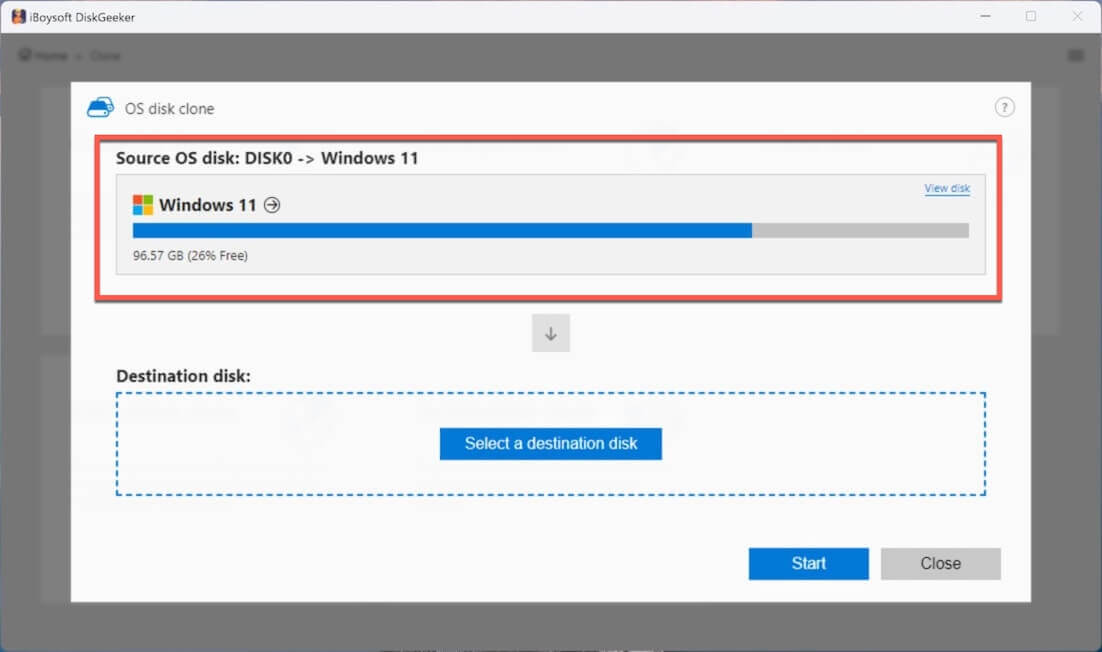
- Clique em "Selecionar disco de destino" e escolha o pendrive como destino.
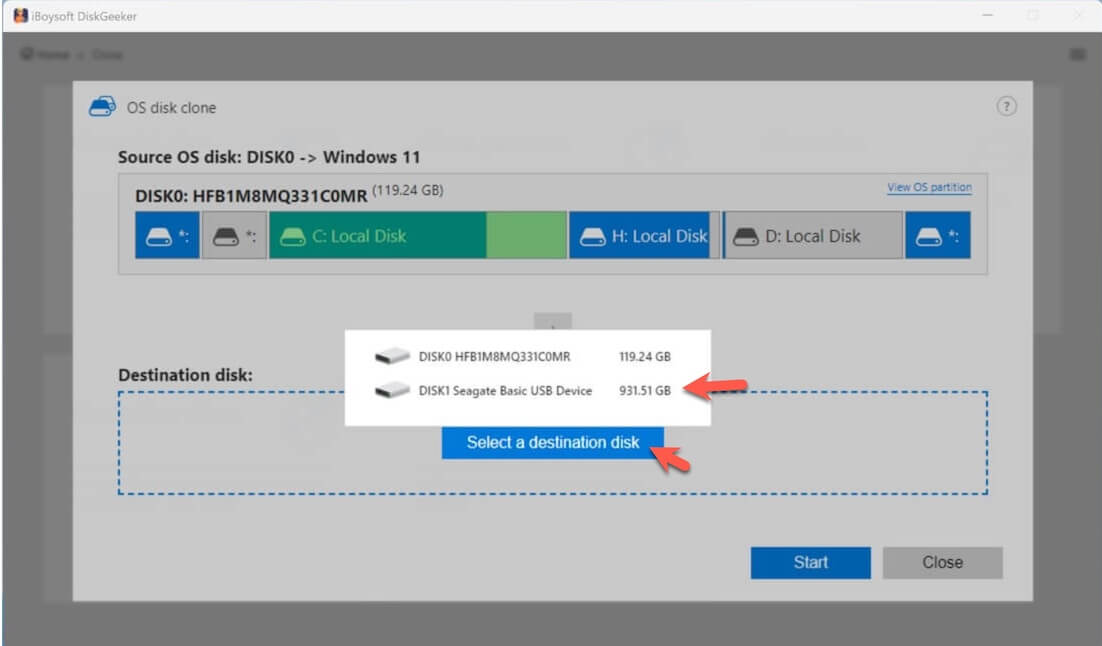
- Clique em "Iniciar" > "Confirmar" para começar a clonar rapidamente a partição do sistema Windows 11 para o pendrive.
Opção 3: Criar um instalador USB inicializável do Windows 11 com a Ferramenta de Criação de Mídia da Microsoft
Se preferir utilizar a Ferramenta de Criação de Mídia da Microsoft, siga estas etapas:
(Por que não baixar diretamente o pendrive inicializável? Faça o download aqui: Baixar USB inicializável do Windows 11)
- Acesse o site oficial da Microsoft.
- Clique em "Baixar agora" na seção "Criar mídia de instalação do Windows 11".
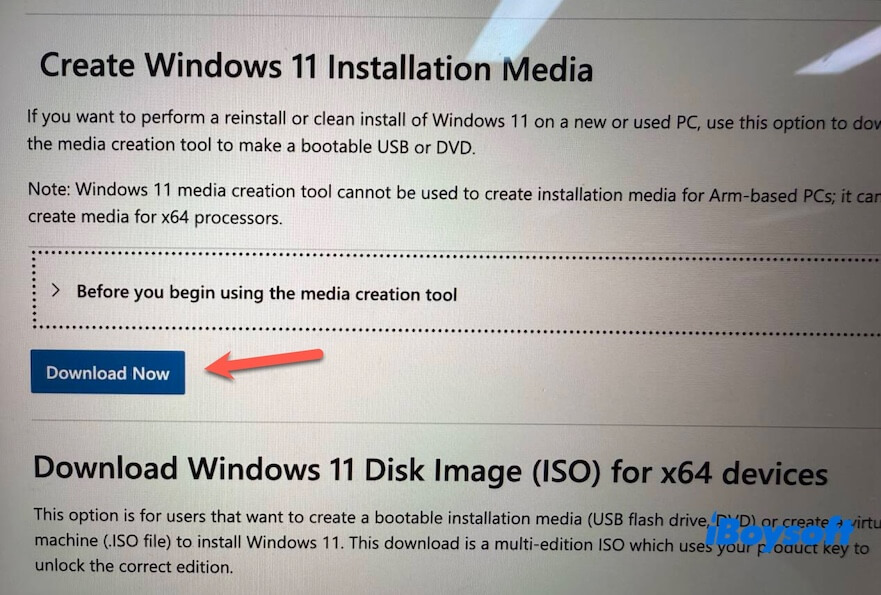
- Abra o arquivo .exe baixado e aceite os termos da licença.
- Escolha o idioma e a edição desejados.
- Selecione "Unidade flash USB" como tipo de mídia e clique em "Avançar".
- Conecte um pen drive com pelo menos 64 GB de capacidade ao computador.
- A ferramenta de criação de mídia irá reconhecer automaticamente o pen drive conectado.
- Selecione o pen drive desejado.
- A ferramenta fará o download do ISO do Windows 11 e criará automaticamente um USB bootável.
- Aguarde até que o processo seja finalizado.
Como instalar o Windows 11 com um USB bootável
Depois de concluir o procedimento acima, você terá um instalador USB bootável do Windows 11. Ele pode ser usado para fazer uma instalação limpa do Windows, atualizar para o Windows 11, iniciar um computador que não dá boot, testar o Windows 11 em diferentes máquinas, entre outras situações.
Veja como iniciar um computador usando o instalador USB bootável do Windows 11:
- Conecte o USB bootável do Windows 11 no PC de destino.
- Reinicie o computador e pressione imediatamente a tecla específica para acessar o Menu de Boot ou o BIOS/UEFI.
Dell: F12
HP: F9 ou Esc
Lenovo: F12
Acer: F12
ASUS: Esc ou F8
MSI: F11 - Escolha "Usar um dispositivo" e selecione o pen drive USB para inicializar.
Caso o Menu de Boot não apareça, acesse o BIOS/UEFI e defina o USB como a primeira opção de inicialização. - Quando o computador iniciar pelo USB, siga as instruções na tela para concluir a instalação do Windows 11.
Observação: para criar um USB bootável do Windows 11 usando a ferramenta de criação de mídia ou o Rufus, consulte: Como criar um USB bootável do Windows 11
Considerações finais
Diferente de fontes não verificadas, os links para download do ISO do Windows 11 que indicamos aqui vêm diretamente da Microsoft e do Archive.org, uma biblioteca digital sem fins lucrativos reconhecida. Você pode optar com tranquilidade por qualquer uma dessas opções.
Se deseja criar um USB bootável do Windows 11, recomendamos o uso do iBoysoft DiskGeeker para Windows. Com ele, é possível clonar rapidamente o drive C: de um PC com Windows 11 e criar um USB inicializável sem configurações complicadas.
🔔 Ah, e se você precisa de outras versões do Windows, veja também:
- Baixar ISO do Windows 10
- Baixar ISO do Windows 7
Perguntas frequentes sobre o download da ISO do Windows 11
- QPosso usar o ISO do Windows 11 para atualizar o Windows já instalado?
-
A
Sim. Em vez de inicializar pelo USB, basta montar o ISO (dê um duplo clique nele no Explorador de Arquivos) e executar o setup.exe. Assim, é possível fazer a atualização mantendo seus arquivos, desde que o PC atenda aos requisitos de hardware.
- QMeu PC não atende aos requisitos (sem TPM 2.0). Existe alguma alternativa?
-
A
Sim. Você pode tentar o Tiny11, uma versão leve do Windows 11 desenvolvida para PCs antigos sem suporte oficial. Lembre-se de que a Microsoft não oferece suporte oficial nem atualizações de segurança para dispositivos sem compatibilidade.
- QQual é a versão mais leve do Windows 11?
-
A
A versão oficial mais leve do Windows 11 é o Windows 11 SE, criado para notebooks estudantis de baixo custo, mas com disponibilidade limitada.
A versão extraoficial mais leve é o Tiny11, uma edição simplificada do Windows 11 Pro distribuída por desenvolvedores independentes.
- QQuando será lançada a versão Windows 11 25H2?
-
A
O Windows 11 25H2 estará disponível para o público no segundo semestre de 2025.
- QO Windows Tiny11 é oficial?
-
A
Não, ele é distribuído por desenvolvedores independentes.