
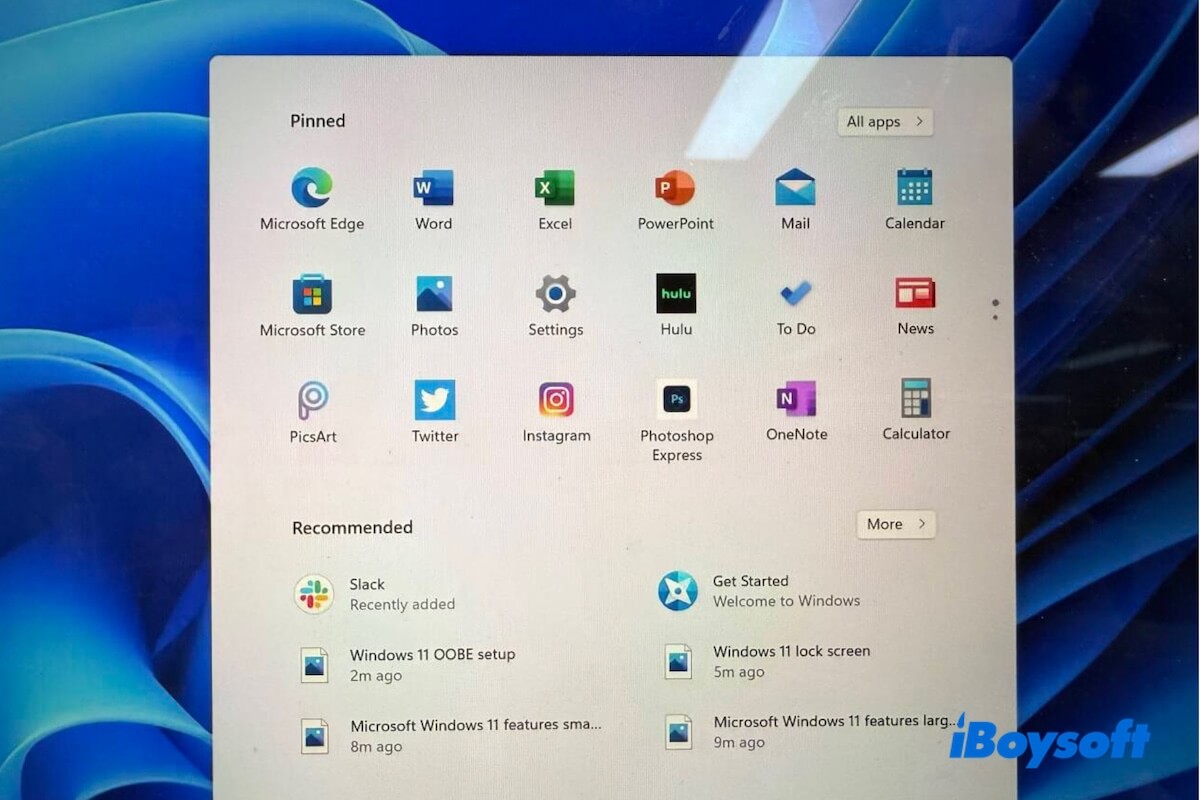
Le fichier ISO de Windows 11 est indispensable pour installer le système depuis zéro, créer une clé USB bootable, l’installer sur une machine virtuelle, déployer Windows sur plusieurs PC, etc.
Dans cet article, nous détaillons comment télécharger l’ISO officiel de Windows 11 depuis Microsoft, créer un support USB d’installation et installer Windows 11.
Remarque : Microsoft a publié Windows 11 25H2 le 30 septembre 2025. Seule la version 25H2 est disponible pour téléchargement direct depuis Microsoft.
Nous proposons des liens directs pour télécharger les ISO archivés de Windows 11 24H2, 23H2 et 22H2, pour vos besoins de test, ainsi que la méthode de vérification de l'intégrité de ces archives.
👉 Vous souhaitez uniquement l’ISO de Windows 11 Pro ? Téléchargez-le ici : Télécharger Windows 11 Pro ISO
🔔 Besoin d’autres versions de Windows ? Retrouvez-les via : Télécharger des ISO Windows
Configuration requise pour Windows 11 : votre PC est-il compatible ?
Avant de commencer, assurez-vous que votre ordinateur cible répond aux exigences minimales pour Windows 11.
| Processeur | Minimum 1 GHz, avec au moins 2 cœurs sur un processeur 64 bits compatible ou System on a Chip (SoC) |
| Mémoire vive (RAM) | 4 Go ou plus |
| Espace de stockage | Au moins 64 Go |
| Micrologiciel système | UEFI ou démarrage sécurisé activé |
| TPM | Version 2.0 |
| Carte graphique | Compatible DirectX 12 ou version ultérieure, avec pilote WDDM 2.0 |
| Écran | Supérieur à 9 pouces (diagonale) avec résolution HD (720p) minimum |
Si votre PC ne répond pas aux exigences minimales pour Windows 11, vous pouvez essayer Tiny11. Il s'agit d'une version non officielle et allégée de Windows 11, conçue pour fonctionner sur des ordinateurs peu puissants ou non pris en charge. (liens directs ci-dessous)
Avertissement : Même s'il est possible de télécharger gratuitement le fichier ISO de Windows 11 (sans clé produit), une clé produit valide sera demandée lors de l'installation pour accéder à toutes les fonctionnalités de Windows 11 sans restriction.
Télécharger l’ISO de Windows 11 depuis Microsoft (Officiel)
Vous pouvez également obtenir gratuitement l’ISO officiel de Windows 11 auprès de Microsoft. La version actuelle est Windows 11 25H2. Le téléchargement de l’ISO de Windows 11 sur le site de Microsoft nécessite quelques étapes de configuration. Voici comment procéder.
Télécharger l’ISO de Windows 11 pour PC Intel/AMD
- Ouvrez la page de téléchargement de l’ISO Windows 11 de Microsoft.
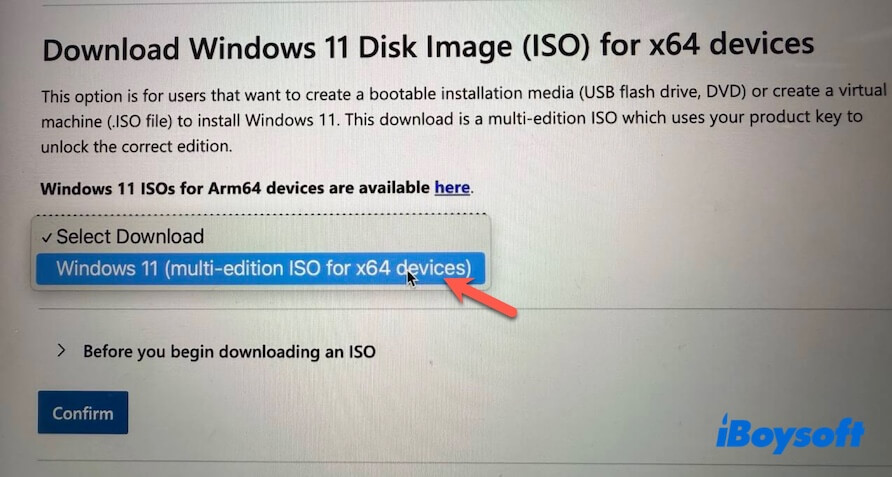
- Descendez jusqu'à la section « Télécharger l’image disque de Windows 11 (ISO) pour appareils x64 ».
- Cliquez sur le menu déroulant et sélectionnez « Windows 11 (ISO multi-édition pour appareils x64) ».
- Dépliez la section Avant de commencer à télécharger une ISO et lisez les informations présentées.
- Cliquez sur « Confirmer » et attendez la validation.
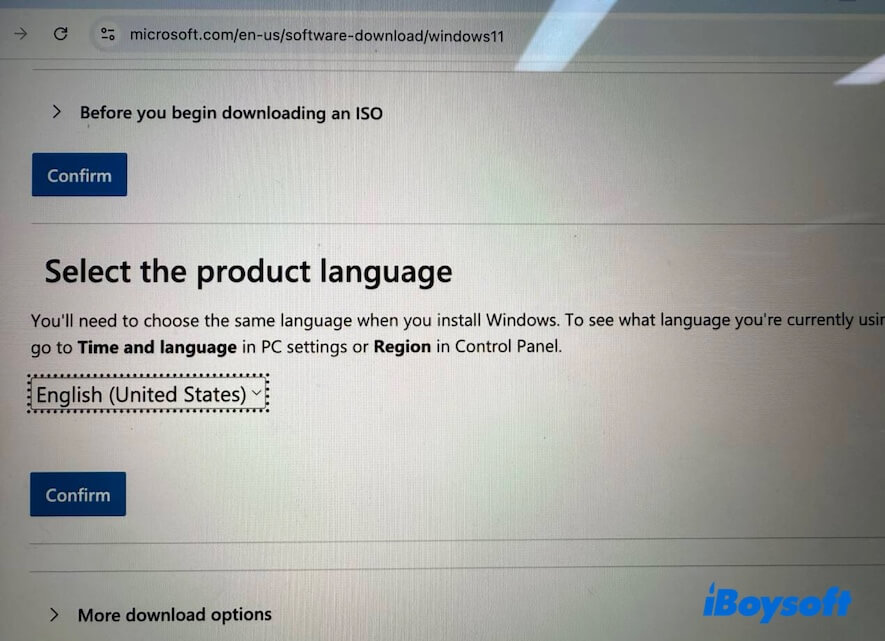
- Choisissez la langue souhaitée et cliquez sur « Confirmer ». Par exemple, je sélectionne English.
- Cliquez sur le bouton Télécharger 64 bits pour lancer le téléchargement du fichier ISO de Windows 11.
La taille du fichier est de 5,4 Go.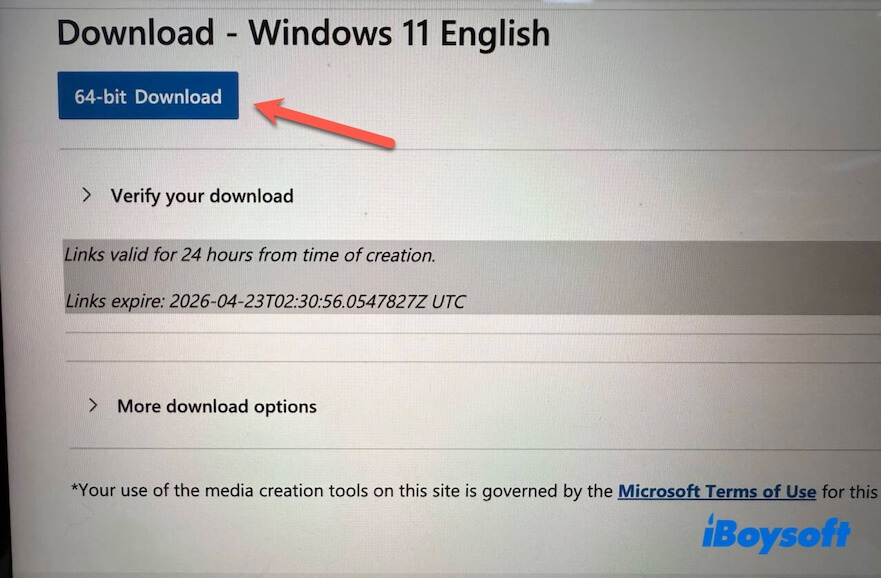
Télécharger l’ISO de Windows 11 pour PC ARM
- Accédez à la page de téléchargement de l’ISO Windows 11 (ARM64) de Microsoft.
- Cliquez sur le menu déroulant Sélectionner le téléchargement et choisissez « Windows 11 (multi-édition pour Arm64) ».
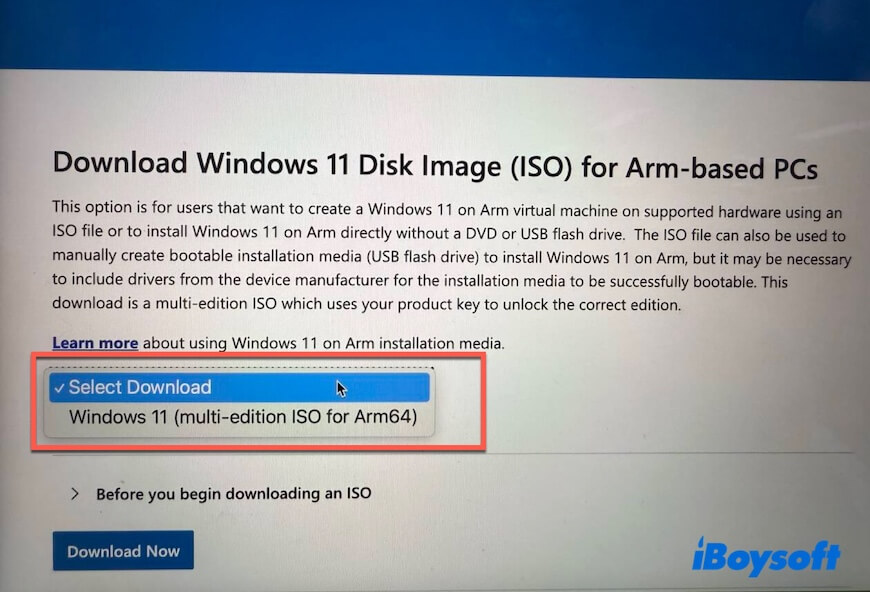
- Cliquez sur la flèche pour développer la section « Avant de commencer à télécharger une ISO » et consultez les conseils.
- Cliquez sur « Télécharger maintenant ».
- Sélectionnez une langue puis cliquez sur « Confirmer ».
- Cliquez à nouveau sur « Télécharger maintenant » pour obtenir l’ISO Windows 11 (ARM64).
L’ISO de Windows 11 obtenu sur le site de Microsoft comprend également toutes les éditions, telles que Home et Pro. Il vous suffit de choisir l’édition souhaitée lors de l’installation.
Télécharger l’ISO de Windows 11 par liens directs (Anciennes versions)
En plus de Windows 11 25H2, les versions précédentes de Windows 11, notamment 24H2, 23H2 et 22H2, sont également disponibles.
Vous pouvez cliquer sur les liens ci-dessous pour télécharger les fichiers ISO archivés de Windows 11 24H2, 23H2 et 22H2.
⬇️ Télécharger l’ISO de Windows 11 24H2
Taille : 5,4 Go
Langue : anglais
Source : Internet Archive
MD5 : bb2acb101d4a360c71530e4be00ec43c
SHA1 : a81079ba4b9a9ce29a7a2a20cd34266ac21becce
⬇️ Télécharger l’ISO de Windows 11 23H2
Taille : 6,2 Go
Langue : anglais
Source : Internet Archive
MD5 : f2ddae5e4fd954c1cb35ba90c5fddf56
SHA1 : 9d18f7814564421381c94e13c09a9c427baf8018
⬇️ Télécharger l’ISO de Windows 11 22H2
Taille : 5,2 Go
Langue : anglais
Source : Internet Archive
MD5 : 1add79027cf395498bada342b86675a4
SHA1 : c5341ba26e420684468fa4d4ab434823c9d1b61f
Chaque fichier ISO de Windows 11 comprend plusieurs éditions, telles que Windows 11 Home, Pro, Education, Enterprise, etc. Vous pourrez choisir celle qui vous convient lors de l’installation, avec ou sans clé produit valide.
Télécharger Tiny11 (version allégée de Windows 11)
Tiny11 est une édition légère et non officielle de Windows 11 Pro, proposée par des développeurs indépendants. Elle a été conçue pour les PC anciens ou peu puissants qui ne répondraient pas normalement aux exigences minimales de Windows 11 : par exemple, seulement 2 Go de RAM et 32 Go d’espace disque.
Cette version simplifiée de Windows 11 contient moins d’applications, de services et de composants système intégrés que la version officielle de Windows 11 Pro.
Deux sources gratuites sont disponibles pour télécharger Tiny11 :
⬇️ Télécharger Tiny11 depuis archive.org
Édition : 23H2, 64 bits (x64)
Taille : 4,2 Go
Langue : anglais
Source : Internet Archive
MD5 : fa3e0d12e5132ca6d1239cee81d714d9
SHA1 : fd5bdb107cc79946d0f4294b3fbafdaa9575bdbe
Vous pouvez également consulter ce centre Tiny11 pour retrouver toutes les éditions : Téléchargement Tiny11
Télécharger Windows 11 IoT Enterprise LTSC
Windows 11 IoT Enterprise LTSC est une version spécialisée de Windows 11 conçue pour les systèmes embarqués, appareils dédiés et environnements nécessitant une stabilité à long terme.
Si besoin, utilisez le lien direct ci-dessous pour télécharger gratuitement Windows 11 IoT Enterprise LTSC :
⬇️ Téléchargement Windows 11 IoT Enterprise LTSC
Édition : x64, AMD64 ou ARM
Taille : 4,7 Go
Langue : anglais
Source : Microsoft (officiel)
⬇️ Téléchargement Windows 11 IoT Enterprise LTSC
Édition : x64 ou ARM64
Taille : 4,8 Go
Langue : anglais
Source : Internet Archive
MD5 : 66608a96a4f2d73b4a1d054e76e6eae4
SHA256 : 4f59662a96fc1da48c1b415d6c369d08af55ddd64e8f1c84e0166d9e50405d7a
Important : vérifiez l’intégrité de votre fichier ISO téléchargé
Si vous téléchargez une image ISO depuis une source autre que Microsoft (comme Internet Archive), il est essentiel de vérifier son empreinte (checksum). Cette vérification permet de s’assurer que le fichier n’a pas été modifié ou corrompu.
- Ouvrez l’invite de commandes en tant qu’administrateur.
- Saisissez la commande suivante pour obtenir le MD5 de votre fichier ISO téléchargé.
Remplacez C:\path\to\your\windows11.iso par le chemin réel de votre fichier ISO Windows 11.
certutil -hashfile C:\path\to\your\windows11.iso MD5 - Comparez la chaîne MD5 obtenue avec l’empreinte MD5 indiquée ci-dessus pour l’image ISO.
- Pour calculer la somme SHA-1 de l’ISO, entrez cette commande :
Remplacez C:\path\to\your\windows11.iso par le chemin adéquat.
certutil -hashfile C:\path\to\your\windows11.iso SHA1 - Vérifiez que la valeur SHA-1 affichée correspond à celle fournie ci-dessus.
Si les valeurs MD5 et SHA-1 de votre ISO Windows 11 téléchargé correspondent à celles ci-dessus, le fichier peut être utilisé en toute confiance.
Créer une clé USB d’installation amorçable de Windows 11
Pour installer ou réinstaller Windows 11, démarrer plusieurs ordinateurs, ou dépanner un PC qui ne démarre plus, vous pouvez créer une clé USB d’installation à l’aide de l’Outil de création de média Microsoft ou d’iBoysoft DiskGeeker pour Windows.
Quelle méthode choisir ?
| Avec iBoysoft DiskGeeker pour Windows | ✅ Téléchargement de l’ISO Windows 11 et création de la clé USB d’installation au sein d’un même processus. ✅ Tâches simplifiées accessible en quelques clics. ✅ Possibilité de cloner la partition système Windows 11 pour obtenir une copie amorçable. ❌ Nécessite le téléchargement et l’installation préalable de l’outil. |
| Avec l’outil officiel de création de média Microsoft | ✅ Outil fourni par Microsoft. ✅ Entièrement gratuit. ❌ Étapes d’utilisation plus complexes. ❌ Peut échouer avec des messages d’erreur difficiles à comprendre pour les débutants. |
Option 1 : Créer une clé USB d’installation Windows 11 avec iBoysoft DiskGeeker pour Windows
Parmi les deux solutions, iBoysoft DiskGeeker pour Windows simplifie considérablement la procédure car tout se fait en quelques clics.
- Téléchargez gratuitement, installez puis ouvrez iBoysoft DiskGeeker for Windows sur votre PC.
- Branchez une clé USB préalablement effacée d'au moins 32 Go d'espace libre à votre ordinateur.
- Dans le module « Télécharger et créer un disque de démarrage », cliquez sur « Windows » puis sélectionnez « Créer un installateur USB de Windows ».
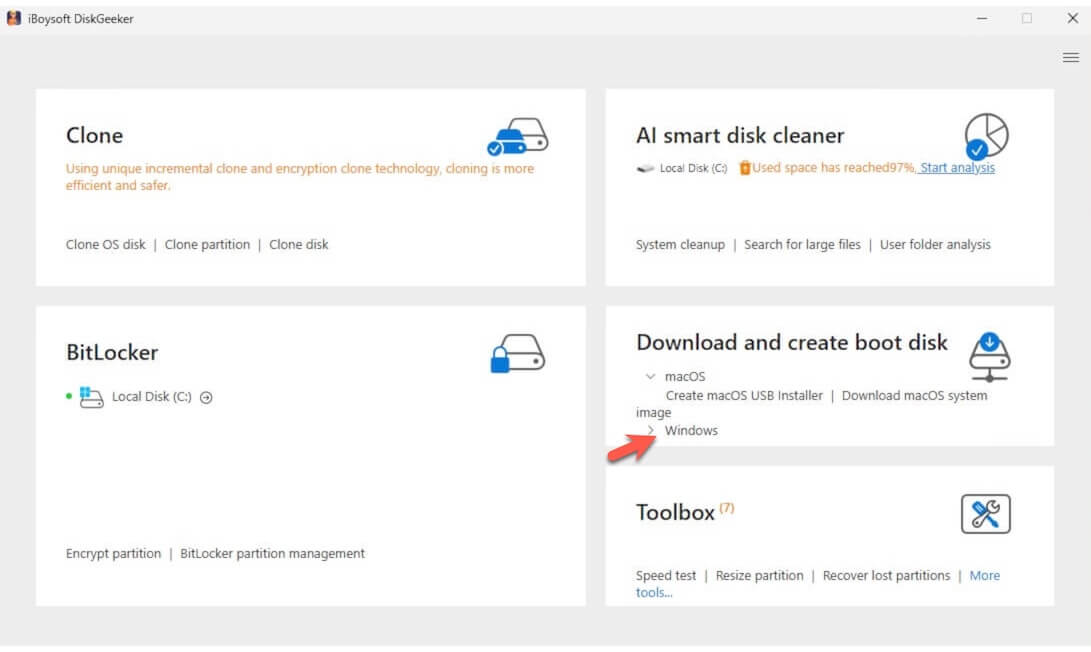
- Sélectionnez votre clé USB et cliquez sur « Sélectionner ».
- Dans la section Windows 11, choisissez l’édition de Windows 11 souhaitée et cliquez sur « Lancer la création du disque de démarrage ».
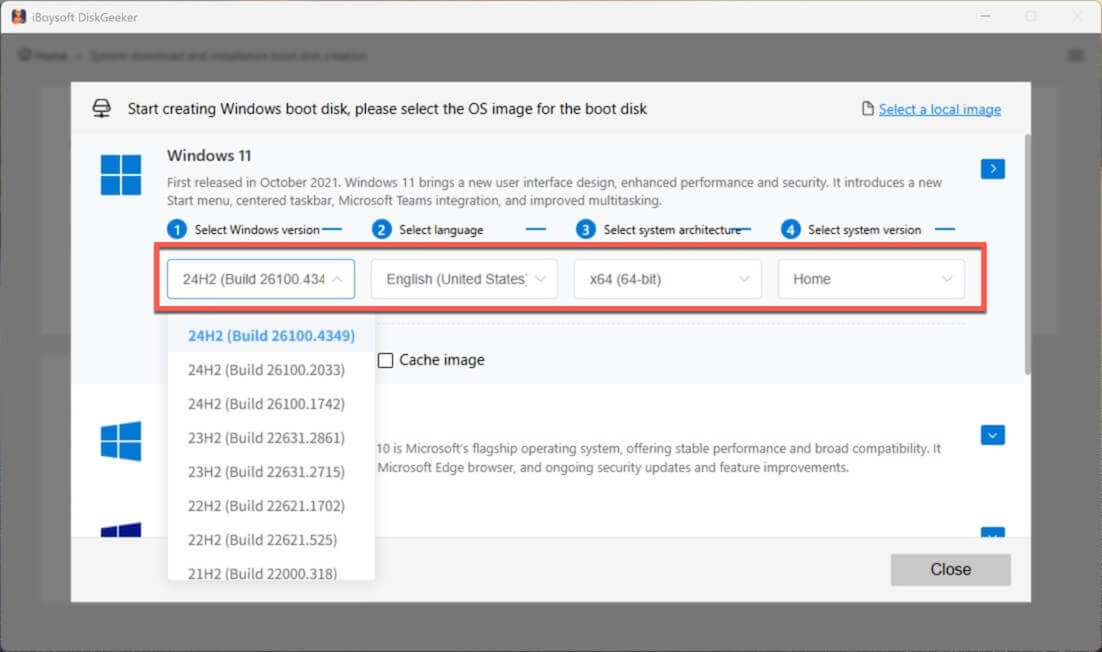
L’outil commencera immédiatement à télécharger l’image ISO de Windows 11, puis créera automatiquement l’installateur USB bootable une fois le téléchargement terminé.
Option 2 : Cloner directement Windows 11 sur une clé USB bootable
Si vous souhaitez utiliser la clé USB bootable de Windows 11 pour démarrer un PC qui ne s’allume plus, ou tester Windows 11 sur différents ordinateurs, il n’est pas nécessaire de créer un installateur USB : vous pouvez directement cloner Windows 11.
Pour cela, utilisez iBoysoft DiskGeeker for Windows. Ce logiciel complet de gestion de disque permet de cloner la partition système d’un PC sous Windows 11 en quelques clics. La partition clonée constitue une copie bootable de Windows 11 utilisable pour démarrer un ordinateur sans réglage particulier.
Procédez ainsi :
- Connectez la clé USB à un PC sous Windows 11.
La capacité de la clé USB doit être supérieure à celle du disque système du PC, sinon le clonage échouera. - Téléchargez, installez puis ouvrez iBoysoft DiskGeeker for Windows sur ce PC Windows 11.
Le logiciel affichera automatiquement la partition système dans la section Source OS Disk.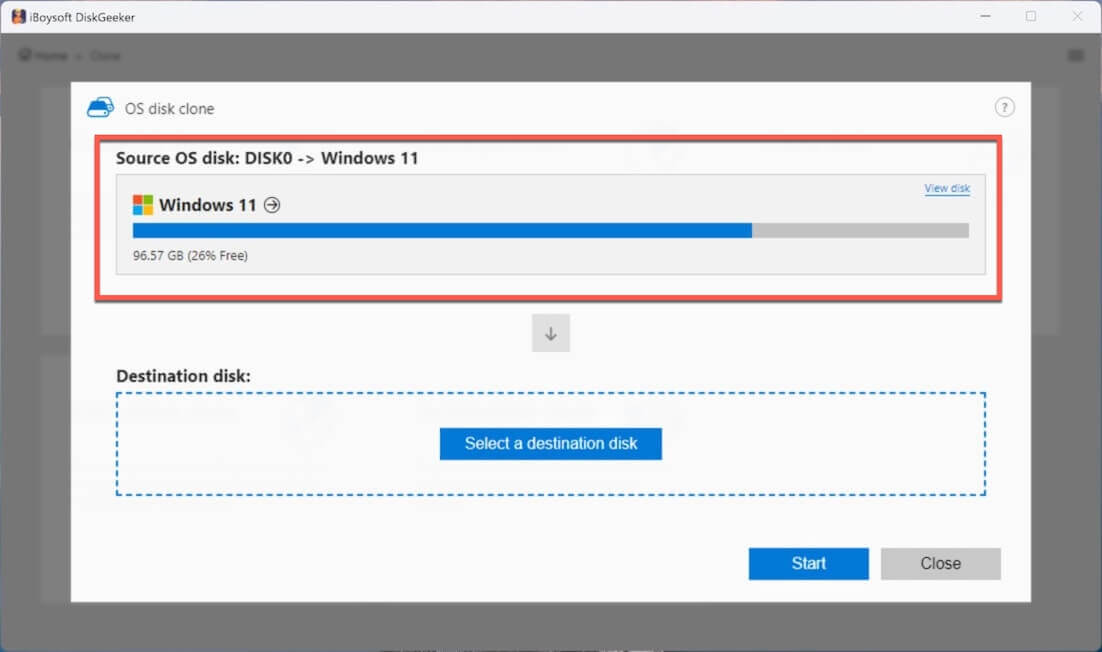
- Cliquez sur « Sélectionner un disque de destination » puis choisissez votre clé USB.
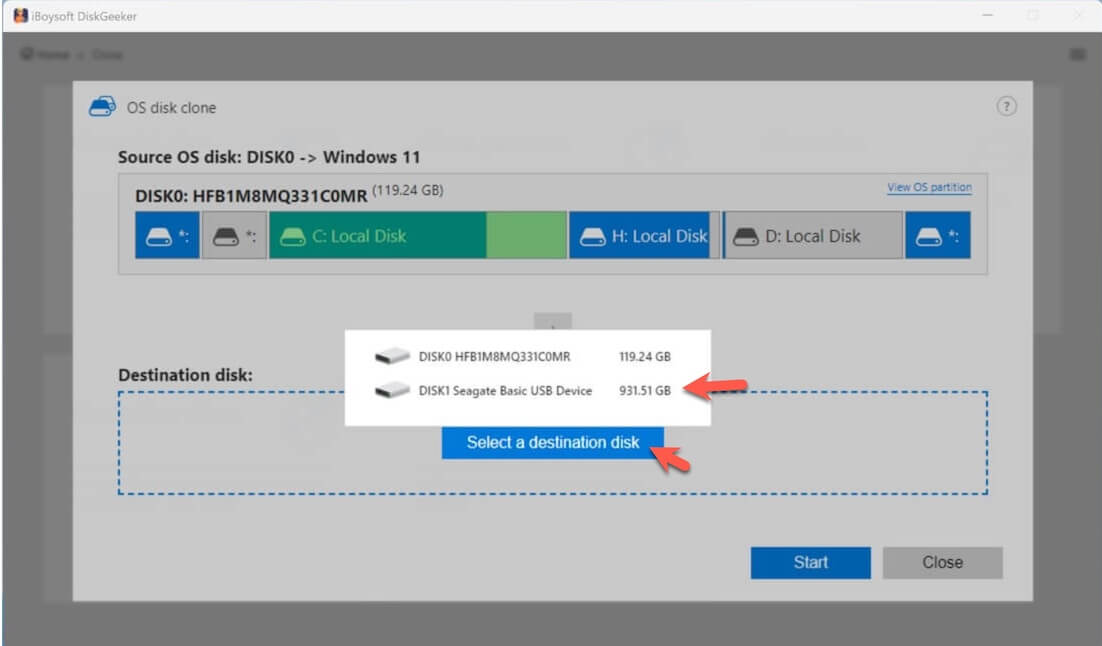
- Cliquez sur « Démarrer » puis « Confirmer » afin de lancer rapidement le clonage de la partition système Windows 11 vers la clé USB.
Option 3 : Créer un installateur USB bootable de Windows 11 avec l’outil officiel Microsoft
Si vous souhaitez utiliser l’outil officiel Media Creation Tool de Microsoft, voici la marche à suivre :
(Vous préférez un téléchargement direct de la clé USB bootable ? Accédez ici : Télécharger une clé USB Windows 11 préconfigurée)
- Accédez au site officiel de Microsoft.
- Cliquez sur « Télécharger maintenant » dans la section dédiée à la création d’un support d’installation de Windows 11.
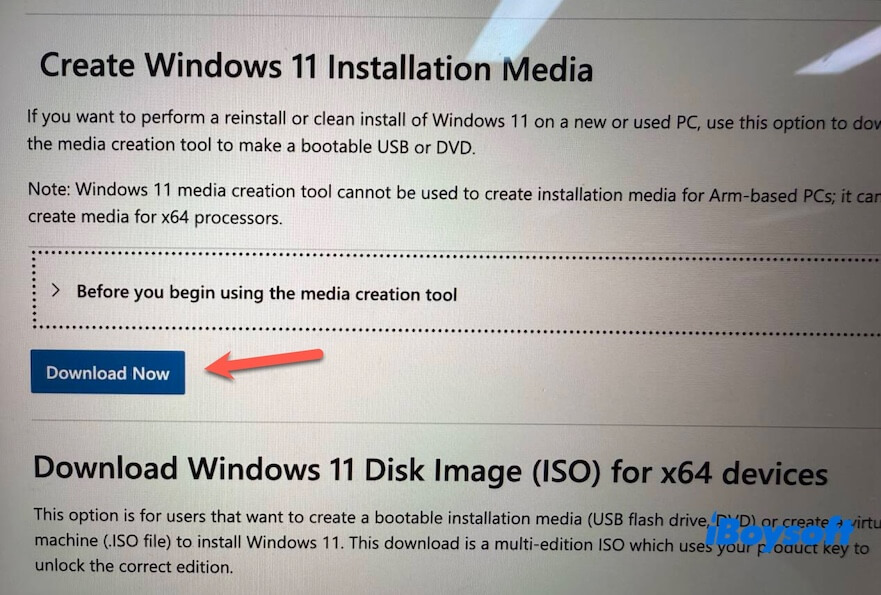
- Ouvrez le fichier .exe téléchargé et acceptez les conditions du contrat de licence.
- Choisissez la langue et l’édition souhaitées.
- Sélectionnez « Lecteur flash USB » comme type de support puis cliquez sur « Suivant ».
- Branchez une clé USB d’au moins 64 Go à votre PC.
- L’outil de création de support va détecter automatiquement la clé USB connectée.
- Sélectionnez la clé USB.
- L’outil téléchargera l’ISO de Windows 11 et créera automatiquement une clé USB amorçable.
- Patientez jusqu’à la fin de la procédure.
Installer Windows 11 à partir d’un support USB amorçable
Vous disposez maintenant d’un installateur USB bootable pour Windows 11. Celui-ci permet de réaliser une installation propre de Windows, de passer à Windows 11, de démarrer un ordinateur qui ne démarre plus, ou encore de tester Windows 11 sur différents appareils.
Voici comment démarrer un PC avec un installateur USB de Windows 11 :
- Insérez la clé USB contenant Windows 11 dans l’ordinateur cible.
- Redémarrez le PC puis appuyez immédiatement sur la touche permettant d’accéder au Menu de démarrage ou au BIOS/UEFI.
Dell : F12
HP : F9 ou Esc
Lenovo : F12
Acer : F12
ASUS : Esc ou F8
MSI : F11 - Sélectionnez « Utiliser un périphérique » et choisissez la clé USB sur laquelle démarrer.
Si le menu de démarrage n’apparaît pas, accédez au BIOS/UEFI et placez la clé USB en première position de l’ordre de démarrage. - Une fois le PC démarré depuis la clé USB, suivez les instructions d’installation de Windows 11 et terminez la configuration.
Remarque : Pour créer une clé USB bootable de Windows 11 avec l’outil de création de média ou Rufus, consultez notre guide : Comment créer une clé USB bootable Windows 11
Conclusion
Contrairement aux sources non vérifiées, les liens de téléchargement de l’ISO de Windows 11 proposés ici proviennent directement de Microsoft et d’Archive.org, une bibliothèque numérique fiable à but non lucratif. Vous pouvez donc les utiliser en toute confiance.
Si vous souhaitez créer une clé USB amorçable pour Windows 11, nous recommandons iBoysoft DiskGeeker pour Windows. Ce logiciel vous permet de générer rapidement une clé USB bootable en clonant le disque C: d’un PC sous Windows 11, sans configuration complexe.
🔔 Pour information, si vous recherchez d'autres versions de Windows :
- Télécharger l'ISO de Windows 10
- Télécharger l'ISO de Windows 7
FAQ sur le téléchargement de l’ISO de Windows 11
- QPuis-je utiliser l’ISO de Windows 11 pour mettre à niveau mon Windows actuel ?
-
A
Oui. Au lieu de démarrer depuis la clé USB, vous pouvez monter l’image ISO (double-cliquez dessus dans l’Explorateur de fichiers) puis lancer setup.exe. Cette méthode vous permet de procéder à une mise à niveau tout en conservant vos fichiers, si votre PC répond aux exigences matérielles.
- QMon PC ne remplit pas les conditions requises (pas de TPM 2.0). Existe-t-il une solution alternative ?
-
A
Oui. Vous pouvez essayer Tiny11, une version allégée de Windows 11 prévue pour les anciens PC non compatibles. Sachez que Microsoft ne prend pas officiellement en charge cette version et que les mises à jour de sécurité ne sont pas proposées sur ce type de matériel.
- QQuelle est la version la plus légère de Windows 11 ?
-
A
La version officielle la plus légère de Windows 11 est Windows 11 SE, conçue pour les PC portables étudiants à faible coût mais disponible de façon limitée.
La version non officielle la plus légère est Tiny11, une édition simplifiée basée sur Windows 11 Pro, proposée par des développeurs indépendants.
- QQuelle est la date de sortie de Windows 11 25H2 ?
-
A
Windows 11 25H2 sera disponible publiquement au second semestre 2025.
- QWindows Tiny11 est-il officiel ?
-
A
Non, il s’agit d’une version publiée par des développeurs indépendants.
Comment télécharger l’ISO de Windows 11 ?
Résumé rapide :
Astuce : iBoysoft DiskGeeker pour Windows simplifie la création d’un support d’installation bootable Windows 11 en quelques clics seulement.