
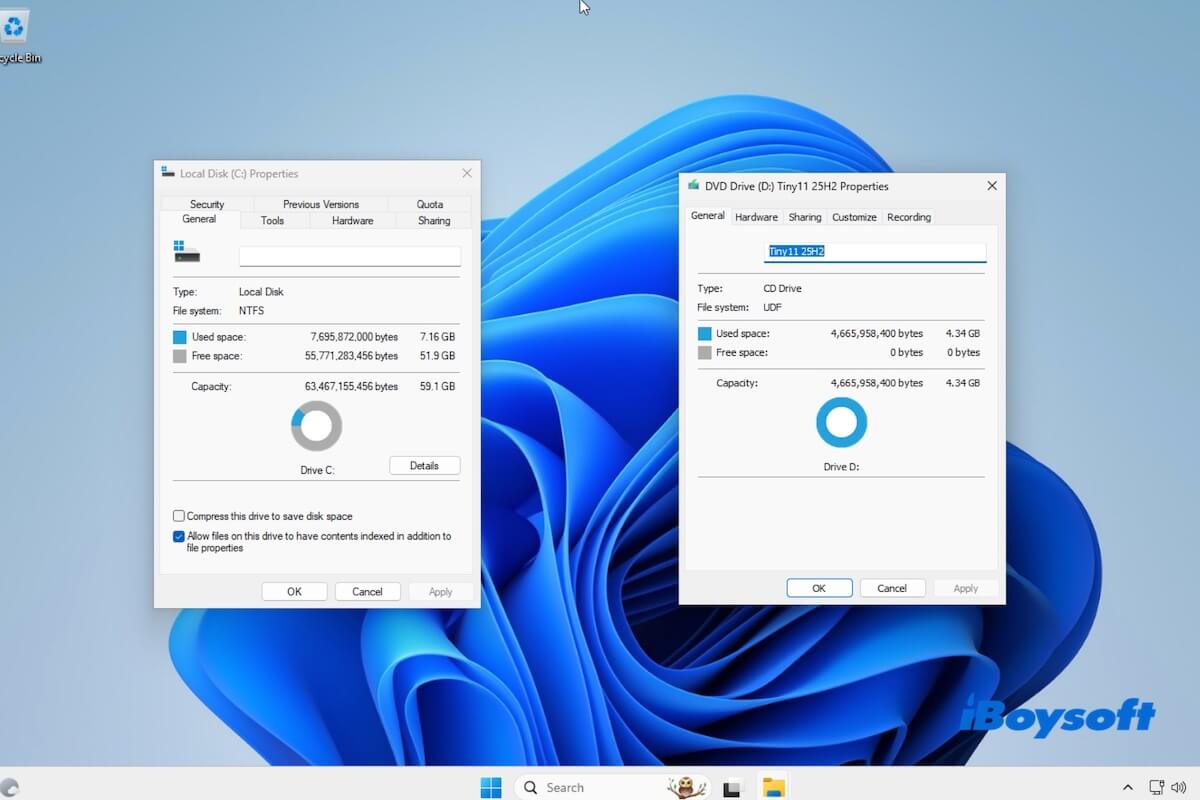
Tiny11 est une version allégée de Windows 11, conçue pour les ordinateurs anciens ou peu puissants qui ne répondent pas pleinement aux exigences standards de Windows 11.
Si vous envisagez d’installer Tiny11, soyez vigilant ! Microsoft ne prend pas officiellement en charge Tiny11, ce qui le rend inadapté pour une utilisation quotidienne ou professionnelle sur le long terme. Tiny11 convient principalement à des tests sur de vieux PC ou en machine virtuelle.
Dans cet article, je récapitule les liens directs pour télécharger Windows 11 et les différentes façons de procéder, ainsi que quelques points importants relevés lors de mes essais.
👉 Vous préférez l’ISO officielle de Windows 11 ? Suivez ce lien : Centre de téléchargement Windows 11 ISO.
Faut-il utiliser Tiny11 ?
Tiny11 conserve les fonctionnalités principales de Windows 11, mais :
- Supprime des applications préinstallées (Copilot, Teams, Outlook, OneDrive, etc.)
- Permet de contourner certaines exigences matérielles (TPM 2.0, Secure Boot, grande quantité de RAM)
- Diminue l’espace utilisé sur le disque et réduit les processus en arrière-plan
Tiny11 peut fonctionner sur des systèmes équipés de 2 à 4 Go de RAM, mais selon mes essais, cela se fait au détriment de la stabilité et de la prise en charge des mises à jour.
Résultat de test (machine 4 Go de RAM) :
- Mémoire RAM utilisée au repos : ~2,1 Go (contre ~3,5 Go pour Windows 11)
- Windows Update : échec
- Prise en charge des pilotes : partielle
- Fonctionnalités de sécurité : réduites
👉 En résumé : Tiny11 est adapté aux tests, aux machines virtuelles ou aux anciens PC, mais n'est pas recommandé pour une utilisation quotidienne, professionnelle ou en environnement sécurisé.
| Cas d’utilisation | Recommandation |
| PC ancien (≤4 Go RAM) | ⚠️ À tester avec prudence |
| Machine virtuelle | ✅ Bon choix |
| Usage quotidien | ❌ Déconseillé |
| Environnement sécurisé | ❌ À éviter |
Tiny11 vs Windows 11 : exigences minimales du système
| Composant | Configuration minimale Tiny11 | Configuration minimale Windows 11 |
| Processeur | 64 bits (x64), pratiquement tout processeur ARM non pris en charge | 64 bits, doit figurer sur la liste des processeurs pris en charge par Microsoft |
| Mémoire RAM | 2 Go | 4 Go |
| Stockage | 8 Go | 64 Go d’espace libre |
| TPM | Non requis | TPM 2.0 requis |
| Secure Boot | Non requis | Requis |
| Micrologiciel | BIOS ou UEFI | UEFI |
| Graphiques | Carte graphique basique | GPU compatible DirectX 12 |
Conseils : Si votre PC ne répond pas aux exigences officielles de Windows 11 pour une installation physique mais que vous souhaitez tout de même essayer Windows 11, vous pouvez télécharger l’ISO officiel non modifié de Windows 11 à l’aide de iBoysoft DiskGeeker pour Windows puis l’exécuter dans une machine virtuelle.
Contrairement aux versions allégées et modifiées comme Tiny11, utiliser un ISO complet de Windows 11 conserve l’ensemble des composants et fonctions de sécurité d’origine de Microsoft, ce qui le rend généralement plus stable et fiable pour les tests et l’évaluation.
Pour télécharger un ISO de Windows 11 :
1. Installez puis ouvrez iBoysoft DiskGeeker pour Windows.
2. Allez dans « Télécharger et créer un disque de démarrage ».
3. Cliquez sur « Windows » > « Télécharger une image système Windows ». 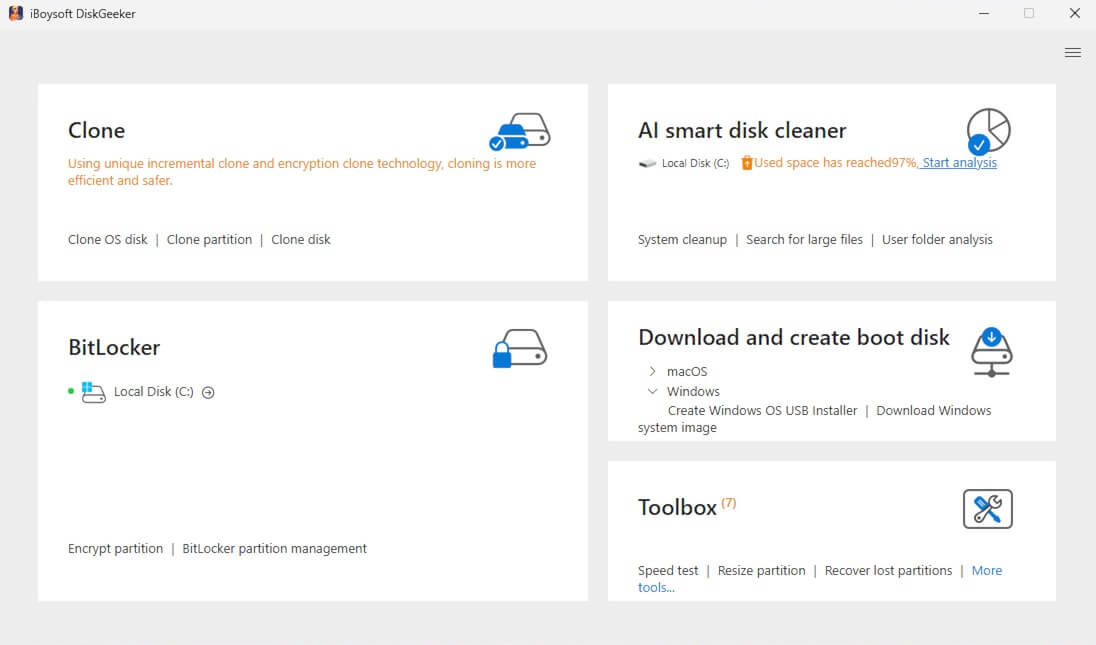
4. Sélectionnez « Windows 11 », choisissez l’édition, la langue, le format 64 bits et la version système souhaitée, puis cliquez sur « Obtenir » pour lancer le téléchargement. 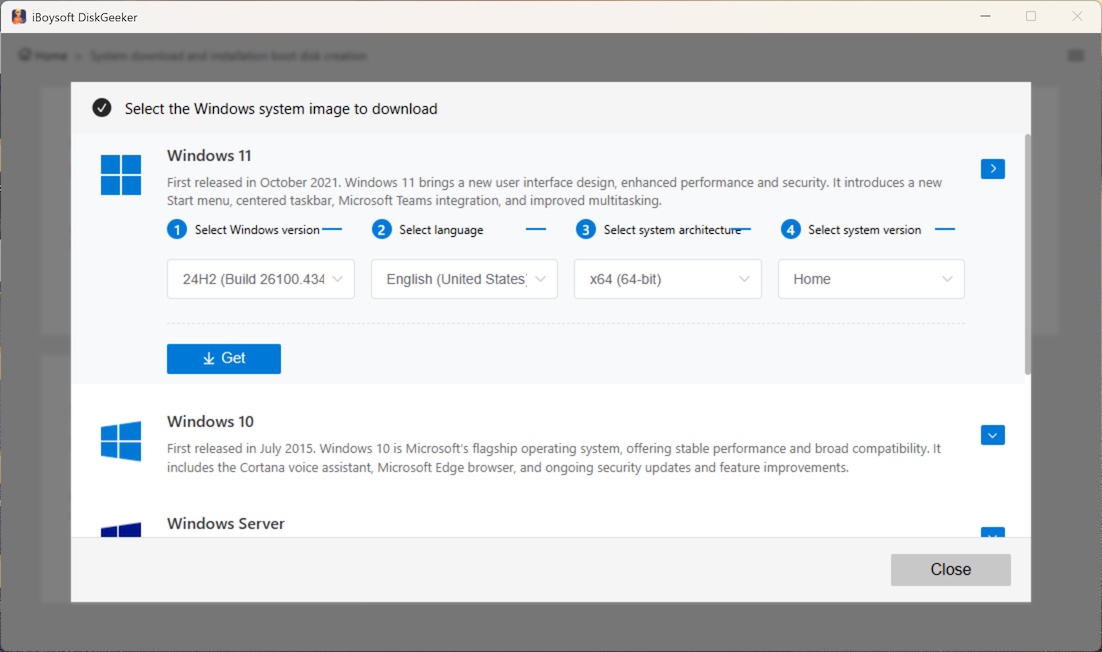
Après le téléchargement de l’ISO, vous pouvez l’utiliser avec un outil de virtualisation tel que VMware Workstation ou VirtualBox pour installer et exécuter Windows 11 sur un ordinateur ne satisfaisant pas aux exigences officielles pour une installation native.
À noter : certaines solutions de virtualisation peuvent toutefois exiger l’activation du TPM ou du Secure Boot, ou la mise en place de méthodes de contournement lors de l’installation.
Téléchargement de Tiny11
Télécharger Tiny11 25H2
La version 25H2 de Tiny11 est la plus récente à ce jour. Lien de téléchargement direct ci-dessous.
⬇️ Télécharger Tiny11 25H2 ISO (64 bits)
Taille : 4,3 Go
Langue : anglais
MD5 : 4c27754379c80697e354812ddb08625d
SHA1 : 1962551d48fbf598e8bfefbff1ab51c179add2d7
Téléchargement de Tiny11 24H2
L’image ISO Tiny11 24H2 est basée sur Windows 11 24H2 et a été allégée pour réduire sa taille.
⬇️ Télécharger Tiny11 24H2 ISO (64 bits)
Taille : 2,8 Go
Langue : anglais
MD5 : ccb9a46e4cee4ee6dceae32845490ddf
SHA1 : 27461001f903fd14460f181fe01e00f8186a3ca5
Téléchargement de Tiny11 23H2
Tiny11 23H2 est un installateur allégé développé à partir de Windows 11 version 23H2.
⬇️ Télécharger Tiny11 23H2 ISO (64 bits)
Taille : 4,2 Go
Langue : anglais
MD5 : fa3e0d12e5132ca6d1239cee81d714d9
SHA1 : fd5bdb107cc79946d0f4294b3fbafdaa9575bdbe
Téléchargement de Tiny11 22H2
Tiny11 est une version optimisée et allégée de Windows 11 22H2 officiel.
⬇️ Télécharger Tiny11 22H2 ISO (64 bits)
Taille : 3,0 Go
Langue : anglais
MD5 : efd53d1bd51854ee57391ea3a4700cbf
SHA1 : 340db8f1018790d00105dfe3e550a34bbc3c597b
FAQ sur le téléchargement de Tiny11
- QTiny11 est-il approuvé par Microsoft ?
-
A
Non. Tiny11 est développé par la communauté et n'est pas officiel. Microsoft ne fournit ni support, ni mises à jour, ni garantie.
- QTiny11 convient-il aux anciens ordinateurs ?
-
A
Oui, Tiny11 est fréquemment utilisé sur des PC anciens ou peu puissants, notamment ceux qui ne satisfont pas aux exigences TPM ou Secure Boot de Windows 11. Cependant, sa compatibilité matérielle et sa stabilité ne sont pas garanties.
- QOù puis-je télécharger Tiny11 ?
-
A
Tiny11 est proposé sur certains sites tiers, mais l'option la plus sûre reste de le créer vous-même. Téléchargez une image ISO officielle et propre de Windows 11 (depuis le site de Microsoft ou via iBoysoft DiskGeeker pour Windows), puis utilisez le script Tiny11 Builder de NTDEV sur GitHub pour générer votre propre ISO Tiny11.
- QQuels sont les inconvénients de Tiny11 ?
-
A
Voici les principaux inconvénients de Tiny11 :
Pas de support officiel Microsoft
Fonctionnalités et applications Windows supprimées
Possibles problèmes de compatibilité avec les mises à jour ou les pilotes
Sécurité réduite en raison de composants retirés
Non recommandé pour une utilisation à long terme ou en production
Comment créer un fichier ISO Tiny11
J'ai généré Tiny11 à partir d’une ISO Windows 11 Pro en utilisant le script de NTDEV pour le tester sur un PC avec 4 Go de RAM. Le système a démarré sans problème et utilisait environ 2,1 Go de RAM au repos, contre environ 3,5 Go pour une installation classique de Windows 11.
En revanche, l’installation automatique des mises à jour cumulatives via Windows Update a échoué, et l’installation des pilotes GPU devait se faire manuellement.
Pour créer vous-même une ISO Tiny11, suivez ce guide détaillé :
Points importants à connaître avant de commencer
Pré-requis avant de commencer
Un ordinateur sous Windows 10 ou Windows 11, avec au moins 20 Go d’espace libre et les droits administrateur.
Personnellement, le téléchargement de Windows 11 a échoué sur mon PC en raison d’un manque d’espace disque.
Étapes pour créer une image ISO Tiny11
Étape 1 : Télécharger une ISO officielle de Windows 11 64 bits
Téléchargez l’ISO officielle de Windows 11 64 bits depuis iBoysoft DiskGeeker for Windows ou Microsoft.
Download
iBoysoft DiskGeeker for Windows
Rating:4.8
Étape 2 : Télécharger le script Tiny11 Builder
Téléchargez le script tiny11maker (généralement nommé tiny11maker.ps1) depuis le répertoire GitHub de NTDEV.
Le script Tiny11 Builder permet de :
- Supprimer les logiciels préinstallés de Windows
- Enlever les composants liés aux exigences matérielles (TPM, Secure Boot)
- Conserver uniquement les fonctionnalités essentielles de Windows.
Étape 3 : Préparer les fichiers
Étape 4 : Lancer la création de l’ISO Tiny11
Résultats attendus :
- Blocage de l’exécution du script
- Composants manquants
À la fin du processus, un nouveau fichier ISO Tiny11 sera disponible dans le même dossier.