
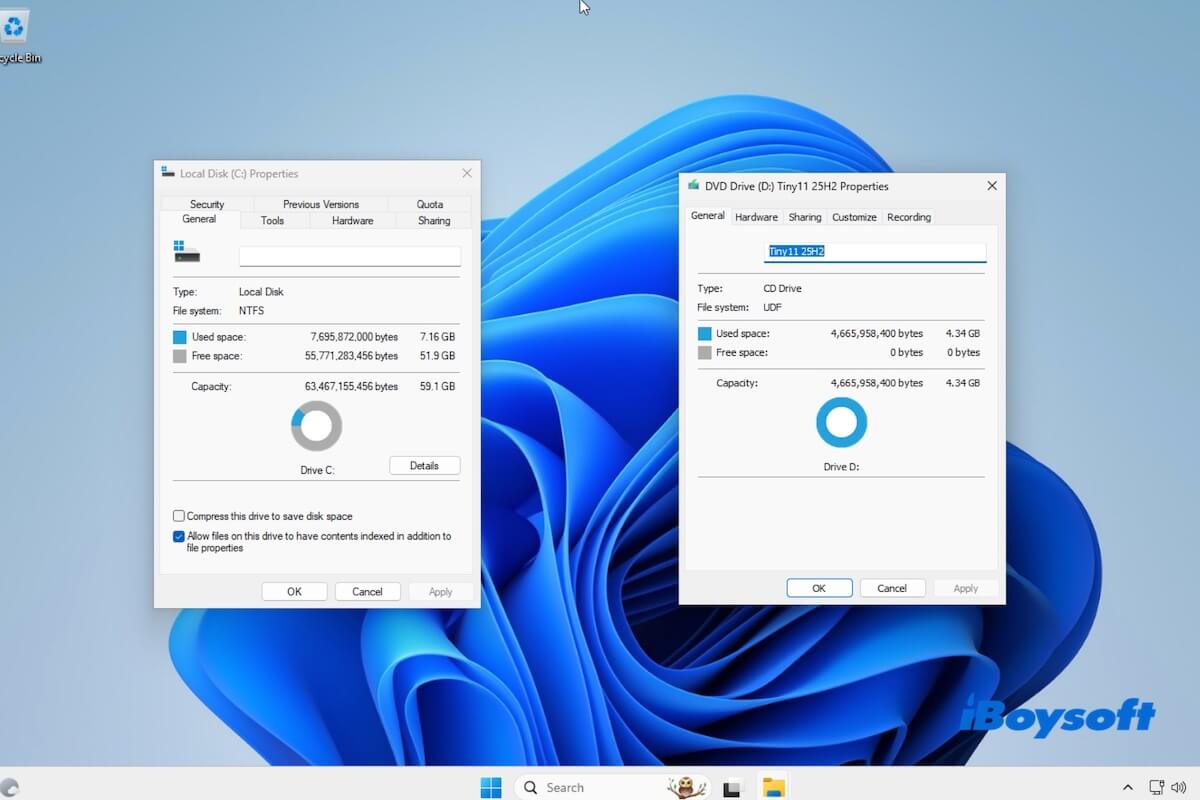
O Tiny11 é uma versão enxuta do Windows 11, pensada para computadores antigos ou com hardware limitado que não atendem aos requisitos mínimos exigidos pela Microsoft.
Se você está pensando em baixar e executar o Tiny11, faça isso com cautela! Trata-se de um sistema não suportado pela Microsoft, o que o torna inadequado para uso contínuo ou profissional. A recomendação é utilizá-lo apenas para testes em PCs antigos ou em máquinas virtuais.
Reuni neste post os links para download direto do Windows 11 e as principais formas para criar uma mídia de instalação, além de pontos de atenção baseados em testes próprios.
👉 Quer a ISO oficial do Windows 11? Acesse: Central de Download do Windows 11.
Vale a pena usar o Tiny11?
O Tiny11 preserva as funções essenciais do Windows 11, porém:
- Remove apps pré-instalados (Copilot, Teams, Outlook, OneDrive, etc.)
- Ignora requisitos de hardware como TPM 2.0, Secure Boot e memória RAM elevada
- Ocupa menos espaço em disco e reduz processos em segundo plano
É possível rodar o Tiny11 em computadores com 2GB a 4GB de RAM, mas, de acordo com meus testes, a estabilidade e o desempenho das atualizações são comprometidos.
Resultado do meu teste (máquina com 4GB de RAM):
- Consumo de RAM ociosa: ~2,1GB (contra ~3,5GB no Windows 11 original)
- Atualizações pelo Windows Update: não funcionaram
- Compatibilidade de drivers: parcial
- Recursos de segurança: reduzidos
👉 Conclusão: O Tiny11 pode ser útil para testes, uso em máquinas virtuais e PCs antigos, mas não é recomendado para uso diário, trabalho ou ambientes que exigem segurança.
| Uso pretendido | Recomendação |
| PC antigo (≤4GB RAM) | ⚠️ Teste com cautela |
| Máquina virtual | ✅ Boa opção |
| Trabalho do dia a dia | ❌ Não recomendado |
| Ambiente seguro | ❌ Evite |
Requisitos mínimos: Tiny11 vs. Windows 11
| Componente | Requisitos mínimos do Tiny11 | Requisitos mínimos do Windows 11 |
| CPU | 64 bits (x64), praticamente qualquer processador ARM não é compatível | 64 bits, deve estar na lista de CPUs suportadas pela Microsoft |
| RAM | 2 GB | 4 GB |
| Armazenamento | 8 GB | 64 GB de espaço livre |
| TPM | Não exigido | TPM 2.0 obrigatório |
| Secure Boot | Não exigido | Obrigatório |
| Firmware | BIOS ou UEFI | UEFI |
| Gráficos | Adaptador de vídeo básico | GPU compatível com DirectX 12 |
Dica: Se o seu computador não atende aos requisitos oficiais do Windows 11 para instalação física, mas você ainda quer testar o sistema, é possível baixar a ISO oficial e íntegra do Windows 11 usando o iBoysoft DiskGeeker para Windows e rodar em uma máquina virtual.
Ao contrário de versões modificadas e mais leves, como o Tiny11, utilizar a ISO completa do Windows 11 mantém todos os componentes originais e recursos de segurança da Microsoft, geralmente oferecendo maior estabilidade e confiabilidade para testes e avaliações.
Como baixar uma ISO do Windows 11:
1. Instale e abra o iBoysoft DiskGeeker para Windows.
2. Acesse "Baixar e criar disco de boot".
3. Clique em "Windows" > "Baixar imagem do sistema Windows".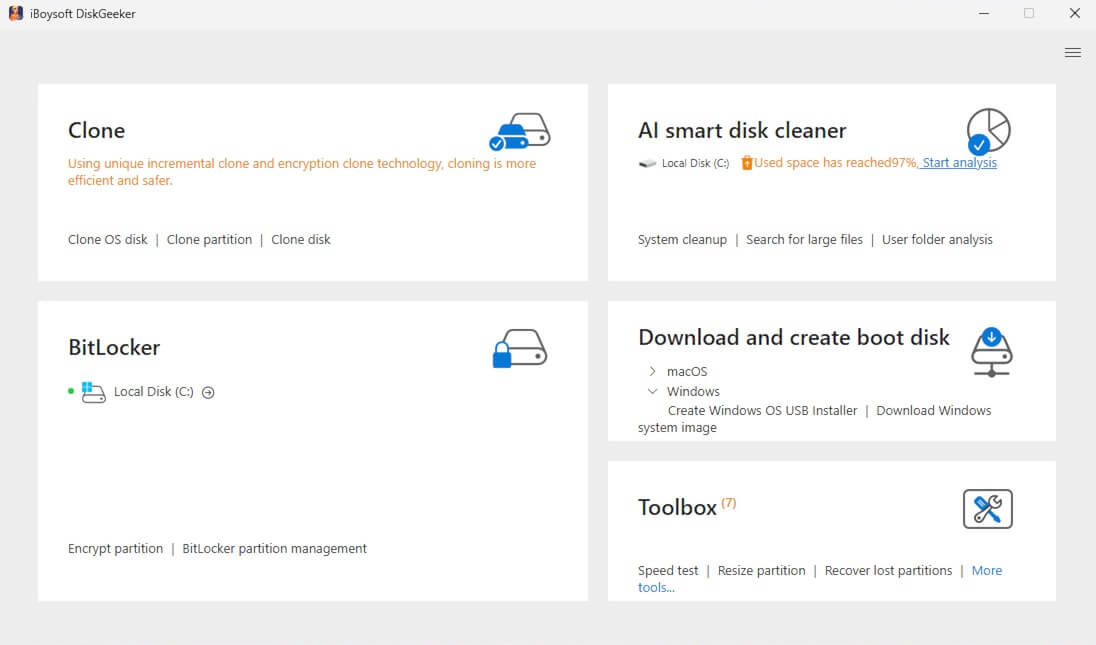
4. Selecione "Windows 11", escolha a edição, idioma, arquitetura 64 bits e versão do sistema, depois clique em "Obter" para iniciar o download.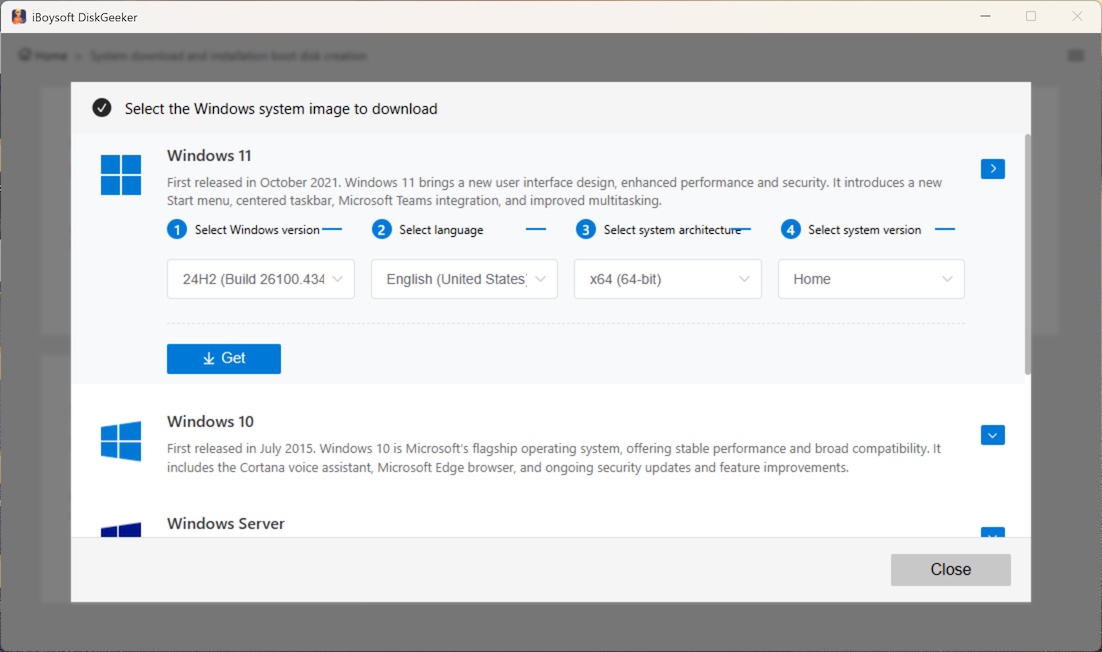
Após finalizar o download da ISO, utilize uma ferramenta de virtualização, como VMware Workstation ou VirtualBox, para instalar e rodar o Windows 11 em um computador que não atende aos requisitos do sistema para instalação nativa.
Vale ressaltar que algumas plataformas de virtualização ainda podem exigir configuração de TPM ou Secure Boot, ou a realização de um bypass, durante a instalação.
Download do Tiny11
Download do Tiny11 25H2
A compilação 25H2 do Tiny11 é a versão mais atual. Acesse abaixo o link direto para download.
⬇️ Baixar Tiny11 25H2 ISO (64 bits)
Tamanho: 4,3 GB
Idioma: Inglês
MD5: 4c27754379c80697e354812ddb08625d
SHA1: 1962551d48fbf598e8bfefbff1ab51c179add2d7
Download Tiny11 24H2
O Tiny11 24H2 é uma versão enxuta baseada no Windows 11 24H2, com componentes essenciais mantidos.
⬇️ Baixar Tiny11 24H2 ISO (64 bits)
Tamanho: 2,8 GB
Idioma: Inglês
MD5: ccb9a46e4cee4ee6dceae32845490ddf
SHA1: 27461001f903fd14460f181fe01e00f8186a3ca5
Download Tiny11 23H2
O Tiny11 23H2 é um instalador leve baseado no Windows 11 versão 23H2.
⬇️ Baixar Tiny11 23H2 ISO (64 bits)
Tamanho: 4,2 GB
Idioma: Inglês
MD5: fa3e0d12e5132ca6d1239cee81d714d9
SHA1: fd5bdb107cc79946d0f4294b3fbafdaa9575bdbe
Download Tiny11 22H2
O Tiny11 é uma versão personalizada e reduzida do Windows 11 22H2 oficial.
⬇️ Baixar Tiny11 22H2 ISO (64 bits)
Tamanho: 3,0 GB
Idioma: Inglês
MD5: efd53d1bd51854ee57391ea3a4700cbf
SHA1: 340db8f1018790d00105dfe3e550a34bbc3c597b
Como criar um arquivo ISO Tiny11
Criei o Tiny11 a partir de uma ISO do Windows 11 Pro utilizando o script do NTDEV, visando testar em um computador com 4 GB de RAM. O sistema iniciou normalmente e consumiu cerca de 2,1 GB de RAM em repouso — bem menos que os ~3,5 GB de uma instalação padrão do Windows 11.
No entanto, o Windows Update não instalou atualizações cumulativas, e os drivers da GPU precisaram ser instalados manualmente.
Se você pretende criar sua própria ISO do Tiny11, siga o passo a passo abaixo:
O que saber antes de começar (Avisos importantes)
- Tiny11 não é um instalador oficial do Windows 11
- É uma versão leve e modificada, com remoção de componentes considerados não essenciais
- Mais indicado para testes, máquinas virtuais e PCs com hardware simples
- Não é recomendado para uso prolongado
O que é necessário (Preparativos obrigatórios)
Você vai precisar de um computador com Windows 10 ou Windows 11, pelo menos 20 GB de espaço livre e permissões de administrador.
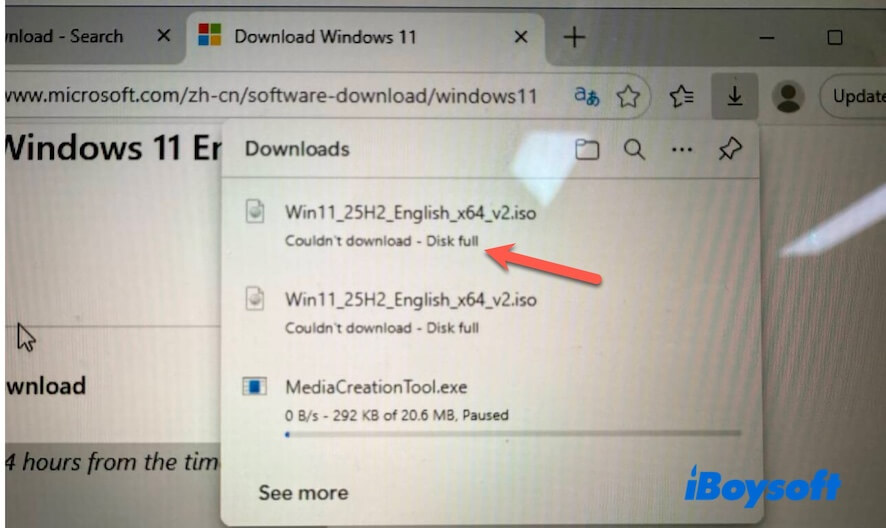
No meu caso, a tentativa de baixar o Windows 11 falhou porque o disco estava cheio.
Passos para criar um arquivo ISO Tiny11
Passo 1: Baixe uma ISO oficial do Windows 11 64 bits
Faça o download da ISO oficial do Windows 11 64 bits pelo iBoysoft DiskGeeker for Windows ou diretamente no site oficial da Microsoft.
Passo 2: Baixe o script Tiny11 Builder
Baixe o script tiny11maker (normalmente chamado de tiny11maker.ps1) no repositório do NTDEV no GitHub.
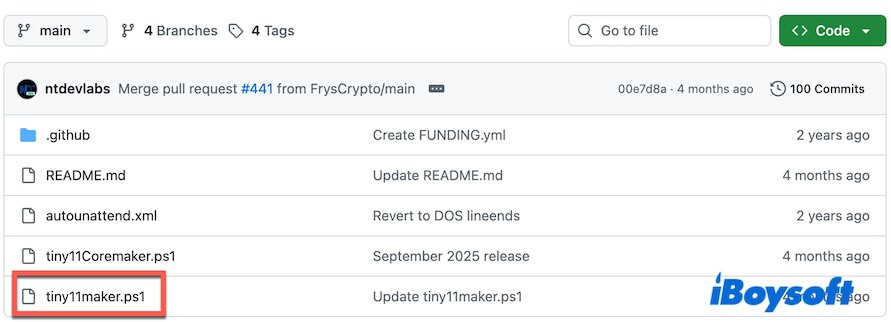
O script Tiny11 Builder serve para:
- Remover programas padrão do Windows
- Remover componentes que exigem requisitos de hardware (TPM, Secure Boot)
- Manter apenas as funções essenciais do Windows.
Passo 3: Prepare os arquivos
- Crie uma pasta chamada tiny11 na unidade C:.
- Copie o arquivo ISO do Windows 11 e o script tiny11maker (chamado tiny11maker.ps1) para essa pasta.
Passo 4: Inicie a criação do ISO Tiny11
- Clique em "Iniciar" ou pressione a tecla Windows.
- Digite "PowerShell".
- Clique com o botão direito em Windows PowerShell e selecione "Executar como administrador".
- Clique em "Sim" quando solicitado.
- Digite o seguinte comando para permitir a execução de scripts temporariamente: Set-ExecutionPolicy -ExecutionPolicy Bypass -Scope Process
- Digite este comando para acessar sua pasta: cd C:\tiny11
- Execute o script abaixo: .\tiny11maker.ps1
- Quando solicitado, escolha a edição do Windows (recomenda-se selecionar Pro).
- Confirme o arquivo ISO de origem do Windows 11.
- Inicie o processo de criação.
Resultados esperados:
- Tempo de criação: de 10 a 30 minutos
- Arquivo de saída: ISO (aproximadamente 2–4 GB)
- Possíveis problemas:
- Execução de script bloqueada
- Componentes ausentes
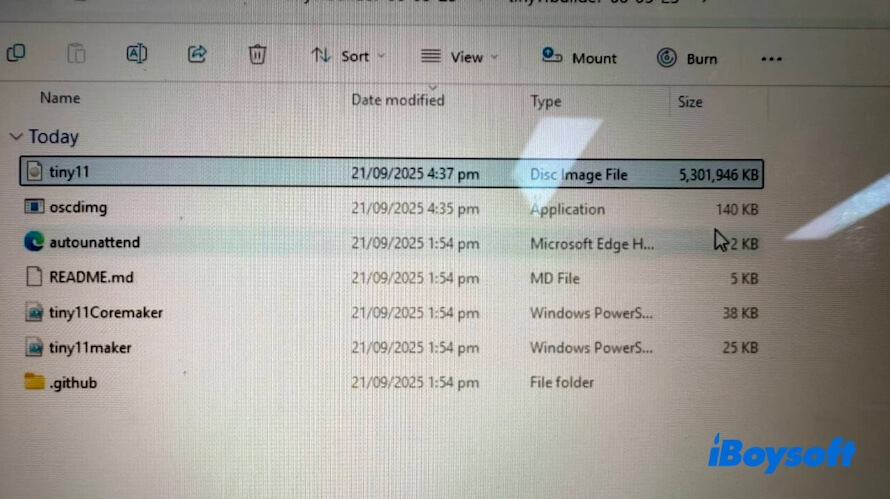
Ao concluir, você verá o novo arquivo ISO Tiny11 na mesma pasta.
Perguntas frequentes sobre o download do Tiny11
- QO Tiny11 é aprovado pela Microsoft?
-
A
Não. O Tiny11 é um projeto criado pela comunidade e não é oficial. A Microsoft não oferece suporte, atualizações ou garantias para ele.
- QO Tiny11 é indicado para computadores antigos?
-
A
Sim, o Tiny11 costuma ser usado em PCs mais antigos ou com configurações modestas, especialmente em sistemas que não atendem aos requisitos de TPM ou Secure Boot do Windows 11. No entanto, não há garantia de estabilidade ou compatibilidade total de hardware.
- QOnde posso baixar o Tiny11?
-
A
O Tiny11 pode ser encontrado em alguns sites de terceiros, mas a maneira mais segura é criá-lo você mesmo. Baixe uma ISO oficial do Windows 11 (disponível no site da Microsoft ou pelo iBoysoft DiskGeeker para Windows) e utilize o script Tiny11 Builder do NTDEV disponível no GitHub para gerar sua própria ISO do Tiny11.
- QQuais as desvantagens do Tiny11?
-
A
As principais desvantagens do Tiny11 incluem:
Não há suporte oficial da Microsoft
Recursos e aplicativos do Windows removidos
Possíveis problemas de compatibilidade com atualizações ou drivers
Segurança reduzida devido à remoção de componentes
Não indicado para uso prolongado ou em ambientes de produção