
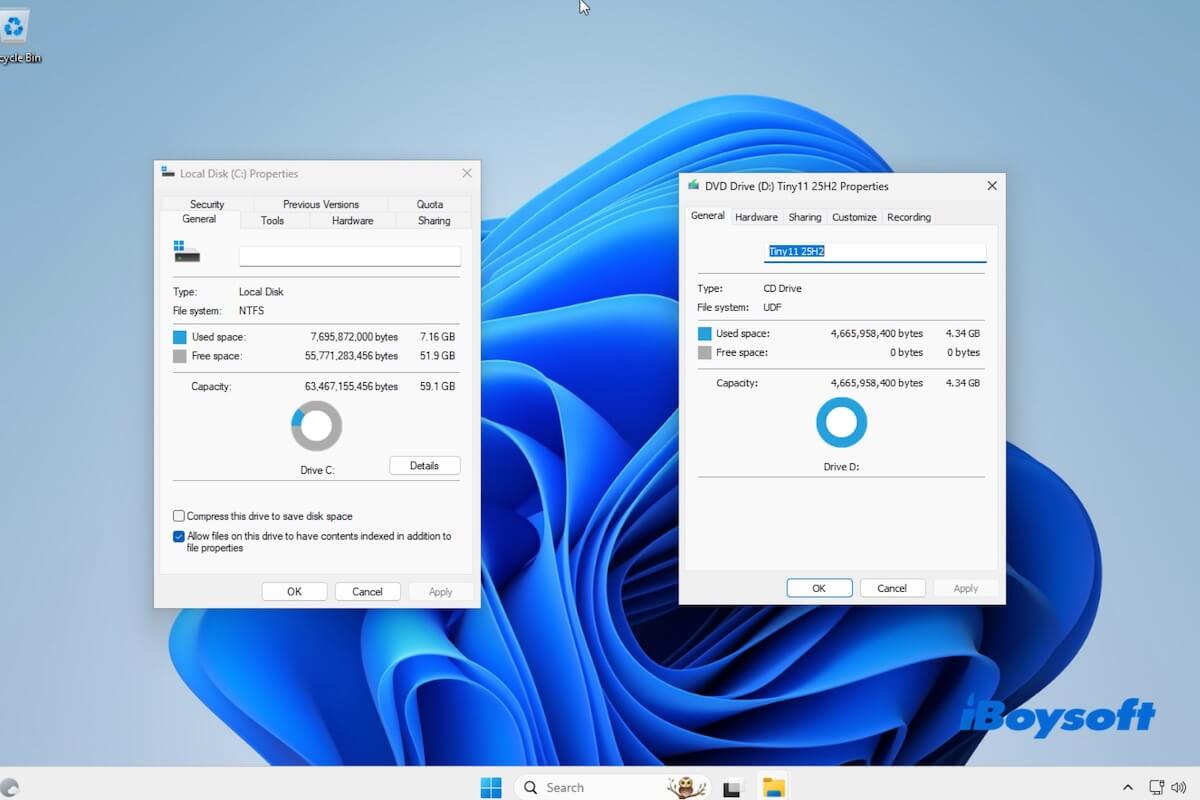
Tiny11, Windows 11'in gereksiz bileşenlerinden arındırılmış bir sürümüdür. Microsoft'un standart Windows 11 gereksinimlerini karşılayamayan eski veya düşük donanımlı bilgisayarlar için tasarlanmıştır.
Tiny11'i indirip çalıştırmayı düşünüyorsanız dikkatli olun! Microsoft, Tiny11'i resmi olarak desteklemez. Bu nedenle Tiny11, uzun süreli kullanım veya üretim ortamları için uygun değildir. Tiny11 yalnızca eski bilgisayarlarda veya sanal makinelerde test amacıyla kullanılmalıdır.
Bu yazıda, yaptığım testlere dayanarak Windows 11'i indirmek için doğrudan bağlantıları, Tiny11 oluşturma yöntemlerini ve dikkat edilmesi gereken bazı noktaları derledim.
👉 Resmi Windows 11 ISO dosyasını mı arıyorsunuz? Windows 11 ISO İndirme Merkezi sayfasına göz atın.
Tiny11 kullanmalı mısınız?
Tiny11, Windows 11'in temel işlevlerini korur. Ancak:
- Önceden yüklenmiş uygulamaları kaldırır (Copilot, Teams, Outlook, OneDrive vb.)
- Donanım gereksinimlerini (TPM 2.0, Güvenli Önyükleme ve yüksek RAM kapasitesi) atlar
- Disk kullanımını ve arka planda çalışan işlem sayısını azaltır
2 GB-4 GB RAM'e sahip sistemlerde çalışabilir; ancak testlerime göre kararlılık ve güncelleme performansından ödün verir.
Test sonucum (4 GB RAM'e sahip bilgisayar):
- Boştaki RAM kullanımı: yaklaşık 2,1 GB (Windows 11'de yaklaşık 3,5 GB)
- Windows Update: Başarısız
- Sürücü desteği: Kısmi
- Güvenlik özellikleri: Azaltılmış
👉 Sonuç: Tiny11 testler, sanal makineler ve eski bilgisayarlar için uygundur; ancak günlük kullanım, iş amaçlı kullanım veya güvenli ortamlar için uygun değildir.
| Kullanım senaryosu | Öneri |
| Eski bilgisayar (≤4 GB RAM) | ⚠️ Dikkatli deneyin |
| Sanal makine | ✅ İyi bir seçenek |
| Günlük işler | ❌ Önerilmez |
| Güvenli ortam | ❌ Kullanmayın |
Minimum sistem gereksinimleri açısından Tiny11 ve Windows 11 karşılaştırması
| Bileşen | Tiny11 minimum gereksinimi | Windows 11 minimum gereksinimi |
| CPU | 64 bit (x64), neredeyse tüm işlemciler ARM desteklenmez | 64 bit, Microsoft tarafından desteklenen işlemci listesinde yer almalıdır |
| RAM | 2 GB | 4 GB |
| Depolama | 8 GB | 64 GB boş alan |
| TPM | Gerekli değil | TPM 2.0 gereklidir |
| Güvenli Önyükleme | Gerekli değil | Gereklidir |
| Donanım yazılımı | BIOS veya UEFI | UEFI |
| Grafik | Temel görüntü bağdaştırıcısı | DirectX 12 uyumlu GPU |
İpucu: Bilgisayarınız Windows 11'in fiziksel kurulum için gerekli resmi sistem gereksinimlerini karşılamıyorsa ancak yine de Windows 11'i denemek istiyorsanız, resmi ve değiştirilmemiş bir Windows 11 ISO'sunu Windows için iBoysoft DiskGeeker kullanarak indirebilir ve sanal makinede çalıştırabilirsiniz.
Tiny11 gibi hafifletilmiş, değiştirilmiş sürümlerle karşılaştırıldığında tam Windows 11 ISO'sunu kullanmak, Microsoft'un özgün sistem bileşenlerini ve güvenlik özelliklerini korur. Bu nedenle test ve değerlendirme amacıyla genellikle daha kararlı ve güvenilir bir deneyim sunar.
Windows 11 ISO'sunu indirmek için:
1. Windows için iBoysoft DiskGeeker'i yükleyip açın.
2. "İndirin ve önyükleme diski oluşturun" seçeneğine gidin.
3. "Windows" > "Windows sistem görüntüsünü indirin" seçeneklerine tıklayın. 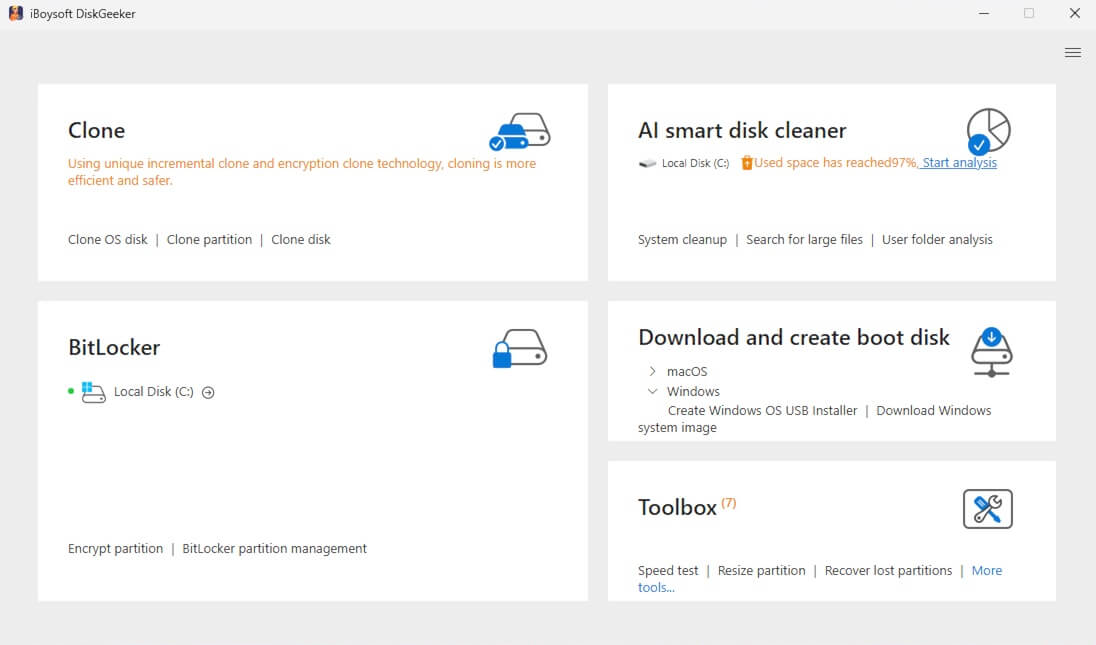
4. "Windows 11"i seçin; istediğiniz sürümü, dili, 64 bit seçeneğini ve sistem sürümünü belirleyin. Ardından indirmeyi başlatmak için "Al" seçeneğine tıklayın. 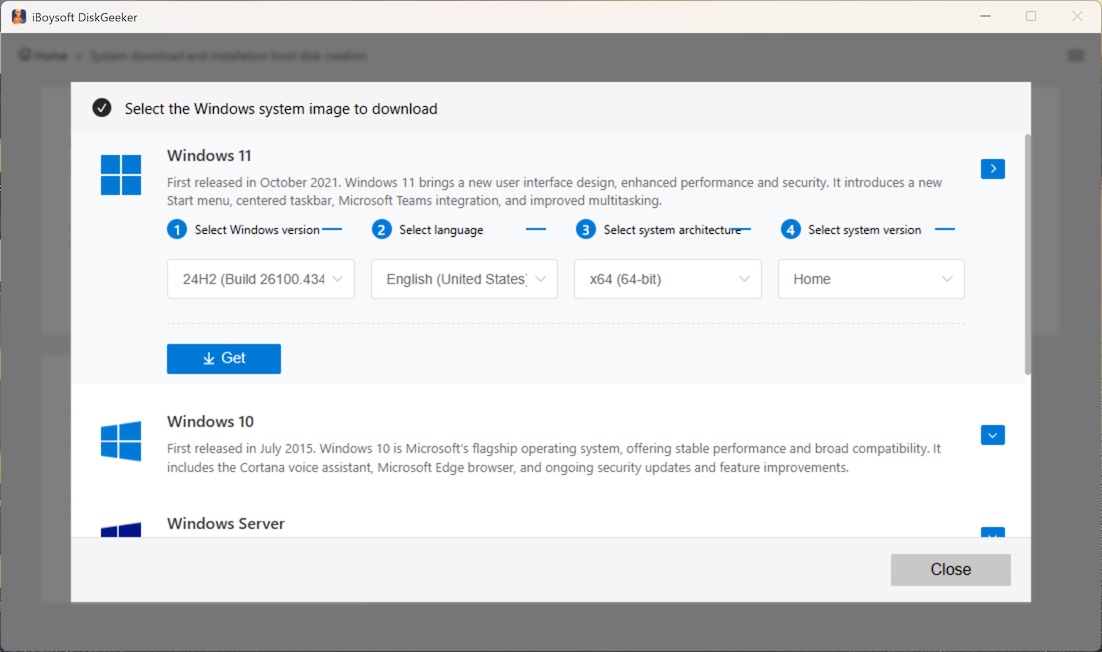
ISO'yu indirdikten sonra, Windows 11'i yerel olarak kurmak için gereken sistem gereksinimlerini karşılamayan bir bilgisayara yükleyip çalıştırmak üzere VMware Workstation veya VirtualBox gibi bir sanallaştırma aracıyla kullanabilirsiniz.
Ancak bazı sanallaştırma platformları, kurulum sırasında TPM veya Güvenli Önyükleme yapılandırması ya da kurulum kısıtlamalarını atlamaya yönelik bir ayar gerektirebilir.
Tiny11 indirme
Tiny11 25H2 indirme
Tiny11'in 25H2 derlemesi en güncel sürümdür. İndirmek için doğrudan bağlantıyı aşağıda bulabilirsiniz.
⬇️ Tiny11 25H2 ISO'yu indirin (64 bit)
Boyut: 4,3 GB
Dil: İngilizce
MD5: 4c27754379c80697e354812ddb08625d
SHA1: 1962551d48fbf598e8bfefbff1ab51c179add2d7
Tiny11 24H2 indirme
Tiny11 24H2 ISO, sadeleştirilmiş bir Windows 11 24H2 sürümünü temel alır.
⬇️ Tiny11 24H2 ISO'yu indir (64 bit)
Boyut: 2.8 GB
Dil: İngilizce
MD5: ccb9a46e4cee4ee6dceae32845490ddf
SHA1: 27461001f903fd14460f181fe01e00f8186a3ca5
Tiny11 23H2 indirme
Tiny11 23H2, Windows 11 sürüm 23H2'yi temel alan hafif bir yükleyicidir.
⬇️ Tiny11 23H2 ISO'yu indir (64 bit)
Boyut: 4.2 GB
Dil: İngilizce
MD5: fa3e0d12e5132ca6d1239cee81d714d9
SHA1: fd5bdb107cc79946d0f4294b3fbafdaa9575bdbe
Tiny11 22H2 indirme
Tiny11, resmî Windows 11 22H2'nin sadeleştirilmiş bir sürümüdür.
⬇️ Tiny11 22H2 ISO'yu indir (64 bit)
Boyut: 3.0 GB
Dil: İngilizce
MD5: efd53d1bd51854ee57391ea3a4700cbf
SHA1: 340db8f1018790d00105dfe3e550a34bbc3c597b
Tiny11 ISO dosyası nasıl oluşturulur?
Tiny11'i, 4 GB RAM'e sahip bir bilgisayarda test etmek için NTDEV'nin betiğini kullanarak bir Windows 11 Pro ISO'su üzerinde oluşturdum. Sistem başarıyla açıldı ve boşta yaklaşık 2.1 GB RAM kullandı; standart bir Windows 11 kurulumunda bu değer yaklaşık 3.5 GB'tı.
Bununla birlikte Windows Update, toplu güncelleştirmeleri yükleyemedi ve GPU sürücülerinin manuel olarak yüklenmesi gerekti.
Tiny11 ISO'sunu kendiniz oluşturmak istiyorsanız aşağıdaki adımları izleyin:
Başlamadan önce bilmeniz gerekenler (Önemli uyarılar)
- Tiny11, resmî bir Windows 11 yükleyicisi değildir
- Gerekli olmayan bileşenlerin kaldırılmasıyla oluşturulmuş, değiştirilmiş ve hafif bir sürümdür
- Testler, sanal makineler ve düşük donanımlı bilgisayarlar için daha uygundur
- Uzun süreli kullanım için önerilmez
Gerekenler (Gerekli hazırlıklar)
En az 20 GB boş alana ve yönetici ayrıcalıklarına sahip bir Windows 10 veya Windows 11 bilgisayarı.
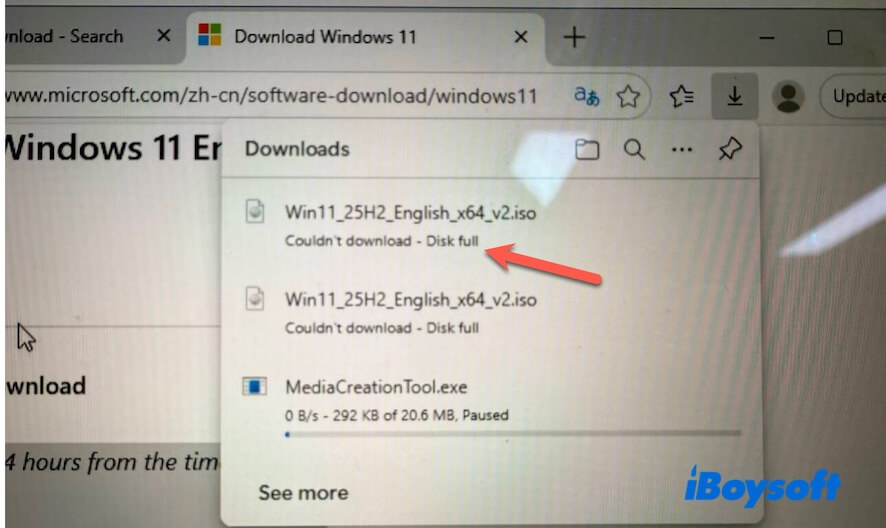
Ben Windows 11'i disk tamamen dolu olduğu için indiremeyince sorun yaşadım.
Tiny11 ISO dosyası oluşturma adımları
1. adım: Resmî Windows 11 64 bit ISO'sunu indirin
Resmî Windows 11 64 bit ISO'sunu iBoysoft DiskGeeker for Windows üzerinden veya Microsoft'tan indirin.
2. adım: Tiny11 Builder betiğini indirin
tiny11maker betiğini (genellikle tiny11maker.ps1 adıyla bulunur) NTDEV’nin GitHub deposundan indirin.
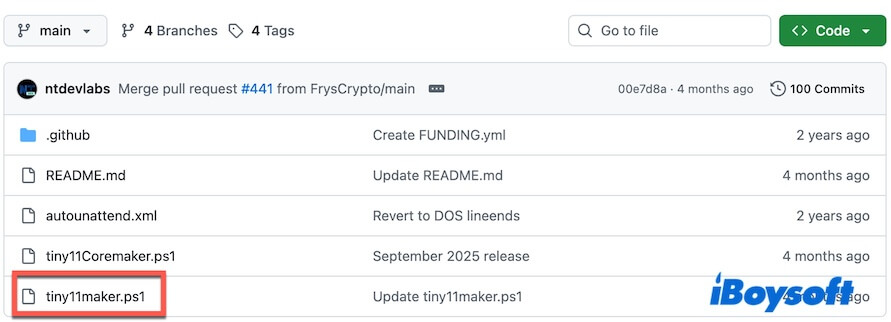
Tiny11 Builder betiği şu işlemler için kullanılır:
- Windows’taki gereksiz yazılımları kaldırır
- Donanım gereksinimlerinin denetlenmesiyle ilgili bileşenleri (TPM, Güvenli Önyükleme) kaldırır
- Yalnızca temel Windows işlevlerini korur.
3. Adım: Dosyaları hazırlayın
- C: sürücüsünde tiny11 adlı bir klasör oluşturun.
- Windows 11 ISO dosyasını ve tiny11maker.ps1 adlı tiny11maker betiğini bu klasöre kopyalayın.
4. Adım: Tiny11 ISO’sunu oluşturmaya başlayın
- “Başlat”a tıklayın veya “Win” tuşuna basın.
- “PowerShell” yazın.
- Windows PowerShell’e sağ tıklayın ve “Yönetici olarak çalıştır”ı seçin.
- İstendiğinde “Evet”e tıklayın.
- Betiğin çalıştırılmasına geçici olarak izin vermek için şu komutu girin. Set-ExecutionPolicy -ExecutionPolicy Bypass -Scope Process
- Klasörünüze geçmek için şu komutu girin. cd C:\tiny11
- Aşağıdaki betiği çalıştırın. .\tiny11maker.ps1
- İstendiğinde Windows sürümünü seçin (Pro sürümünü seçmeniz önerilir).
- Kaynak Windows 11 ISO dosyasını onaylayın.
- Oluşturma işlemini başlatın.
Beklenen sonuçlar:
- Oluşturma süresi: 10–30 dakika
- Çıktı: ISO dosyası (yaklaşık 2–4 GB)
- Olası sorunlar:
- Betiğin çalıştırılması engellenebilir
- Bazı bileşenler eksik olabilir
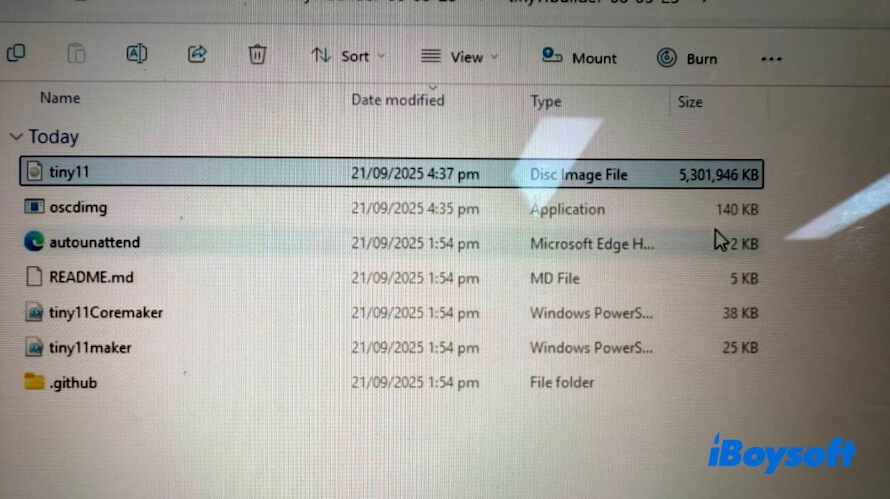
İşlem tamamlandığında aynı klasörde yeni bir Tiny11 ISO dosyası görürsünüz.
Tiny11 indirme hakkında sık sorulan sorular
- QTiny11, Microsoft tarafından onaylanıyor mu?
-
A
Hayır. Tiny11, topluluk tarafından oluşturulmuş resmî olmayan bir projedir. Microsoft, Tiny11 için destek, güncelleme veya garanti sunmaz.
- QTiny11 eski bilgisayarlar için uygun mu?
-
A
Yes, Tiny11 is commonly used on older or low-spec PCs, especially systems that don't meet Windows 11's TPM or Secure Boot requirements. However, its hardware compatibility and stability are not guaranteed.
- QTiny11'i nereden indirebilirim?
-
A
Tiny11 is available from some third-party sites, but the safest option is to build it yourself. Download a clean, official Windows 11 ISO (from Microsoft or iBoysoft DiskGeeker for Windows). Use NTDEV's Tiny11 Builder script on GitHub to generate your own Tiny11 ISO.
- QTiny11'in dezavantajları nelerdir?
-
A
Here are the common disadvantages of Tiny11:
No official Microsoft support
Stripped Windows features and apps
Possible compatibility issues with updates or drivers
Reduced security due to removed components
Not ideal for long-term or production use