
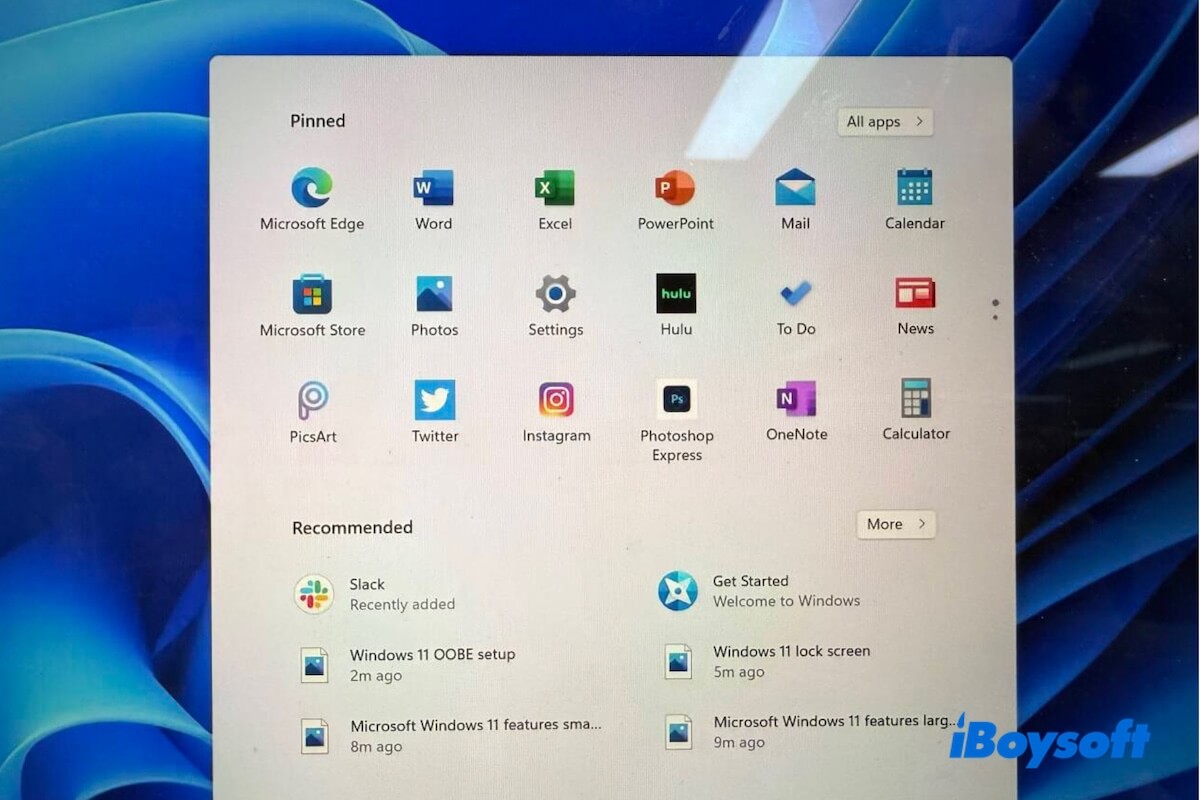
Windows 11 ISO dosyası, temiz kurulum yapmak, önyüklenebilir USB sürücü oluşturmak, sanal makineye kurulum yapmak ya da birden fazla bilgisayara Windows dağıtmak gibi işlemler için gereklidir.
Bu yazıda, size Microsoft'tan resmi Windows 11 ISO dosyasını nasıl indirebileceğinizi, önyüklenebilir USB yükleyici oluşturmayı ve Windows 11'i kurmayı adım adım göstereceğiz.
Not: Microsoft, Windows 11 25H2 sürümünü 30 Eylül 2025 tarihinde yayımladı. Bu sürümü yalnızca Microsoft üzerinden indirebilirsiniz.
Test amaçlı, arşivlenen Windows 11 24H2 ISO, Windows 11 23H2 ISO ve Windows 11 22H2 ISO dosyalarını doğrudan indirmeniz için bağlantılar sunuyoruz. Ayrıca arşiv ISO'larının bütünlüğünü nasıl doğrulayacağınızı da açıklıyoruz.
👉 Sadece Windows 11 Pro ISO lazımsa şuradan indirebilirsiniz: Windows 11 Pro ISO İndir
🔔 Diğer Windows sürümlerini indirmek mi istiyorsunuz? Hepsini burada bulabilirsiniz: Windows ISO İndir
Windows 11 sistem gereksinimleri: Bilgisayarınız uyumlu mu?
Başlamadan önce, hedef bilgisayarınızın Windows 11'in sistem gereksinimlerini karşıladığından emin olun.
| İşlemci (CPU) | 1 GHz veya daha hızlı, en az 2 çekirdekli, uyumlu 64-bit işlemci veya SoC (System on a Chip) |
| RAM | 4 GB veya daha fazla |
| Depolama | 64 GB veya daha fazla depolama alanı |
| Sistem Yazılımı | UEFI veya Güvenli Önyükleme etkin |
| TPM | Sürüm 2.0 |
| Ekran Kartı | DirectX 12 veya üstü ile uyumlu, WDDM 2.0 sürücülü |
| Ekran | 9" üzeri, HD çözünürlük (720p) veya daha yüksek |
Bilgisayarınız Windows 11’in sistem gereksinimlerini karşılamıyorsa, Tiny11’i deneyebilirsiniz. Tiny11, düşük donanımlı veya desteklenmeyen bilgisayarlarda çalışabilmesi için sadeleştirilmiş ve resmi olmayan bir Windows 11 sürümüdür. (doğrudan indirme bağlantıları aşağıda verilmiştir)
Uyarı: Windows 11 ISO dosyasını ücretsiz (ürün anahtarı olmadan) indirebilsek de, kurulum sırasında tüm Windows 11 özelliklerine sınırsız erişim için geçerli bir ürün anahtarı gereklidir.
Windows 11 ISO Dosyasını Microsoft’tan (Resmi) İndirin
Ayrıca, Windows 11 ISO dosyasını Microsoft’un resmi sitesinden ücretsiz olarak da alabilirsiniz. Şu anki sürüm, Windows 11 25H2’dir. Microsoft üzerinden Windows 11 ISO’su indirmek için belirli adımlar uygulamanız gerekir. Aşağıdaki adımları takip edebilirsiniz.
Intel/AMD Bilgisayarlar için Windows 11 ISO İndirme
- Microsoft Windows 11 ISO indirme sayfasını açın.
- Aşağı kaydırarak "Windows 11 Disk Image (ISO) for x64 devices" bölümünü bulun.
- Açılır menüyü tıklayıp "Windows 11 (multi-edition ISO for x64 devices)" seçeneğini işaretleyin.
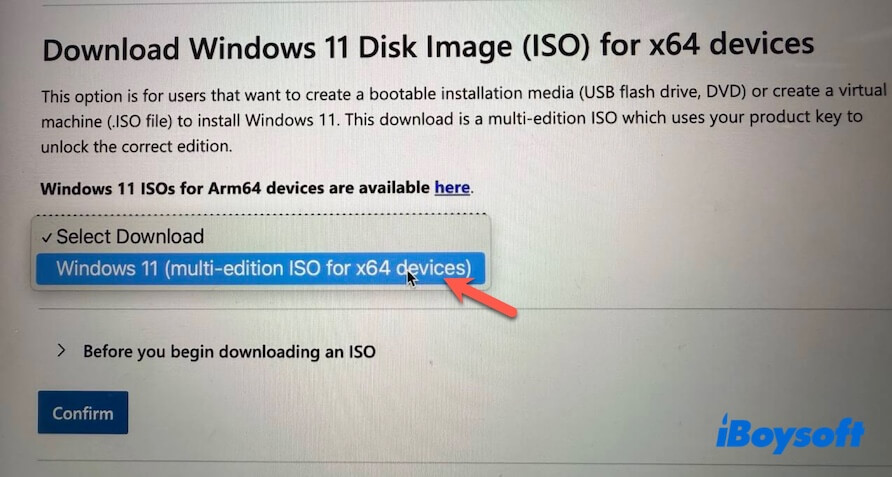
- “ISO indirmeye başlamadan önce” başlığını genişletin ve paylaşılan bilgileri okuyun.
- "Onayla"ya tıklayın ve işlem tamamlanana kadar bekleyin.
- İstediğiniz dili seçip tekrar "Onayla"ya tıklayın. Örneğin, ben İngilizce’yi seçiyorum.
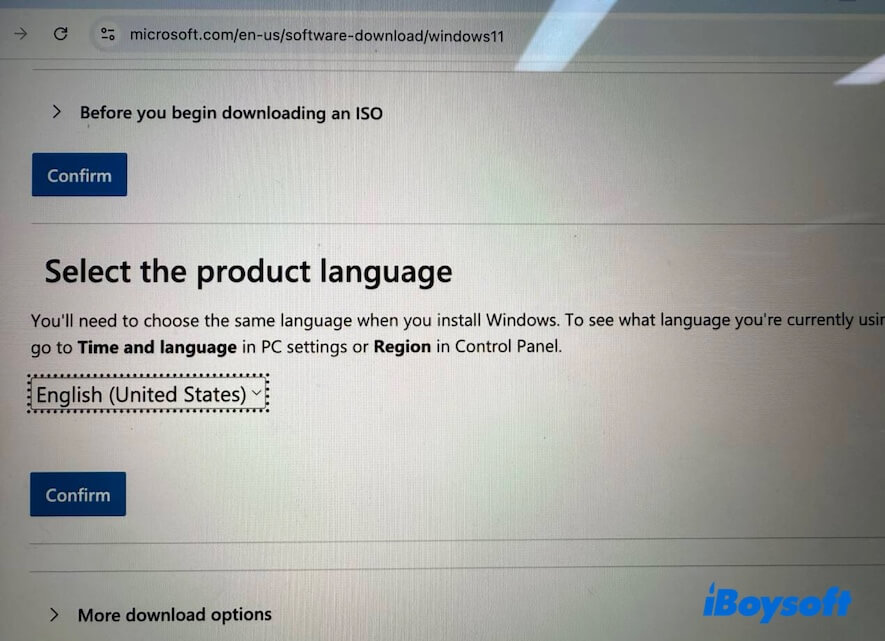
- 64-bit İndir düğmesine tıklayarak Windows 11 ISO dosyasını indirmeye başlayın.
Dosya boyutu 5,4 GB’tır.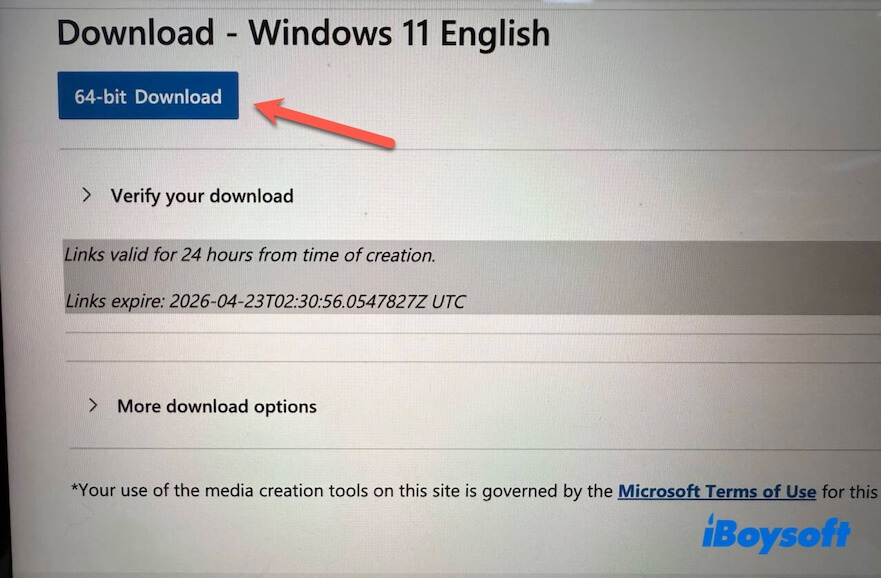
ARM Tabanlı Bilgisayarlar için Windows 11 ISO İndirme
- Microsoft Windows 11 (ARM64) ISO indirme sayfasına gidin.
- "İndirme Seçimi" açılır menüsünden "Windows 11 (multi-edition for Arm64)" seçeneğini işaretleyin.
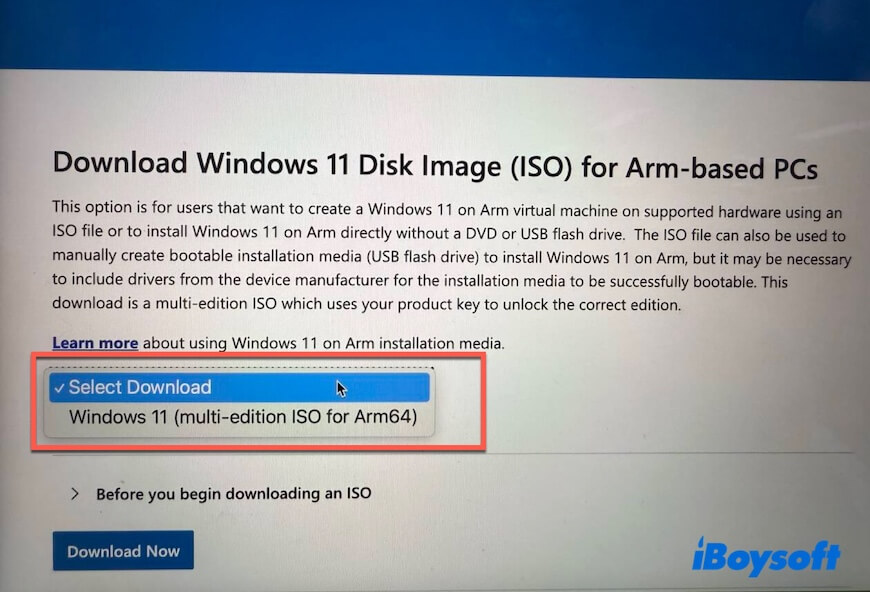
- “ISO indirmeye başlamadan önce” başlığını açın ve verilen bilgileri inceleyin.
- "Şimdi İndir" seçeneğine tıklayın.
- Bir dil seçip "Onayla"ya tıklayın.
- Windows 11 (ARM64) ISO’sunu indirmek için tekrar "Şimdi İndir" butonuna basın.
Bu şekilde Microsoft’tan indirilen Windows 11 ISO dosyası tüm sürümleri (Home, Pro vb.) içerir. Kurulum sırasında istediğiniz sürümü seçebilirsiniz.
Windows 11 ISO’yu Doğrudan Bağlantılar ile İndirin (Arşiv)
Windows 11 25H2 haricinde; önceki sürümler olan 24H2, 23H2 ve 22H2’yi de indirebilirsiniz.
Aşağıdaki bağlantıları kullanarak Windows 11 24H2, 23H2 ve 22H2’nin arşivlenmiş ISO dosyalarını edinebilirsiniz.
⬇️ Windows 11 24H2 ISO İndir
Boyut: 5,4 GB
Dil: İngilizce
Kaynak: Internet Archive
MD5: bb2acb101d4a360c71530e4be00ec43c
SHA1: a81079ba4b9a9ce29a7a2a20cd34266ac21becce
⬇️ Windows 11 23H2 ISO İndir
Boyut: 6,2 GB
Dil: İngilizce
Kaynak: Internet Archive
MD5: f2ddae5e4fd954c1cb35ba90c5fddf56
SHA1: 9d18f7814564421381c94e13c09a9c427baf8018
⬇️ Windows 11 22H2 ISO İndir
Boyut: 5,2 GB
Dil: İngilizce
Kaynak: Internet Archive
MD5: 1add79027cf395498bada342b86675a4
SHA1: c5341ba26e420684468fa4d4ab434823c9d1b61f
Her bir Windows 11 ISO dosyası; Windows 11 Home, Windows 11 Pro, Windows 11 Education, Windows 11 Enterprise gibi birden fazla sürüm içerir. Kurulum sırasında, sahip olduğunuz ürün anahtarı olsa da olmasa da, istediğiniz sürümü seçebilirsiniz.
Tiny11 (Windows 11’in hafifletilmiş sürümü) İndir
Tiny11, bağımsız geliştiriciler tarafından yayınlanmış, resmi olmayan hafif bir Windows 11 Pro sürümüdür. Bu sürüm, normalde Windows 11’in sistem gereksinimlerini karşılamayan eski veya donanımı zayıf bilgisayarlar için tasarlanmıştır. Örneğin yalnızca 2 GB RAM ve 32 GB depolama yeterlidir.
Bu sadeleştirilmiş Windows 11 sürümünde, resmi Windows 11 Pro’ya göre daha az yerleşik uygulama, hizmet ve sistem bileşeni bulunur.
Tiny11’i indirmek için iki ücretsiz kaynak vardır:
⬇️ archive.org üzerinden Tiny11 indir
Sürüm: 23H2, 64-bit (x64)
Boyut: 4,2 GB
Dil: İngilizce
Kaynak: Internet Archive
MD5: fa3e0d12e5132ca6d1239cee81d714d9
SHA1: fd5bdb107cc79946d0f4294b3fbafdaa9575bdbe
Alternatif olarak, tüm Tiny11 sürümlerine ulaşmak için bu indirme merkezini de kullanabilirsiniz: Tiny11 İndirme
Windows 11 IoT Enterprise LTSC İndir
Windows 11 IoT Enterprise LTSC, gömülü sistemler, özel cihazlar ve uzun vadeli istikrar gereksinimleri için geliştirilmiş özel bir Windows 11 sürümüdür.
İhtiyacınız varsa, Windows 11 IoT Enterprise LTSC’yi doğrudan, ücretsiz olarak aşağıdaki bağlantıdan indirebilirsiniz:
⬇️ Windows 11 IoT Enterprise LTSC indir
Sürüm: x64, AMD64 veya ARM
Boyut: 4,7 GB
Dil: İngilizce
Kaynak: Microsoft (Resmi)
⬇️ Windows 11 IoT Enterprise LTSC indir
Sürüm: x64 veya ARM64
Boyut: 4,8 GB
Dil: İngilizce
Kaynak: Internet Archive
MD5: 66608a96a4f2d73b4a1d054e76e6eae4
SHA256: 4f59662a96fc1da48c1b415d6c369d08af55ddd64e8f1c84e0166d9e50405d7a
Kritik: İndirilen ISO dosyanızın bütünlüğünü doğrulayın
ISO dosyasını Microsoft dışındaki bir kaynaktan (örneğin Internet Archive) indiriyorsanız, dosyanın sağlığını ve herhangi bir değişiklik olmadığını anlamak için mutlaka sağlama değerini (checksum) doğrulamanız gerekir.
- Komut İstemi’ni yönetici olarak açın.
- Aşağıdaki komutu girerek indirdiğiniz ISO dosyasının MD5 değerini alın.
C:\path\to\your\windows11.iso kısmını, kendi Windows 11 ISO dosyanızın gerçek yolu ile değiştirin.
certutil -hashfile C:\path\to\your\windows11.iso MD5 - Çıktıdaki uzun MD5 hash kodunu, üstte sunduğumuz MD5 değeriyle karşılaştırın.
- Windows 11 ISO dosyanızın SHA-1 değeri için de komutu girin.
C:\path\to\your\windows11.iso kısmını dosyanızın gerçek yolu ile değiştirin.
certutil -hashfile C:\path\to\your\windows11.iso SHA1 - Çıktıdaki SHA-1 değerini, yukarıda verdiğimiz SHA-1 ile karşılaştırın.
Eğer indirdiğiniz Windows 11 ISO’nun MD5 ve SHA-1 değerleri yukarıdakiyle aynıysa, dosyanın güvenle kullanılabileceğini gösterir.
Windows 11 önyüklenebilir USB kurulum diski nasıl hazırlanır?
Yeni bir kurulum, yeniden yükleme, birden fazla bilgisayarı başlatma ya da açılmayan bir bilgisayarı başlatmak için önyüklenebilir bir Windows 11 USB kurulum diski oluşturmanız gerekiyorsa, Microsoft’un Media Creation Tool aracını veya Windows için iBoysoft DiskGeeker uygulamasını kullanabilirsiniz.
Hangi yöntem sizin için daha uygun?
| Windows için iBoysoft DiskGeeker Kullanmak |
✅ Tek işlemde Windows 11 ISO'yu indirip önyüklenebilir USB yükleyici oluşturma. ✅ Sadece birkaç tıklama yeterli. ✅ Windows 11 işletim sistemi bölümünü önyüklenebilir olarak klonlama desteği. ❌ Önce aracı indirip kurmanız gerekir. |
| Microsoft Media Creation Tool Kullanmak |
✅ Resmi bir araç. ✅ Tamamen ücretsiz. ❌ Adımlar karmaşık olabilir. ❌ (Teknolojiye uzak kullanıcılar için) bazen anlaşılması zor hata kodları alınabilir. |
Yöntem 1: Windows için iBoysoft DiskGeeker ile Windows 11 önyüklenebilir USB oluşturma
İki araç karşılaştırıldığında, Windows için iBoysoft DiskGeeker ile işlem çok daha kolaydır; yalnızca birkaç basit tıklamayla kurulum diski oluşturabilirsiniz.
- iBoysoft DiskGeeker for Windows programını ücretsiz indirip bilgisayarınıza kurun ve açın.
- En az 32 GB boş alanı olan, daha önce biçimlendirilmiş bir USB belleği bilgisayarınıza takın.
- İndir ve önyükleme diski oluştur modülünde, "Windows" > "Windows işletim sistemi USB kurulum diski oluştur" seçeneğine tıklayın.
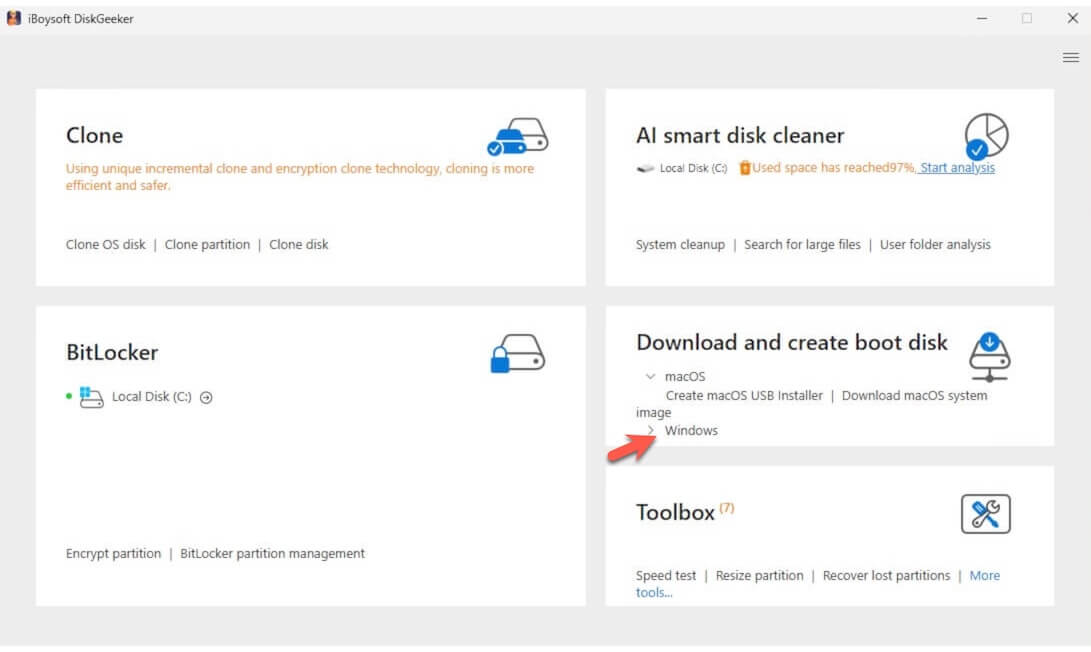
- USB sürücüsünü seçin ve "Seç" düğmesine tıklayın.
- Windows 11 bölümünde, istediğiniz Windows 11 sürümünü belirleyin ve "Önyükleme diski oluşturmayı başlat" seçeneğine tıklayın.
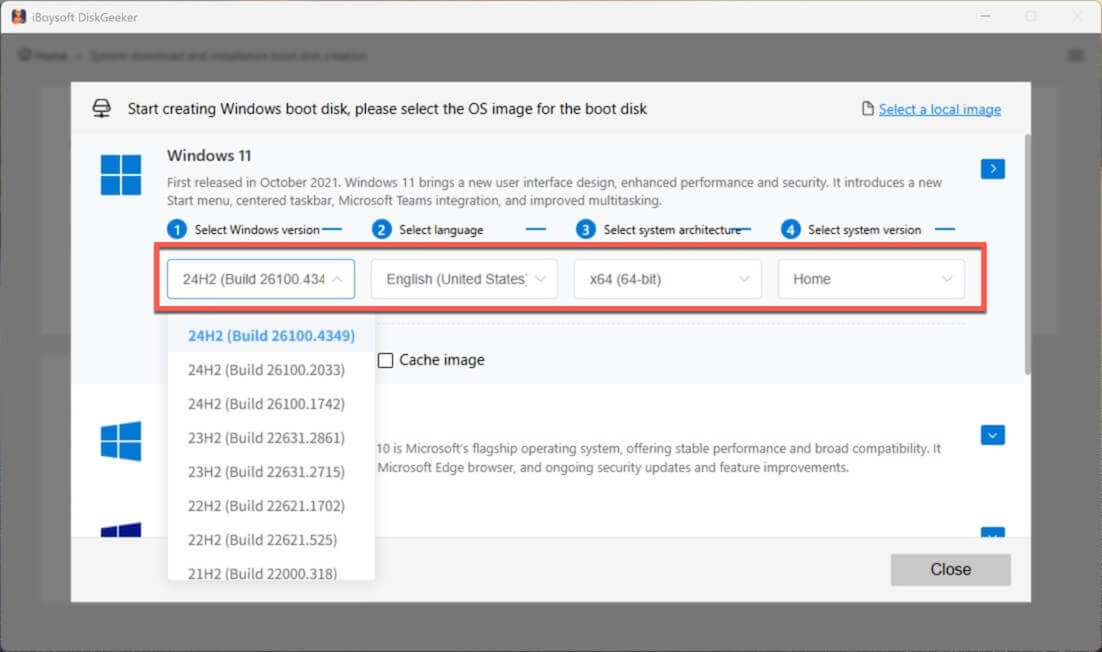
Bu araç, Windows 11 ISO dosyasını indirmeye hemen başlar ve indirme tamamlandığında, Windows 11 önyüklenebilir USB kurulum sürücüsünü otomatik olarak oluşturur.
Seçenek 2: Doğrudan Windows 11'in önyüklenebilir bir kopyasını oluşturun
Windows 11 önyüklenebilir USB'sini, açılmayan bir bilgisayarı başlatmak ya da farklı bilgisayarlarda Windows 11'i test etmek için kullanacaksanız, kurulum aracıyla önyükleme USB'si oluşturmak için zaman harcamanıza gerek yok.
Bunun yerine, iBoysoft DiskGeeker for Windows’ı kullanabilirsiniz. Bu tümleşik disk yönetim aracı, yalnızca birkaç tıklamayla mevcut bir Windows 11 bilgisayarın işletim sistemi bölümünün bire bir önyüklenebilir kopyasını (klonunu) oluşturmanıza olanak tanır. Klonlanan bu bölüm, Windows 11’in önyüklenebilir tam kopyasıdır ve ek bir ayar gerektirmeden bir bilgisayarı doğrudan başlatmak için kullanılabilir.
Adımlar şu şekildedir:
- USB belleği Windows 11 yüklü bilgisayara takın.
USB sürücüsünün kapasitesi, Windows 11 yüklü diskten büyük olmalıdır; aksi hâlde klonlama işlemi başarısız olur. - iBoysoft DiskGeeker for Windows’u bu bilgisayara indirip yükleyin ve açın.
Yazılım, sistem bölümünü Kaynak OS diski olarak otomatik şekilde listeler.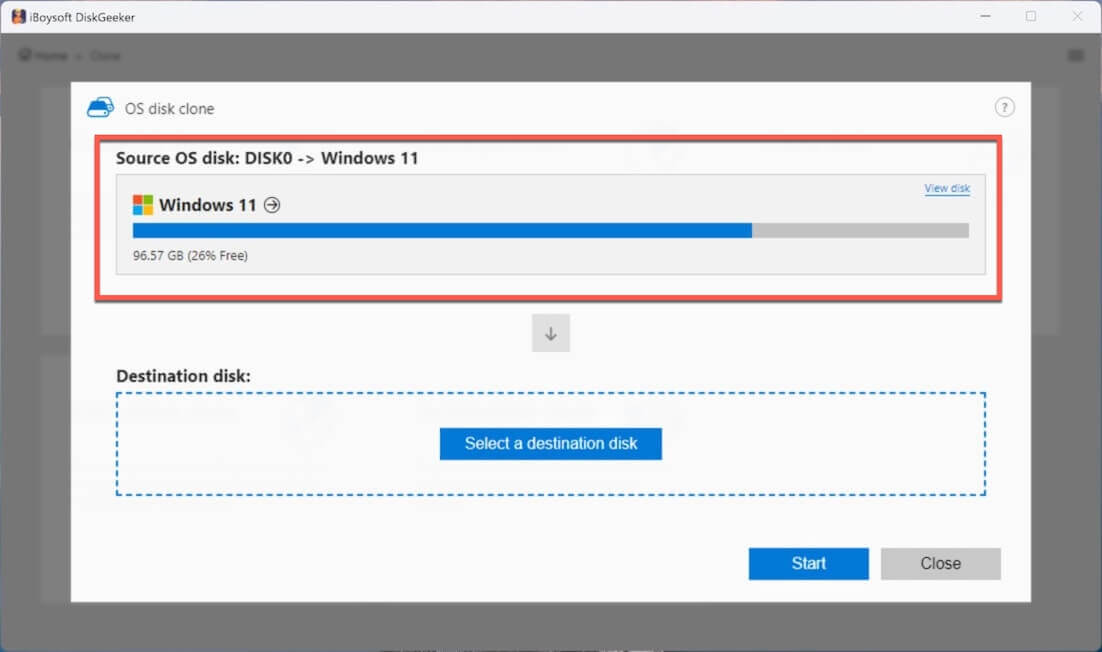
- "Hedef diski seç" seçeneğine tıklayın ve hedef olarak USB sürücüsünü belirleyin.
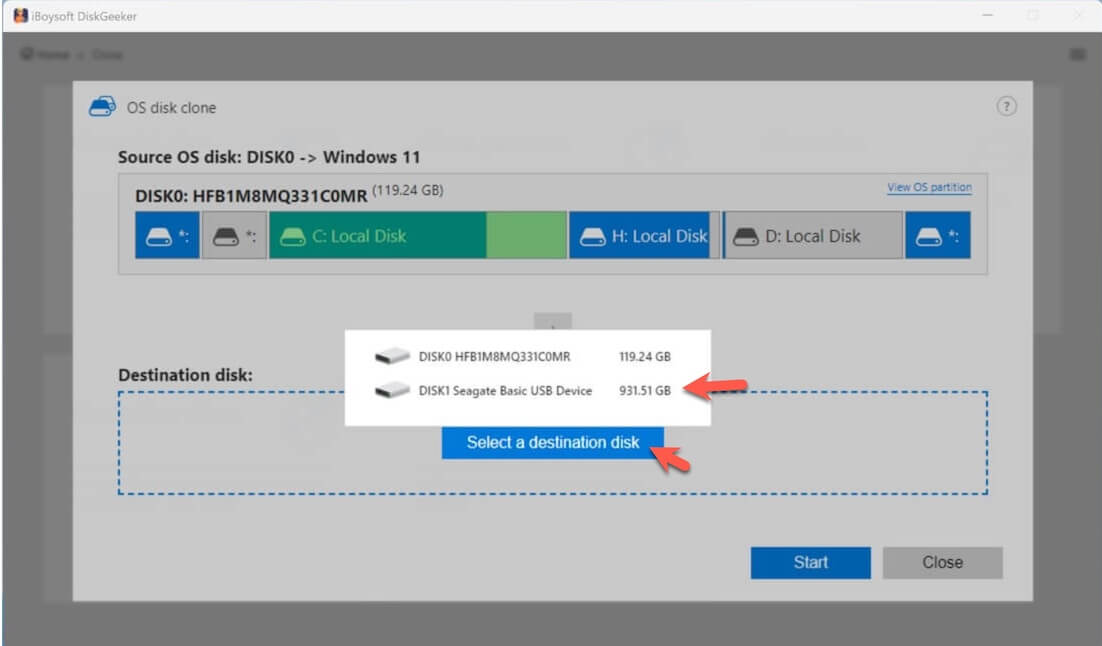
- "Başlat" > "Onayla" diyerek Windows 11 sistem bölümünü hızlıca USB'ye klonlama işlemini başlatın.
Seçenek 3: Microsoft’un Ortam Oluşturma Aracı ile Windows 11 önyüklenebilir USB hazırlama
Microsoft’un Media Creation Tool (Ortam Oluşturma Aracı) ile devam etmek isterseniz, aşağıdaki adımları uygulayabilirsiniz:
(Hazır önyüklenebilir USB’yi doğrudan indirmek ister misiniz? Buradan ulaşabilirsiniz: Windows 11 önyüklenebilir USB indirme)
- Microsoft'ın resmi web sitesine gidin.
- Windows 11 Yükleme Medyası Oluşturma bölümünde "Şimdi İndir" seçeneğine tıklayın.
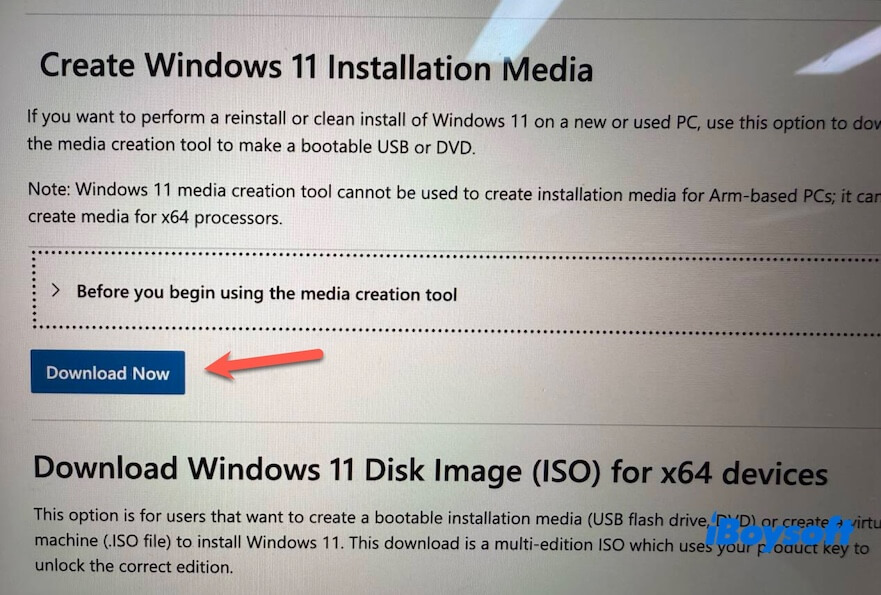
- İndirdiğiniz .exe dosyasını açın ve lisans koşullarını kabul edin.
- Dil ve sürüm seçimini yapın.
- Ortam türü olarak "USB flash sürücü" seçin ve "İleri"ye tıklayın.
- En az 64 GB kapasitesi olan bir USB sürücüyü bilgisayara takın.
- Medya oluşturma aracı, takılı olan USB sürücüyü otomatik olarak algılar.
- USB sürücüsünü seçin.
- Aracın, Windows 11 ISO dosyasını indirip önyüklenebilir USB’yi otomatik olarak oluşturmasını bekleyin.
- İşlem tamamlanana kadar bekleyin.
Önyüklenebilir USB ile Windows 11 nasıl kurulur?
Böylece elinizde Windows 11 önyüklenebilir USB yükleyici olur. Bu USB’yi kullanarak Windows’u temiz kurabilir, Windows 11’e yükseltebilir, açılmayan bir bilgisayarı başlatabilir ya da farklı cihazlarda Windows 11’i test edebilirsiniz.
Windows 11 önyüklenebilir USB ile bilgisayarı başlatmak için izlenecek adımlar:
- Windows 11 önyüklenebilir USB’yi hedef bilgisayara takın.
- Bilgisayarı yeniden başlatın ve hemen ardından ilgili tuşa basarak Boot Menü veya BIOS/UEFI’ya girin.
Dell: F12
HP: F9 veya Esc
Lenovo: F12
Acer: F12
ASUS: Esc veya F8
MSI: F11 - "Bir aygıt kullan" seçeneğini seçin ve önyüklemek istediğiniz USB sürücüsünü seçin.
Eğer Boot Menüsü görünmüyorsa, BIOS/UEFI’ye girin ve USB sürücüsünü önyükleme önceliğinde ilk sıraya alın. - Bilgisayar USB üzerinden başlatıldıktan sonra Windows 11 kurulumunu başlatıp işlemi tamamlayın.
Not: Medya oluşturma aracı veya Rufus ile Windows 11 önyüklenebilir USB oluşturmak istiyorsanız şu bağlantıyı takip edebilirsiniz: Windows 11 Önyüklenebilir USB Nasıl Oluşturulur?
Sonuç
Burada paylaştığımız Windows 11 ISO indirme bağlantıları doğrudan Microsoft ve güvenilir, kar amacı gütmeyen dijital kütüphane Archive.org kaynaklıdır. Her iki seçeneği de güvenle kullanabilirsiniz.
Eğer bir Windows 11 önyüklenebilir USB oluşturmak istiyorsanız, iBoysoft DiskGeeker for Windows yazılımını öneririz. Bu araç ile karmaşık adımlar gerektirmeden, Windows 11 yüklü bir bilgisayarın C: sürücüsünü klonlayarak hızlıca önyüklenebilir bir USB hazırlayabilirsiniz.
🔔 Bu arada, farklı Windows sürümlerine ihtiyacınız varsa aşağıdaki bağlantıları kullanabilirsiniz:
- Windows 10 ISO İndir
- Windows 7 ISO İndir
Windows 11 ISO indirme hakkında sıkça sorulan sorular
- QWindows 11 ISO'sunu mevcut Windows'umuzu yükseltmek için kullanabilir miyim?
-
A
Evet. USB'den başlatmak yerine ISO dosyasına çift tıklayarak (Dosya Gezgini'nde) bağlayıp setup.exe dosyasını çalıştırabilirsiniz. Bilgisayarınızın donanım gereksinimlerini karşılaması şartıyla dosyalarınız korunarak 'Yükseltme' işlemi gerçekleştirilebilir.
- QBilgisayarım gereksinimleri karşılamıyor (TPM 2.0 yok). Bir çözüm var mı?
-
A
Evet. Tiny11 adı verilen, eski ve desteklenmeyen bilgisayarlar için özel olarak hazırlanmış hafif bir Windows 11 sürümünü deneyebilirsiniz. Ancak, bunun Microsoft tarafından resmi olarak desteklenmediğini ve güncellemelerin verilmediğini unutmayın.
- QWindows 11'in en hafif sürümü hangisi?
-
A
Resmi olarak en hafif Windows 11 sürümü, düşük maliyetli öğrenci bilgisayarları için tasarlanan fakat sınırlı sayıda sunulan Windows 11 SE'dir.
Resmi olmayan en hafif Windows 11 sürümü ise bağımsız geliştiriciler tarafından yayınlanan Tiny11 adlı hafifletilmiş Windows 11 Pro'dur.
- QWindows 11 25H2 ne zaman çıkacak?
-
A
Windows 11 25H2'nin 2025 yılının ikinci yarısında yayınlanması planlanıyor.
- QTiny11 resmi bir sürüm mü?
-
A
Hayır, bağımsız geliştiriciler tarafından dağıtılmaktadır.