
Windows 11 Pro, BitLocker şifreleme, Uzak Masaüstü, Hyper-V sanallaştırma ve Grup İlkesi yönetimi gibi gelişmiş özelliklere ihtiyaç duyan profesyoneller, geliştiriciler ve kurumsal kullanıcılar için tasarlanmış Windows 11’in profesyonel sürümüdür.
Temiz kurulum, sistem yükseltme, birden fazla bilgisayara kurulum veya önyüklenebilir USB oluşturmak için Windows 11 Pro ISO çevrimdışı yükleyiciye ihtiyacınız varsa, bu rehberi takip edebilirsiniz.
Burada, güvenli Windows 11 Pro ISO indirme seçeneklerini ve Windows 11 önyüklenebilir USB yükleyicisinin nasıl hazırlanacağını gösteriyoruz.
Farklı bir Windows 11 sürümüne mi ihtiyacınız var? Şuraya bakın: Windows 11 ISO İndir
Windows 10 Pro sürümünü indirmek ister misiniz? Şu bağlantıyı kullanın: Windows 10 Pro ISO İndir
Microsoft üzerinden Windows 11 Pro ISO indirme
Windows 11 Pro ISO dosyasını 64 bit olarak doğrudan Microsoft’tan indirmek en güvenli ve güvenilir seçenektir.
Ancak, Microsoft yalnızca Pro sürümü için ayrı bir ISO sunmaz; resmi ISO dosyası birden fazla sürümü (Pro, Home, Education ve diğerleri) birlikte içerir.
Kurulum sırasında Windows 11 Pro ürün anahtarınızı girmeniz gerekir. Eğer elinizde anahtar yoksa, bu adımı atlayabilir ve yükseltme istenince Pro sürümünü seçebilirsiniz. Windows 11, etkinleştirme yapılmadan da süresiz çalışır; ancak kişiselleştirme ayarları devre dışı kalır ve arada bir etkinleştirme bildirimi çıkar.
Adımlar:
- Microsoft’un resmi Windows 11 indirme sayfasını ziyaret edin.
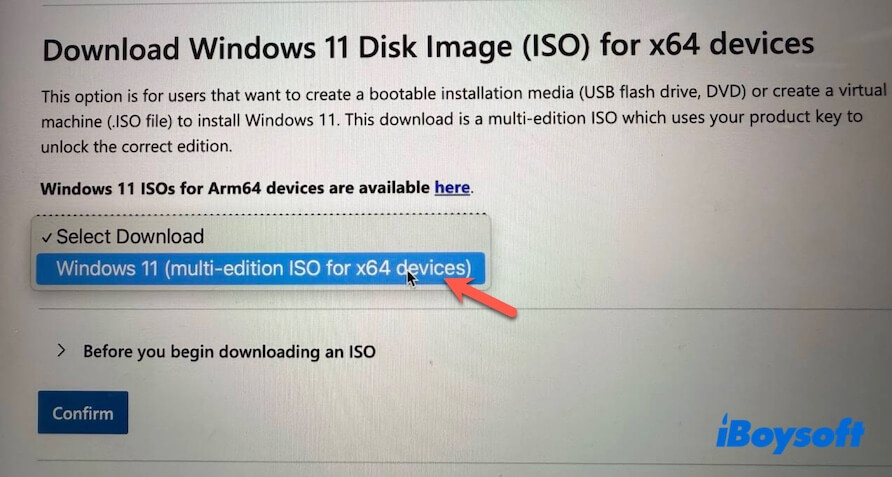
- “Download Windows 11 Disk Image (ISO) for x64 devices” bölümüne kadar aşağı kaydırın.
- “Select Download” açılır menüsüne tıklayın ve “Windows 11 (multi-edition ISO for x64 devices)” seçeneğini belirleyin.
- "Before you begin downloading an ISO" başlığına tıklayın ve uyarıları okuyun.
- "Confirm" butonuna tıklayın.
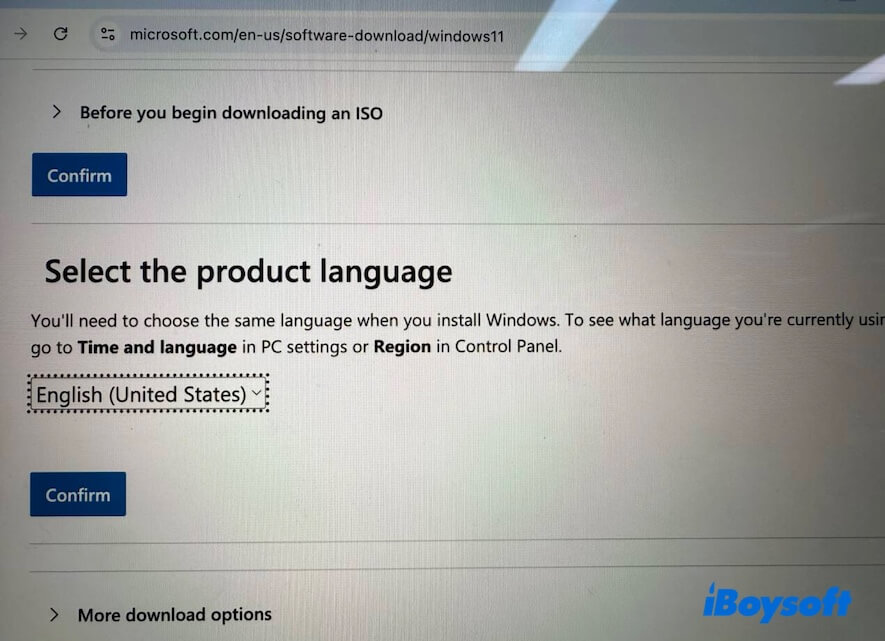
- Bir dil seçin ve tekrar "Confirm" butonuna basın.
- "64-bit Download" butonuna tıklayarak Windows 11 İngilizce 64 bit ISO dosyasını indirin.
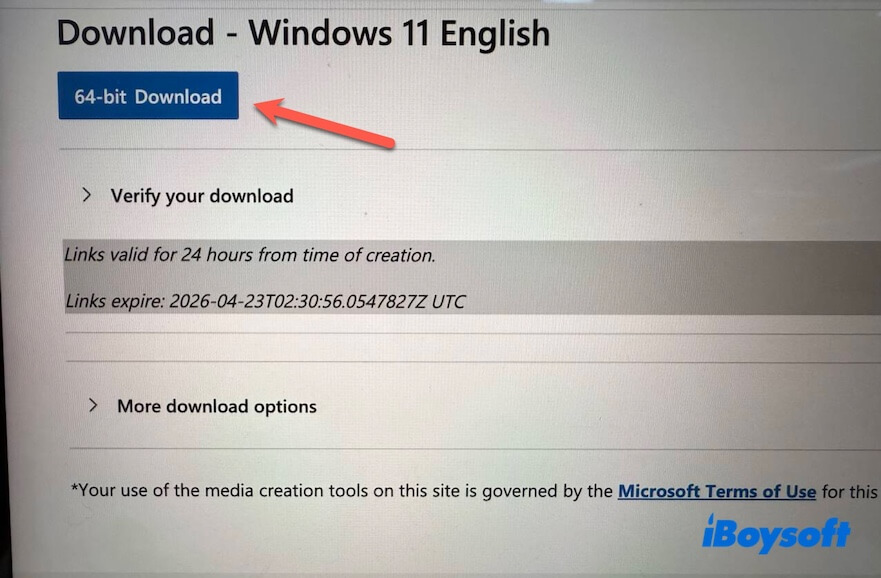
ISO dosyasının boyutu 7,2 GB'dir ve internet bağlantı hızınıza bağlı olarak indirme işlemi birkaç dakika ile birkaç saat arasında sürebilir.
Windows 11 Pro ISO indirme seçenekleri
Windows 11 Pro ISO dosyası, aynı zamanda Windows 11 Pro çevrimdışı yükleyicisi olarak da adlandırılır. Bu dosya, Windows 11 Pro'yu yüklemek için gereken tüm bileşenleri içerir. Dosyayı indirdikten sonra, uyumlu herhangi bir bilgisayara internet bağlantısı veya ek kurulum dosyası gerekmeden dilediğiniz zaman Windows 11 Pro kurulumu yapabilirsiniz.
Aşağıdaki doğrudan bağlantıları kullanarak Windows 11 Pro ISO 64-bit çevrimdışı yükleyicilerini ücretsiz olarak indirebilirsiniz.
İpucu: Eğer ücretsiz kaynaklardan Windows 11 Pro ISO dosyası indirmenin güvenliği konusunda endişeleriniz varsa ya da açık kaynaklı sitelerden indirdiğiniz ISO dosyalarının bütünlüğünü doğrulamaktan yorulduysanız, profesyonel bir Windows ISO indirme aracı olan iBoysoft DiskGeeker for Windows'u tercih edebilirsiniz.
Bu araç, Windows 11 Pro ve Home dahil olmak üzere istediğiniz Windows 11 sürümünü, Microsoft'un kendi sunucularından doğrudan ve güvenli bir şekilde indirmenizi sağlar. (Ayrıca, birkaç tıklamayla Windows 11 Pro önyüklenebilir USB kurulum diski oluşturmanıza da yardımcı olabilir.)
Kullanım adımları şöyledir:
1. iBoysoft DiskGeeker for Windows'u yükleyip açın.
2. "Yükleme diski indir ve oluştur" bölümüne gelin, "Windows" > "Windows sistem imajı indir" seçeneğine tıklayın.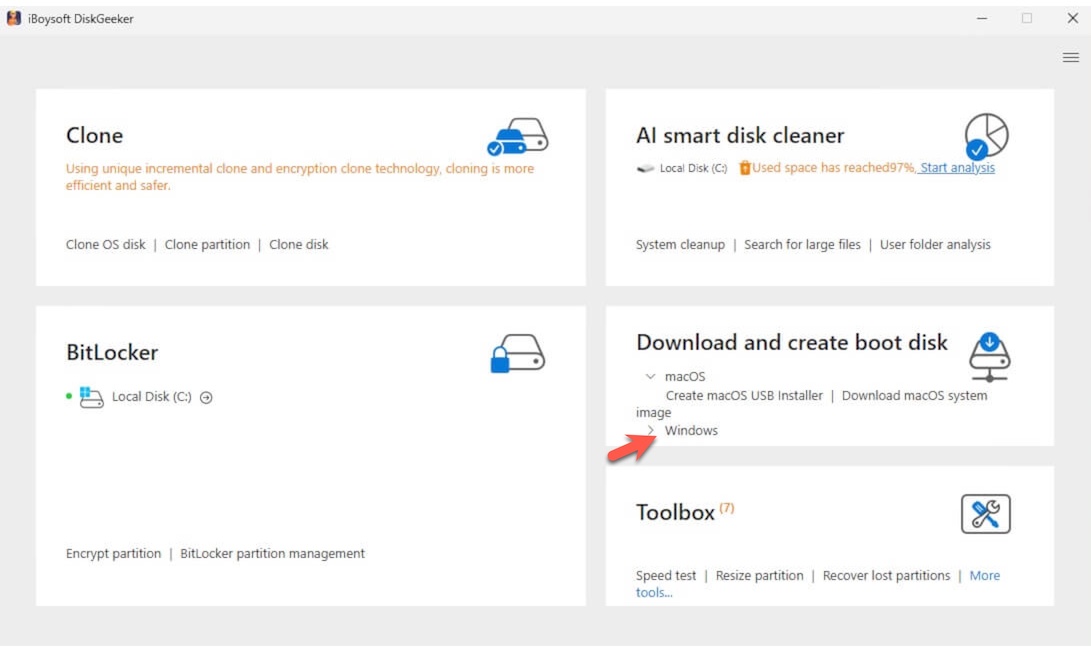
3. "Windows 11"i seçin, güncelleme sürümünü, dili, 64-bit ve "Pro" seçeneğini belirleyin, ardından ISO dosyasını hızlıca indirmek için "Getir" butonuna tıklayın.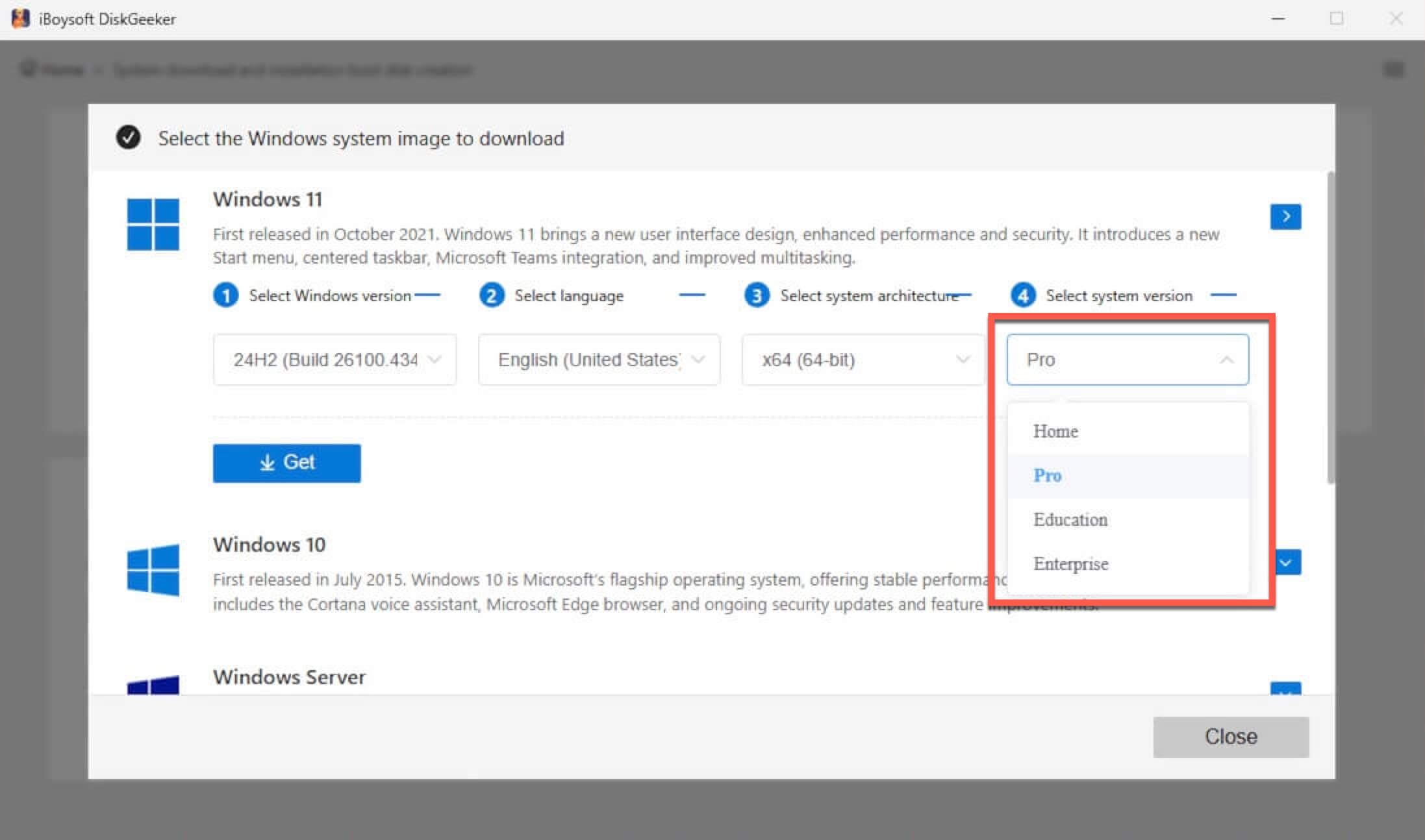
Seçenek 1: Windows 11 Pro ISO 64-bit İndir
Boyut: 4,5 GB
Dil: İngilizce
Kaynak: archive.org
MD5: 179bfe07f7050093ee595ddd85a30201
SHA1: 3b6da9194ba303ac7dbbf2e521716c809500919c
Seçenek 2: Windows 11 Pro ISO 64-bit İndir
Boyut: 5,4 GB
Dil: İngilizce
Kaynak: archive.org
MD5: bb2acb101d4a360c71530e4be00ec43c
SHA1: a81079ba4b9a9ce29a7a2a20cd34266ac21becce
#Windows 11 24H2
Seçenek 3: Windows 11 Pro ISO 64-bit İndir
Boyut: 4,6 GB
Dil: İngilizce
Kaynak: archive.org
MD5: 9c71d4e142f23d1f53260ffd524ed28e
SHA1: 82dd93d656408f517a1592756febc03ba9b593a2
#Windows 11 24H2
Seçenek 4: Windows 11 Pro ISO 64-bit İndir
Boyut: 5,2 GB
Dil: İngilizce
Kaynak: archive.org
MD5: 1add79027cf395498bada342b86675a4
SHA1: c5341ba26e420684468fa4d4ab434823c9d1b61f
#Windows 11 22H2
Seçenek 5: Windows 11 Pro ISO 64-bit İndir
Boyut: 4,3 GB
Dil: İngilizce
Kaynak: archive.org
MD5: bc895b4cc47e097b81c330e12924645f
SHA1: ab8d17efddd83be6c24f88e82d2a21b47a0f56bb
Bu çevrimdışı yükleyicileri kullanmak, kurulum sırasında etkinleştirme gerekmeyeceği anlamına gelmez. Windows 11 Pro’yu kurarken geçerli bir lisans anahtarınız olması gerekir. Lisansınız yoksa bile, kurulumu tamamlayabilir ve Windows 11 Pro’yu etkinleştirmeden de kullanabilirsiniz. Yapmanız gereken, etkinleştirme ekranını atlayıp manuel olarak Pro sürümünü seçmek; böylece etkinleştirilmemiş bir şekilde Windows 11 Pro’yu keşfedebilirsiniz.
Kurulum için:
Windows 11’i yüklemeden veya bazı bilgisayarlara önyüklenebilir Windows 11 USB kurulum diski oluşturmadan önce, Windows 11 Pro 64-bit’in sistem gereksinimlerini kontrol etmeyi unutmayın.
| Bileşen | Minimum Gereksinim |
| İşlemci (CPU) | 64-bit işlemci, 1 GHz veya daha hızlı, en az 2 çekirdekli |
| RAM | 4 GB |
| Depolama | 64 GB |
| Sistem Donanımı | UEFI, Secure Boot destekli |
| TPM | Trusted Platform Module (TPM) 2.0 sürümü |
| Ekran Kartı | DirectX 12 uyumlu ve WDDM 2.0 sürücüsüne sahip GPU |
| Ekran | 9 inçten büyük, 720p (1280×720) veya daha yüksek çözünürlük |
| Mimari | Sadece 64-bit |
USB için Windows 11 Pro ISO İndir
Temiz bir Windows 11 Pro kurulumu yapmak, sistem arızası sonrası tekrar kurmak veya birden fazla bilgisayara Windows 11 Pro yüklemek gibi amaçlarla önyüklenebilir bir USB kurulum diski gereklidir.
Microsoft Media Creation Tool ve Rufus gibi araçlarla bu işlemi yapabilirsiniz. Ancak, iBoysoft DiskGeeker for Windows bu süreci daha da kolaylaştırır. Program, resmi Windows 11 Pro ISO dosyasını doğrudan indirmenin yanı sıra USB’yi otomatik olarak önyüklenebilir halde hazırlar. Tek ihtiyacınız olan bir USB bellek; karmaşık adımlar olmadan, birkaç tıklama ile işlemi tamamlayabilirsiniz.
Adımlar şu şekilde:
- iBoysoft DiskGeeker for Windows’u kurup başlatın.
- En az 32 GB alanı olan bir USB sürücüyü bağlayın.
(USB sürücüsündeki verileri daha sonra kullanmak istiyorsanız önceden yedekleyin, çünkü işlem sırasında sürücü tamamen silinecek.) - "İndir ve önyükleme diski oluştur" bölümünü bulun, ardından "Windows" > "Windows OS USB Kurulum Diski Oluştur" seçeneğine tıklayın.
- USB sürücünüzü seçin.
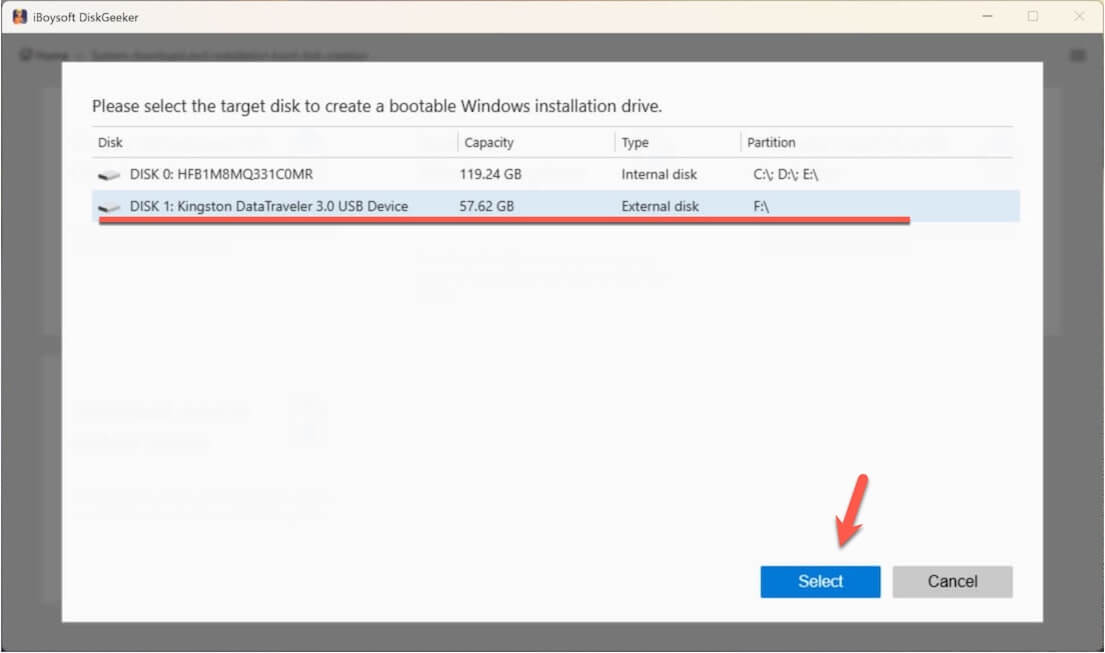
- "Windows 11"i seçin, istediğiniz güncel sürümü, dili, 64-bit ve "Pro" seçeneğini belirleyin, ardından "Önyükleme diskini oluştur" butonuna tıklayın.
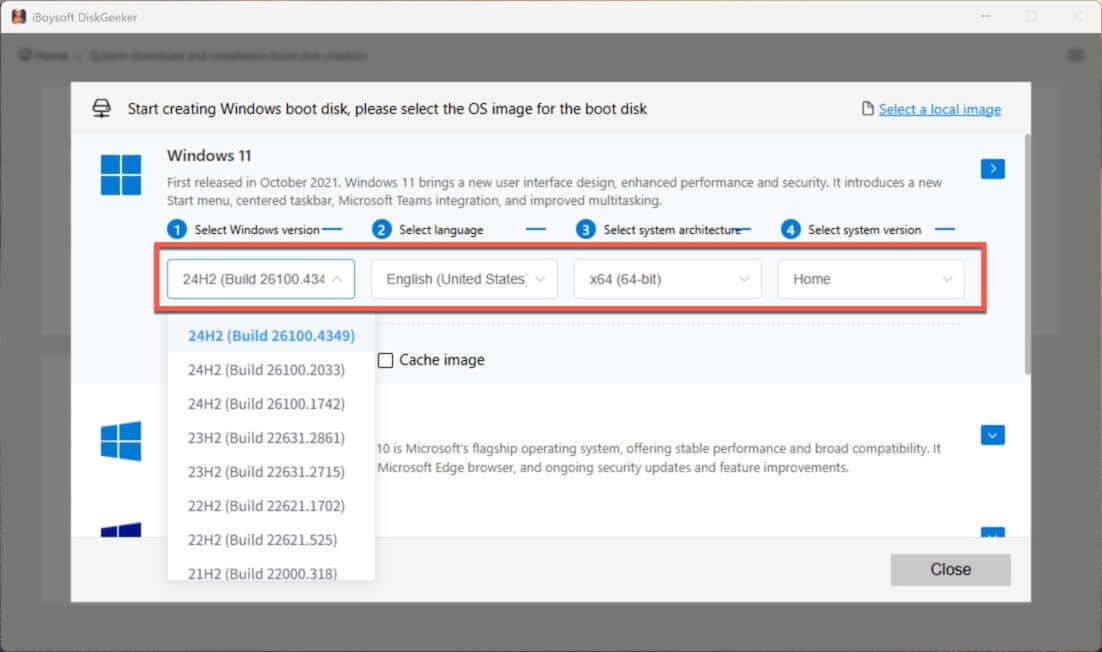
Bundan sonra, bu araç ISO dosyasını indirip Windows 11 Pro önyüklenebilir USB kurulum diskinizi otomatik olarak oluşturacaktır. Biraz bekleyin.
Windows 11 Pro ISO indirilebilmesi hakkında sık sorulan sorular
- QWindows 11 Pro ISO 64 bit etkinleştirilmiş olarak ücretsiz indirilebilir mi?
-
A
Resmi ISO dosyasını ücretsiz indirebilir, Windows 11 Pro'yu ürün anahtarı olmadan yükleyip daha sonra geçerli bir lisans veya dijital hak ile etkinleştirebilirsiniz. 'Önceden etkinleştirilmiş' ISO sunan siteler güvenli değildir ve kullanılmamalıdır.
- QWindows 11 Pro 64 bit nasıl indirilir ve kurulur?
-
A
Microsoft'un resmi Windows 11 indirme sayfasına gidip öncelikle Windows 11 64 bit dosyasını indirebilirsiniz. Ardından Microsoft Media Creation Tool ile önyüklenebilir bir USB kurulum diski oluşturabilirsiniz.
Alternatif olarak, Windows için iBoysoft DiskGeeker kullanarak önceden bir Windows 11 ISO dosyası indirmeye gerek kalmadan doğrudan önyüklenebilir bir USB kurulum diski oluşturabilirsiniz; bu araçla birkaç tıklamayla Windows 11 için önyüklenebilir USB hazırlayabilirsiniz.
USB belleği hedef bilgisayara takın, cihazı bu USB'den başlatın ve kurulum talimatlarını izleyin. Kurulum sırasında geçerli bir Windows 11 Pro ürün anahtarı girebilir veya bu adımı atlayıp Pro sürümünü elle seçebilirsiniz.
Kurulum tamamlandığında bilgisayarınızda Windows 11 Pro 64 bit çalışacaktır.