
Windows 11 Pro est l’édition professionnelle de Windows 11, destinée aux utilisateurs exigeants, aux développeurs et aux entreprises ayant besoin de fonctionnalités avancées comme le chiffrement BitLocker, le Bureau à distance, la virtualisation Hyper-V ou encore la gestion des stratégies de groupe.
Pour installer Windows 11 Pro à neuf, effectuer une mise à niveau, préparer l'installation sur plusieurs PC ou créer une clé USB amorçable, consultez les solutions ci-dessous.
Nous vous présentons ici des options sûres pour télécharger directement l’ISO de Windows 11 Pro, ainsi que les étapes pour créer un support d’installation USB bootable.
Vous recherchez d’autres éditions de Windows 11 ? Consultez : Télécharger l’ISO de Windows 11
Besoin de Windows 10 Pro ? Accédez à : Télécharger l’ISO de Windows 10 Pro
Télécharger l’ISO de Windows 11 Pro depuis le site de Microsoft
Le téléchargement de l’ISO 64 bits de Windows 11 Pro directement depuis Microsoft est la solution la plus sûre et fiable.
Cependant, Microsoft ne propose pas d’ISO dédiée uniquement à la version Pro : l’ISO officielle réunit plusieurs éditions, dont Pro, Home, Education, et d’autres variantes.
Pendant l’installation, saisissez une clé de produit Windows 11 Pro pour activer cette édition. Si vous n’en avez pas, passez simplement cette étape puis choisissez l’édition Pro lorsque vous y serez invité. Windows 11 fonctionnera alors gratuitement sans limitation de durée, mais certaines options de personnalisation seront désactivées et des rappels d’activation pourront apparaître.
Étapes :
- Rendez-vous sur la page officielle de téléchargement de Windows 11 chez Microsoft.
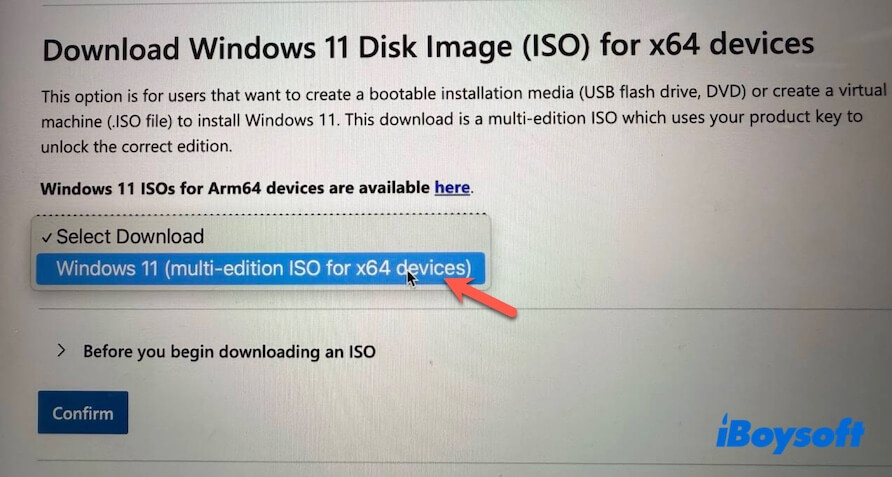
- Descendez jusqu’à la section « Télécharger l’image disque Windows 11 (ISO) pour appareils x64 ».
- Ouvrez le menu déroulant « Sélectionner le téléchargement » et choisissez « Windows 11 (ISO multi-édition pour appareils x64) ».
- Cliquez sur « Avant de commencer le téléchargement d’une ISO » et lisez les informations affichées.
- Cliquez sur « Confirmer ».
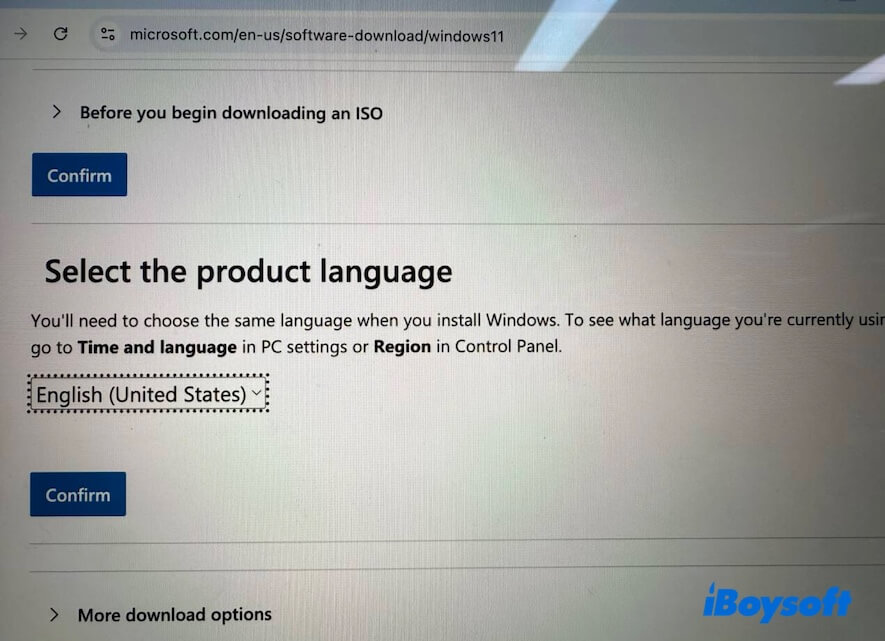
- Choisissez la langue souhaitée puis cliquez à nouveau sur « Confirmer ».
- Cliquez sur le bouton « Télécharger 64 bits » pour récupérer l’ISO anglais 64 bits de Windows 11.
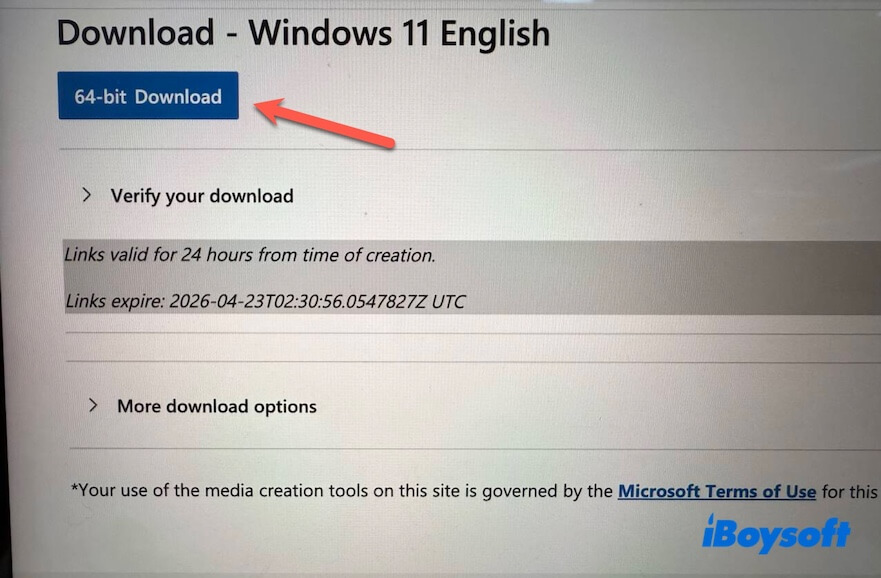
Le fichier ISO fait 7,2 Go et le téléchargement peut prendre de plusieurs minutes à quelques heures, selon la vitesse de votre connexion internet.
Options de téléchargement de l’ISO de Windows 11 Pro
Un fichier ISO de Windows 11 Pro, aussi appelé installateur hors ligne de Windows 11 Pro, contient l’ensemble des fichiers nécessaires à l’installation du système. Une fois téléchargé, vous pouvez installer Windows 11 Pro sur n’importe quel PC compatible, à tout moment, sans avoir besoin d’autres fichiers d’installation ni de connexion internet.
Vous pouvez utiliser les liens directs ci-dessous pour télécharger gratuitement les images ISO 64 bits de Windows 11 Pro.
Conseil : Si vous êtes préoccupé par la sécurité lors du téléchargement d’une image ISO de Windows 11 Pro depuis des sources gratuites, ou si vous ne souhaitez plus avoir à vérifier l’intégrité des fichiers ISO récupérés via des plateformes open source, il existe une alternative professionnelle : iBoysoft DiskGeeker for Windows.
Cet outil vous permet de télécharger directement et en toute sécurité n’importe quelle édition de Windows 11, y compris Pro et Home, depuis les serveurs officiels de Microsoft. (À noter : il peut aussi vous aider à créer une clé USB d’installation bootable de Windows 11 Pro en quelques clics)
Voici comment procéder :
1. Installez et lancez iBoysoft DiskGeeker for Windows.
2. Rendez-vous dans la section Télécharger et créer un disque de démarrage, cliquez sur « Windows » > « Télécharger une image système Windows ».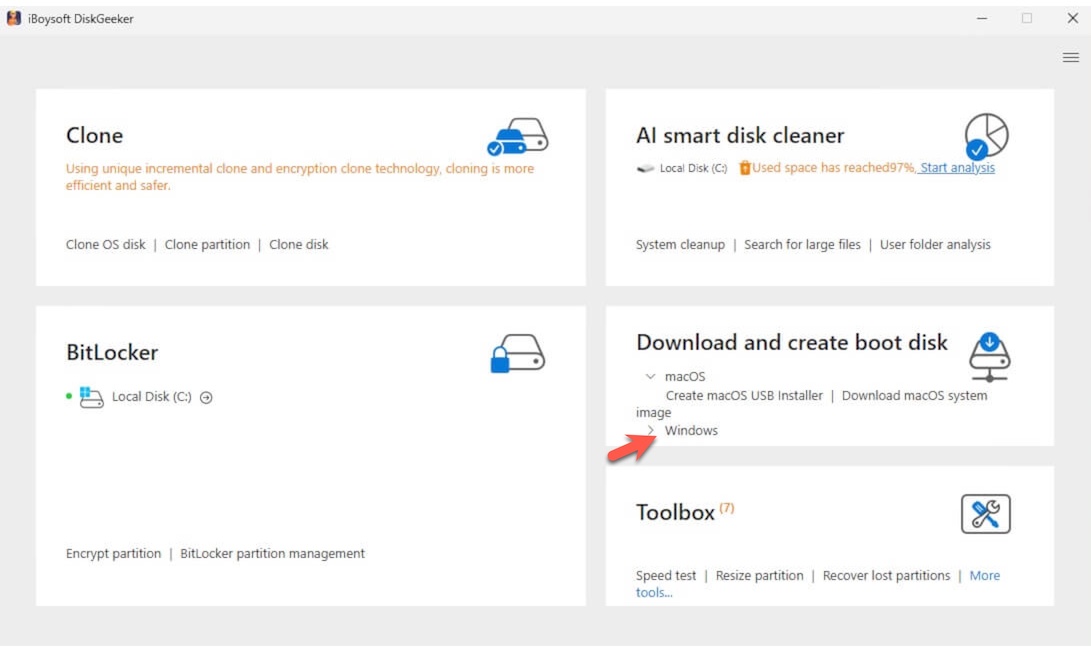
3. Cliquez sur « Windows 11 », sélectionnez une mise à jour, la langue, 64 bits, puis « Pro », et enfin cliquez sur « Obtenir » pour télécharger rapidement le fichier ISO.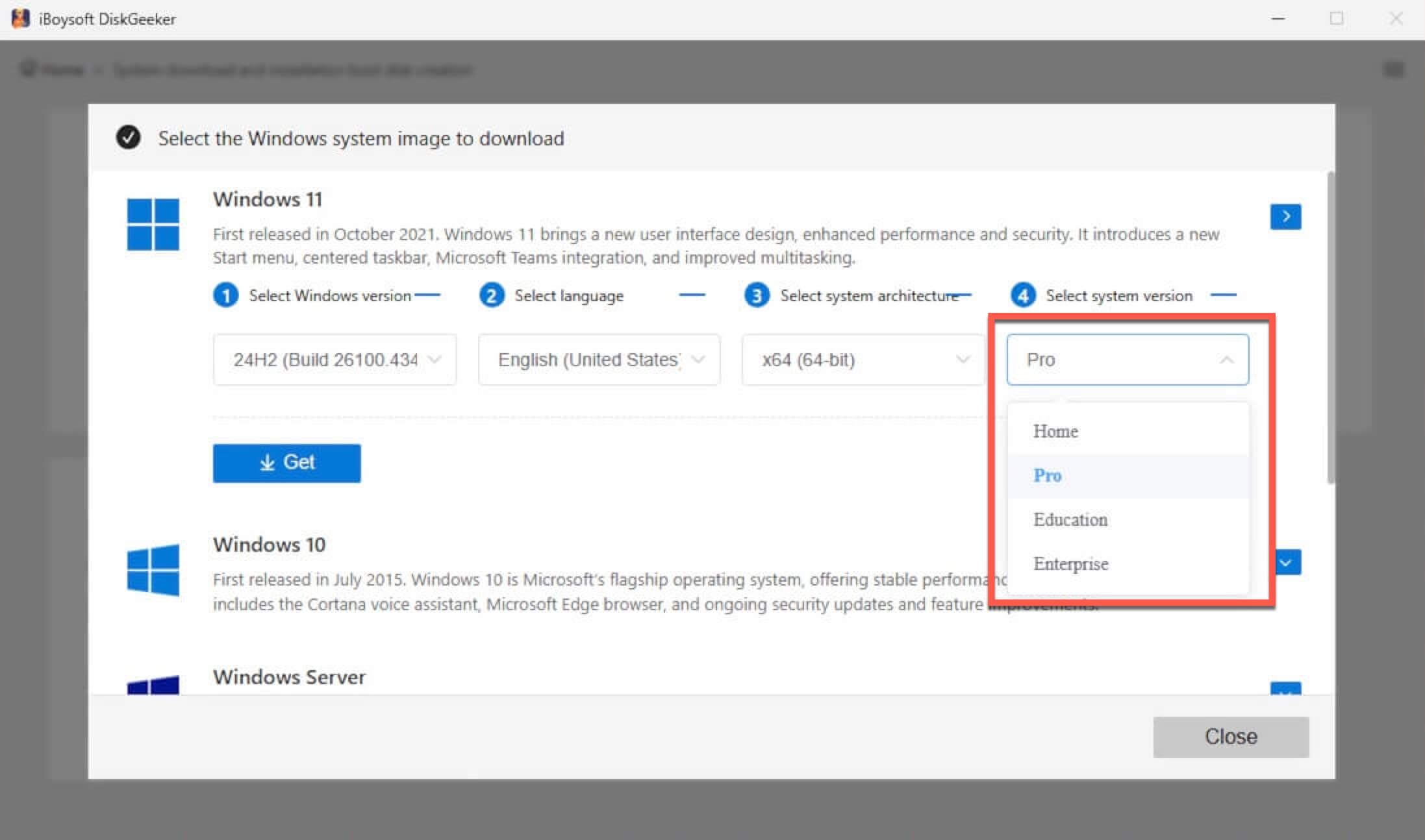
Option 1 : Télécharger l’ISO Windows 11 Pro 64 bits
Taille : 4,5 Go
Langue : anglais
Source : archive.org
MD5 : 179bfe07f7050093ee595ddd85a30201
SHA1 : 3b6da9194ba303ac7dbbf2e521716c809500919c
Option 2 : Télécharger l’ISO Windows 11 Pro 64 bits
Taille : 5,4 Go
Langue : anglais
Source : archive.org
MD5 : bb2acb101d4a360c71530e4be00ec43c
SHA1 : a81079ba4b9a9ce29a7a2a20cd34266ac21becce
#Windows 11 24H2
Option 3 : Télécharger l’ISO Windows 11 Pro 64 bits
Taille : 4,6 Go
Langue : anglais
Source : archive.org
MD5 : 9c71d4e142f23d1f53260ffd524ed28e
SHA1 : 82dd93d656408f517a1592756febc03ba9b593a2
#Windows 11 24H2
Option 4 : Télécharger l’ISO Windows 11 Pro 64 bits
Taille : 5,2 Go
Langue : anglais
Source : archive.org
MD5 : 1add79027cf395498bada342b86675a4
SHA1 : c5341ba26e420684468fa4d4ab434823c9d1b61f
#Windows 11 22H2
Option 5 : Télécharger l’ISO Windows 11 Pro 64 bits
Taille : 4,3 Go
Langue : anglais
Source : archive.org
MD5 : bc895b4cc47e097b81c330e12924645f
SHA1 : ab8d17efddd83be6c24f88e82d2a21b47a0f56bb
À noter : utiliser ces installateurs hors ligne ne dispense pas de l’activation lors de l’installation. Il vous faudra une clé de licence valide pour Windows 11 Pro. Si vous n’en possédez pas, il reste possible d’installer et d’utiliser Windows 11 Pro gratuitement : il suffit d’ignorer l’écran d’activation puis de sélectionner manuellement l’édition Pro pour tester Windows 11 Pro sans activation.
Avant l'installation :
Avant d’installer Windows 11 ou de créer une clé USB d’installation amorçable pour certains ordinateurs, pensez à vérifier les exigences minimales de Windows 11 Pro 64 bits.
| Composant | Exigence minimale |
| Processeur (CPU) | Processeur 64 bits, 1 GHz ou plus, avec au moins 2 cœurs |
| Mémoire vive (RAM) | 4 Go |
| Stockage | 64 Go |
| Micrologiciel système | UEFI, compatible Secure Boot |
| TPM | Module TPM 2.0 |
| Carte graphique | GPU compatible DirectX 12 avec pilote WDDM 2.0 |
| Écran | Affichage >9 po, résolution 720p (1280×720) ou supérieure |
| Architecture | 64 bits uniquement |
Télécharger l’ISO Windows 11 Pro pour clé USB
Que ce soit pour une installation propre, une réinstallation après un problème système ou l’installation sur plusieurs PC, il est indispensable de disposer d’une clé USB amorçable avec Windows 11 Pro.
Des outils comme Media Creation Tool de Microsoft ou Rufus sont efficaces, mais iBoysoft DiskGeeker pour Windows permet de simplifier encore la démarche : il télécharge directement l’ISO Windows 11 Pro officiel et crée automatiquement la clé USB amorçable. Il suffit d’une clé USB et de quelques clics, sans manipulations complexes.
Procédez comme suit :
- Installez puis lancez iBoysoft DiskGeeker pour Windows.
- Connectez une clé USB d'une capacité d'au moins 32 Go.
(Sauvegardez d'abord les données si nécessaire, car la clé sera effacée au cours du processus.) - Dans la section « Télécharger et créer un disque de démarrage », cliquez sur « Windows » puis « Créer un programme d'installation USB de Windows ».
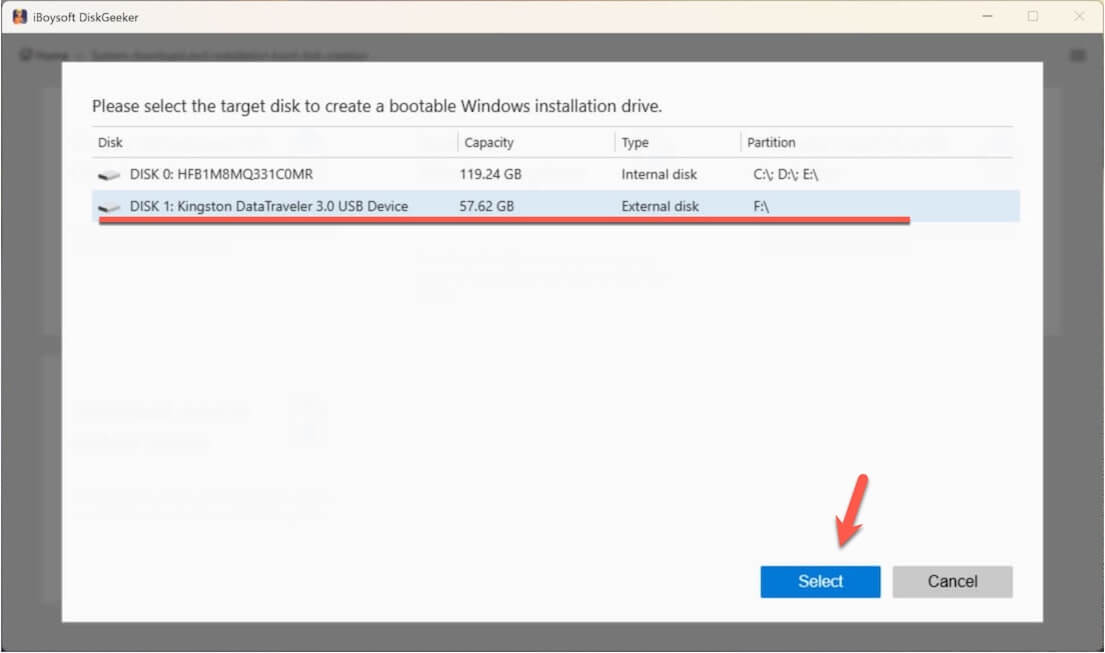
- Sélectionnez la clé USB cible.
- Cliquez sur « Windows 11 », choisissez l’édition à jour, la langue, 64 bits et « Pro », puis lancez la création du disque de démarrage.
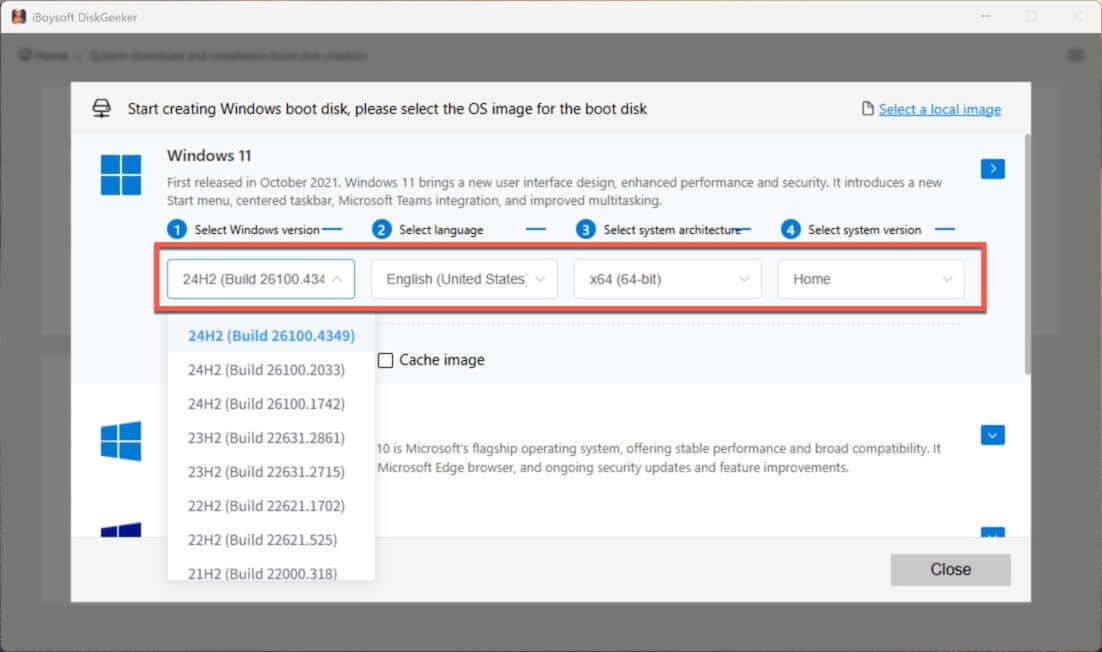
Ensuite, patientez pendant que l’outil télécharge le fichier ISO et crée automatiquement la clé USB d’installation bootable de Windows 11 Pro.
FAQ concernant le téléchargement de l'ISO de Windows 11 Pro
- QPuis-je télécharger gratuitement l'ISO 64 bits de Windows 11 Pro activé ?
-
A
Vous pouvez télécharger gratuitement l’ISO officiel, installer Windows 11 Pro sans clé produit et l’activer plus tard avec une licence valide ou un droit numérique. Tout site proposant une ISO ‘préactivée’ n’est pas sécurisé et doit être évité.
- QComment télécharger et installer Windows 11 Pro 64 bits ?
-
A
Rendez-vous sur la page officielle de téléchargement de Windows 11 de Microsoft et téléchargez d'abord le fichier Windows 11 64 bits. Utilisez ensuite l’outil Microsoft Media Creation Tool pour créer une clé USB d’installation bootable.
Vous pouvez aussi utiliser iBoysoft DiskGeeker pour Windows afin de créer directement une clé USB d’installation bootable sans préparer préalablement le fichier ISO de Windows 11, puisque cet outil vous permet de générer automatiquement une clé USB d’installation pour Windows 11 en quelques clics.
Insérez la clé USB sur le PC cible, démarrez dessus et suivez les instructions à l'écran. Pendant l'installation, saisissez une clé produit Windows 11 Pro valide ou ignorez cette étape et choisissez manuellement l’édition Pro.
Une fois l’installation terminée, votre PC fonctionnera sous Windows 11 Pro 64 bits.