
Windows 11 Proは、プロフェッショナル・開発者・ビジネスユーザー向けに設計されたエディションで、BitLocker暗号化、リモートデスクトップ、Hyper-V仮想化、グループポリシー管理などの高度な機能を備えています。
クリーンインストールやシステムのアップグレード、複数台への導入、起動用USB作成のためにWindows 11 ProのISOオフラインインストーラーが必要な場合は、以下の手順に従ってください。
ここでは、安全にWindows 11 Pro ISOをダウンロードできる方法と、Windows 11のブータブルUSBインストーラーの作成手順をご紹介します。
他のWindows 11エディションをご希望の場合は、こちらをご参照ください:Windows 11 ISO ダウンロード
Windows 10 Proエディションが必要な方は、こちら:Windows 10 Pro ISO ダウンロード
Microsoft公式サイトからWindows 11 Pro ISOをダウンロード
Microsoftから64ビット版Windows 11 ProのISOを取得する方法は、最も安全で信頼性があります。
ただし、Microsoft公式ISOファイルにはPro専用はなく、Pro、Home、Educationなど複数のエディションが同梱されています。
インストール時にWindows 11 Proのプロダクトキーを入力することでProエディションとして利用できます。キーがない場合でも、この手順をスキップし、エディション選択画面で「Pro」を選んでください。未認証状態でも無期限で利用は可能ですが、個人設定が制限され、定期的にライセンス認証の通知が表示されます。
手順:
- Microsoft公式のWindows 11ダウンロードページにアクセスします。
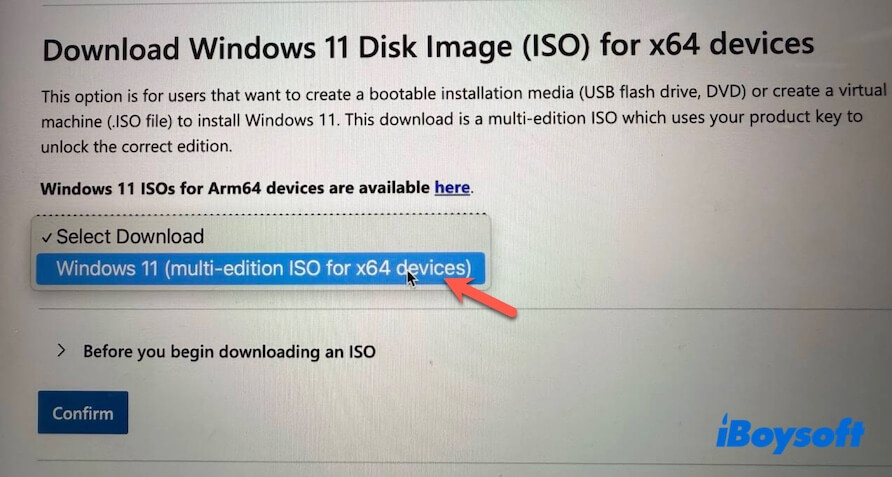
- 「Windows 11 ディスク イメージ(ISO)をダウンロード」のセクションまでスクロールします。
- 「ダウンロードの選択」ドロップダウンメニューから「Windows 11(x64デバイス用マルチエディションISO)」を選択します。
- 「ISOのダウンロードを開始する前に」をクリックし、お知らせを確認します。
- 「確認」をクリックします。
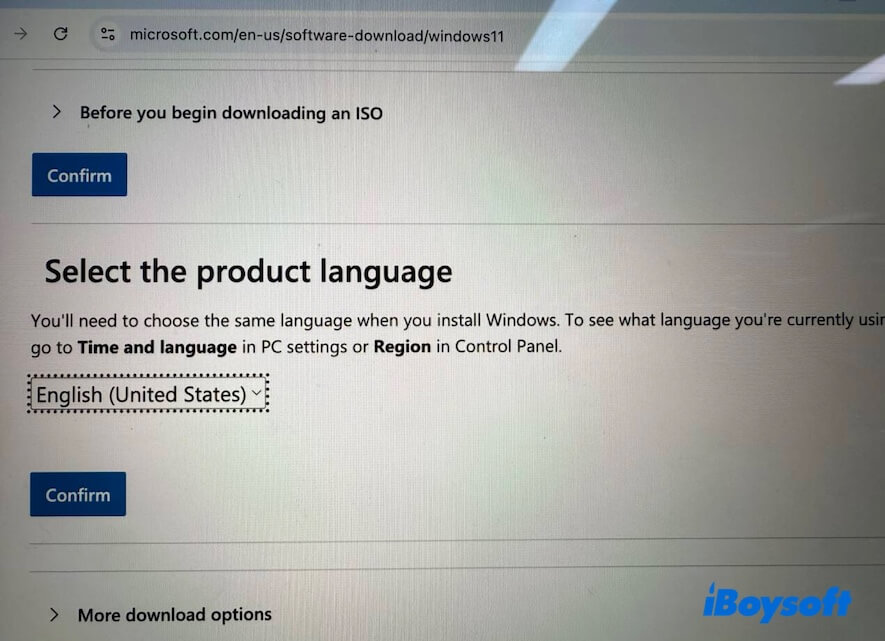
- 言語を選択し、「確認」をクリックします。
- 「64ビット ダウンロード」ボタンをクリックし、Windows 11英語版・64ビットISOファイルをダウンロードします。
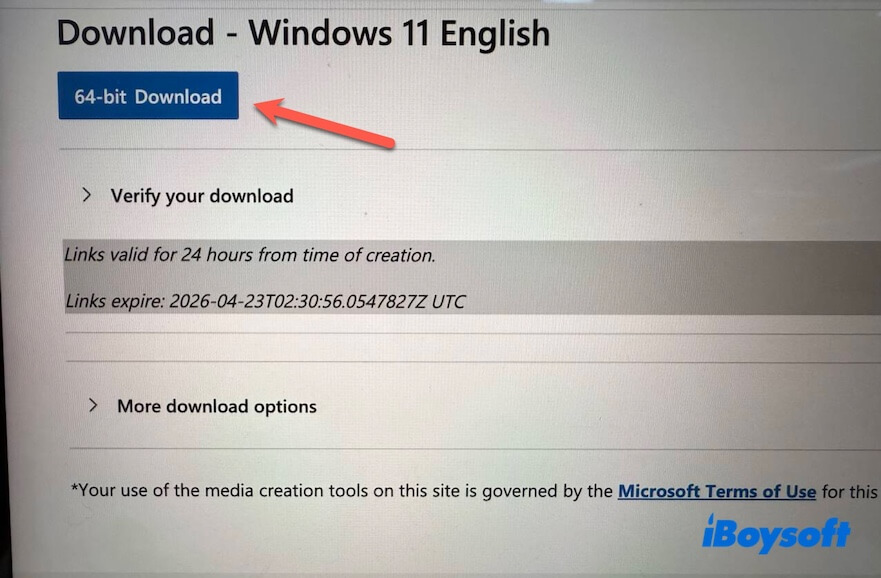
ISOファイルのサイズは7.2GBです。インターネット回線の速度によって、ダウンロードには数分から数時間かかる場合があります。
Windows 11 Pro ISO ダウンロード方法
Windows 11 ProのISOファイルは、「Windows 11 Pro オフラインインストーラー」とも呼ばれています。このファイルにはWindows 11 Proのインストールに必要なすべてのデータが含まれており、ダウンロード後は追加のセットアップファイルやインターネット接続なしで、対応するPCならいつでもインストールできます。
下記のダイレクトリンクからWindows 11 Pro ISO(64ビット版)のオフラインインストーラーを無料でダウンロードできます。
ヒント: フリーソースからWindows 11 Pro ISOファイルをダウンロードするセキュリティ面が気になる、あるいはオープンソース由来ファイルの完全性確認の手間に悩んでいる場合は、プロフェッショナルなWindows ISOダウンローダー iBoysoft DiskGeeker for Windows の利用を検討してください。
このツールでは、Windows 11(Pro、Home含む)をMicrosoft公式サーバーから直接・安全にダウンロード可能です。(さらに、数クリックで Windows 11 ProのブータブルUSBインストーラーを作成する機能もあります)
操作手順は以下の通りです。
1. iBoysoft DiskGeeker for Windowsをインストールして起動します。
2. 「ダウンロード&ブートディスク作成」セクションで「Windows」>「Windowsシステムイメージをダウンロード」をクリックします。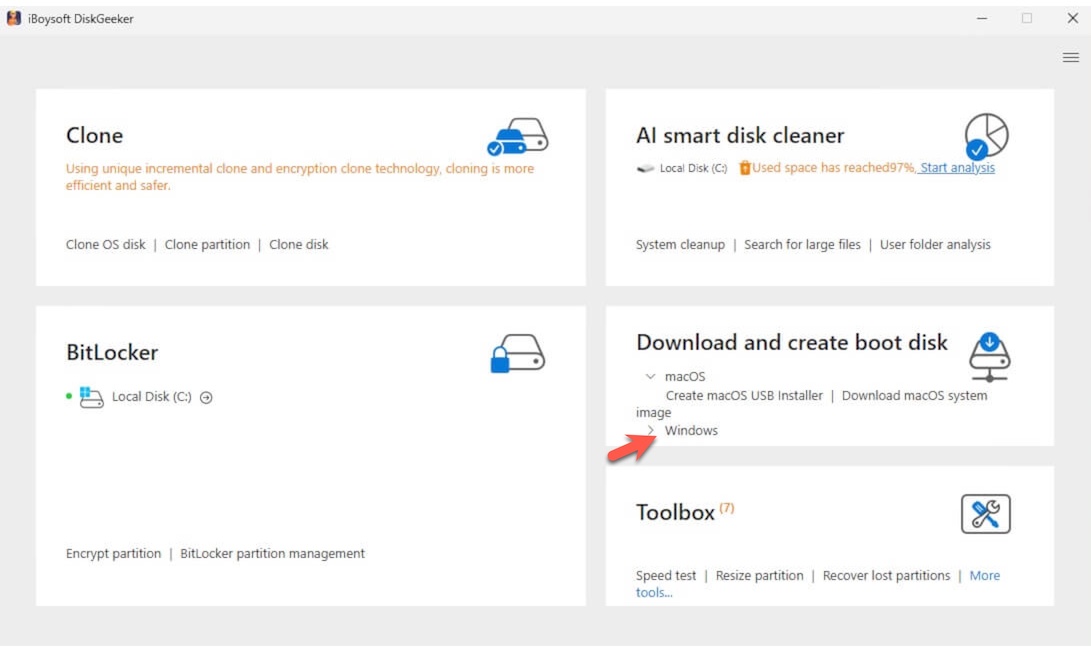
3. 「Windows 11」を選択し、エディション、言語、64ビット、「Pro」を指定して「取得」をクリックすると、ISOファイルをすぐにダウンロードできます。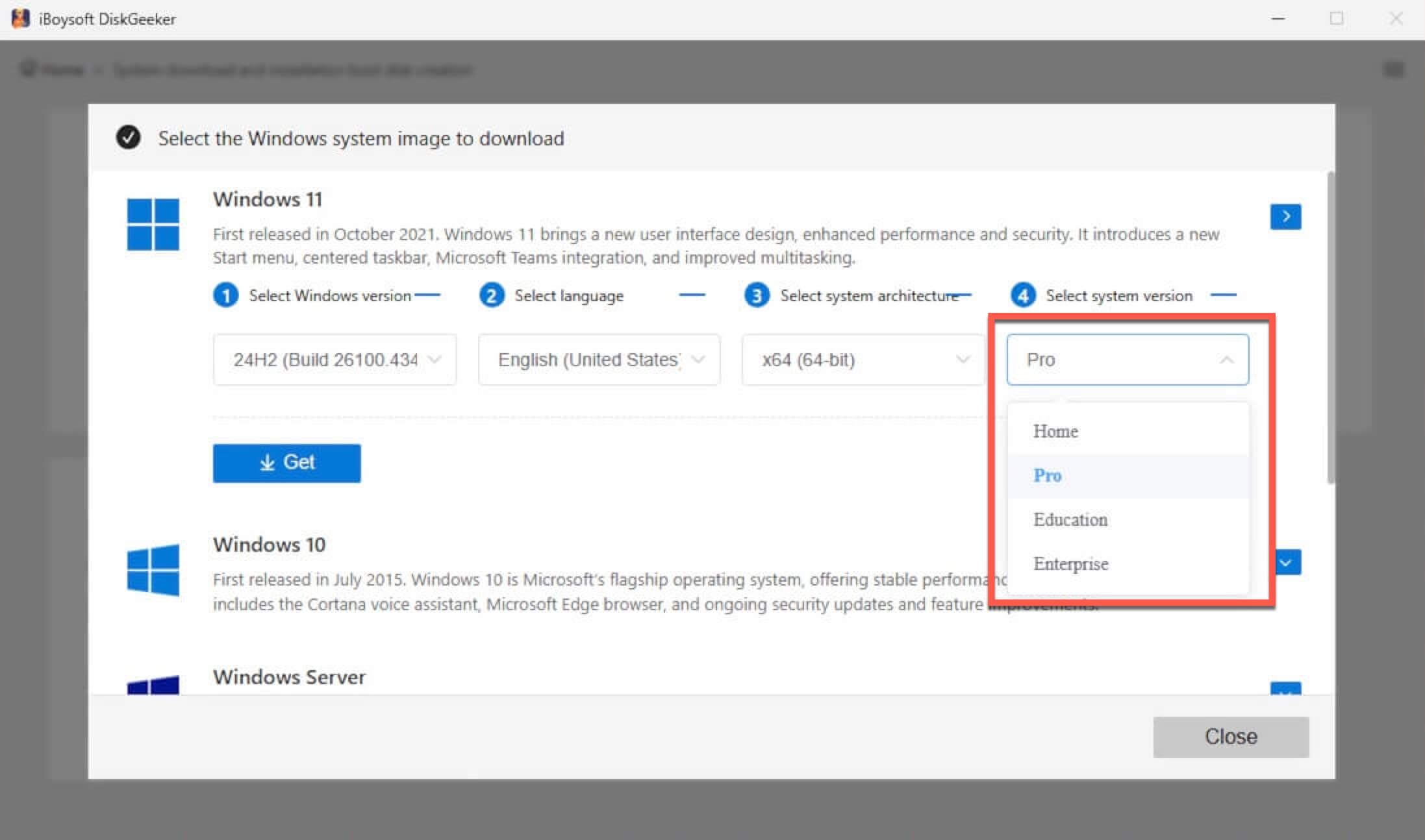
方法1: Windows 11 Pro ISO(64ビット)をダウンロード
サイズ:4.5GB
言語:英語
配布元:archive.org
MD5:179bfe07f7050093ee595ddd85a30201
SHA1:3b6da9194ba303ac7dbbf2e521716c809500919c
方法2: Windows 11 Pro ISO(64ビット)をダウンロード
サイズ:5.4GB
言語:英語
配布元:archive.org
MD5:bb2acb101d4a360c71530e4be00ec43c
SHA1:a81079ba4b9a9ce29a7a2a20cd34266ac21becce
#Windows 11 24H2
方法3: Windows 11 Pro ISO(64ビット)をダウンロード
サイズ:4.6 GB
言語:英語
ソース:archive.org
MD5: 9c71d4e142f23d1f53260ffd524ed28e
SHA1: 82dd93d656408f517a1592756febc03ba9b593a2
#Windows 11 24H2
オプション4: Windows 11 Pro ISO(64ビット)をダウンロード
サイズ:5.2 GB
言語:英語
ソース:archive.org
MD5: 1add79027cf395498bada342b86675a4
SHA1: c5341ba26e420684468fa4d4ab434823c9d1b61f
#Windows 11 22H2
オプション5: Windows 11 Pro ISO(64ビット)をダウンロード
サイズ:4.3 GB
言語:英語
ソース:archive.org
MD5: bc895b4cc47e097b81c330e12924645f
SHA1: ab8d17efddd83be6c24f88e82d2a21b47a0f56bb
なお、これらのオフラインインストーラーを利用しても、インストール時のライセンス認証が不要になるわけではありません。Windows 11 Proの正規ライセンスキーが必要です。ライセンスキーをお持ちでない場合でも、認証画面をスキップしてProエディションを選択することで、認証されていない状態のWindows 11 Proをインストールして試用できます。
インストール前に
Windows 11をインストールする、または一部パソコン向けにWindows 11ブータブルUSBインストーラーを作成する場合は、Windows 11 Pro 64ビットのシステム要件を必ずご確認ください。
| 項目 | 最小要件 |
| プロセッサ(CPU) | 64ビット プロセッサ(1 GHz以上、2コア以上) |
| メモリ(RAM) | 4 GB |
| ストレージ | 64 GB |
| システム ファームウェア | UEFI、セキュアブート対応 |
| TPM | Trusted Platform Module(TPM)2.0 |
| グラフィック | DirectX 12対応GPUとWDDM 2.0ドライバー |
| ディスプレイ | 9インチ超、解像度720p(1280×720)以上 |
| アーキテクチャ | 64ビットのみ |
USB用Windows 11 Pro ISOダウンロード
Windows 11 Proをクリーンインストールする場合や、システム障害後に再インストールする場合、複数のパソコンにインストールしたい場合など、ブータブルなWindows 11 Pro USBインストーラーは非常に便利です。
Microsoft Media Creation ToolやRufusなどのツールも利用できますが、iBoysoft DiskGeeker for Windowsを使えばさらに簡単です。公式のWindows 11 Pro ISOをダウンロードし、自動でブータブルUSBを作成できます。必要なのはUSBドライブと数回のクリックのみ。複雑な手順も不要です。
手順は以下の通りです。
- iBoysoft DiskGeeker for Windows をインストールして起動します。
- 32GB以上の空き容量があるUSBドライブを接続します。
(後ほどドライブが消去されるため、必要なデータがある場合は事前にバックアップしてください。) - 「ダウンロードとブートディスク作成」セクションを開き、「Windows」>「Windows OS USBインストーラの作成」をクリックします。
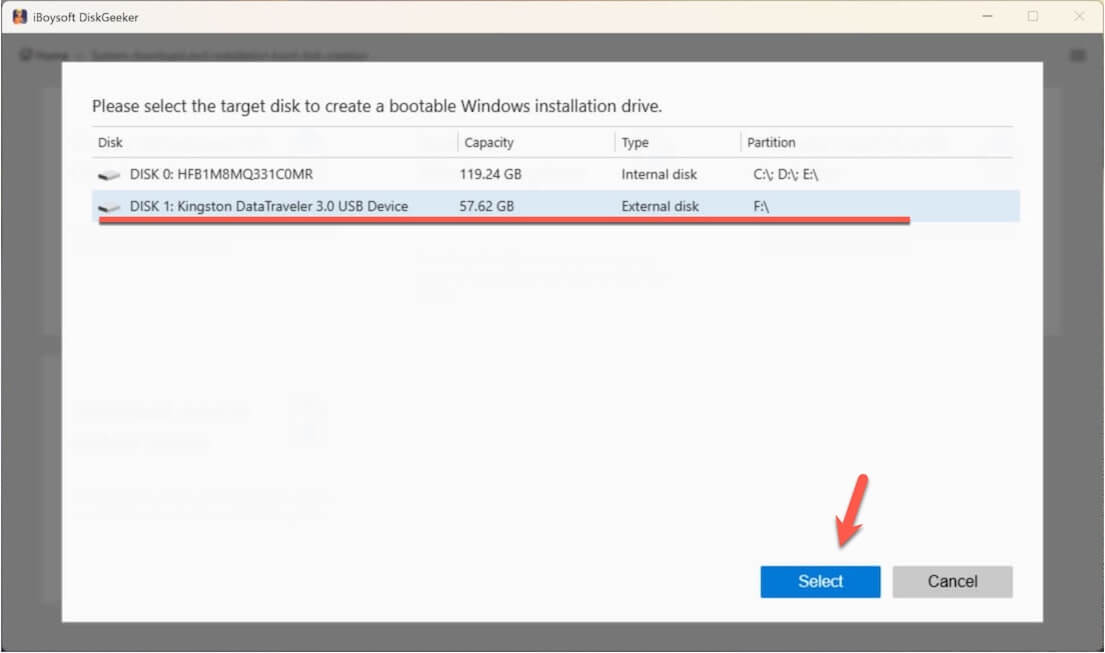
- 作成先となるUSBドライブを選択します。
- 「Windows 11」を選択し、アップデートエディション、言語、64ビット、Proを選択後、「ブートディスクの作成開始」をクリックします。
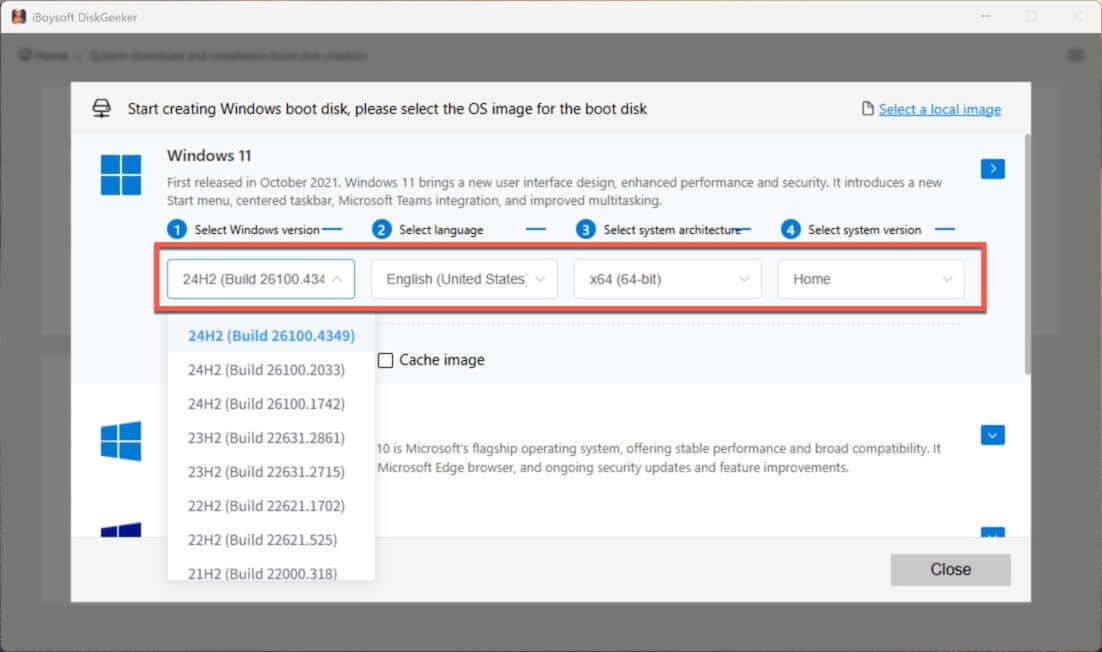
あとは、このツールが自動でISOファイルをダウンロードし、Windows 11 ProのブートUSBインストーラーを作成するまでしばらくお待ちください。
Windows 11 Pro ISOダウンロードに関するよくある質問
- QWindows 11 Proのアクティベート済み64ビットISOを無料でダウンロードできますか?
-
A
公式ISOは無料でダウンロードでき、プロダクトキーなしでWindows 11 Proをインストールし、後から有効なライセンスやデジタル認証でアクティベートできます。「アクティベート済みISO」などを配布しているウェブサイトは安全性に問題があるため、利用しないでください。
- QWindows 11 Pro 64ビットをダウンロードしてインストールする方法は?
-
A
まずMicrosoft公式のWindows 11ダウンロードページにアクセスし、Windows 11の64ビットファイルをダウンロードします。次にMicrosoft Media Creation Toolを使い、ブート可能なUSBインストーラーを作成してください。
または、iBoysoft DiskGeeker for Windowsを利用すれば、Windows 11 ISOファイルを事前に用意しなくても、簡単な操作でブートUSBインストーラーを自動作成することも可能です。
作成したUSBをインストール先のPCに挿入し、USBから起動して画面の指示に従ってセットアップを進めます。インストール中に有効なWindows 11 Proのプロダクトキーを入力するか、この手順をスキップし手動で「Pro」エディションを選ぶこともできます。
セットアップが完了すると、PCはWindows 11 Pro 64ビットで動作します。