
O Windows 11 Pro é a edição profissional do Windows 11, voltada para profissionais, desenvolvedores e empresas que precisam de recursos avançados como criptografia BitLocker, Área de Trabalho Remota, virtualização Hyper-V e gerenciamento por Diretiva de Grupo.
Se você precisa baixar o instalador offline do Windows 11 Pro em formato ISO para instalação limpa, atualização de sistema, instalar em múltiplos computadores ou criar um USB bootável, confira o passo a passo abaixo.
Aqui, mostramos opções seguras para fazer o download direto do ISO do Windows 11 Pro e como criar um pendrive de instalação do Windows 11.
Precisa de outras edições do Windows 11? Veja: Download do ISO do Windows 11
Quer a versão Pro do Windows 10? Acesse: Download do ISO do Windows 10 Pro
Como baixar o ISO do Windows 11 Pro pelo site da Microsoft
Fazer o download do ISO 64 bits do Windows 11 Pro diretamente pelo site da Microsoft é a opção mais segura e confiável.
Vale lembrar que a Microsoft não disponibiliza um ISO exclusivo para o Pro; o arquivo oficial inclui múltiplas edições, como Pro, Home, Education e outras.
Durante a instalação, informe a chave do Windows 11 Pro para ativar essa edição. Caso ainda não tenha uma, basta ignorar esse passo e selecionar a edição Pro quando solicitado. O Windows 11 será executado normalmente, mas sem ativação alguns recursos de personalização serão bloqueados e avisos de ativação poderão aparecer ocasionalmente.
Passo a passo:
- Acesse a página oficial de download do Windows 11 da Microsoft.
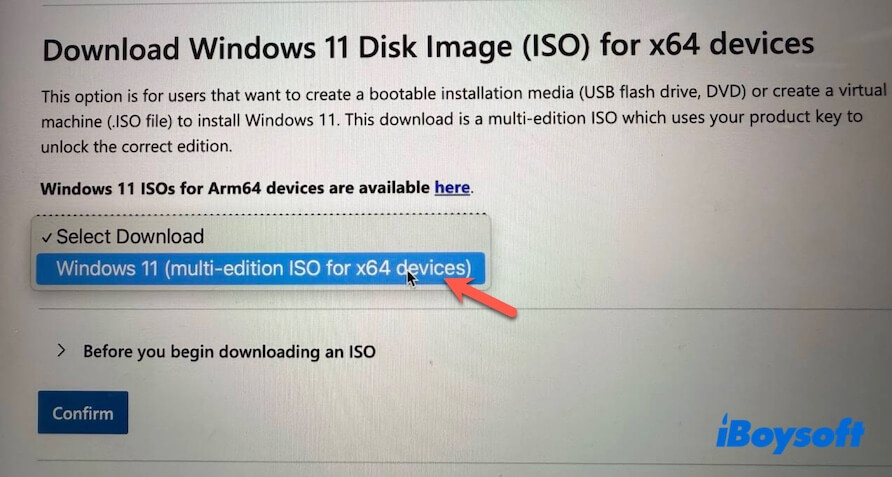
- Procure a seção "Baixar imagem de disco do Windows 11 (ISO) para dispositivos x64".
- No menu suspenso "Selecionar download", escolha "Windows 11 (ISO multi-edição para dispositivos x64)".
- Clique em "Antes de começar a baixar um ISO" e leia as informações exibidas.
- Clique em "Confirmar".
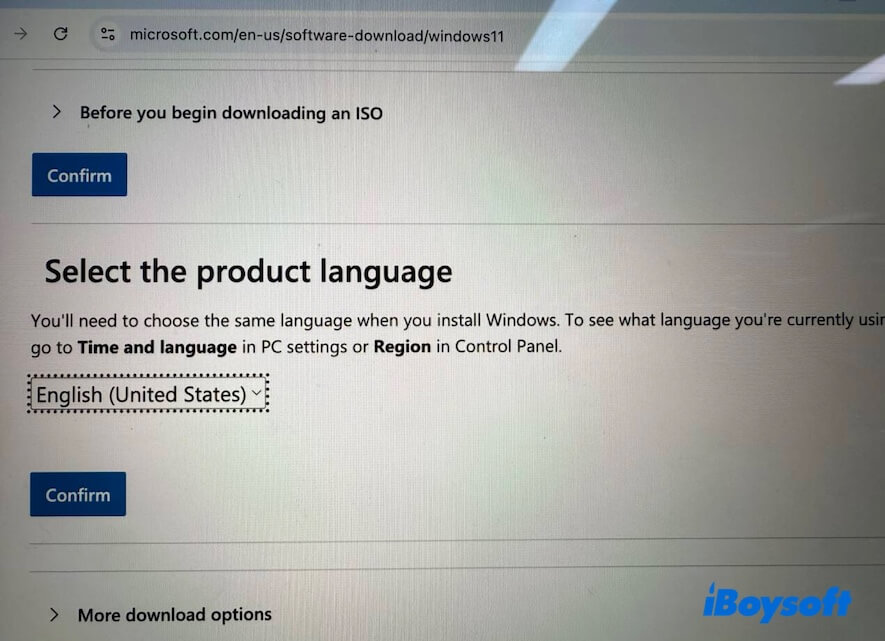
- Selecione o idioma desejado e clique em "Confirmar".
- Clique no botão "Download de 64 bits" para baixar o arquivo ISO do Windows 11 em inglês de 64 bits.
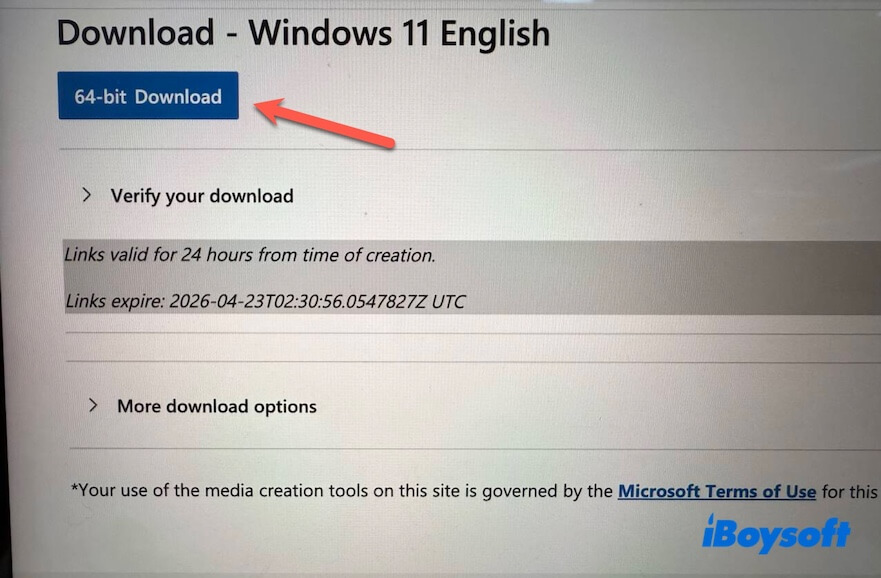
O arquivo ISO possui 7,2 GB e o tempo de download pode variar de alguns minutos a várias horas, dependendo da velocidade da sua conexão com a internet.
Opções de download do ISO do Windows 11 Pro
O arquivo ISO do Windows 11 Pro, também chamado de instalador offline do Windows 11 Pro, contém todos os arquivos necessários para instalar o sistema. Depois de baixar, você pode instalar o Windows 11 Pro em qualquer computador compatível quando quiser, sem precisar de conexão à internet ou arquivos extras de configuração.
Acesse pelos links diretos abaixo para baixar gratuitamente o instalador offline ISO do Windows 11 Pro 64 bits.
Dica: Caso tenha preocupações com a segurança ao baixar o ISO do Windows 11 Pro de fontes gratuitas ou esteja cansado de checar a integridade de arquivos ISO obtidos de projetos open source, você pode optar por um baixador profissional de ISOs do Windows – iBoysoft DiskGeeker for Windows.
Esse software permite baixar qualquer edição do Windows 11, incluindo Pro e Home, de forma direta e segura, a partir dos servidores oficiais da Microsoft. (Além disso, ele também pode criar um pendrive bootável do Windows 11 Pro em poucos cliques)
Veja como utilizar:
1. Instale e abra o iBoysoft DiskGeeker for Windows.
2. Vá até a seção "Download e criar disco de inicialização", clique em "Windows" > "Baixar imagem do sistema Windows".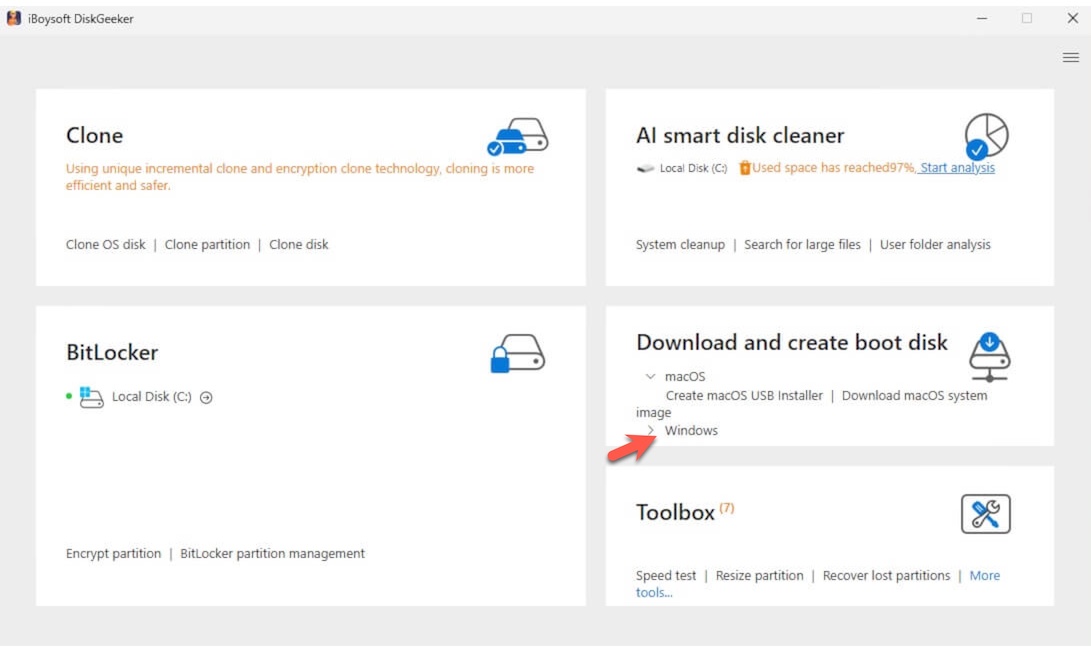
3. Clique em "Windows 11", selecione a edição de atualização, idioma, 64 bits e "Pro". Depois, clique em "Obter" para baixar o arquivo ISO rapidamente.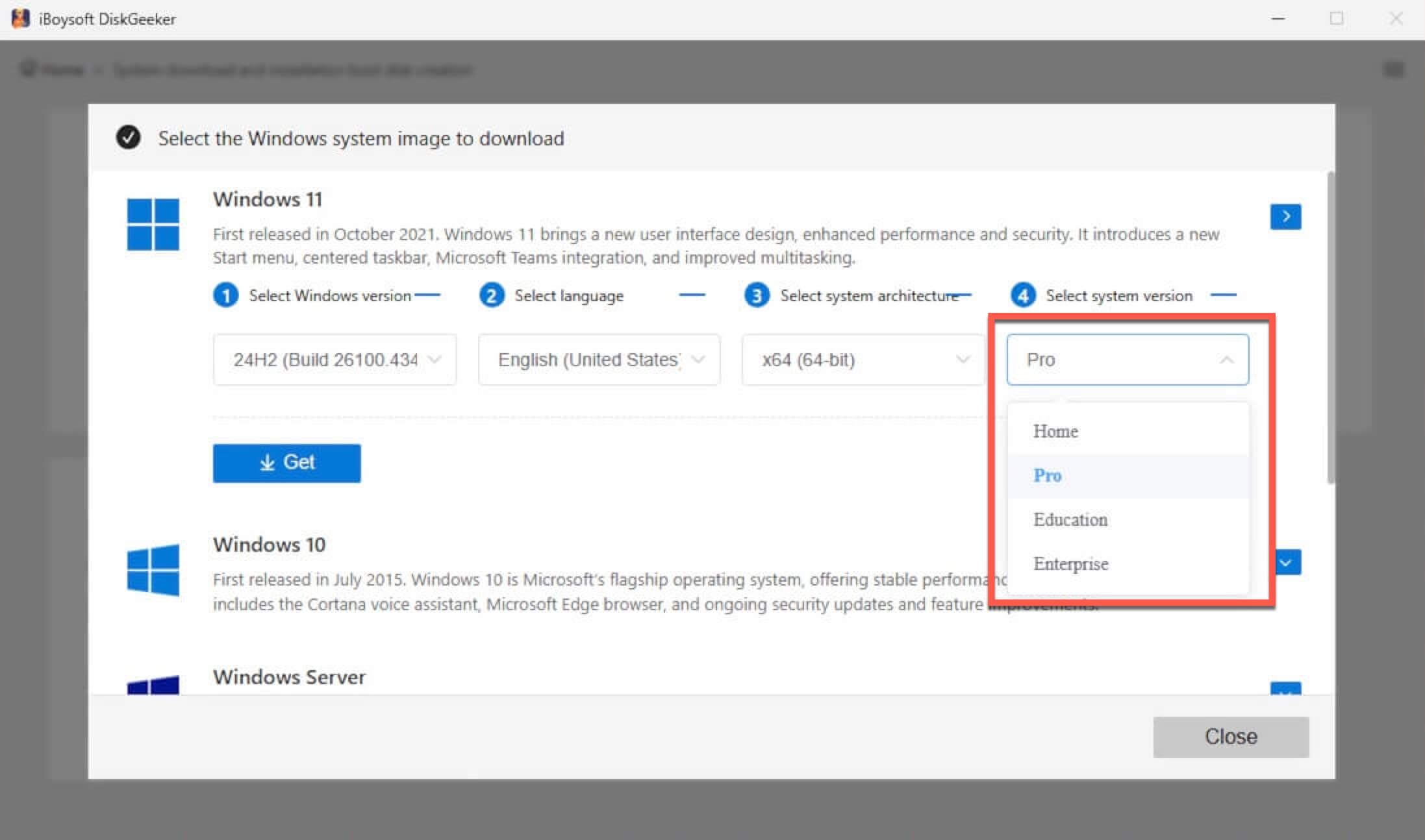
Opção 1: Baixar Windows 11 Pro ISO 64 bits
Tamanho: 4,5 GB
Idioma: Inglês
Fonte: archive.org
MD5: 179bfe07f7050093ee595ddd85a30201
SHA1: 3b6da9194ba303ac7dbbf2e521716c809500919c
Opção 2: Baixar Windows 11 Pro ISO 64 bits
Tamanho: 5,4 GB
Idioma: Inglês
Fonte: archive.org
MD5: bb2acb101d4a360c71530e4be00ec43c
SHA1: a81079ba4b9a9ce29a7a2a20cd34266ac21becce
#Windows 11 24H2
Opção 3: Baixar Windows 11 Pro ISO 64 bits
Tamanho: 4,6 GB
Idioma: Inglês
Fonte: archive.org
MD5: 9c71d4e142f23d1f53260ffd524ed28e
SHA1: 82dd93d656408f517a1592756febc03ba9b593a2
#Windows 11 24H2
Opção 4: Baixar Windows 11 Pro ISO 64 bits
Tamanho: 5,2 GB
Idioma: Inglês
Fonte: archive.org
MD5: 1add79027cf395498bada342b86675a4
SHA1: c5341ba26e420684468fa4d4ab434823c9d1b61f
#Windows 11 22H2
Opção 5: Baixar Windows 11 Pro ISO 64 bits
Tamanho: 4,3 GB
Idioma: Inglês
Fonte: archive.org
MD5: bc895b4cc47e097b81c330e12924645f
SHA1: ab8d17efddd83be6c24f88e82d2a21b47a0f56bb
Importante: utilizar estes instaladores offline não dispensa a necessidade de ativação durante a instalação. Você ainda precisa de uma chave válida de licença do Windows 11 Pro. Caso não tenha uma, é possível instalar e usar o Windows 11 Pro gratuitamente: basta ignorar a tela de ativação e selecionar manualmente a edição Pro para testar o Windows 11 Pro não ativado.
Para instalar:
Antes de instalar o Windows 11 ou criar um instalador USB bootável do Windows 11 para determinados computadores, lembre-se de conferir os requisitos mínimos do sistema para o Windows 11 Pro 64 bits.
| Componente | Requisito Mínimo |
| Processador (CPU) | Processador 64 bits, 1 GHz ou superior, com 2 ou mais núcleos |
| RAM | 4 GB |
| Armazenamento | 64 GB |
| Firmware do sistema | UEFI, compatível com Secure Boot |
| TPM | Trusted Platform Module (TPM) versão 2.0 |
| Placa de vídeo | GPU compatível com DirectX 12 e driver WDDM 2.0 |
| Tela | Display maior que 9″, resolução 720p (1280×720) ou superior |
| Arquitetura | Apenas 64 bits |
Download do Windows 11 Pro ISO para USB
Seja para formatar e instalar o Windows 11 Pro do zero, reinstalar após um erro grave, ou instalar o sistema em vários computadores, ter um pendrive bootável com o Windows 11 Pro é indispensável.
Ferramentas como o Microsoft Media Creation Tool e o Rufus são úteis, mas o iBoysoft DiskGeeker for Windows facilita ainda mais: ele permite baixar o ISO oficial do Windows 11 Pro e criar automaticamente o pendrive de instalação. Você só precisa de um USB e alguns cliques, sem operações complicadas.
Veja como fazer:
- Instale e abra o iBoysoft DiskGeeker for Windows.
- Conecte um pendrive com pelo menos 32 GB de espaço disponível.
(Faça backup dos dados antes, pois a unidade será apagada no processo.) - Na interface principal, localize a seção "Download e criar disco de inicialização" e clique em "Windows" > "Criar instalador USB do Windows".
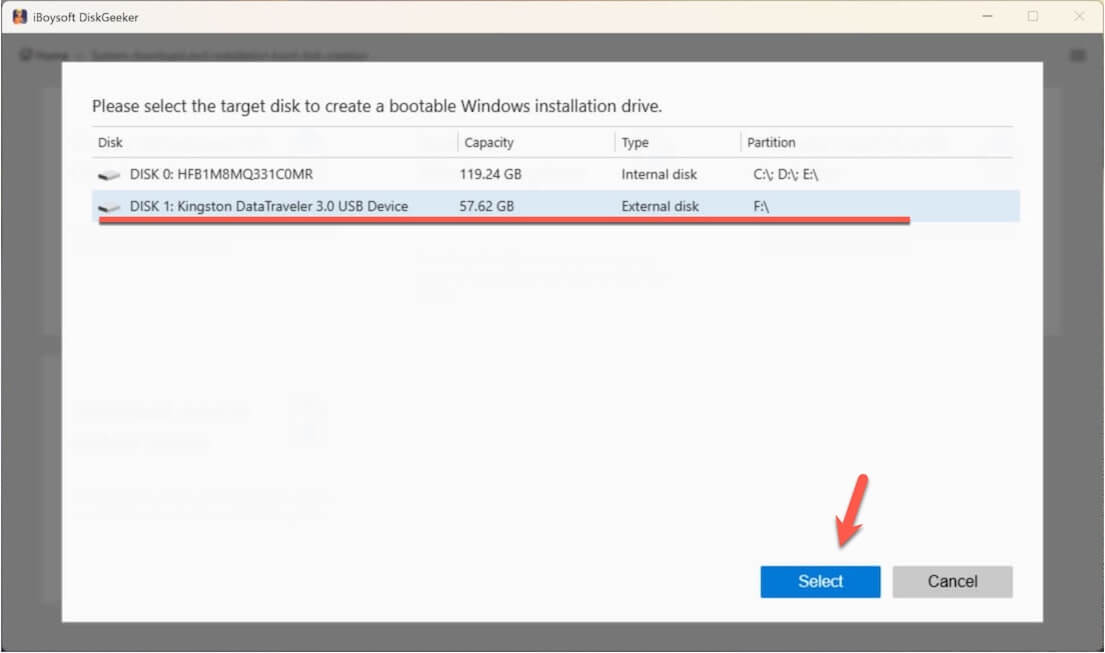
- Selecione seu pendrive.
- Clique em "Windows 11", escolha a edição de atualização, o idioma, 64 bits e "Pro". Em seguida, clique em "Iniciar criação do disco de inicialização".
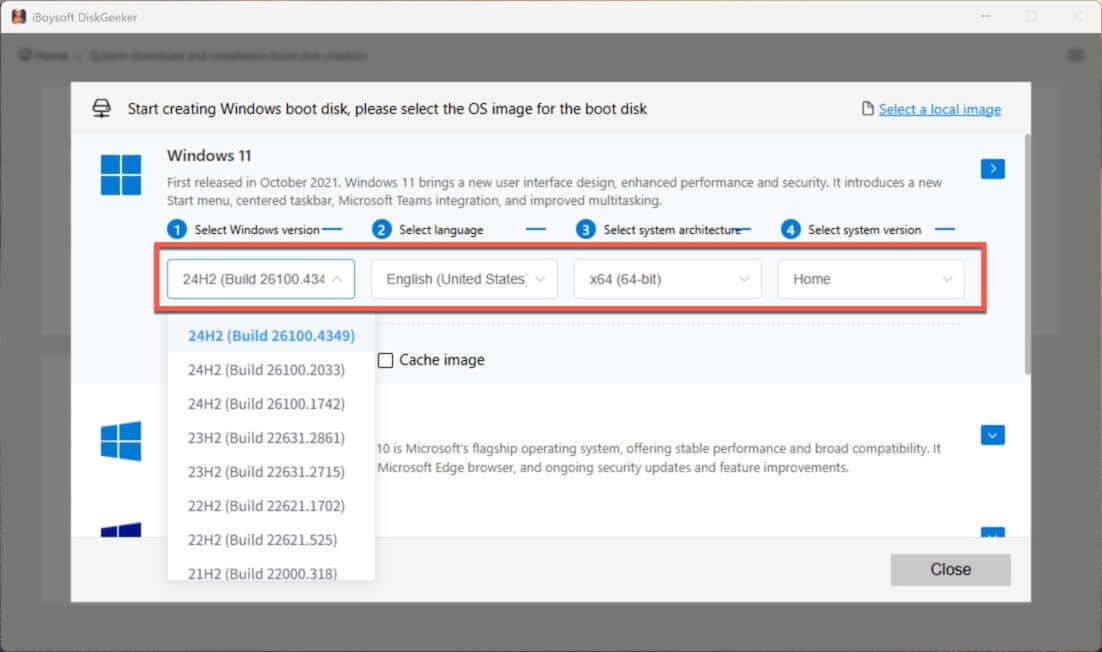
Depois disso, aguarde enquanto a ferramenta faz o download do arquivo ISO e cria automaticamente o instalador USB inicializável do Windows 11 Pro.
Perguntas frequentes sobre o download do ISO do Windows 11 Pro
- QPosso baixar a ISO do Windows 11 Pro 64 bits já ativada gratuitamente?
-
A
Você pode baixar gratuitamente a ISO oficial, instalar o Windows 11 Pro sem uma chave de produto e ativá-lo depois com uma licença válida ou direito digital. Qualquer site que ofereça uma ISO ‘pré-ativada’ não é seguro e deve ser evitado.
- QComo baixar e instalar o Windows 11 Pro 64 bits?
-
A
Acesse a página oficial de download do Windows 11 da Microsoft e baixe primeiro o arquivo do Windows 11 64 bits. Em seguida, use a Ferramenta de Criação de Mídia da Microsoft para criar um pendrive bootável.
Como alternativa, você pode usar o iBoysoft DiskGeeker para Windows para criar diretamente um pendrive de instalação bootável, sem precisar preparar uma ISO do Windows 11 antecipadamente, pois a ferramenta automatiza esse processo em poucos cliques.
Insira o pendrive no computador desejado, inicialize a partir dele e siga as instruções de instalação. Durante o processo, você pode informar uma chave de produto válida do Windows 11 Pro ou pular essa etapa e selecionar manualmente a edição Pro.
Ao finalizar a instalação, seu PC estará com o Windows 11 Pro 64 bits.