
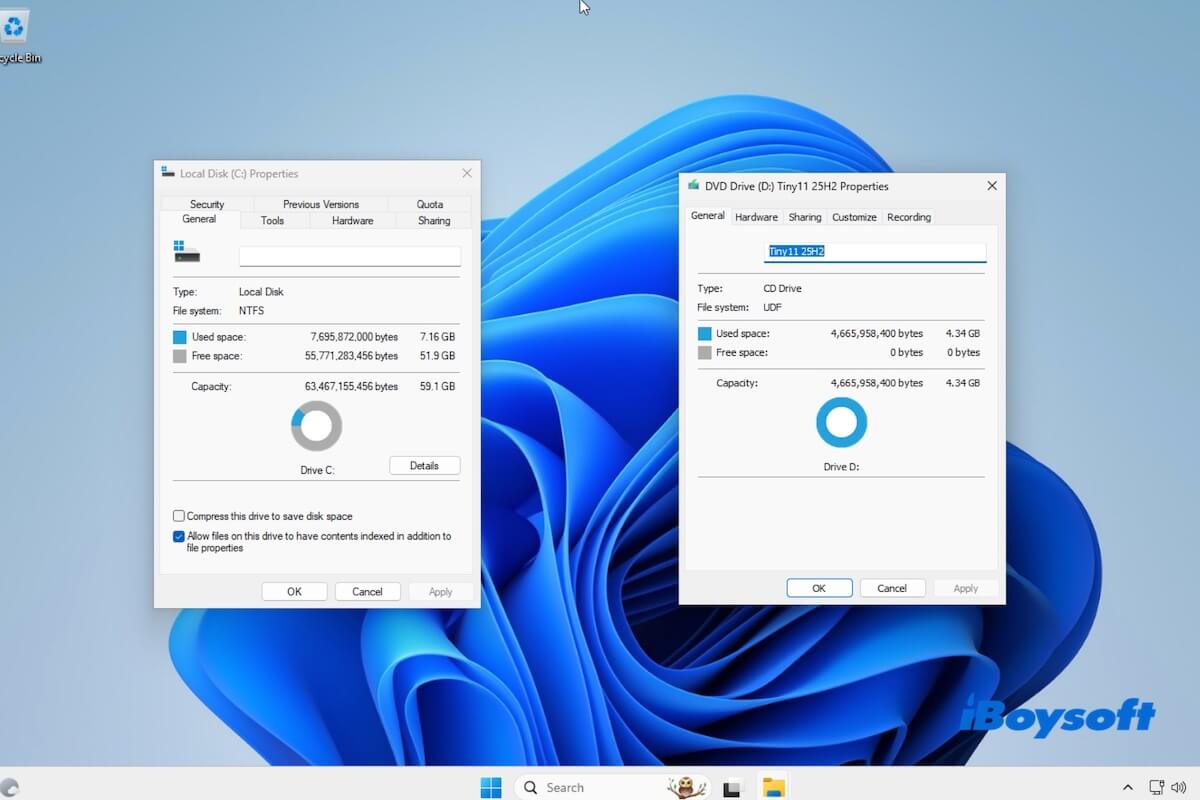
Tiny11 es una versión reducida de Windows 11. Está pensada para equipos antiguos o con pocos recursos que no cumplen los requisitos estándar de Microsoft para Windows 11.
Si planeas descargar y utilizar Tiny11, procede con precaución. Microsoft no ofrece soporte oficial para Tiny11, por lo que no se recomienda su uso en entornos de producción ni a largo plazo. Se aconseja emplearlo solo para realizar pruebas en ordenadores antiguos o en máquinas virtuales.
En este artículo he recopilado los enlaces directos para descargar Windows 11 y las formas de crearlo, junto con aspectos importantes a tener en cuenta, según mis pruebas.
👉 ¿Buscas la ISO oficial de Windows 11? Visita: Centro de descargas de Windows 11.
¿Deberías usar Tiny11?
Tiny11 mantiene las funciones esenciales de Windows 11, pero:
- Elimina aplicaciones preinstaladas (Copilot, Teams, Outlook, OneDrive, etc.)
- Permite saltarse los requisitos de hardware (TPM 2.0, Arranque seguro, RAM alta)
- Reduce el espacio en disco ocupado y los procesos en segundo plano
Puedes ejecutarlo en equipos con entre 2GB y 4GB de RAM, pero, según mis pruebas, se pierde estabilidad y aparecen limitaciones en las actualizaciones.
Resultados de las pruebas (ordenador con 4GB RAM):
- Consumo de RAM en reposo: ~2,1GB (frente a ~3,5GB en Windows 11)
- Actualizaciones de Windows: Error
- Soporte de drivers: Parcial
- Funciones de seguridad: Limitadas
👉 Conclusión: Tiny11 puede ser útil para pruebas, máquinas virtuales y ordenadores antiguos, pero no es adecuado para el uso diario, entornos de trabajo ni situaciones en las que la seguridad sea prioritaria.
| Uso previsto | Recomendación |
| Ordenador antiguo (≤4GB RAM) | ⚠️ Úsalo con precaución |
| Máquina virtual | ✅ Opción recomendable |
| Trabajo diario | ❌ No recomendado |
| Entorno seguro | ❌ Evitar |
Tiny11 vs Windows 11: requisitos mínimos del sistema
| Componente | Requisitos mínimos de Tiny11 | Requisitos mínimos de Windows 11 |
| CPU | 64 bits (x64), prácticamente cualquier procesador No compatible con ARM | 64 bits, debe estar en la lista de procesadores compatibles de Microsoft |
| RAM | 2 GB | 4 GB |
| Almacenamiento | 8 GB | 64 GB de espacio libre |
| TPM | No se requiere | TPM 2.0 obligatorio |
| Arranque seguro | No se requiere | Obligatorio |
| Firmware | BIOS o UEFI | UEFI |
| Gráficos | Adaptador de pantalla básico | GPU compatible con DirectX 12 |
Consejo: Si tu PC no cumple los requisitos oficiales de Windows 11 para una instalación física pero quieres probar Windows 11 igualmente, puedes descargar una ISO oficial y original de Windows 11 con iBoysoft DiskGeeker para Windows y ejecutarla en una máquina virtual.
En comparación con versiones modificadas ligeras como Tiny11, una ISO íntegra de Windows 11 mantiene todos los componentes originales y funciones de seguridad de Microsoft, por lo que suele ser una opción más estable y fiable para pruebas o evaluaciones.
Para descargar una ISO de Windows 11:
1. Instala y abre iBoysoft DiskGeeker para Windows.
2. Accede a "Descargar y crear disco de arranque".
3. Haz clic en "Windows" > "Descargar imagen de sistema de Windows".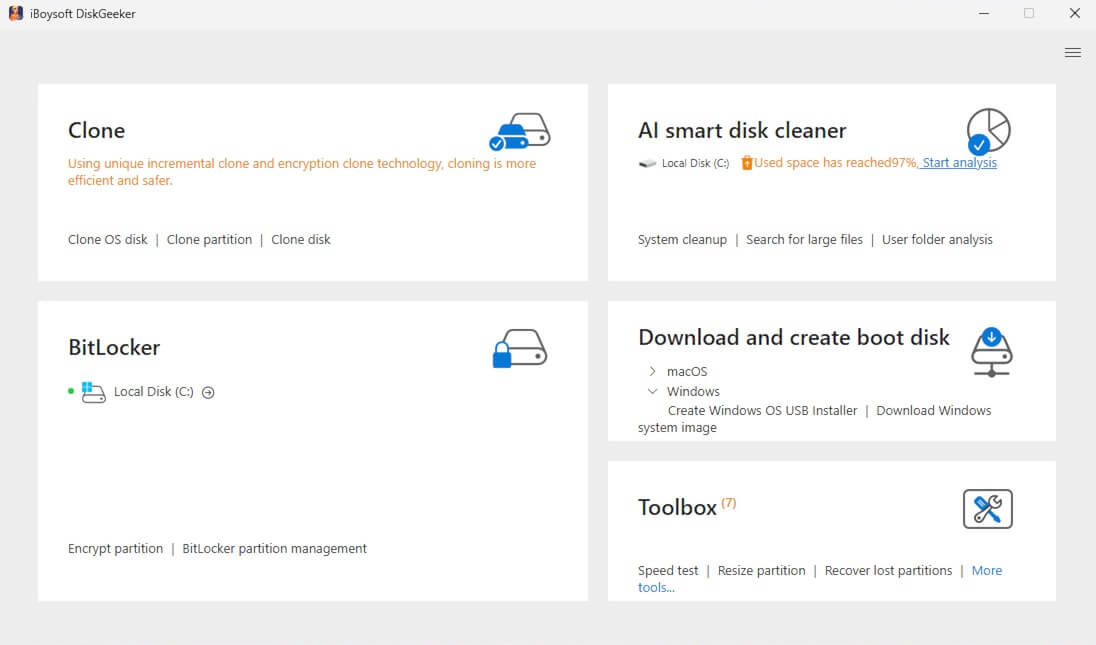
4. Selecciona "Windows 11", escoge la edición, el idioma, la versión de 64 bits y la versión deseada del sistema, y luego pulsa "Obtener" para iniciar la descarga.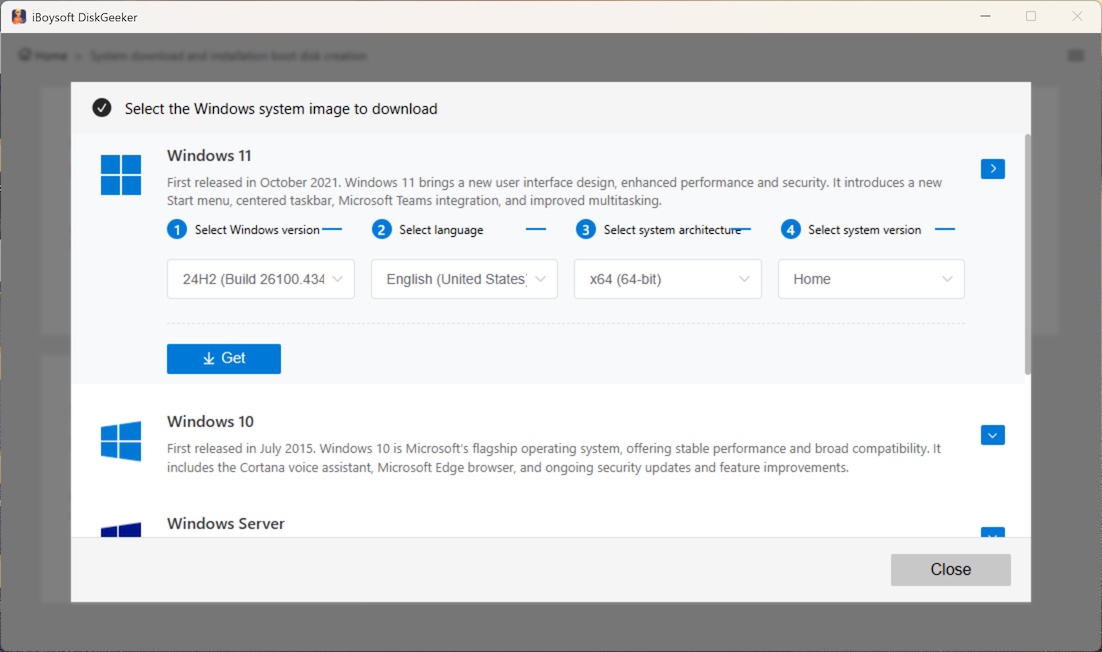
Después de descargar la ISO, puedes usarla junto con una herramienta de virtualización, como VMware Workstation o VirtualBox, para instalar y ejecutar Windows 11 en un ordenador que no cumpla con los requisitos para instalación nativa.
Ten en cuenta que algunas plataformas de virtualización pueden requerir igualmente habilitar TPM, Arranque seguro, o aplicar saltos de comprobación durante la instalación.
Descargar Tiny11
Descarga de Tiny11 25H2
La versión Tiny11 25H2 es la edición más reciente disponible. Aquí tienes el enlace directo para obtenerla.
⬇️ Descargar ISO de Tiny11 25H2 (64 bits)
Tamaño: 4,3 GB
Idioma: inglés
MD5: 4c27754379c80697e354812ddb08625d
SHA1: 1962551d48fbf598e8bfefbff1ab51c179add2d7
Descarga Tiny11 24H2
La imagen ISO de Tiny11 24H2 está basada en Windows 11 24H2 y ha sido optimizada eliminando componentes no esenciales.
⬇️ Descargar Tiny11 24H2 ISO (64 bits)
Tamaño: 2,8 GB
Idioma: inglés
MD5: ccb9a46e4cee4ee6dceae32845490ddf
SHA1: 27461001f903fd14460f181fe01e00f8186a3ca5
Descarga Tiny11 23H2
Tiny11 23H2 es un instalador ligero basado en Windows 11 versión 23H2.
⬇️ Descargar Tiny11 23H2 ISO (64 bits)
Tamaño: 4,2 GB
Idioma: inglés
MD5: fa3e0d12e5132ca6d1239cee81d714d9
SHA1: fd5bdb107cc79946d0f4294b3fbafdaa9575bdbe
Descarga Tiny11 22H2
Tiny11 es una versión simplificada basada en Windows 11 22H2 oficial.
⬇️ Descargar Tiny11 22H2 ISO (64 bits)
Tamaño: 3,0 GB
Idioma: inglés
MD5: efd53d1bd51854ee57391ea3a4700cbf
SHA1: 340db8f1018790d00105dfe3e550a34bbc3c597b
Cómo crear un archivo ISO de Tiny11
He generado Tiny11 a partir de una ISO de Windows 11 Pro usando el script de NTDEV para probarlo en un equipo con 4 GB de RAM. El sistema arrancó correctamente y usó unos 2,1 GB de RAM en reposo, frente a los ~3,5 GB que suele consumir una instalación estándar de Windows 11.
No obstante, Windows Update no pudo instalar las actualizaciones acumulativas y los controladores de la GPU se tuvieron que instalar manualmente.
Si prefieres crear tú mismo una ISO de Tiny11, aquí tienes una guía paso a paso:
Aspectos importantes antes de empezar (Avisos clave)
- Tiny11 no es un instalador oficial de Windows 11
- Se trata de una versión ligera y modificada, tras eliminar componentes no imprescindibles
- Está pensada para pruebas, máquinas virtuales y ordenadores con pocos recursos
- No se recomienda para un uso prolongado
Preparativos necesarios
Un equipo con Windows 10 o Windows 11, al menos 20 GB libres de almacenamiento y privilegios de administrador.
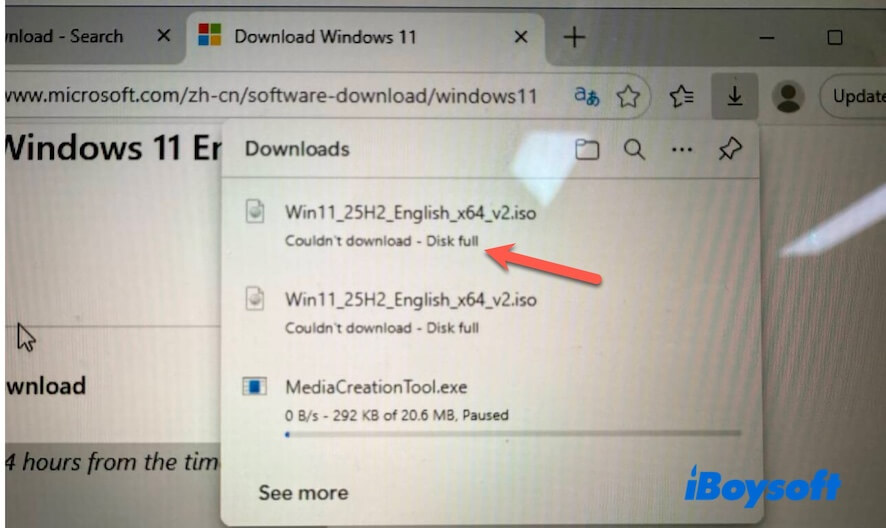
En mi caso, no pude descargar Windows 11 porque el disco estaba lleno.
Pasos para crear un archivo ISO de Tiny11
Paso 1: Descarga una ISO oficial de Windows 11 64 bits
Descarga la imagen ISO oficial de Windows 11 64 bits desde iBoysoft DiskGeeker para Windows o Microsoft.
Paso 2: Descarga el script Tiny11 Builder
Descarga el script tiny11maker (normalmente llamado tiny11maker.ps1) desde el repositorio de GitHub de NTDEV.
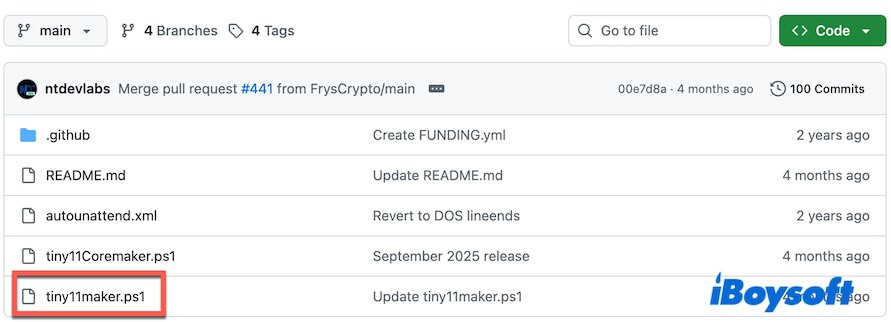
El script Tiny11 Builder permite:
- Eliminar software preinstalado innecesario de Windows
- Quitar componentes relacionados con los requisitos de hardware (TPM, Arranque Seguro)
- Conservar únicamente las funciones esenciales de Windows.
Paso 3: Prepara los archivos
- Crea una carpeta llamada tiny11 en la unidad C:.
- Copia el archivo ISO de Windows 11 y el script tiny11maker (llamado tiny11maker.ps1) en esa carpeta.
Paso 4: Comienza a crear el ISO de Tiny11
- Haz clic en "Inicio" o pulsa la tecla "Windows".
- Escribe "PowerShell".
- Haz clic derecho sobre Windows PowerShell y selecciona "Ejecutar como administrador".
- Pulsa "Sí" cuando se solicite confirmación.
- Introduce este comando para permitir temporalmente la ejecución de scripts: Set-ExecutionPolicy -ExecutionPolicy Bypass -Scope Process
- Escribe este comando para acceder a la carpeta: cd C:\tiny11
- Ejecuta el siguiente script: .\tiny11maker.ps1
- Cuando lo solicite, elige la edición de Windows (se recomienda seleccionar Pro).
- Confirma el archivo ISO original de Windows 11.
- Inicia el proceso de creación.
Resultados esperados:
- Duración: entre 10 y 30 minutos
- Resultado: archivo ISO (~2–4 GB)
- Posibles contratiempos:
- Bloqueo en la ejecución del script
- Componentes faltantes
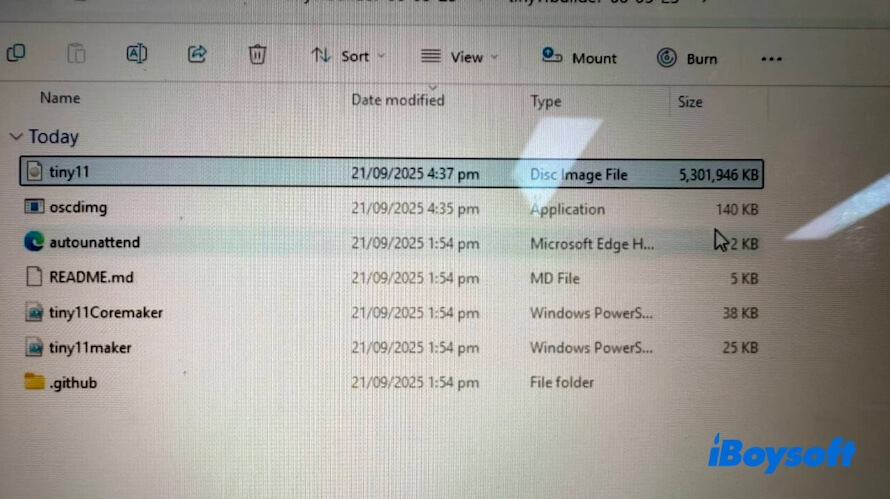
Al finalizar, aparecerá el nuevo archivo ISO de Tiny11 en la misma carpeta.
Preguntas frecuentes sobre la descarga de Tiny11
- Q¿Tiny11 cuenta con la aprobación de Microsoft?
-
A
No. Tiny11 es una versión creada por la comunidad y no oficial. Microsoft no ofrece soporte, actualizaciones ni garantías para Tiny11.
- Q¿Tiny11 es adecuado para ordenadores antiguos?
-
A
Sí, Tiny11 suele emplearse en equipos antiguos o con pocos recursos, especialmente en sistemas que no cumplen los requisitos de TPM o Arranque seguro de Windows 11. No obstante, la compatibilidad de hardware y la estabilidad no están garantizadas.
- Q¿Dónde se puede descargar Tiny11?
-
A
Tiny11 se encuentra en algunos sitios de terceros, pero la opción más segura es crearlo por uno mismo. Descarga una ISO oficial y limpia de Windows 11 (desde Microsoft o iBoysoft DiskGeeker para Windows). Utiliza el script Tiny11 Builder de NTDEV en GitHub para generar tu propia ISO de Tiny11.
- Q¿Cuáles son las desventajas de Tiny11?
-
A
Estas son las desventajas más comunes de Tiny11:
Sin soporte oficial de Microsoft
Faltan funciones y apps de Windows
Posibles problemas de compatibilidad con actualizaciones o drivers
Menor seguridad al eliminar componentes
No es recomendable para uso prolongado o en entornos de producción