
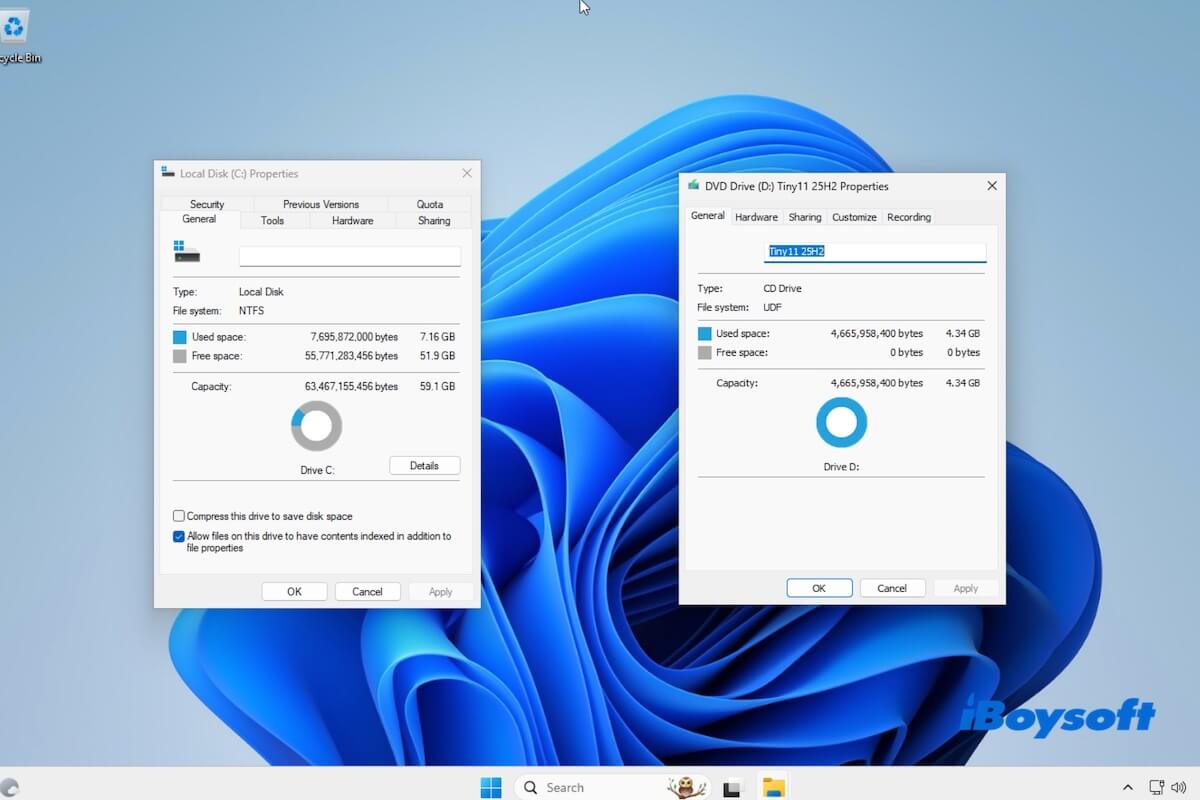
Tiny11 ist eine entschlackte Version von Windows 11. Das System wurde speziell für ältere oder leistungsschwache Geräte entwickelt, die die regulären Hardware-Anforderungen von Microsoft für Windows 11 nicht erfüllen.
Wenn Sie Tiny11 herunterladen und nutzen möchten, seien Sie vorsichtig! Tiny11 wird nicht offiziell von Microsoft unterstützt und ist daher nicht für den Dauereinsatz oder produktive Umgebungen geeignet. Tiny11 empfiehlt sich höchstens für Tests auf alten PCs oder in virtuellen Maschinen.
In meinem Beitrag habe ich die direkten Download-Links zu Windows 11 sowie Anleitungen zur Erstellung und wichtige Hinweise dazu zusammengefasst – basierend auf meinen eigenen Tests.
👉 Auf der Suche nach dem offiziellen Windows 11-ISO? Hier entlang: Windows 11 ISO Download Center.
Ist Tiny11 eine gute Wahl?
Tiny11 bietet die wichtigsten Funktionen von Windows 11, aber beachten Sie:
- Vorinstallierte Apps wie Copilot, Teams, Outlook, OneDrive usw. wurden entfernt
- Hardware-Anforderungen wie TPM 2.0, Secure Boot oder hoher Arbeitsspeicher werden umgangen
- Weniger Speicherverbrauch und Hintergrundprozesse
Das System läuft auf Geräten mit 2 GB bis 4 GB RAM. Nach meinen Tests leidet jedoch die Stabilität und die Update-Funktionalität darunter.
Mein Testergebnis (4 GB RAM):
- Leerlauf-RAM: ca. 2,1 GB (im Vergleich zu ca. 3,5 GB bei Windows 11)
- Windows Update: Fehlgeschlagen
- Treiberunterstützung: Teilweise
- Sicherheitsfunktionen: Eingeschränkt
👉 Fazit: Tiny11 eignet sich zum Testen, für virtuelle Maschinen und sehr alte PCs. Für den täglichen Einsatz, zum Arbeiten oder in geschützten Umgebungen wird es jedoch nicht empfohlen.
| Einsatzgebiet | Empfehlung |
| Alter PC (≤4 GB RAM) | ⚠️ Mit Vorsicht ausprobieren |
| Virtuelle Maschine | ✅ Geeignete Option |
| Tägliche Arbeit | ❌ Nicht empfohlen |
| Sicherheitskritische Umgebung | ❌ Vermeiden |
Tiny11 vs. Windows 11: Systemanforderungen im Vergleich
| Komponente | Tiny11 Mindestanforderung | Windows 11 Mindestanforderung |
| CPU | 64-Bit (x64), nahezu jeder Prozessor ARM wird nicht unterstützt | 64-Bit, muss auf der von Microsoft unterstützten CPU-Liste stehen |
| RAM | 2 GB | 4 GB |
| Speicher | 8 GB | 64 GB freier Speicherplatz |
| TPM | Nicht erforderlich | TPM 2.0 erforderlich |
| Secure Boot | Nicht erforderlich | Erforderlich |
| Firmware | BIOS oder UEFI | UEFI |
| Grafik | Basis-Anzeigegerät | DirectX 12-kompatible GPU |
Hinweis: Erfüllt Ihr PC die offiziellen Mindestanforderungen für eine physische Windows 11-Installation nicht, möchten Sie Windows 11 aber trotzdem ausprobieren, können Sie mithilfe von iBoysoft DiskGeeker für Windows eine originale, unveränderte Windows 11 ISO direkt von Microsoft herunterladen und diese in einer virtuellen Maschine nutzen.
Im Vergleich zu schlanken, modifizierten Varianten wie Tiny11 bleiben beim Einsatz einer vollständigen Windows 11 ISO sämtliche Systemkomponenten und Sicherheitsfunktionen von Microsoft erhalten. Dies sorgt in der Regel für eine stabilere und zuverlässigere Umgebung bei Tests und zur Bewertung.
So laden Sie eine Windows 11 ISO herunter:
1. Installieren und starten Sie iBoysoft DiskGeeker für Windows.
2. Navigieren Sie zu „Bootdatenträger herunterladen und erstellen“.
3. Klicken Sie auf „Windows“ > „Windows-Systemabbild herunterladen“.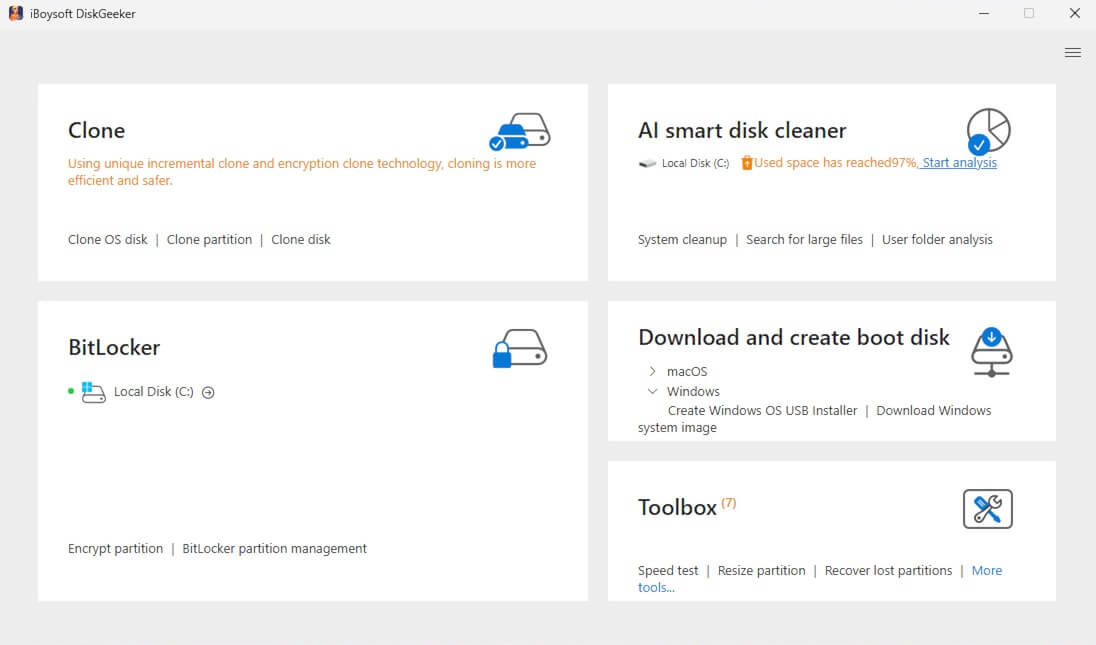
4. Wählen Sie „Windows 11“ aus, bestimmen Sie Edition, Sprache, 64-Bit-Architektur und Systemversion und klicken Sie auf „Herunterladen“, um den Download zu starten.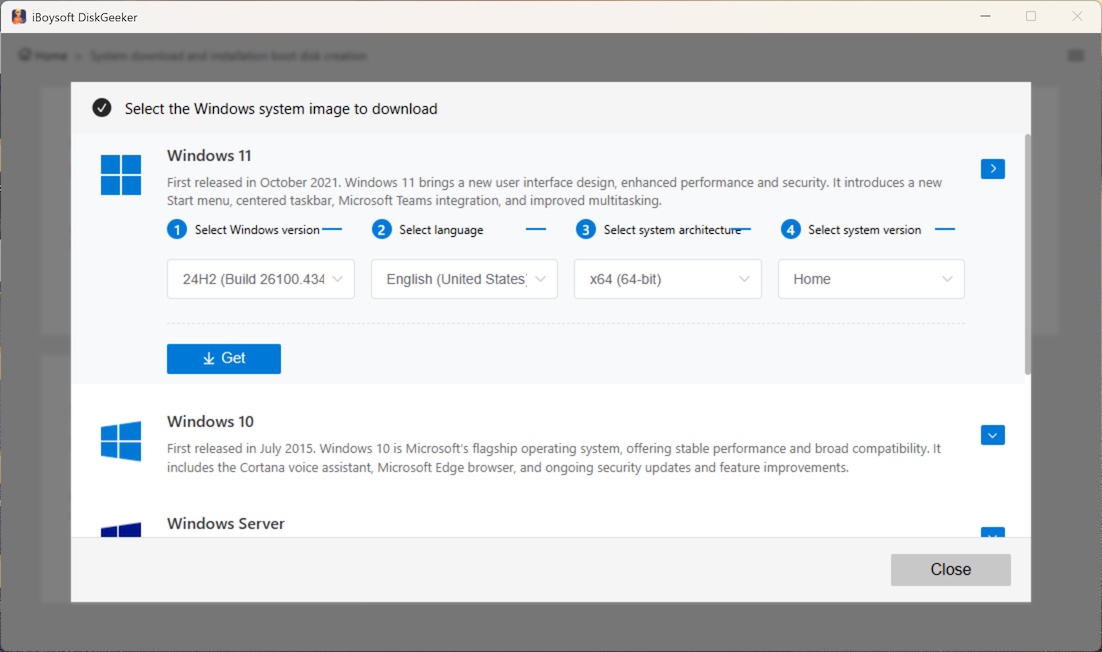
Nach dem Herunterladen der ISO können Sie diese mit einer Virtualisierungssoftware wie VMware Workstation oder VirtualBox verwenden, um Windows 11 auch auf Computern zu installieren und auszuführen, die die offiziellen Systemanforderungen für eine native Installation nicht erfüllen.
Beachten Sie bitte, dass einige Virtualisierungsplattformen während der Installation dennoch eine TPM- oder Secure-Boot-Konfiguration oder einen entsprechenden Umgehungsmechanismus benötigen können.
Tiny11 Download
Tiny11 25H2 Download
Die Tiny11-Version 25H2 ist die aktuellste Ausgabe. Hier finden Sie den direkten Download-Link:
⬇️ Tiny11 25H2 ISO (64-Bit) herunterladen
Größe: 4,3 GB
Sprache: Englisch
MD5: 4c27754379c80697e354812ddb08625d
SHA1: 1962551d48fbf598e8bfefbff1ab51c179add2d7
Tiny11 24H2 herunterladen
Die Tiny11 24H2 ISO basiert auf Windows 11 24H2, wurde aber abgespeckt und um nicht notwendige Komponenten reduziert.
⬇️ Tiny11 24H2 ISO (64-Bit) herunterladen
Größe: 2,8 GB
Sprache: Englisch
MD5: ccb9a46e4cee4ee6dceae32845490ddf
SHA1: 27461001f903fd14460f181fe01e00f8186a3ca5
Tiny11 23H2 herunterladen
Tiny11 23H2 ist eine schlanke Installationsdatei, die auf Windows 11 Version 23H2 basiert.
⬇️ Tiny11 23H2 ISO (64-Bit) herunterladen
Größe: 4,2 GB
Sprache: Englisch
MD5: fa3e0d12e5132ca6d1239cee81d714d9
SHA1: fd5bdb107cc79946d0f4294b3fbafdaa9575bdbe
Tiny11 22H2 herunterladen
Tiny11 ist eine abgespeckte Version des offiziellen Windows 11 22H2.
⬇️ Tiny11 22H2 ISO (64-Bit) herunterladen
Größe: 3,0 GB
Sprache: Englisch
MD5: efd53d1bd51854ee57391ea3a4700cbf
SHA1: 340db8f1018790d00105dfe3e550a34bbc3c597b
So erstellen Sie eine Tiny11-ISO
Ich habe Tiny11 auf Basis einer Windows 11 Pro ISO mithilfe des Skripts von NTDEV erstellt und auf einem Rechner mit 4 GB RAM getestet. Das System startete erfolgreich und benötigte im Leerlauf etwa 2,1 GB RAM – zum Vergleich: Eine reguläre Windows 11-Installation belegt ca. 3,5 GB RAM.
Allerdings schlug das Installieren kumulativer Windows-Updates fehl, und GPU-Treiber mussten manuell installiert werden.
Wenn Sie eine eigene Tiny11-ISO erstellen möchten, finden Sie hier eine Schritt-für-Schritt-Anleitung:
Wichtige Hinweise vorab
- Tiny11 ist kein offizielles Installationsmedium von Windows 11
- Es handelt sich um eine schlanke, modifizierte Version mit entfernten nicht-essentiellen Komponenten
- Geeignet vor allem für Tests, virtuelle Maschinen und leistungsschwache PCs
- Nicht für den dauerhaften Einsatz empfohlen
Was Sie benötigen
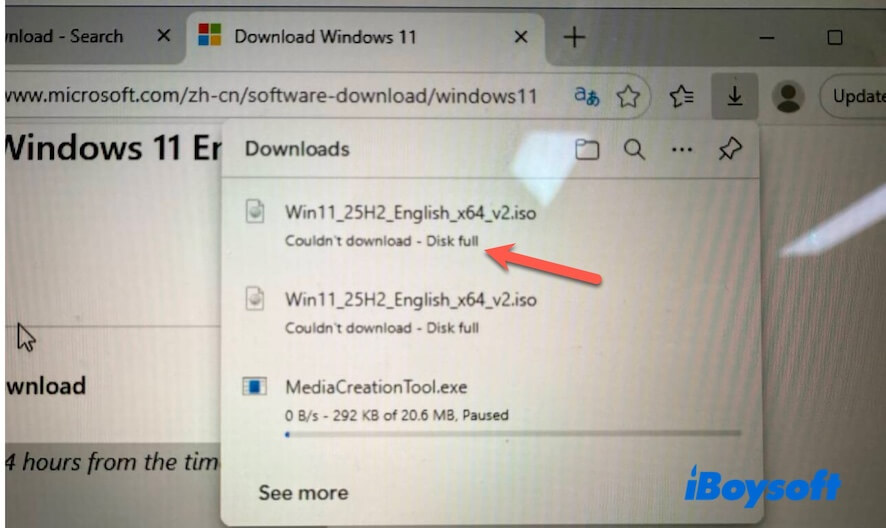
Ein Windows 10- oder Windows 11-PC mit mindestens 20 GB freiem Speicherplatz und Administratorrechten.
Bei mir ist der Windows 11-Download am vollen Speicherplatz gescheitert.
Schritte zur Erstellung einer Tiny11-ISO
Schritt 1: Offizielle Windows 11 64-Bit-ISO herunterladen
Laden Sie die offizielle Windows 11 64-Bit-ISO mit iBoysoft DiskGeeker für Windows oder direkt von Microsoft herunter.
Schritt 2: Tiny11 Builder Skript herunterladen
Laden Sie das Skript tiny11maker (in der Regel tiny11maker.ps1 genannt) im GitHub-Repository von NTDEV herunter.
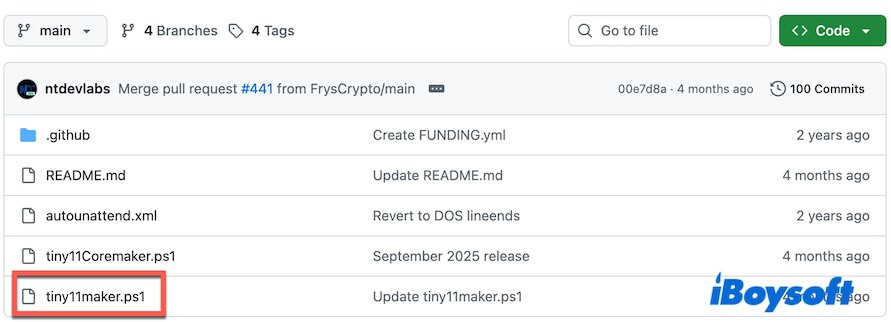
Das Tiny11 Builder-Skript wird verwendet, um:
- Windows-Bloatware zu entfernen
- Komponenten auszuschließen, die für die Hardware-Anforderungen verantwortlich sind (TPM, Secure Boot)
- Nur grundlegende Windows-Funktionen zu behalten.
Schritt 3: Dateien vorbereiten
- Erstellen Sie im Laufwerk C: einen Ordner mit dem Namen tiny11.
- Kopieren Sie die Windows 11 ISO-Datei und das tiny11maker-Skript (tiny11maker.ps1) in diesen Ordner.
Schritt 4: Tiny11-ISO erstellen
- Klicken Sie auf „Start“ oder drücken Sie die „Windows“-Taste.
- Geben Sie „PowerShell“ ein.
- Klicken Sie mit der rechten Maustaste auf „Windows PowerShell“ und wählen Sie „Als Administrator ausführen“.
- Bestätigen Sie die Nachfrage mit „Ja“.
- Führen Sie folgenden Befehl aus, um die Skriptausführung vorübergehend zu erlauben: Set-ExecutionPolicy -ExecutionPolicy Bypass -Scope Process
- Wechseln Sie mit diesem Befehl in Ihren Ordner: cd C:\tiny11
- Führen Sie das folgende Skript aus: .\tiny11maker.ps1
- Wählen Sie bei der Nachfrage die gewünschte Windows-Edition aus (empfohlen wird „Pro“).
- Bestätigen Sie die Quell-Windows-11-ISO.
- Starten Sie den Erstellungsprozess.
Erwartete Ergebnisse:
- Bauzeit: 10–30 Minuten
- Ausgabe: ISO-Datei (ca. 2–4 GB)
- Mögliche Probleme:
- Skriptausführung blockiert
- Fehlende Komponenten
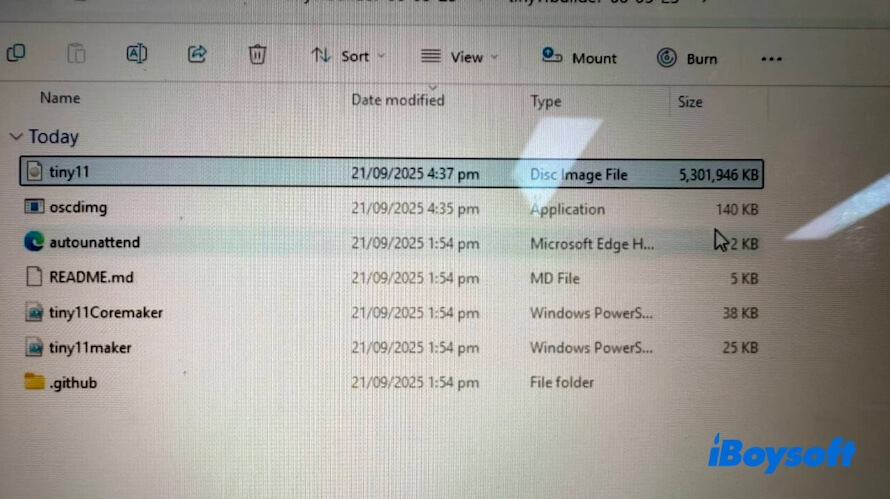
Nach Abschluss finden Sie die neue Tiny11-ISO-Datei im selben Ordner.
FAQs zum Tiny11-Download
- QIst Tiny11 von Microsoft genehmigt?
-
A
Nein. Tiny11 ist ein inoffizielles Community-Projekt. Microsoft bietet dafür weder Support noch Updates oder Garantien.
- QIst Tiny11 für ältere Computer geeignet?
-
A
Ja, Tiny11 wird häufig auf älteren oder leistungsschwächeren PCs verwendet, insbesondere wenn diese die TPM- oder Secure-Boot-Anforderungen von Windows 11 nicht erfüllen. Allerdings sind Hardware-Kompatibilität und Stabilität nicht garantiert.
- QWo kann ich Tiny11 herunterladen?
-
A
Tiny11 kann über verschiedene Drittanbieter-Webseiten bezogen werden. Am sichersten erstellen Sie Ihr eigenes Tiny11: Laden Sie zunächst eine saubere Windows 11 ISO (von Microsoft oder iBoysoft DiskGeeker für Windows) herunter und verwenden Sie das Tiny11 Builder Script von NTDEV auf GitHub, um eine eigene Tiny11-ISO zu generieren.
- QWelche Nachteile hat Tiny11?
-
A
Zu den häufigsten Nachteilen von Tiny11 zählen:
Kein offizieller Microsoft-Support
Reduzierter Funktionsumfang und entfernte Apps
Mögliche Kompatibilitätsprobleme mit Updates oder Treibern
Geringere Sicherheit durch entfernte Komponenten
Nicht für den produktiven Dauereinsatz geeignet