
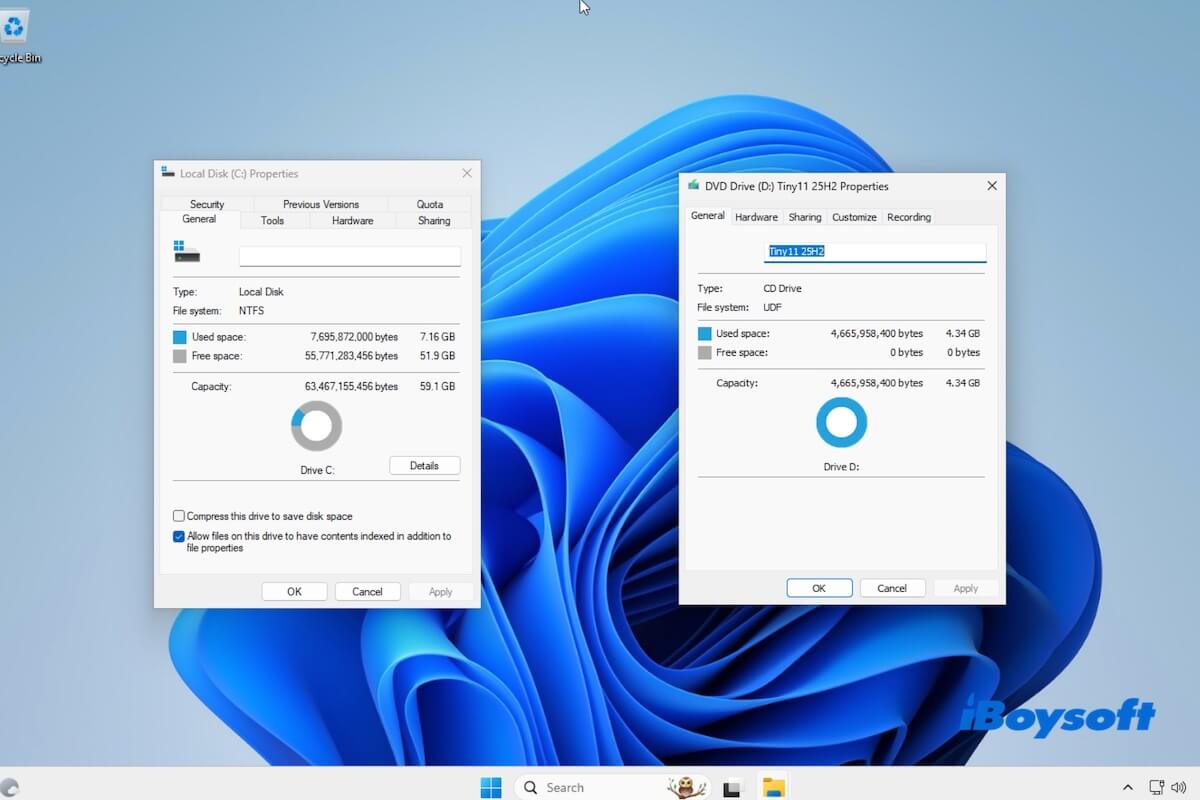
Tiny11 は、Windows 11 の軽量カスタム版です。通常の Windows 11 の動作条件を満たせない古いPCやスペックの低いPC向けに設計されています。
Tiny11 をダウンロード・使用する場合、注意が必要です。Microsoft の正式なサポート対象ではないため、長期間や業務用途での利用には向きません。動作検証や古いパソコン、仮想マシンでのテスト利用に限定するのが推奨されます。
本記事では、Windows 11 の直接ダウンロードリンクと作成方法、注意点をテスト結果も交えてまとめています。
👉 公式の Windows 11 ISO を入手したい方はこちら:Windows 11 ISO ダウンロードセンター
Tiny11を使うべき?
Tiny11 は Windows 11 の基本機能を備えていますが、
- 標準搭載アプリ(Copilot, Teams, Outlook, OneDrive など)を削除
- ハードウェア要件(TPM 2.0、セキュアブート、高容量RAM)をバイパス
- ディスク使用量やバックグラウンド動作を削減
2GB〜4GB RAM 搭載のPCでも稼働しますが、筆者のテストでは安定性やアップデートの面で妥協が必要です。
テスト結果(4GB RAMマシン):
- アイドル時のRAM使用量:約2.1GB(Windows 11では約3.5GB)
- Windows Update:失敗
- ドライバーサポート:一部のみ
- セキュリティ機能:限定的
👉 結論:Tiny11 はテストや検証、古いPCや仮想マシンの利用には適していますが、日常利用・業務・高いセキュリティ環境には推奨できません。
| 利用シーン | おすすめ度 |
| 古いPC(4GB以下のRAM) | ⚠️ 注意しながら検証 |
| 仮想マシン | ✅ 検証向き |
| 日常業務 | ❌ 推奨しない |
| セキュリティ重視の環境 | ❌ 利用不可 |
Tiny11とWindows 11の最小システム要件の違い
| 項目 | Tiny11 最小要件 | Windows 11 最小要件 |
| CPU | 64ビット(x64)、ほぼ全てのCPUが対応 ARMは非対応 | 64ビット、MicrosoftがサポートしているCPUリストに該当すること |
| RAM | 2 GB | 4 GB |
| ストレージ | 8 GB | 64 GB以上の空き容量 |
| TPM | 不要 | TPM 2.0が必要 |
| セキュアブート | 不要 | 必須 |
| ファームウェア | BIOSまたはUEFI | UEFI |
| グラフィックス | 基本ディスプレイアダプター | DirectX 12対応GPU |
ヒント: 物理インストール用の公式な Windows 11 のシステム要件を満たさないPCでも、Windows 11 を試したい場合は、iBoysoft DiskGeeker for Windows で公式・未改変の Windows 11 ISOをダウンロードし、仮想マシンで動作させることができます。
Tiny11などの軽量カスタム版と比較して、フル機能のWindows 11 ISOはMicrosoftオリジナルのシステム構成やセキュリティ機能を維持しているため、テストや検証用途において一般的に安定性・信頼性が高いです。
Windows 11 ISOのダウンロード手順:
1. iBoysoft DiskGeeker for Windows をインストールし、起動します。
2. 「ダウンロード・起動ディスクの作成」に進みます。
3.「Windows」→「Windowsシステムイメージをダウンロード」をクリックします。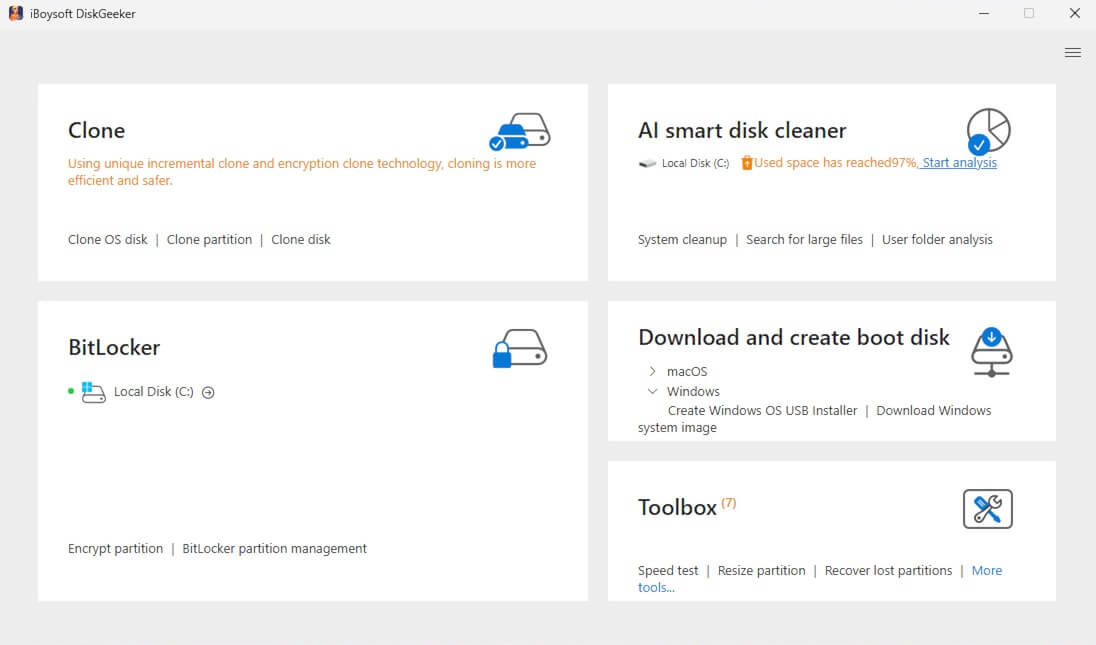
4.「Windows 11」を選択し、エディション・言語・64ビット・システムバージョンを指定して「取得」をクリックするとダウンロードが始まります。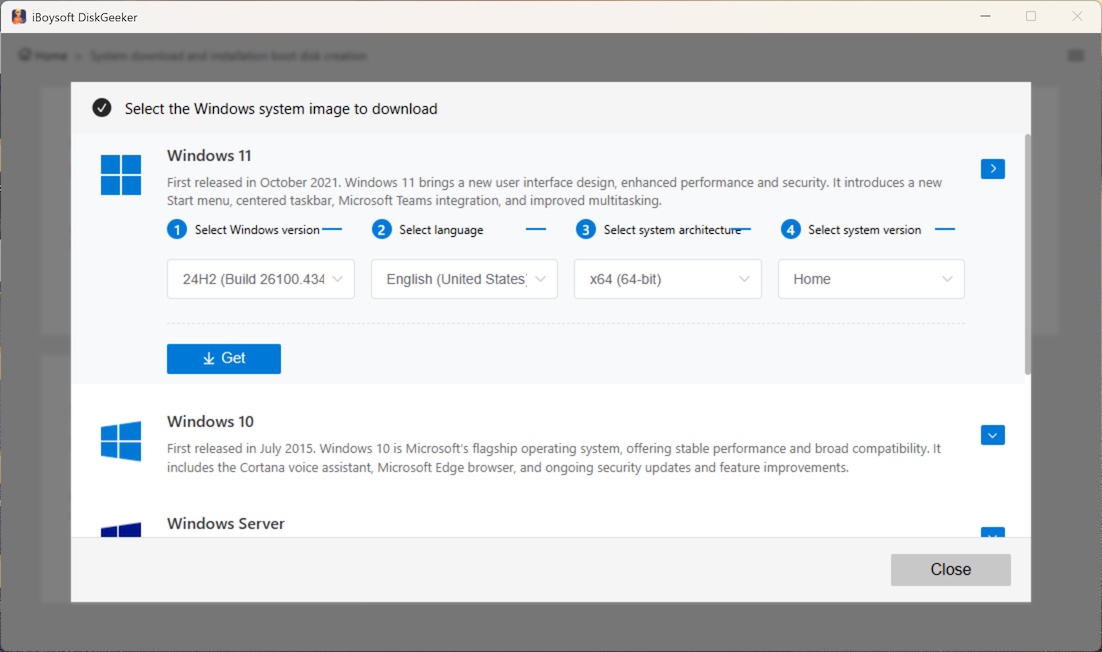
ダウンロード済みのISOは、VMware WorkstationやVirtualBoxなどの仮想化ツールで利用すれば、ネイティブインストール要件を満たさないPCでもWindows 11をテストできます。
なお、一部の仮想環境ではセットアップ時にTPMやセキュアブートの設定、またはバイパスが必要となる場合があります。
Tiny11 ダウンロード
Tiny11 25H2 ダウンロード
Tiny11 build 25H2は最新バージョンです。以下のリンクから直接ダウンロードできます。
⬇️ Tiny11 25H2 ISO(64ビット)をダウンロード
サイズ:4.3 GB
言語:英語
MD5: 4c27754379c80697e354812ddb08625d
SHA1: 1962551d48fbf598e8bfefbff1ab51c179add2d7
Tiny11 24H2 ダウンロード
Tiny11 24H2 ISO は、Windows 11 24H2 をベースに不要な機能を削減した軽量カスタム版です。
⬇️ Tiny11 24H2 ISO(64ビット)をダウンロード
サイズ:2.8 GB
言語:英語
MD5: ccb9a46e4cee4ee6dceae32845490ddf
SHA1: 27461001f903fd14460f181fe01e00f8186a3ca5
Tiny11 23H2 ダウンロード
Tiny11 23H2 は、Windows 11 バージョン 23H2 を元に作成された軽量インストーラーです。
⬇️ Tiny11 23H2 ISO(64ビット)をダウンロード
サイズ:4.2 GB
言語:英語
MD5: fa3e0d12e5132ca6d1239cee81d714d9
SHA1: fd5bdb107cc79946d0f4294b3fbafdaa9575bdbe
Tiny11 22H2 ダウンロード
Tiny11 は、公式 Windows 11 22H2 をベースとした軽量化バージョンです。
⬇️ Tiny11 22H2 ISO(64ビット)をダウンロード
サイズ:3.0 GB
言語:英語
MD5: efd53d1bd51854ee57391ea3a4700cbf
SHA1: 340db8f1018790d00105dfe3e550a34bbc3c597b
Tiny11 ISO ファイルの作成方法
Tiny11 は、Windows 11 Pro ISO と NTDEV 提供のスクリプトを利用し、4GBメモリのマシンでテスト用に作成しました。システムは正常に起動し、アイドル時のメモリ使用量は約 2.1GB(標準 Windows 11 インストール時はおよそ 3.5GB)でした。
ただし、Windows Update で累積パッチのインストールが失敗し、GPUドライバーも手動でインストールする必要がありました。
自分で Tiny11 ISO を作成したい場合は、次の手順を参考にしてください。
始める前に知っておくべきこと(重要な注意事項)
- Tiny11 は公式の Windows 11 インストーラーではありません
- 不要な機能を削除して軽量化された独自カスタムビルドです
- 主にテスト環境や仮想マシン、低スペック PC に適しています
- 長期間の運用には推奨されません
必要なもの(事前準備)
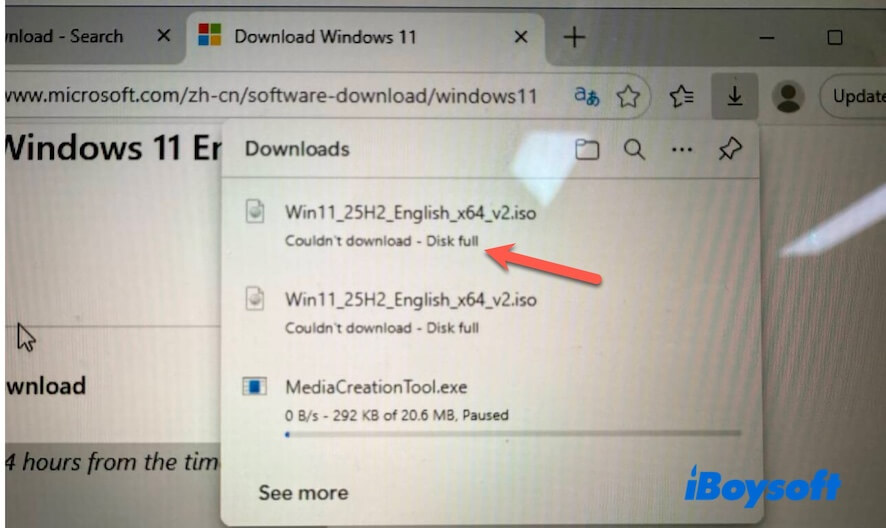
Windows 10 または Windows 11 の PC、空き容量 20GB 以上、管理者権限が必要です。
※管理者自身、ディスク容量不足で Windows 11 のダウンロードに失敗したケースがありました。
Tiny11 ISO ファイル作成の手順
ステップ1:公式 Windows 11 64ビット ISO のダウンロード
公式の Windows 11 64ビット ISO を iBoysoft DiskGeeker for Windows または Microsoft からダウンロードしてください。
ステップ2:Tiny11 Builder スクリプトのダウンロード
tiny11maker スクリプト(通常は tiny11maker.ps1 というファイル名です)を、NTDEVのGitHubリポジトリからダウンロードします。
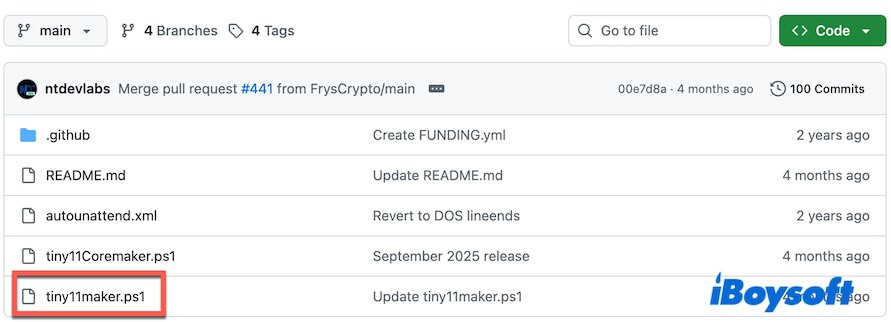
Tiny11 Builderスクリプトでは、以下の作業を自動化できます。
- Windowsの不要なプリインストールアプリや機能の削除
- TPMやSecure Bootなどのハードウェア要件関連コンポーネントの除去
- 基本的なWindowsの機能のみを残します
ステップ3:ファイルの準備
- Cドライブ直下に「tiny11」という名前の新しいフォルダーを作成します。
- Windows 11のISOファイルと、tiny11makerスクリプト(tiny11maker.ps1)を、そのフォルダー内にコピーします。
ステップ4:Tiny11 ISOの作成を開始
- 「スタート」ボタンをクリック、または「Windowsキー」を押します。
- 「PowerShell」と入力します。
- 「Windows PowerShell」を右クリックし、「管理者として実行」を選択します。
- 「はい」をクリックして実行許可します。
- 一時的にスクリプトの実行を許可するため、下記のコマンドを入力します。Set-ExecutionPolicy -ExecutionPolicy Bypass -Scope Process
- 作成したフォルダーに移動するため、次のコマンドを入力します。cd C:\tiny11
- 次のコマンドでスクリプトを実行します。.\tiny11maker.ps1
- プロンプトが出たらWindowsエディションを選択します(Pro版の選択がおすすめです)。
- 参照元となるWindows 11のISOファイルを指定します。
- ビルド処理を開始します。
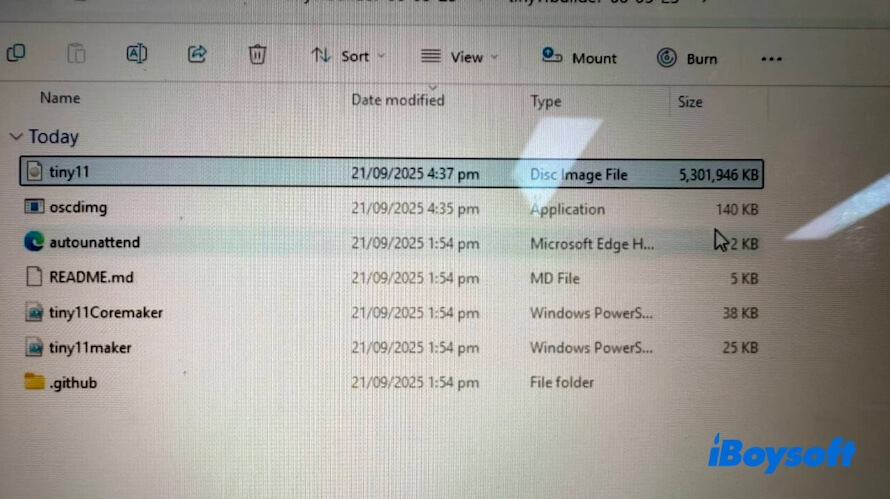
完了後のイメージ:
- ビルド所要時間:10~30分程度
- 出力されるファイル:作成されたISOファイル(約2~4GB)
- 発生しうる注意事項:
- スクリプトの実行がブロックされることがある
- 一部コンポーネントが見つからない場合あり
完了すると、同じフォルダー内に新しいTiny11のISOファイルが生成されます。
Tiny11のダウンロードに関するよくある質問
- QTiny11はMicrosoft公認ですか?
-
A
いいえ。Tiny11はコミュニティが独自に作成した非公式プロジェクトで、Microsoftによるサポートやアップデート、保証は受けられません。
- QTiny11は古いPCでも使えますか?
-
A
はい。Tiny11は、特にTPMやセキュアブートの要件を満たさない、古いパソコンや低スペックPCで利用されることが多いです。ただし、すべてのハードウェアで安定して動作する保証はありません。
- QTiny11はどこでダウンロードできますか?
-
A
Tiny11は一部のサードパーティサイトで配布されていますが、安全性を重視する場合は自分で作成するのが推奨されます。まず、Microsoft公式もしくはiBoysoft DiskGeeker for WindowsからクリーンなWindows 11 ISOをダウンロードし、その上でGitHub上のNTDEV製Tiny11 Builderスクリプトを使って独自のTiny11 ISOを作成できます。
- QTiny11のデメリットは?
-
A
主なデメリットは次の通りです。
Microsoftの公式サポートなし
Windows標準機能・アプリの一部が削除されている
アップデートやドライバーとの互換性問題が発生する可能性
一部コンポーネント削除によるセキュリティ低下
長期利用や業務利用には適しません