
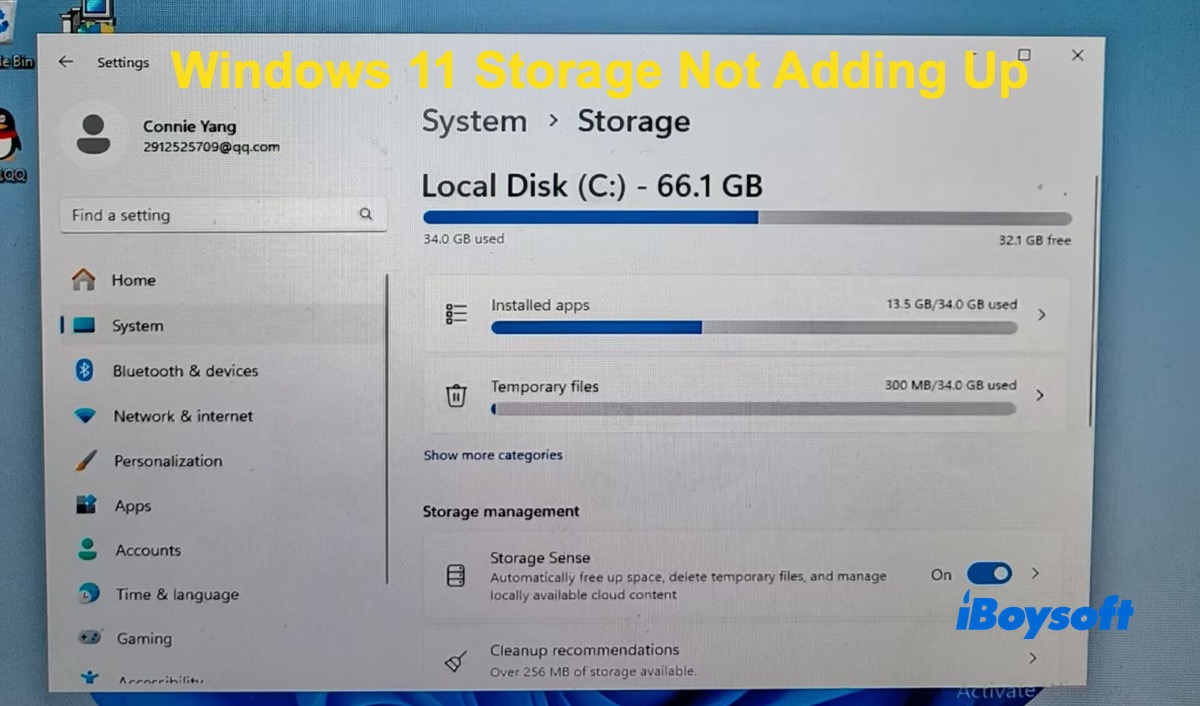
Windows 11 hakkında en sık dile getirilen sorunlardan biri, Depolama ayarlarında gösterilen alan kullanımının toplam alanla uyuşmamasıdır. Reddit ve Microsoft Answers gibi forumlarda Windows 11 kullanıcıları sık sık şu tür durumlar bildirmektedir:
"Kullanılan alanın 150 GB'tan fazlası gösterilmiyor ve bu miktar gereğinden fazla görünüyor."
"Bilgisayarım 933 GB'ın 22 GB'ının boş olduğunu gösteriyor. Toplam kullanılan alan 428 GB. Yani yaklaşık 500 GB alan kullanılıyor gibi görünüyor, ancak bu alanın nerede olduğu açıklanmıyor."
İyi haber şu ki, çoğu durumda bu normal bir Windows davranışıdır; ancak bazen hatalardan veya gizli dosyalardan da kaynaklanabilir. Aceleniz varsa en yaygın nedenlere göz atabilirsiniz.
Windows 11'de Depolama Kullanımının Tutmaması Sorununun Nedenleri ve Çözümleri
1. Gizli sistem dosyaları
Birçok kullanıcı, görünen tüm klasörleri topladıktan sonra bile 100–200 GB alanın "eksik" göründüğünü bildiriyor. Aslında en yaygın neden, Windows Depolama ayarlarının açıkça sınıflandıramadığı gizli sistem dosyaları veya korumalı klasörlerdir.
Bunlara örnek olarak şunlar verilebilir:
- pagefile.sys (Sanal bellek)
- hiberfil.sys (Hazırda bekletme)
- Sistem Geri Yükleme
- Birim Gölge Kopyaları
- Windows Kurtarma Ortamı
- Ayrılmış depolama
- NTFS meta verileri
Çoğu klasör boyutu aracı bu öğeleri varsayılan olarak göstermez. pagefile.sys dosyası genellikle yaklaşık 10-30 GB, hazırda bekletme dosyası 8-20 GB, geri yükleme noktaları ise 6-50+ GB yer kaplayabilir.
Çözüm:
- WizTree'yi indirin (veya WinDirStat ya da TreeSize Free kullanın)
- Programı yönetici olarak çalıştırın
- Bu araçlar, hangi öğelerin nerede ve ne kadar yer kapladığını daha net görmenizi sağlar
- Dosya Gezgini'nde korunan işletim sistemi dosyalarının görüntülenmesini etkinleştirerek
C:\hiberfil.sysdosyasının kaldırıldığını doğrulayın; dosyayı kaldırmak için hazırda bekletme özelliğini devre dışı bırakın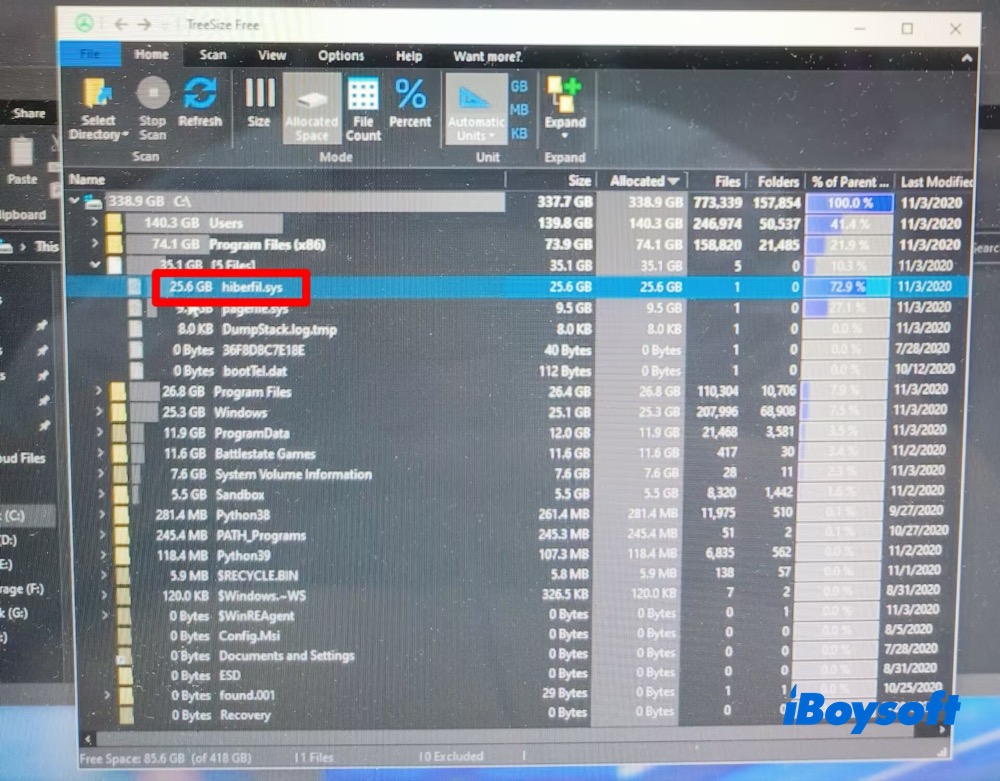
- Sistem Geri Yükleme'nin kullanımını kontrol edin: Sistem Koruması > Yapılandır yolunu izleyin ve uygunsa kullanılabilecek en yüksek disk alanını azaltın.
- Disk belleği dosyasının boyutunu azaltın
- Vssadmin kullanarak Gölge Kopyaların boyutunu yeniden belirleyin
2. “Sistem ve ayrılmış” alanı beklenenden çok daha büyükse
Windows birçok öğeyi tek bir kategoride gruplandırdığı için aşağıdaki kategoriler kafa karıştırıcı olabilir:
- Ayrılmış depolama
- WinSxS bileşen deposu
- Kurtarma ortamı
- Hazırda bekletme dosyası
- Çekirdek dökümü dosyaları
- Windows Update dosyaları
Birçok Windows 11 kullanıcısı, Windows işletim sisteminin tek başına 100 GB'tan fazla yer kapladığını düşünür. Ancak kullanılan alanın önemli bir bölümü çoğu zaman temel işletim sistemi bileşenlerinden değil, güncelleştirmeler, kurtarma dosyaları ve gereksiz sistem dosyaları gibi bakım verilerinden oluşur. Bu nedenle, Windows disk alanında yer açmak için bazı bakım verilerini güvenle kaldırabilirsiniz.
Çözüm:
- Ayarlar > Sistem > Depolama > Geçici dosyalar yolunu izleyin ve gereksiz güncelleştirme dosyalarını ve geçici verileri kaldırın
- Başlat > Disk Temizleme yolunu izleyin ve gereksiz sistem dosyalarını, önbellekleri vb. silmek için “Sistem dosyalarını temizle” seçeneğini belirleyin.
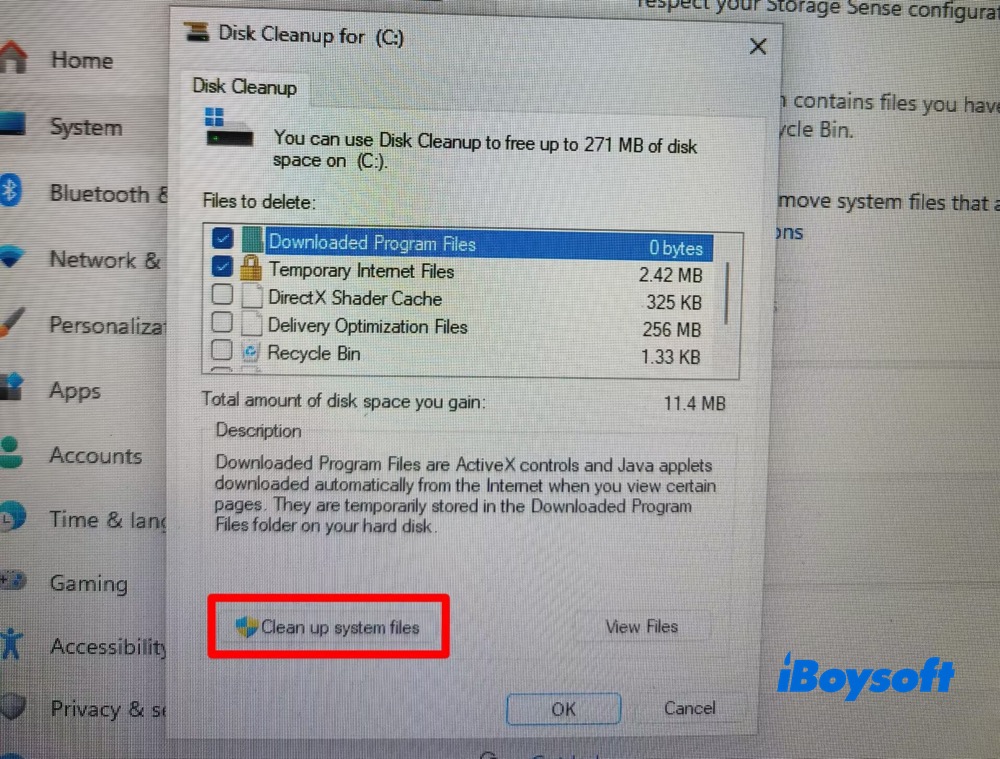
- Ardından Windows Update Temizleme, Önceki Windows yüklemeleri, Teslim İyileştirme dosyaları ve Geçici Windows yükleme dosyalarını kaldırın
- Alan farkı devam ederse
DISM /Online /Cleanup-Image /StartComponentCleanupkomutunu çalıştırmak, kişisel dosyalarınızı etkilemeden WinSxS bileşen deposunun boyutunu azaltabilir.
3. Windows Update'ten kalan dosyalar
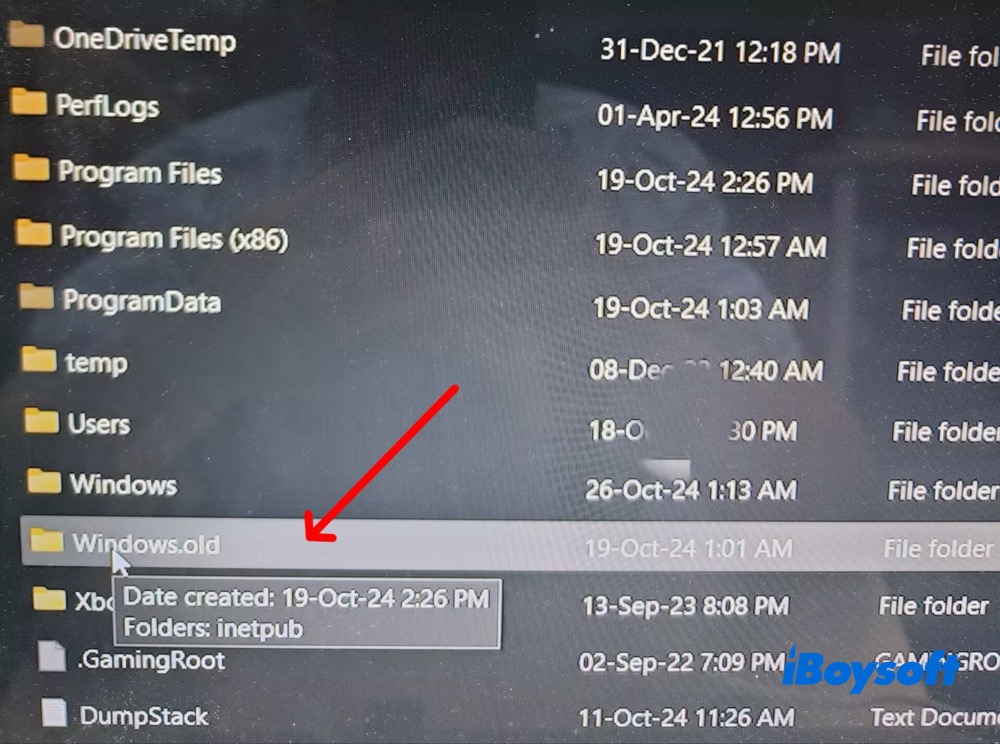
Windows 11'e yükselttikten sonra yaklaşık 40 GB depolama alanının gizemli bir şekilde kaybolduğunu fark ettim. Bunun başlıca nedeni, Windows.old, SoftwareDistribution önbelleği, Bileşen Deposu (WinSxS), güncelleme geri alma dosyaları gibi Windows Update kalıntılarıdır.
Çözüm:
- Başlat menüsünden Windows Disk Temizleme'yi çalıştırın
- “Sistem dosyalarını temizle” seçeneğini belirleyin
- Tutulacak sistem dosyalarını ve temizlenecek gereksiz dosyaları seçin
- Ayarlar > Sistem > Depolama > Geçici dosyalar bölümünden Windows.old klasörünü kaldırın. Önceki sürüme geri dönmeyeceğinizden emin değilseniz klasörü manuel olarak silmeyin.
4. AppData Klasörleri Fark Ettirmeden Büyüyebilir
Yalnızca C:\Users\<name>\AppData klasörünün yüzlerce gigabayt alan kapladığını görünce şaşırdım. Yaygın nedenler arasında Chrome önbelleği, Discord önbelleği, Steam indirme önbelleği, Adobe önbelleği, Visual Studio, Android Studio ve oyun başlatıcıları bulunur. AppData gizli olduğu için gözden kaçırılması kolaydır.
Çözüm:
AppData klasörlerini analiz etmek için Windows'ta iBoysoft Cleaner'ı kullanın…
5. Depolama Ayarları Yalnızca Tahmini Değer Gösterir
En yaygın yanlış anlamalardan biri, Depolama Ayarları'ndaki kategorilerin diskte yer kaplayan tüm verileri eksiksiz göstermesidir. Örneğin, yüklü uygulamalar 150 GB yer kaplıyorsa bu değer uygulama önbelleklerini, paylaşılan çerçeveleri, program verilerini ve bazı gizli bileşenleri içermez. Bu nedenle toplam depolama kullanımıyla kategorilerin toplamı arasında fark görebilirsiniz.
6. Bulut Eşitleme Dosyaları
Bulut depolama hizmetleri, “yalnızca çevrimiçi” olarak işaretlenmiş dosyaların yerel önbelleğe alınmış kopyalarını saklamaya devam edebilir. OneDrive çevrimdışı dosyaları, Dropbox önbelleği ve Google Drive önbelleği, fark ettirmeden onlarca gigabayt disk alanı kaplayabilir. Windows 11'de depolama alanı açmak için bulut hizmetlerindeki çevrimdışı dosyalar nasıl kaldırılır? Burada örnek olarak OneDrive'ı ele alıyorum.
Çözüm:
OneDrive Çevrimdışı Dosyalarını Temizleme
- Windows 11 bilgisayarınızda Dosya Gezgini'ni açın
- OneDrive klasörüne tıklayın > Düz yeşil onay işareti bulunan dosya veya klasörleri bulun
- Dosya ya da klasöre sağ tıklayın > “Yer aç” seçeneğini belirleyin
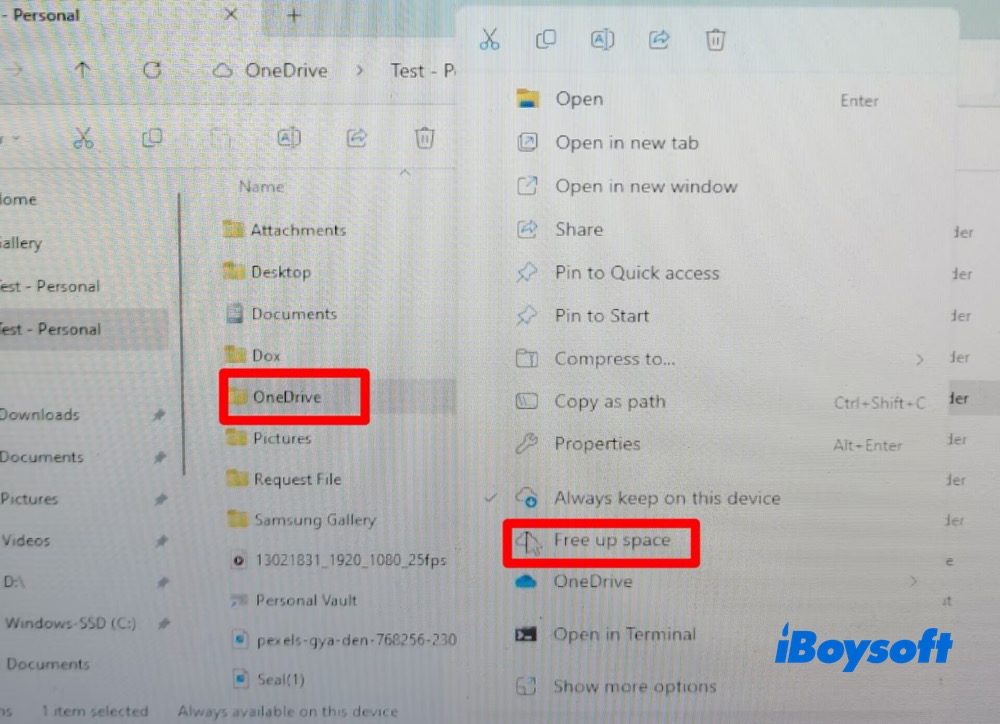
- Dosya simgesi bulut simgesine dönüşür. Bu, dosyanın artık yalnızca çevrimiçi olduğunu ve yerel depolama alanınızın boşaldığını gösterir.
İsteğe Bağlı Dosyalar'ı Açma
- Görev çubuğunun bildirim alanındaki OneDrive bulut simgesine tıklayın
- Ayarlar için dişli simgesine tıklayın > Eşitle ve yedekle sekmesi > Gelişmiş ayarları genişletin
- Yeni dosyaların otomatik olarak indirilmemesi için İsteğe Bağlı Dosyalar'ı açın.
7. Windows Dizin Oluşturma ve Arama Veritabanları
Windows Arama dizini genellikle yalnızca birkaç GB yer kaplar; ancak zaman zaman anormal şekilde büyüyebilir veya bozulabilir. Bu durum, açıklanamayan disk kullanımına yol açabilir. Windows 11'de uygulanabilecek çözüm, Windows arama dizini veritabanını temizleyip sıfırlamaktır.
Çözüm:
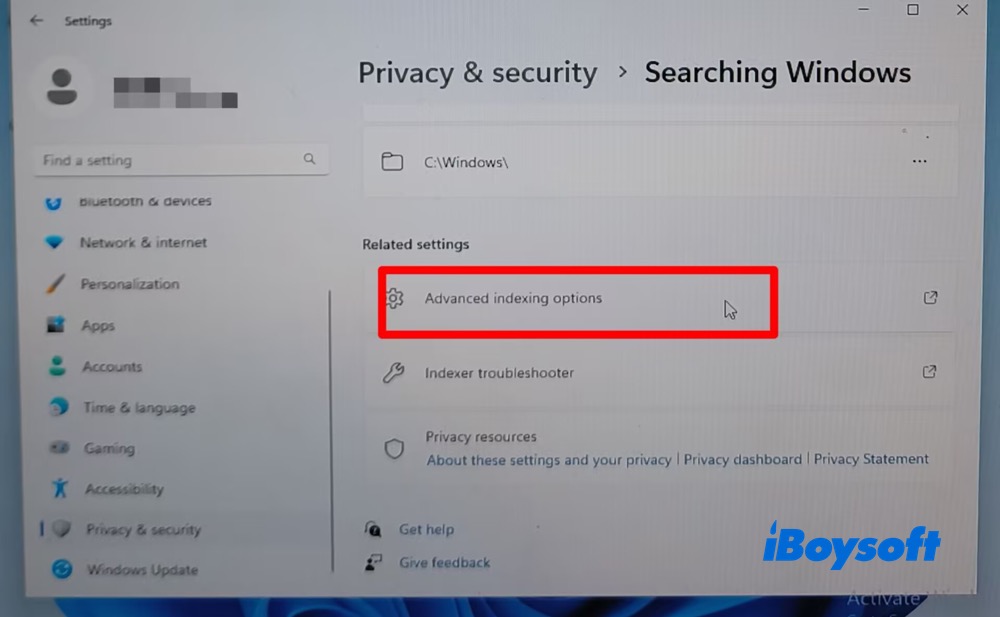
- Ayarlar > Gizlilik ve güvenlik > Windows'ta arama > Gelişmiş dizin oluşturma seçenekleri yolunu izleyin
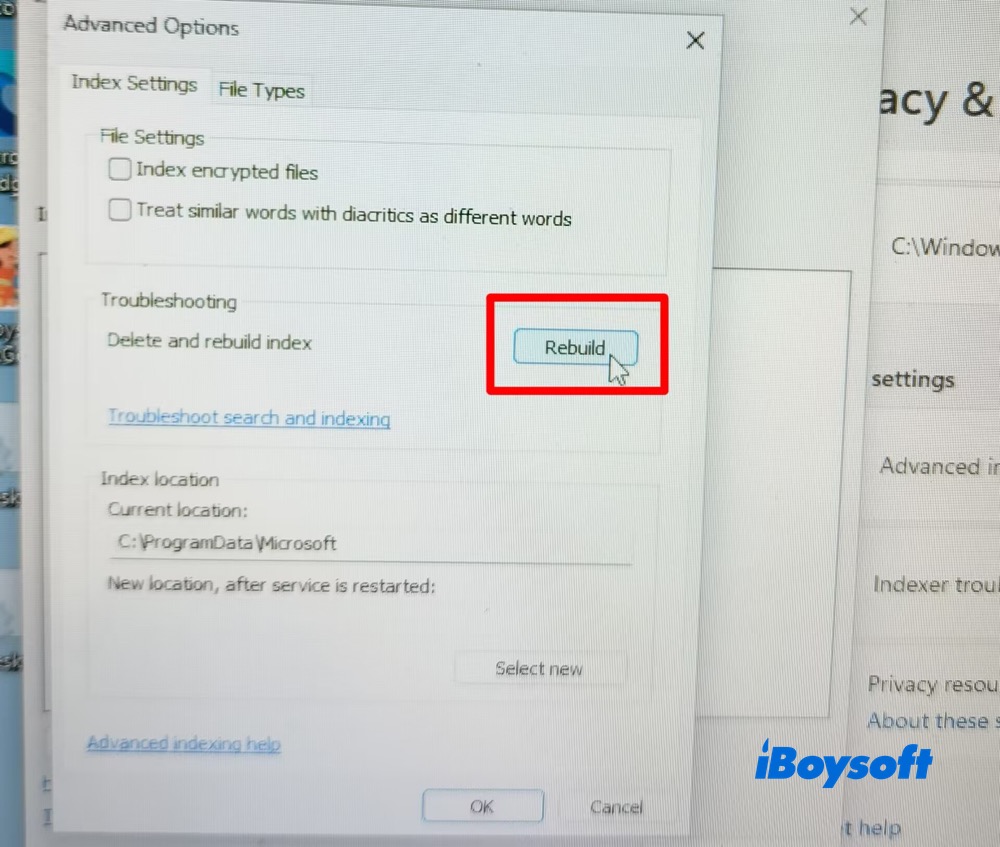
- Gelişmiş seçenekler'i açın ve Yeniden oluştur'a tıklayın. Bu işlem mevcut Windows.db arama dizini veritabanını siler ve dizini baştan oluşturur.
8. Depolama Alanının Hatalı Raporlanması
Bazı durumlarda sorun, aşırı depolama kullanımı değil, alanın hatalı raporlanmasıdır. Microsoft, Windows 11'de Disk Temizleme'nin yanlış depolama değerleri gösterdiği, ancak diskteki gerçek boş alanın etkilenmediği sorunları kabul etmiştir.
Çözüm:
- Temizleme işleminden sonra Depolama Ayarları hâlâ gerçekçi olmayan değerler gösteriyorsa Windows 11 bilgisayarınızı yeniden başlatın ve yeniden tarama yapın.
- Disk Temizleme'de gösterilen depolama alanı değerinden emin değilseniz, tekrar kontrol etmek için Dosya Gezgini'ni açın.
Özetle, Windows 11'de “kayıp” görünen depolama alanı aslında kaybolmaz; gizli sistem dosyaları, işletim sistemi güncelleme verileri veya Windows Depolama'nın açıkça göstermediği kategoriler tarafından kullanılır. Yönetici olarak bir disk analiz aracını çalıştırmak, eksik görünen alanın nerede kullanıldığını hızlıca gösterdiği için genellikle ilk önerilen adımdır.
Kayıp Görünen Alan Tek Tıklamayla Nasıl Boşaltılır?
Kayıp görünen alanı hızlıca boşaltmak için iBoysoft DiskGeeker for Windows gibi güvenilir bir disk temizleme yazılımından yararlanabilirsiniz. Yazılım, gizli ancak temizlenebilen sistem dosyalarını, işletim sistemi güncelleme verilerini ve diğer öğeleri yapay zekâ analiziyle otomatik olarak tarar.
Ayrıca tek tıklamayla kullanılabilen “Temizleme” özelliği; hızlı bir şekilde sistem önbelleklerini, gizli günlük ve döküm dosyalarını, geçici dosyaları, uygulama önbelleklerini ve büyük dosyaları kaldırarak alan açmanıza yardımcı olur. Gizli sistem dosyalarını bulup manuel olarak silmeniz gerekmez. Temizleme için otomatik olarak seçilen dosyalar güvenle kaldırılabilir ve Windows'un normal çalışmasını etkilemez.
Sık Sorulan Sorular
- Q1. Windows C sürücüsünde kullanılan alan neden tutmuyor?
-
A
Sistem diski C: üzerindeki kullanılan alanı doğrudan toplamanız mümkün değildir. Bu diskte işletim sistemi tarafından ayrılan ve kullanıcı araçlarında görünmeyen alanlar bulunur. Bunlar çoğunlukla gizli sistem dosyaları, sanal bellek (pagefile/hibernation), sistem geri yükleme noktaları veya erişimi kısıtlanmış yönetici klasörleridir.
- Q2. Windows 11'de yüklü uygulamaların kapladığı alan neden tutmuyor?
-
A
Windows 11'de yüklü uygulamaların kapladığı alan toplamı tutmadığında, fark genellikle bir hesaplama hatasından değil, gizli uygulama verilerinden, sistem bileşenlerinden veya önbellek dosyalarından kaynaklanır.