
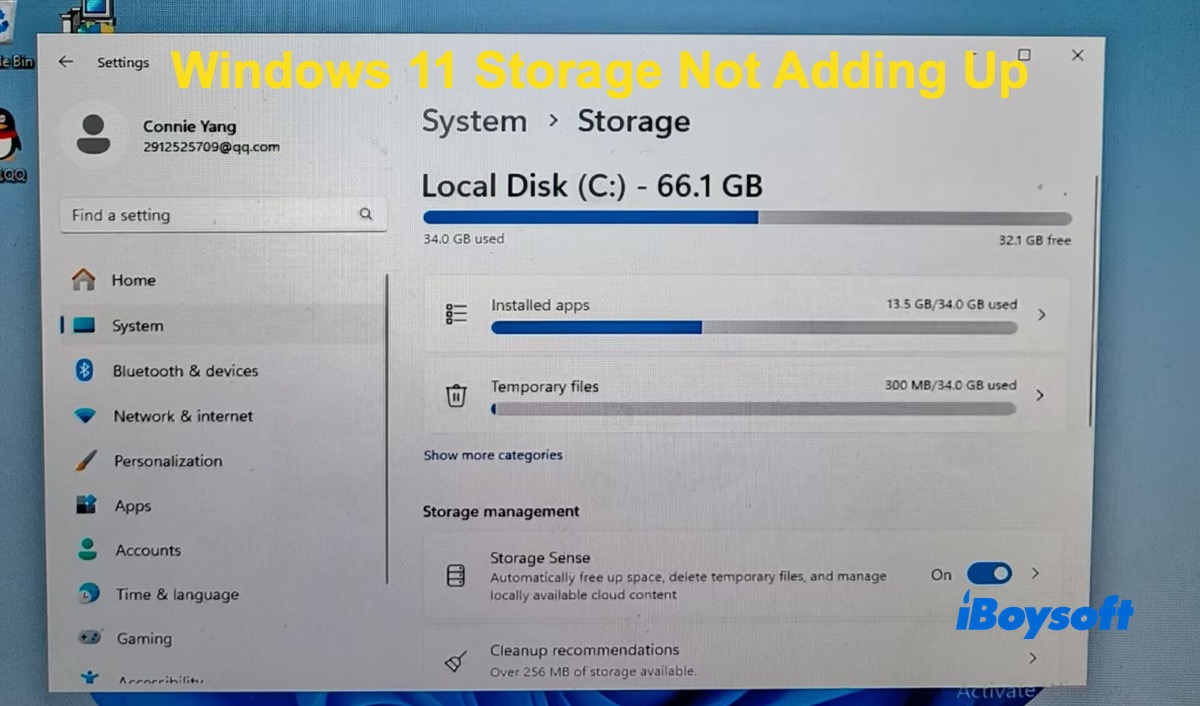
Eine der häufigsten Beschwerden zu Windows 11 ist, dass die Angaben unter „Speicher“ scheinbar nicht aufgehen. In Foren wie Reddit und Microsoft Answers berichten Windows-11-Nutzer häufig beispielsweise:
„Mehr als 150 GB belegter Speicher werden nicht angezeigt, und das erscheint mir übermäßig viel.“
„Mein PC zeigt an, dass von 933 GB noch 22 GB frei sind. Insgesamt komme ich jedoch nur auf 428 GB belegten Speicher. Offenbar werden also fast 500 GB verwendet, die nirgends aufgeführt sind.“
Die gute Nachricht: Meistens handelt es sich dabei um normales Verhalten von Windows. Manchmal können jedoch auch Fehler oder ausgeblendete Dateien die Ursache sein. Wenn es schnell gehen soll, finden Sie hier die häufigsten Gründe im Überblick.
Ursachen und Lösungen, wenn die Speicherbelegung unter Windows 11 nicht aufgeht
1. Ausgeblendete Systemdateien
Viele Nutzer berichten, dass ihnen 100–200 GB „fehlen“, obwohl sie alle sichtbaren Ordner zusammengerechnet haben. Tatsächlich sind ausgeblendete Systemdateien oder geschützte Ordner, die Windows unter „Speicher“ nicht eindeutig zuordnet, die häufigste Ursache.
Dazu gehören beispielsweise:
- pagefile.sys (virtueller Speicher)
- hiberfil.sys (Ruhezustand)
- Systemwiederherstellung
- Schattenkopien
- Windows-Wiederherstellungsumgebung
- Reservierter Speicher
- NTFS-Metadaten
Die meisten Tools zur Anzeige von Ordnergrößen zeigen diese Elemente standardmäßig nicht an. pagefile.sys ist typischerweise etwa 10–30 GB groß, die Ruhezustandsdatei etwa 8–20 GB und die Wiederherstellungspunkte 6–50 GB oder mehr.
Lösung:
- Laden Sie WizTree herunter (oder verwenden Sie WinDirStat bzw. TreeSize Free).
- Starten Sie das Programm als Administrator.
- So erhalten Sie eine übersichtlichere Ansicht darüber, wo sich die Dateien befinden und wie viel Speicherplatz sie belegen.
- Deaktivieren Sie den Ruhezustand, um
C:\hiberfil.syszu entfernen. Aktivieren Sie anschließend im Datei-Explorer die Anzeige geschützter Betriebssystemdateien, um zu überprüfen, ob die Datei tatsächlich entfernt wurde.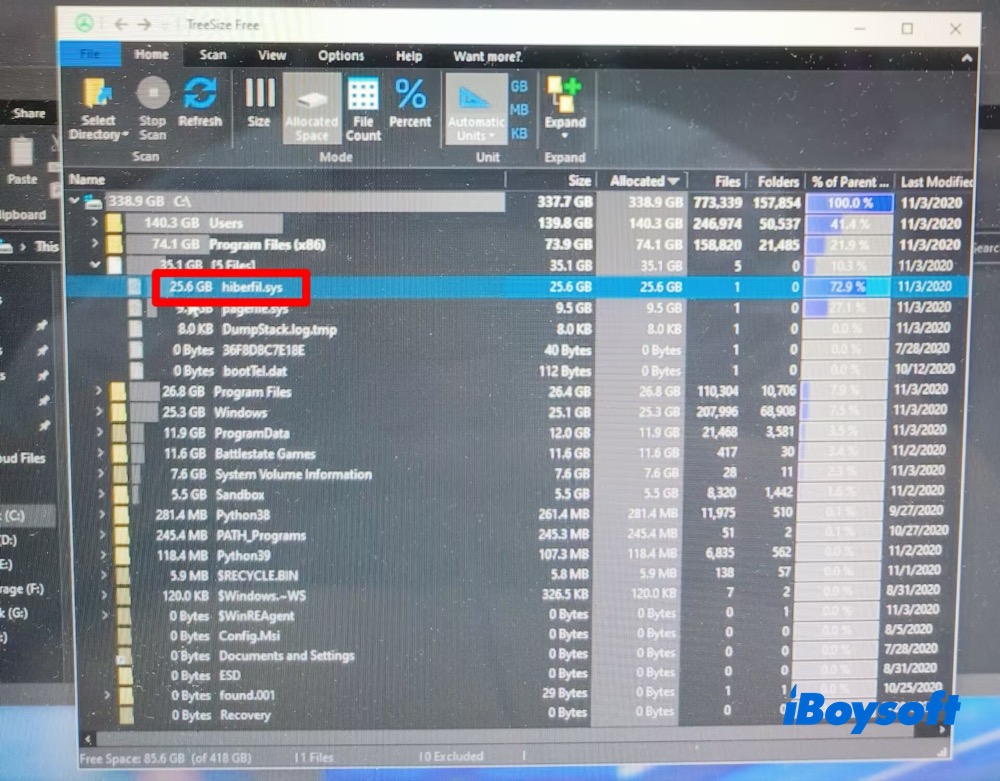
- Überprüfen Sie die Nutzung der Systemwiederherstellung: Öffnen Sie „Systemschutz“ > „Konfigurieren“ und verringern Sie gegebenenfalls den maximal belegbaren Speicherplatz.
- Verkleinern Sie die Auslagerungsdatei.
- Ändern Sie die Größe der Schattenkopien mit Vssadmin.
2. „System und reserviert“ ist deutlich größer als erwartet
Die folgenden Kategorien können verwirrend sein, da Windows darin viele Elemente zusammenfasst:
- Reservierter Speicher
- WinSxS-Komponentenspeicher
- Wiederherstellungsumgebung
- Ruhezustandsdatei
- Kernelabbilddateien
- Windows-Update-Dateien
Viele Nutzer von Windows 11 gehen davon aus, dass das Betriebssystem selbst mehr als 100 GB belegt. Tatsächlich umfasst der angezeigte Speicherplatz häufig auch wartungsbezogene Daten wie Updates, Wiederherstellungsdateien und temporäre Systemdateien – nicht nur die eigentlichen Betriebssystemkomponenten. Ein Teil dieser Wartungsdaten kann daher gefahrlos entfernt werden, um Speicherplatz auf dem Windows-Laufwerk freizugeben.
Lösung:
- Öffnen Sie „Einstellungen“ > „System“ > „Speicher“ > „Temporäre Dateien“ und entfernen Sie nicht benötigte Update-Dateien sowie temporäre Daten.
- Öffnen Sie „Start“ > „Datenträgerbereinigung“ > wählen Sie „Systemdateien bereinigen“, um temporäre Systemdateien, Cache-Dateien und ähnliche Daten zu löschen.
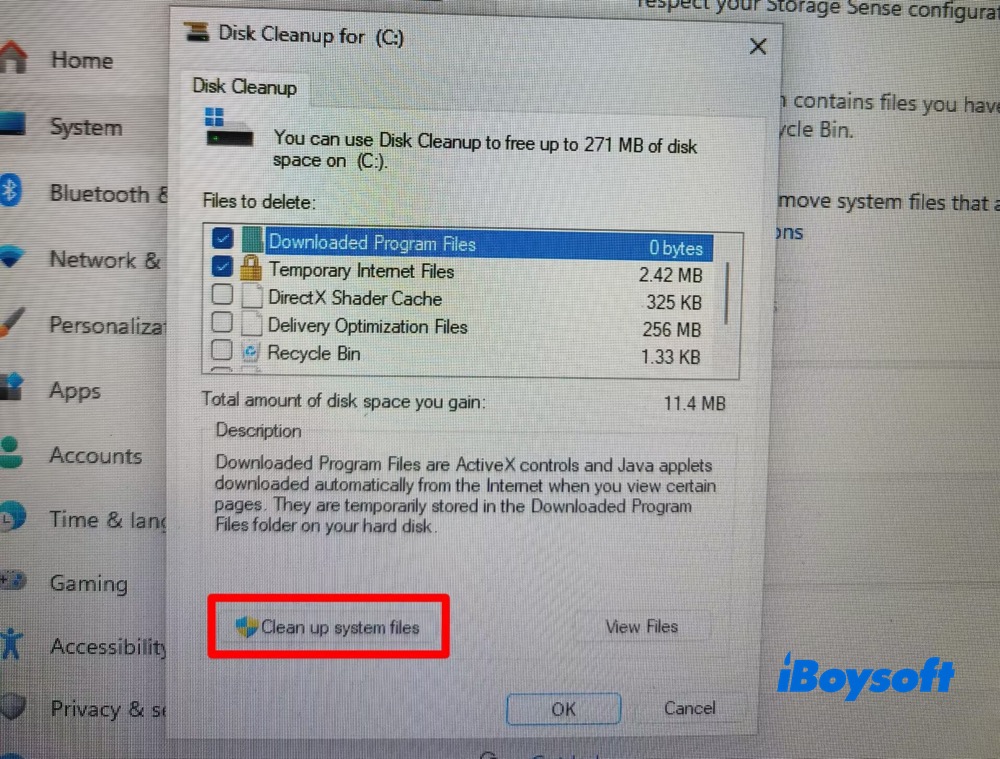
- Entfernen Sie anschließend die Windows-Update-Bereinigung, vorherige Windows-Installationen, Dateien der Übermittlungsoptimierung und temporäre Windows-Installationsdateien.
- Bleibt die Abweichung bestehen, kann der Befehl DISM /Online /Cleanup-Image /StartComponentCleanup den WinSxS-Komponentenspeicher verkleinern, ohne Ihre persönlichen Dateien zu beeinträchtigen.
3. Überreste von Windows-Updates
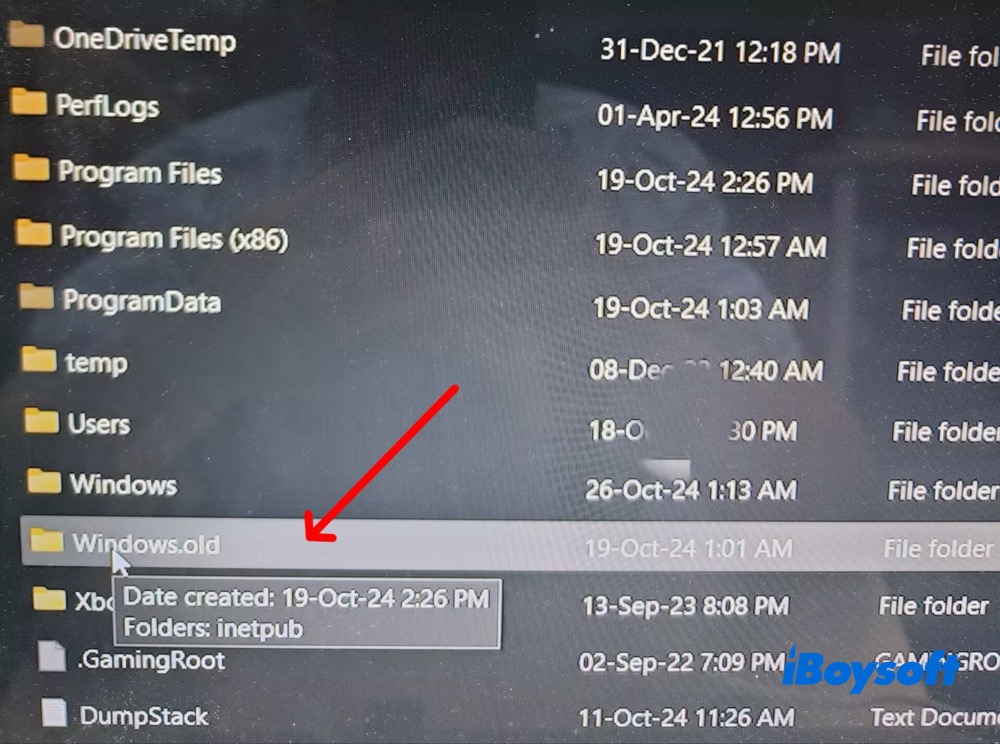
Nach dem Upgrade auf Windows 11 fehlen auf meinem Speicher plötzlich rund 40 GB. Ursache sind meist zurückgebliebene Dateien von Windows Update, etwa im Ordner Windows.old, im Cache von SoftwareDistribution, im Komponentenspeicher (WinSxS) oder in Dateien für das Zurücksetzen eines Updates.
Lösung:
- Öffnen Sie die Windows-Datenträgerbereinigung über „Start“.
- Wählen Sie „Systemdateien bereinigen“
- Legen Sie fest, welche Systemdateien Sie behalten und welche nicht benötigten Dateien Sie löschen möchten.
- Entfernen Sie den Ordner Windows.old unter „Einstellungen“ > „System“ > „Speicher“ > „Temporäre Dateien“. Löschen Sie ihn nicht manuell, solange Sie nicht sicher sind, dass Sie nicht zur vorherigen Version zurückkehren möchten.
4. AppData-Ordner werden unbemerkt riesig
Es kann überraschend sein, wenn allein der Ordner C:\Users\<name>\AppData mehrere hundert Gigabyte Speicherplatz belegt. Häufige Verursacher sind unter anderem der Chrome-Cache, der Discord-Cache, der Steam-Download-Cache, der Adobe-Cache, Visual Studio, Android Studio und Spiele-Launcher. Da AppData standardmäßig ausgeblendet ist, wird der Ordner leicht übersehen.
Lösung:
Verwenden Sie iBoysoft Cleaner für Windows, um die AppData-Ordner zu analysieren …
5. Die Speicherübersicht liefert nur eine Schätzung
Ein häufiges Missverständnis besteht darin, dass die Kategorien in den Speichereinstellungen nicht alle Daten vollständig abbilden, die Speicherplatz belegen. Wenn installierte Apps beispielsweise 150 GB Speicherplatz beanspruchen, werden App-Caches, gemeinsam genutzte Frameworks, Programmdaten und bestimmte ausgeblendete Komponenten möglicherweise nicht mitgerechnet. Deshalb stimmt die angezeigte Gesamtsumme unter Umständen nicht mit dem tatsächlich belegten Speicherplatz überein.
6. Dateien aus der Cloud-Synchronisierung
Cloud-Speicherdienste können lokale Cache-Kopien behalten, auch wenn Dateien als „nur online“ markiert sind. Offline-Dateien von OneDrive sowie der Cache von Dropbox und Google Drive können unbemerkt Dutzende Gigabyte Speicherplatz belegen. Wie lassen sich Offline-Dateien aus der Cloud entfernen, um unter Windows 11 Speicherplatz freizugeben? Hier wird OneDrive als Beispiel verwendet.
Lösung:
OneDrive-Offline-Dateien entfernen
- Öffnen Sie den Datei-Explorer auf Ihrem Windows-11-PC.
- Klicken Sie auf den OneDrive-Ordner > Suchen Sie nach Dateien oder Ordnern mit einem durchgehend grünen Häkchen.
- Klicken Sie mit der rechten Maustaste auf die Datei oder den Ordner > Wählen Sie „Speicherplatz freigeben“ aus.
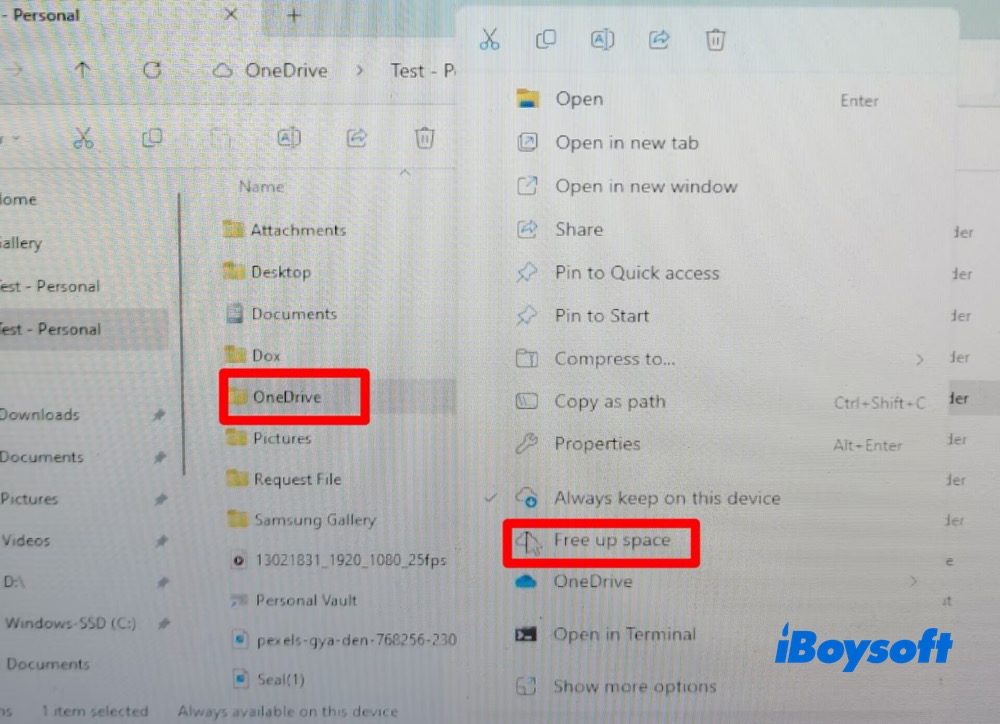
- Das Dateisymbol ändert sich in ein Wolkensymbol. Dadurch wird angezeigt, dass die Datei nun nur online verfügbar ist und der lokale Speicherplatz wieder freigegeben wurde.
Dateien bei Bedarf aktivieren
- Klicken Sie im Infobereich der Taskleiste auf das OneDrive-Wolkensymbol.
- Klicken Sie auf das Zahnradsymbol für „Einstellungen“ > Registerkarte „Synchronisieren und sichern“ > Erweitern Sie „Erweiterte Einstellungen“.
- Aktivieren Sie „Dateien bei Bedarf“, damit neue Dateien nicht automatisch heruntergeladen werden.
7. Windows-Indizierungs- und Suchdatenbanken
Der Windows-Suchindex umfasst in der Regel nur wenige GB. Gelegentlich kann er jedoch ungewöhnlich groß werden oder beschädigt sein und dadurch zu einer nicht nachvollziehbaren Speicherplatzbelegung beitragen. Eine mögliche Abhilfe besteht darin, die Windows-Suchindexdatenbank in Windows 11 zu löschen und neu zu erstellen.
Lösung:
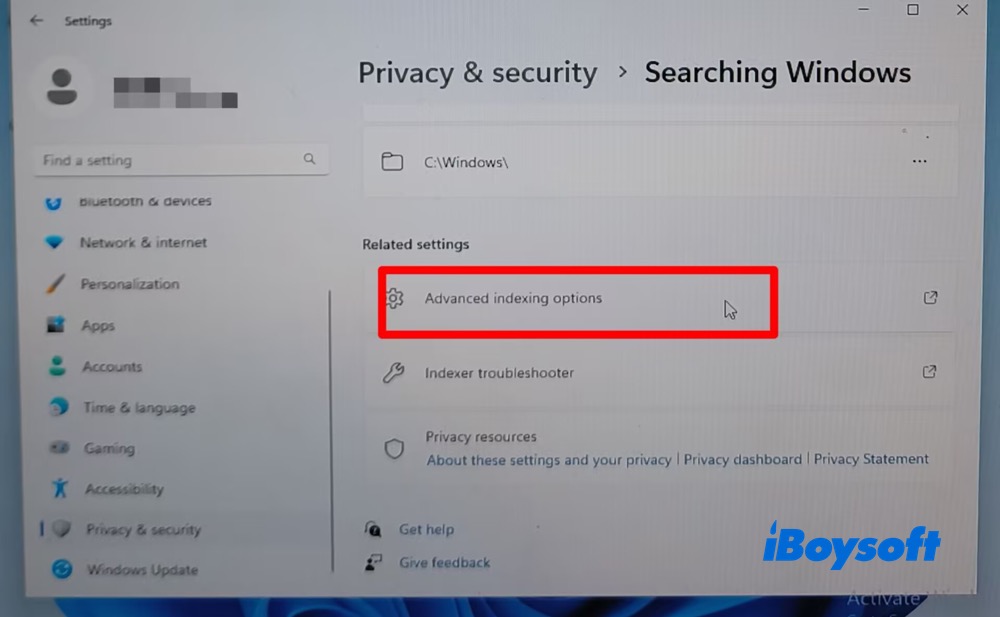
- Öffnen Sie Einstellungen > Datenschutz und Sicherheit > Windows durchsuchen > Erweiterte Indizierungsoptionen.
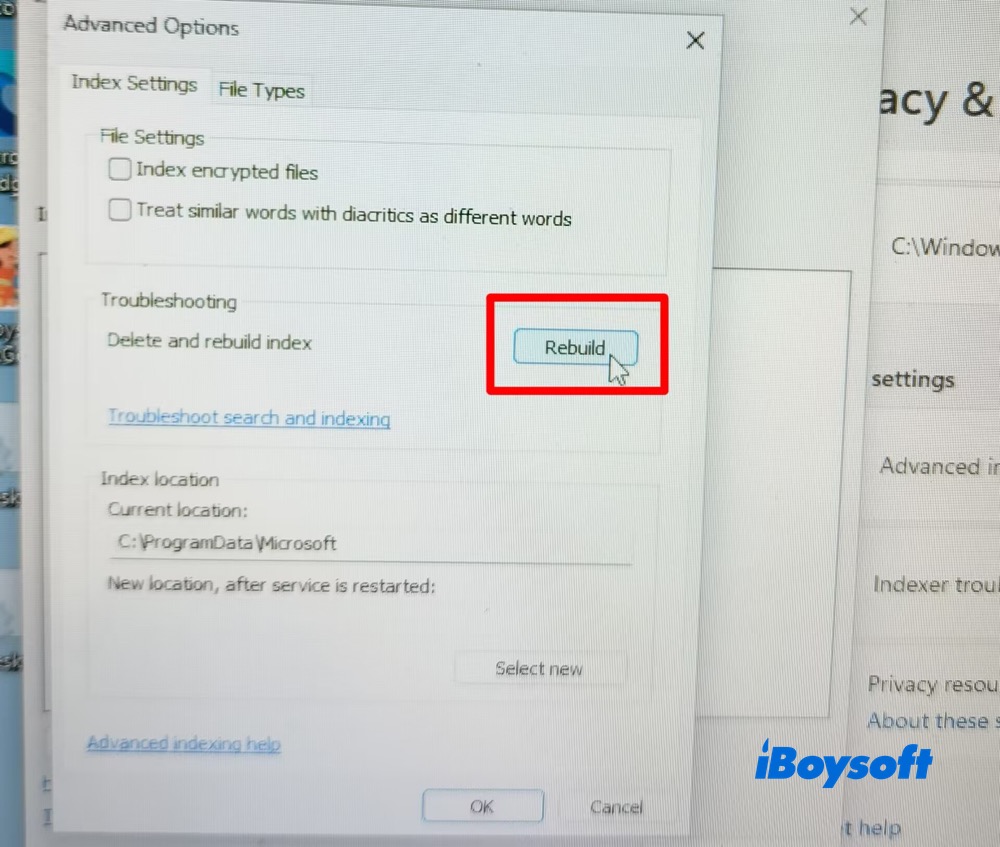
- Öffnen Sie Erweiterte Optionen und klicken Sie auf Neu erstellen. Dadurch wird die aktuelle Windows.db-Suchindexdatenbank entfernt und der Index vollständig neu erstellt.
8. Fehler bei der Speicherplatzanzeige
In manchen Fällen wird nicht zu viel Speicherplatz belegt, sondern lediglich ein falscher Wert angezeigt. Microsoft hat Probleme in Windows 11 bestätigt, bei denen die Datenträgerbereinigung ungenaue Speicherplatzangaben anzeigte, obwohl der tatsächlich verfügbare Speicherplatz unverändert blieb.
Lösung:
- Wenn die Speichereinstellungen nach der Bereinigung weiterhin unrealistische Werte anzeigen, starten Sie den Windows-11-PC neu und führen Sie eine erneute Überprüfung durch.
- Wenn Sie sich bei der in der Datenträgerbereinigung angezeigten Speicherplatzangabe unsicher sind, überprüfen Sie sie zusätzlich im Datei-Explorer.
Zusammengefasst ist der unter Windows 11 „fehlende“ Speicherplatz nicht tatsächlich verschwunden. Er wird von versteckten Systemdateien, Daten von Betriebssystemaktualisierungen oder Kategorien belegt, die Windows in der Speicherübersicht nicht eindeutig anzeigt. Eine visuelle Analyse des Datenträgers mit Administratorrechten ist daher meist der erste sinnvolle Schritt, da sich damit schnell erkennen lässt, wo der Speicherplatz verwendet wird.
Wie lässt sich der fehlende Speicherplatz mit einem Klick freigeben?
Um den fehlenden Speicherplatz schnell freizugeben, können Sie eine zuverlässige Software zur Datenträgerbereinigung wie iBoysoft DiskGeeker for Windows verwenden. Die Software nutzt eine KI-gestützte Analyse, um versteckte, bereinigbare Systemdateien, Daten von Betriebssystemaktualisierungen und ähnliche Elemente automatisch zu überprüfen.
Mit der Ein-Klick-Funktion „Bereinigung“ können Sie außerdem schnell Systemcaches entfernen, versteckte Protokolle und Speicherabbilder, temporäre Dateien, App-Caches und große Dateien löschen, um Speicherplatz freizugeben. Sie müssen versteckte Systemdateien nicht manuell suchen und löschen. Die automatisch für die Bereinigung ausgewählten Dateien können gefahrlos entfernt werden und beeinträchtigen den normalen Windows-Betrieb nicht.
Häufig gestellte Fragen
- Q1. Warum stimmt der Speicherplatz auf dem Windows-Laufwerk C: nicht überein?
-
A
Der belegte Speicherplatz auf dem Systemlaufwerk C: lässt sich nicht einfach addieren. Auf diesem Laufwerk gibt es vom Betriebssystem belegte Bereiche, die für normale Benutzerprogramme nicht sichtbar sind. Dazu gehören vor allem ausgeblendete Systemdateien, der virtuelle Speicher (Auslagerungsdatei/Ruhezustand), Systemwiederherstellungspunkte und geschützte Administratorordner.
- Q2. Warum stimmt der Speicherplatz für installierte Apps unter Windows 11 nicht überein?
-
A
Wenn der Speicherplatz für installierte Apps unter Windows 11 nicht mit der tatsächlichen Belegung übereinstimmt, liegt die Abweichung meist an ausgeblendeten App-Daten, Systemkomponenten oder Cache-Dateien – nicht an einem Berechnungsfehler.