
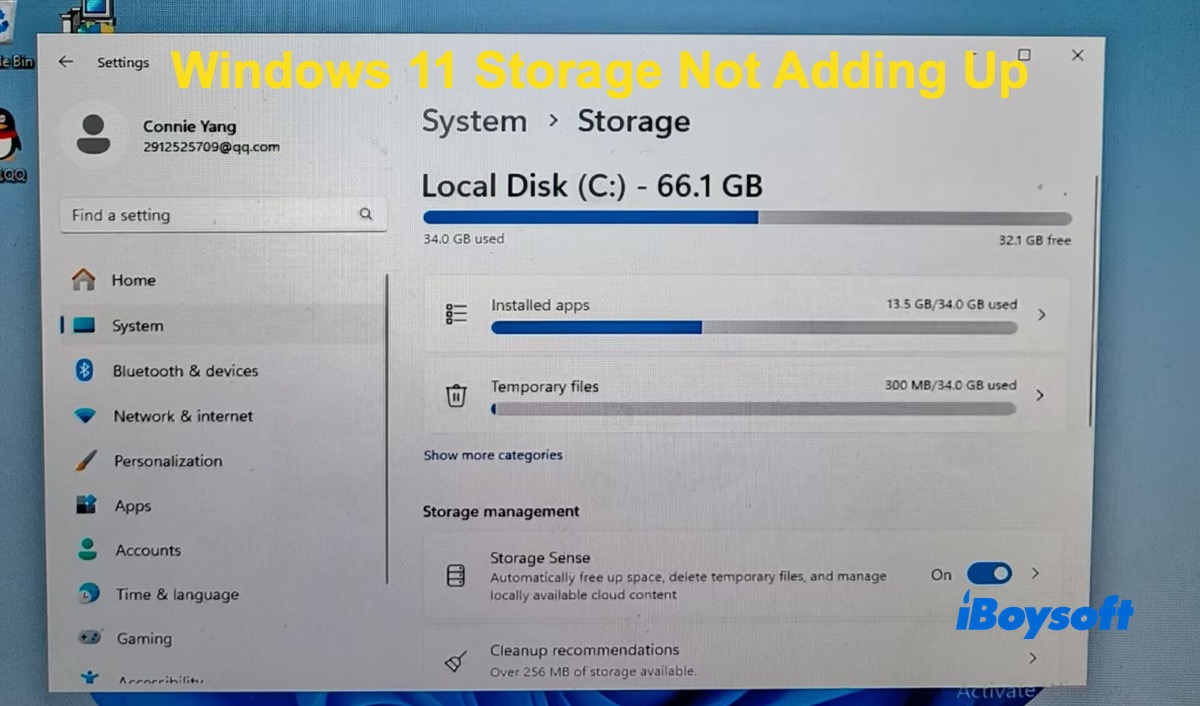
Una de las quejas más habituales sobre Windows 11 es que las cifras de la sección Almacenamiento no parecen cuadrar. En foros como Reddit y Microsoft Answers, los usuarios de Windows 11 suelen comentar situaciones como estas:
«Hay más de 150 GB de espacio ocupado que no aparecen reflejados, y parece demasiado».
«Mi PC indica que tengo 22 GB libres de 933 GB. El espacio ocupado suma 428 GB. Por tanto, parece que hay casi 500 GB en uso, pero no se sabe dónde».
La buena noticia es que, la mayoría de las veces, se trata del comportamiento normal de Windows, aunque en ocasiones puede deberse a errores o archivos ocultos. Si tienes prisa, echa un vistazo a las causas más habituales.
Causas y soluciones cuando no cuadran las cifras del almacenamiento de Windows 11
1. Archivos de sistema ocultos
Muchos usuarios afirman que ven entre 100 y 200 GB «perdidos» incluso después de sumar todas las carpetas visibles. En realidad, la causa más habitual son los archivos de sistema ocultos o las carpetas protegidas, que Windows no clasifica claramente en la sección Almacenamiento.
Algunos ejemplos son:
- pagefile.sys (memoria virtual)
- hiberfil.sys (hibernación)
- Restaurar sistema
- Copias de sombra de volumen
- Entorno de recuperación de Windows
- Almacenamiento reservado
- Metadatos de NTFS
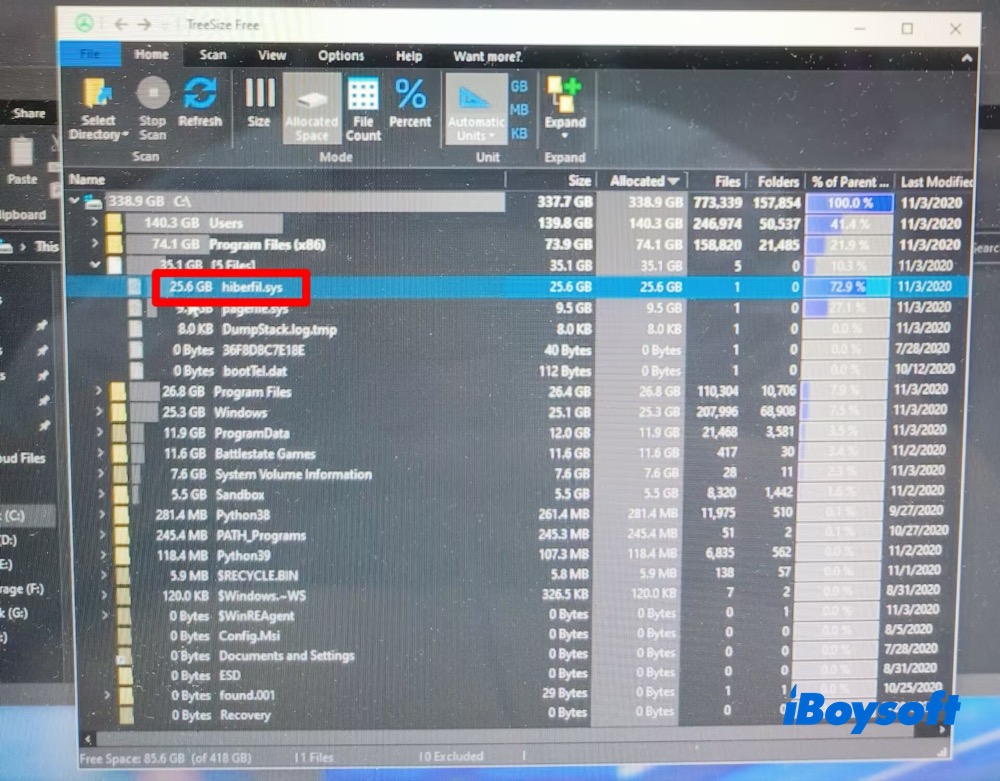
La mayoría de las herramientas para analizar el tamaño de las carpetas no muestran estos elementos de forma predeterminada. El tamaño habitual de pagefile.sys es de aproximadamente 10-30 GB; el de hiberfil.sys, de unos 8-20 GB; y los puntos de restauración pueden ocupar entre 6 y más de 50 GB.
Solución:
- Descarga WizTree (o utiliza WinDirStat o TreeSize Free)
- Ejecuta la herramienta como administrador
- Obtendrás una visión más clara de dónde se encuentra cada elemento y cuánto espacio ocupa
- Desactiva la función de hibernación para eliminar C:\hiberfil.sys y, después, comprueba que se haya eliminado activando la visualización de los archivos protegidos del sistema operativo en el Explorador de archivos
- Comprueba el uso de Restaurar sistema: abre Protección del sistema > Configurar > reduce el espacio máximo en disco si procede.
- Reduce el archivo de paginación
- Cambia el tamaño de las copias de sombra mediante Vssadmin
2. «Sistema y reservado» ocupa mucho más de lo esperado
Es posible que estas categorías te resulten confusas, ya que Windows agrupa en ellas muchos elementos:
- Almacenamiento reservado
- Almacén de componentes de WinSxS
- Entorno de recuperación
- Archivo de hibernación
- Archivos de volcado del kernel
- Archivos de Windows Update
Muchos usuarios de Windows 11 creen que el propio sistema operativo ocupa más de 100 GB, pero el espacio utilizado suele incluir datos relacionados con el mantenimiento, como actualizaciones, archivos de recuperación y archivos basura del sistema, además de los componentes básicos del sistema operativo. Por tanto, parte de estos datos de mantenimiento se puede eliminar de forma segura para liberar espacio en disco en Windows.
Solución:
- Ve a Configuración > Sistema > Almacenamiento > Archivos temporales y elimina las actualizaciones innecesarias y los datos temporales
- Ve a Inicio > Liberador de espacio en disco > selecciona «Limpiar archivos del sistema» para eliminar archivos basura del sistema, cachés, etc.
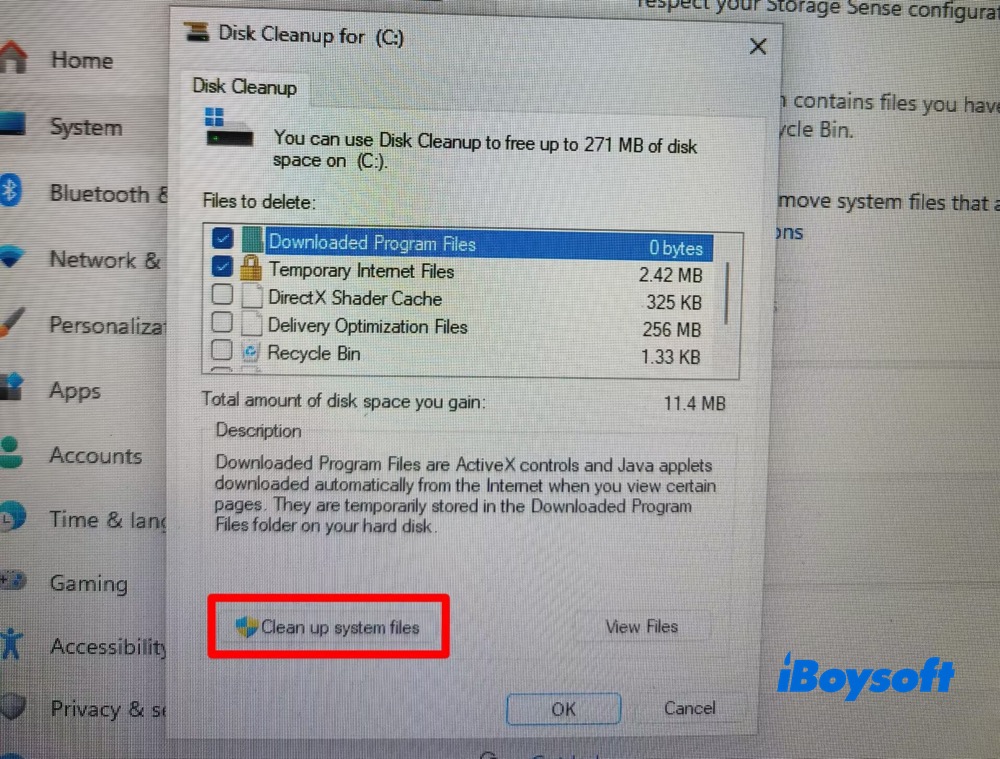
- A continuación, elimina Limpieza de Windows Update, Instalaciones anteriores de Windows, Archivos de optimización de distribución y Archivos temporales de instalación de Windows
- Si la discrepancia persiste, puedes ejecutar DISM /Online /Cleanup-Image /StartComponentCleanup para reducir el almacén de componentes de WinSxS sin afectar a tus archivos personales.
3. Archivos residuales de Windows Update
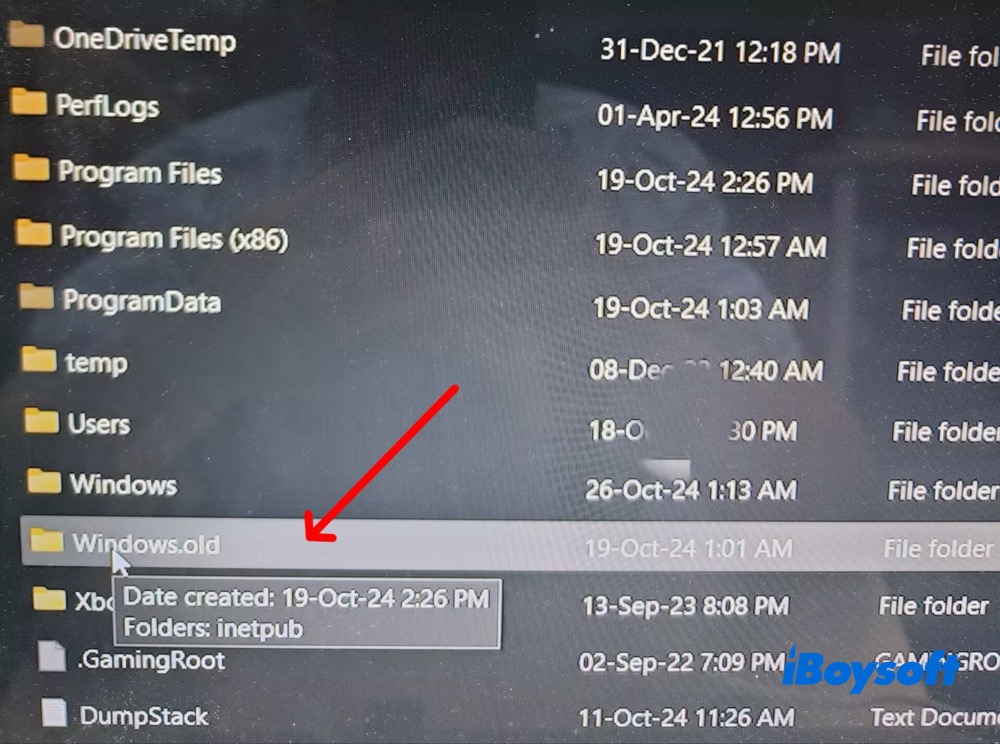
Tras actualizar a Windows 11, es posible que desaparezcan misteriosamente unos 40 GB de almacenamiento. En muchos casos, el espacio lo ocupan restos de Windows Update, como la carpeta Windows.old, la caché de SoftwareDistribution, el almacén de componentes (WinSxS) y los archivos necesarios para revertir la actualización, entre otros.
Solución:
- Abre el Liberador de espacio en disco desde Inicio
- Selecciona «Limpiar archivos del sistema»
- Elige qué archivos del sistema quieres conservar y qué archivos innecesarios quieres borrar
- Elimina la carpeta Windows.old desde Configuración > Sistema > Almacenamiento > Archivos temporales. No la borres manualmente a menos que tengas claro que no vas a volver a la versión anterior.
4. Las carpetas de AppData pueden ocupar muchísimo espacio sin que te des cuenta
Puede sorprenderte descubrir que la carpeta C:\Users\<name>\AppData por sí sola ocupa cientos de gigabytes. Entre las causas más habituales se encuentran la caché de Chrome, la caché de Discord, la caché de descargas de Steam, la caché de Adobe, Visual Studio, Android Studio y los lanzadores de juegos. Como AppData está oculta, es fácil pasarla por alto.
Solución:
Utiliza iBoysoft Cleaner for Windows para analizar las carpetas de AppData…
5. La sección Almacenamiento solo ofrece una estimación
Uno de los malentendidos más habituales es pensar que las categorías de Almacenamiento representan todos los datos que ocupan espacio en el disco. Por ejemplo, si las aplicaciones instaladas ocupan 150 GB, esa cifra no incluye las cachés de las aplicaciones, los marcos compartidos, los datos de los programas ni algunos componentes ocultos. Por eso, es posible que el total no coincida.
6. Archivos sincronizados en la nube
Los servicios de almacenamiento en la nube pueden conservar copias locales en caché incluso de los archivos marcados como «solo online». Los archivos disponibles sin conexión de OneDrive, la caché de Dropbox y la caché de Google Drive pueden ocupar discretamente decenas de gigabytes en el disco. ¿Cómo eliminar los archivos sin conexión de la nube para liberar espacio en Windows 11? A continuación, se muestra el procedimiento con OneDrive como ejemplo.
Solución:
Borrar los archivos de OneDrive disponibles sin conexión
- Abre el Explorador de archivos en tu PC con Windows 11
- Haz clic en la carpeta de OneDrive > Busca los archivos o carpetas que tengan una marca de verificación verde sólida
- Haz clic con el botón derecho en el archivo o la carpeta > selecciona «Liberar espacio»
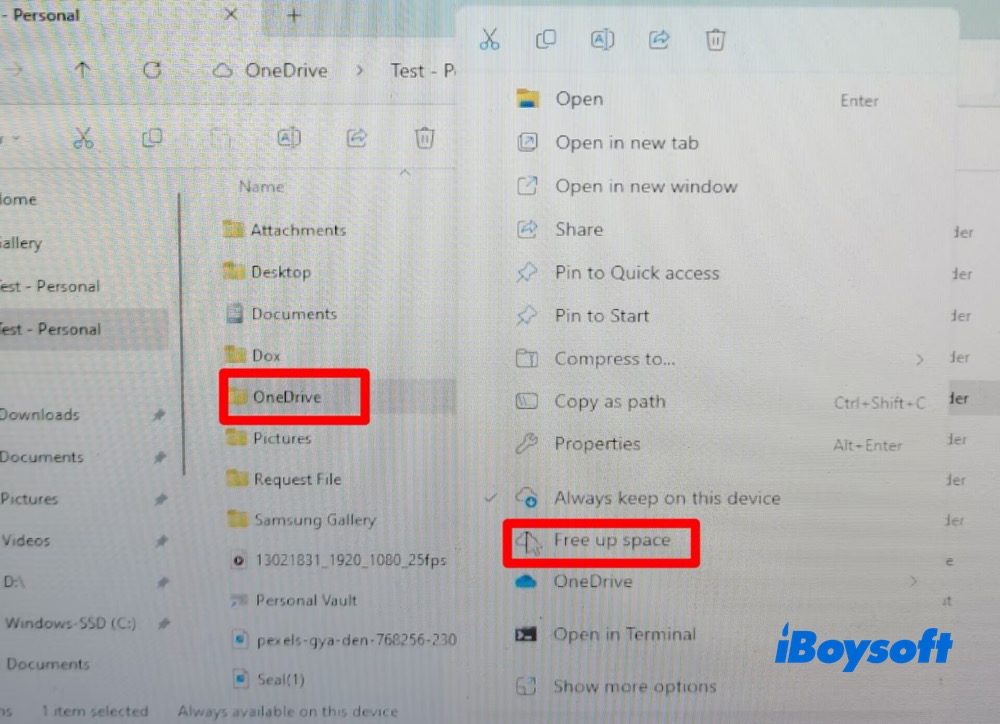
- El icono del archivo cambia a un símbolo de nube. Esto indica que ahora solo está disponible online y que el espacio local se ha liberado.
Activar Archivos a petición
- Haz clic en el icono de nube de OneDrive en el área de notificaciones de la barra de tareas
- Haz clic en el icono de engranaje para abrir Configuración > pestaña Sincronizar y hacer copia de seguridad > despliega Configuración avanzada
- Activa Archivos a petición para que los archivos nuevos no se descarguen automáticamente.
7. Bases de datos de indización y búsqueda de Windows
El índice de Windows Search suele ocupar solo unos pocos GB, pero en ocasiones puede crecer de forma anómala o dañarse, lo que contribuye a un uso del disco difícil de explicar. Una alternativa consiste en borrar y restablecer la base de datos del índice de búsqueda de Windows 11.
Solución:
- Ve a Configuración > Privacidad y seguridad > Búsqueda en Windows > Opciones de indización avanzadas
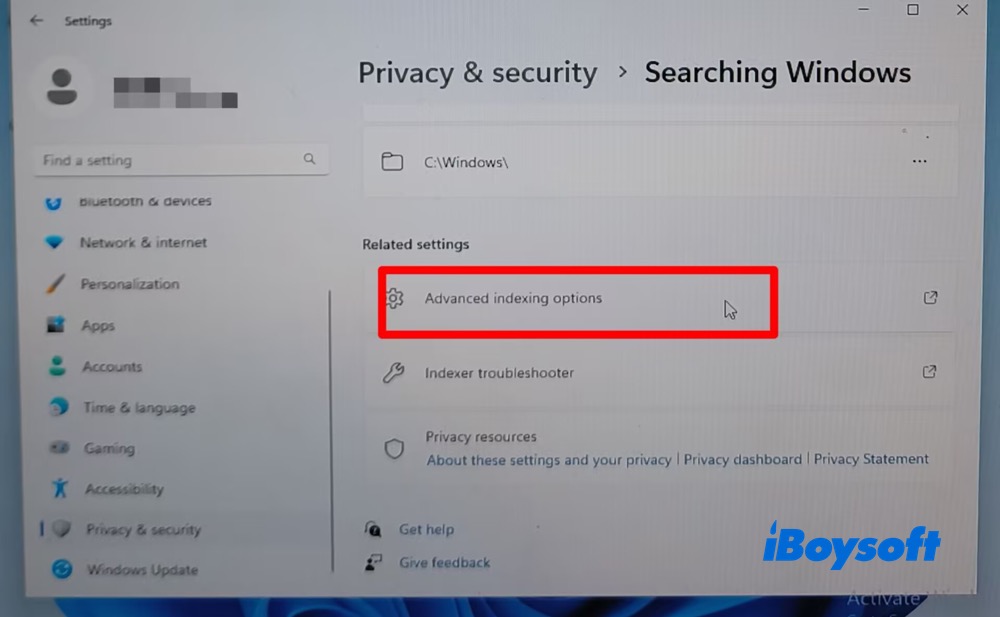
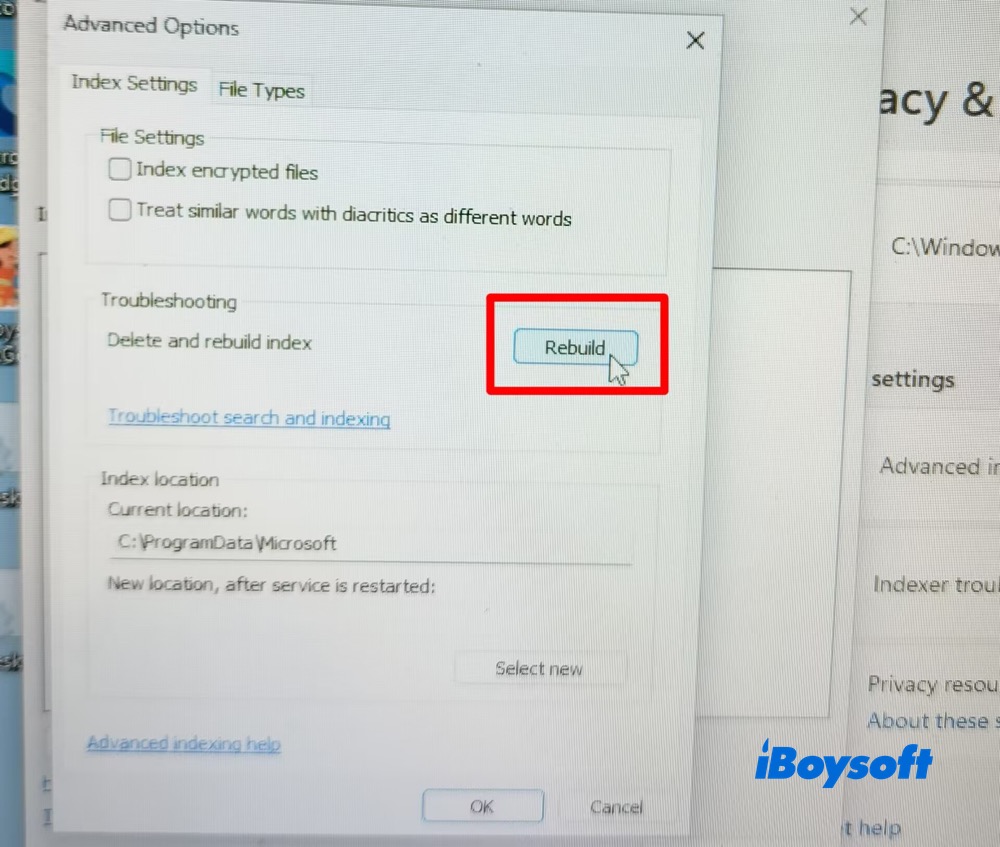
- Abre Opciones avanzadas y haz clic en Reconstruir. Esto elimina la base de datos del índice de búsqueda Windows.db actual y genera un índice nuevo desde cero.
8. Errores en los informes de almacenamiento
En algunos casos, el problema no es un uso excesivo del almacenamiento, sino un informe inexacto. Microsoft ha reconocido problemas en Windows 11 por los que el Liberador de espacio en disco mostraba cifras de almacenamiento incorrectas, aunque el espacio real del disco no se viera afectado.
Solución:
- Si Configuración de almacenamiento sigue mostrando cifras imposibles después de la limpieza, reinicia el PC con Windows 11 y vuelve a analizarlo.
- Si no estás seguro de la cifra de almacenamiento que aparece en el Liberador de espacio en disco, vuelve a comprobarla en el Explorador de archivos.
En resumen, el almacenamiento «desaparecido» de Windows 11 no se ha perdido realmente: lo ocupan archivos del sistema ocultos, datos de actualizaciones del sistema operativo o categorías que Windows no muestra de forma clara en Almacenamiento. Ejecutar un analizador visual del disco como administrador suele ser la primera recomendación, ya que permite ver rápidamente dónde está el espacio ocupado.
¿Cómo liberar el espacio desaparecido con un solo clic?
Para liberar rápidamente el espacio desaparecido, puedes utilizar un programa de limpieza de disco fiable como iBoysoft DiskGeeker para Windows, que utiliza análisis mediante IA para examinar automáticamente archivos del sistema ocultos que se pueden limpiar, datos de actualizaciones del sistema operativo y otros elementos.
Además, la función «Limpieza» con un solo clic permite eliminar rápidamente las cachés del sistema, registros y volcados ocultos, archivos temporales, cachés de aplicaciones, archivos grandes y otros elementos para liberar el espacio desaparecido. No es necesario localizar y eliminar manualmente los archivos ocultos del sistema. Los archivos seleccionados automáticamente para la limpieza se pueden eliminar de forma segura y no afectan al funcionamiento normal de Windows.
Preguntas frecuentes
- Q1. ¿Por qué no cuadra el espacio de la unidad C de Windows?
-
A
No puedes obtener el espacio utilizado en el disco del sistema C: simplemente sumando sus datos. El sistema operativo asigna en esta unidad algunas áreas que las utilidades de usuario no pueden mostrar. Suelen corresponder a archivos del sistema ocultos, la memoria virtual (archivo de paginación/hibernación), los puntos de restauración del sistema o las carpetas de administrador restringidas.
- Q2. ¿Por qué no cuadra el almacenamiento de las aplicaciones instaladas en Windows 11?
-
A
Cuando el almacenamiento de las aplicaciones instaladas en Windows 11 no coincide con el espacio utilizado, la diferencia suele deberse a datos ocultos de las aplicaciones, componentes del sistema o archivos de caché, y no a un error de cálculo.