
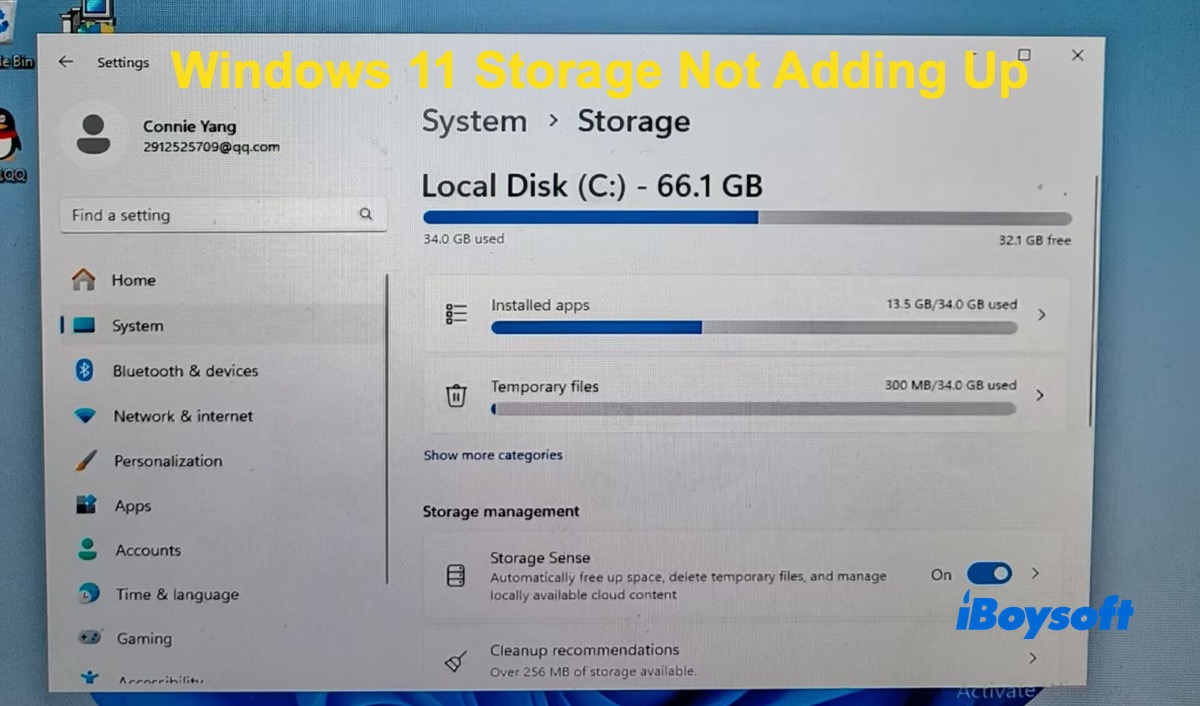
Uma das reclamações mais comuns sobre o Windows 11 é que os números exibidos em Armazenamento parecem não fechar. Usuários do Windows 11 em fóruns como Reddit e Microsoft Answers relatam com frequência situações como:
"Há mais de 150 GB de espaço usado que não são contabilizados, e isso parece excessivo."
"Meu PC informa que tenho 22 GB livres de um total de 933 GB. O espaço usado soma 428 GB. Portanto, há quase 500 GB aparentemente ocupados, mas que não são contabilizados."
A boa notícia é que, na maioria das vezes, esse é um comportamento normal do Windows, embora ocasionalmente o problema seja causado por erros ou arquivos ocultos. Se estiver com pressa, confira rapidamente as causas mais comuns.
Causas e soluções para o problema de o armazenamento do Windows 11 não fechar
1. Arquivos de sistema ocultos
Muitos usuários relatam ver de 100 a 200 GB de espaço "desaparecido" mesmo depois de somar todas as pastas visíveis. Na realidade, a causa mais comum são arquivos de sistema ocultos ou pastas protegidas que o armazenamento do Windows não categoriza claramente.
Alguns exemplos são:
- pagefile.sys (memória virtual)
- hiberfil.sys (hibernação)
- Restauração do Sistema
- Cópias de Sombra de Volume
- Ambiente de Recuperação do Windows
- Armazenamento reservado
- Metadados do NTFS
A maioria das ferramentas de análise do tamanho das pastas não exibe esses itens por padrão. O pagefile.sys costuma ocupar cerca de 10 a 30 GB; o arquivo de hibernação, aproximadamente 8 a 20 GB; e os pontos de restauração, de 6 GB a mais de 50 GB.
Como resolver:
- Baixe o WizTree (ou use o WinDirStat ou o TreeSize Free)
- Execute a ferramenta como administrador
- Essas ferramentas mostrarão com mais clareza onde estão os arquivos e quanto espaço cada item ocupa
- Desative a hibernação para remover
C:\hiberfil.sys. Em seguida, confirme se o arquivo foi removido ativando a exibição de arquivos protegidos do sistema operacional no Explorador de Arquivos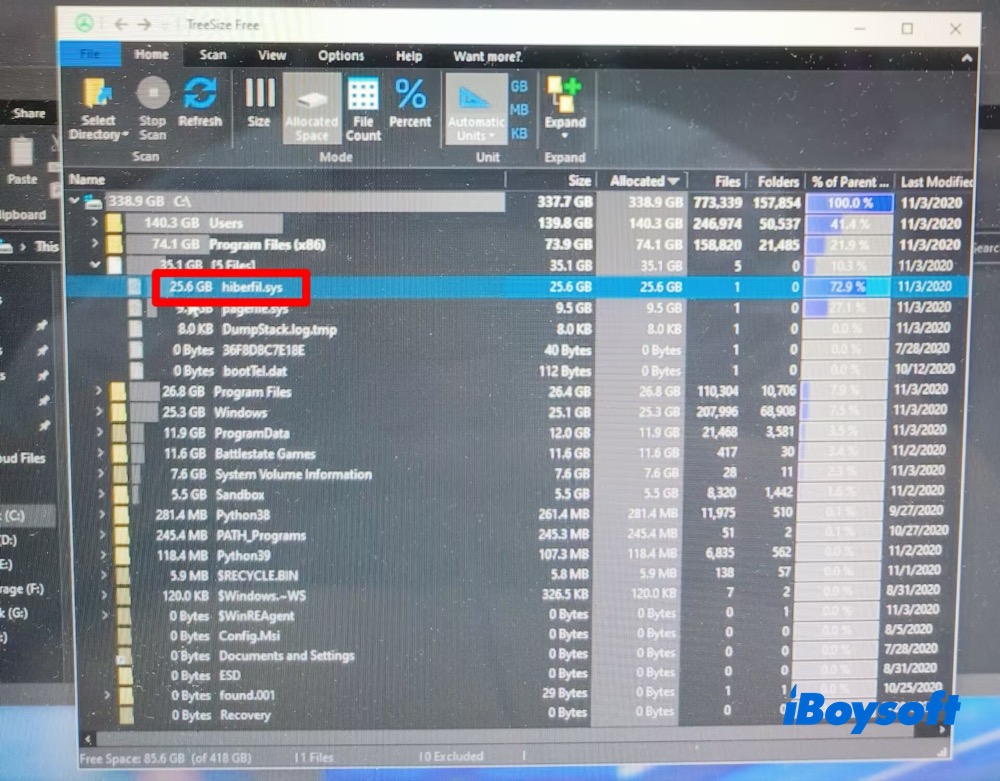
- Verifique o uso da Restauração do Sistema: abra Proteção do Sistema > Configurar e reduza o espaço máximo em disco, se necessário.
- Reduza o tamanho do arquivo de paginação
- Redimensione as Cópias de Sombra usando o Vssadmin
2. “Sistema e reservado” ocupa muito mais espaço do que o esperado
Você pode se confundir com as categorias abaixo, porque o Windows reúne vários itens em um único grupo:
- Armazenamento reservado
- Armazenamento de componentes do WinSxS
- Ambiente de recuperação
- Arquivo de hibernação
- Arquivos de despejo do kernel
- Arquivos do Windows Update
Muitos usuários do Windows 11 acreditam que o próprio sistema operacional ocupa mais de 100 GB. No entanto, esse espaço geralmente também inclui dados relacionados à manutenção, como atualizações, arquivos de recuperação e arquivos temporários do sistema, e não apenas os componentes principais do sistema operacional. Por isso, é possível remover parte desses dados de manutenção com segurança para liberar espaço em disco no Windows.
Como resolver:
- Abra Configurações > Sistema > Armazenamento > Arquivos temporários e remova os arquivos de atualização e dados temporários desnecessários
- Abra Iniciar > Limpeza de Disco > selecione “Limpar arquivos do sistema” para excluir arquivos temporários do sistema, caches e outros itens.
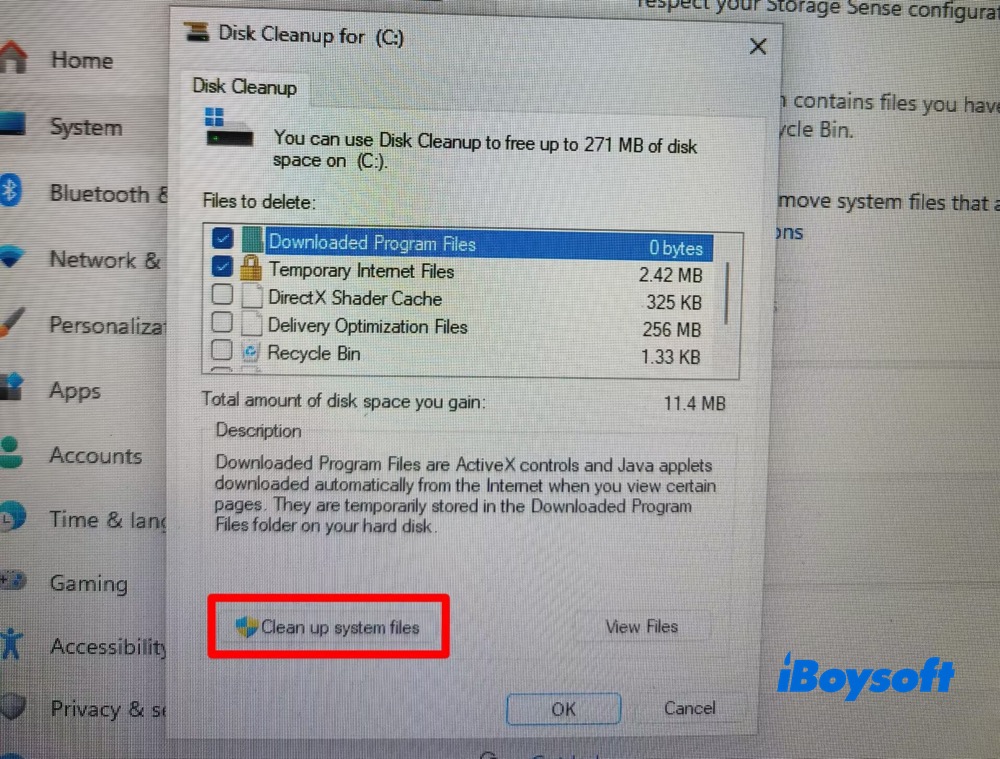
- Depois, remova a Limpeza do Windows Update, as instalações anteriores do Windows, os arquivos de Otimização de Entrega e os arquivos temporários de instalação do Windows
- Se a diferença persistir, executar
DISM /Online /Cleanup-Image /StartComponentCleanuppode reduzir o armazenamento de componentes do WinSxS sem afetar seus arquivos pessoais.
3. Resíduos do Windows Update
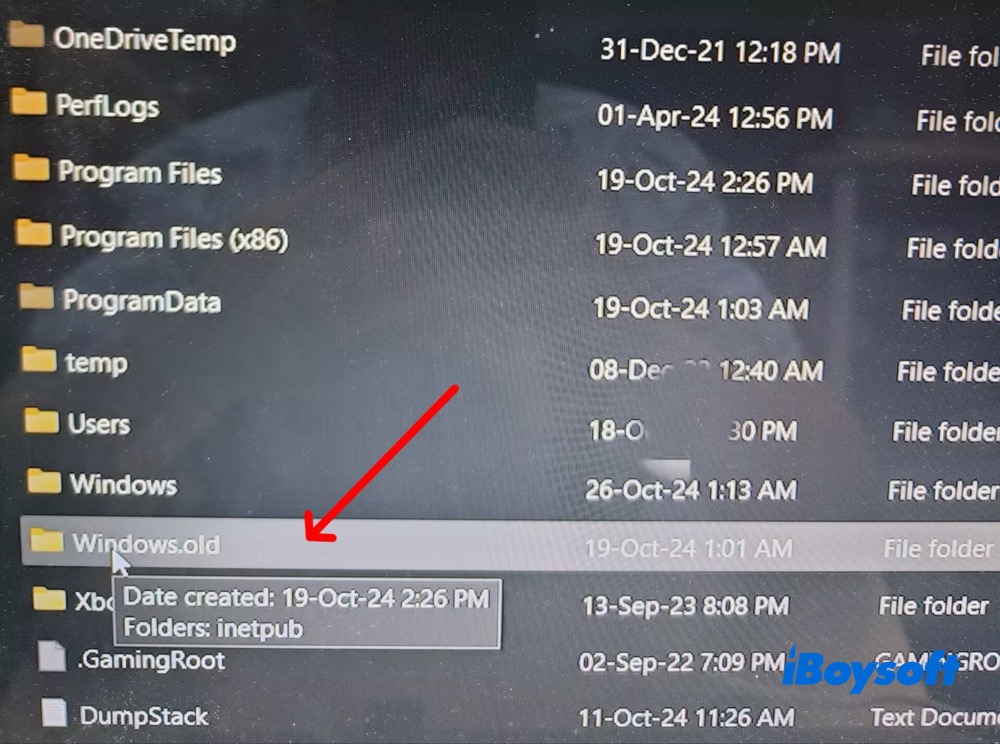
Após atualizar para o Windows 11, percebo que cerca de 40 GB de espaço de armazenamento desaparecem misteriosamente. Isso ocorre principalmente por causa dos arquivos residuais do Windows Update, incluindo itens como Windows.old, o cache do SoftwareDistribution, o Component Store (WinSxS), arquivos de reversão de atualizações, entre outros.
Solução:
- Execute a Limpeza de Disco do Windows pelo menu Iniciar
- Selecione “Limpar arquivos do sistema”
- Escolha quais arquivos do sistema manter e quais arquivos desnecessários limpar
- Remova a pasta Windows.old em Configurações > Armazenamento > Arquivos temporários. Não a exclua manualmente, a menos que tenha certeza de que não precisará reverter para a versão anterior.
4. As pastas do AppData podem ficar enormes sem chamar atenção
Fico surpreso ao descobrir que apenas a pasta C:\Users\<name>\AppData está ocupando centenas de gigabytes de espaço. Entre os culpados mais comuns estão os caches do Chrome, Discord, Steam e Adobe, além do Visual Studio, Android Studio e dos inicializadores de jogos. Como a pasta AppData fica oculta, é fácil não perceber o espaço que ela ocupa.
Solução:
Use o iBoysoft Cleaner for Windows para analisar as pastas do AppData…
5. As configurações de armazenamento mostram apenas uma estimativa
Um dos maiores equívocos é considerar que as categorias exibidas em Armazenamento representam todos os dados que ocupam espaço no disco. Por exemplo, se os aplicativos instalados ocupam 150 GB, esse total não inclui caches de aplicativos, estruturas compartilhadas, dados de programas, alguns componentes ocultos e outros itens. Por isso, o total exibido pode não corresponder ao espaço realmente utilizado.
6. Arquivos sincronizados na nuvem
Os serviços de armazenamento em nuvem podem manter cópias locais em cache mesmo quando os arquivos estão marcados como “somente online”. Arquivos offline do OneDrive, o cache do Dropbox e o cache do Google Drive podem ocupar silenciosamente dezenas de gigabytes no disco. Como remover arquivos offline da nuvem para liberar espaço no Windows 11? Neste exemplo, uso o OneDrive.
Solução:
Limpar arquivos offline do OneDrive
- Abra o Explorador de Arquivos no meu computador com Windows 11
- Clique na pasta do OneDrive > localize os arquivos ou pastas com uma marca de seleção verde sólida
- Clique com o botão direito do mouse no arquivo ou na pasta > selecione “Liberar espaço”
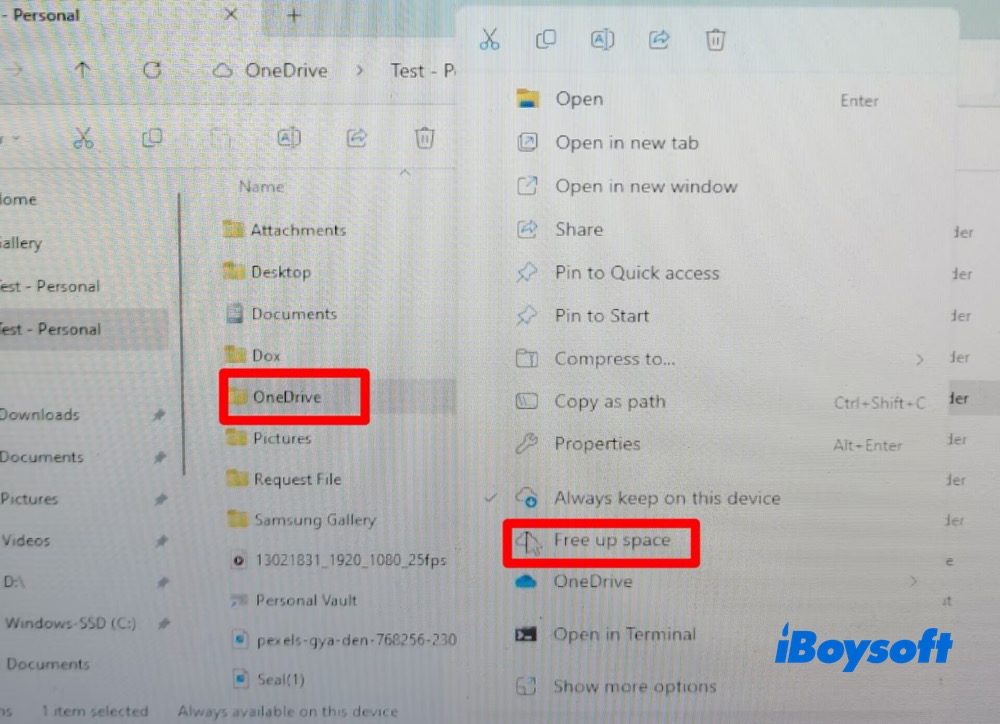
- O ícone do arquivo muda para um símbolo de nuvem, indicando que ele agora está disponível somente online e que o espaço de armazenamento local foi liberado.
Ativar o recurso Arquivos sob Demanda
- Clique no ícone de nuvem do OneDrive na área de notificação da barra de tarefas
- Clique no ícone de engrenagem para abrir Configurações > guia Sincronização e backup > expanda Configurações avançadas
- Ative o recurso Arquivos sob Demanda para que os novos arquivos não sejam baixados automaticamente.
7. Bancos de dados de indexação e pesquisa do Windows
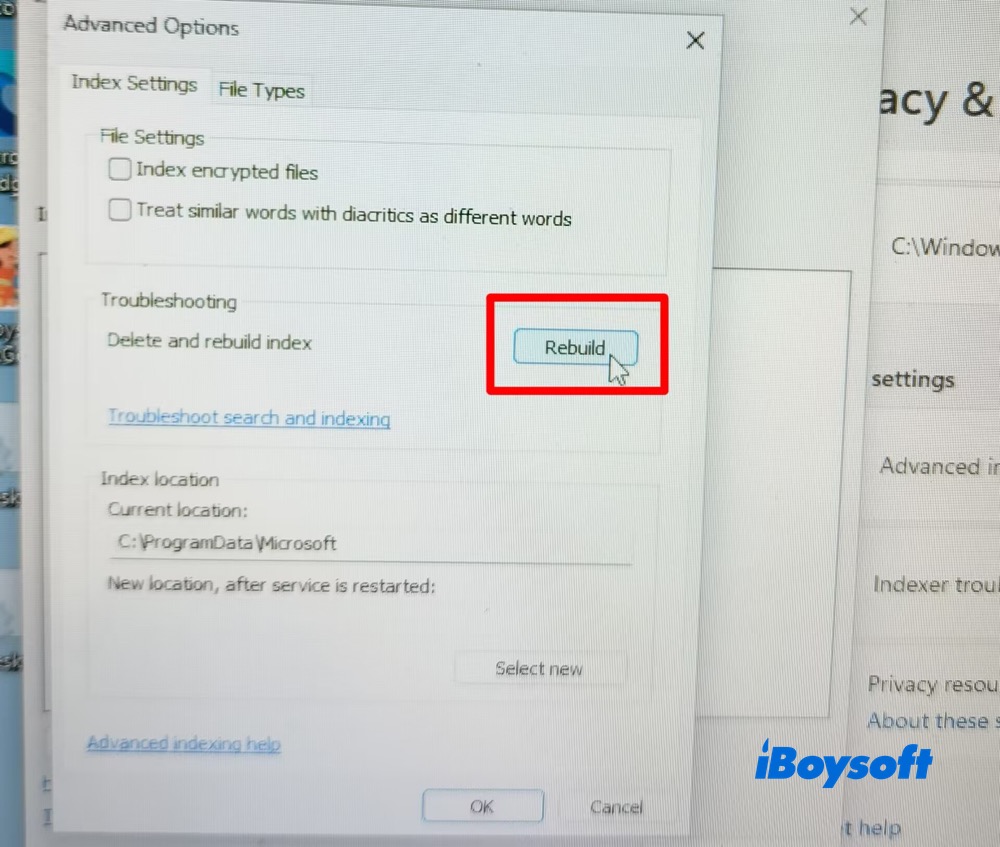
O índice da Pesquisa do Windows normalmente ocupa apenas alguns GB, mas pode crescer de forma anormal ou ser corrompido, contribuindo para um uso de disco aparentemente inexplicável. Nesse caso, uma alternativa é limpar e redefinir o banco de dados do índice de pesquisa do Windows 11.
Solução:
- Acesse Configurações > Privacidade e segurança > Pesquisa do Windows > Opções de indexação avançadas
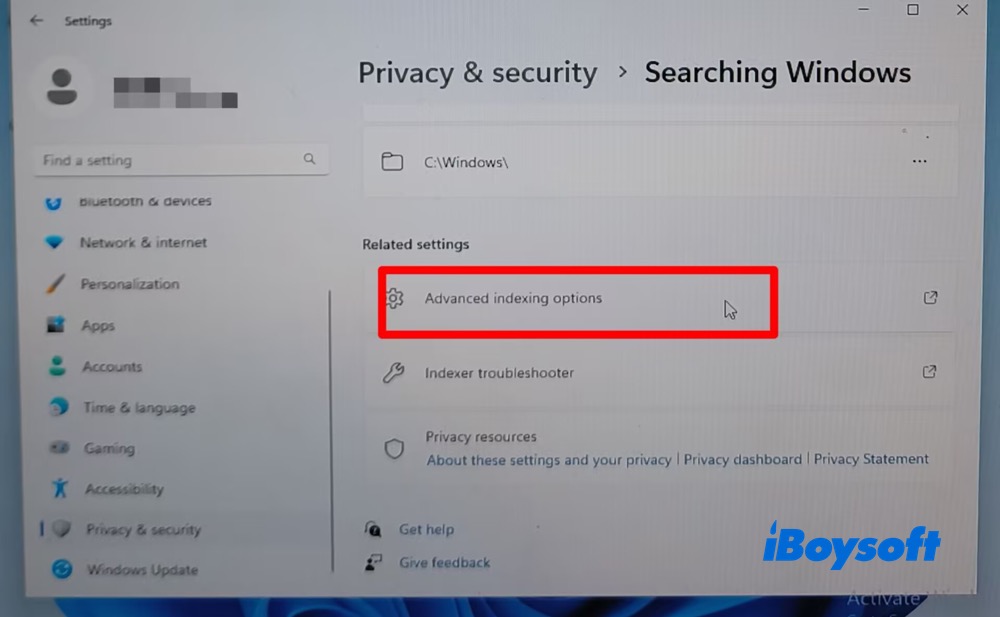
- Abra Opções avançadas e clique em Recriar. Isso remove o banco de dados atual do índice de pesquisa Windows.db e cria um novo índice do zero.
8. Erros nos relatórios de armazenamento
Em alguns casos, o problema não é o uso excessivo do armazenamento, mas um relatório impreciso. A Microsoft reconheceu problemas no Windows 11 que faziam a Limpeza de Disco exibir valores incorretos de armazenamento, embora o espaço real em disco não fosse afetado.
Solução:
- Se as Configurações de armazenamento continuarem mostrando valores impossíveis após a limpeza, reinicie o PC com Windows 11 e faça uma nova verificação.
- Se você não tiver certeza sobre o valor de armazenamento exibido na Limpeza de Disco, abra o Explorador de Arquivos para conferir novamente.
Em resumo, o espaço de armazenamento “ausente” no Windows 11 não desapareceu de fato — ele está sendo ocupado por arquivos de sistema ocultos, dados de atualizações do sistema operacional ou categorias que o Armazenamento do Windows não exibe de forma clara. A primeira recomendação é executar um analisador visual de disco como administrador, pois ele mostra rapidamente onde está o espaço aparentemente perdido.
Como liberar o espaço ausente com um clique?
Para liberar rapidamente esse espaço, use um software confiável de limpeza de disco, como o iBoysoft DiskGeeker for Windows. Ele utiliza análise de IA para verificar automaticamente arquivos de sistema ocultos que podem ser limpos, dados de atualizações do sistema operacional e outros itens.
Além disso, o recurso “Limpeza” com um clique permite remover caches do sistema, logs e dumps ocultos, arquivos temporários, caches de aplicativos, arquivos grandes e outros itens para liberar espaço. Não é necessário procurar e excluir manualmente arquivos de sistema ocultos. Os arquivos selecionados automaticamente para a limpeza podem ser removidos com segurança e não afetam o funcionamento normal do Windows.
Perguntas frequentes
- Q1. Por que o espaço da unidade C do Windows não fecha?
-
A
Não é possível simplesmente somar o espaço usado no disco do sistema C:. Esse disco contém áreas alocadas pelo sistema operacional que não ficam visíveis para as ferramentas comuns do usuário. Na maioria dos casos, trata-se de arquivos ocultos do sistema, memória virtual (arquivo de paginação/hibernação), pontos de restauração do sistema ou pastas restritas ao administrador.
- Q2. Por que o armazenamento dos aplicativos instalados não fecha no Windows 11?
-
A
Quando o espaço ocupado pelos aplicativos instalados no Windows 11 não fecha, a diferença geralmente é causada por dados ocultos dos aplicativos, componentes do sistema ou arquivos de cache, e não por um erro de cálculo.