
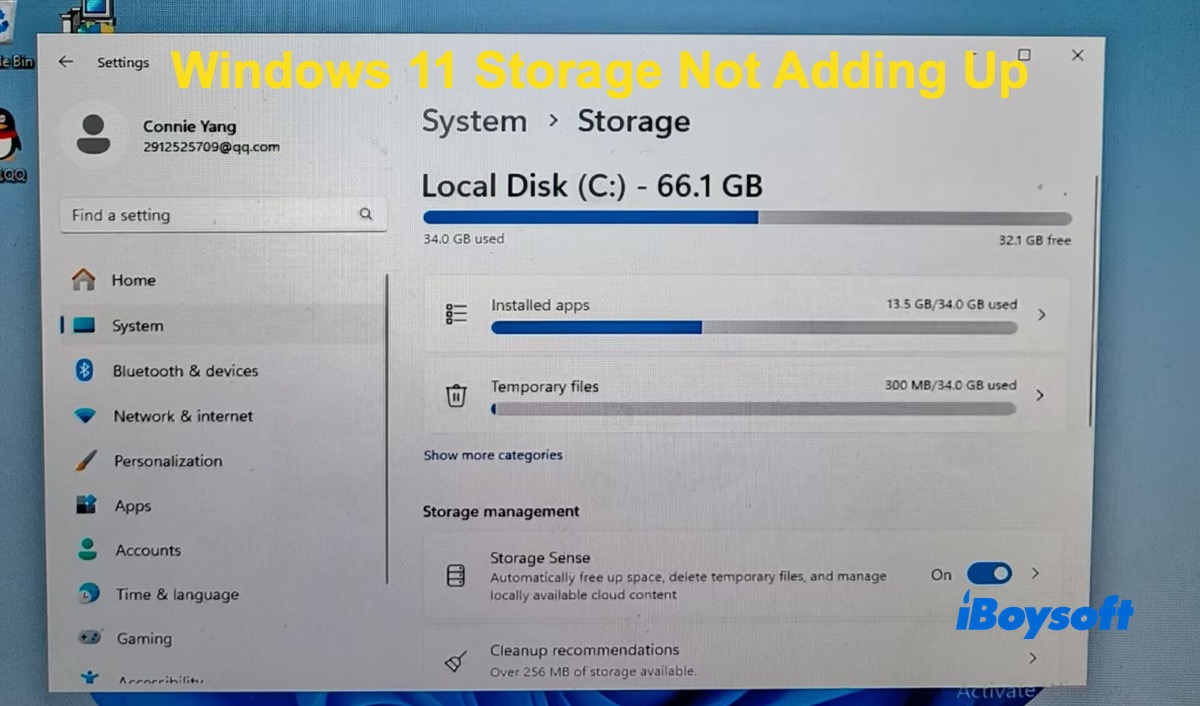
L’un des problèmes les plus fréquemment signalés sous Windows 11 concerne les chiffres affichés dans les paramètres de stockage, qui ne semblent pas correspondre. Sur des forums comme Reddit et Microsoft Answers, les utilisateurs de Windows 11 rapportent souvent des situations telles que :
« Plus de 150 Go d’espace utilisé ne sont pas comptabilisés, ce qui semble excessif. »
« Mon PC indique qu’il me reste 22 Go sur 933 Go. L’espace utilisé totalise 428 Go. Cela signifie qu’environ 500 Go semblent être occupés, sans que leur utilisation soit identifiée. »
La bonne nouvelle, c’est que ce comportement est généralement normal sous Windows, même s’il peut parfois être dû à un bug ou à des fichiers masqués. Si vous êtes pressé, consultez rapidement les causes les plus courantes ci-dessous.
Causes et solutions lorsque l’espace de stockage de Windows 11 ne correspond pas
1. Fichiers système masqués
De nombreux utilisateurs constatent que 100 à 200 Go semblent « manquants » même après avoir additionné tous les dossiers visibles. En réalité, la cause la plus fréquente est la présence de fichiers système masqués ou de dossiers protégés que les paramètres de stockage de Windows ne classent pas clairement.
Voici quelques exemples :
- pagefile.sys (mémoire virtuelle)
- hiberfil.sys (hibernation)
- Restauration du système
- Copies instantanées des volumes
- Environnement de récupération Windows
- Stockage réservé
- Métadonnées NTFS
La plupart des outils d’analyse de la taille des dossiers ne les affichent pas par défaut. La taille de pagefile.sys est généralement comprise entre 10 et 30 Go, celle du fichier d’hibernation entre 8 et 20 Go, et celle des points de restauration entre 6 et plus de 50 Go.
Solution :
- Téléchargez WizTree (ou utilisez WinDirStat ou TreeSize Free).
- Exécutez-le en tant qu’administrateur.
- Ces outils vous donneront une meilleure visibilité sur l’emplacement et la nature des fichiers.
- Désactivez la fonction d’hibernation pour supprimer C:\hiberfil.sys, puis vérifiez sa suppression en activant l’affichage des fichiers protégés du système d’exploitation dans l’Explorateur de fichiers
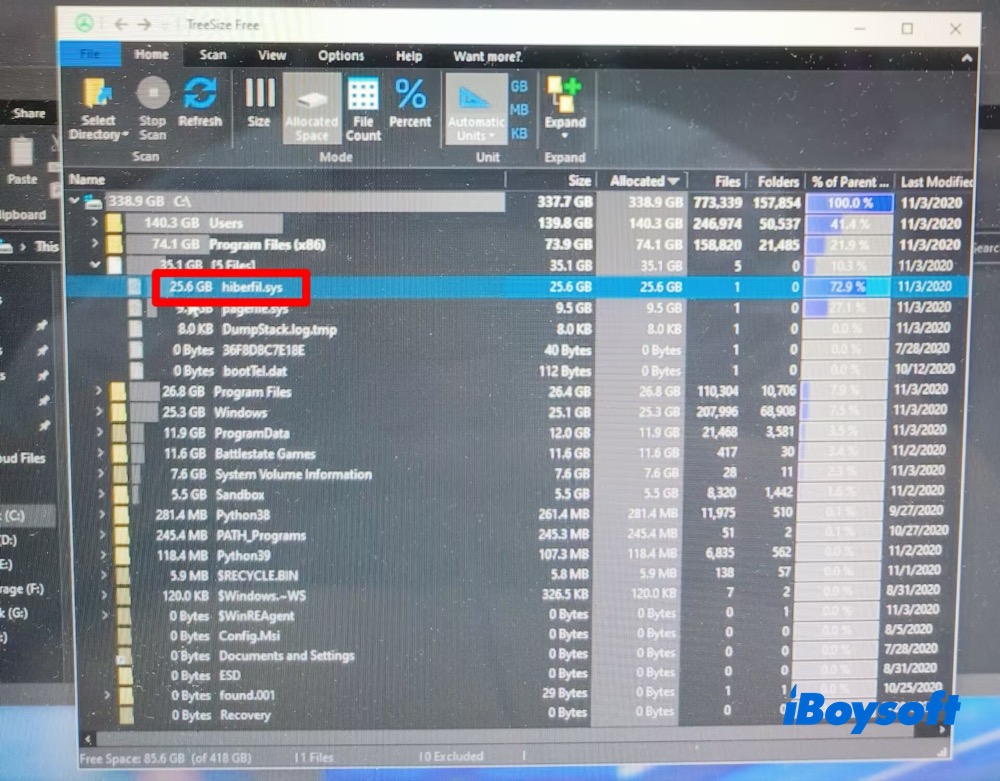
- Vérifiez l’espace utilisé par la restauration du système : ouvrez Protection du système > Configurer, puis réduisez l’espace disque maximal si nécessaire.
- Réduisez la taille du fichier d’échange.
- Redimensionnez les copies instantanées à l’aide de Vssadmin.
2. La catégorie « Système et réservé » est beaucoup plus volumineuse que prévu
Les catégories suivantes peuvent prêter à confusion, car Windows regroupe plusieurs éléments :
- Stockage réservé
- Magasin de composants WinSxS
- Environnement de récupération
- Fichier d’hibernation
- Fichiers de vidage du noyau
- Fichiers de mise à jour de Windows
De nombreux utilisateurs de Windows 11 pensent que le système d’exploitation occupe à lui seul plus de 100 Go. En réalité, cet espace comprend souvent des données liées à la maintenance, telles que les mises à jour, les fichiers de récupération et les fichiers système inutiles, plutôt que les seuls composants essentiels du système. Une partie de ces données de maintenance peut donc être supprimée sans risque particulier pour libérer de l’espace disque sous Windows.
Solution :
- Accédez à Paramètres > Système > Stockage > Fichiers temporaires, puis supprimez les fichiers de mise à jour et les données temporaires inutiles.
- Ouvrez le menu Démarrer > Nettoyage de disque, puis sélectionnez « Nettoyer les fichiers système » pour supprimer les fichiers système inutiles, les caches, etc.
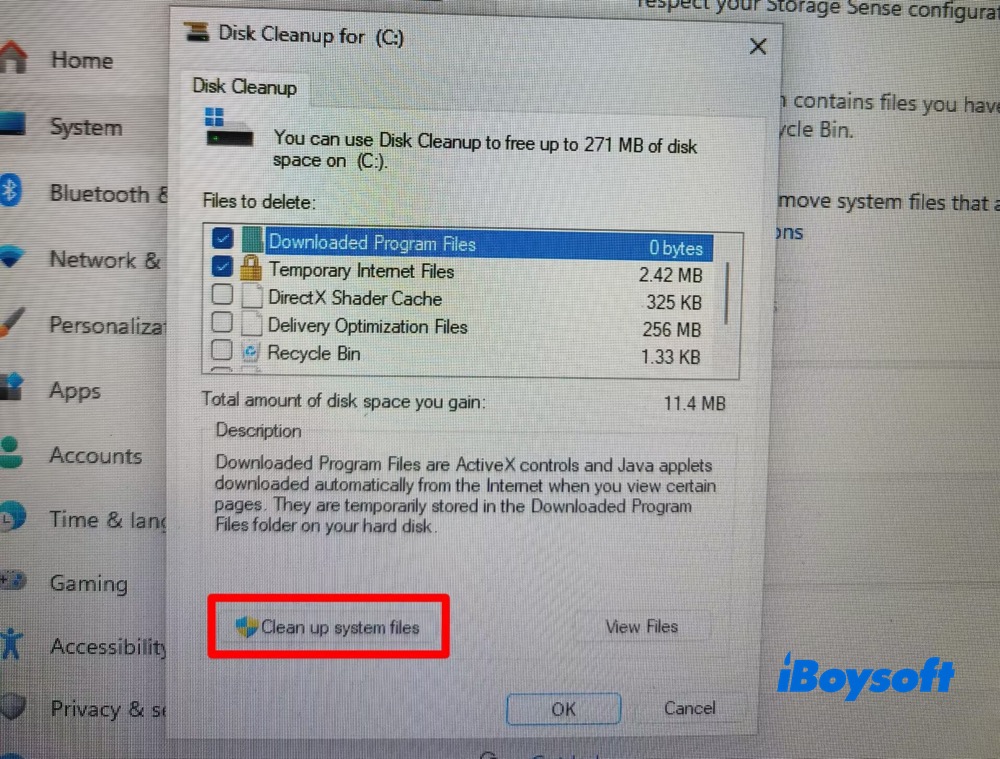
- Supprimez ensuite les fichiers de nettoyage de Windows Update, les installations précédentes de Windows, les fichiers d’optimisation de la distribution et les fichiers d’installation temporaires de Windows.
- Si l’écart persiste, l’exécution de DISM /Online /Cleanup-Image /StartComponentCleanup peut réduire la taille du magasin de composants WinSxS sans modifier vos fichiers personnels.
3. Fichiers résiduels de Windows Update
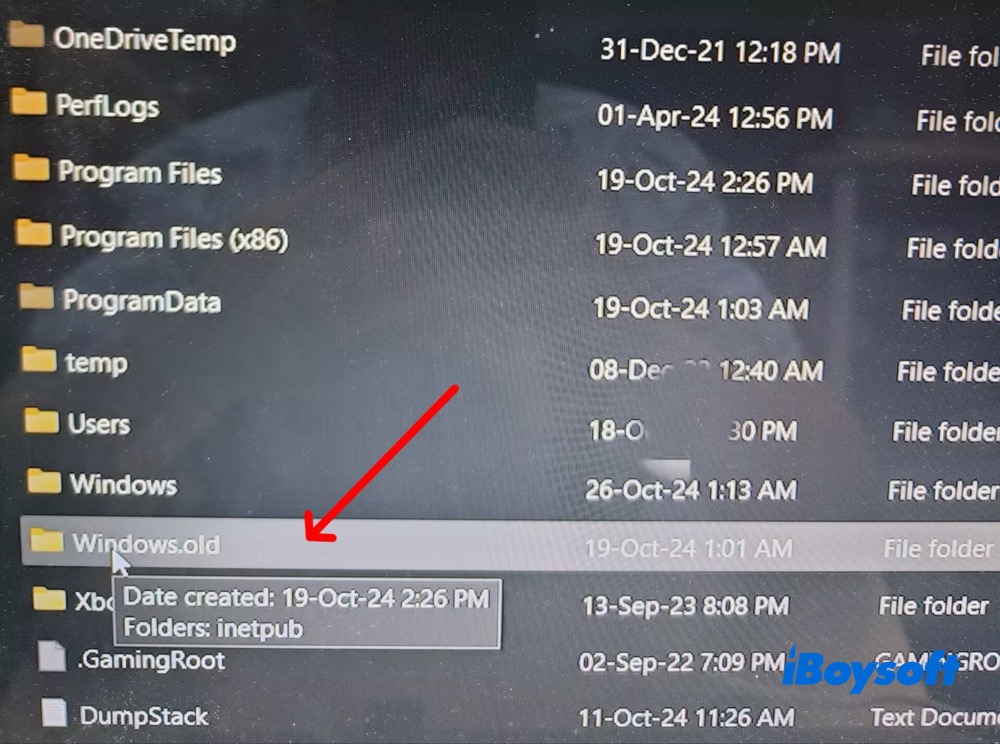
Après la mise à niveau vers Windows 11, il peut sembler qu’environ 40 Go d’espace de stockage disparaissent mystérieusement. Cette perte provient principalement des fichiers résiduels de Windows Update, notamment Windows.old, le cache de SoftwareDistribution, le magasin de composants (WinSxS), les fichiers de restauration de mise à jour, etc.
Solution :
- Lancez l’outil Nettoyage de disque depuis le menu Démarrer
- Sélectionnez « Nettoyer les fichiers système »
- Choisissez les fichiers système à conserver et les fichiers inutiles à supprimer
- Supprimez le dossier Windows.old dans Paramètres > Système > Stockage > Fichiers temporaires. Ne le supprimez pas manuellement si vous n’êtes pas certain de ne pas vouloir revenir à la version précédente.
4. Les dossiers AppData prennent discrètement beaucoup d’espace
Il peut être surprenant de constater que le dossier C:\Users\<name>\AppData occupe à lui seul des centaines de gigaoctets. Les principaux responsables sont notamment les caches de Chrome et de Discord, le cache de téléchargement de Steam, les caches d’Adobe, Visual Studio, Android Studio et les lanceurs de jeux. Comme le dossier AppData est masqué, il est facile de ne pas le remarquer.
Solution :
Utilisez iBoysoft Cleaner for Windows pour analyser les dossiers AppData…
5. Les paramètres de stockage ne fournissent qu’une estimation
L’une des principales sources de confusion vient du fait que les catégories des paramètres de stockage ne représentent pas l’ensemble des données qui occupent l’espace disque. Par exemple, si les applications installées utilisent 150 Go, cette catégorie n’inclut pas les caches des applications, les frameworks partagés, les données des programmes ni certains composants masqués. C’est pourquoi le total affiché peut ne pas correspondre à l’espace réellement occupé.
6. Les fichiers synchronisés dans le cloud
Les services de stockage cloud peuvent conserver des copies locales en cache, même pour les fichiers marqués comme étant disponibles « en ligne uniquement ». Les fichiers OneDrive disponibles hors connexion, le cache de Dropbox et celui de Google Drive peuvent ainsi occuper discrètement plusieurs dizaines de gigaoctets sur le disque. Comment supprimer les fichiers cloud disponibles hors connexion pour libérer de l’espace sous Windows 11 ? Prenons OneDrive comme exemple.
Solution :
Supprimer les fichiers OneDrive disponibles hors connexion
- Ouvrez l’Explorateur de fichiers sur votre PC Windows 11
- Cliquez sur le dossier OneDrive, puis repérez les fichiers ou dossiers marqués d’une coche verte pleine
- Cliquez avec le bouton droit sur le fichier ou le dossier, puis sélectionnez « Libérer de l’espace »
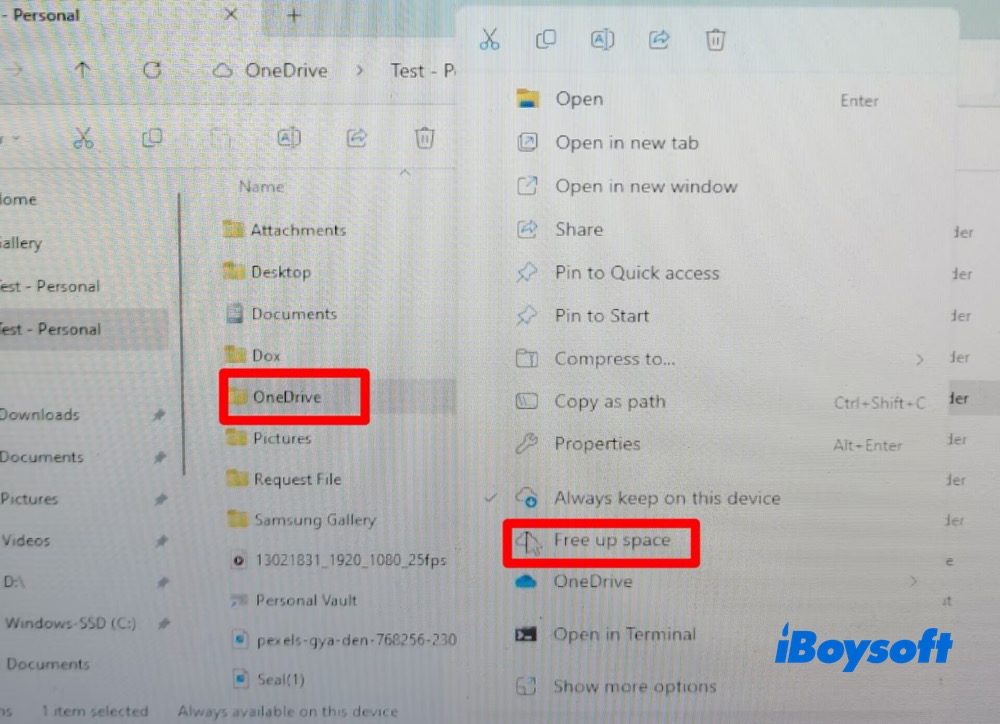
- L’icône du fichier prend la forme d’un nuage, ce qui indique qu’il est désormais disponible en ligne uniquement et que l’espace local a été libéré.
Activer la fonctionnalité Fichiers à la demande
- Cliquez sur l’icône en forme de nuage de OneDrive dans la zone de notification de la barre des tâches
- Cliquez sur l’icône en forme d’engrenage pour ouvrir les Paramètres, puis sélectionnez l’onglet Synchroniser et sauvegarder et développez Paramètres avancés
- Activez la fonctionnalité Fichiers à la demande afin que les nouveaux fichiers ne soient pas téléchargés automatiquement.
7. Bases de données d’indexation et de recherche de Windows
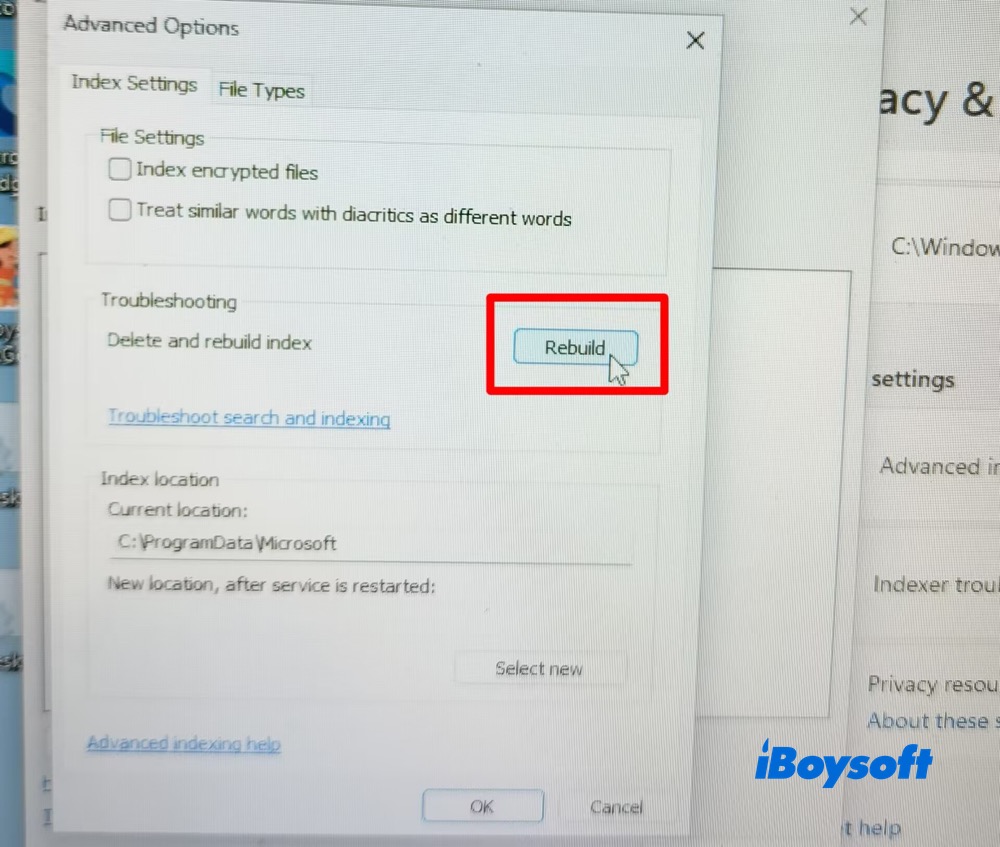
L’index de recherche Windows ne représente généralement que quelques Go, mais il peut parfois augmenter de manière anormale ou être endommagé, ce qui contribue à une utilisation inexpliquée de l’espace disque. Pour y remédier, vous pouvez effacer et réinitialiser la base de données d’index de recherche dans Windows 11.
Solution :
- Accédez à Paramètres > Confidentialité et sécurité > Recherche dans Windows > Options d’indexation avancées
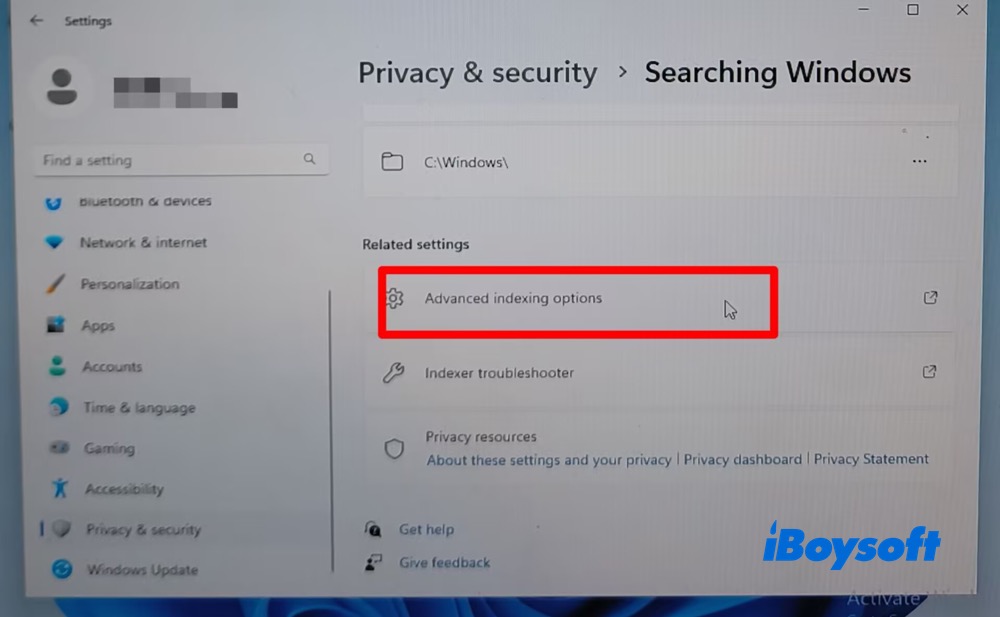
- Ouvrez Options avancées, puis cliquez sur Reconstruire. Cette opération supprime la base de données d’index de recherche Windows.db actuelle et génère un nouvel index à partir de zéro.
8. Erreurs de signalement de l’espace de stockage
Dans certains cas, le problème ne vient pas d’une utilisation excessive de l’espace de stockage, mais d’un affichage incorrect. Microsoft a reconnu l’existence de problèmes dans Windows 11 pouvant amener l’outil Nettoyage de disque à afficher des chiffres inexacts, alors que l’espace réellement disponible sur le disque reste inchangé.
Solution :
- Si les paramètres de stockage affichent toujours des valeurs incohérentes après le nettoyage, redémarrez le PC sous Windows 11, puis relancez l’analyse.
- Si vous avez un doute sur la valeur affichée par Nettoyage de disque, ouvrez l’Explorateur de fichiers pour effectuer une nouvelle vérification.
En résumé, l’espace de stockage « manquant » de Windows 11 n’a pas réellement disparu : il est utilisé par des fichiers système masqués, des données de mise à jour du système d’exploitation ou des catégories que l’outil Stockage de Windows n’affiche pas de manière suffisamment détaillée. L’utilisation d’un logiciel d’analyse visuelle du disque avec les droits d’administrateur est généralement la première solution à essayer, car elle permet d’identifier rapidement l’emplacement de l’espace occupé.
FAQ
- Q1. Pourquoi l’espace du lecteur C de Windows ne correspond-il pas ?
-
A
Vous ne pouvez pas simplement additionner l’espace utilisé sur le disque système C:. Le système d’exploitation réserve des zones qui ne sont pas visibles dans les utilitaires destinés aux utilisateurs. Il s’agit principalement de fichiers système masqués, de la mémoire virtuelle (fichier d’échange ou hibernation), des points de restauration du système et de dossiers protégés à accès restreint.
- Q2. Pourquoi l’espace occupé par les applications installées ne correspond-il pas dans Windows 11 ?
-
A
Lorsque l’espace occupé par les applications installées dans Windows 11 ne correspond pas au total attendu, l’écart est généralement dû aux données d’application masquées, aux composants système ou aux fichiers de cache, plutôt qu’à une erreur de calcul.
Comment libérer l’espace manquant en un clic ?
Pour libérer rapidement l’espace manquant, utilisez un logiciel de nettoyage de disque fiable tel qu’iBoysoft DiskGeeker for Windows. Grâce à son analyse basée sur l’IA, il peut rechercher automatiquement les fichiers système masqués pouvant être supprimés, les données de mise à jour du système d’exploitation, etc.
Par ailleurs, la fonction « Nettoyage » en un clic vous permet de supprimer rapidement les caches système, les journaux et fichiers dump masqués, les fichiers temporaires, les caches d’applications, les fichiers volumineux, etc., afin de libérer l’espace manquant. Il n’est pas nécessaire de rechercher et de supprimer manuellement les fichiers système masqués. Les fichiers sélectionnés automatiquement pour le nettoyage peuvent être supprimés sans affecter le fonctionnement normal de Windows.
Download
iBoysoft DiskGeeker for Windows
Rating:4.8