
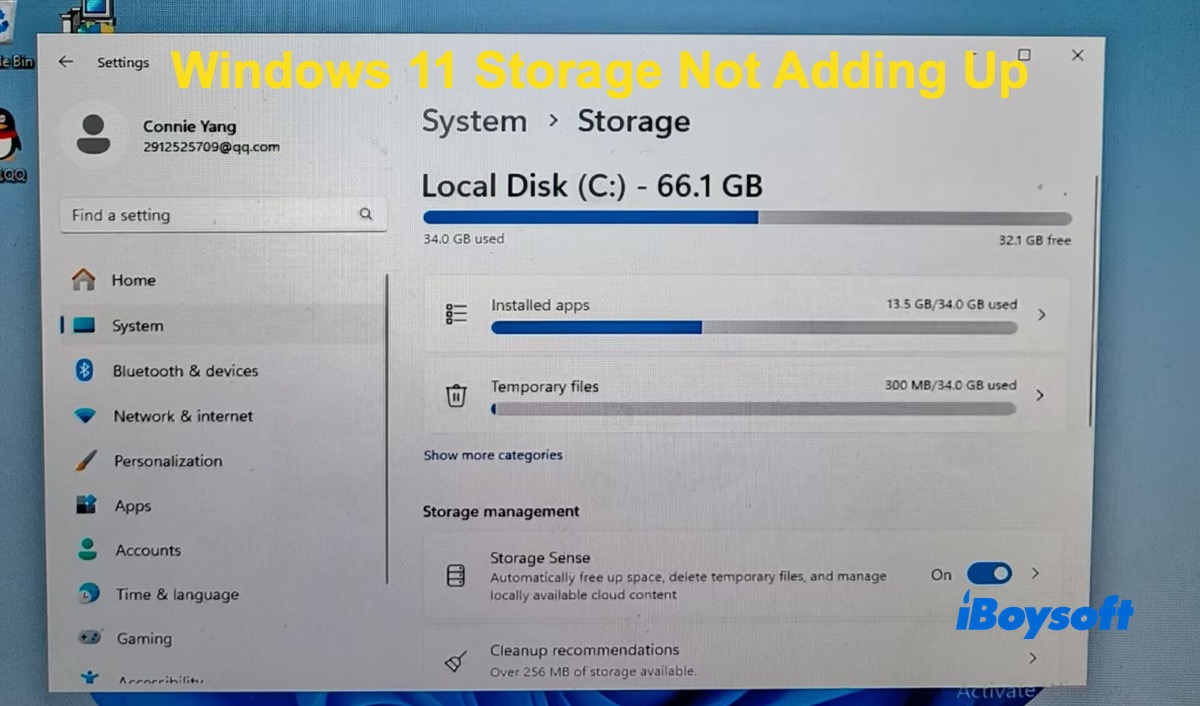
Windows 11でよく聞かれる不満の一つが、設定の「ストレージ」に表示される容量の合計が合わないという問題です。RedditやMicrosoft Answersなどのフォーラムでは、Windows 11ユーザーから次のような報告が寄せられています。
「使用済み容量が150GB以上あるのに、内訳に表示されていません。多すぎるように思えます」
「PCには933GB中22GBの空き容量しかないと表示されます。使用済み容量を合計すると428GBです。つまり、約500GBが使用中のように見えるのに、その内訳が分かりません」
多くの場合、これはWindowsの正常な動作です。ただし、バグや非表示ファイルが原因になっていることもあります。急いでいる場合は、まず主な原因を確認してください。
| 原因 | 発生頻度 |
| 非表示のシステムファイル | ⭐⭐⭐⭐☆ |
| システムと予約済み | ⭐⭐⭐☆☆ |
| Windows Updateの残存ファイル | ⭐⭐⭐☆☆ |
| AppDataフォルダー | ⭐⭐⭐☆☆ |
| 「ストレージ」の表示は推定値にすぎない | ⭐⭐⭐☆☆ |
| クラウド同期ファイル | ⭐⭐☆☆☆ |
| Windowsのインデックス作成ファイルと検索データベース | ⭐⭐☆☆☆ |
| ストレージ容量の表示に関するバグ | ⭐☆☆☆☆ |
Windows 11のストレージ容量が合わない問題:原因と対処法
1. 非表示のシステムファイル
表示されているすべてのフォルダーを確認しても、100~200GBが「消えた」ように見えるという報告は少なくありません。実際には、Windowsの「ストレージ」で明確に分類されない非表示のシステムファイルや保護されたフォルダーが、最も一般的な原因です。
たとえば、次のようなものがあります。
- pagefile.sys(仮想メモリ)
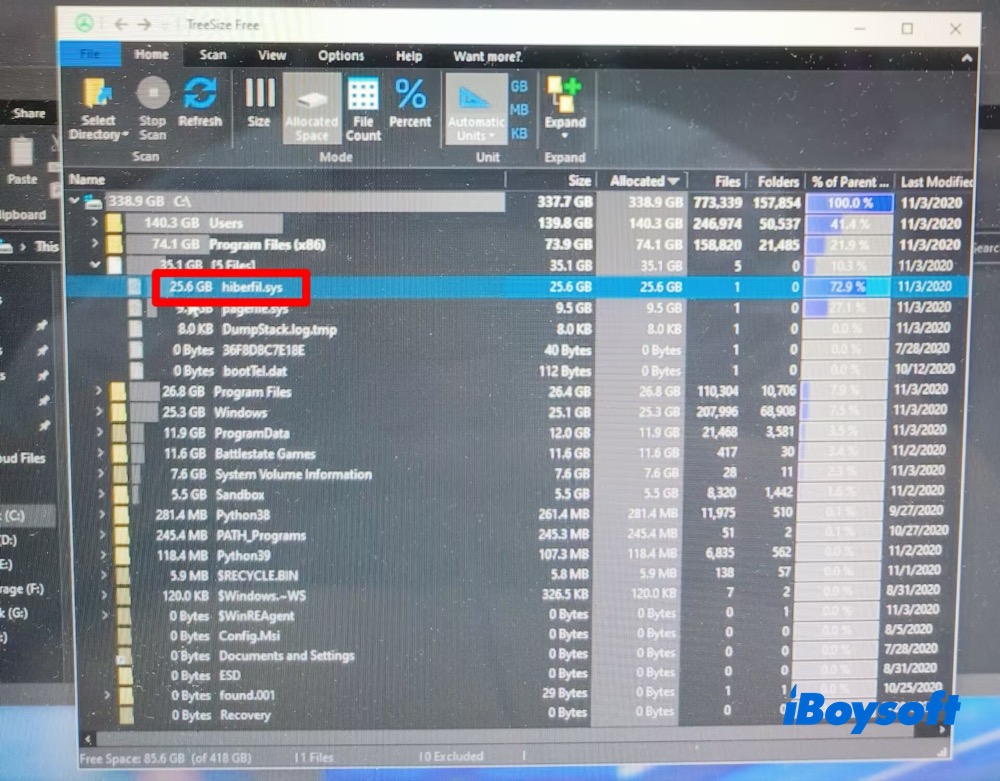
- hiberfil.sys(休止状態)
- システムの復元
- ボリューム シャドウ コピー
- Windows 回復環境
- 予約済み記憶域
- NTFS メタデータ
多くのフォルダー サイズ分析ツールでは、これらのファイルやデータは既定で表示されません。pagefile.sys は通常およそ10~30GB、休止状態用ファイルは約8~20GB、復元ポイントは6~50GBを超えることがあります。
対処法:
- WizTreeをダウンロードする(またはWinDirStatやTreeSize Freeを使用する)
- 管理者として実行する
- どの項目がどれだけ容量を使用しているかを、より詳しく確認できます
- 休止状態を無効にして C:\hiberfil.sys を削除し、ファイル エクスプローラーで保護されたオペレーティング システム ファイルを表示する設定を有効にして、削除されたことを確認する
- システムの復元の使用量を確認する:「システムの保護」>「構成」> 必要に応じて最大ディスク領域の使用量を減らします。
- ページ ファイルのサイズを小さくする
- Vssadminを使用してシャドウ コピーのサイズを変更する
2. 「システムと予約済み」の容量が予想よりも大きい
Windowsでは複数の項目がまとめて表示されるため、次のカテゴリの容量に戸惑うことがあります。
- 予約済み記憶域
- WinSxS コンポーネント ストア
- 回復環境
- 休止状態ファイル
- カーネル ダンプ ファイル
- Windows Update ファイル
Windows 11では、オペレーティング システムだけで100GBを超える容量を使用していると思うかもしれません。しかし実際には、OSの中核コンポーネントだけでなく、更新プログラムや回復用ファイル、システムの不要なファイルなど、メンテナンス関連のデータが含まれていることがよくあります。そのため、これらのメンテナンス関連データの一部を削除して、Windowsのディスク領域を空けることができます。
対処法:
- 「設定」>「システム」>「記憶域」>「一時ファイル」の順に移動し、不要な更新プログラムのファイルや一時データを削除する
- 「スタート」>「ディスク クリーンアップ」の順に進み、「システム ファイルのクリーンアップ」を選択して、システムの不要なファイルやキャッシュなどを削除する
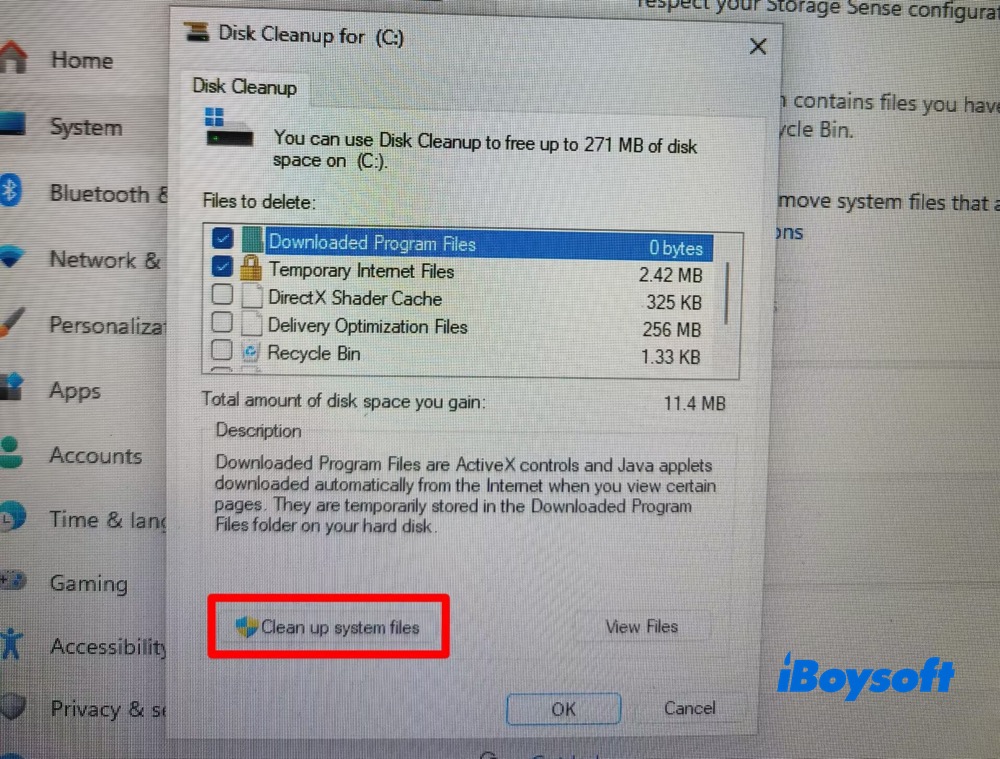
- 続いて、「Windows Update のクリーンアップ」、「以前の Windows のインストール」、「配信の最適化ファイル」、「一時 Windows インストール ファイル」を削除する
- 容量の差が解消されない場合は、DISM /Online /Cleanup-Image /StartComponentCleanup を実行すると、個人ファイルに影響を与えずにWinSxSコンポーネント ストアのサイズを小さくできる場合があります。
3. Windows Updateの残存ファイル
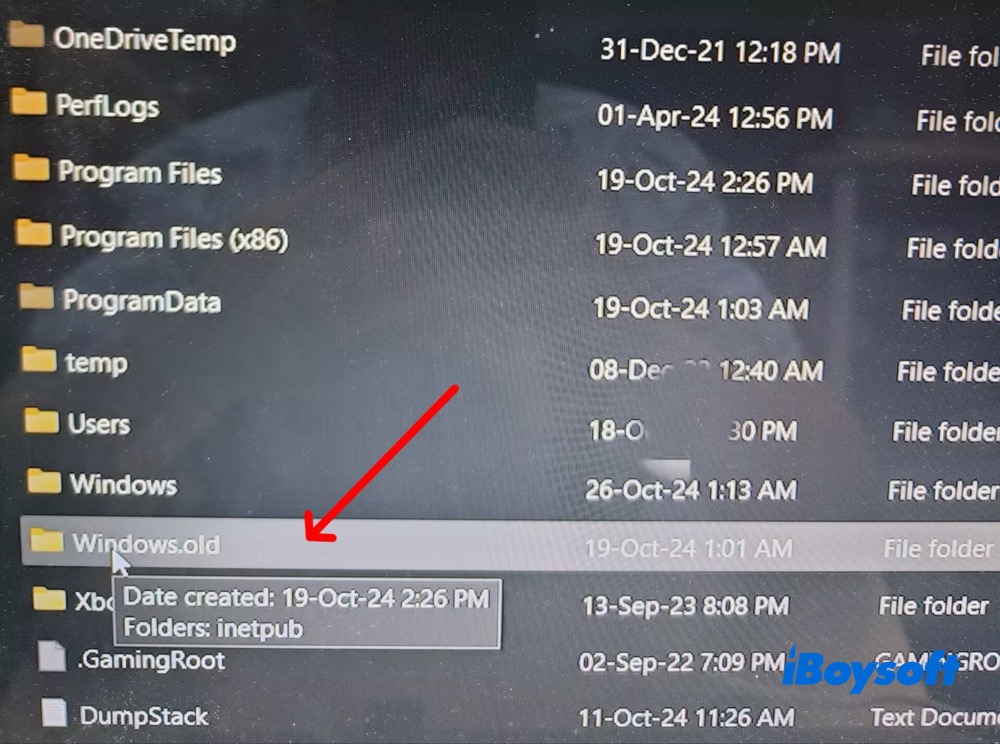
Windows 11にアップグレードした後、約40 GBのストレージ容量がいつの間にか消費されていることがあります。主な原因は、Windows.old、SoftwareDistributionのキャッシュ、コンポーネントストア(WinSxS)、更新プログラムのロールバックファイルなど、Windows Updateの残存ファイルです。
対処法:
- スタートメニューから「ディスク クリーンアップ」を実行します
- 「システム ファイルのクリーンアップ」を選択します
- 保持するシステムファイルと削除する 不要なファイル を選択します
- 「設定」>「システム」>「ストレージ」>「一時ファイル」で Windows.oldフォルダー を削除します。以前のバージョンに戻す可能性がある場合は、手動で削除しないでください。
4. AppDataフォルダーが気付かないうちに肥大化している
C:\Users\<name>\AppDataフォルダーだけで、数百GBもの容量を消費していることがあります。主な原因として、Chromeのキャッシュ、Discordのキャッシュ、Steamのダウンロードキャッシュ、Adobeのキャッシュ、Visual Studio、Android Studio、ゲームランチャーなどが挙げられます。AppDataフォルダーは非表示になっているため、容量を圧迫していても見落としがちです。
対処法:
Windows用のiBoysoft Cleanerを使ってAppDataフォルダーを分析します。
5. 「ストレージ」の使用量はあくまで推定値
よくある誤解の一つは、「ストレージ」のカテゴリが、ディスク容量を占有しているすべてのデータを表示しているというものです。たとえば、インストール済みアプリが150 GBを使用していても、アプリのキャッシュ、共有フレームワーク、プログラムデータ、一部の隠しコンポーネントなどは含まれないことがあります。そのため、表示された合計容量と実際の使用量が一致しない場合があります。
6. クラウド同期ファイル
クラウドストレージサービスでは、「オンラインのみ」に設定したファイルでも、ローカルのキャッシュコピーが保持されることがあります。OneDriveのオフラインファイル、Dropboxのキャッシュ、Google Driveのキャッシュなどが、気付かないうちに数十GBのディスク容量を消費することもあります。Windows 11でクラウドのオフラインファイルを削除してストレージ容量を確保する方法を、ここではOneDriveを例に説明します。
対処法:
OneDriveのオフラインファイルを削除する
- Windows 11 PCでエクスプローラーを開きます
- OneDriveフォルダーをクリックし、緑色のチェックマークが付いたファイルまたはフォルダーを探します
- ファイルまたはフォルダーを右クリックし、「空き領域を増やす」を選択します
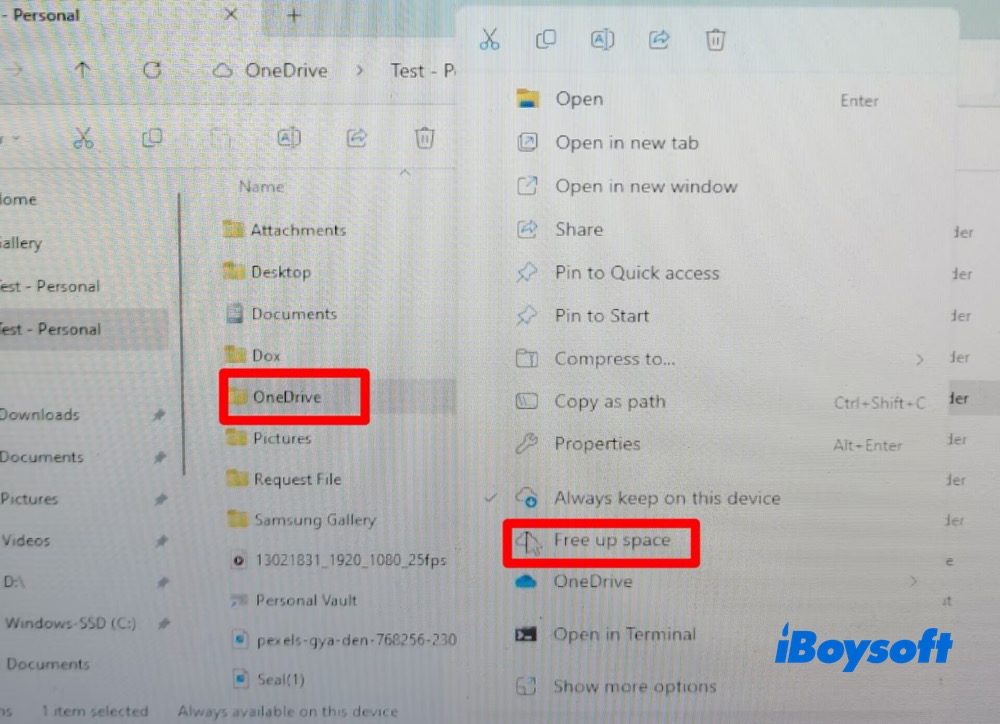
- ファイルのアイコンが雲のマークに変わります。これはファイルがオンラインのみになり、ローカルストレージの容量が解放されたことを示します。
Files On-Demandを有効にする
- タスクバーの通知領域にあるOneDriveの雲のアイコンをクリックします
- 設定の歯車アイコンをクリックし、「同期とバックアップ」タブ>「詳細設定」を展開します
- Files On-Demandをオンにすると、新しいファイルが自動的にダウンロードされなくなります。
7. Windowsのインデックスと検索データベース
Windows Searchのインデックスは通常数GB程度ですが、まれに異常に肥大化したり破損したりして、原因のわからないディスク使用量の増加につながることがあります。この場合は、Windows 11でWindows Searchのインデックスデータベースを消去して再構築します。
対処法:
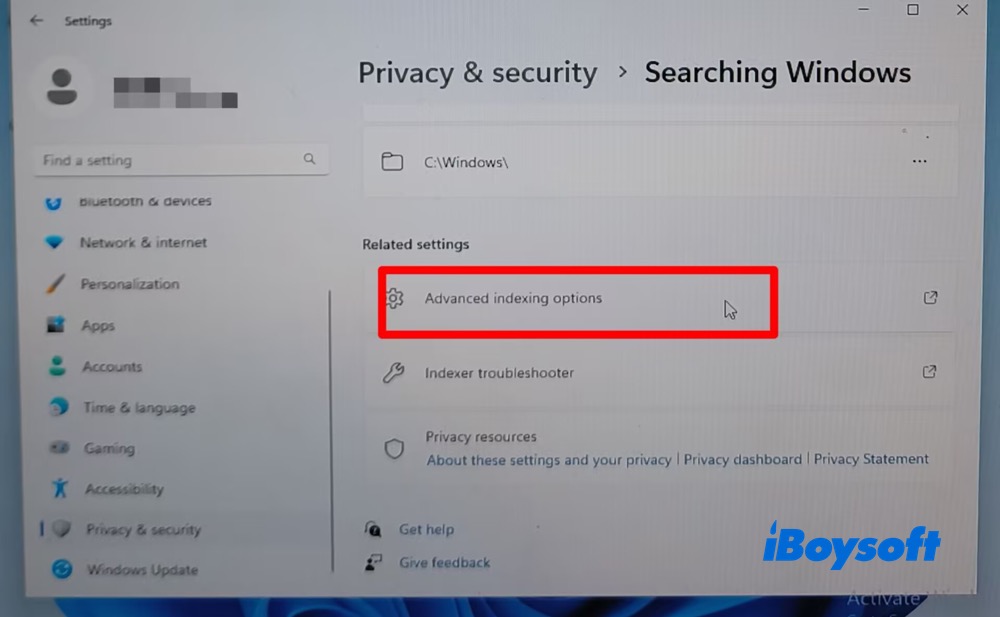
- 「設定」>「プライバシーとセキュリティ」>「Windowsの検索」>「詳細インデックス オプション」の順に移動します。
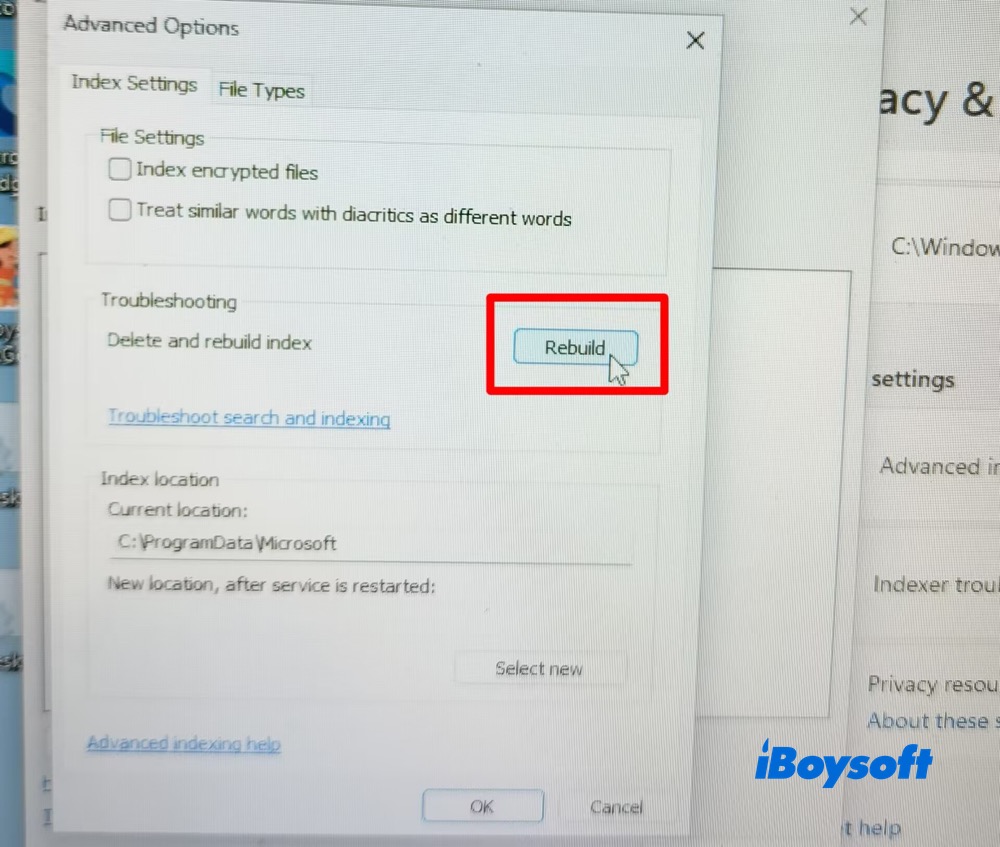
- 「詳細設定」を開き、「再構築」をクリックします。現在のWindows.db検索インデックスデータベースが削除され、インデックスが最初から作り直されます。
8. ストレージ使用量の表示に関する不具合
場合によっては、ストレージを過剰に使用しているのではなく、使用量が正しく表示されていない可能性があります。Microsoftは、実際のディスク空き容量には影響がないにもかかわらず、Windows 11の「ディスク クリーンアップ」に誤ったストレージ容量が表示される問題を認めています。
対処法:
- クリーンアップ後も「ストレージ」の設定画面に実際にはありえない数値が表示される場合は、Windows 11 PCを再起動して、もう一度スキャンしてください。
- 「ディスク クリーンアップ」に表示された容量に確信が持てない場合は、エクスプローラーで再度確認してください。
つまり、Windows 11で「消えた」ように見えるストレージ容量は、実際に失われたわけではありません。隠れたシステムファイルやOSの更新データ、またはWindowsのストレージ画面にわかりやすく表示されない項目によって使用されています。管理者としてディスク使用量を可視化できるツールを実行することが、まず推奨される方法です。どの場所で容量が使われているのかをすばやく確認できます。
消えたように見える容量をワンクリックで解放するには?
容量をすばやく解放するには、Windows用iBoysoft DiskGeekerのような信頼できるディスククリーニングソフトを利用できます。このソフトはAI分析を活用し、隠れているもののクリーンアップ可能なシステムファイルやOSの更新データなどを自動でスキャンします。
また、ワンクリックの「クリーンアップ」機能を使えば、システムキャッシュ、隠れたログやダンプ、一時ファイル、アプリのキャッシュ、大容量ファイルなどをすばやく削除し、消えたように見える容量を解放できます。隠れたシステムファイルを手作業で探して削除する必要はありません。クリーンアップ対象として自動的に選択されたファイルは安全に削除でき、Windowsの通常の動作に影響しません。
よくある質問
- Q1. WindowsのCドライブの容量が合わないのはなぜ?
-
A
システムディスクであるC:ドライブの使用容量は、単純に合計できない場合があります。このドライブには、ユーザー向けのユーティリティから確認できない、OSによって割り当てられた領域があるためです。主なものとして、非表示のシステムファイル、仮想メモリ(ページファイルや休止状態用ファイル)、システムの復元ポイント、アクセスが制限された管理者用フォルダーなどが挙げられます。
- Q2. Windows 11でインストール済みアプリの容量が合わないのはなぜ?
-
A
Windows 11でインストール済みアプリの容量が合わない場合、計算ミスではなく、非表示のアプリデータ、システムコンポーネント、キャッシュファイルなどが原因であることがほとんどです。