
Windows'ta önbellek neden temizlenir? Önbellekler, Windows'un, uygulamaların ve tarayıcıların verileri daha hızlı yüklemesine yardımcı olur. Bu nedenle genellikle düzenli olarak temizlenmeleri gerekmez. Ancak önbelleğe alınmış dosyalar güncelliğini yitirdiğinde, bozulduğunda veya çok fazla yer kapladığında belirli önbellekleri temizlemek yararlı olabilir.
Doğru önbelleği temizlemek disk alanı açmanıza, bazı uygulama veya sistem hatalarını gidermenize, güncel olmayan verileri yenilemenize ve yerel olarak depolanan tarama bilgilerini kaldırmanıza yardımcı olabilir. Önemli olan, tüm önbelleğe alınmış dosyaları gereksiz kabul etmek yerine, belirli bir ihtiyaç olduğunda önbelleği temizlemektir.
Silinebilen önbelleği temizlemek için aşağıdaki tabloya bakarak kendi durumunuzu belirleyin ve en uygun çözümü seçin. Böylece mevcut tüm yöntemleri tek tek denemeniz gerekmez; zamandan ve emekten tasarruf edersiniz.
| Yöntem | Temizlenecek önbellek türü |
| Disk Temizleme | Sistem önbelleği; geçici dosyalar; küçük resim önbelleği |
| iBoysoft DiskGeeker for Windows | Sistem önbelleği; geçici dosyalar; küçük resim önbelleği; web tarayıcısı önbelleği; Microsoft Store önbelleği; sistem güncelleme önbelleği; yükleme önbelleği; sistem çalışma zamanı önbelleği; uygulama önbelleği… |
| Uygulama içi ayarlar | Web tarayıcısı önbelleği |
| 3 yöntem (WSReset komutu; Dosya Gezgini; Windows ayarları) | Microsoft Store önbelleği |
| 3 yöntem (Çalıştır iletişim kutusu; Dosya Gezgini; Windows 11 ayarları) | Küçük resim önbelleği |
| cmd (Komut satırları) | Geçici dosyalar; DNS önbelleği; Microsoft Store önbelleği; Windows güncelleme önbelleği; küçük resim önbelleği; Windows Arama önbelleği |
| Depolama Algısı (Windows 10) | Geçici dosyalar |
Önbelleği nasıl temizledim: 4 GB RAM'e sahip, x64 tabanlı Intel(R) Xeon(R) CPU E5-2673 v4 @2.30 GHz 2.30 GHz (2 processors) işlemcili bir Windows 11 bilgisayarda temizlenebilir önbelleği sildim.
Windows 11/10'da Disk Temizleme ile önbellek nasıl temizlenir?
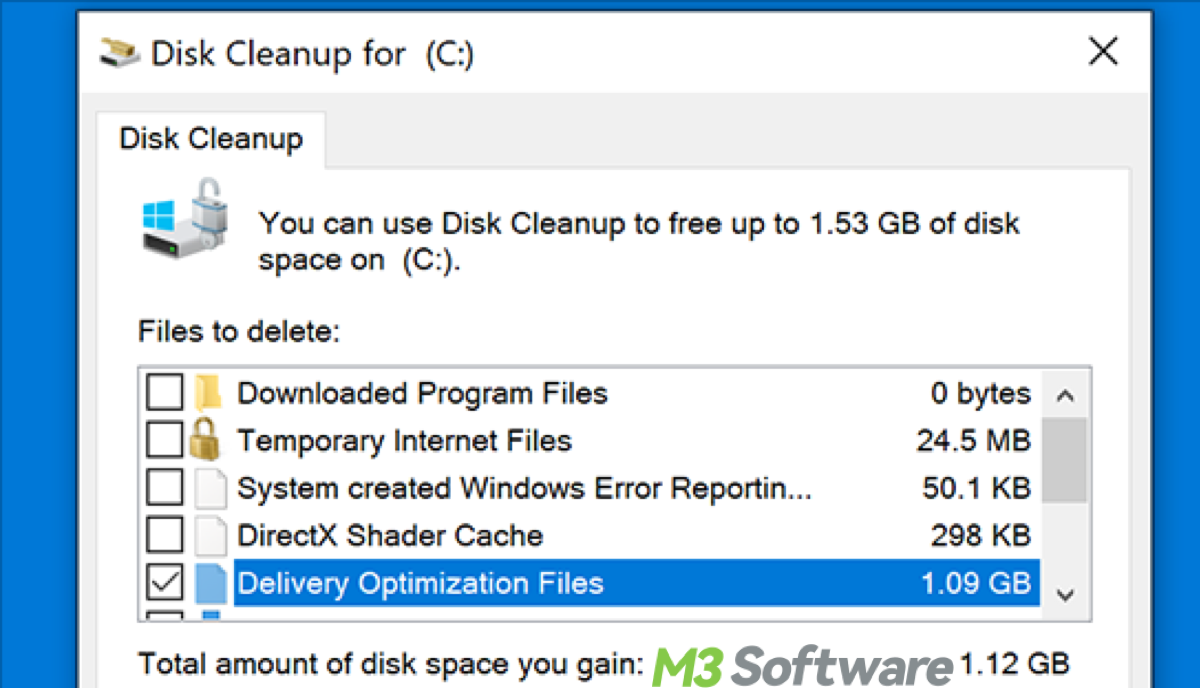
Disk Temizleme, Windows 10 ve Windows 11'de yerleşik olarak bulunan bir yardımcı programdır. gereksiz dosyaları, geçici dosyaları, sistem önbelleğini ve diğer gereksiz verileri silerek sabit diskinizde yer açmanıza yardımcı olur. Windows'un her iki sürümünde de önbelleği temizlemek için Disk Temizleme'yi şu şekilde kullanabilirsiniz:
- Başlat menüsünü açmak için klavyenizdeki Windows tuşuna basın veya ekranınızın sol alt köşesindeki Windows simgesine tıklayın.
- Disk Temizleme yazın ve Enter tuşuna basın.
- Temizlemek istediğiniz sürücüyü (genellikle C: sürücüsü) seçin ve Tamam'a tıklayın.
- Disk Temizleme, ne kadar alan açabileceğinizi hesaplar. İşlem tamamlandığında silmek istediğiniz dosya türlerinin yanındaki kutuları işaretleyin (ör. Geçici dosyalar, Geri Dönüşüm Kutusu vb.). Buradan Küçük resim önbelleğini silmeyi de seçebilirsiniz.
- Tamam'a, ardından onaylamak için Dosyaları Sil'e tıklayın.
iBoysoft DiskGeeker for Windows ile tüm önbellek türleri nasıl temizlenir?
Windows, önbellekleri temizlemek için çeşitli yöntemler sunar; ancak farklı önbellek türleri farklı konumlara dağılmıştır. Bazı önbellekler için Disk Temizleme'yi, bazıları için Dosya Gezgini'ni kullanmanız veya Komut İstemi'nde belirli cmd komutlarını çalıştırmanız gerekebilir.
Her birini tek tek bulup silmeden tüm önbellek türlerini daha kolay temizlemek istiyorsanız, iBoysoft DiskGeeker for Windows daha merkezi bir çalışma akışı sunar. Tek bir arayüz üzerinden gereksiz önbellekleri veya dosyaları (ör. güncelleme önbelleği, uygulama önbelleği, web tarayıcısı önbelleği, Microsoft Store/küçük resim önbelleği, sistem bileşenleri, günlükler, geçici dosyalar…) tarayabilir, inceleyebilir ve temizleyebilirsiniz.
Kaldırılabilir dosyaları daha verimli bulmak, disk alanınızı nelerin kullandığını görmek veya daha az manuel adımla kapsamlı bir temizlik yapmak istediğinizde iBoysoft DiskGeeker for Windows pratik bir seçenek olabilir.
Windows 11/10'da iBoysoft DiskGeeker for Windows ile tüm önbellek türlerini kaldırma adımları:
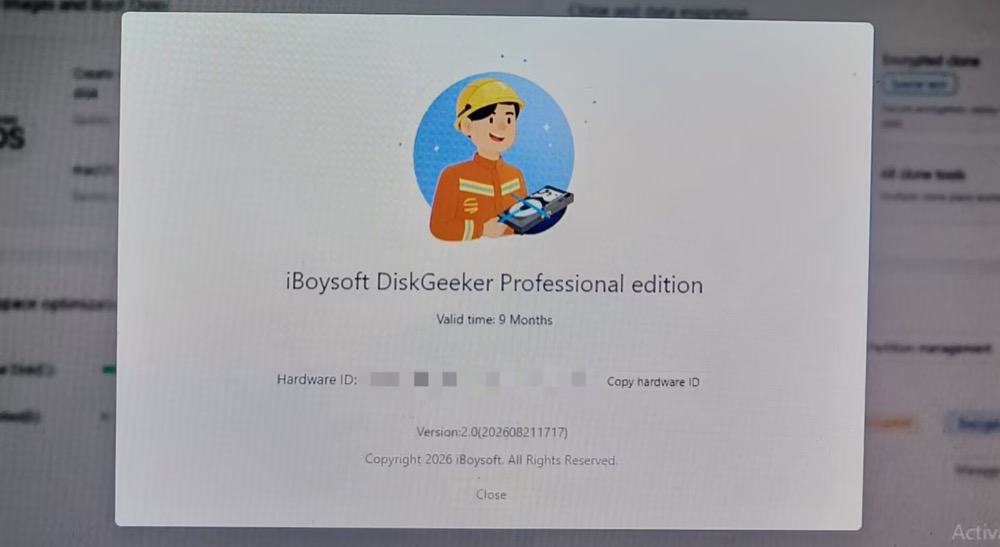
1. Adım. iBoysoft DiskGeeker for Windows'u (en son sürüm 2.0) bilgisayarınıza indirip yükleyin ve açın.
2. Adım. AI Disk Space Optimization bölümüne gidin ve Local Disk (C:) seçeneğinin yanındaki mavi Clean düğmesine tıklayın. Araç, C: sürücüsünün temizleme arayüzünü otomatik olarak açar ve yer açmak için kaldırılabilecek dosyaları bulmak üzere sürücüyü tarar.
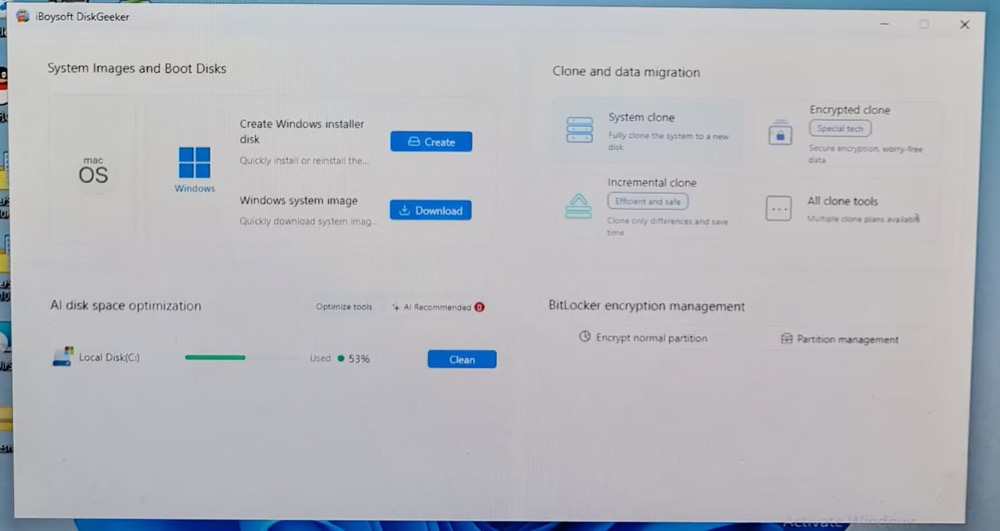
Bunun yanı sıra Windows ve macOS sistem imajlarını indirme, önyüklenebilir Windows ve macOS yükleyicileri oluşturma, disk klonlama ve veri taşıma, ayrıca BitLocker şifrelemesini yönetme gibi çeşitli kullanışlı araçlar da sunar.
3. Tarama tamamlandığında, bulunan tüm temizleme öğeleri kategorilere göre görüntülenir. Gördüğünüz gibi iBoysoft DiskGeeker, Windows 11 yüklü bilgisayarımda kaldırılabilir yaklaşık 14 GB dosya buldu. Bunlar arasında 2 GB sistem önbelleği, 6,7 GB sistem bileşeni dosyası, 893 MB uygulama önbelleği, 1,5 GB kişisel dosya ve 706 MB büyük dosya bulunuyordu.
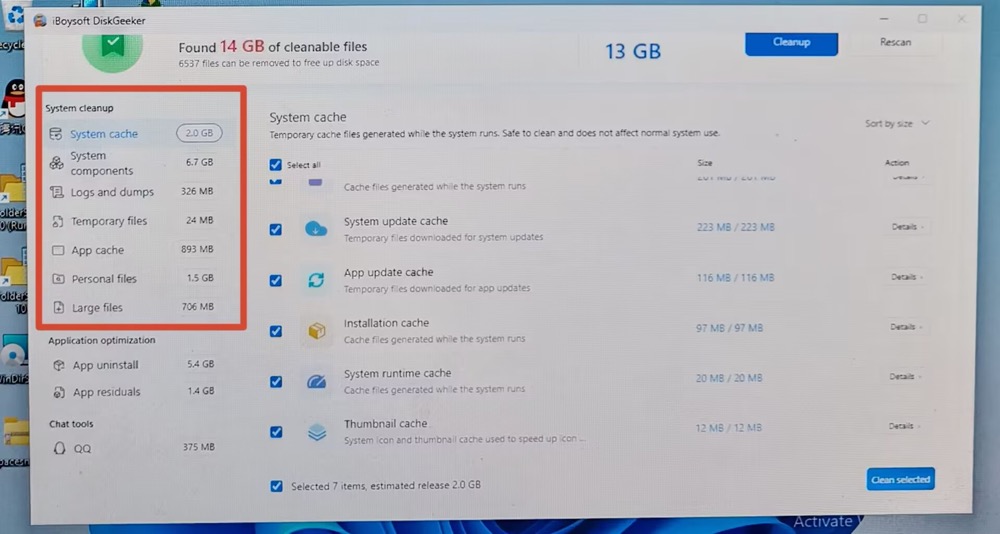
Amacınız yalnızca önbelleği temizlemekse, sadece bu kategoriyi seçebilirsiniz. Dilerseniz daha fazla disk alanı açmak için diğer gereksiz dosyaları inceleyip silebilirsiniz. Tarama ayrıca 5,4 GB kullanılmayan uygulama ve 1,4 GB artık uygulama dosyası buldu. Bu dosyalara artık ihtiyacınız yoksa bunları da silmeyi seçebilirsiniz.
4. Otomatik olarak seçilen tüm kaldırılabilir dosyaları temizlemek için üst menüdeki Cleanup düğmesine tıklayın. Alternatif olarak, manuel olarak seçtiğiniz önbellekleri silmek için arayüzün sağ alt köşesindeki "Clean selected" düğmesine tıklayabilirsiniz.
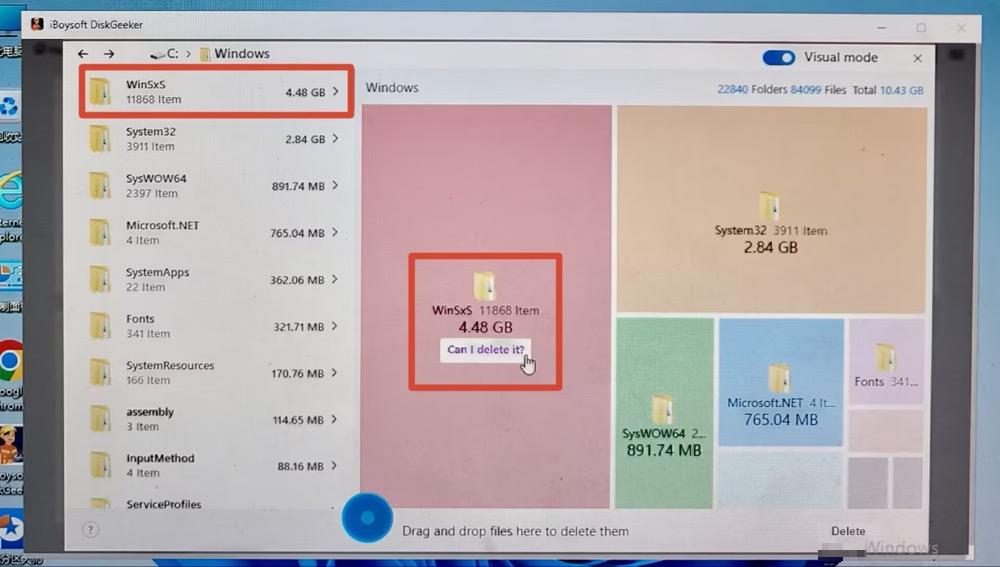
İsteğe bağlı: Temizleme özelliğine ek olarak, dizin yapısı üzerinden disk kullanımınızı görsel olarak analiz etmek ve silinecek dosya ya da klasörleri manuel olarak seçmek için Optimize tools seçeneğini kullanabilirsiniz. Bu özellik, bir dosya veya klasörün silinmesinin güvenli olup olmadığını belirlemenize yardımcı olan yapay zekâ destekli analiz de sunar. Böylece önemli verileri yanlışlıkla silme riski azalır.
Bilgisayarınızdaki önbelleği temizleme konusundaki bilgilerinizi geliştirmek için bu içeriği paylaşabilir ve yorum bırakabilirsiniz.
Uygulama Ayarlarını Kullanarak Tarayıcı Önbelleği Nasıl Silinir?
Bazı uygulamalar, özellikle web tarayıcıları ve üretkenlik yazılımları, önbellek dosyalarını yerel olarak depolar. Bu önbelleği genellikle uygulamanın ayarlar veya tercihler menüsünden temizleyebilirsiniz. Belirli bir tarayıcıda sorun yaşıyorsanız önbelleği temizlemek sorunun giderilmesine yardımcı olabilir. Bunun için izlenecek adımlar her tarayıcıda farklıdır.
Windows'ta Google Chrome önbelleği ve çerezleri nasıl temizlenir:
- Google Chrome'u açın.
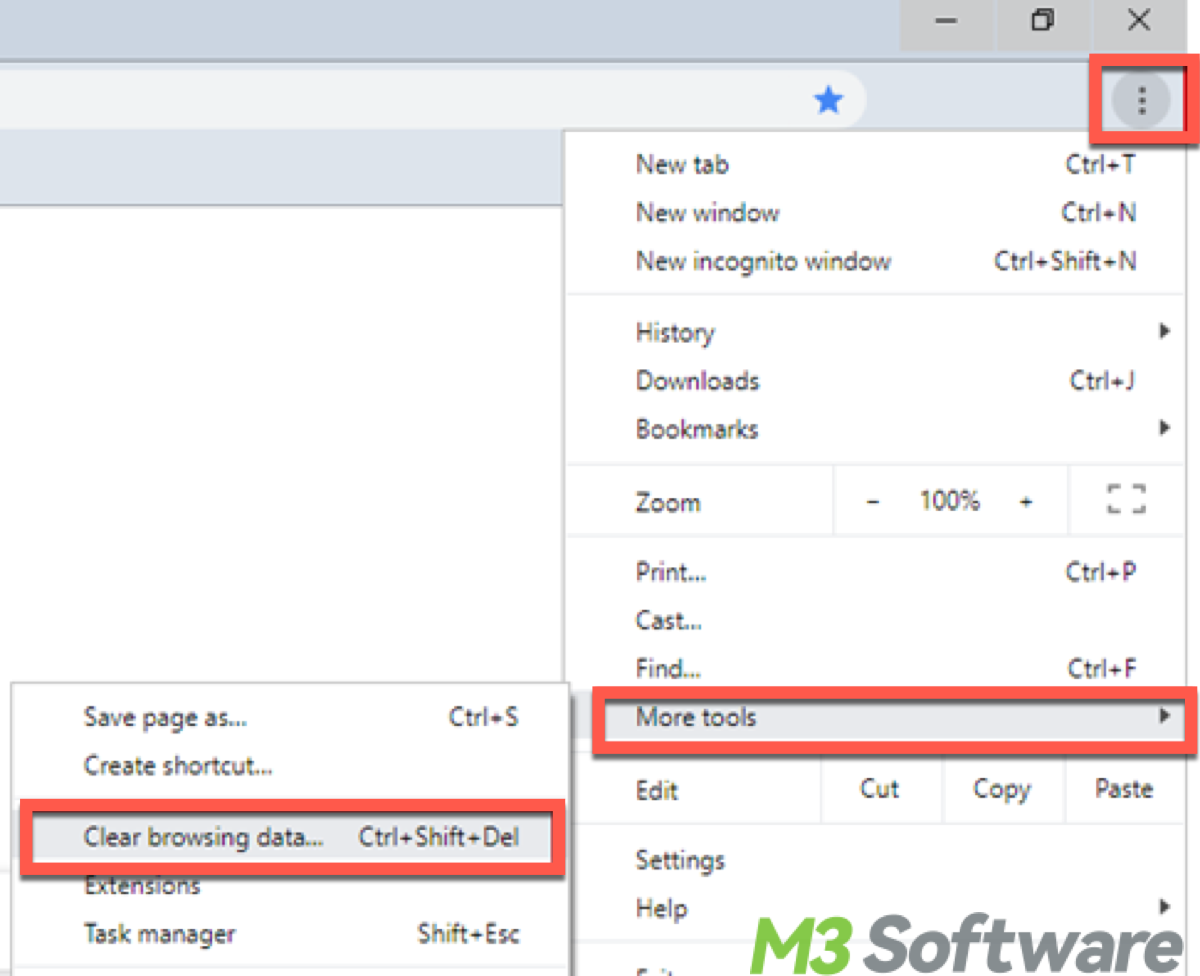
- Sağ üst köşedeki üç nokta menüsüne tıklayın.
- Daha fazla araç seçeneğinin üzerine gelin ve Tarama verilerini temizle... seçeneğini belirleyin. Alternatif olarak Ctrl+Shift+Delete tuşlarına basabilirsiniz.
- Açılan pencerede zaman aralığını seçin. Tüm verileri temizlemek için Tüm zamanlar seçeneğini belirleyin.
- Önbelleğe alınmış resimler ve dosyalar kutusunu işaretleyin. İsterseniz temizlemek istediğiniz diğer veri türlerini de seçebilirsiniz.
- Verileri temizle düğmesine tıklayın.
Windows'ta Firefox önbelleği nasıl temizlenir:
- Firefox'u açın.
- Sağ üst köşedeki üç çizgi menüsüne tıklayın ve Ayarlar seçeneğini belirleyin. Alternatif olarak Alt+T tuşlarına basıp Seçenekler seçeneğini belirleyebilirsiniz.
- Gizlilik ve Güvenlik paneline gidin.
- Çerezler ve Site Verileri bölümünde Verileri Temizle... seçeneğine tıklayın.
- Önbelleğe alınmış Web İçeriği kutusunu işaretleyin.
- Temizle düğmesine tıklayın.
Windows'ta Microsoft Edge önbelleği nasıl temizlenir:
- Microsoft Edge'i açın.
- Sağ üst köşedeki üç nokta menüsüne tıklayın.
- Ayarlar seçeneğini belirleyin.
- Gizlilik, arama ve hizmetler bölümüne gidin.
- Tarama verilerini temizle bölümünde Temizlenecek öğeleri seçin seçeneğine tıklayın. Alternatif olarak Ctrl+Shift+Delete tuşlarına basabilirsiniz.
- Zaman aralığını seçin. Tüm verileri temizlemek için Tüm zamanlar seçeneğini belirleyin.
- Önbelleğe alınmış resimler ve dosyalar kutusunu işaretleyin.
- Şimdi temizle düğmesine tıklayın.
Microsoft Store önbelleğini temizlemenin 3 yöntemi
Microsoft Store önbelleğini temizlemek, uygulamaları indirme veya güncelleme sorunlarının çözülmesine yardımcı olabilir.
1. yöntem: WSReset komutunu kullanma
- Çalıştır iletişim kutusunu açmak için Windows+R tuşlarına basın.
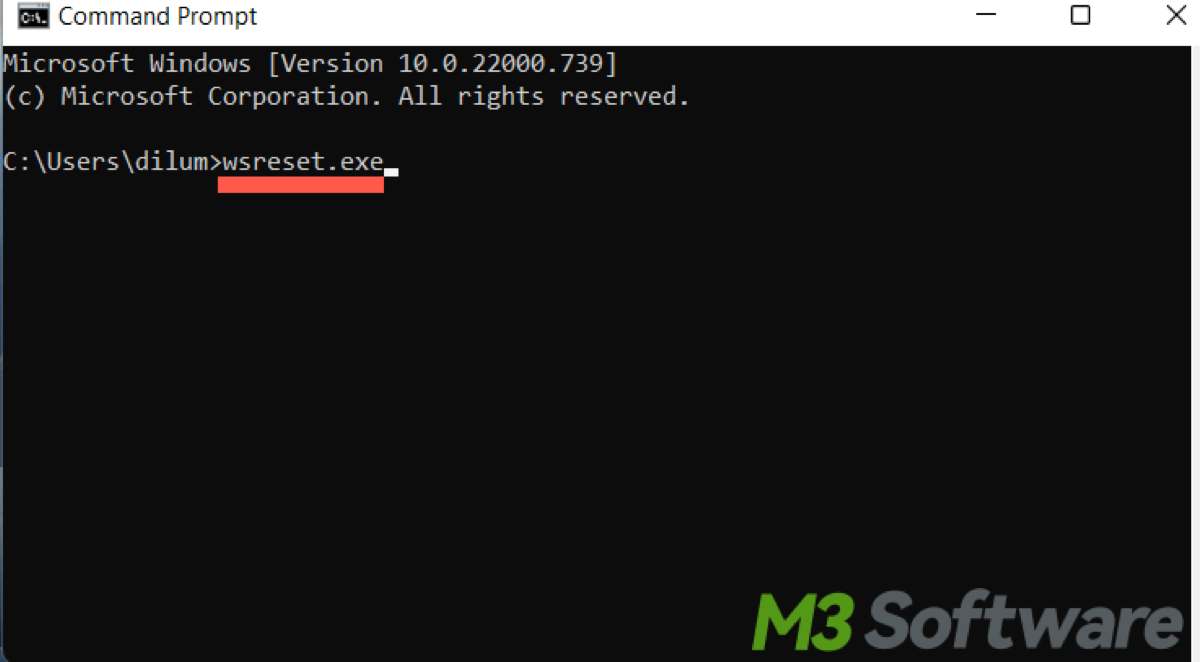
- wsreset.exe yazın ve Enter tuşuna basın veya Tamam düğmesine tıklayın.
- İşlemin tamamlanmasını bekleyin. Boş bir Komut İstemi penceresi açılır ve birkaç dakika sonra otomatik olarak kapanır. Ardından Microsoft Store açılır. Bu, önbelleğin temizlendiğini gösterir.
2. yöntem: Dosya Gezgini'nde önbellek dosyalarını manuel olarak silme
WSReset yöntemi işe yaramazsa önbellek dosyalarını manuel olarak silebilirsiniz.
- Dosya Gezgini'ni açın.
- "Görünüm" sekmesine tıklayın.
- Gizli dosyaları göstermek için "Gizli öğeler" kutusunu işaretleyin.
- C:\Users\<YourUsername>\AppData\Local\Packages\Microsoft.WindowsStore_8wekyb3d8bbwe\LocalCache konumuna gidin.
- LocalCache klasöründeki tüm dosya ve klasörleri seçip silin.
3. Yöntem: Windows Ayarları'nı kullanma
- Ayarlar uygulamasını açmak için Windows + I tuşlarına basın.
- "Uygulamalar" seçeneğine tıklayın.
- Aşağı kaydırarak yüklü uygulamalar listesinde "Microsoft Store"u bulun.
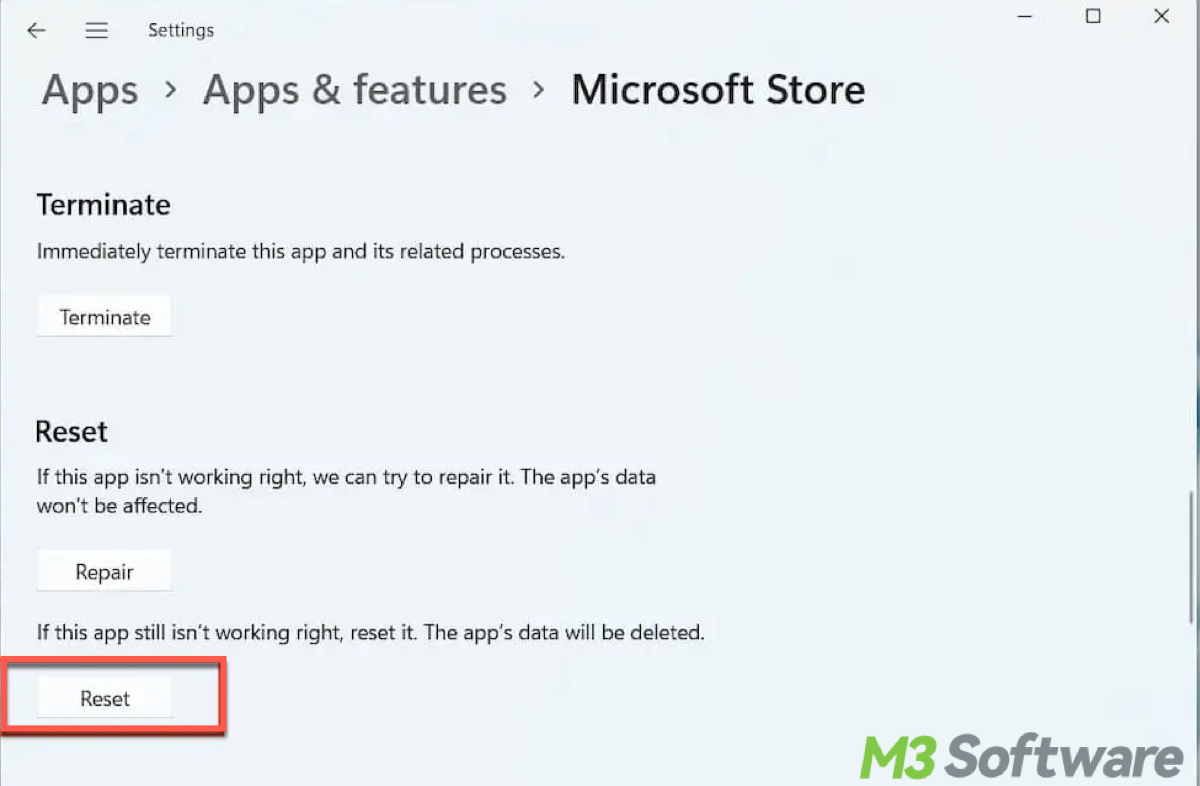
- "Microsoft Store"a, ardından "Gelişmiş seçenekler"e tıklayın.
- Aşağı kaydırıp "Sıfırla" düğmesine tıklayın ve işlemi onaylayın. Bu işlem Microsoft Store uygulamasını sıfırlar ve önbelleğini temizler.
Bunu bilgisayar sorunları yaşayan kişilerle paylaşın.
cleanmgr" yazıp Enter tuşuna basın. Windows kurulumunuzun bulunduğu sürücüyü (genellikle C:) seçip Tamam'a tıklayın. Silmek istediğiniz diğer dosya türlerinin yanı sıra "Küçük resimler" seçeneğinin yanındaki kutuyu işaretleyin. Ardından Tamam'a tıklayıp işlemi onaylayın.
2. Yöntem: Küçük resim önbelleğini Dosya Gezgini'nden manuel olarak silme
Dosya Gezgini'ni açarak küçük resim önbelleğini manuel olarak silebilirsiniz. Ardından "Görünüm" sekmesine tıklayın ve gizli dosyaları göstermek için "Gizli öğeler" kutusunu işaretleyin.
Ardından C:\Users<YourUsername>\AppData\Local\Microsoft\Windows\Explorer konumuna gidin. thumbcache_ ile başlayan tüm dosyaları seçip silin. (Bu dosyalar arasında thumbcache_16.db, thumbcache_32.db, thumbcache_96.db, thumbcache_256.db, thumbcache_1024.db ve thumbcache_idx.db bulunur.)
Not: Benzer şekilde, aşağıdaki dizinlerde bulunan geçici dosyaları da manuel olarak silebilirsiniz:
C:\Windows\Temp
C:\Users<YourUsername>\AppData\Local\Temp
Yöntem 3. Ayarlar'ı kullanma (Windows 11)
Ayarlar uygulamasını açmak için Windows + I tuşlarına basın. Ardından "Sistem" ve "Depolama" seçeneklerine gidin. Sonra "Geçici dosyalar" seçeneğine tıklayın. "Küçük resimler" kutusunu işaretleyin. Son olarak, küçük resim önbelleğini silmek için "Dosyaları kaldır" seçeneğine tıklayın.
Windows'ta cmd (Komut İstemi) ile önbellek nasıl temizlenir?
Komut İstemi'ni kullanmak, özellikle komut satırı işlemlerine hâkim ileri düzey kullanıcılar için bu işlemi daha hızlı ve verimli hâle getirebilir.
- Windows + X tuşlarına basın ve "Windows Terminali (Yönetici)" veya "Komut İstemi (Yönetici)" seçeneğini belirleyin. Alternatif olarak Windows + S tuşlarına basıp arama alanına "cmd" yazın, arama sonuçlarında "Komut İstemi"ne sağ tıklayın ve "Yönetici olarak çalıştır" seçeneğini belirleyin.
- Aşağıdaki komutu yazın ve Enter tuşuna basın.
- Geçici dosyaları temizlemek için aşağıdaki komutu yazın ve Enter tuşuna basın:del /q/f/s %TEMP%\*
- DNS önbelleğini temizlemek için aşağıdaki komutu yazın ve Enter tuşuna basın:ipconfig /flushdns
- Microsoft Store önbelleğini temizlemek için aşağıdaki komutu yazın ve Enter tuşuna basın:wsreset.exe
- Prefetch önbelleğini temizlemek için aşağıdaki komutu yazın ve Enter tuşuna basın:del /q/f/s %SystemRoot%\Prefetch\*
Not: DNS (Alan Adı Sistemi) önbelleği, bir bilgisayarın veya ağ cihazının daha önce gerçekleştirdiği DNS aramalarına ilişkin bilgilerin geçici olarak depolandığı alandır.
cmd ile Windows Update önbelleği nasıl temizlenir?
Windows Update önbelleğini temizleme işlemi biraz farklıdır; önce Windows Update hizmetini durdurmanız gerekir:
- Windows + X tuşlarına basın ve "Komut İstemi (Yönetici)" seçeneğini belirleyin.
- Windows Update hizmetini durdurmak için aşağıdaki komutu yazın ve Enter tuşuna basın:net stop wuauserv
- Güncelleme önbelleğini silmek için aşağıdaki komutu yazın ve Enter tuşuna basın:del /q/f/s %windir%\SoftwareDistribution\Download\*
- Windows Update hizmetini yeniden başlatmak için aşağıdaki komutu yazın ve Enter tuşuna basın:net start wuauserv
Komut İstemi'ni kullanarak küçük resim önbelleğini temizleme:
- Windows + X tuşlarına basın ve "Komut İstemi (Yönetici)" seçeneğini belirleyin.
- Aşağıdaki komutu yazıp Enter tuşuna basarak Dosya Gezgini'ni durdurun:taskkill /f /im explorer.exe
- Küçük resim önbelleğini silmek için aşağıdaki komutu yazıp Enter tuşuna basın:del /f /s /q /a %LocalAppData%\Microsoft\Windows\Explorer\thumbcache_*.db
- Dosya Gezgini'ni yeniden başlatmak için aşağıdaki komutu yazıp Enter tuşuna basın:start explorer.exe
Komut İstemi'ni kullanarak Windows Arama önbelleğini temizleme
Windows Arama, arama sonuçlarını hızlandırmak için dizine eklenen dosyaların önbelleğini tutar. Bu önbelleği Komut İstemi'ni kullanarak temizleyebilirsiniz:
- Windows + X tuşlarına basın ve "Komut İstemi (Yönetici)" seçeneğini belirleyin.
- Aşağıdaki komutu yazıp Enter tuşuna basın. Bu komut, Windows Arama hizmetini durdurur:net stop Windows Search
- Arama önbelleği dosyalarının bulunduğu dizine gidin:cd %programdata%\Microsoft\Search\Data\Applications\Windows
- Dizindeki tüm dosya ve klasörleri silin:rmdir /s /q .
- Aşağıdaki komutu yazarak Windows Arama hizmetini yeniden başlatın:net start wsearch
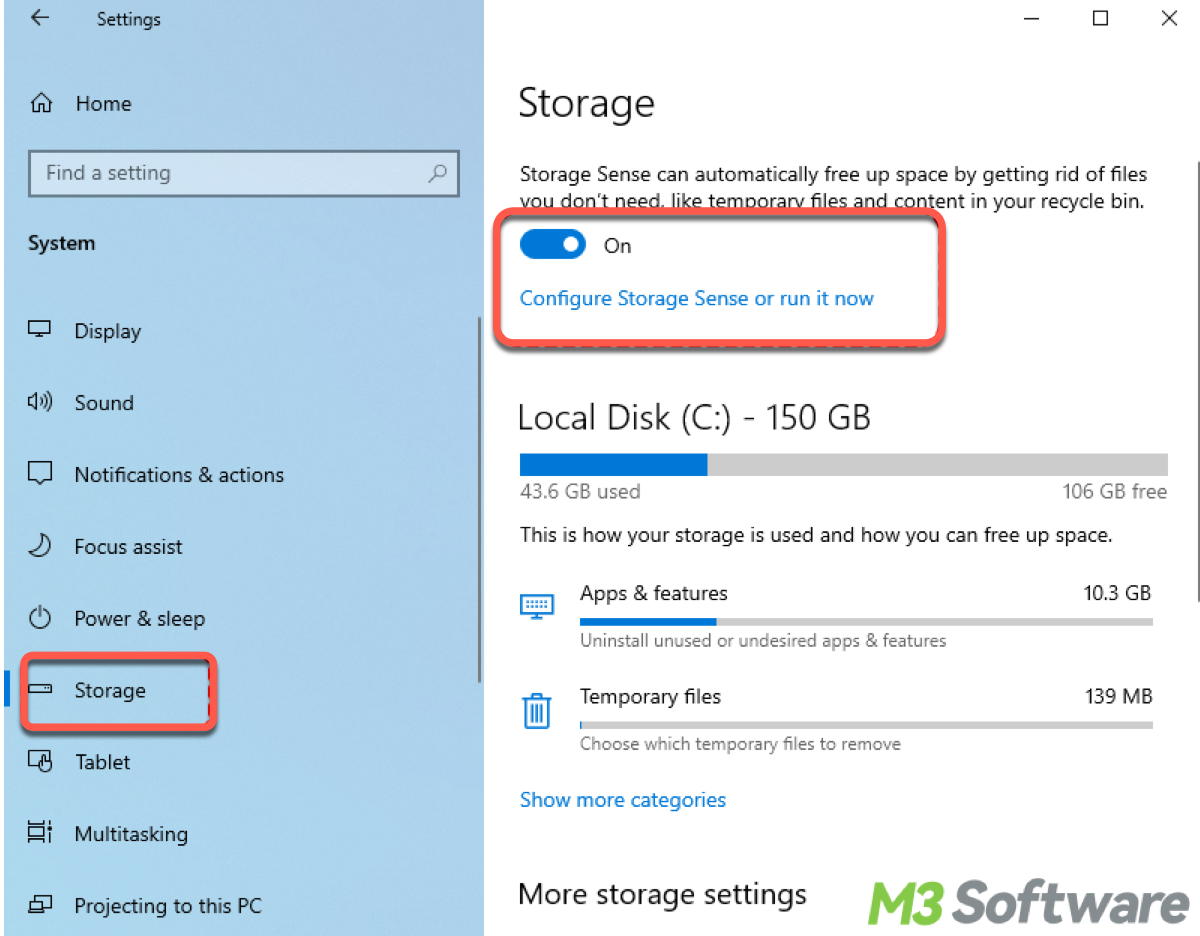
Önbelleği silmek için Depolama Algısı'nı kullanma
Windows 10'da, geçici dosyalar ve Geri Dönüşüm Kutusu'ndaki öğeler de dâhil olmak üzere gereksiz dosyaları silerek disk alanını otomatik olarak boşaltan Depolama Algısı adlı bir özellik bulunur.
Buradan Depolama Algısı'nın ne sıklıkta çalışacağını ve hangi dosya türlerini sileceğini seçebilirsiniz.
- Ayarlar uygulamasını açmak için Win + I tuşlarına basın.
- "Sistem" seçeneğine, ardından sol kenar çubuğunda "Depolama" seçeneğine tıklayın.
- Etkinleştirmek için "Depolama Algısı" seçeneğini açın.
- Depolama Algısı'nı yapılandırın veya şimdi çalıştırın seçeneğine tıklayın.
- Depolama Algısı'nın ne sıklıkta çalışacağını seçin ve silinecek geçici dosya türlerini belirleyin.
- Şimdi alan boşaltın bölümüne ilerleyin.
- Şimdi temizle seçeneğine tıklayın.
Windows 11 ve Windows 10'da önbellek temizleme arasındaki fark nedir?
Windows 11, disk alanını yönetmek için daha sade bir arayüz ve ek seçeneklerle Depolama Algısı özelliğini geliştirir. Depolama Algısı'nı geçici dosyaları ve diğer gereksiz verileri otomatik olarak kaldıracak şekilde yapılandırabilirsiniz. Böylece depolama alanını düzenli olarak temizlemek için gereken manuel işlemler azalır.
Windows Update, Windows 11'de daha sorunsuz ve verimli bir güncelleme deneyimi sunacak şekilde geliştirilmiştir. Bununla birlikte, Windows Update önbelleğini temizleme işleminin temel adımları Windows 10'dakiyle büyük ölçüde aynıdır. Yalnızca arayüz ve izlenmesi gereken adımlar iki sürüm arasında küçük farklılıklar gösterebilir.
Sonuç
Windows'ta belirli sayfalarda takılma veya hata sorunları yaşamaya devam ediyorsanız iBoysoft DiskGeeker for Windows kullanabilirsiniz. Bu yazılım, disk ya da sürücü alanınızı analiz ederek daha büyük veya daha küçük dosyaların kapladığı alanı görüntüler ve gereksiz önbellek dosyalarını kolayca temizlemenize yardımcı olur. İndirme düğmesi aşağıdadır:
Bilgisayar önbelleğini temizleme konusundaki deneyiminizi geliştirmek için bu içeriği paylaşabilir ve yorum bırakabilirsiniz.
Sık Sorulan Sorular
- Q1. DNS önbelleği nasıl temizlenir?
-
A
1. Başlat menüsüne tıklayın, cmd yazın ve Yönetici olarak çalıştır seçeneğini belirleyin.
2. ipconfig /flushdns yazın ve Enter tuşuna basın.
- Q2. Önbelleği temizlersem herhangi bir veriyi kaybeder miyim?
-
A
Önbelleği temizlediğinizde kişisel dosyalarınızı, fotoğraflarınızı, hesap parolalarınızı veya önemli belgelerinizi kaybetmezsiniz. Ancak her önbelleğin temizlenmesi gerekmediğini unutmayın. Sisteminizin ve uygulamalarınızın sorunsuz çalışmasına yardımcı olmak için bazı önbellekleri olduğu gibi bırakmak daha iyi olabilir.
- Q3. Ctrl+F5 önbelleği temizler mi?
-
A
Evet. Ctrl+F5 tuşlarına basmak, tam yenileme işlemi gerçekleştirir. Bu işlem, geçerli web sayfasının önbelleğe alınmış dosyalarını atlar ve tarayıcıyı sunucudaki en güncel kaynakları yeniden yüklemeye zorlar.
- Q4. Önbelleği temizlemenin en önemli dezavantajı nedir?
-
A
Önbelleği temizlemenin en önemli dezavantajı, cihazınızın geçici dosyaları yeniden indirmesi veya yeniden oluşturması gerekebilmesidir. Bu durum uygulamaları geçici olarak yavaşlatabilir, veri kullanımını artırabilir ve daha fazla pil tüketebilir.