
Pourquoi vider le cache sous Windows ? Les caches permettent à Windows, aux applications et aux navigateurs de charger les données plus rapidement. Il n’est donc généralement pas nécessaire de les vider régulièrement. Toutefois, la suppression de certains caches peut être utile lorsque les fichiers mis en cache sont obsolètes ou endommagés, ou qu’ils occupent trop d’espace.
Vider le cache approprié peut aider à libérer de l’espace disque, à résoudre certaines erreurs d’application ou du système, à actualiser des données obsolètes et à supprimer les informations de navigation stockées localement. L’essentiel est de vider un cache lorsqu’une situation précise le justifie, plutôt que de considérer tous les fichiers en cache comme inutiles.
Pour supprimer les fichiers de cache qui peuvent l’être, consultez le tableau ci-dessous afin d’identifier votre situation et de choisir la solution la plus adaptée. Vous gagnerez ainsi du temps et éviterez d’essayer toutes les méthodes disponibles.
| Méthode | Type de cache concerné |
| Nettoyage de disque | Cache système ; fichiers temporaires ; cache des miniatures |
| iBoysoft DiskGeeker for Windows | Cache système ; fichiers temporaires ; cache des miniatures ; cache du navigateur web ; cache du Microsoft Store ; cache des mises à jour système ; cache d’installation ; cache d’exécution du système ; cache des applications… |
| Paramètres intégrés aux applications | Cache du navigateur web |
| 3 méthodes (commande WSReset ; Explorateur de fichiers ; paramètres Windows) | Cache du Microsoft Store |
| 3 méthodes (boîte de dialogue Exécuter ; Explorateur de fichiers ; paramètres de Windows 11) | Cache des miniatures |
| cmd (lignes de commande) | Fichiers temporaires ; cache DNS ; cache du Microsoft Store ; cache de Windows Update ; cache des miniatures ; cache de la recherche Windows |
| Assistant Stockage (Windows 10) | Fichiers temporaires |
Comment j’ai vidé le cache : j’ai supprimé les données en cache pouvant être effacées sur un PC Windows 11 équipé d’un processeur x64 Intel(R) Xeon(R) CPU E5-2673 v4 @2.30 GHz 2.30 GHz (2 processeurs) et de 4 Go de RAM.
Comment vider le cache dans Windows 11/10 avec le Nettoyage de disque
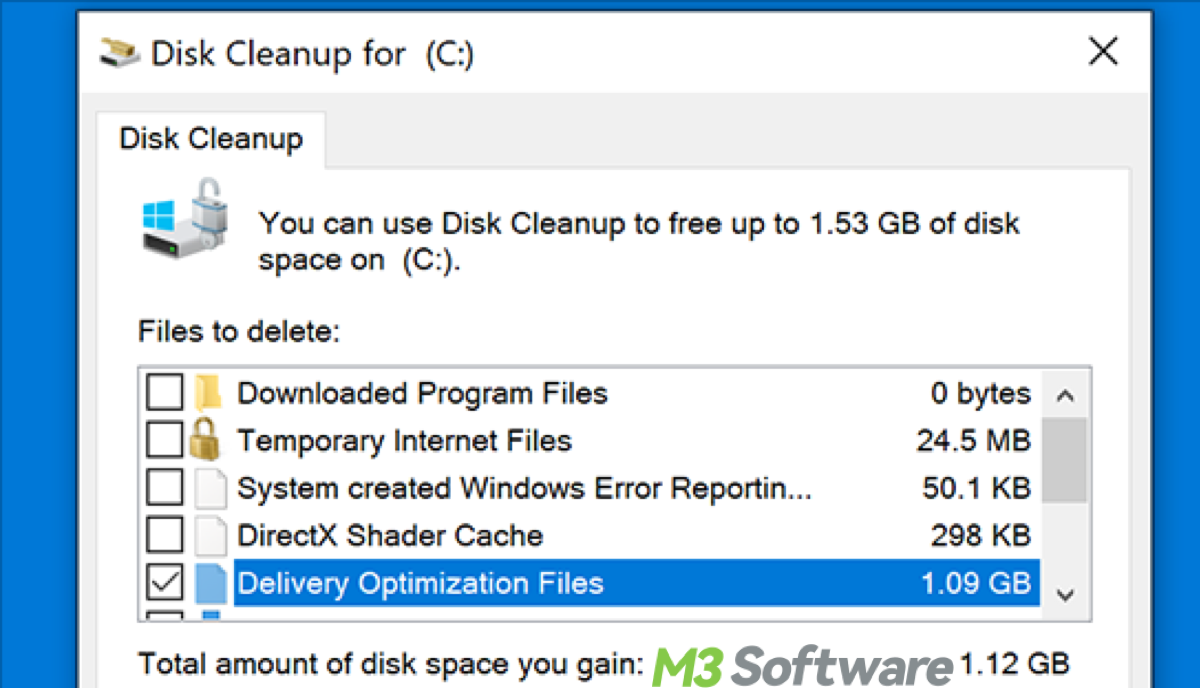
Le Nettoyage de disque est un utilitaire intégré à Windows 10 et Windows 11 qui vous aide à libérer de l’espace sur votre disque dur en supprimant les fichiers inutiles, les fichiers temporaires, le cache système et d’autres fichiers superflus. Voici comment l’utiliser pour vider le cache dans les deux versions de Windows :
- Appuyez sur la touche Windows de votre clavier ou cliquez sur l’icône Windows dans l’angle inférieur gauche de l’écran pour ouvrir le menu Démarrer.
- Saisissez « Nettoyage de disque » et appuyez sur Entrée.
- Sélectionnez le lecteur à nettoyer (généralement le lecteur C:) et cliquez sur OK.
- Le Nettoyage de disque calcule l’espace que vous pouvez libérer. Une fois l’analyse terminée, cochez les cases correspondant aux types de fichiers que vous souhaitez supprimer (par exemple, les fichiers temporaires et la Corbeille). Vous pouvez également sélectionner le cache des miniatures.
- Cliquez sur OK, puis sur Supprimer les fichiers pour confirmer.
Comment vider tous les types de cache avec iBoysoft DiskGeeker pour Windows
Windows propose plusieurs méthodes pour vider les caches, mais les différents types de données en cache sont répartis dans plusieurs emplacements. Vous devrez peut-être utiliser le Nettoyage de disque pour certains caches, l’Explorateur de fichiers pour d’autres, ou exécuter des commandes spécifiques dans l’Invite de commandes.
Si vous souhaitez nettoyer plus simplement tous les types de cache sans devoir les localiser et les supprimer un par un, iBoysoft DiskGeeker for Windows propose une procédure centralisée. Vous pouvez analyser, examiner et nettoyer les caches ou fichiers inutiles (par exemple, le cache des mises à jour, le cache des applications, le cache du navigateur web, le cache du Microsoft Store et des miniatures, les composants système, les journaux et les fichiers temporaires…) depuis une seule interface.
Si vous souhaitez trouver plus efficacement les fichiers supprimables, voir ce qui occupe votre espace disque ou effectuer un nettoyage plus complet en limitant les étapes manuelles, iBoysoft DiskGeeker for Windows peut constituer une option pratique.
Voici comment supprimer tous les types de cache dans Windows 11/10 avec iBoysoft DiskGeeker for Windows :
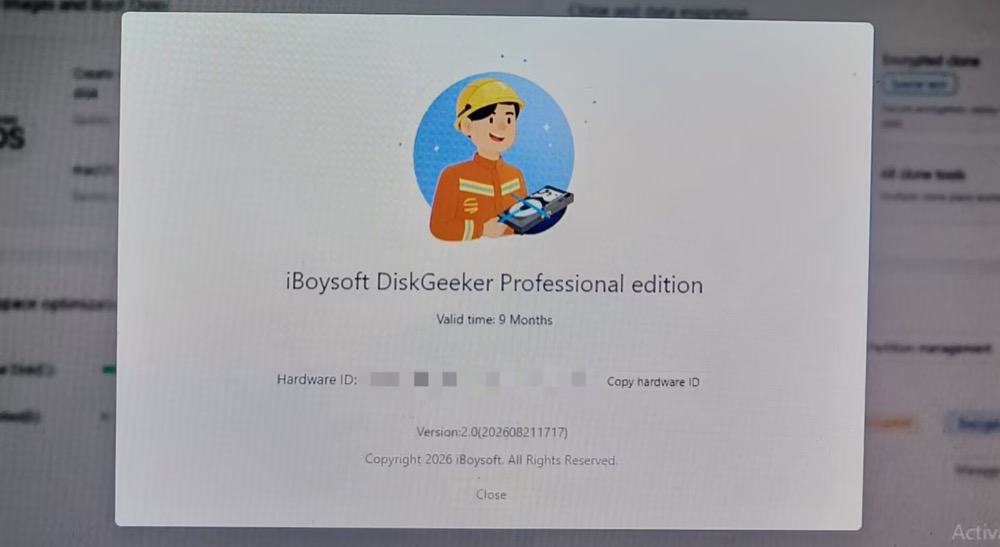
Étape 1. Téléchargez, installez et ouvrez iBoysoft DiskGeeker for Windows (dernière version : 2.0) sur votre PC.
Étape 2. Ouvrez la section AI Disk Space Optimization, puis cliquez sur le bouton bleu Clean à côté de Local Disk (C:). L’outil ouvre automatiquement l’interface de nettoyage du lecteur C: et analyse le lecteur afin de détecter les fichiers pouvant être supprimés pour libérer de l’espace.
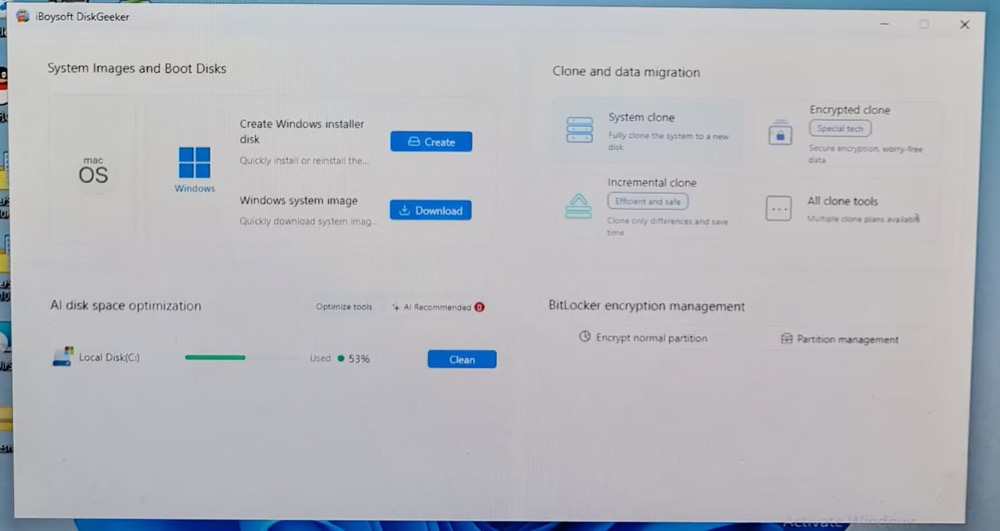
L’outil propose également plusieurs utilitaires pratiques, notamment pour télécharger des images système de Windows et de macOS, créer des supports d’installation amorçables pour Windows et macOS, cloner des disques, migrer des données et gérer le chiffrement BitLocker.
Étape 3. Une fois l’analyse terminée, tous les éléments pouvant être nettoyés sont affichés par catégorie. Comme vous pouvez le constater, iBoysoft DiskGeeker a trouvé environ 14 Go de fichiers supprimables sur mon PC sous Windows 11, dont 2 Go de cache système, 6,7 Go de fichiers de composants système, 893 Mo de cache d’applications, 1,5 Go de fichiers personnels et 706 Mo de fichiers volumineux.
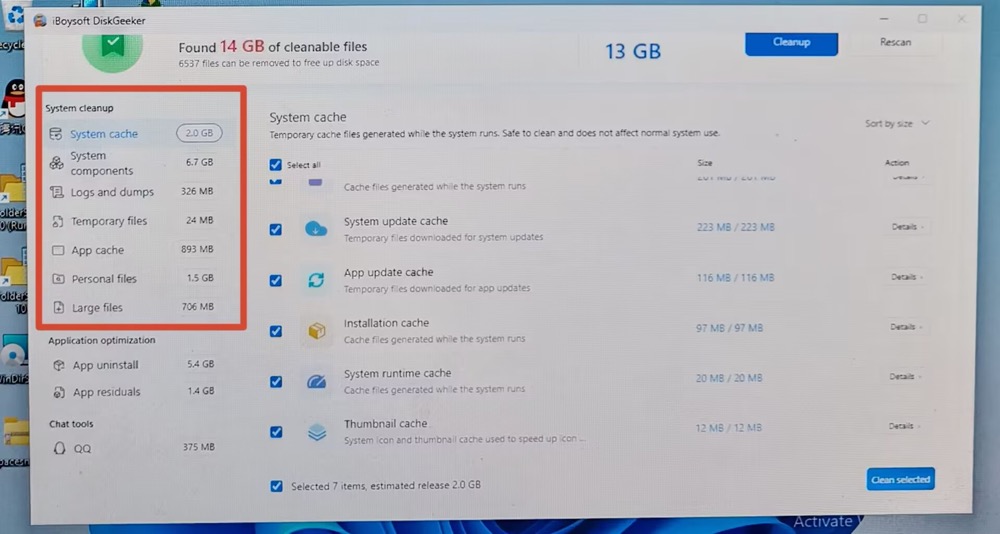
Si vous souhaitez simplement vider le cache, vous pouvez sélectionner uniquement cette catégorie. Vous pouvez aussi examiner et supprimer d’autres fichiers inutiles afin de libérer davantage d’espace disque, selon vos besoins. L’analyse a également détecté 5,4 Go d’applications inutilisées et 1,4 Go de fichiers résiduels d’applications, que vous pouvez supprimer si vous n’en avez plus besoin.
Étape 4. Cliquez sur le bouton Cleanup dans le menu supérieur pour supprimer tous les fichiers pouvant être nettoyés sélectionnés automatiquement. Vous pouvez également cliquer sur le bouton Clean selected en bas à droite de l’interface pour supprimer les caches sélectionnés manuellement.
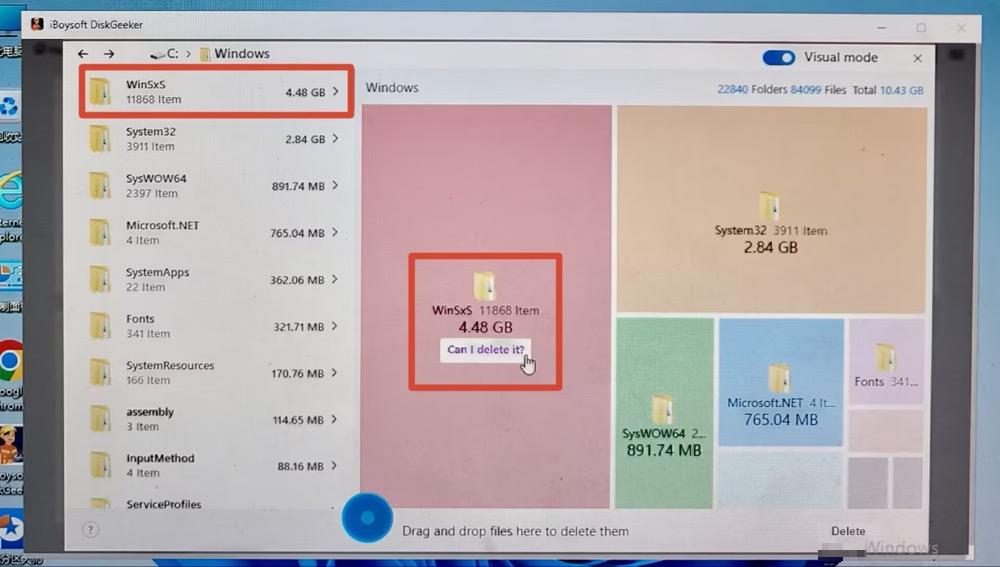
Facultatif : en plus de la fonction de nettoyage, vous pouvez utiliser l’option Optimize tools pour analyser visuellement l’utilisation de votre disque à partir de sa structure de dossiers, puis sélectionner manuellement les fichiers ou dossiers à supprimer. L’outil propose également une analyse assistée par IA pour vous aider à déterminer si un fichier ou un dossier peut être supprimé sans danger, réduisant ainsi le risque d’effacer accidentellement des données importantes.
Partagez cet article et laissez un commentaire pour approfondir vos connaissances sur le nettoyage du cache d’un PC.
Comment supprimer le cache du navigateur depuis les paramètres de l’application
Certaines applications, notamment les navigateurs web et les logiciels de productivité, stockent des fichiers de cache en local. Vous pouvez souvent vider ce cache depuis le menu des paramètres ou des préférences de l’application. Si vous rencontrez des problèmes avec un navigateur en particulier, vider son cache peut parfois les résoudre. La procédure varie selon le navigateur.
Comment vider le cache et les cookies de Google Chrome sous Windows :
- Ouvrez Google Chrome.
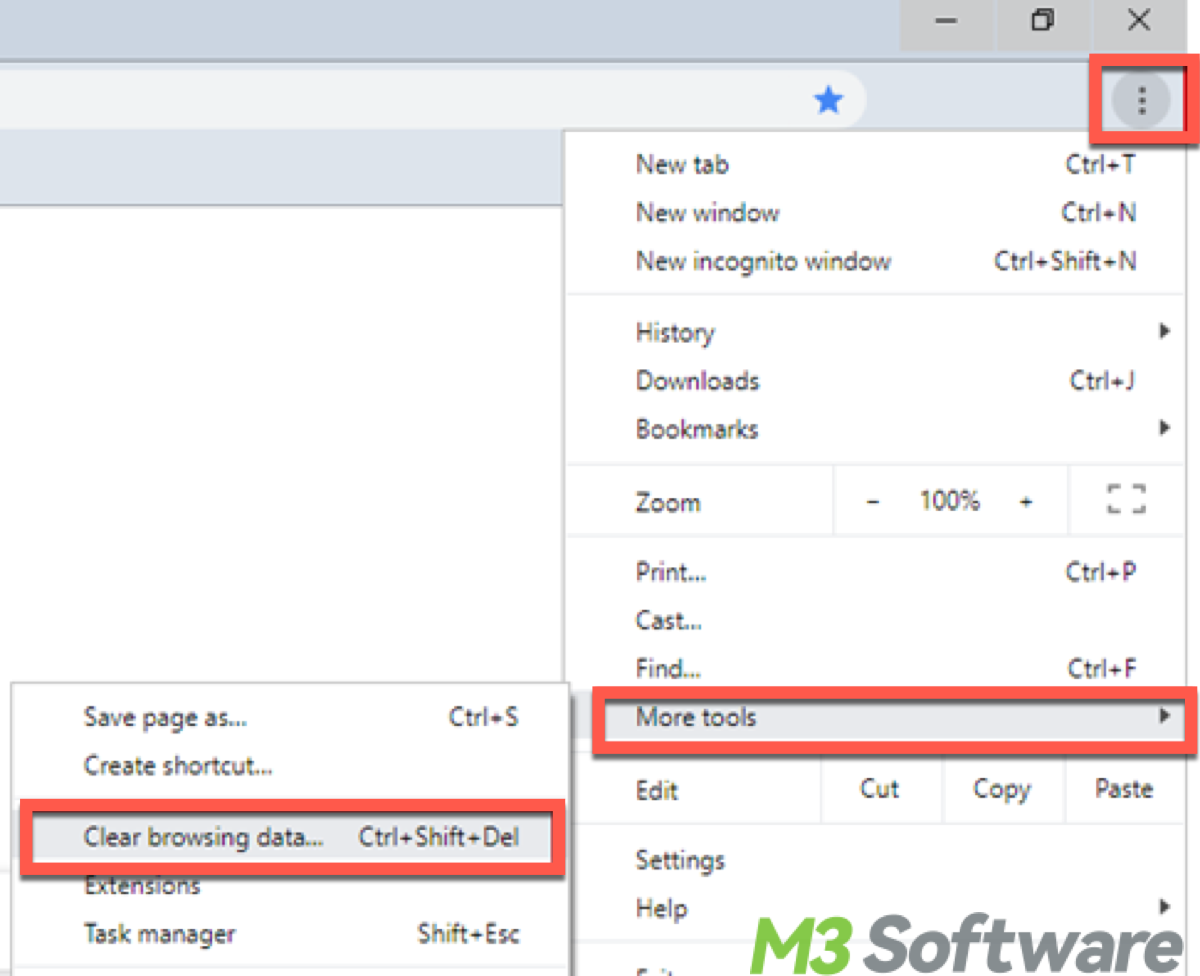
- Cliquez sur le menu à trois points (dans l’angle supérieur droit).
- Passez le curseur sur "Plus d’outils", puis sélectionnez "Effacer les données de navigation"... Vous pouvez également appuyer sur Ctrl + Shift + Delete.
- Dans la boîte de dialogue, choisissez la période à prendre en compte. Pour tout supprimer, sélectionnez "Depuis toujours".
- Cochez la case "Images et fichiers en cache". Vous pouvez aussi sélectionner d’autres types de données à supprimer.
- Cliquez sur "Effacer les données".
Comment vider le cache de Firefox sous Windows :
- Ouvrez Firefox.
- Cliquez sur le menu à trois lignes (dans l’angle supérieur droit), puis sélectionnez "Paramètres". Vous pouvez également appuyer sur Alt + T, puis sélectionner "Options".
- Accédez au panneau "Vie privée et sécurité".
- Dans la section "Cookies et données de sites", cliquez sur "Effacer les données"...
- Cochez la case "Contenu web en cache".
- Cliquez sur "Effacer".
Comment vider le cache de Microsoft Edge sous Windows :
- Ouvrez Microsoft Edge.
- Cliquez sur le menu à trois points (dans l’angle supérieur droit).
- Sélectionnez "Paramètres".
- Accédez à la section "Confidentialité, recherche et services".
- Sous "Effacer les données de navigation", cliquez sur "Choisir les éléments à effacer". Vous pouvez également appuyer sur Ctrl + Shift + Delete.
- Choisissez la période à prendre en compte. Sélectionnez "Depuis toujours" pour tout supprimer.
- Cochez la case "Images et fichiers en cache".
- Cliquez sur "Effacer maintenant".
3 méthodes pour vider le cache du Microsoft Store
Vider le cache du Microsoft Store peut aider à résoudre certains problèmes liés au téléchargement ou à la mise à jour des applications.
Méthode 1. Utiliser la commande WSReset
- Appuyez sur Windows + R pour ouvrir la boîte de dialogue Exécuter.
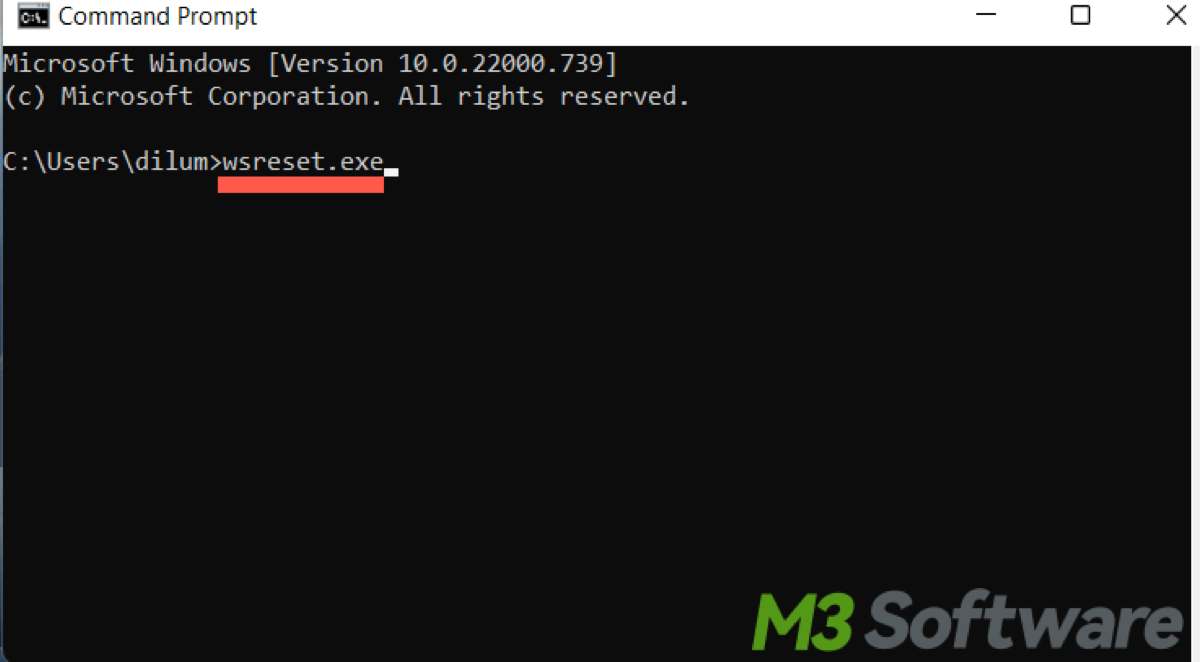
- Saisissez wsreset.exe, puis appuyez sur Enter ou cliquez sur "OK".
- Attendez la fin du processus. Une fenêtre d’invite de commandes vide s’ouvre, puis se ferme automatiquement après quelques instants. Le Microsoft Store s’ouvre ensuite, ce qui indique que le cache a été vidé.
Méthode 2. Supprimer manuellement les fichiers de cache dans l’Explorateur de fichiers
Si la méthode WSReset ne fonctionne pas, vous pouvez supprimer manuellement les fichiers de cache.
- Ouvrez l’Explorateur de fichiers.
- Cliquez sur l’onglet « Affichage ».
- Cochez la case « Éléments masqués » pour afficher les fichiers masqués.
- Accédez à C:\Users\<YourUsername>\AppData\Local\Packages\Microsoft.WindowsStore_8wekyb3d8bbwe\LocalCache.
- Sélectionnez tous les fichiers et dossiers du répertoire LocalCache, puis supprimez-les.
Méthode 3. Utiliser les paramètres de Windows
- Appuyez sur Windows + I pour ouvrir l’application Paramètres.
- Cliquez sur « Applications ».
- Faites défiler la liste des applications installées jusqu’à trouver « Microsoft Store ».
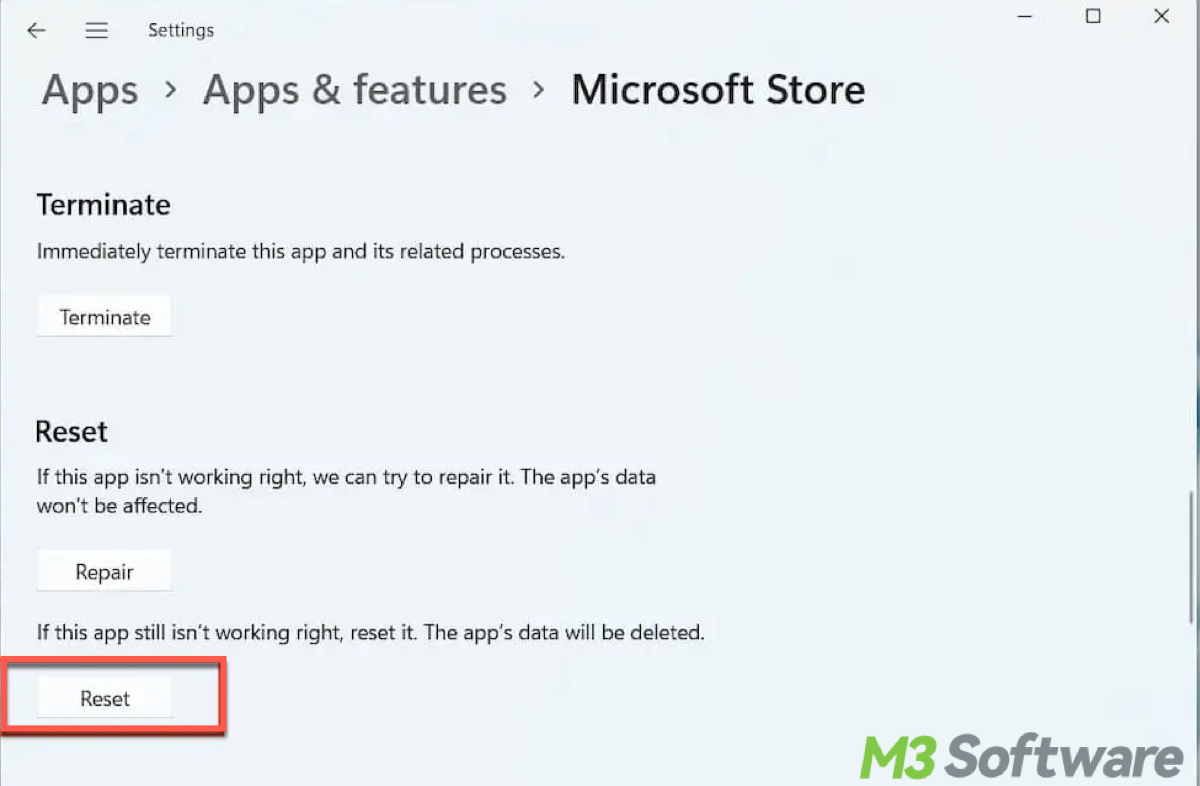
- Cliquez sur « Microsoft Store », puis sur « Options avancées ».
- Faites défiler la page vers le bas et cliquez sur le bouton « Réinitialiser ». Confirmez l’opération. L’application Microsoft Store sera ainsi réinitialisée et son cache effacé.
Partagez cet article avec les personnes confrontées à des problèmes sur leur PC.
3 méthodes pour vider le cache des miniatures
Le cache des miniatures enregistre de petits aperçus de vos images, vidéos et documents afin d’accélérer leur chargement dans l’Explorateur de fichiers. Les méthodes se ressemblent, avec seulement quelques différences au niveau des options. Vous pouvez aussi les explorer vous-même si vous préférez ne pas suivre ces instructions. Pour vider ce cache :
Méthode 1. Utiliser la boîte de dialogue Exécuter
Appuyez sur Windows + R pour ouvrir la boîte de dialogue Exécuter. Saisissez ensuite « cleanmgr », puis appuyez sur Entrée. Sélectionnez le lecteur sur lequel Windows est installé (généralement C:), puis cliquez sur OK. Cochez la case « Miniatures » ainsi que les autres types de fichiers que vous souhaitez supprimer, puis cliquez sur OK et confirmez.
Méthode 2. Supprimer manuellement le cache des miniatures dans l’Explorateur de fichiers
Pour supprimer manuellement le cache des miniatures, ouvrez l’Explorateur de fichiers. Cliquez ensuite sur l’onglet « Affichage » et cochez la case « Éléments masqués » pour afficher les fichiers masqués.
Accédez ensuite à C:\Users<YourUsername>\AppData\Local\Microsoft\Windows\Explorer. Sélectionnez tous les fichiers dont le nom commence par thumbcache_, puis supprimez-les. (Ces fichiers comprennent notamment thumbcache_16.db, thumbcache_32.db, thumbcache_96.db, thumbcache_256.db, thumbcache_1024.db et thumbcache_idx.db.)
Remarque : Vous pouvez également supprimer les fichiers temporaires manuellement dans les répertoires suivants :
C:\Windows\Temp
C:\Users<YourUsername>\AppData\Local\Temp
Méthode 3. Utiliser les paramètres (Windows 11)
Appuyez sur Windows + I pour ouvrir l’application Paramètres. Accédez ensuite à « Système », puis à « Stockage ». Cliquez sur « Fichiers temporaires ». Cochez la case « Miniatures ». Enfin, cliquez sur « Supprimer les fichiers » pour supprimer le cache des miniatures.
Comment vider le cache sous Windows avec cmd (Invite de commandes)
L’utilisation de l’invite de commandes peut être plus rapide et plus efficace pour cette tâche, notamment pour les utilisateurs expérimentés à l’aise avec les opérations en ligne de commande.
- Appuyez sur Windows + X, puis sélectionnez « Terminal Windows (administrateur) » ou « Invite de commandes (administrateur) ». Vous pouvez également appuyer sur Windows + S, saisir « cmd », cliquer avec le bouton droit sur « Invite de commandes » dans les résultats de recherche, puis sélectionner « Exécuter en tant qu’administrateur ».
- Saisissez la commande suivante, puis appuyez sur Entrée.
- Pour supprimer les fichiers temporaires, utilisez la commande suivante, puis appuyez sur Entrée :del /q/f/s %TEMP%\*
- Pour vider le cache DNS, utilisez la commande suivante, puis appuyez sur Entrée :ipconfig /flushdns
- Pour vider le cache du Microsoft Store, utilisez la commande suivante, puis appuyez sur Entrée :wsreset.exe
- Pour vider le cache de prélecture, utilisez la commande suivante, puis appuyez sur Entrée :del /q/f/s %SystemRoot%\Prefetch\*
Remarque : Le cache DNS (Domain Name System) est un stockage temporaire contenant des informations sur les recherches DNS précédentes effectuées par un ordinateur ou un périphérique réseau.
Vider le cache de Windows Update avec cmd
La procédure est légèrement différente pour vider le cache de Windows Update : vous devez d’abord arrêter le service Windows Update.
- Appuyez sur Windows + X, puis sélectionnez « Invite de commandes (administrateur) ».
- Saisissez la commande suivante, puis appuyez sur Entrée pour arrêter le service Windows Update :net stop wuauserv
- Saisissez la commande suivante, puis appuyez sur Entrée pour supprimer le cache des mises à jour :del /q/f/s %windir%\SoftwareDistribution\Download\*
- Saisissez la commande suivante, puis appuyez sur Entrée pour redémarrer le service Windows Update :net start wuauserv
Effacer le cache des miniatures avec l’invite de commandes :
- Appuyez sur Windows + X, puis sélectionnez « Invite de commandes (administrateur) ».
- Saisissez la commande suivante, puis appuyez sur Entrée pour arrêter l’Explorateur de fichiers :taskkill /f /im explorer.exe
- Saisissez la commande suivante, puis appuyez sur Entrée pour supprimer le cache des miniatures :del /f /s /q /a %LocalAppData%\Microsoft\Windows\Explorer\thumbcache_*.db
- Saisissez la commande suivante, puis appuyez sur Entrée pour redémarrer l’Explorateur de fichiers :start explorer.exe
Effacer le cache de la recherche Windows avec l’invite de commandes
La recherche Windows conserve un cache des fichiers indexés afin d’accélérer l’affichage des résultats. Vous pouvez effacer ce cache à l’aide de l’invite de commandes :
- Appuyez sur Windows + X, puis sélectionnez « Invite de commandes (administrateur) ».
- Saisissez la commande suivante, puis appuyez sur Entrée. Cette commande arrête le service de recherche Windows :net stop Windows Search
- Accédez au dossier contenant les fichiers du cache de recherche :cd %programdata%\Microsoft\Search\Data\Applications\Windows
- Supprimez tous les fichiers et dossiers du répertoire :rmdir /s /q .
- Redémarrez le service de recherche Windows en saisissant la commande suivante :net start wsearch
Utiliser l’Assistant stockage pour supprimer le cache
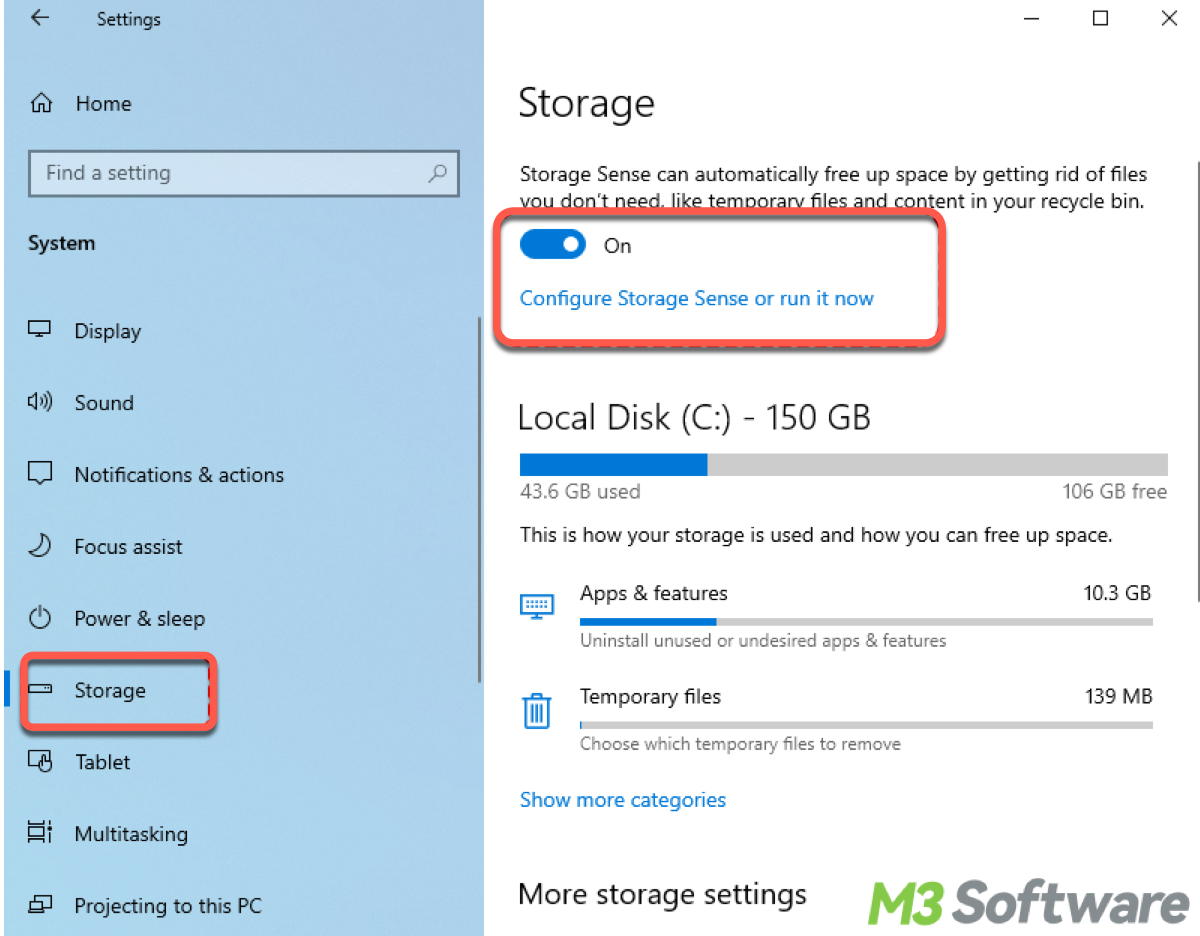
Windows 10 intègre une fonctionnalité appelée Assistant stockage, qui libère automatiquement de l’espace disque en supprimant les fichiers inutiles, notamment les fichiers temporaires et les éléments de la Corbeille.
Vous pouvez choisir ici la fréquence d’exécution de l’Assistant stockage ainsi que les types de fichiers qu’il supprime.
- Appuyez sur Windows + I pour ouvrir l’application Paramètres.
- Cliquez sur « Système », puis sur « Stockage » dans la barre latérale gauche.
- Activez l’option « Assistant stockage ».
- Cliquez sur Configurer l’Assistant stockage ou l’exécuter maintenant.
- Choisissez la fréquence d’exécution de l’Assistant stockage et sélectionnez les types de fichiers temporaires à supprimer.
- Faites défiler la page jusqu’à la section Libérer de l’espace maintenant.
- Cliquez sur Nettoyer maintenant.
Quelle est la différence entre l’effacement du cache dans Windows 11 et Windows 10 ?
Windows 11 apporte quelques améliorations à l’Assistant stockage, avec une interface plus claire et des options supplémentaires pour gérer l’espace disque. Vous pouvez configurer l’Assistant stockage afin qu’il supprime automatiquement les fichiers temporaires et d’autres données inutiles, ce qui simplifie l’entretien régulier du stockage et réduit les interventions manuelles.
Windows Update a également été amélioré dans Windows 11 afin d’offrir une expérience de mise à jour plus fluide et plus efficace. Toutefois, le processus de base pour vider le cache de Windows Update reste globalement similaire à celui de Windows 10, même si l’interface et certaines étapes peuvent légèrement différer entre les deux versions.
En conclusion
Vous rencontrez toujours des problèmes de blocage ou des erreurs sur certaines pages de Windows ? Utilisez iBoysoft DiskGeeker for Windows. Ce logiciel peut analyser l’espace de votre disque ou de votre lecteur et afficher les fichiers volumineux ou insignifiants qui occupent de l’espace, afin de faciliter la suppression du cache inutile. Le bouton de téléchargement se trouve ci-dessous :
N’hésitez pas à partager cet article et à laisser un commentaire pour approfondir vos connaissances sur le nettoyage du cache d’un PC.
FAQ
- Q1. Comment vider le cache DNS ?
-
A
1. Cliquez sur le menu Démarrer, saisissez cmd, puis sélectionnez Exécuter en tant qu’administrateur.
2. Saisissez ipconfig /flushdns, puis appuyez sur Entrée.
- Q2. Vais-je perdre des données en vidant le cache ?
-
A
Vous ne perdrez pas vos fichiers personnels, vos photos, les mots de passe de vos comptes ni vos documents importants en vidant le cache. Gardez toutefois à l’esprit qu’il n’est pas nécessaire de supprimer tous les caches. Certains doivent être conservés pour aider votre système et vos applications à fonctionner correctement.
- Q3. Ctrl+F5 vide-t-il le cache ?
-
A
Oui. La combinaison Ctrl + F5 effectue un rechargement forcé de la page, en ignorant les fichiers mis en cache pour la page web actuelle et en obligeant le navigateur à télécharger les ressources les plus récentes depuis le serveur.
- Q4. Quel est le principal inconvénient de vider le cache ?
-
A
Le principal inconvénient est que votre appareil devra peut-être télécharger à nouveau ou recréer certains fichiers temporaires. Les applications peuvent alors fonctionner plus lentement pendant un certain temps, consommer davantage de données et utiliser plus de batterie.
Comment vider les caches sous Windows 11 ou 10 ?
Réponse rapide :