
Warum sollte man den Cache in Windows löschen? Cache-Dateien helfen Windows, Apps und Browsern dabei, Daten schneller zu laden. Daher müssen sie in der Regel nicht regelmäßig gelöscht werden. Das Löschen bestimmter Cache-Dateien kann jedoch sinnvoll sein, wenn sie veraltet oder beschädigt sind oder zu viel Speicherplatz belegen.
Das Löschen des richtigen Caches kann dabei helfen, Speicherplatz auf dem Laufwerk freizugeben, bestimmte Fehler in Apps oder im System zu beheben, veraltete Daten zu aktualisieren und lokal gespeicherte Browserdaten zu entfernen. Entscheidend ist, den Cache nur bei einem konkreten Bedarf zu löschen, statt alle Cache-Dateien grundsätzlich als überflüssig anzusehen.
In der folgenden Tabelle finden Sie je nach Anwendungsfall den passenden Cache und die geeignete Lösung. So sparen Sie Zeit und Aufwand, weil Sie nicht jede verfügbare Methode ausprobieren müssen.
| Methode | Welche Cache-Art wird gelöscht? |
| Datenträgerbereinigung | Systemcache; temporäre Dateien; Thumbnail-Cache |
| iBoysoft DiskGeeker for Windows | Systemcache; temporäre Dateien; Thumbnail-Cache; Webbrowser-Cache; Microsoft-Store-Cache; Cache von Systemupdates; Installationscache; Systemlaufzeit-Cache; App-Cache … |
| Integrierte App-Einstellungen | Webbrowser-Cache |
| 3 Methoden (WSReset-Befehl; Datei-Explorer; Windows-Einstellungen) | Microsoft-Store-Cache |
| 3 Methoden (Dialogfeld „Ausführen“; Datei-Explorer; Windows-11-Einstellungen) | Thumbnail-Cache |
| Eingabeaufforderung (Befehlszeilen) | Temporäre Dateien; DNS-Cache; Microsoft-Store-Cache; Windows-Update-Cache; Thumbnail-Cache; Windows-Suchcache |
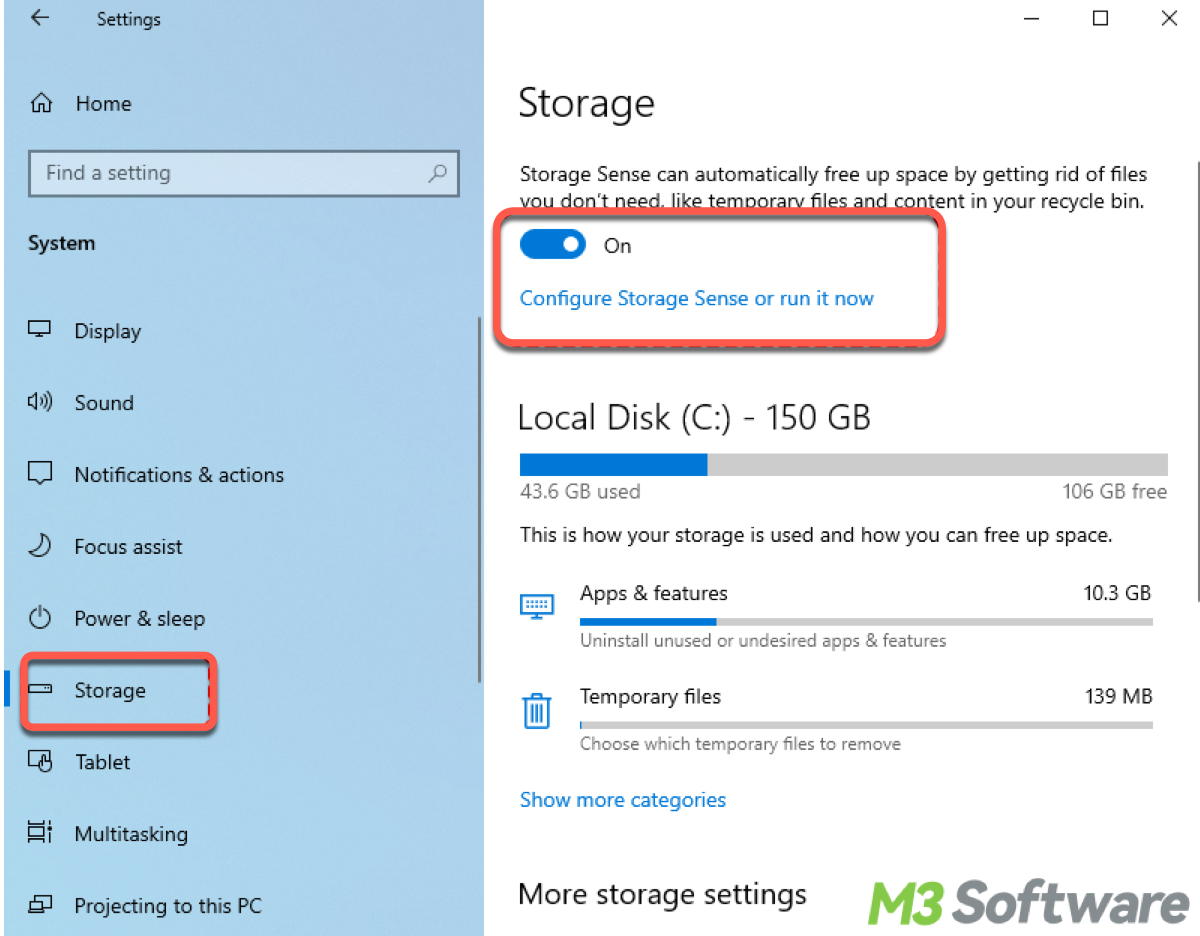
| Speicheroptimierung (Windows 10) | Temporäre Dateien |
So habe ich den Cache geleert: Ich habe löschbare Cache-Dateien auf einem Windows-11-PC mit x64-basiertem Intel(R) Xeon(R) CPU E5-2673 v4 @2.30 GHz 2.30 GHz (2 Prozessoren) und 4 GB RAM entfernt.
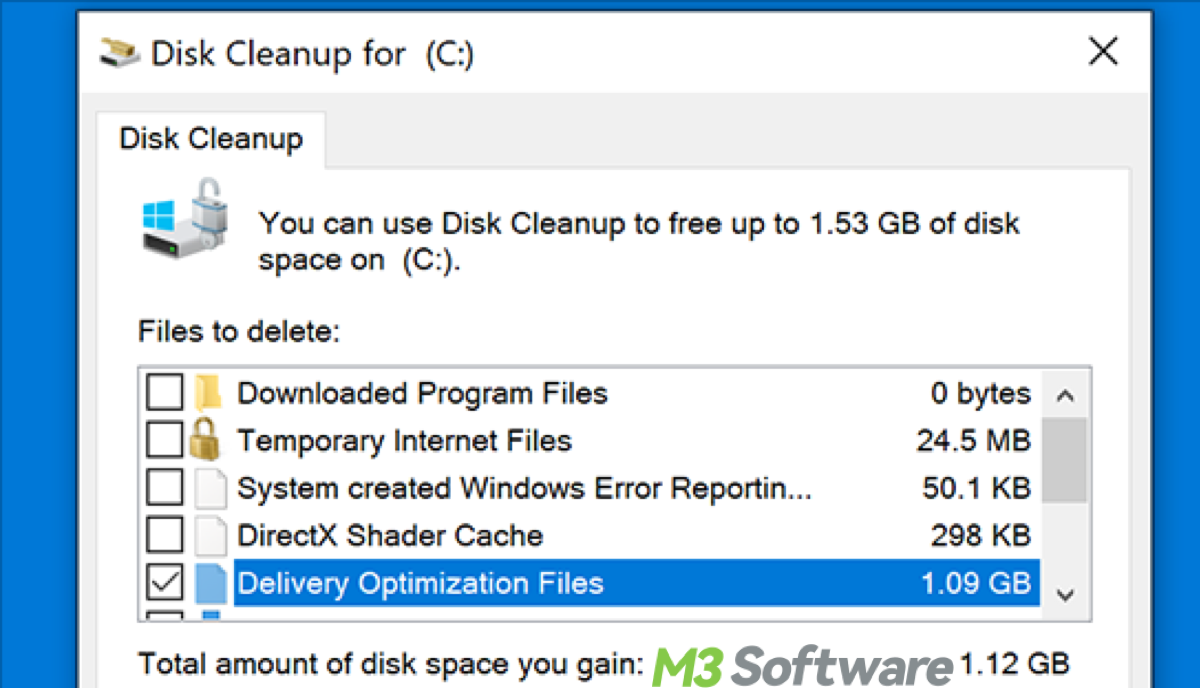
Cache in Windows 11/10 mit der Datenträgerbereinigung leeren
Die Datenträgerbereinigung ist ein integriertes Dienstprogramm in Windows 10 und Windows 11. Damit können Sie Speicherplatz auf Ihrer Festplatte freigeben, indem Sie überflüssige Dateien, temporäre Dateien, Systemcache und andere nicht benötigte Dateien löschen. So leeren Sie den Cache in beiden Windows-Versionen:
- Drücken Sie auf der Tastatur die Windows-Taste oder klicken Sie unten links auf dem Bildschirm auf das Windows-Symbol, um das Startmenü zu öffnen.
- Geben Sie „Datenträgerbereinigung“ ein und drücken Sie Enter.
- Wählen Sie das Laufwerk aus, das Sie bereinigen möchten – normalerweise das Laufwerk C: – und klicken Sie auf OK.
- Die Datenträgerbereinigung ermittelt, wie viel Speicherplatz freigegeben werden kann. Aktivieren Sie anschließend die Kontrollkästchen neben den Dateitypen, die Sie löschen möchten, z. B. temporäre Dateien oder den Papierkorb. Sie können hier auch den Cache der Miniaturansichten löschen.
- Klicken Sie auf OK und anschließend zur Bestätigung auf Dateien löschen.
Alle Cache-Arten mit iBoysoft DiskGeeker für Windows leeren
Windows bietet mehrere Möglichkeiten, Cache-Dateien zu löschen. Die verschiedenen Arten von Cache-Daten befinden sich jedoch an unterschiedlichen Speicherorten. Für einige Cache-Dateien benötigen Sie möglicherweise die Datenträgerbereinigung, für andere den Datei-Explorer oder bestimmte Befehle in der Eingabeaufforderung.
Wenn Sie verschiedene Cache-Arten auf einfachere Weise bereinigen möchten, ohne sie einzeln suchen und löschen zu müssen, bietet iBoysoft DiskGeeker für Windows einen zentraleren Arbeitsablauf. Sie können unnötige Cache- und andere Dateien – etwa Update-Cache, App-Cache, Webbrowser-Cache, Microsoft-Store- und Miniaturansichten-Cache, Systemkomponenten, Protokolle oder temporäre Dateien – über eine einzige Benutzeroberfläche scannen, überprüfen und bereinigen.
Wenn Sie entfernbaren Dateien effizienter auf die Spur kommen, herausfinden möchten, was Speicherplatz auf Ihrer Festplatte belegt, oder eine umfassendere Bereinigung mit weniger manuellen Schritten durchführen möchten, kann iBoysoft DiskGeeker für Windows eine praktische Option sein.
So entfernen Sie verschiedene Cache-Arten in Windows 11/10 mit iBoysoft DiskGeeker für Windows:
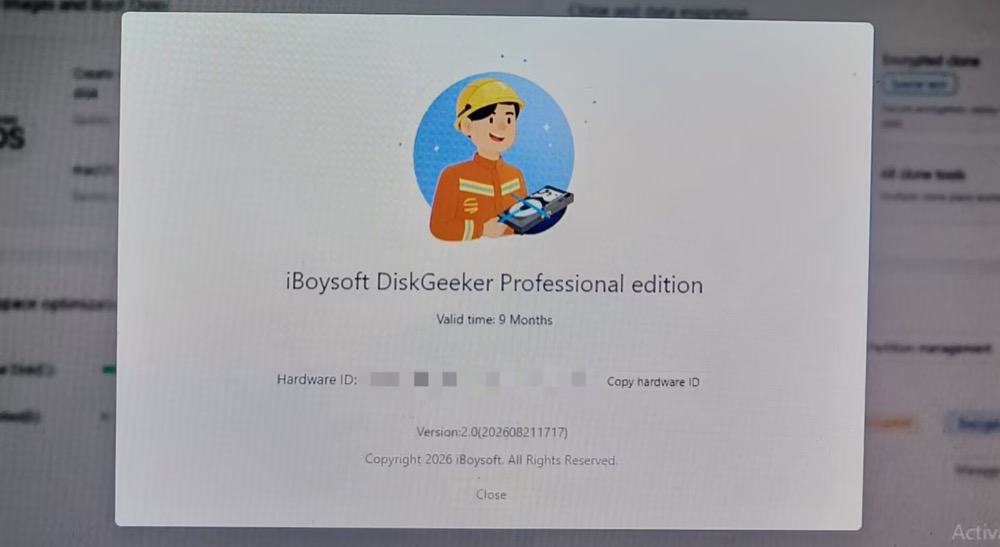
Schritt 1. Laden Sie iBoysoft DiskGeeker für Windows (aktuelle Version 2.0) herunter, installieren und öffnen Sie das Programm auf Ihrem PC.
Schritt 2: Öffnen Sie den Bereich AI Disk Space Optimization und klicken Sie neben Local Disk (C:) auf die blaue Schaltfläche Clean. Das Tool öffnet automatisch die Bereinigungsoberfläche für das Laufwerk C: und durchsucht es nach Dateien, die entfernt werden können, um Speicherplatz freizugeben.
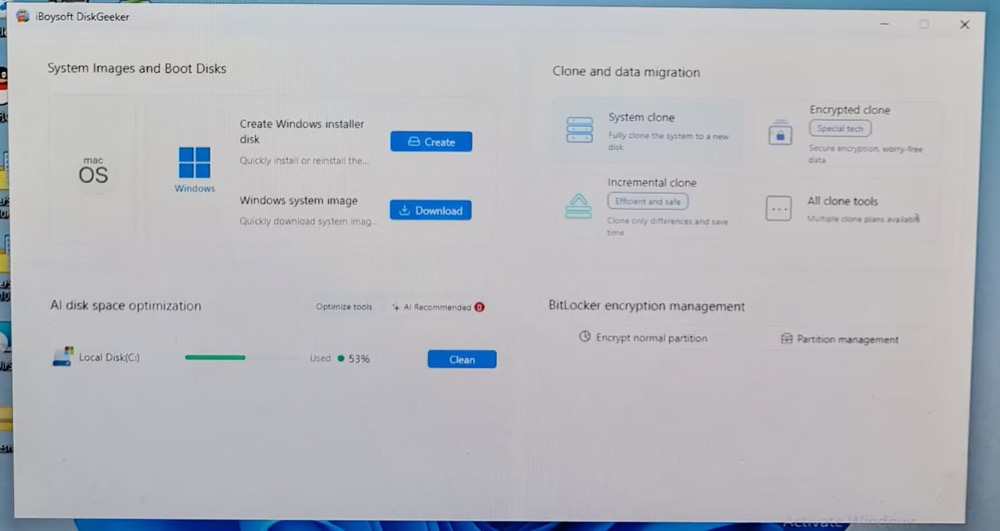
Darüber hinaus bietet das Programm verschiedene praktische Werkzeuge, darunter das Herunterladen von Windows- und macOS-Systemabbildern, das Erstellen startfähiger Windows- und macOS-Installationsmedien, das Klonen von Laufwerken und Migrieren von Daten sowie die Verwaltung der BitLocker-Verschlüsselung.
Schritt 3: Nach Abschluss des Scans werden alle gefundenen Bereinigungselemente nach Kategorien angezeigt. Wie Sie sehen, hat iBoysoft DiskGeeker auf meinem Windows-11-PC rund 14 GB entfernbarer Dateien gefunden. Dazu gehörten 2 GB Systemcache, 6,7 GB Systemkomponentendateien, 893 MB App-Cache, 1,5 GB persönliche Dateien und 706 MB große Dateien.
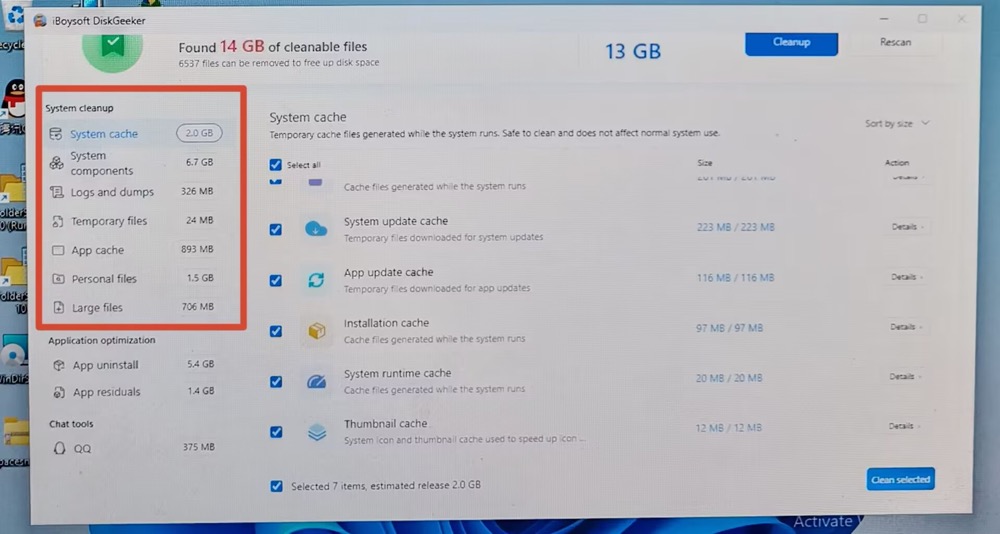
Wenn Sie lediglich den Cache löschen möchten, können Sie ausschließlich diese Kategorie auswählen. Alternativ können Sie weitere nicht benötigte Dateien prüfen und entfernen, um bei Bedarf zusätzlichen Speicherplatz freizugeben. Der Scan hat außerdem 5,4 GB nicht verwendete Apps und 1,4 GB übrig gebliebene App-Dateien gefunden. Diese können Sie ebenfalls entfernen, wenn Sie sie nicht mehr benötigen.
Schritt 4: Klicken Sie im oberen Menü auf die Schaltfläche Cleanup, um alle automatisch ausgewählten entfernbaren Dateien zu löschen. Alternativ können Sie unten rechts in der Oberfläche auf die Schaltfläche „Clean selected“ klicken, um die von Ihnen manuell ausgewählten Cache-Dateien zu löschen.
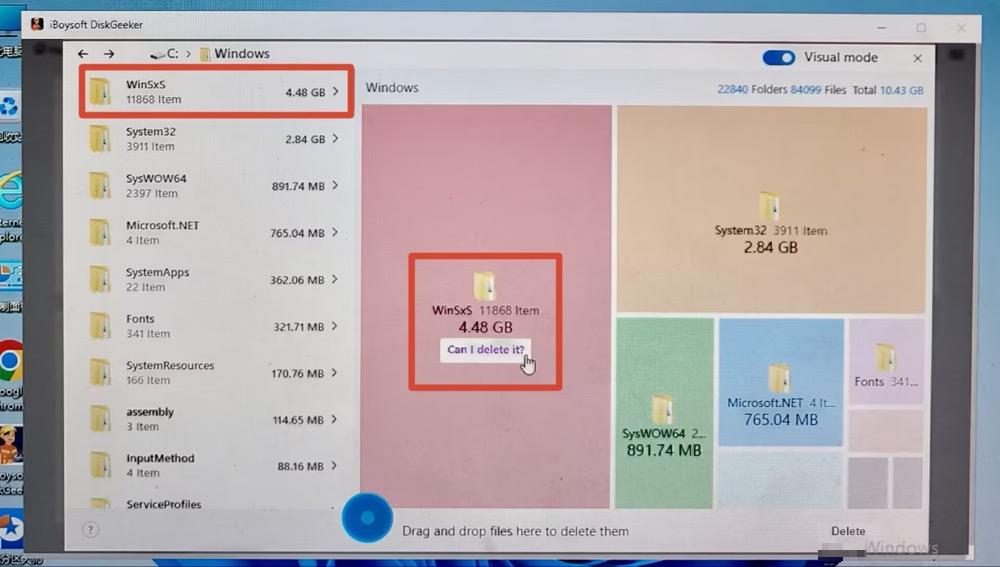
Optional: Zusätzlich zur Bereinigungsfunktion können Sie die Option Optimize tools verwenden, um die Speicherplatzbelegung anhand der Verzeichnisstruktur visuell zu analysieren und Dateien oder Ordner manuell zum Löschen auszuwählen. Die integrierte KI-Analyse hilft Ihnen außerdem dabei einzuschätzen, ob eine Datei oder ein Ordner sicher entfernt werden kann. Dadurch sinkt das Risiko, versehentlich wichtige Daten zu löschen.
Teilen Sie den Beitrag gerne und hinterlassen Sie einen Kommentar, um Ihr Wissen über das Löschen von PC-Cache zu vertiefen.
Browser-Cache über die Anwendungseinstellungen löschen
Einige Anwendungen, insbesondere Webbrowser und Produktivitätssoftware, speichern Cache-Dateien lokal. In vielen Fällen können Sie diesen Cache über das Menü für Einstellungen oder Präferenzen der jeweiligen Anwendung löschen. Wenn Probleme mit einem bestimmten Browser auftreten, kann das Leeren des Caches möglicherweise helfen. Jeder Browser verwendet dafür ein eigenes Verfahren.
Cache und Cookies in Google Chrome unter Windows löschen:
- Öffnen Sie Google Chrome.
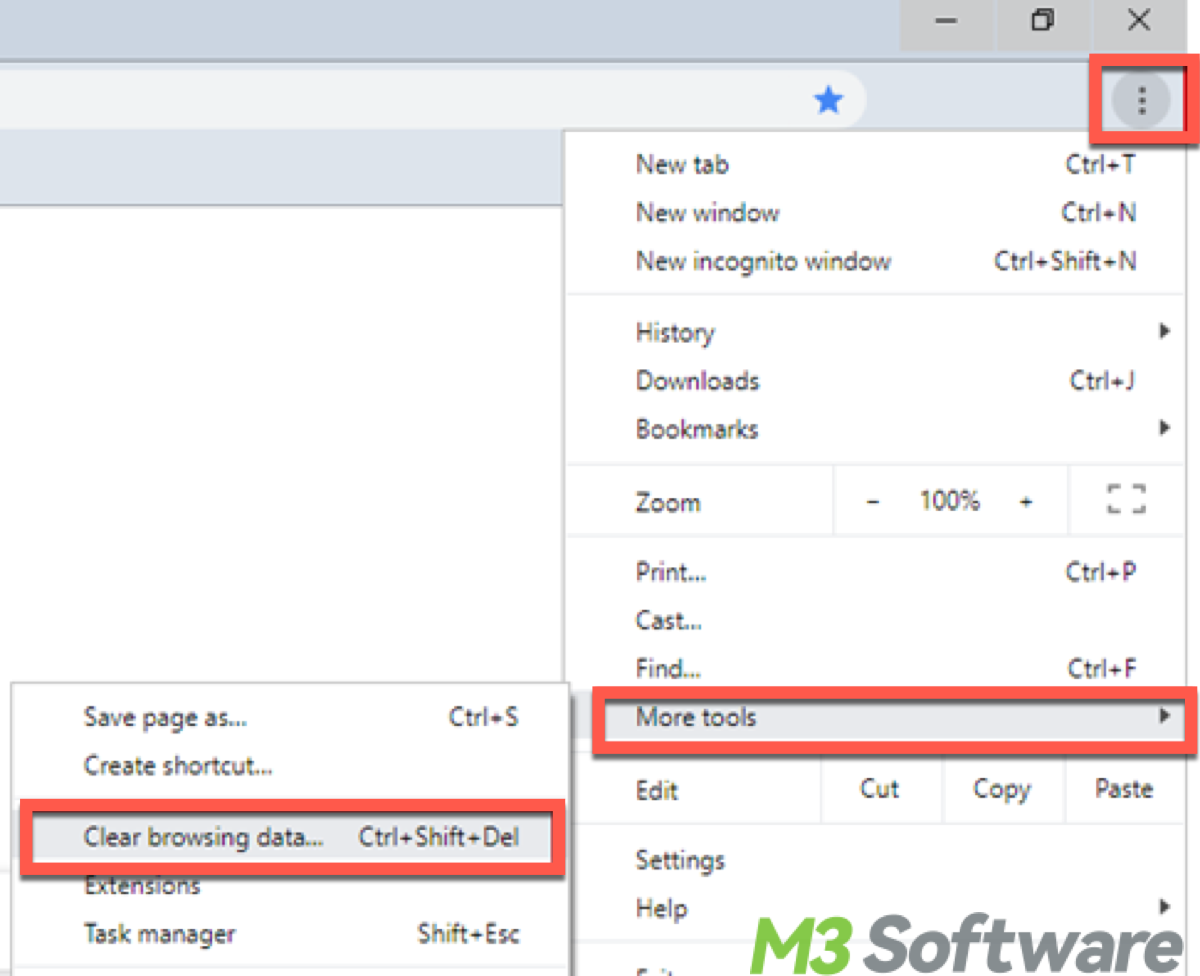
- Klicken Sie oben rechts auf das Drei-Punkte-Menü.
- Bewegen Sie den Mauszeiger über Weitere Tools und wählen Sie Browserdaten löschen … aus. Alternativ können Sie Strg+Umschalt+Entf drücken.
- Wählen Sie im Dialogfeld den Zeitraum aus. Um alle Daten zu löschen, wählen Sie Gesamte Zeit aus.
- Aktivieren Sie das Kontrollkästchen Bilder und Dateien im Cache. Sie können auch andere Datentypen auswählen, die gelöscht werden sollen.
- Klicken Sie auf Daten löschen.
Cache in Firefox unter Windows löschen:
- Öffnen Sie Firefox.
- Klicken Sie oben rechts auf das Drei-Striche-Menü und wählen Sie Einstellungen aus. Alternativ können Sie Alt+T drücken und Optionen auswählen.
- Öffnen Sie den Bereich Datenschutz & Sicherheit.
- Klicken Sie im Abschnitt Cookies und Website-Daten auf Daten löschen …
- Aktivieren Sie das Kontrollkästchen Zwischengespeicherte Webinhalte.
- Klicken Sie auf Löschen.
Cache in Microsoft Edge unter Windows löschen:
- Öffnen Sie Microsoft Edge.
- Klicken Sie oben rechts auf das Drei-Punkte-Menü.
- Wählen Sie Einstellungen aus.
- Öffnen Sie den Bereich Datenschutz, Suche und Dienste.
- Klicken Sie unter Browserdaten löschen auf Zu löschende Elemente auswählen. Alternativ können Sie Strg+Umschalt+Entf drücken.
- Wählen Sie den Zeitraum aus. Wenn Sie alle Daten löschen möchten, wählen Sie Gesamte Zeit aus.
- Aktivieren Sie das Kontrollkästchen Bilder und Dateien im Cache.
- Klicken Sie auf Jetzt löschen.
3 Methoden zum Löschen des Microsoft-Store-Caches
Das Löschen des Microsoft-Store-Caches kann dabei helfen, Probleme beim Herunterladen oder Aktualisieren von Apps zu beheben.
Methode 1: Den Befehl WSReset verwenden
- Drücken Sie Windows+R, um das Dialogfeld „Ausführen“ zu öffnen.
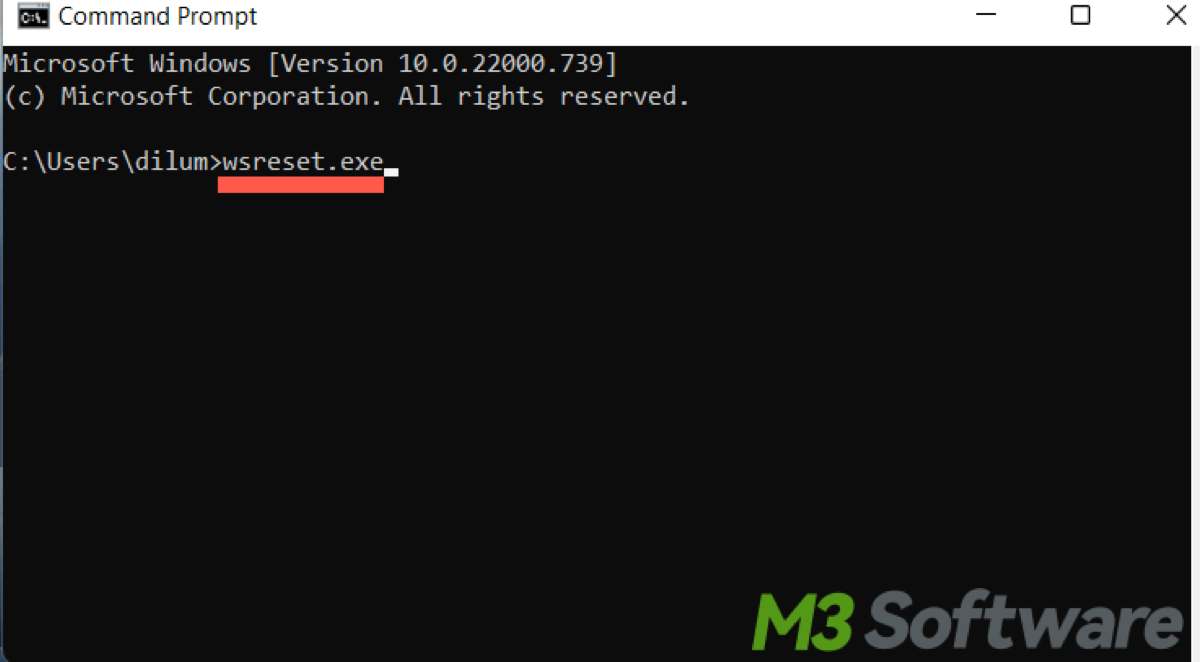
- Geben Sie wsreset.exe ein und drücken Sie Enter oder klicken Sie auf OK.
- Warten Sie, bis der Vorgang abgeschlossen ist. Ein leeres Eingabeaufforderungsfenster wird geöffnet und nach einigen Augenblicken automatisch geschlossen. Anschließend wird der Microsoft Store geöffnet. Daran erkennen Sie, dass der Cache gelöscht wurde.
Methode 2: Cache-Dateien im Datei-Explorer manuell löschen
Wenn die WSReset-Methode nicht funktioniert, können Sie die Cache-Dateien manuell löschen.
- Öffnen Sie den Datei-Explorer.
- Klicken Sie auf die Registerkarte „Ansicht“.
- Aktivieren Sie das Kontrollkästchen „Ausgeblendete Elemente“, um ausgeblendete Dateien anzuzeigen.
- Öffnen Sie den Pfad C:\Users\<YourUsername>\AppData\Local\Packages\Microsoft.WindowsStore_8wekyb3d8bbwe\LocalCache.
- Wählen Sie alle Dateien und Ordner im Verzeichnis LocalCache aus und löschen Sie sie.
Methode 3: Windows-Einstellungen verwenden
- Drücken Sie Windows-Taste + I, um die App Einstellungen zu öffnen.
- Klicken Sie auf „Apps“.
- Scrollen Sie nach unten und suchen Sie in der Liste der installierten Apps nach „Microsoft Store“.
- Klicken Sie auf „Microsoft Store“ und anschließend auf „Erweiterte Optionen“.
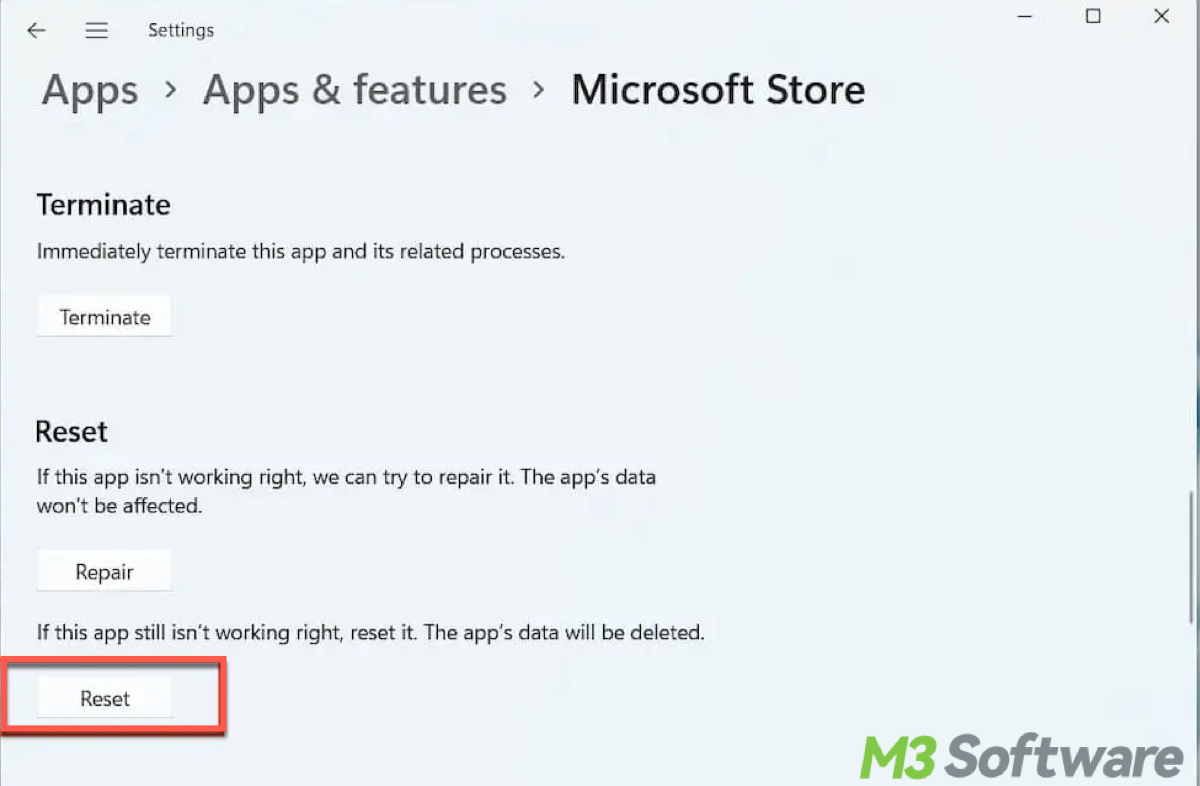
- Scrollen Sie nach unten und klicken Sie auf die Schaltfläche „Zurücksetzen“. Bestätigen Sie den Vorgang. Dadurch wird die Microsoft-Store-App zurückgesetzt und ihr Cache geleert.
Teilen Sie diesen Beitrag mit Personen, die Probleme mit ihrem PC haben.
3 Methoden zum Leeren des Miniaturcache
Der Miniaturcache speichert kleine Vorschaubilder Ihrer Bilder, Videos und Dokumente, damit sie im Datei-Explorer schneller geladen werden. Die Methoden sind möglicherweise grundsätzlich gleich und unterscheiden sich nur geringfügig bei den verfügbaren Optionen. Wenn Sie die Anleitung nicht vollständig befolgen möchten, können Sie die weiteren Möglichkeiten auch selbst erkunden. So leeren Sie den Cache:
Methode 1: Das Dialogfeld „Ausführen“ verwenden
Drücken Sie Windows-Taste + R, um das Dialogfeld „Ausführen“ zu öffnen. Geben Sie anschließend „cleanmgr“ ein und drücken Sie Enter. Wählen Sie das Laufwerk aus, auf dem Windows installiert ist, in der Regel C:, und klicken Sie auf OK. Aktivieren Sie das Kontrollkästchen neben „Miniaturansichten“ sowie neben allen anderen Dateitypen, die Sie löschen möchten. Klicken Sie anschließend auf OK und bestätigen Sie den Vorgang.
Methode 2: Miniaturcache manuell im Datei-Explorer löschen
Löschen Sie den Miniaturcache manuell, indem Sie den Datei-Explorer öffnen. Klicken Sie anschließend auf die Registerkarte „Ansicht“ und aktivieren Sie das Kontrollkästchen „Ausgeblendete Elemente“, um ausgeblendete Dateien anzuzeigen.
Öffnen Sie anschließend den Pfad C:\Users<YourUsername>\AppData\Local\Microsoft\Windows\Explorer. Wählen Sie alle Dateien aus, deren Name mit thumbcache_ beginnt, und löschen Sie sie. (Dazu gehören thumbcache_16.db, thumbcache_32.db, thumbcache_96.db, thumbcache_256.db, thumbcache_1024.db und thumbcache_idx.db.)
Hinweis: Ebenso können Sie temporäre Dateien löschen manuell aus den folgenden Verzeichnissen entfernen:
C:\Windows\Temp
C:\Users<YourUsername>\AppData\Local\Temp
Methode 3: Einstellungen verwenden (Windows 11)
Drücken Sie Windows+I, um die Einstellungen zu öffnen. Wählen Sie anschließend System und dann Speicher aus. Klicken Sie auf Temporäre Dateien. Aktivieren Sie das Kontrollkästchen Miniaturansichten. Klicken Sie abschließend auf Dateien entfernen, um den Miniaturansichten-Cache zu löschen.
Cache unter Windows mit CMD (Eingabeaufforderung) leeren
Die Eingabeaufforderung kann für diese Aufgabe effizienter und schneller sein, insbesondere für erfahrene Benutzer, die mit Befehlszeilenoperationen vertraut sind.
- Drücken Sie Windows+X und wählen Sie Windows-Terminal (Administrator) oder Eingabeaufforderung (Administrator) aus. Alternativ können Sie Windows+S drücken, cmd eingeben, in den Suchergebnissen mit der rechten Maustaste auf Eingabeaufforderung klicken und Als Administrator ausführen auswählen.
- Geben Sie den folgenden Befehl ein und drücken Sie Enter.
- Verwenden Sie zum Löschen temporärer Dateien den folgenden Befehl und drücken Sie Enter:del /q/f/s %TEMP%\*
- Verwenden Sie zum Leeren des DNS-Cache den folgenden Befehl und drücken Sie Enter:ipconfig /flushdns
- Verwenden Sie zum Leeren des Microsoft-Store-Caches den folgenden Befehl und drücken Sie Enter:wsreset.exe
- Verwenden Sie zum Leeren des Prefetch-Caches den folgenden Befehl und drücken Sie Enter:del /q/f/s %SystemRoot%\Prefetch\*
Hinweis: Der DNS-Cache (Domain Name System) ist ein temporärer Speicher für Informationen zu früheren DNS-Abfragen eines Computers oder Netzwerkgeräts.
Windows-Update-Cache mit CMD leeren
Beim Leeren des Windows-Update-Caches müssen Sie zunächst den Windows-Update-Dienst beenden:
- Drücken Sie Windows+X und wählen Sie Eingabeaufforderung (Administrator) aus.
- Geben Sie den folgenden Befehl ein und drücken Sie Enter, um den Windows-Update-Dienst zu beenden:net stop wuauserv
- Geben Sie den folgenden Befehl ein und drücken Sie Enter, um den Update-Cache zu löschen:del /q/f/s %windir%\SoftwareDistribution\Download\*
- Geben Sie den folgenden Befehl ein und drücken Sie Enter, um den Windows-Update-Dienst zu starten:net start wuauserv
Thumbnailcache über die Eingabeaufforderung löschen:
- Drücken Sie Windows-Taste + X und wählen Sie „Eingabeaufforderung (Administrator)“ aus.
- Geben Sie den folgenden Befehl ein und drücken Sie Eingabe, um den Datei-Explorer zu beenden:taskkill /f /im explorer.exe
- Geben Sie den folgenden Befehl ein und drücken Sie Eingabe, um den Thumbnailcache zu löschen:del /f /s /q /a %LocalAppData%\Microsoft\Windows\Explorer\thumbcache_*.db
- Geben Sie den folgenden Befehl ein und drücken Sie Eingabe, um den Datei-Explorer neu zu starten:start explorer.exe
Windows-Suchcache über die Eingabeaufforderung löschen
Die Windows-Suche verwaltet einen Cache mit indizierten Dateien, um Suchergebnisse schneller anzuzeigen. Sie können diesen Cache über die Eingabeaufforderung löschen:
- Drücken Sie Windows-Taste + X und wählen Sie „Eingabeaufforderung (Administrator)“ aus.
- Geben Sie den folgenden Befehl ein und drücken Sie Eingabe. Mit diesem Befehl wird der Dienst „Windows-Suche“ beendet:net stop Windows Search
- Wechseln Sie in das Verzeichnis, das die Dateien des Suchcaches enthält:cd %programdata%\Microsoft\Search\Data\Applications\Windows
- Löschen Sie alle Dateien und Ordner in diesem Verzeichnis:rmdir /s /q .
- Starten Sie den Dienst „Windows-Suche“ neu, indem Sie den folgenden Befehl eingeben:net start wsearch
Cache mit der Speicheroptimierung löschen
Windows 10 verfügt über eine Funktion namens Speicheroptimierung. Sie gibt automatisch Speicherplatz frei, indem sie nicht benötigte Dateien löscht, darunter temporäre Dateien und Elemente im Papierkorb.
Hier können Sie festlegen, wie häufig die Speicheroptimierung ausgeführt wird und welche Dateitypen sie löscht.
- Drücken Sie Windows-Taste + I, um die Einstellungen zu öffnen.
- Klicken Sie in der linken Seitenleiste auf „System“ und anschließend auf „Speicher“.
- Aktivieren Sie die Speicheroptimierung.
- Klicken Sie auf Speicheroptimierung konfigurieren oder jetzt ausführen.
- Legen Sie fest, wie häufig die Speicheroptimierung ausgeführt wird, und wählen Sie aus, welche temporären Dateien gelöscht werden sollen.
- Scrollen Sie nach unten zum Abschnitt Jetzt Speicherplatz freigeben.
- Klicken Sie auf Jetzt bereinigen.
Was ist der Unterschied beim Löschen des Caches unter Windows 11 und Windows 10?
Windows 11 bietet einige Verbesserungen an der Speicheroptimierung, darunter eine übersichtlichere Benutzeroberfläche und zusätzliche Optionen zur Verwaltung des Speicherplatzes. Sie können die Speicheroptimierung so konfigurieren, dass sie temporäre Dateien und andere nicht benötigte Daten automatisch entfernt. Dadurch lässt sich die regelmäßige Speicherbereinigung mit weniger manuellen Schritten durchführen.
Windows Update wurde in Windows 11 ebenfalls weiterentwickelt und bietet nun einen reibungsloseren und effizienteren Aktualisierungsprozess. Der grundlegende Ablauf zum Leeren des Windows-Update-Cache ist jedoch weitgehend derselbe wie unter Windows 10. Die Benutzeroberfläche und einzelne Schritte können sich zwischen den beiden Versionen geringfügig unterscheiden.
Fazit
Bestehen unter Windows weiterhin Probleme mit hängenden oder fehlerhaften Seiten, können Sie iBoysoft DiskGeeker for Windows verwenden. Die Software analysiert den Speicherplatz auf Ihrer Festplatte oder Ihrem Laufwerk und zeigt große sowie kleinere Dateien an, die Speicher belegen. So können Sie den Papierkorb und den Cache bequem leeren. Die Download-Schaltfläche finden Sie hier:
Teilen Sie den Beitrag gerne und hinterlassen Sie einen Kommentar, um Ihr Wissen über das Leeren des PC-Cache zu vertiefen.
Häufig gestellte Fragen
- Q1. Wie lösche ich den DNS-Cache?
-
A
1. Öffnen Sie das Startmenü, geben Sie cmd ein und wählen Sie „Als Administrator ausführen“.
2. Geben Sie ipconfig /flushdns ein und drücken Sie die Eingabetaste.
- Q2. Gehen beim Löschen des Caches Daten verloren?
-
A
Beim Löschen des Caches gehen Ihre persönlichen Dateien, Fotos, Kontokennwörter oder wichtigen Dokumente nicht verloren. Beachten Sie jedoch, dass nicht jeder Cache gelöscht werden muss. Einige Cache-Dateien sollten besser erhalten bleiben, damit Ihr System und Ihre Apps reibungslos funktionieren.
- Q3. Wird der Cache mit Strg+F5 gelöscht?
-
A
Ja. Mit Strg + F5 führen Sie eine vollständige Aktualisierung durch. Dabei werden die zwischengespeicherten Dateien der aktuellen Webseite umgangen und die neuesten Ressourcen vom Server geladen.
- Q4. Was ist der größte Nachteil beim Löschen des Caches?
-
A
Der größte Nachteil besteht darin, dass Ihr Gerät temporäre Dateien anschließend möglicherweise erneut herunterladen oder erstellen muss. Dadurch können Apps vorübergehend langsamer reagieren, mehr Datenvolumen verbrauchen und einen höheren Akkuverbrauch verursachen.