
¿Por qué borrar la caché en Windows? La caché ayuda a Windows, a las aplicaciones y a los navegadores a cargar los datos más rápido, por lo que, por lo general, no es necesario borrarla periódicamente. Sin embargo, borrar determinadas cachés puede ser útil cuando los archivos almacenados están obsoletos o dañados, o cuando ocupan demasiado espacio.
Borrar la caché adecuada puede ayudarte a liberar espacio en disco, solucionar ciertos errores de aplicaciones o del sistema, actualizar datos obsoletos y eliminar información de navegación almacenada localmente. Lo importante es borrar la caché cuando exista un motivo concreto, en lugar de considerar innecesarios todos los archivos almacenados en caché.
Para eliminar la caché que se puede borrar, consulta la tabla siguiente, identifica tu caso y elige la solución más adecuada. Así ahorrarás tiempo y esfuerzo, ya que no tendrás que probar todos los métodos disponibles.
| Método | Tipo de caché que se puede borrar |
| Liberador de espacio en disco | Caché del sistema; archivos temporales; caché de miniaturas |
| iBoysoft DiskGeeker para Windows | Caché del sistema; archivos temporales; caché de miniaturas; caché del navegador web; caché de Microsoft Store; caché de actualizaciones del sistema; caché de instalación; caché del tiempo de ejecución del sistema; caché de aplicaciones… |
| Configuración integrada de la aplicación | Caché del navegador web |
| 3 métodos (comando WSReset; Explorador de archivos; Configuración de Windows) | Caché de Microsoft Store |
| 3 métodos (cuadro de diálogo Ejecutar; Explorador de archivos; Configuración de Windows 11) | Caché de miniaturas |
| cmd (líneas de comandos) | Archivos temporales; caché DNS; caché de Microsoft Store; caché de Windows Update; caché de miniaturas; caché de búsqueda de Windows |
| Sensor de almacenamiento (Windows 10) | Archivos temporales |
Cómo borré la caché: Eliminé la caché que se puede borrar en un PC con Windows 11, procesador x64 Intel(R) Xeon(R) CPU E5-2673 v4 a 2,30 GHz y 2,30 GHz (2 procesadores), y 4 GB de RAM.
Cómo borrar la caché en Windows 11/10 con el Liberador de espacio en disco
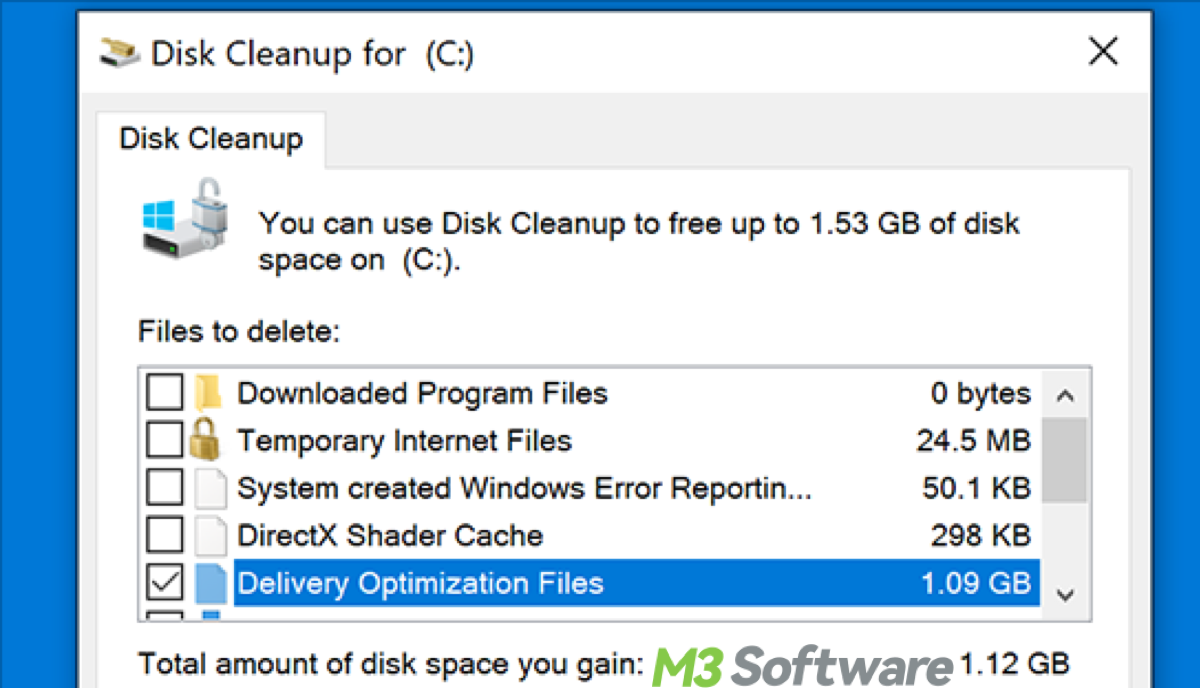
El Liberador de espacio en disco es una utilidad integrada en Windows 10 y Windows 11 que ayuda a liberar espacio en el disco duro al eliminar archivos basura, archivos temporales, la caché del sistema y otros archivos innecesarios. Así puedes utilizarlo para borrar la caché en ambas versiones de Windows:
- Pulsa la tecla Windows del teclado o haz clic en el icono de Windows situado en la esquina inferior izquierda de la pantalla para abrir el menú Inicio.
- Escribe «Liberador de espacio en disco» y pulsa Intro.
- Selecciona la unidad que quieras limpiar (normalmente, la unidad C:) y haz clic en Aceptar.
- El Liberador de espacio en disco calculará cuánto espacio puedes liberar. Cuando termine, marca las casillas situadas junto a los tipos de archivos que quieras eliminar (por ejemplo, archivos temporales, la Papelera de reciclaje, etc.). También puedes seleccionar aquí la caché de miniaturas.
- Haz clic en Aceptar y, después, en Eliminar archivos para confirmar.
Cómo borrar distintos tipos de caché con iBoysoft DiskGeeker para Windows
Windows ofrece varias formas de borrar la caché, pero los distintos tipos de datos almacenados en caché se encuentran repartidos en diferentes ubicaciones. Para algunas cachés tendrás que utilizar el Liberador de espacio en disco; para otras, el Explorador de archivos, o ejecutar comandos específicos en el Símbolo del sistema.
Si buscas una forma más sencilla de limpiar distintos tipos de caché sin tener que localizarlos y eliminarlos uno a uno, iBoysoft DiskGeeker para Windows ofrece un proceso más centralizado. Puedes analizar, revisar y limpiar la caché o los archivos innecesarios (por ejemplo, la caché de actualizaciones, de aplicaciones y del navegador web, la caché de Microsoft Store y de miniaturas, componentes del sistema, registros y archivos temporales…) desde una sola interfaz.
Si quieres encontrar archivos eliminables de forma más eficiente, ver qué ocupa espacio en el disco, o realizar una limpieza más completa con menos pasos manuales, iBoysoft DiskGeeker para Windows puede ser una opción práctica.
Estos son los pasos para eliminar distintos tipos de caché en Windows 11/10 con iBoysoft DiskGeeker para Windows:
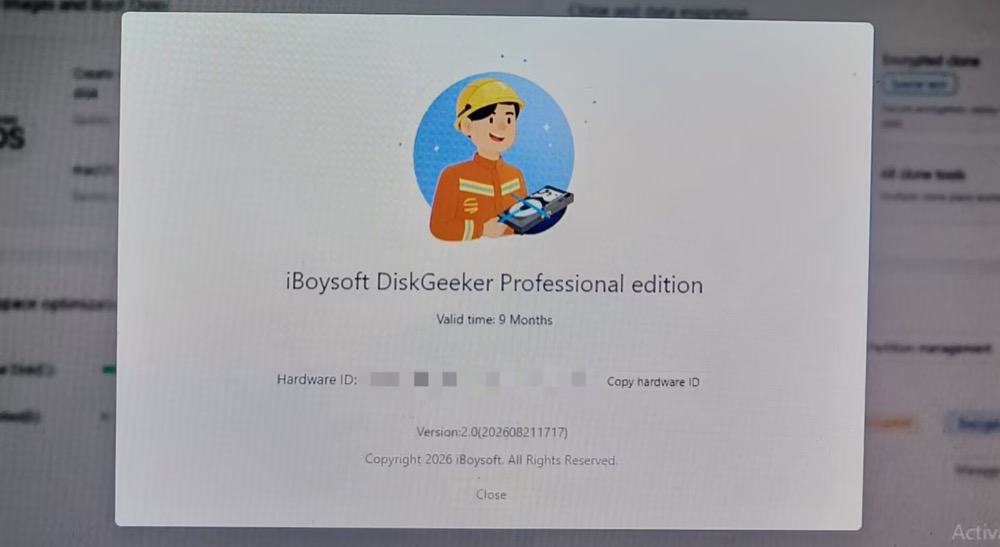
Paso 1. Descarga, instala y abre iBoysoft DiskGeeker para Windows (última versión: 2.0) en tu PC.
Paso 2. Accede a la sección AI Disk Space Optimization y haz clic en el botón azul Clean situado junto a Local Disk (C:). La herramienta abrirá automáticamente la interfaz de limpieza de la unidad C: y analizará la unidad en busca de archivos que se puedan eliminar para liberar espacio.
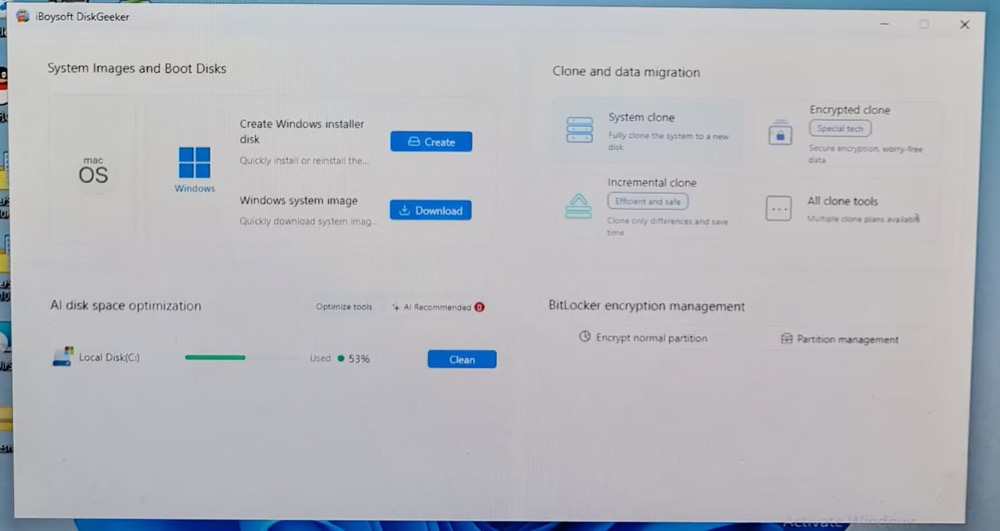
Además, ofrece otras utilidades prácticas, como descargar imágenes de sistemas Windows y macOS, crear instaladores de arranque de Windows y macOS, clonar discos y migrar datos, y gestionar el cifrado de BitLocker.
Paso 3. Cuando termine el análisis, todos los elementos que se pueden limpiar aparecerán agrupados por categorías. Como puedes ver, iBoysoft DiskGeeker encontró unos 14 GB de archivos eliminables en mi PC con Windows 11, incluidos 2 GB de caché del sistema, 6.7 GB de archivos de componentes del sistema, 893 MB de caché de aplicaciones, 1.5 GB de archivos personales y 706 MB de archivos grandes.
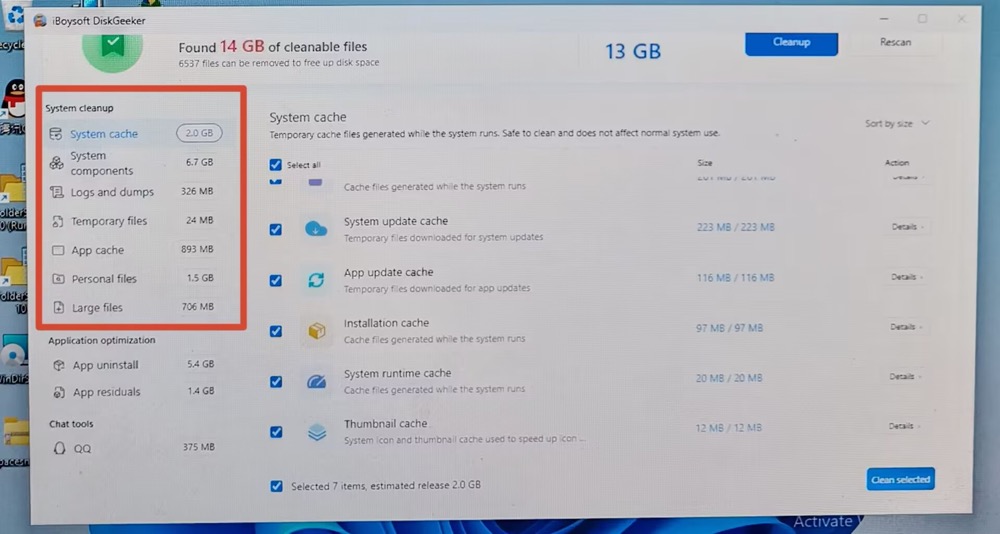
Si solo quieres borrar la caché, puedes seleccionar únicamente esa categoría. También puedes revisar y eliminar otros archivos innecesarios para liberar más espacio en el disco. El análisis también detectó 5.4 GB de aplicaciones sin usar y 1.4 GB de archivos residuales de aplicaciones, que puedes eliminar si ya no los necesitas.
Paso 4. Haz clic en el botón Cleanup del menú superior para borrar todos los archivos eliminables seleccionados automáticamente. También puedes hacer clic en el botón Clean selected, situado en la esquina inferior derecha de la interfaz, para eliminar las cachés que hayas seleccionado manualmente.
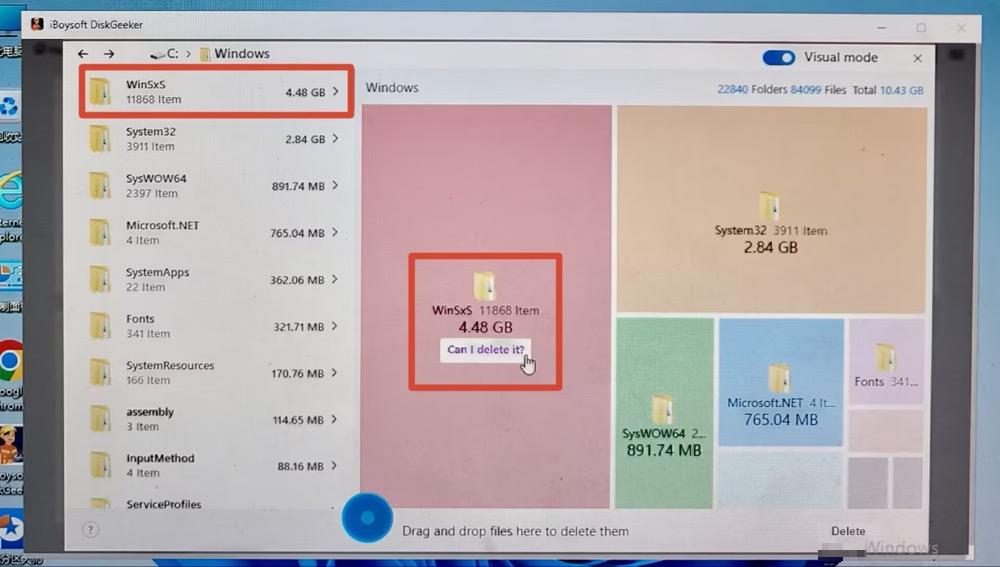
Opcional: además de la función de limpieza, puedes utilizar la opción Optimize tools para analizar visualmente el uso del disco mediante su estructura de directorios y seleccionar manualmente los archivos o carpetas que quieras eliminar. También incluye un análisis basado en IA que te ayuda a determinar si es seguro eliminar un archivo o una carpeta, lo que reduce el riesgo de borrar datos importantes por accidente.
Comparte este artículo y deja un comentario para ampliar tus conocimientos sobre cómo borrar la caché del PC.
Cómo borrar la caché del navegador desde los ajustes de la aplicación
Algunas aplicaciones, especialmente los navegadores web y los programas de productividad, almacenan archivos de caché localmente. A menudo puedes borrar esta caché desde el menú de ajustes o preferencias de la propia aplicación. Si tienes problemas con un navegador concreto, borrar su caché puede ayudarte a resolverlos. El procedimiento varía según el navegador.
Cómo borrar la caché y las cookies de Google Chrome en Windows:
- Abre Google Chrome.
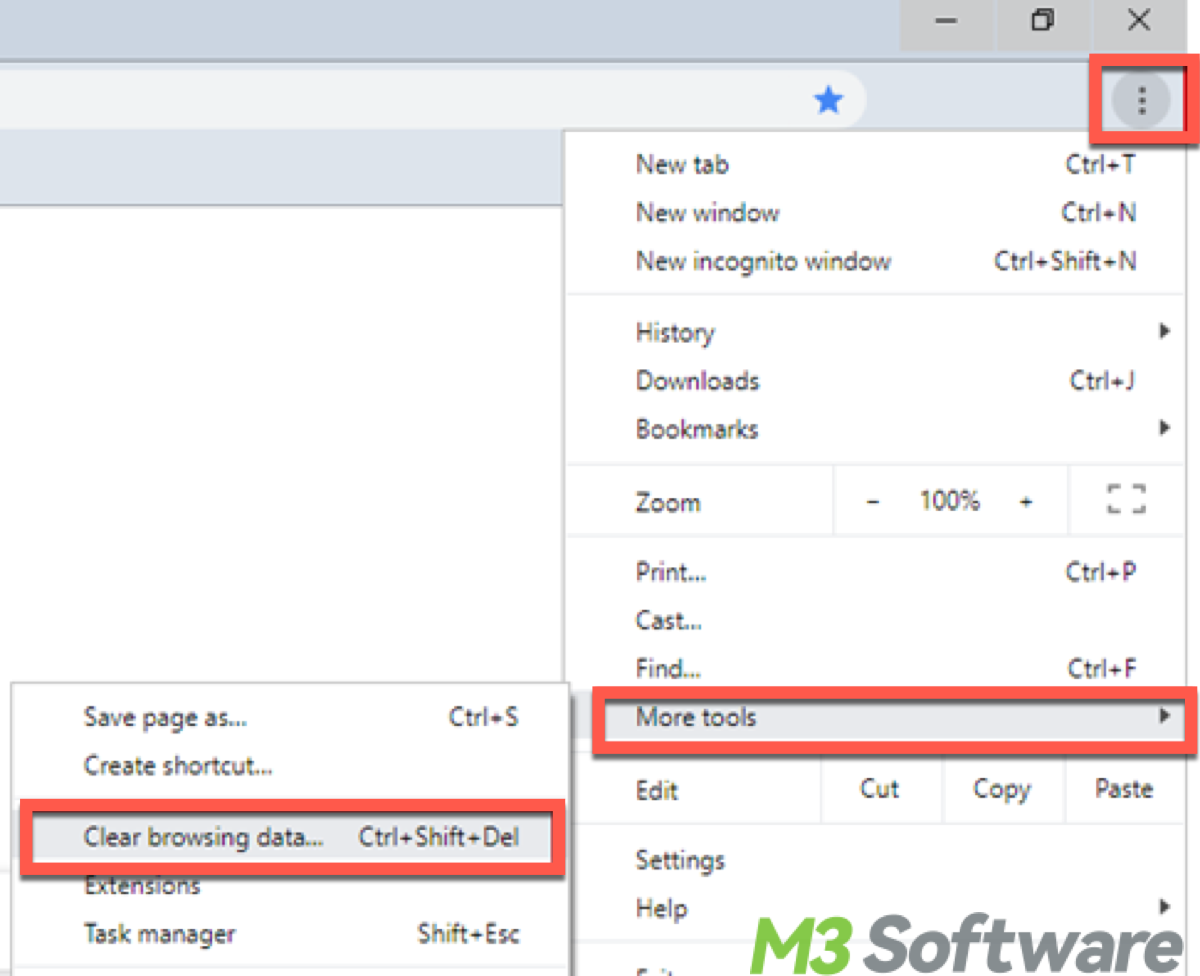
- Haz clic en el menú de tres puntos (en la esquina superior derecha).
- Pasa el cursor sobre «Más herramientas» y selecciona «Borrar datos de navegación...». También puedes pulsar Ctrl+Shift+Supr.
- En el cuadro de diálogo, elige el intervalo de tiempo. Para borrar todo, selecciona «Desde siempre».
- Marca la casilla «Archivos e imágenes almacenados en caché». También puedes seleccionar otros tipos de datos que quieras borrar.
- Haz clic en «Borrar datos».
Cómo borrar la caché de Firefox en Windows:
- Abre Firefox.
- Haz clic en el menú de tres líneas (en la esquina superior derecha) y selecciona «Ajustes». También puedes pulsar Alt+T y seleccionar «Opciones».
- Ve al panel «Privacidad y seguridad».
- En la sección «Cookies y datos del sitio», haz clic en «Limpiar datos...».
- Marca la casilla «Contenido web en caché».
- Haz clic en «Limpiar».
Cómo borrar la caché de Microsoft Edge en Windows:
- Abre Microsoft Edge.
- Haz clic en el menú de tres puntos (en la esquina superior derecha).
- Selecciona «Ajustes».
- Ve a «Privacidad, búsqueda y servicios».
- En «Borrar datos de exploración», haz clic en «Elegir lo que se debe borrar». También puedes pulsar Ctrl+Shift+Supr.
- Elige el intervalo de tiempo. Selecciona «Desde siempre» para borrar todo.
- Marca la casilla «Archivos e imágenes almacenados en caché».
- Haz clic en «Borrar ahora».
3 métodos para borrar la caché de Microsoft Store
Borrar la caché de Microsoft Store puede ayudar a resolver problemas al descargar o actualizar aplicaciones.
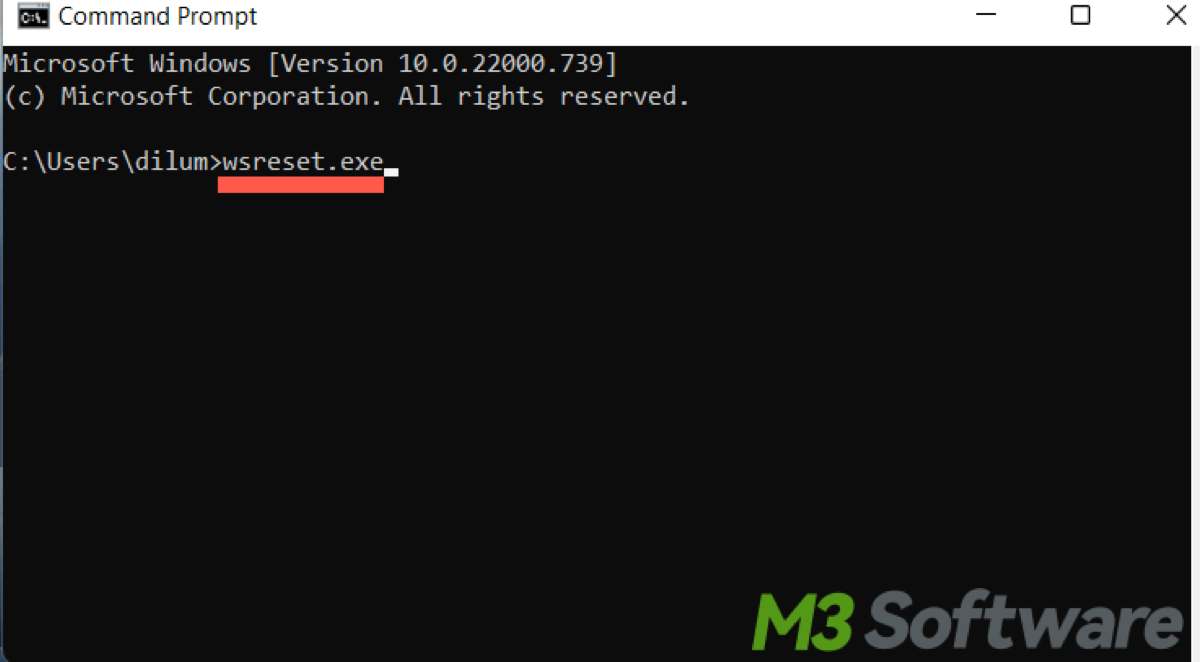
Método 1. Usar el comando WSReset
- Pulsa Windows+R para abrir el cuadro de diálogo Ejecutar.
- Escribe wsreset.exe y pulsa Intro o haz clic en «Aceptar».
- Espera a que termine el proceso. Se abrirá una ventana del símbolo del sistema en blanco y, después de unos instantes, se cerrará automáticamente. A continuación, se abrirá Microsoft Store. Esto indica que se ha borrado la caché.
Método 2. Eliminar manualmente los archivos de caché en el Explorador de archivos
Si el método WSReset no funciona, puedes eliminar manualmente los archivos de caché.
- Abre el Explorador de archivos.
- Haz clic en la pestaña «Vista».
- Marca la casilla «Elementos ocultos» para mostrar los archivos ocultos.
- Ve a C:\Users\<YourUsername>\AppData\Local\Packages\Microsoft.WindowsStore_8wekyb3d8bbwe\LocalCache.
- Selecciona todos los archivos y carpetas de la carpeta LocalCache y elimínalos.
Método 3. Usar la configuración de Windows
- Presiona Windows + I para abrir la aplicación Configuración.
- Haz clic en «Aplicaciones».
- Desplázate hacia abajo y busca «Microsoft Store» en la lista de aplicaciones instaladas.
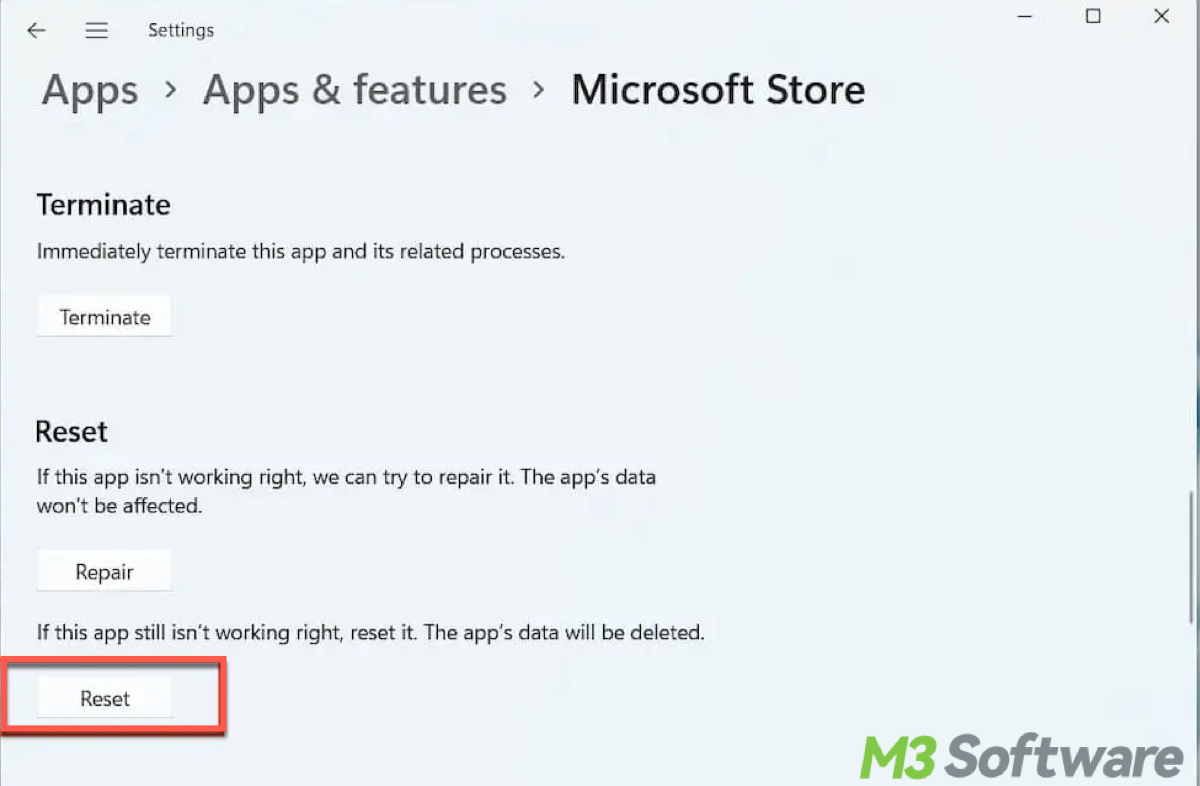
- Haz clic en «Microsoft Store» y, después, en «Opciones avanzadas».
- Desplázate hacia abajo y haz clic en el botón «Restablecer». Confirma la acción. Esto restablecerá la aplicación Microsoft Store y borrará su caché.
Comparte este contenido con quienes tengan problemas con su PC.
3 métodos para borrar la caché de miniaturas
La caché de miniaturas almacena vistas previas en tamaño reducido de tus imágenes, vídeos y documentos para acelerar la carga en el Explorador de archivos. Es posible que el procedimiento sea prácticamente el mismo, con pequeñas diferencias en las opciones. Si ya estás cansado de seguir instrucciones, puedes consultar las opciones por tu cuenta. Para borrarla:
Método 1. Usar el cuadro de diálogo Ejecutar
Presiona Windows + R para abrir el cuadro de diálogo Ejecutar. Escribe «cleanmgr» y presiona Enter. Selecciona la unidad en la que está instalado Windows (normalmente, C:) y haz clic en Aceptar. Marca la casilla situada junto a «Miniaturas» y cualquier otro tipo de archivo que quieras eliminar. Después, haz clic en Aceptar y confirma la acción.
Método 2. Eliminar manualmente la caché de miniaturas en el Explorador de archivos
Para eliminar manualmente la caché de miniaturas, abre el Explorador de archivos. Después, haz clic en la pestaña «Vista» y marca la casilla «Elementos ocultos» para mostrar los archivos ocultos.
Ve a C:\Users<YourUsername>\AppData\Local\Microsoft\Windows\Explorer. Selecciona todos los archivos cuyo nombre empiece por thumbcache_ y elimínalos. (Estos archivos incluyen thumbcache_16.db, thumbcache_32.db, thumbcache_96.db, thumbcache_256.db, thumbcache_1024.db y thumbcache_idx.db.)
Nota: También puedes eliminar manualmente los archivos temporales de los siguientes directorios:
C:\Windows\Temp
C:\Users<YourUsername>\AppData\Local\Temp
Método 3. Usar Configuración (Windows 11)
Pulsa Windows + I para abrir la aplicación Configuración. A continuación, ve a «Sistema» y después a «Almacenamiento». Haz clic en «Archivos temporales». Marca la casilla «Miniaturas». Por último, haz clic en «Quitar archivos» para eliminar la caché de miniaturas.
Cómo borrar la caché en Windows con cmd (Símbolo del sistema)
Usar el Símbolo del sistema para realizar esta tarea puede ser más eficiente y rápido, especialmente para usuarios avanzados que están familiarizados con las operaciones mediante la línea de comandos.
- Pulsa Windows + X y selecciona «Terminal (Administrador)» o «Símbolo del sistema (Administrador)». También puedes pulsar Windows + S, escribir «cmd», hacer clic con el botón derecho en «Símbolo del sistema» en los resultados de búsqueda y seleccionar «Ejecutar como administrador».
- Escribe el siguiente comando y pulsa Enter.
- Para borrar los archivos temporales, utiliza el siguiente comando y pulsa Enter:del /q/f/s %TEMP%\*
- Para borrar la caché DNS, utiliza el siguiente comando y pulsa Enter:ipconfig /flushdns
- Para borrar la caché de Microsoft Store, utiliza el siguiente comando y pulsa Enter:wsreset.exe
- Para borrar la caché de Prefetch, utiliza el siguiente comando y pulsa Enter:del /q/f/s %SystemRoot%\Prefetch\*
Nota: La caché DNS (sistema de nombres de dominio) almacena temporalmente información sobre búsquedas DNS anteriores realizadas por un ordenador o dispositivo de red.
Cómo borrar la caché de Windows Update con cmd
Para borrar la caché de Windows Update, el procedimiento es ligeramente diferente, ya que primero hay que detener el servicio de Windows Update:
- Pulsa Windows + X y selecciona «Símbolo del sistema (Administrador)».
- Escribe el siguiente comando y pulsa Enter para detener el servicio de Windows Update:net stop wuauserv
- Escribe el siguiente comando y pulsa Enter para eliminar la caché de actualizaciones:del /q/f/s %windir%\SoftwareDistribution\Download\*
- Escribe el siguiente comando y pulsa Enter para iniciar el servicio de Windows Update:net start wuauserv
Cómo borrar la caché de miniaturas con el símbolo del sistema:
- Pulsa Windows + X y selecciona «Símbolo del sistema (administrador)».
- Escribe el siguiente comando y pulsa Enter para detener el Explorador de archivos:taskkill /f /im explorer.exe
- Escribe el siguiente comando y pulsa Enter para borrar la caché de miniaturas:del /f /s /q /a %LocalAppData%\Microsoft\Windows\Explorer\thumbcache_*.db
- Escribe el siguiente comando y pulsa Enter para reiniciar el Explorador de archivos:start explorer.exe
Cómo borrar la caché de Búsqueda de Windows con el símbolo del sistema
Búsqueda de Windows mantiene una caché de los archivos indexados para agilizar los resultados. Puedes borrar esta caché mediante el símbolo del sistema:
- Pulsa Windows + X y selecciona «Símbolo del sistema (administrador)».
- Escribe el siguiente comando y pulsa Enter. Este comando detendrá el servicio de Búsqueda de Windows:net stop Windows Search
- Accede al directorio que contiene los archivos de la caché de búsqueda:cd %programdata%\Microsoft\Search\Data\Applications\Windows
- Borra todos los archivos y carpetas del directorio:rmdir /s /q .
- Reinicia el servicio de Búsqueda de Windows escribiendo:net start wsearch
Usa el Sensor de almacenamiento para borrar la caché
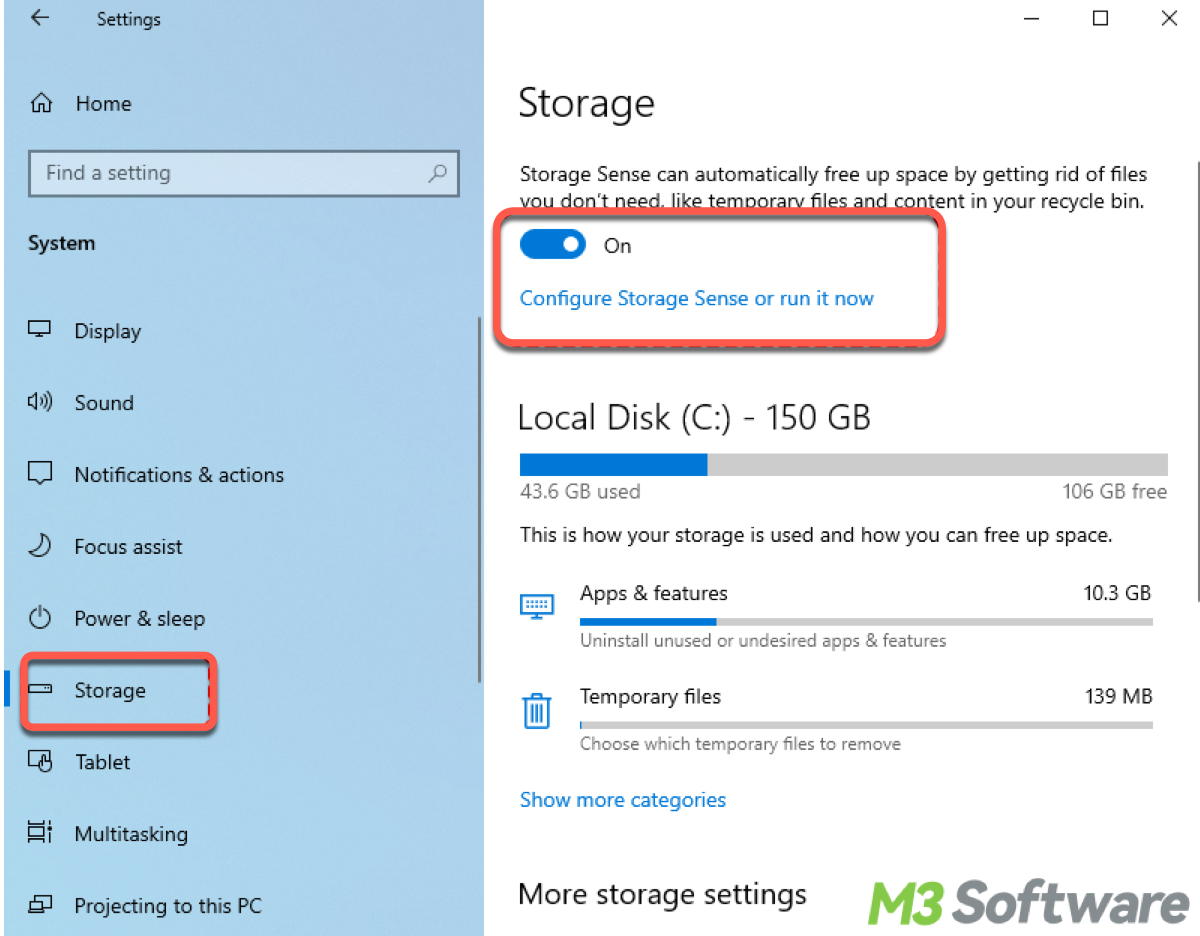
Windows 10 incluye una función llamada Sensor de almacenamiento que libera espacio en disco automáticamente al borrar archivos innecesarios, incluidos los archivos temporales y los elementos de la Papelera de reciclaje.
Desde aquí puedes elegir con qué frecuencia se ejecuta el Sensor de almacenamiento y qué tipos de archivos elimina.
- Pulsa Win + I para abrir la aplicación Configuración.
- Haz clic en «Sistema» y, después, en «Almacenamiento» en la barra lateral izquierda.
- Activa «Sensor de almacenamiento» para habilitarlo.
- Haz clic en Configurar el Sensor de almacenamiento o ejecutarlo ahora.
- Elige con qué frecuencia se ejecuta el Sensor de almacenamiento y selecciona los tipos de archivos temporales que quieres borrar.
- Desplázate hasta la sección Liberar espacio ahora.
- Haz clic en Limpiar ahora.
¿Cuál es la diferencia entre borrar la caché en Windows 11 y Windows 10?
Windows 11 incorpora algunos ajustes en el Sensor de almacenamiento, con una interfaz más sencilla y opciones adicionales para gestionar el espacio en disco. Puedes configurar el Sensor de almacenamiento para que elimine automáticamente los archivos temporales y otros datos innecesarios, lo que facilita el mantenimiento periódico del almacenamiento y reduce la necesidad de hacerlo manualmente.
Windows Update también se ha perfeccionado en Windows 11 para ofrecer una experiencia de actualización más fluida y eficiente. Sin embargo, el proceso básico para borrar la caché de Windows Update sigue siendo prácticamente el mismo que en Windows 10, aunque la interfaz y algunos pasos concretos pueden variar ligeramente entre ambas versiones.
Conclusión
Si sigues teniendo problemas de bloqueos o errores en determinadas páginas de Windows, puedes utilizar iBoysoft DiskGeeker for Windows. Este software puede analizar el espacio de tu disco o unidad y mostrar los archivos que ocupan más o menos espacio, para que puedas borrar la caché y liberar espacio con mayor facilidad. El botón de descarga es el siguiente:
Comparte este artículo y deja un comentario para seguir aprendiendo sobre cómo borrar la caché del PC.
Preguntas frecuentes
- Q1. ¿Cómo vaciar la caché DNS?
-
A
1. Haz clic en el menú Inicio, escribe cmd y selecciona Ejecutar como administrador.
2. Escribe ipconfig /flushdns y pulsa Intro.
- Q2. ¿Perderé algo si borro la caché?
-
A
No perderás tus archivos personales, fotos, contraseñas de las cuentas ni documentos importantes al borrar la caché. Sin embargo, ten en cuenta que no es necesario borrar todas las cachés. Algunas deben conservarse para ayudar a que el sistema y las aplicaciones funcionen correctamente.
- Q3. ¿Ctrl+F5 borra la caché?
-
A
Sí. Al pulsar Ctrl + F5 se realiza una actualización completa que omite los archivos almacenados en la caché de la página web actual y obliga al navegador a cargar los recursos más recientes desde el servidor.
- Q4. ¿Cuál es el principal inconveniente de borrar la caché?
-
A
El principal inconveniente de borrar la caché es que el dispositivo puede tener que volver a descargar o reconstruir los archivos temporales. Esto puede ralentizar temporalmente las aplicaciones, aumentar el consumo de datos y gastar más batería.