
Por que limpar o cache no Windows? O cache ajuda o Windows, os aplicativos e os navegadores a carregar dados mais rapidamente. Por isso, em geral, não é necessário limpá-lo regularmente. No entanto, limpar caches específicos pode ser útil quando os arquivos armazenados ficam desatualizados ou corrompidos, ou ocupam espaço demais.
Limpar o cache correto pode ajudar a liberar espaço em disco, corrigir alguns erros de aplicativos ou do sistema, atualizar dados desatualizados e remover informações de navegação armazenadas localmente. O mais importante é limpar o cache quando houver uma necessidade específica, em vez de tratar todos os arquivos em cache como desnecessários.
Para excluir o cache que pode ser removido, consulte a tabela abaixo, identifique o seu caso e escolha a solução mais adequada. Assim, você economiza tempo e esforço, sem precisar testar todos os métodos disponíveis.
| Método | Tipo de cache que pode ser limpo |
| Limpeza de Disco | Cache do sistema; arquivos temporários; cache de miniaturas |
| iBoysoft DiskGeeker for Windows | Cache do sistema; arquivos temporários; cache de miniaturas; cache do navegador; cache da Microsoft Store; cache de atualizações do sistema; cache de instalação; cache de tempo de execução do sistema; cache de aplicativos… |
| Configurações integradas do aplicativo | Cache do navegador |
| 3 métodos (comando WSReset; Explorador de Arquivos; Configurações do Windows) | Cache da Microsoft Store |
| 3 métodos (caixa de diálogo Executar; Explorador de Arquivos; Configurações do Windows 11) | Cache de miniaturas |
| cmd (linhas de comando) | Arquivos temporários; cache DNS; cache da Microsoft Store; cache do Windows Update; cache de miniaturas; cache da Pesquisa do Windows |
| Sensor de Armazenamento (Windows 10) | Arquivos temporários |
Como limpei o cache: removi o cache que podia ser excluído em um PC com Windows 11, processador x64 Intel(R) Xeon(R) CPU E5-2673 v4 @2.30 GHz 2.30 GHz (2 processadores) e 4 GB de RAM.
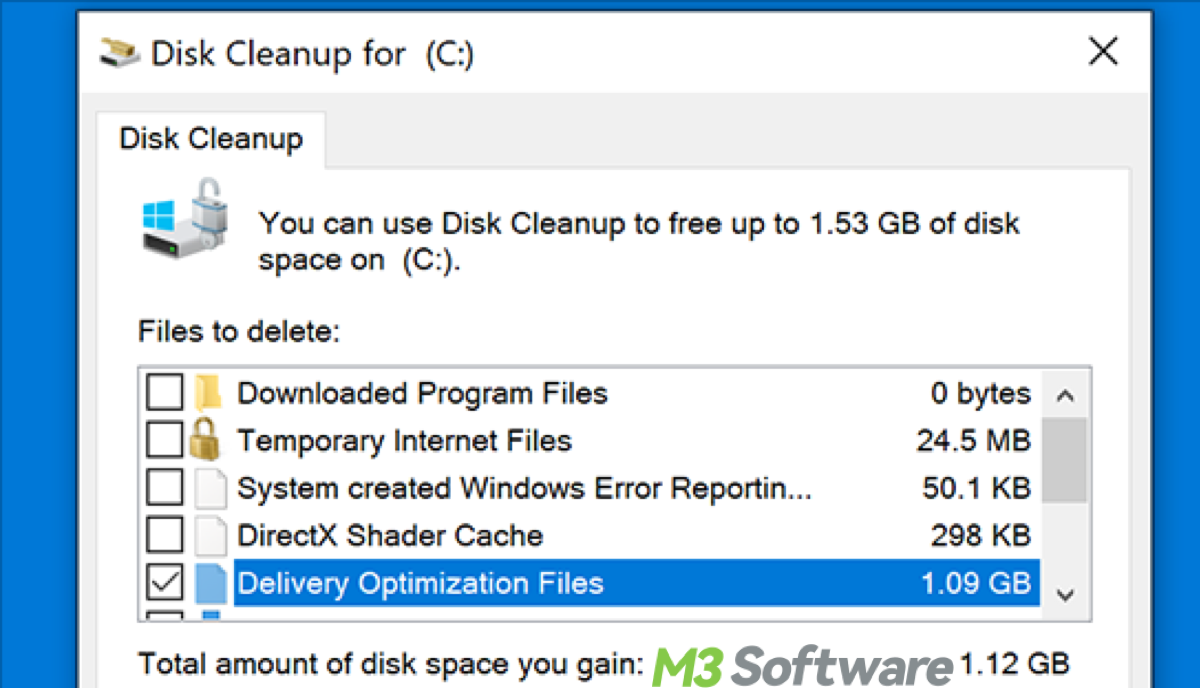
Como limpar o cache no Windows 11/10 usando a Limpeza de Disco
A Limpeza de Disco é um utilitário integrado ao Windows 10 e ao Windows 11 que ajuda a liberar espaço no disco rígido ao excluir arquivos desnecessários, arquivos temporários, cache do sistema e outros itens que não são mais necessários. Veja como usá-la para limpar o cache nas duas versões do Windows:
- Pressione a tecla Windows no teclado ou clique no ícone do Windows no canto inferior esquerdo da tela para abrir o menu Iniciar.
- Digite Limpeza de Disco e pressione Enter.
- Selecione a unidade que deseja limpar (geralmente, a unidade C:) e clique em OK.
- A Limpeza de Disco calculará quanto espaço pode ser liberado. Quando terminar, marque as caixas ao lado dos tipos de arquivo que deseja excluir (por exemplo, Arquivos temporários e Lixeira). Você também pode selecionar a exclusão do cache de Miniaturas.
- Clique em OK e, em seguida, em Excluir arquivos para confirmar.
Como limpar diferentes tipos de cache usando o iBoysoft DiskGeeker for Windows
O Windows oferece várias maneiras de limpar o cache, mas os diferentes tipos de dados armazenados em cache ficam espalhados por locais distintos. Para alguns tipos, pode ser necessário usar a Limpeza de Disco; para outros, o Explorador de Arquivos; em certos casos, também é preciso executar comandos específicos no Prompt de Comando.
Se você quiser uma maneira mais simples de limpar diferentes tipos de cache sem precisar localizá-los e excluí-los um por um, o iBoysoft DiskGeeker for Windows oferece um fluxo de trabalho mais centralizado. Em uma única interface, você pode verificar, revisar e limpar caches ou arquivos desnecessários (como cache de atualizações, cache de aplicativos, cache do navegador, cache da Microsoft Store e de miniaturas, componentes do sistema, logs e arquivos temporários…).
Quando quiser encontrar arquivos removíveis com mais eficiência, ver o que está ocupando espaço no disco ou fazer uma limpeza mais completa com menos etapas manuais, o iBoysoft DiskGeeker for Windows pode ser uma opção prática.
Veja como remover diferentes tipos de cache no Windows 11/10 com o iBoysoft DiskGeeker for Windows:
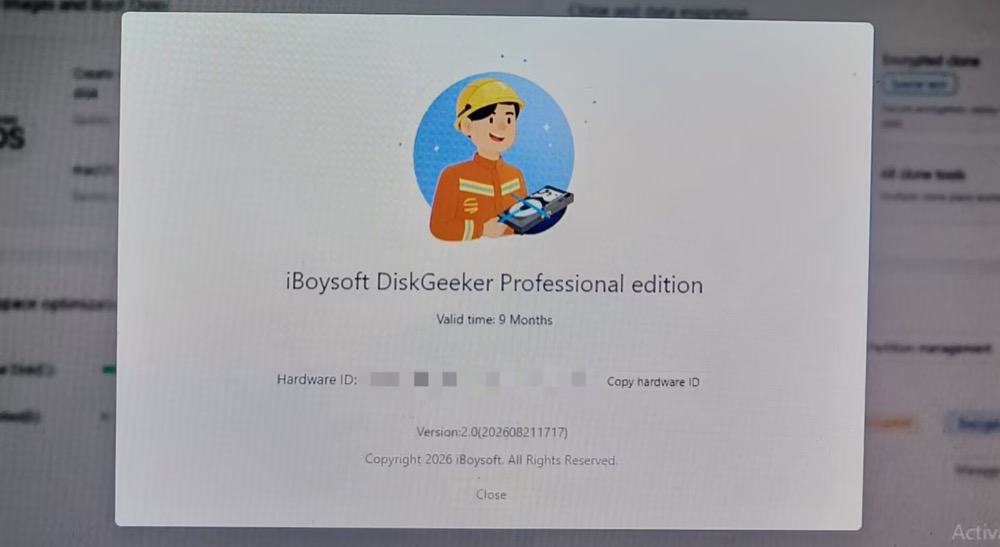
Etapa 1. Baixe, instale e abra o iBoysoft DiskGeeker for Windows (versão mais recente: 2.0) no PC.
Etapa 2. Acesse a seção AI Disk Space Optimization e clique no botão azul Clean ao lado de Local Disk (C:). A ferramenta abrirá automaticamente a interface de limpeza da unidade C: e fará uma varredura em busca de arquivos que podem ser removidos para liberar espaço.
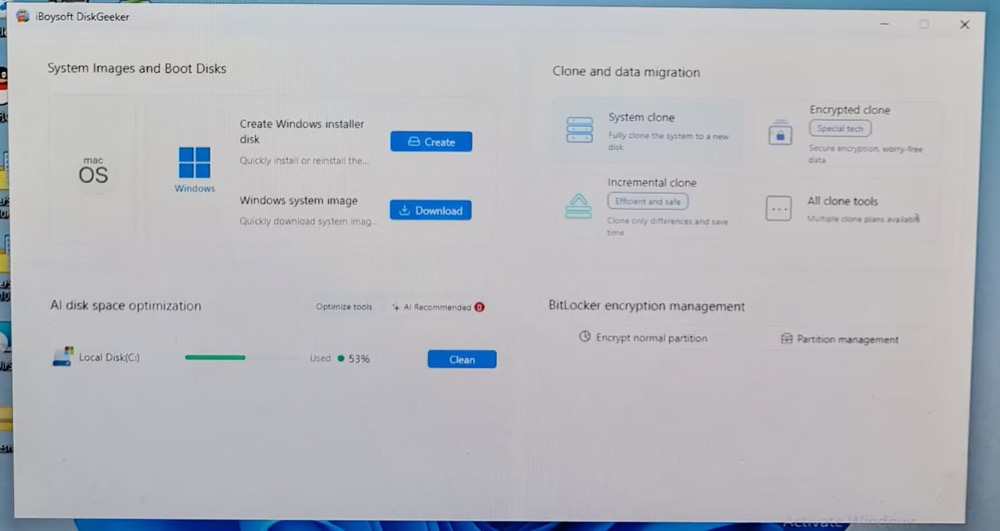
Além disso, o programa oferece diversos utilitários práticos, como baixar imagens de sistemas Windows e macOS, criar instaladores inicializáveis do Windows e do macOS, clonar discos, migrar dados e gerenciar a criptografia do BitLocker.
Etapa 3. Quando a verificação for concluída, todos os itens encontrados serão exibidos por categoria. No meu PC com Windows 11, por exemplo, o iBoysoft DiskGeeker encontrou cerca de 14 GB em arquivos que poderiam ser removidos, incluindo 2 GB de cache do sistema, 6,7 GB de arquivos de componentes do sistema, 893 MB de cache de aplicativos, 1,5 GB de arquivos pessoais e 706 MB de arquivos grandes.
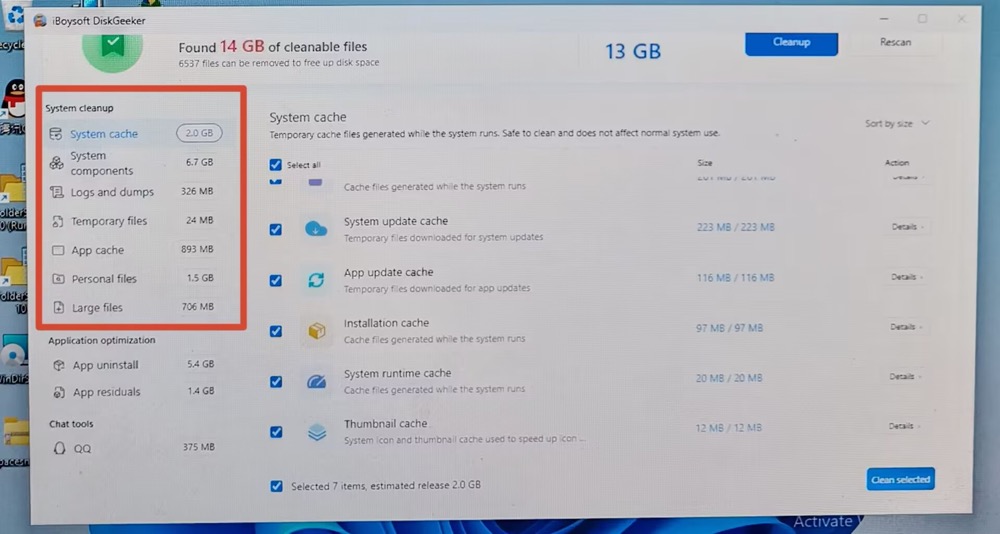
Se você quiser apenas limpar o cache, basta selecionar essa categoria. Se preferir, também é possível revisar e remover outros arquivos desnecessários para liberar mais espaço em disco. A verificação ainda identificou 5,4 GB em aplicativos não utilizados e 1,4 GB em arquivos residuais de aplicativos. Você pode removê-los caso não precise mais deles.
Etapa 4. Clique no botão Cleanup no menu superior para remover todos os arquivos selecionados automaticamente. Outra opção é clicar em Clean selected, no canto inferior direito da interface, para excluir os caches selecionados manualmente.
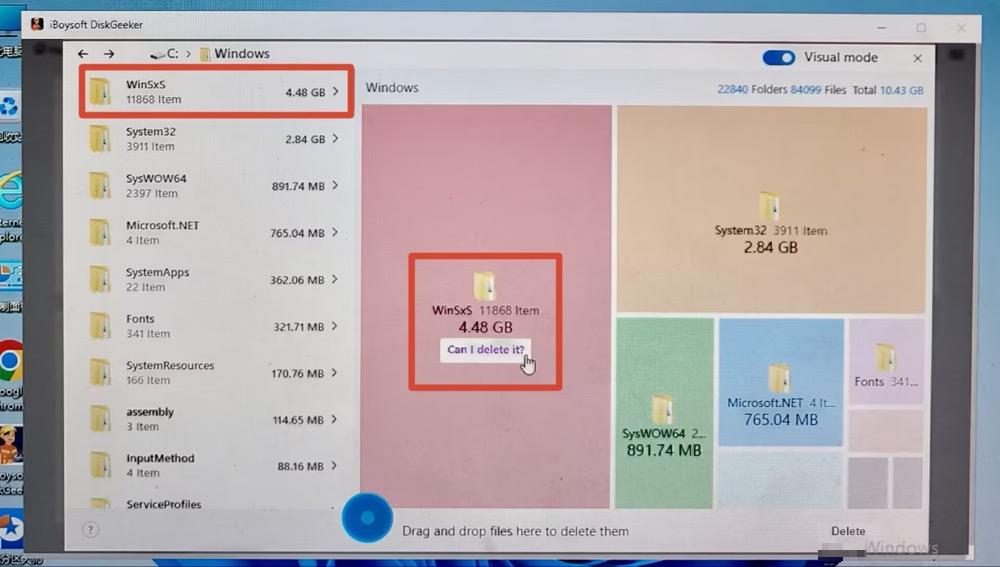
Opcional: além do recurso de limpeza, você pode usar a opção Optimize tools para analisar visualmente o uso do disco pela estrutura de diretórios e selecionar manualmente arquivos ou pastas para excluir. O recurso também conta com uma análise baseada em IA que ajuda a avaliar se é seguro remover determinado arquivo ou pasta, reduzindo o risco de excluir dados importantes por engano.
Compartilhe este conteúdo e deixe um comentário para ajudar outras pessoas a aprender mais sobre como limpar o cache do PC.
Como excluir o cache do navegador pelas configurações do aplicativo
Alguns aplicativos, especialmente navegadores e programas de produtividade, armazenam arquivos de cache localmente. Em muitos casos, é possível limpar esse cache no menu de configurações ou preferências do próprio aplicativo. Se você estiver enfrentando problemas com um navegador específico, limpar o cache pode ajudar. O procedimento varia de acordo com o navegador.
Como limpar o cache e os cookies do Google Chrome no Windows:
- Abra o Google Chrome.
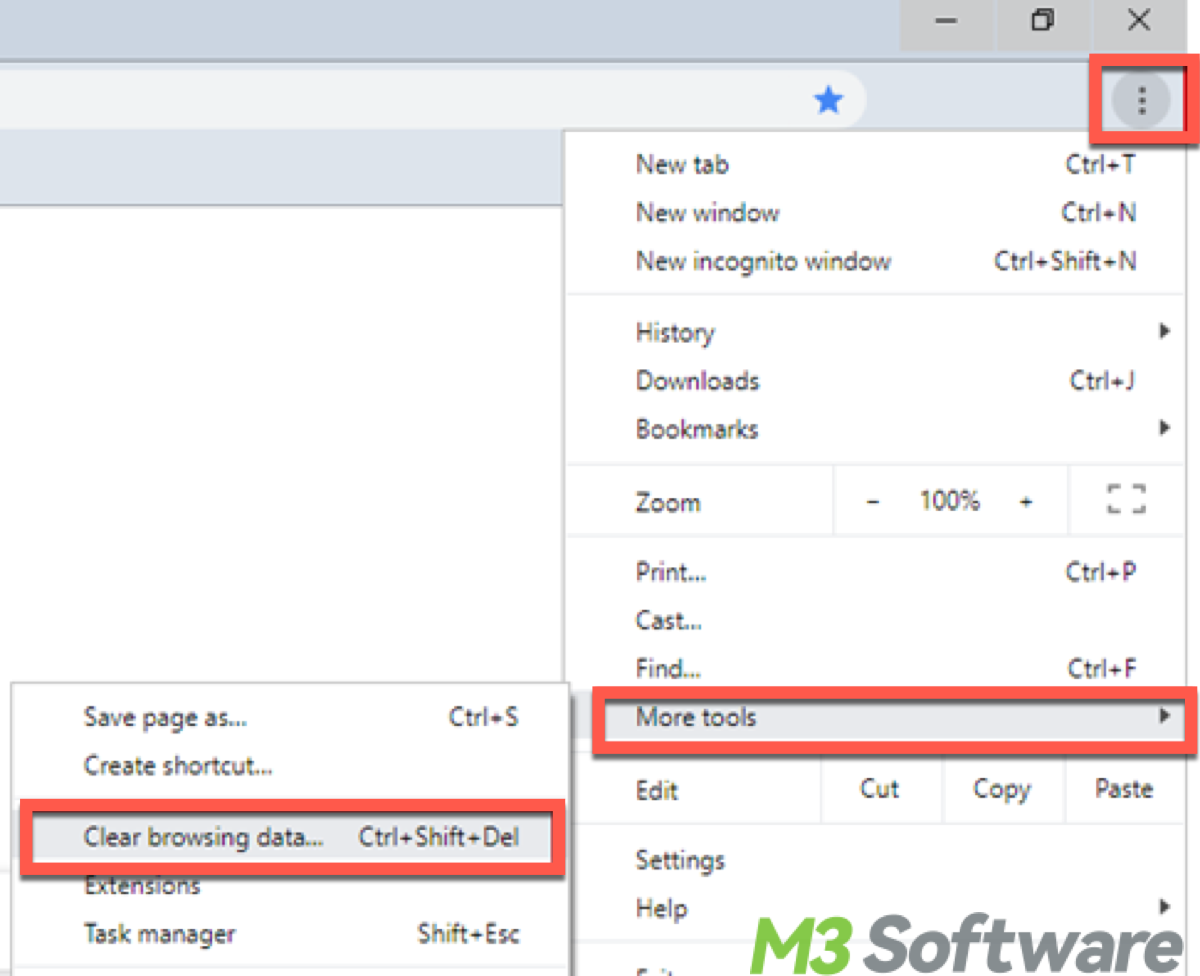
- Clique no menu de três pontos (no canto superior direito).
- Passe o cursor sobre "Mais ferramentas" e selecione "Limpar dados de navegação...". Como alternativa, pressione Ctrl + Shift + Delete.
- Na caixa de diálogo, escolha o intervalo de tempo. Para limpar tudo, selecione "Todo o período".
- Marque a caixa "Imagens e arquivos armazenados em cache". Você também pode selecionar outros tipos de dados que deseja excluir.
- Clique em "Limpar dados".
Como limpar o cache do Firefox no Windows:
- Abra o Firefox.
- Clique no menu de três linhas (no canto superior direito) e selecione "Configurações". Como alternativa, pressione Alt + T e selecione "Opções".
- Acesse o painel "Privacidade e segurança".
- Na seção "Cookies e dados de sites", clique em "Limpar dados...".
- Marque a caixa "Conteúdo da web em cache".
- Clique em "Limpar".
Como limpar o cache do Microsoft Edge no Windows:
- Abra o Microsoft Edge.
- Clique no menu de três pontos (no canto superior direito).
- Selecione "Configurações".
- Acesse "Privacidade, pesquisa e serviços".
- Em "Limpar dados de navegação", clique em "Escolher o que limpar". Como alternativa, pressione Ctrl + Shift + Delete.
- Escolha o intervalo de tempo. Selecione "Todo o período" para limpar tudo.
- Marque a caixa "Imagens e arquivos armazenados em cache".
- Clique em "Limpar agora".
3 métodos para limpar o cache da Microsoft Store
Limpar o cache da Microsoft Store pode ajudar a resolver problemas ao baixar ou atualizar aplicativos.
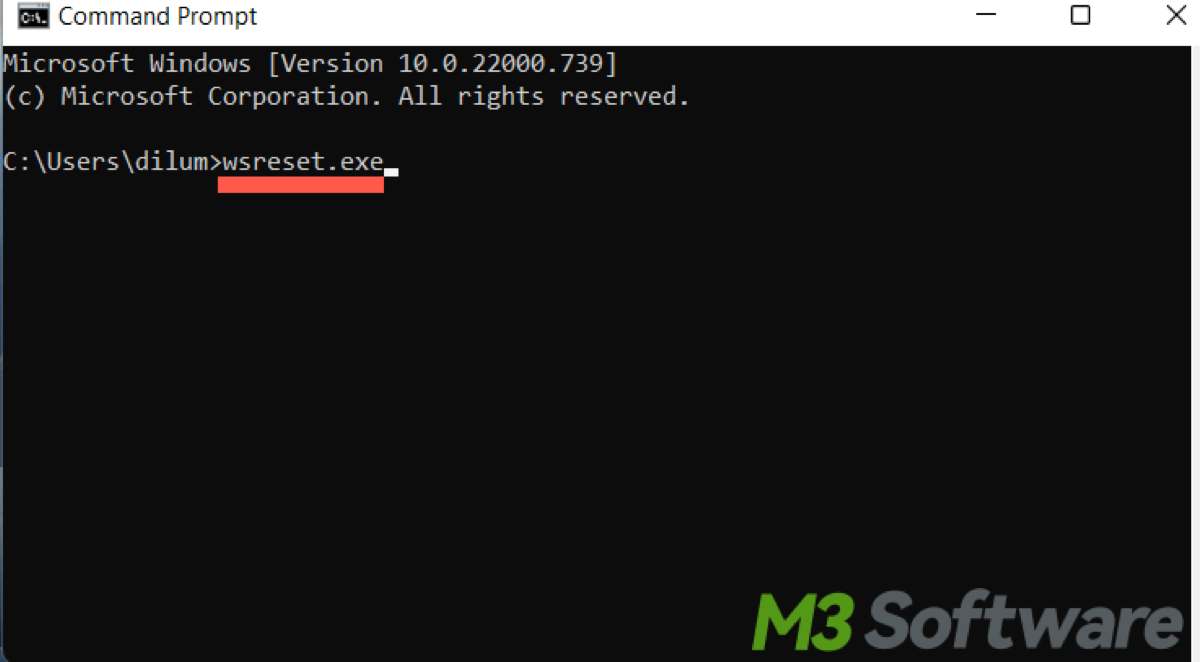
Método 1. Usar o comando WSReset
- Pressione Windows + R para abrir a caixa de diálogo Executar.
- Digite wsreset.exe e pressione Enter ou clique em "OK".
- Aguarde a conclusão do processo. Uma janela em branco do Prompt de Comando será aberta e, após alguns instantes, fechará automaticamente. Em seguida, a Microsoft Store será aberta, indicando que o cache foi limpo.
Método 2. Excluir manualmente os arquivos de cache no Explorador de Arquivos
Se o método WSReset não funcionar, você poderá excluir manualmente os arquivos de cache.
- Abra o Explorador de Arquivos.
- Clique na guia "Exibir".
- Marque a caixa "Itens ocultos" para exibir os arquivos ocultos.
- Acesse C:\Users\<YourUsername>\AppData\Local\Packages\Microsoft.WindowsStore_8wekyb3d8bbwe\LocalCache.
- Selecione todos os arquivos e pastas do diretório LocalCache e exclua-os.
Método 3. Use as Configurações do Windows
- Pressione Windows + I para abrir o aplicativo Configurações.
- Clique em "Aplicativos".
- Role a tela para baixo e localize a "Microsoft Store" na lista de aplicativos instalados.
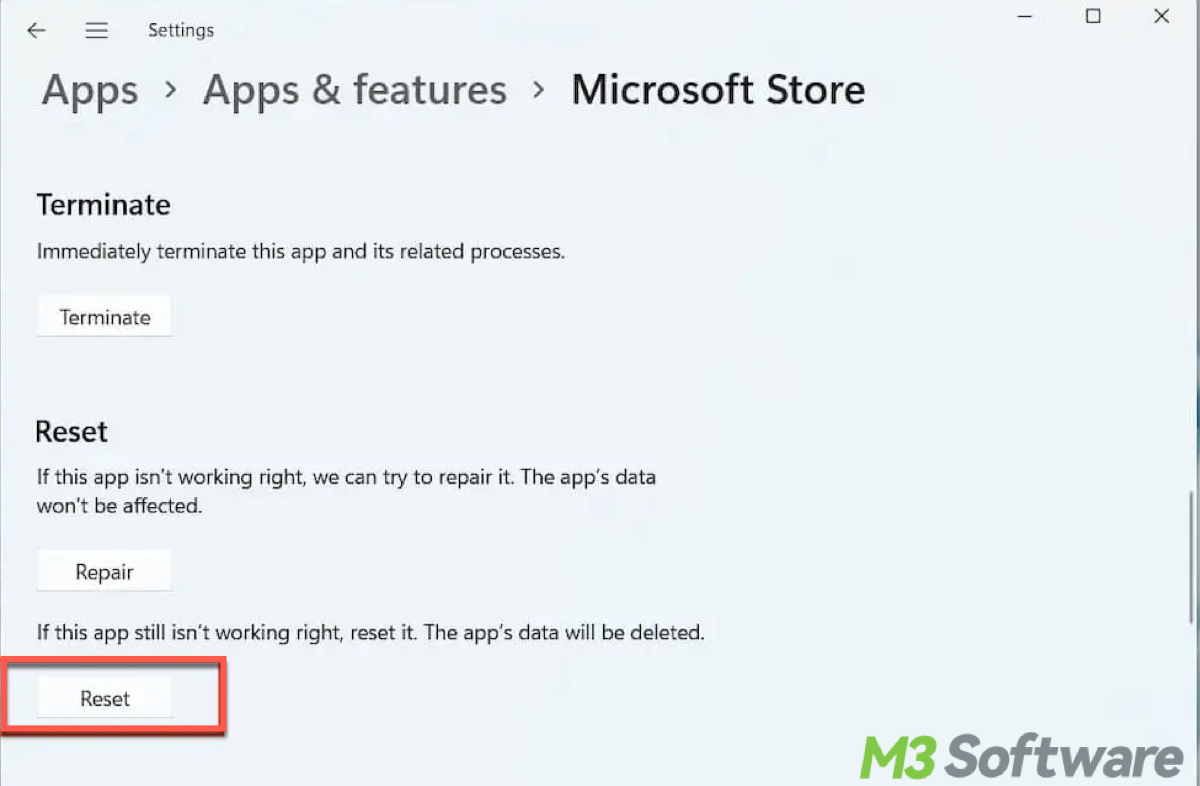
- Clique em "Microsoft Store" e, em seguida, clique em "Opções avançadas".
- Role a tela para baixo e clique no botão "Redefinir". Confirme a ação. Isso redefinirá o aplicativo Microsoft Store e limpará o cache.
Compartilhe este conteúdo com quem está enfrentando problemas no PC.
3 métodos para limpar o cache de miniaturas
O cache de miniaturas armazena prévias reduzidas de imagens, vídeos e documentos para acelerar o carregamento no Explorador de Arquivos. Os métodos podem ser bastante semelhantes, com pequenas diferenças nas opções disponíveis. Se preferir, você também pode explorar outras alternativas. Para limpar o cache:
Método 1. Use a caixa de diálogo Executar
Pressione Windows + R para abrir a caixa de diálogo Executar. Em seguida, digite "cleanmgr" e pressione Enter. Selecione a unidade em que o Windows está instalado, geralmente C:, e clique em OK. Marque a caixa ao lado de "Miniaturas" e de qualquer outro tipo de arquivo que deseja excluir. Depois, clique em OK e confirme.
Método 2. Exclua manualmente o cache de miniaturas no Explorador de Arquivos
Para excluir manualmente o cache de miniaturas, abra o Explorador de Arquivos. Em seguida, clique na guia "Exibir" e marque a caixa "Itens ocultos" para exibir os arquivos ocultos.
Depois, acesse C:\Users<YourUsername>\AppData\Local\Microsoft\Windows\Explorer. Selecione todos os arquivos que começam com thumbcache_ e exclua-os. (Esses arquivos incluem thumbcache_16.db, thumbcache_32.db, thumbcache_96.db, thumbcache_256.db, thumbcache_1024.db e thumbcache_idx.db.)
Observação: Da mesma forma, você pode excluir arquivos temporários manualmente dos seguintes diretórios:
C:\Windows\Temp
C:\Users<YourUsername>\AppData\Local\Temp
Método 3. Usar as Configurações (Windows 11)
Pressione Windows + I para abrir o aplicativo Configurações. Em seguida, acesse "Sistema" e depois "Armazenamento". Clique em "Arquivos temporários". Marque a caixa "Miniaturas". Por fim, clique em "Remover arquivos" para excluir o cache de miniaturas.
Como limpar o cache do Windows usando o cmd (Prompt de Comando)
Usar o Prompt de Comando para essa tarefa pode ser mais rápido e eficiente, especialmente para usuários avançados que estão familiarizados com operações pela linha de comando.
- Pressione Windows + X e selecione "Terminal do Windows (Admin)" ou "Prompt de Comando (Admin)". Como alternativa, pressione Windows + S, digite "cmd", clique com o botão direito do mouse em "Prompt de Comando" nos resultados da pesquisa e selecione "Executar como administrador".
- Digite o comando a seguir e pressione Enter.
- Para limpar os arquivos temporários, use o comando a seguir e pressione Enter:del /q/f/s %TEMP%\*
- Para limpar o cache DNS, use o comando a seguir e pressione Enter:ipconfig /flushdns
- Para limpar o cache da Microsoft Store, use o comando a seguir e pressione Enter:wsreset.exe
- Para limpar o cache de pré-busca, use o comando a seguir e pressione Enter:del /q/f/s %SystemRoot%\Prefetch\*
Observação: O cache DNS (Sistema de Nomes de Domínio) armazena temporariamente informações sobre consultas DNS anteriores feitas por um computador ou dispositivo de rede.
Como limpar o cache do Windows Update usando o cmd
O procedimento para limpar o cache do Windows Update é um pouco diferente: primeiro, é necessário interromper o serviço do Windows Update.
- Pressione Windows + X e selecione "Prompt de Comando (Admin)".
- Digite o comando a seguir e pressione Enter para interromper o serviço do Windows Update:net stop wuauserv
- Digite o comando a seguir e pressione Enter para excluir o cache de atualizações:del /q/f/s %windir%\SoftwareDistribution\Download\*
- Digite o comando a seguir e pressione Enter para iniciar o serviço do Windows Update:net start wuauserv
Como limpar o cache de miniaturas pelo Prompt de Comando:
- Pressione Windows + X e selecione "Prompt de Comando (Admin)".
- Digite o comando a seguir e pressione Enter para interromper o Explorador de Arquivos:taskkill /f /im explorer.exe
- Digite o comando a seguir e pressione Enter para excluir o cache de miniaturas:del /f /s /q /a %LocalAppData%\Microsoft\Windows\Explorer\thumbcache_*.db
- Digite o comando a seguir e pressione Enter para reiniciar o Explorador de Arquivos:start explorer.exe
Como limpar o cache do Windows Search pelo Prompt de Comando
O Windows Search mantém um cache dos arquivos indexados para acelerar os resultados da pesquisa. Você pode limpar esse cache usando o Prompt de Comando:
- Pressione Windows + X e selecione "Prompt de Comando (Admin)".
- Digite o comando a seguir e pressione Enter. Esse comando interromperá o serviço Windows Search:net stop Windows Search
- Acesse o diretório que contém os arquivos do cache de pesquisa:cd %programdata%\Microsoft\Search\Data\Applications\Windows
- Exclua todos os arquivos e pastas do diretório:rmdir /s /q .
- Reinicie o serviço Windows Search digitando:net start wsearch
Use o Sensor de Armazenamento para excluir o cache
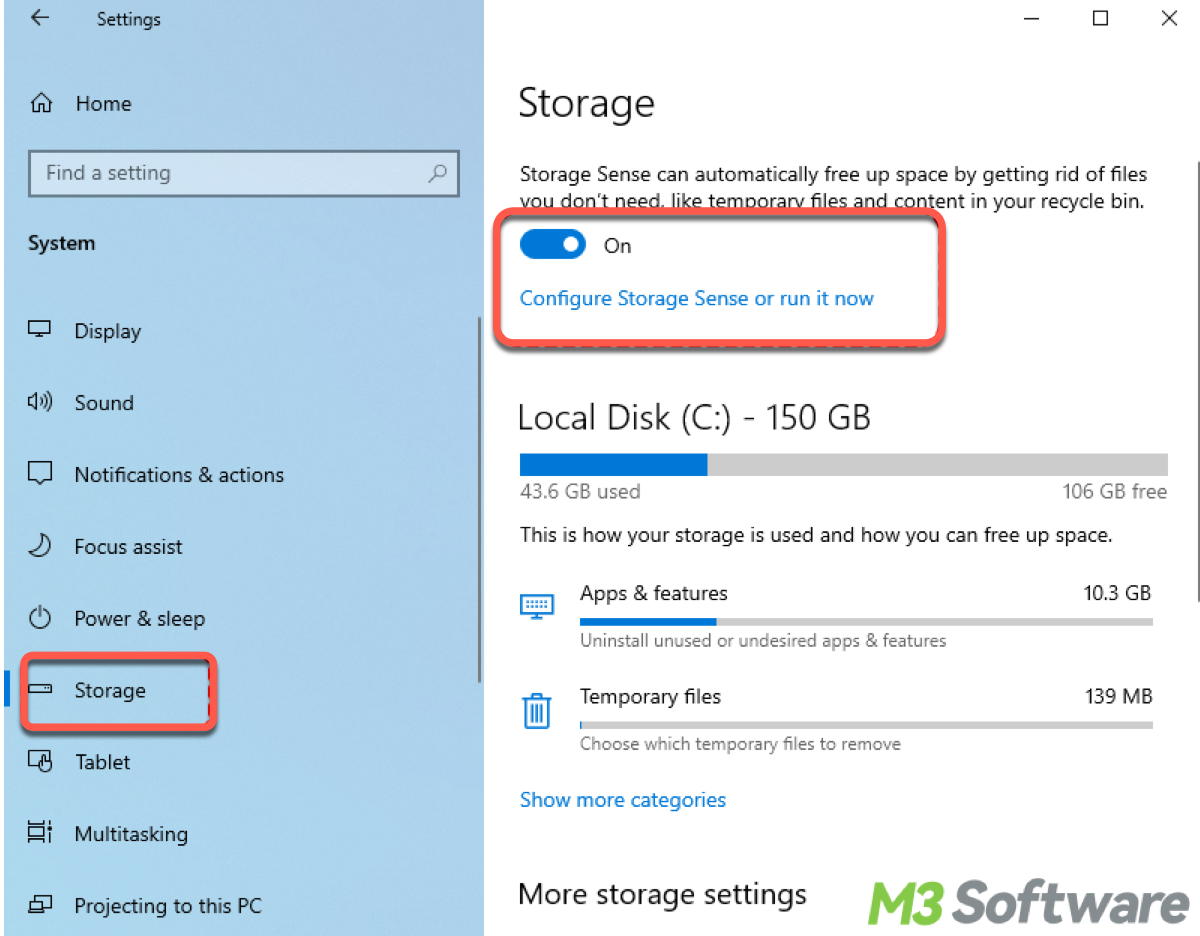
O Windows 10 inclui um recurso chamado Sensor de Armazenamento, que libera espaço em disco automaticamente ao excluir arquivos desnecessários, incluindo arquivos temporários e itens da Lixeira.
Aqui, você pode escolher com que frequência o Sensor de Armazenamento será executado e quais tipos de arquivo ele excluirá.
- Pressione Win + I para abrir o aplicativo Configurações.
- Clique em "Sistema" e depois em "Armazenamento" na barra lateral esquerda.
- Ative o "Sensor de Armazenamento".
- Clique em Configurar o Sensor de Armazenamento ou executá-lo agora.
- Escolha com que frequência o Sensor de Armazenamento será executado e selecione os tipos de arquivo temporário que deseja excluir.
- Role a tela para baixo até a seção Liberar espaço agora.
- Clique em Limpar agora.
Qual é a diferença entre limpar o cache do Windows 11 e do Windows 10?
O Windows 11 traz alguns aprimoramentos ao Sensor de Armazenamento, com uma interface mais simplificada e opções adicionais para gerenciar o espaço em disco. Você pode configurar o Sensor de Armazenamento para remover automaticamente arquivos temporários e outros dados desnecessários, facilitando a limpeza periódica do armazenamento e reduzindo a necessidade de intervenção manual.
O Windows Update também foi aprimorado no Windows 11 para oferecer uma experiência de atualização mais simples e eficiente. No entanto, o processo básico para limpar o cache do Windows Update continua bastante semelhante ao do Windows 10, embora a interface e algumas etapas específicas possam variar ligeiramente entre as duas versões.
Considerações finais
Ainda está enfrentando problemas de travamento ou erros em determinadas páginas do Windows? Use o iBoysoft DiskGeeker for Windows. O software analisa o espaço do disco ou da unidade e exibe os arquivos que ocupam mais ou menos espaço, facilitando a limpeza do cache e da Lixeira. O botão de download está disponível abaixo:
Compartilhe e deixe um comentário para ampliar seus conhecimentos sobre como limpar o cache do PC.
Perguntas frequentes
- Q1. Como limpar o cache DNS?
-
A
1. Clique no menu Iniciar, digite cmd e selecione Executar como administrador.
2. Digite ipconfig /flushdns e pressione Enter.
- Q2. Vou perder alguma coisa se limpar o cache?
-
A
Você não perderá arquivos pessoais, fotos, senhas de contas nem documentos importantes ao limpar o cache. No entanto, lembre-se de que nem todo cache precisa ser limpo. É melhor manter alguns intactos para ajudar o sistema e os aplicativos a funcionarem corretamente.
- Q3. Ctrl+F5 limpa o cache?
-
A
Sim. Pressionar Ctrl + F5 faz uma atualização completa, ignorando os arquivos armazenados em cache da página atual e forçando o navegador a recarregar os recursos mais recentes do servidor.
- Q4. Qual é a principal desvantagem de limpar o cache?
-
A
A principal desvantagem de limpar o cache é que o dispositivo pode precisar baixar novamente ou recriar arquivos temporários. Isso pode deixar os aplicativos temporariamente mais lentos, aumentar o consumo de dados e gastar mais bateria.