
Windowsでキャッシュを削除する理由 キャッシュは、Windowsやアプリ、ブラウザーがデータをすばやく読み込むために使われます。そのため、通常は定期的に削除する必要はありません。ただし、キャッシュファイルが古くなったり破損したりした場合や、容量を使いすぎている場合は、特定のキャッシュを削除すると問題の解決に役立つことがあります。
適切なキャッシュを削除することで、ディスク容量を確保したり、一部のアプリやシステムのエラーを解消したり、古いデータを更新したりできます。また、ローカルに保存された閲覧情報を削除することも可能です。重要なのは、すべてのキャッシュファイルを不要なものと考えるのではなく、必要な場合に対象を選んで削除することです。
削除できるキャッシュの種類については、以下の表で該当するケースを確認し、適切な方法を選択してください。すべての方法を試す必要がなくなるため、時間と手間を省けます。
| 方法 | 削除できるキャッシュの種類 |
| ディスク クリーンアップ | システムキャッシュ、 一時ファイル、サムネイルキャッシュ |
| iBoysoft DiskGeeker for Windows | システムキャッシュ、一時ファイル、サムネイルキャッシュ、Webブラウザーのキャッシュ、Microsoft Storeのキャッシュ、Windows Updateのキャッシュ、インストールキャッシュ、システムランタイムキャッシュ、アプリキャッシュなど |
| アプリの組み込み設定 | Webブラウザーのキャッシュ |
| 3つの方法(WSResetコマンド、エクスプローラー、Windowsの設定) | Microsoft Storeのキャッシュ |
| 3つの方法(「ファイル名を指定して実行」、エクスプローラー、Windows 11の設定) | サムネイルキャッシュ |
| コマンドプロンプト(コマンドライン) | 一時ファイル、DNSキャッシュ、Microsoft Storeのキャッシュ、Windows Updateのキャッシュ、サムネイルキャッシュ、Windows Searchのキャッシュ |
| ストレージ センサー(Windows 10) | 一時ファイル |
キャッシュを削除した方法:4 GBのRAMを搭載したWindows 11 PC(x64ベース、Intel(R) Xeon(R) CPU E5-2673 v4 @2.30 GHz、2.30 GHz、2プロセッサ)で、削除可能なキャッシュを削除しました。
ディスク クリーンアップでWindows 11/10のキャッシュを削除する方法
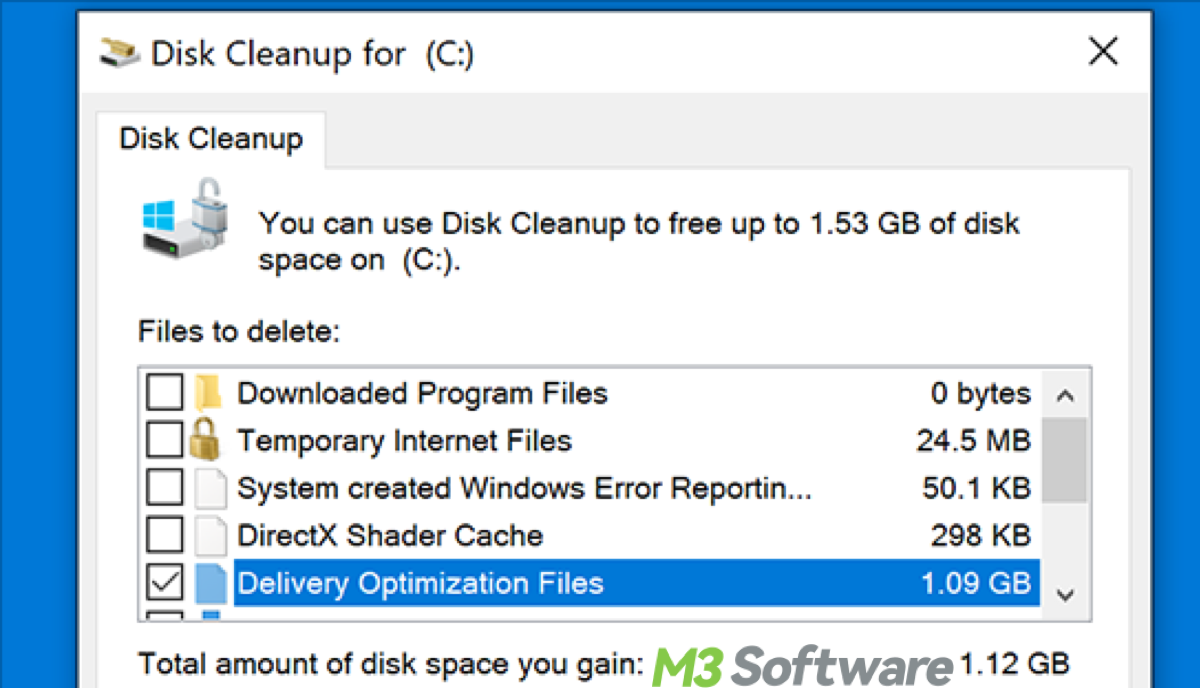
ディスク クリーンアップは、Windows 10およびWindows 11に標準搭載されているユーティリティです。不要なファイルや一時ファイル、システムキャッシュなど、不要なデータを削除してハードドライブの空き容量を増やせます。どちらのWindowsでも、次の手順でキャッシュを削除できます。
- キーボードのWindowsキーを押すか、画面左下のWindowsアイコンをクリックして、スタートメニューを開きます。
- 「ディスク クリーンアップ」と入力し、Enterキーを押します。
- クリーンアップするドライブ(通常はC:ドライブ)を選択し、OKをクリックします。
- ディスク クリーンアップによって、削除すると確保できる容量が計算されます。計算が終わったら、削除するファイルの種類(「一時ファイル」「ごみ箱」など)にチェックを入れます。ここでサムネイルのキャッシュを削除することもできます。
- OKをクリックし、続いてファイルの削除をクリックして確定します。
iBoysoft DiskGeeker for Windowsでさまざまな種類のキャッシュをまとめて削除する方法
Windowsにはキャッシュを削除する方法がいくつかありますが、キャッシュの種類によって保存場所が異なります。そのため、キャッシュによってはディスク クリーンアップを使ったり、エクスプローラーで操作したり、コマンド プロンプトで特定のコマンドを実行したりする必要があります。
キャッシュを1つずつ探して削除するのではなく、さまざまな種類のキャッシュをより簡単に整理したい場合は、iBoysoft DiskGeeker for Windowsを利用できます。1つの画面から、更新キャッシュ、アプリキャッシュ、Webブラウザーのキャッシュ、Microsoft Storeのキャッシュやサムネイルキャッシュ、システムコンポーネント、ログ、一時ファイルなどの不要なキャッシュやファイルをスキャンし、内容を確認して削除できます。
削除可能なファイルを効率よく見つけたい場合や、ディスク容量を消費している項目を確認したい場合、手動操作を減らしてより包括的にクリーンアップしたい場合は、iBoysoft DiskGeeker for Windowsが実用的な選択肢になります。
iBoysoft DiskGeeker for Windowsを使ってWindows 11/10のさまざまなキャッシュを削除する手順は次のとおりです。
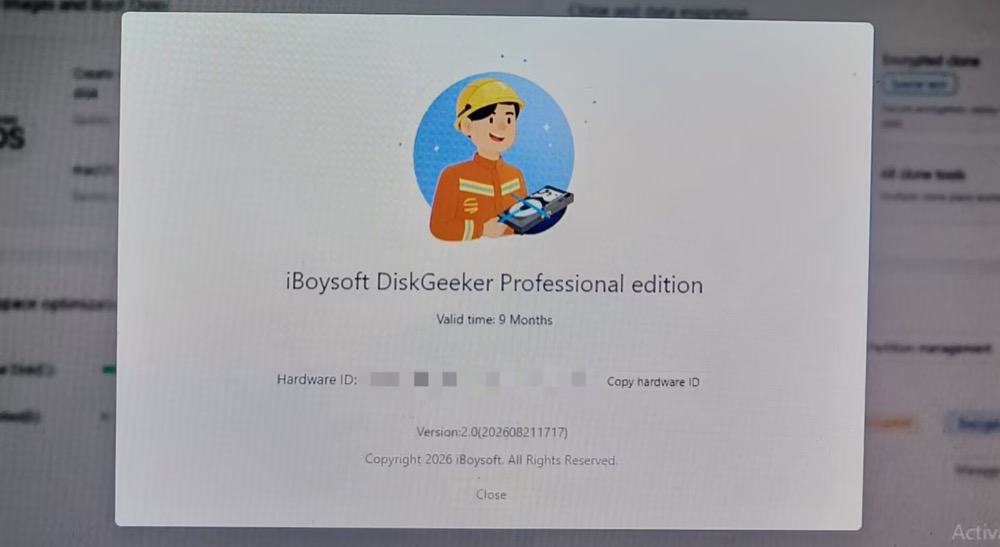
ステップ1. PCにiBoysoft DiskGeeker for Windows(最新バージョン2.0)をダウンロードしてインストールし、起動します。
手順2:AI Disk Space Optimization セクションを開き、Local Disk (C:) の横にある青い Clean ボタンをクリックします。C: ドライブのクリーンアップ画面が自動的に開き、空き容量を増やすために削除できるファイルがスキャンされます。
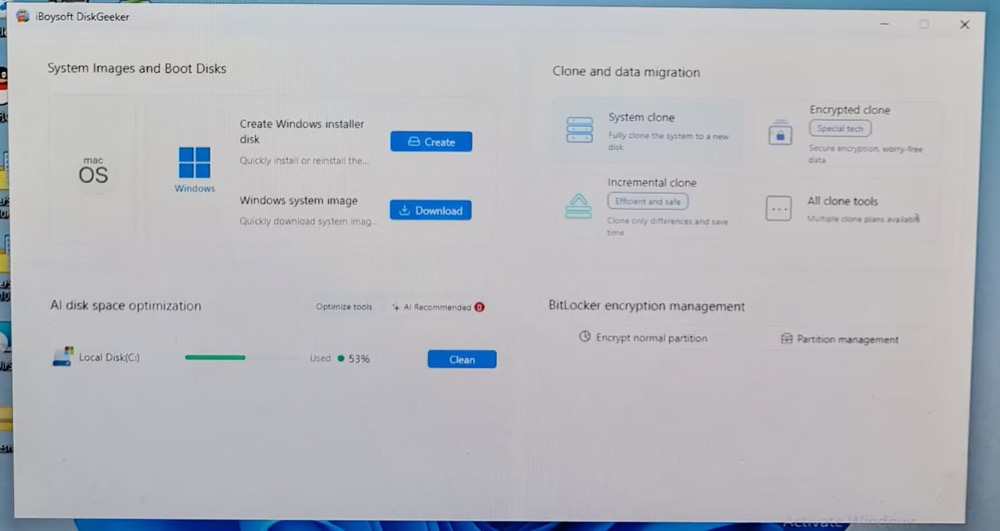
このほかにも、WindowsとmacOSのシステムイメージのダウンロード、起動可能なWindows・macOSインストーラの作成、ディスクのクローン作成とデータ移行、BitLocker暗号化の管理など、実用的な機能を備えています。
手順3:スキャンが完了すると、検出されたクリーンアップ項目がカテゴリ別に表示されます。実際に、私のWindows 11 PCでは、削除可能なファイルが約14 GB見つかりました。内訳は、システムキャッシュ2 GB、システムコンポーネントファイル6.7 GB、アプリキャッシュ893 MB、個人ファイル1.5 GB、大容量ファイル706 MBです。
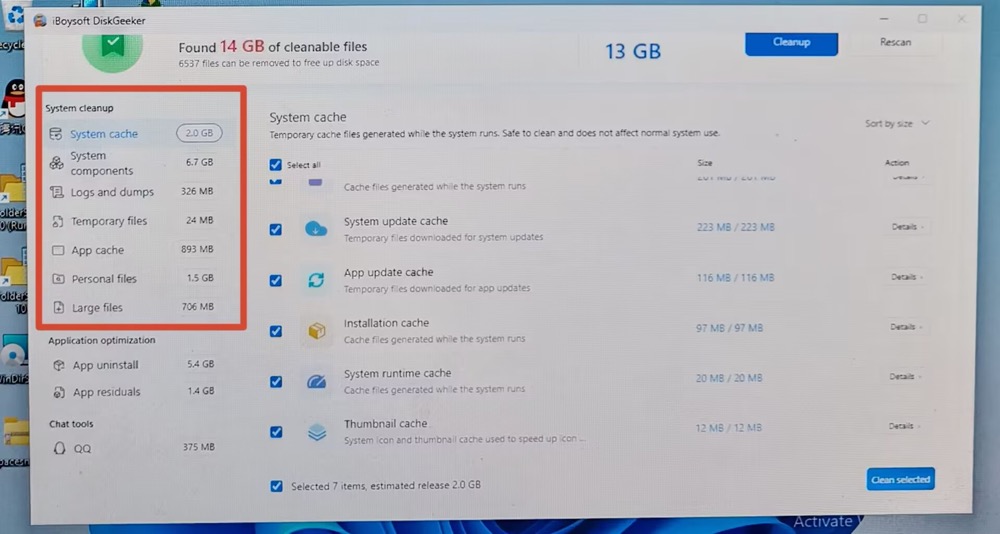
キャッシュだけを消去したい場合は、そのカテゴリだけを選択できます。また、必要に応じて不要なファイルを確認し、削除して空き容量をさらに増やすことも可能です。スキャンでは、使用されていないアプリ5.4 GBと、アプリの残存ファイル1.4 GBも検出されました。不要になったものは削除できます。
手順4:上部メニューのCleanupボタンをクリックすると、自動的に選択された削除可能なファイルをまとめて消去できます。手動で選択したキャッシュだけを削除する場合は、画面右下の「Clean selected」ボタンをクリックしてください。
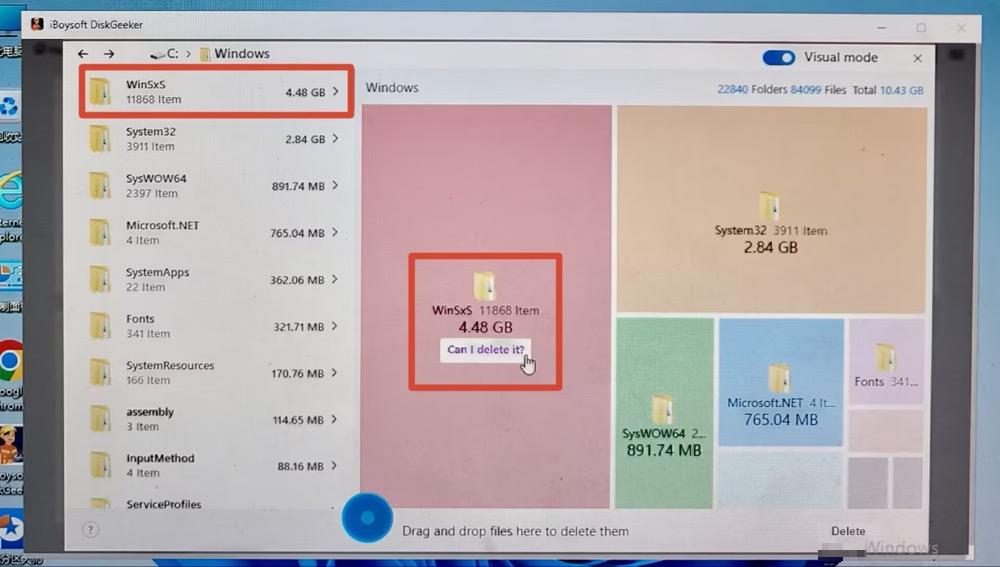
任意:クリーンアップ機能に加えて、Optimize tools オプションを使うと、ディレクトリ構造からディスク使用量を視覚的に確認し、削除するファイルやフォルダを手動で選択できます。AIによる分析機能も搭載されており、ファイルやフォルダを削除しても問題ないかを判断する際に役立ちます。重要なデータを誤って削除するリスクの軽減にもつながります。
PCのキャッシュを消去する方法について、ぜひ共有やコメントで知識を深めてください。
アプリの設定からブラウザキャッシュを削除する方法
特にWebブラウザや業務用ソフトウェアなど、一部のアプリはキャッシュファイルをローカルに保存します。多くの場合、アプリの設定または環境設定メニューからキャッシュを消去できます。特定のブラウザで問題が発生している場合は、キャッシュを消去することで改善する可能性があります。操作方法はブラウザごとに異なります。
Windows版Google ChromeでキャッシュとCookieを消去する方法:
- Google Chromeを開きます。
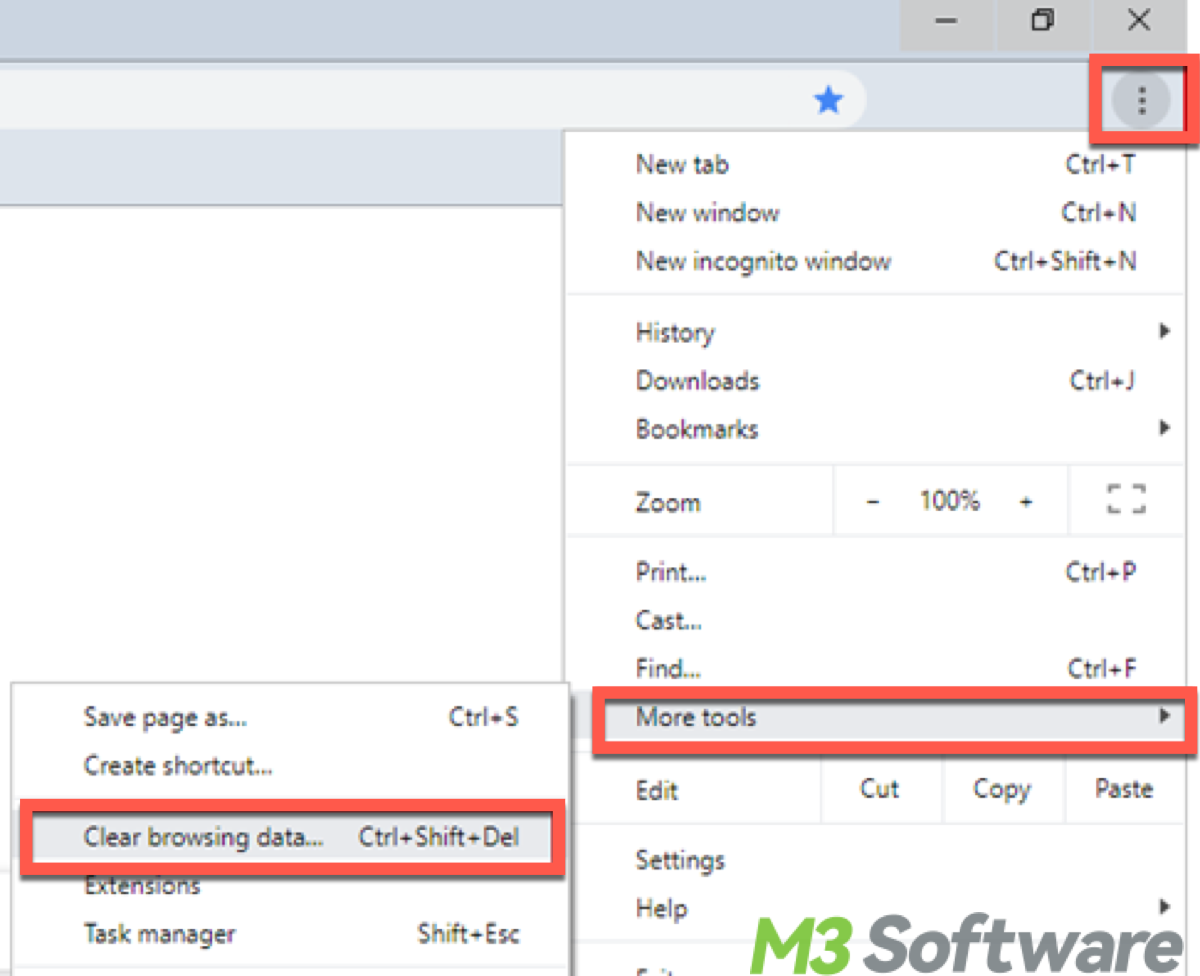
- 右上にある3点メニューをクリックします。
- 「その他のツール」にカーソルを合わせ、「閲覧履歴を消去...」を選択します。別の方法として、Ctrl+Shift+Deleteを押すこともできます。
- ダイアログボックスで期間を選択します。すべてのデータを消去する場合は、「全期間」を選択してください。
- 「キャッシュされた画像とファイル」にチェックを入れます。必要に応じて、消去する他のデータの種類も選択できます。
- 「データを消去」をクリックします。
Windows版Firefoxでキャッシュを消去する方法:
- Firefoxを開きます。
- 右上にある三本線メニューをクリックし、「設定」を選択します。別の方法として、Alt+Tを押して「オプション」を選択することもできます。
- 「プライバシーとセキュリティ」パネルを開きます。
- 「Cookieとサイトデータ」セクションで、「データを消去...」をクリックします。
- 「ウェブコンテンツのキャッシュ」にチェックを入れます。
- 「消去」をクリックします。
Windows版Microsoft Edgeでキャッシュを消去する方法:
- Microsoft Edgeを開きます。
- 右上にある3点メニューをクリックします。
- 「設定」を選択します。
- 「プライバシー、検索、サービス」を開きます。
- 「閲覧データをクリア」で、「クリアするデータの選択」をクリックします。別の方法として、Ctrl+Shift+Deleteを押すこともできます。
- 期間を選択します。すべてのデータを消去する場合は、「全期間」を選択してください。
- 「キャッシュされた画像とファイル」にチェックを入れます。
- 「今すぐクリア」をクリックします。
Microsoft Storeのキャッシュを消去する3つの方法
Microsoft Storeのキャッシュを消去すると、アプリのダウンロードや更新に関する問題の解決に役立つ場合があります。
方法1:WSResetコマンドを使用する
- Windowsキー+Rを押して、「ファイル名を指定して実行」ダイアログボックスを開きます。
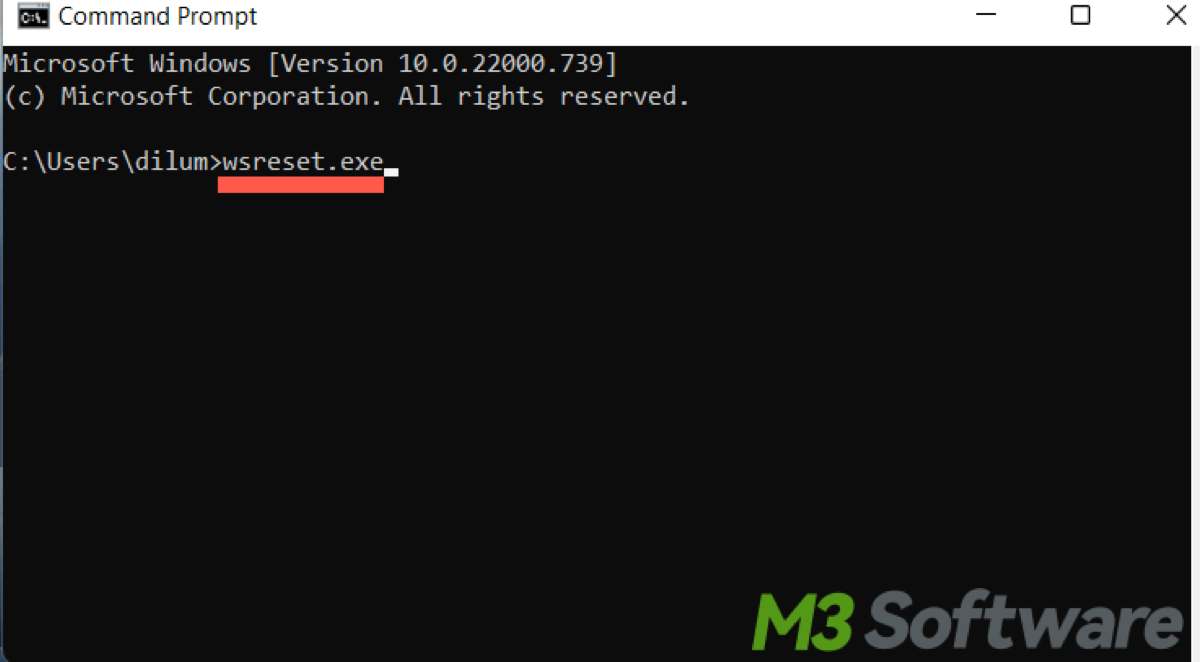
- wsreset.exeと入力し、Enterを押すか、「OK」をクリックします。
- 処理が完了するまで待ちます。空のコマンドプロンプトウィンドウが開き、しばらくすると自動的に閉じます。その後、Microsoft Storeが開きます。これでキャッシュが消去されたことを確認できます。
方法2:エクスプローラーでキャッシュファイルを手動で削除する
WSResetで解決しない場合は、キャッシュファイルを手動で削除できます。
- エクスプローラーを開きます。
- 「表示」タブをクリックします。
- 「隠しファイル」にチェックを入れ、隠しファイルを表示します。
- C:\Users\<YourUsername>\AppData\Local\Packages\Microsoft.WindowsStore_8wekyb3d8bbwe\LocalCacheに移動します。
- LocalCacheフォルダー内のすべてのファイルとフォルダーを選択し、削除します。
方法3:Windowsの設定を使用する
- Windowsキー+Iを押して、設定アプリを開きます。
- 「アプリ」をクリックします。
- 下にスクロールし、インストールされているアプリの一覧から「Microsoft Store」を探します。
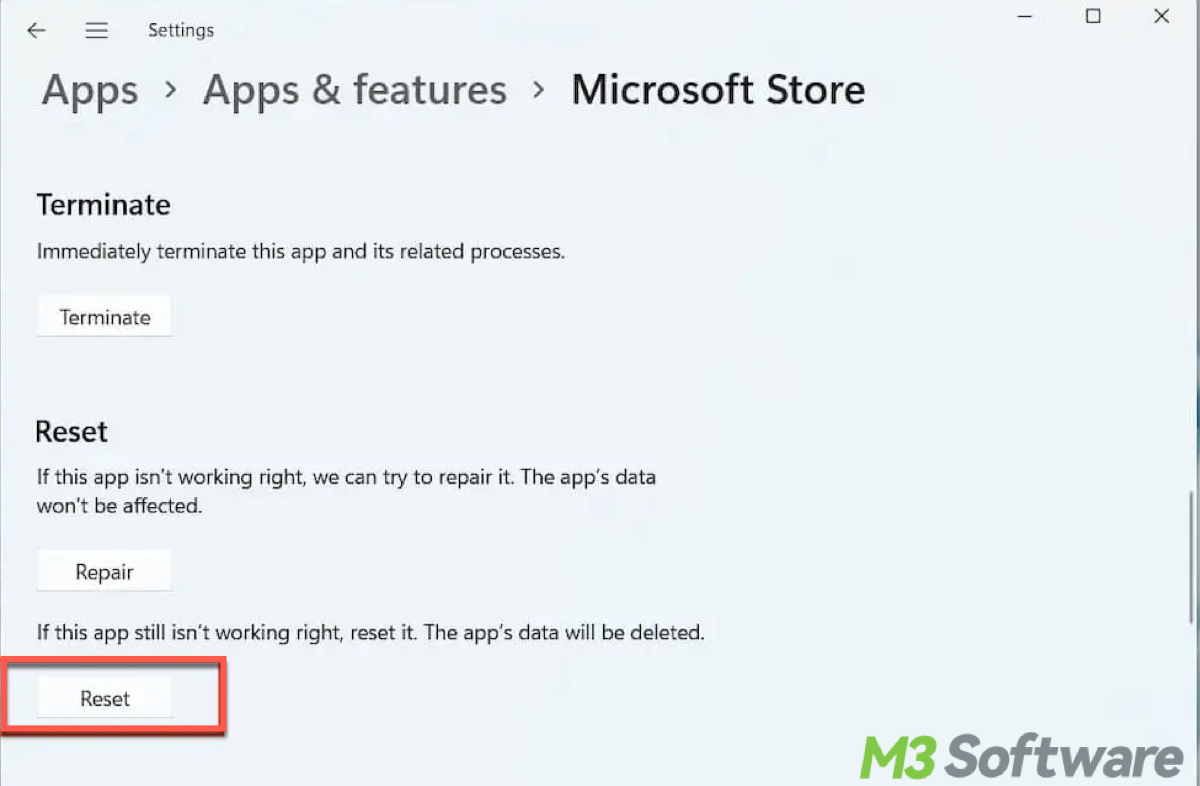
- 「Microsoft Store」をクリックし、「詳細オプション」をクリックします。
- 下にスクロールして「リセット」ボタンをクリックし、操作を確認します。Microsoft Storeアプリがリセットされ、キャッシュが消去されます。
PCのトラブルでお困りの方にも、この記事を共有してください。
サムネイルキャッシュを消去する3つの方法
サムネイルキャッシュには、エクスプローラーで画像や動画、ドキュメントの縮小プレビューが保存されています。これにより、表示をすばやく読み込めます。方法によってオプションに多少の違いはありますが、基本的な手順は同じです。案内に従うのが煩わしい場合は、状況に応じて別の方法も試してみてください。消去する手順は次のとおりです。
方法1:ファイル名を指定して実行を使用する
Windowsキー+Rを押して、「ファイル名を指定して実行」ダイアログを開きます。次に「cleanmgr」と入力し、Enterキーを押します。Windowsがインストールされているドライブ(通常はC:)を選択し、「OK」をクリックします。「縮小表示」の横にあるチェックボックスと、削除するその他のファイルの種類にチェックを入れ、「OK」をクリックしてから、確認します。
方法2:エクスプローラーでサムネイルキャッシュを手動で削除する
エクスプローラーを開き、サムネイルキャッシュを手動で削除します。次に「表示」タブをクリックし、「隠しファイル」にチェックを入れて、隠しファイルを表示します。
C:\Users<YourUsername>\AppData\Local\Microsoft\Windows\Explorerに移動します。thumbcache_で始まるすべてのファイルを選択し、削除します。 (これらのファイルには、thumbcache_16.db、thumbcache_32.db、thumbcache_96.db、thumbcache_256.db、thumbcache_1024.db、thumbcache_idx.dbが含まれます。)
注: 同様に、以下のフォルダーから一時ファイルを手動で削除することもできます。
C:\Windows\Temp
C:\Users<YourUsername>\AppData\Local\Temp
方法3:設定を使用する(Windows 11)
Windowsキー+Iを押して「設定」アプリを開きます。次に「システム」から「ストレージ」へ進みます。「一時ファイル」をクリックし、「サムネイル」にチェックを入れてください。最後に「ファイルの削除」をクリックすると、サムネイルキャッシュが削除されます。
cmd(コマンドプロンプト)でWindowsのキャッシュを削除する方法
コマンドプロンプトを使うと、キャッシュを効率よくすばやく削除できます。コマンドライン操作に慣れている上級ユーザーに適した方法です。
- Windowsキー+Xを押し、「Windows Terminal (Admin)」または「Command Prompt (Admin)」を選択します。または、Windowsキー+Sを押して「cmd」と入力し、検索結果の「Command Prompt」を右クリックして、「Run as administrator」を選択します。
- 次のコマンドを入力し、Enterキーを押します。
- 一時ファイルを削除するには、次のコマンドを入力してEnterキーを押します。del /q/f/s %TEMP%\*
- DNSキャッシュを削除するには、次のコマンドを入力してEnterキーを押します。ipconfig /flushdns
- Microsoft Storeのキャッシュを削除するには、次のコマンドを入力してEnterキーを押します。wsreset.exe
- プリフェッチキャッシュを削除するには、次のコマンドを入力してEnterキーを押します。del /q/f/s %SystemRoot%\Prefetch\*
注: DNS(Domain Name System)キャッシュとは、コンピューターやネットワーク機器が過去に行ったDNS検索の情報を一時的に保存する領域です。
cmdでWindows Updateのキャッシュを削除する
Windows Updateのキャッシュを削除する場合は、最初にWindows Updateサービスを停止する必要があるため、手順が少し異なります。
- Windowsキー+Xを押し、「Command Prompt (Admin)」を選択します。
- Windows Updateサービスを停止するには、次のコマンドを入力してEnterキーを押します。net stop wuauserv
- 更新キャッシュを削除するには、次のコマンドを入力してEnterキーを押します。del /q/f/s %windir%\SoftwareDistribution\Download\*
- Windows Updateサービスを再開するには、次のコマンドを入力してEnterキーを押します。net start wuauserv
コマンドプロンプトでサムネイルキャッシュを削除する
- Windowsキー+Xを押し、「コマンド プロンプト(管理者)」を選択します。
- 次のコマンドを入力してEnterキーを押し、エクスプローラーを停止します。taskkill /f /im explorer.exe
- 次のコマンドを入力してEnterキーを押し、サムネイルキャッシュを削除します。del /f /s /q /a %LocalAppData%\Microsoft\Windows\Explorer\thumbcache_*.db
- 次のコマンドを入力してEnterキーを押し、エクスプローラーを再起動します。start explorer.exe
コマンドプロンプトで Windows Search のキャッシュを削除する
Windows Search は、検索結果をすばやく表示するため、インデックス化されたファイルのキャッシュを保持しています。このキャッシュは、コマンドプロンプトから削除できます。
- Windowsキー+Xを押し、「コマンド プロンプト(管理者)」を選択します。
- 次のコマンドを入力してEnterキーを押します。このコマンドで Windows Search サービスを停止します。net stop Windows Search
- 検索キャッシュのファイルが保存されているディレクトリに移動します。cd %programdata%\Microsoft\Search\Data\Applications\Windows
- ディレクトリ内のすべてのファイルとフォルダーを削除します。rmdir /s /q .
- 次のコマンドを入力して、Windows Search サービスを再起動します。net start wsearch
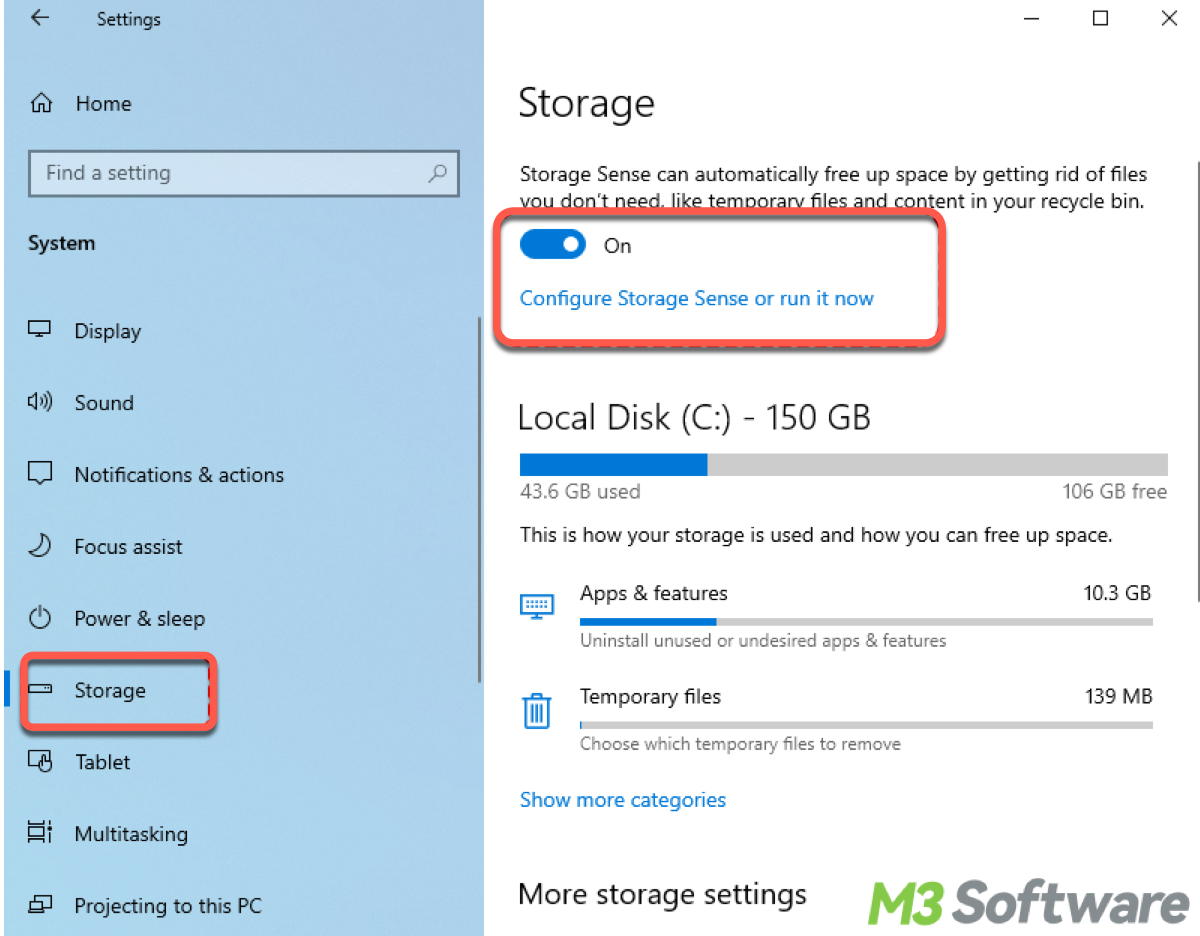
ストレージ センサーでキャッシュを削除する
Windows 10 には、不要なファイル(一時ファイルやごみ箱内の項目など)を削除して、ディスク領域を自動的に解放する「ストレージ センサー」機能が搭載されています。
ここでは、ストレージ センサーを実行する頻度や、削除するファイルの種類を選択できます。
- Win + Iキーを押して、設定アプリを開きます。
- 左側のサイドバーで「システム」をクリックし、続けて「記憶域」を選択します。
- 「ストレージ センサー」をオンにして有効にします。
- ストレージ センサーを構成する、または今すぐ実行するをクリックします。
- ストレージ センサーを実行する頻度と、削除する一時ファイルの種類を選択します。
- 下にスクロールして、今すぐ空き容量を増やすセクションを表示します。
- 今すぐクリーンアップをクリックします。
Windows 11 と Windows 10 のキャッシュ削除の違い
Windows 11 のストレージ センサーは、インターフェースがより整理され、ディスク領域を管理するためのオプションも追加されています。ストレージ センサーを設定すると、一時ファイルやその他の不要なデータを自動的に削除できるため、手動操作を減らしながら、日常的なストレージの整理を簡単に行えます。
Windows UpdateもWindows 11で改良され、よりスムーズで効率的に更新できるようになりました。ただし、Windows Updateのキャッシュを削除する基本的な手順はWindows 10と大きく変わりません。バージョンによって、画面表示や具体的な操作手順が多少異なる場合があります。
まとめ
Windowsの一部のページで読み込みが止まったり、エラーが発生したりする場合は、iBoysoft DiskGeeker for Windowsを利用できます。このソフトウェアでは、ディスクやドライブの使用状況を分析し、容量を占有している大容量ファイルや不要なファイルを確認できるため、不要なキャッシュを削除しやすくなります。ダウンロードボタンはこちらです。
PCのキャッシュ削除に関する知識を深めるために、ぜひこの記事を共有し、ご意見やご質問をお寄せください。
よくある質問
- Q1. DNSキャッシュをクリアするにはどうすればよいですか?
-
A
1. スタートメニューをクリックし、「cmd」と入力して、「管理者として実行」を選択します。
2. 「ipconfig /flushdns」と入力し、Enterキーを押します。
- Q2. キャッシュを削除すると、何か失われますか?
-
A
キャッシュを削除しても、個人ファイル、写真、アカウントのパスワード、重要なドキュメントが失われることはありません。ただし、すべてのキャッシュを削除する必要があるわけではありません。システムやアプリをスムーズに動作させるため、そのまま残しておくほうがよいキャッシュもあります。
- Q3. Ctrl+F5でキャッシュを削除できますか?
-
A
はい。Ctrl + F5を押すとハードリロードが実行され、現在のWebページでキャッシュされているファイルを使わずに、ブラウザーがサーバーから最新のリソースを再読み込みします。
- Q4. キャッシュを削除する主なデメリットは何ですか?
-
A
キャッシュを削除すると、後で一時ファイルを再ダウンロードしたり、再構築したりする必要が生じる場合があります。そのため、一時的にアプリの動作が遅くなったり、データ通信量やバッテリー消費量が増えたりすることがあります。