
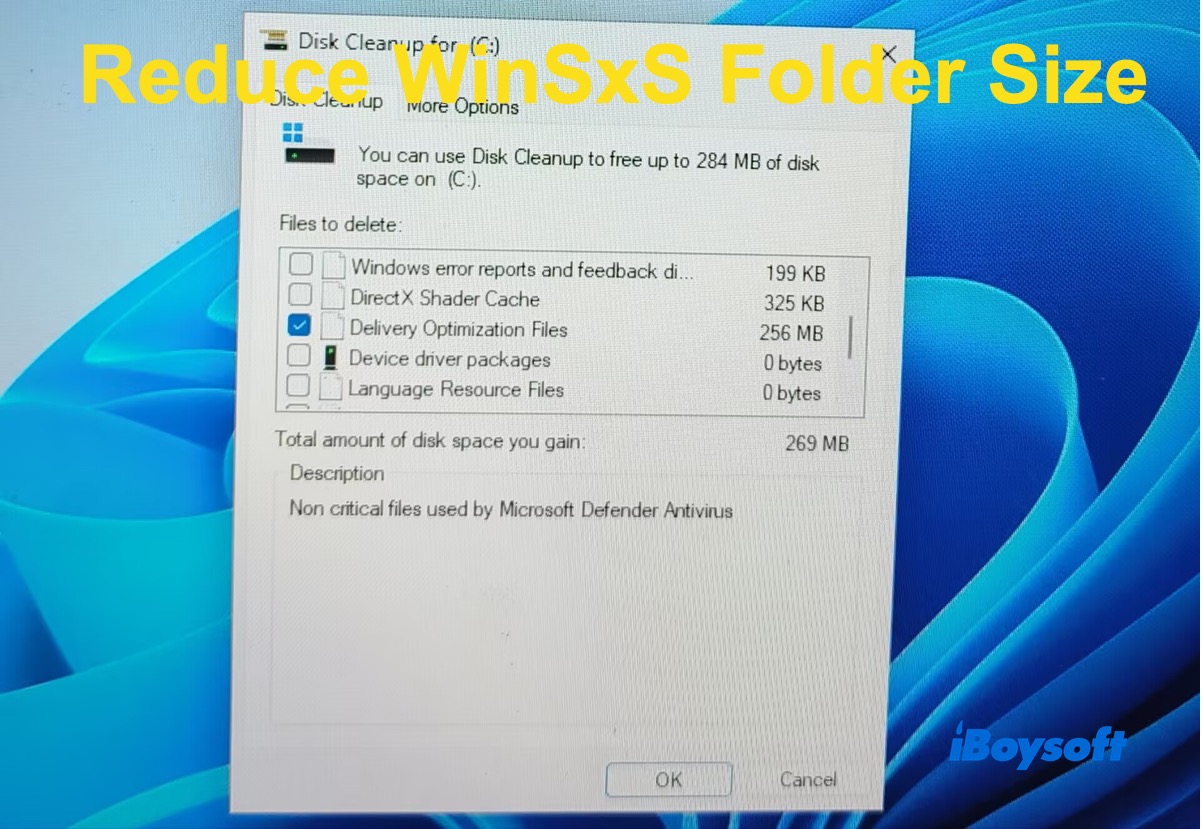
WinSxS klasörünü silebilir miyim? Hayır, Windows'ta WinSxS klasörünü silemezsiniz. Çünkü bu dosyalar Windows tarafından yönetilir ve sistem bütünlüğü için gereklidir. Bunları manuel olarak kaldırmak sistem bileşenlerinin bozulmasına, Windows Update'in düzgün çalışmamasına veya sistemin açılmamasına neden olabilir.
Bunun yerine, boyutunu güvenli bir şekilde azaltmak için DISM komutu, Disk Temizleme, Görev Zamanlayıcı veya iBoysoft Cleanup gibi Windows araçlarını kullanın. Hangi aracın sizin için daha uygun olduğunu belirlemek için aşağıdaki tabloya göz atın.
| Araçlar | En uygun olduğu kullanıcılar | WinSxS klasöründe temizlenebilen öğeler |
| DISM | İleri düzey kullanıcılar (komut satırı) | Artık kullanılmayan Windows bileşenleri, eski bileşen sürümleri, bileşen deposu meta verileri, önceki Windows güncelleştirme dosyaları (sınırlı) |
| Disk Temizleme | Yeni başlayanlar | Artık kullanılmayan Windows bileşenleri, eski bileşen sürümleri, bileşen deposu meta verileri (sınırlı), önceki Windows güncelleştirme dosyaları, güncelleştirme önbelleği, geçici Windows yükleme dosyaları, geçici dosyalar, Teslim İyileştirme dosyaları |
| Görev Zamanlayıcı | Otomatik bakımı tercih eden kullanıcılar | Artık kullanılmayan Windows bileşenleri, eski bileşen sürümleri, bileşen deposu meta verileri, önceki Windows güncelleştirme dosyaları (sınırlı) |
| iBoysoft DiskGeeker for Windows | Hepsi bir arada Windows temizleme aracı isteyen kullanıcılar | Artık kullanılmayan Windows bileşenleri, eski bileşen sürümleri, önceki Windows güncelleştirme dosyaları, güncelleştirme önbelleği, geçici Windows yükleme dosyaları, geçici dosyalar, Teslim İyileştirme dosyaları, uygulama önbelleği, tarayıcı gereksiz dosyaları |
WinSxS klasörü güvenli bir şekilde nasıl temizlenir ve boyutu nasıl azaltılır?
1. Komut İstemi'nde DISM'yi kullanın
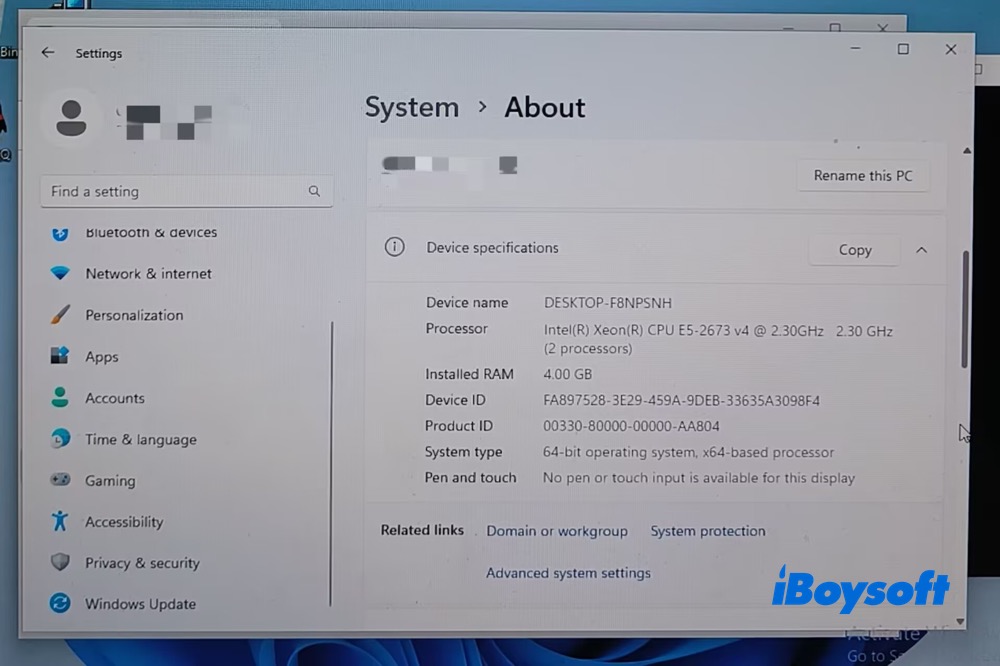
WinSxS klasörünü temizlemek için en çok önerilen yöntem DISM kullanmaktır. 4 GB RAM'e sahip, x64 tabanlı Intel(R) Xeon(R) CPU E5-2673 v4 @2.30 GHz 2.30 GHz (2 işlemci) kullanan bir Windows 11 bilgisayarım var. Bu yazıda, DISM kullanarak Windows 11'de WinSxS klasörünün boyutunu güvenli bir şekilde nasıl küçültebileceğinizi, kendi deneyimime dayanarak paylaşacağım.
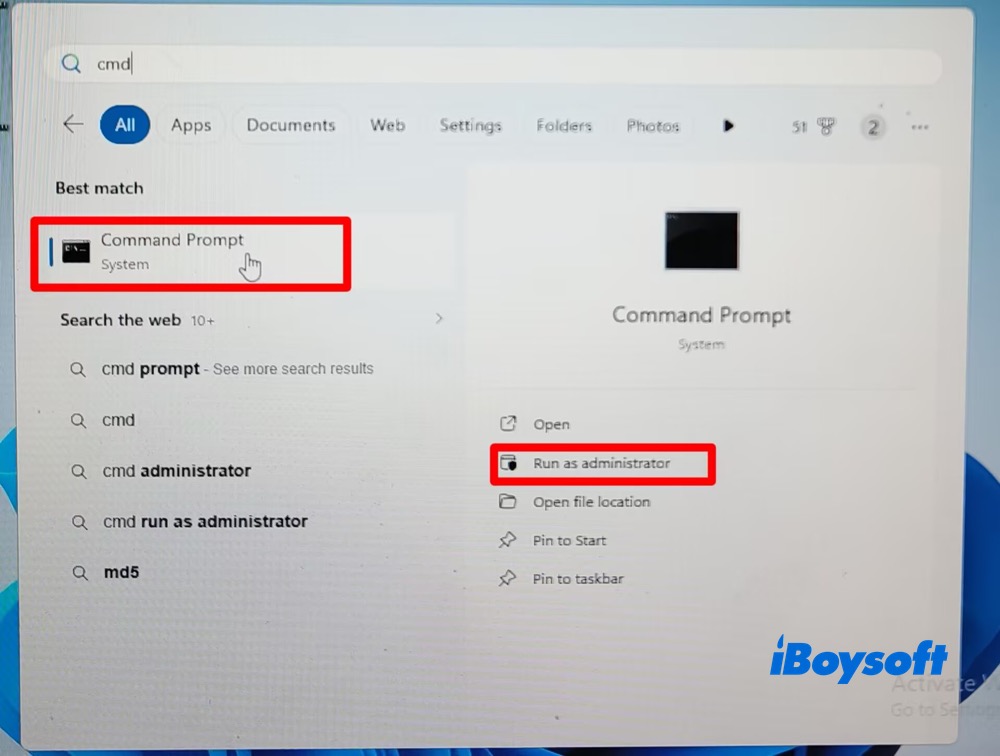
1. adım. Alt menüdeki Başlat simgesine tıklayın > üstteki arama çubuğuna "cmd" yazın.
2. adım. Komut İstemi'ni bulun ve sağdaki panelden "Yönetici olarak çalıştır" seçeneğine tıklayın.
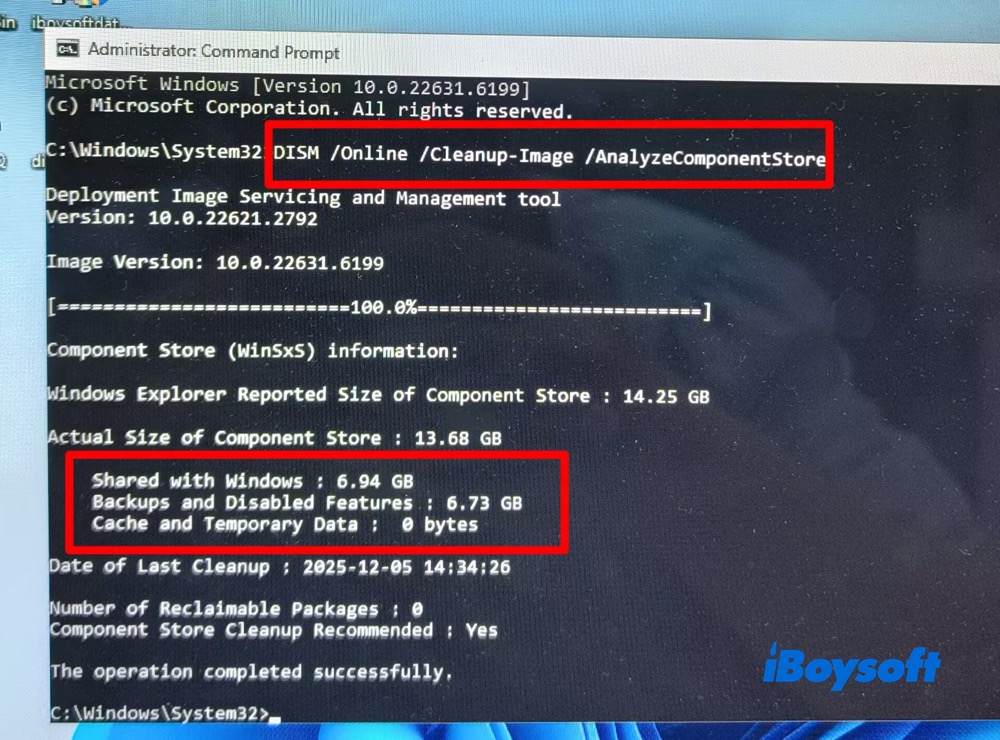
3. adım. Aşağıdaki komutu çalıştırın:
DISM /Online /Cleanup-Image /AnalyzeComponentStore
Artık bileşen deposu bilgilerini görebiliyorum ve temizleme öneriliyor.
- Windows Gezgini'nin bildirdiği boyut: 14.25 GB
- Gerçek boyut: 13.68 GB
- Windows ile paylaşılan: 6.94 GB
- Yedekler ve devre dışı özellikler: 6.73 GB
- Önbellek ve geçici veriler: 0 bayt
4. adım. Aşağıdaki komutu çalıştırarak standart temizlemeyi başlatın:
DISM /Online /Cleanup-Image /StartComponentCleanup
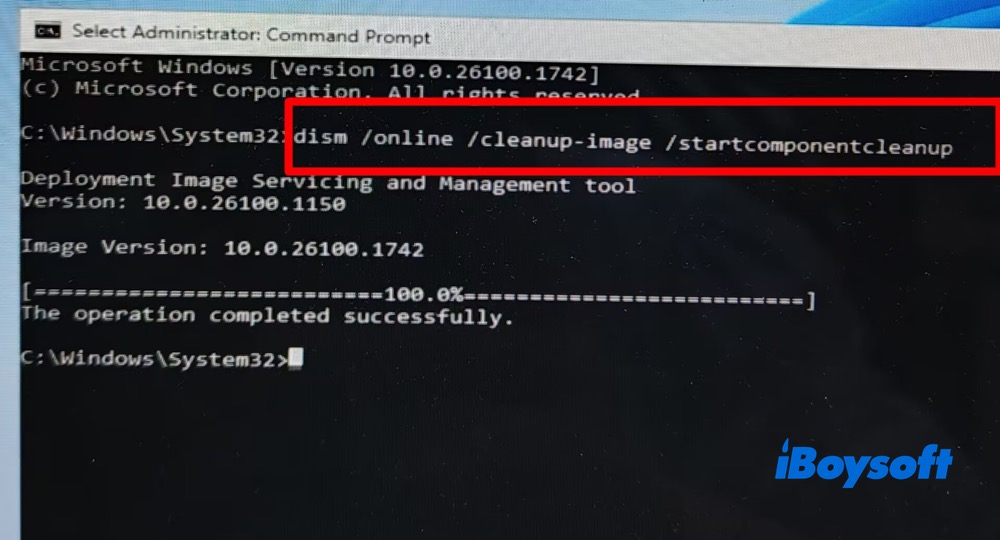
"İşlem başarıyla tamamlandı" bildirimi görüntülendiğinde WinSxS temizliğinin tamamlandığı anlaşılır. "Error 87: Komut işlenirken bir hata oluştu" hatasıyla karşılaşırsanız bunun nedeni Komut İstemi'ni yönetici olarak çalıştırmamış olmanız, komutta boşluk hatası yapmanız veya Windows 11 sürümünün tam sürüm yerine compact sürüm olması olabilir.
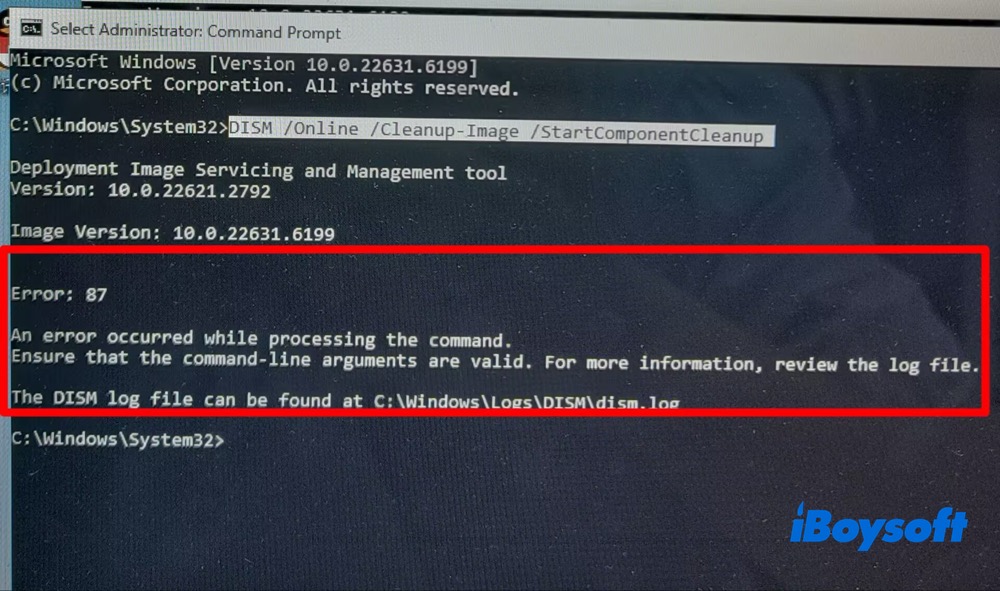
En fazla alanı geri kazanmak istiyorsanız şu komutu çalıştırın:
DISM /Online /Cleanup-Image /StartComponentCleanup /ResetBase
Uyarı: Bu komutu dikkatli kullanın! İşlem tamamlandıktan sonra hâlihazırda yüklü olan Windows güncelleştirmelerinin hiçbirini kaldıramazsınız. Gelecekteki güncelleştirmeler normal şekilde çalışmaya devam eder.
AnalyzeComponentStore, temizlemenin önerilmediğini bildiriyor ancak klasör hâlâ olağanüstü büyükse (40-100+ GB), bunun nedeni şunlardan biri olabilir:
- Eski Windows özellikleri veya dil paketleri
- Başarısız olmuş ya da tamamlanmamış bir Windows güncelleştirmesi
- Bileşen deposunda bozulma
Bu durumda şu komutu çalıştırın:
DISM /Online /Cleanup-Image /RestoreHealth
Ardından şu komutu çalıştırın:
sfc /scannow
2. Windows Disk Temizleme'yi çalıştırma
1. adım. Windows 11'de Başlat > Disk Temizleme'ye gidin ve “Sistem dosyalarını temizle" seçeneğini belirleyin.
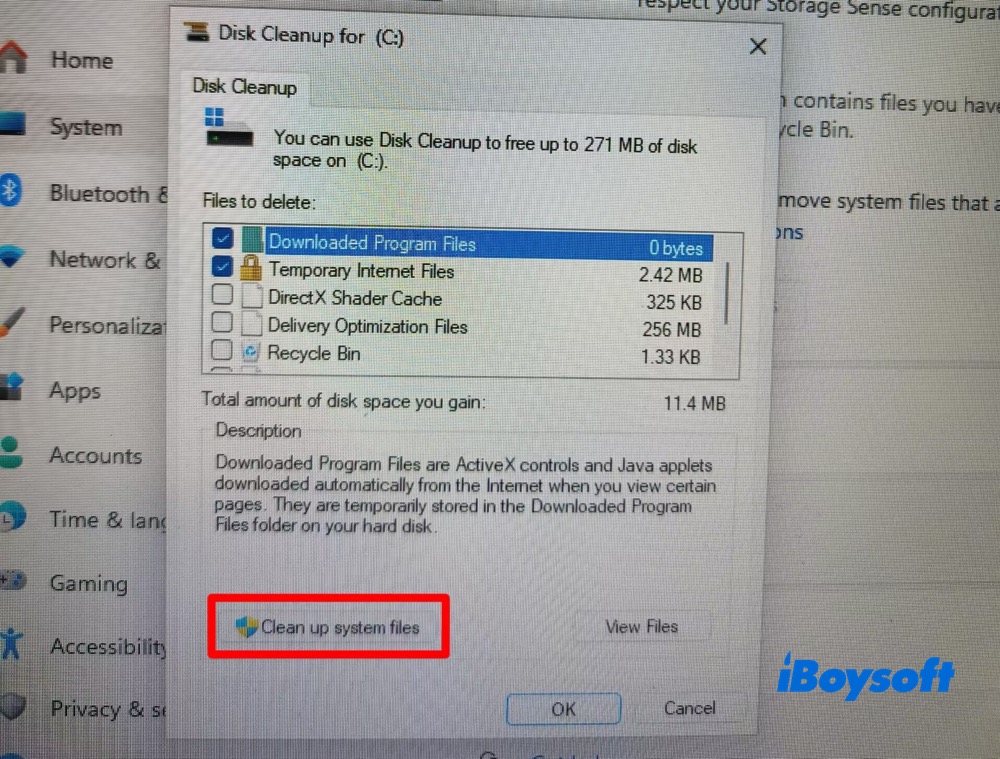
2. adım. Windows Update Temizleme, Geçici Windows yükleme dosyaları ve Teslim İyileştirme Dosyaları gibi öğeleri seçin. Tamam'a tıklayın.
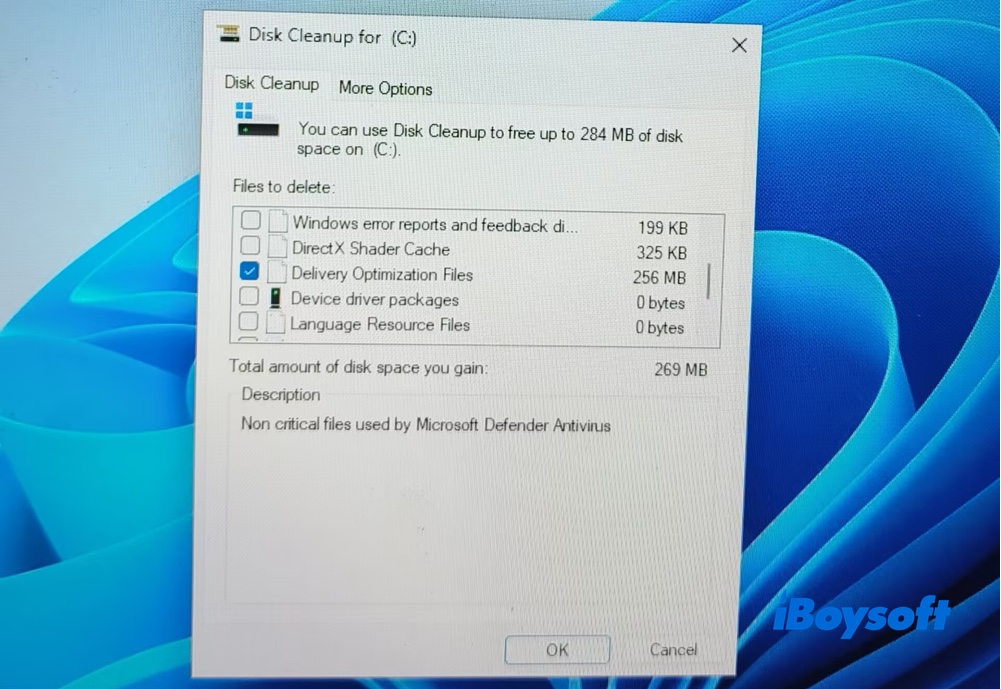
Büyük bir Windows güncellemesinden sonra bu işlem, birkaç GB disk alanı açmama yardımcı oluyor.
3. Görev Zamanlayıcı ile WinSxS klasöründeki depolama alanını geri kazanma
WinSxS klasörünün boyutunu güvenli bir şekilde azaltmak için Windows 11/10'un otomatik olarak temizlik yapmasını sağlayan Görev Zamanlayıcı'yı da kullanabilirsiniz. Bunu manuel olarak çalıştırmak için şu adımları izleyin:
1. adım. Başlat menüsünü açın, "Görev Zamanlayıcı" yazın ve uygulamayı açın.
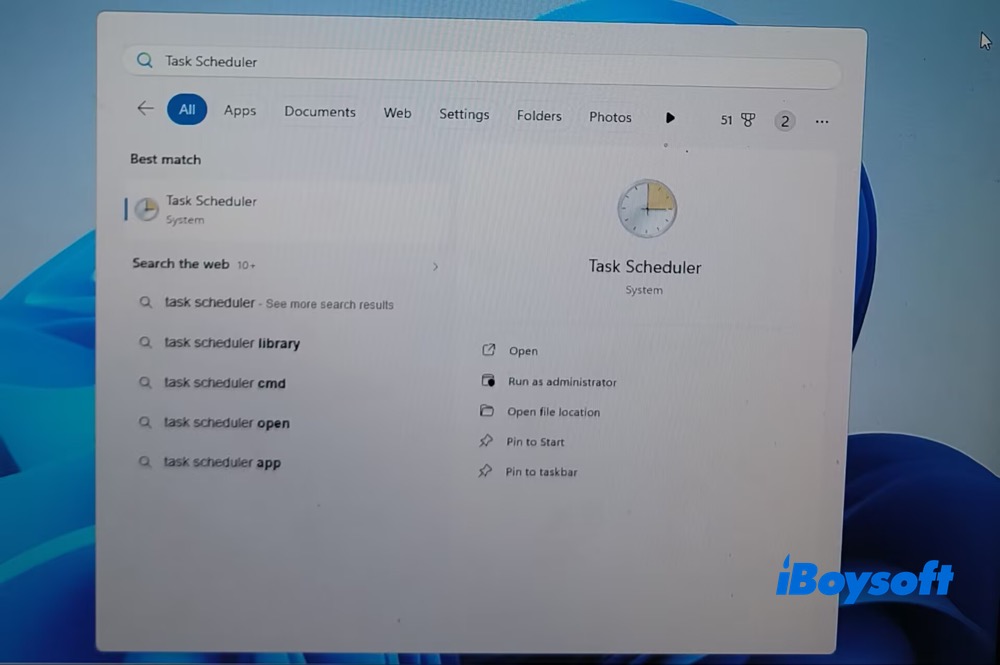
2. adım. Görev Zamanlayıcı Kitaplığı'nı bulun ve genişletin. Ardından Microsoft > Windows > Servicing yolunu izleyin.
3. adım. Orta bölmede StartComponentCleanup görevini bulun, sağ tıklayın ve Çalıştır'a tıklayın.
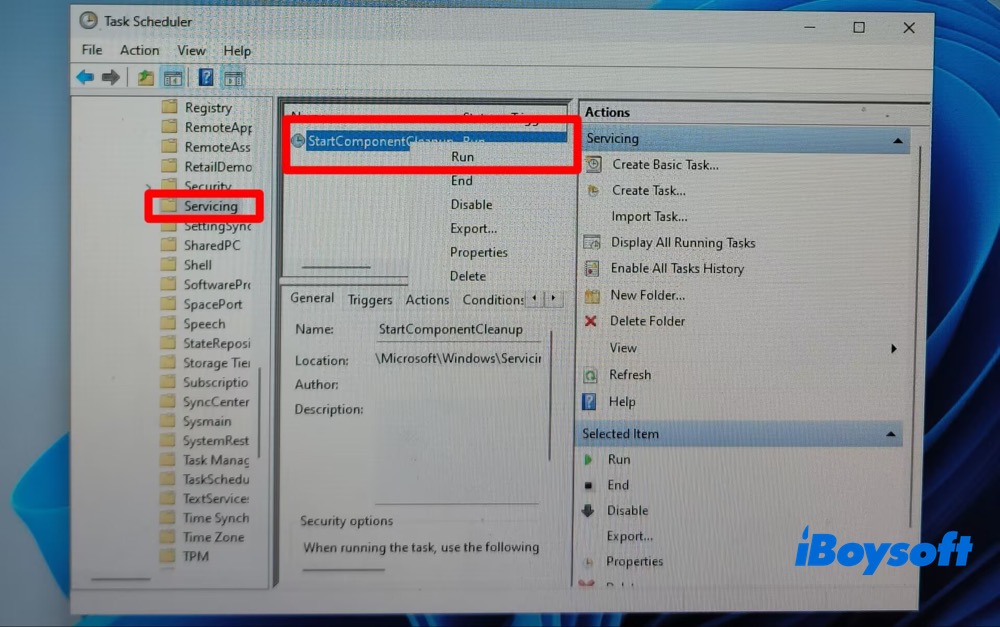
Alternatif olarak aşağıdaki komutu çalıştırarak otomatik bileşen temizlemeyi komut satırından da başlatabilirsiniz:
schtasks /Run /TN "\Microsoft\Windows\Servicing\StartComponentCleanup"
Uyarı: Bileşen Temizleme'yi devre dışı bırakmayın. Microsoft, bu özelliğin etkin tutulmasını öneriyor.
4. Windows için iBoysoft DiskGeeker'ı kullanma
Çoğu durumda DISM ve Disk Temizleme, WinSxS klasöründeki büyümeyi güvenli bir şekilde azaltabilir. Ancak Windows'un yerleşik araçları, WinSxS klasöründeki yalnızca sınırlı sayıdaki öğeyi temizleyebilir. Uygulama önbelleği, güncelleme önbelleği ve tarayıcı gereksiz dosyaları gibi diğer öğeler bu araçların kapsamı dışındadır.
Windows için iBoysoft DiskGeeker bu eksikliği giderir. Sistem depolama alanını otomatik olarak analiz eder, hangi Windows bileşenlerinin ve güncelleme dosyalarının güvenle kaldırılabileceğini gösterir ve birden fazla temizlik görevini tek bir kolay iş akışında birleştirir. Windows'un yerleşik bakım araçlarının sunduğu güvenliği, daha basit ve daha şeffaf bir deneyimle bir arada isteyen kullanıcılar için tasarlanmıştır.
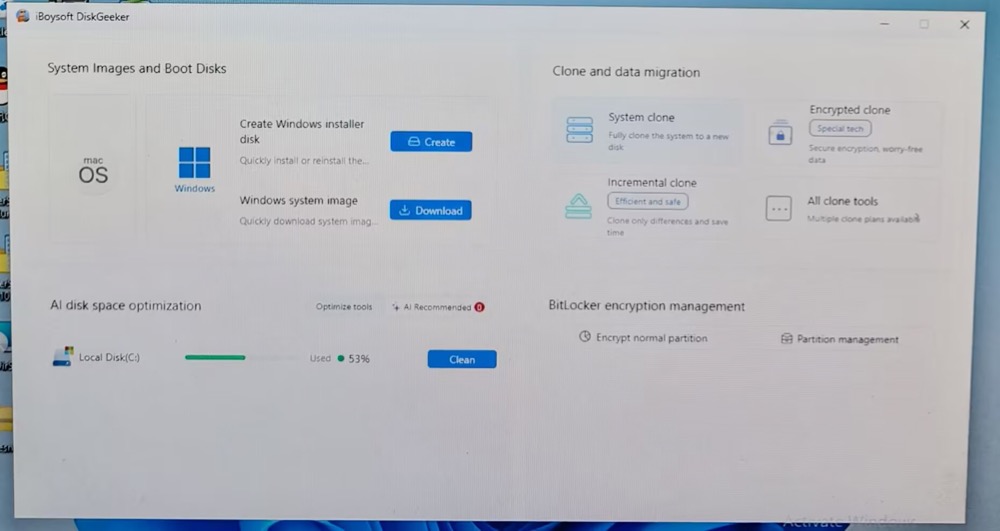
1. adım. Windows için iBoysoft DiskGeeker'ı indirip yükleyin. Ardından uygulamayı başlatın.
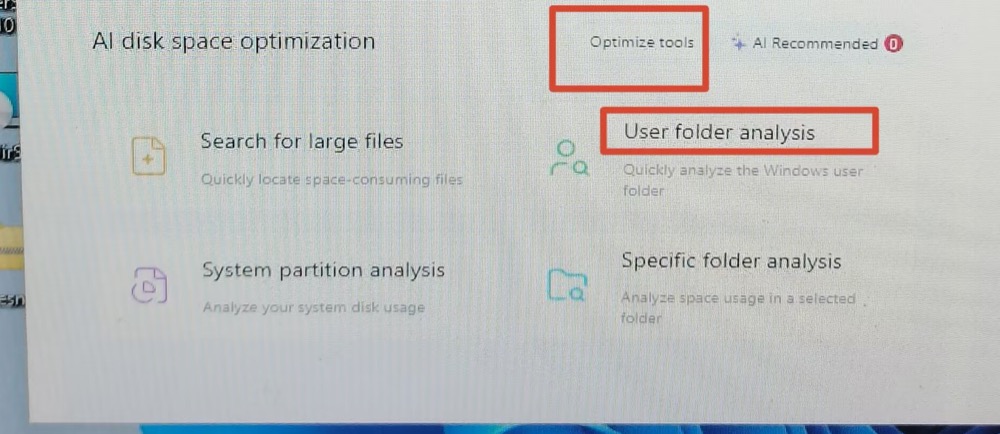
2. adım. Farenizi, Optimize etme araçları ve Yapay Zekâ Önerileri seçeneklerini içeren AI disk alanı optimizasyonu bölümünün üzerine getirin. Optimize etme araçları'na tıklayın.
Kullanıcı Klasörü Analizi'ni seçin.
3. adım. Yapay zekâ destekli akıllı disk taramasının ve analizinin tamamlanmasını bekleyin.
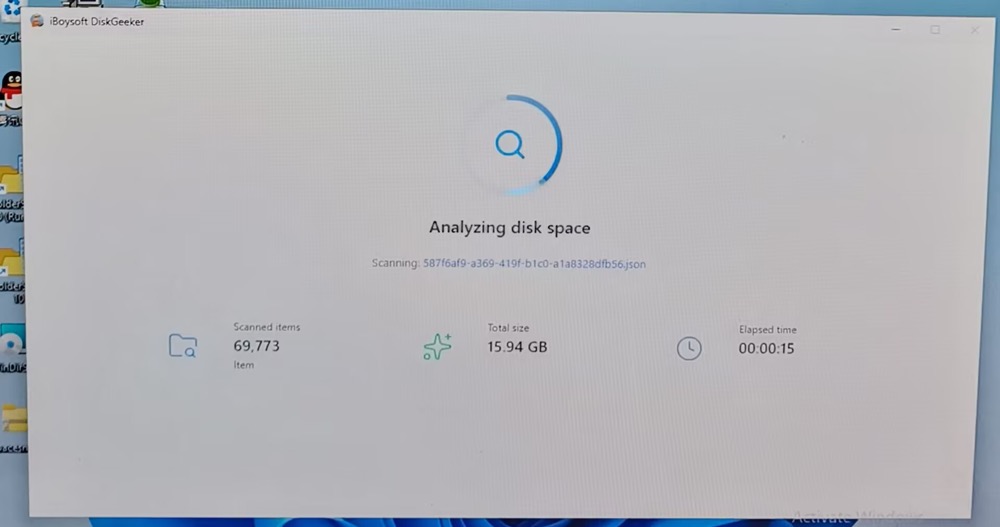
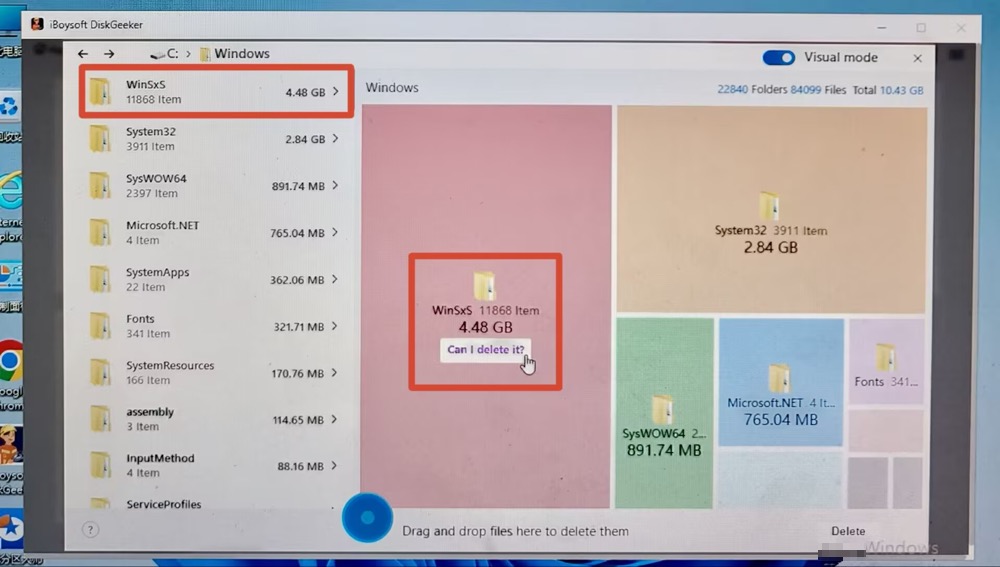
4. Adım: “Windows” klasörünün altında WinSxS klasörünü bulun. WinSxS klasöründeki toplam öğe sayısını ve klasör boyutunu kolayca görebilirsiniz: 11868 öğe ve 4,48 GB.
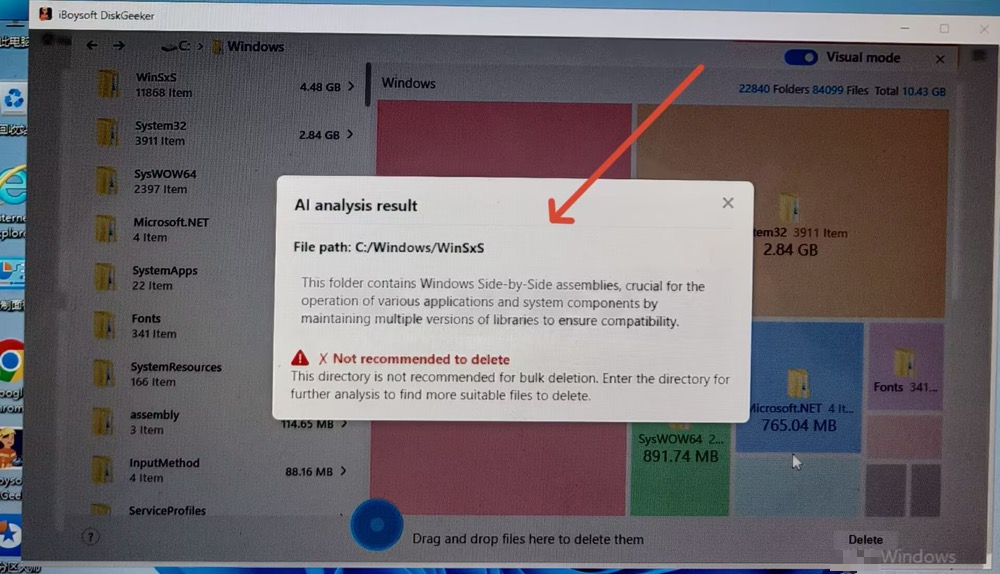
Belirli bir klasörü veya dosyayı temizlemenin güvenli olup olmadığını öğrenmek için “Silebilir miyim?” seçeneğine (yapay zekâ destekli analiz modülü) tıklayın. WinSxS klasörünün silinmesi önerilmez. Yapay zekâ analiz sonucu bunun nedenini gösterir.
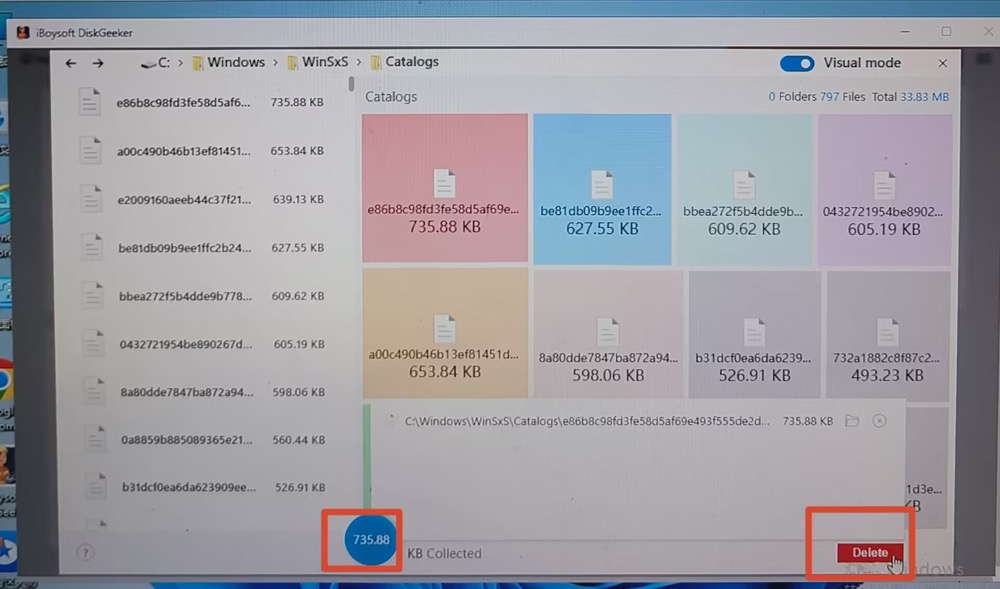
5. Adım: WinSxS klasöründeki dosyaları seçin > seçtiklerinizi ortadaki mavi düğmenin üzerine sürükleyip bırakın > gereksiz WinSxS dosyalarını Windows bilgisayarınızdan kaldırmak için arayüzün sağ alt köşesindeki kırmızı “Sil” düğmesine tıklayın.
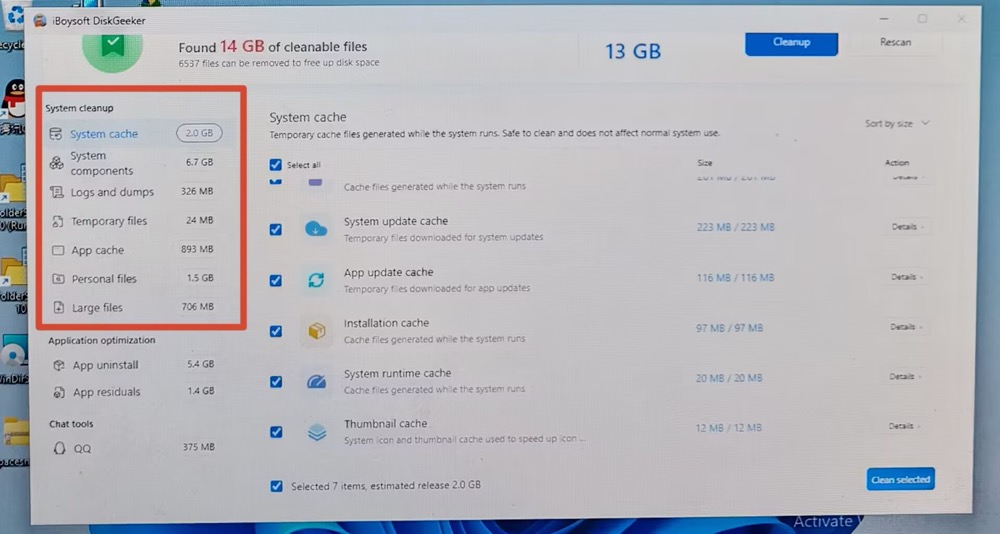
Yeni başladıysanız veya WinSxS dosyalarını silmek üzere tek tek seçmek istemiyorsanız ana ekrana dönün ve Local Disk (C:) öğesinin yanındaki “Temizle” seçeneğine tıklayın. Temizleme aracı C: sürücüsünü otomatik olarak tarar ve gereksiz WinSxS dosyaları da dâhil olmak üzere güvenle kaldırılabilecek sistem gereksizlerini seçer. Ardından, seçilen dosyaları güvenli bir şekilde kaldırmak için üst kısımdaki mavi “Temizleme” düğmesine tıklamanız yeterlidir.
WinSxS Hâlâ Çok Büyük Görünüyorsa
Dosya Gezgini’nin WinSxS klasörünün boyutunu çoğu zaman olduğundan büyük gösterdiğini unutmayın; bunun nedeni, birçok dosyanın Windows’un başka konumlarında sabit bağlantılarla kullanılmasıdır. 20–40 GB boyutunda görünen bir klasör çoğu zaman normaldir. AnalyzeComponentStore, temizleme önerilmediğini bildiriyorsa klasör muhtemelen zaten sağlıklı durumdadır.
WinSxS Klasörü Temizleme Hakkında SSS
- Q1. WinSxS gerekli mi?
-
A
Evet. WinSxS (Windows Side-by-Side) klasörü, Windows'un temel bileşenlerinden biridir. Sistem bileşen deposu olarak görev yapar; paylaşılan DLL'lerin ve diğer sistem bileşenlerinin birden çok sürümünü saklayarak Windows güncelleştirmeleri, özellik geri alma işlemleri, sistem kurtarma ve uygulama uyumluluğu için gereken dosyaları korur. WinSxS klasörünü hiçbir zaman el ile silmemelisiniz. Bunu yapmak Windows'un bozulmasına, güncelleştirmelerin çalışmamasına veya sistemin hiç açılmamasına neden olabilir.
- Q2. WinSxS klasörü neden bu kadar büyük?
-
A
WinSxS klasörü olağandışı derecede büyük görünebilir; ancak bildirilen boyutun önemli bir kısmı yanıltıcıdır. Windows'un bileşen deposu olan bu klasör, güncelleştirmeleri, özellik değişikliklerini, geri alma işlemlerini ve kurtarmayı desteklemek için sistem dosyalarının birden çok sürümünü saklar. Ayrıca Dosya Gezgini, sabit bağlantılı dosyaları da boyut hesaplamasına dahil eder; ancak bu dosyalar diskte ek alan kaplamaz. WinSxS klasöründeki dosyaları hiçbir zaman el ile silmeyin. Bu işlem Windows'un bozulmasına, güncelleştirmelerin çalışmamasına veya sistemin hiç açılmamasına yol açabilir.
- Q3. WinSxS klasörünü Windows 11'de silebilir miyim?
-
A
Hayır, silemezsiniz.
- Q4. WinSxS klasörünü güvenli bir şekilde nasıl temizleyebilirim?
-
A
Windows'un yerleşik Disk Temizleme aracını veya Görev Zamanlayıcı'yı kullanın ya da DISM komut satırı aracını çalıştırın. Üçüncü taraf bir temizleme aracından da yararlanabilirsiniz. Klasörü doğrudan kesinlikle silmeyin; bu, işletim sisteminizin çalışmamasına neden olabilir.