
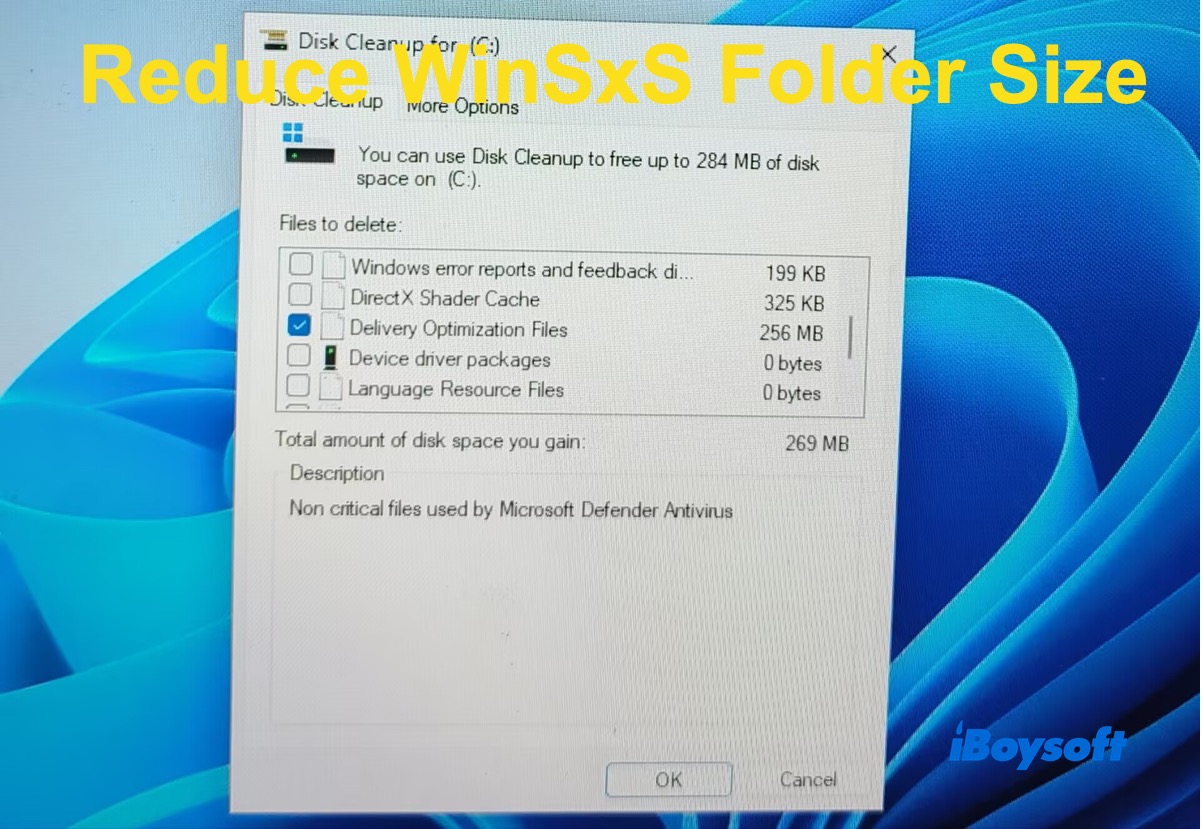
¿Se puede eliminar la carpeta WinSxS? No, no se puede eliminar la carpeta WinSxS en Windows, ya que estos archivos están gestionados por Windows y son necesarios para mantener la integridad del sistema. Eliminarlos manualmente podría dañar componentes del sistema, interrumpir Windows Update o provocar fallos de arranque.
En su lugar, utiliza herramientas de Windows como el comando DISM, el Liberador de espacio en disco, el Programador de tareas o iBoysoft Cleanup para reducir su tamaño de forma segura. Consulta rápidamente la tabla siguiente para determinar qué herramienta se adapta mejor a tus necesidades.
| Herramientas | Más adecuadas para | Elementos que se pueden limpiar de la carpeta WinSxS |
| DISM | Usuarios avanzados (línea de comandos) | Componentes de Windows reemplazados, versiones obsoletas de componentes, metadatos del almacén y archivos de actualizaciones anteriores de Windows (de forma limitada) |
| Liberador de espacio en disco | Principiantes | Componentes de Windows reemplazados, versiones obsoletas de componentes, metadatos del almacén (de forma limitada), archivos de actualizaciones anteriores de Windows, caché de actualizaciones, archivos temporales de instalación de Windows, archivos temporales y archivos de Optimización de entrega |
| Programador de tareas | Usuarios que prefieren el mantenimiento automático | Componentes de Windows reemplazados, versiones obsoletas de componentes, metadatos del almacén y archivos de actualizaciones anteriores de Windows (de forma limitada) |
| iBoysoft DiskGeeker para Windows | Usuarios que buscan una herramienta de limpieza integral para Windows | Componentes de Windows reemplazados, versiones obsoletas de componentes, archivos de actualizaciones anteriores de Windows, caché de actualizaciones, archivos temporales de instalación de Windows, archivos temporales, archivos de Optimización de entrega, caché de aplicaciones y archivos basura del navegador |
¿Cómo limpiar la carpeta WinSxS de forma segura y reducir su tamaño?
1. Usa DISM en el símbolo del sistema
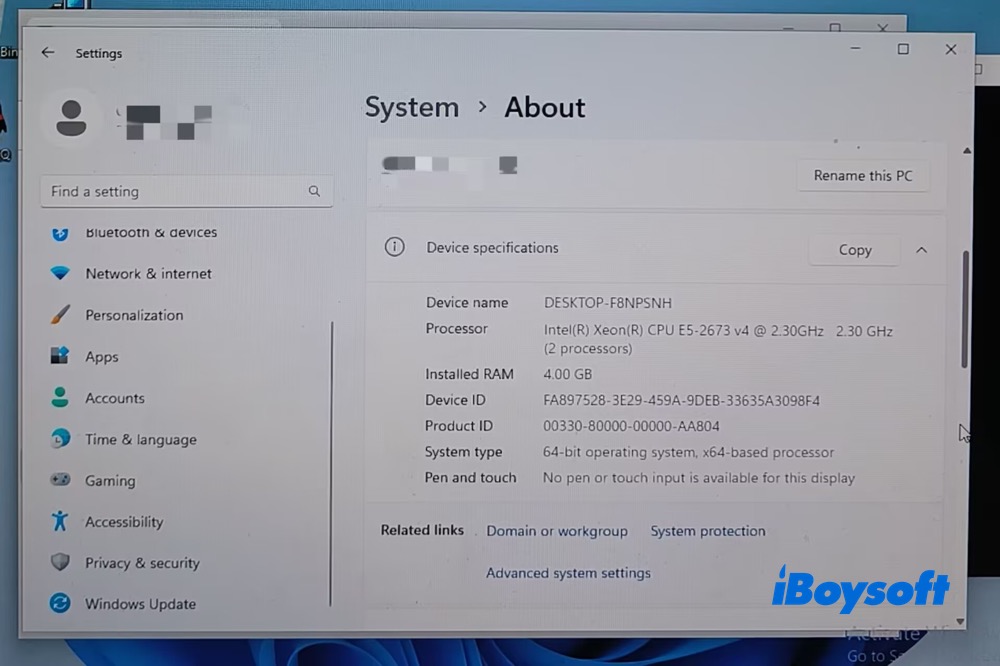
DISM es la opción más recomendable para realizar esta limpieza. Estoy utilizando un PC con Windows 11, procesador Intel(R) Xeon(R) CPU E5-2673 v4 a 2,30 GHz basado en x64, 2,30 GHz (2 procesadores) y 4 GB de RAM. A continuación, comparto mi experiencia personal para reducir de forma segura el tamaño de la carpeta WinSxS en Windows 11 mediante DISM.
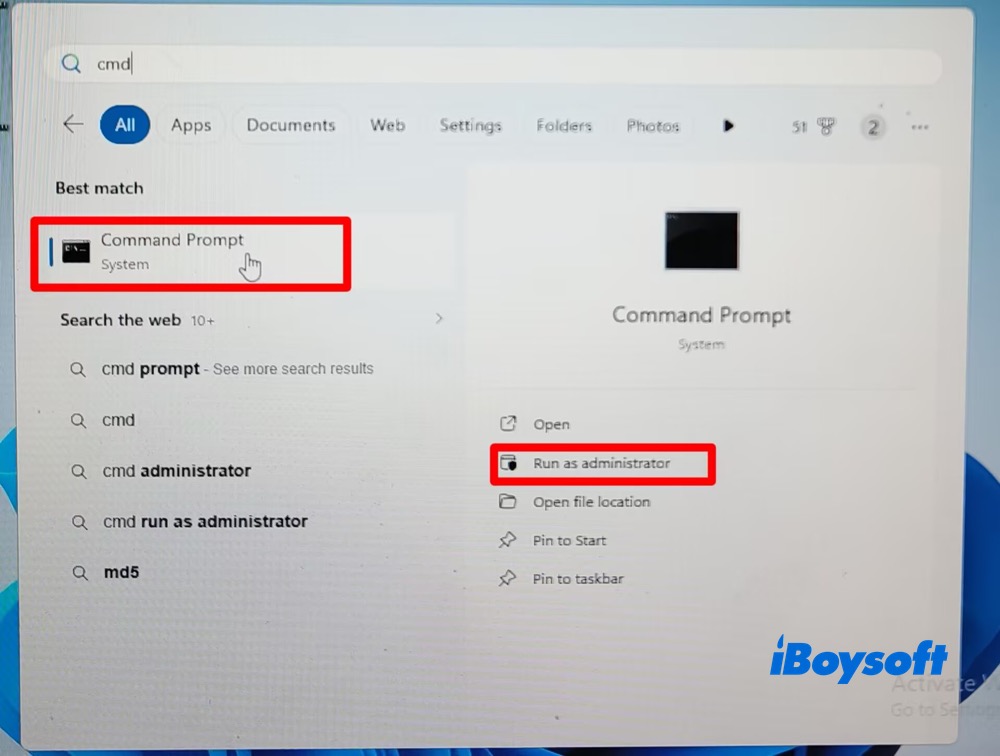
Paso 1. Haz clic en el icono Inicio del menú inferior > escribe «cmd» en la barra de búsqueda superior.
Paso 2. Busca Símbolo del sistema y haz clic en «Ejecutar como administrador» en el panel derecho.
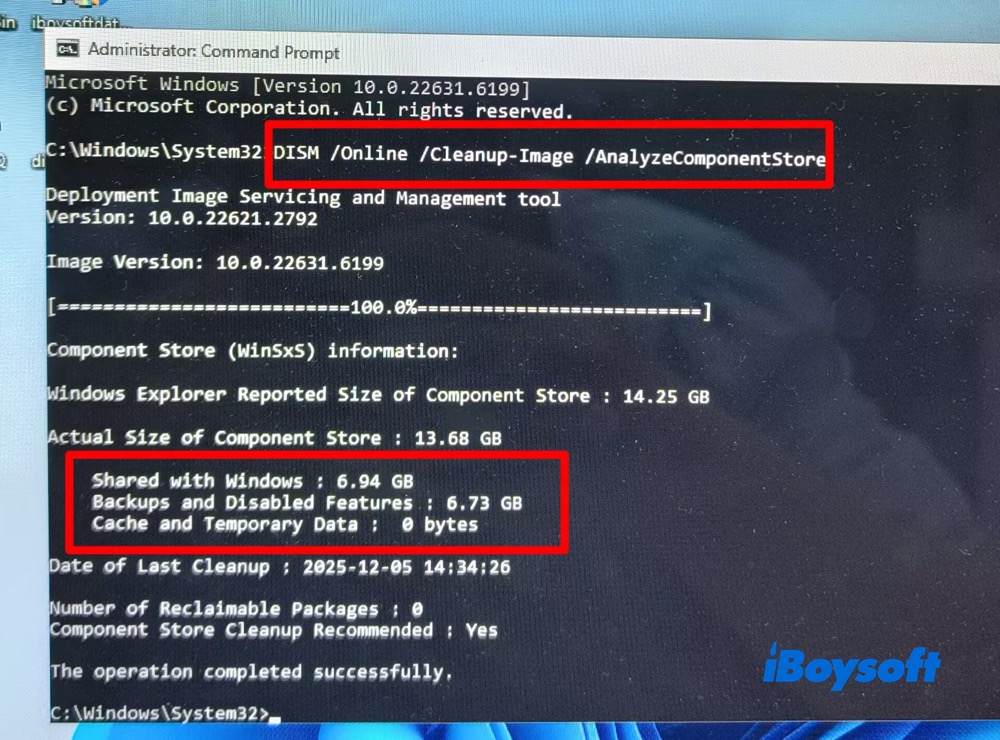
Paso 3. Ejecuta el siguiente comando:
DISM /Online /Cleanup-Image /AnalyzeComponentStore
Ahora puedo ver la información del almacén de componentes y que se recomienda realizar la limpieza.
- Tamaño indicado por el Explorador de archivos de Windows: 14,25 GB
- Tamaño real: 13,68 GB
- Compartido con Windows: 6,94 GB
- Copias de seguridad y características deshabilitadas: 6,73 GB
- Datos en caché y temporales: 0 bytes
Paso 4. Realizo una limpieza estándar ejecutando el siguiente comando:
DISM /Online /Cleanup-Image /StartComponentCleanup
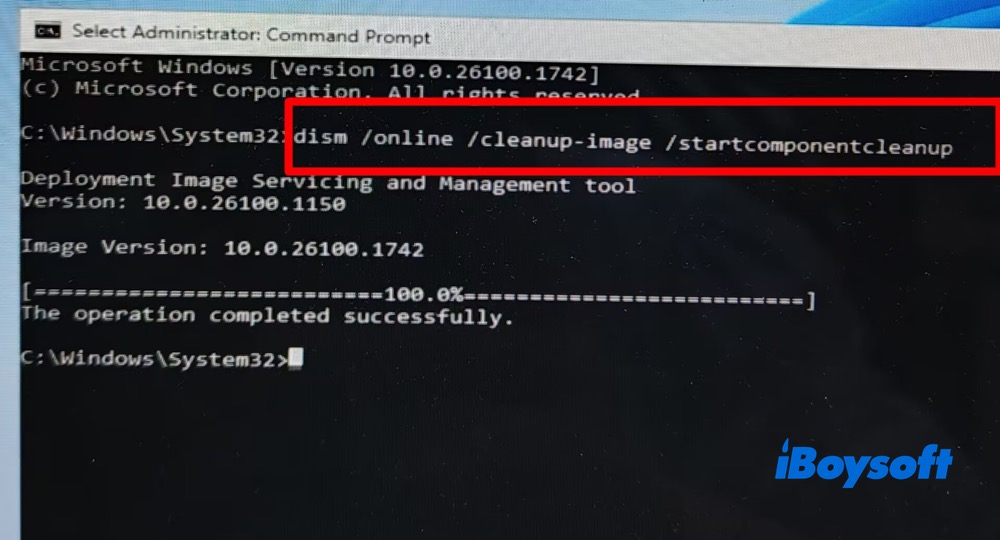
Cuando aparece el mensaje «La operación se completó correctamente», significa que la limpieza de WinSxS ha terminado. Si aparece el informe de error «Error 87: se produjo un error al procesar el comando», puede deberse a que no ejecutaste el Símbolo del sistema como administrador, introdujiste un espacio incorrecto en el texto o utilizas una versión Compact de Windows 11 en lugar de una versión completa.
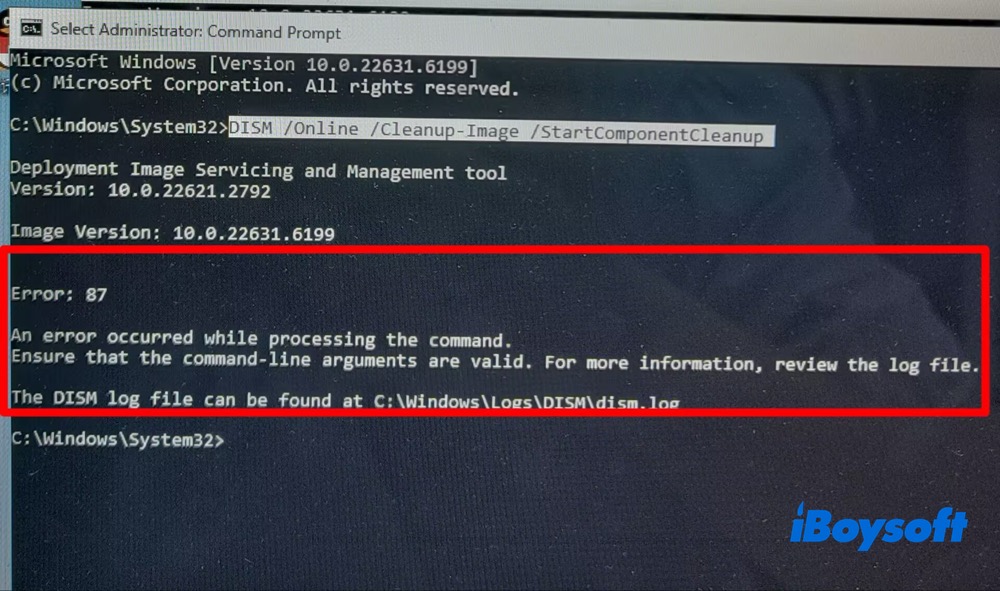
Si quieres recuperar la máxima cantidad de espacio posible, ejecuta:
DISM /Online /Cleanup-Image /StartComponentCleanup /ResetBase
Advertencia: ¡Utiliza este comando con precaución! Cuando termine, no podrás desinstalar ninguna de las actualizaciones de Windows instaladas actualmente. Las futuras actualizaciones seguirán funcionando con normalidad.
Si AnalyzeComponentStore indica que no se recomienda realizar la limpieza, pero la carpeta sigue ocupando un espacio considerable (40-100 GB o más), podría deberse a:
- Características antiguas de Windows o paquetes de idiomas
- Una actualización de Windows fallida o incompleta
- Daños en el almacén de componentes
En ese caso, ejecuta:
DISM /Online /Cleanup-Image /RestoreHealth
A continuación, ejecuta:
sfc /scannow
2. Ejecutar el Liberador de espacio en disco de Windows
Paso 1. Ve a Inicio en Windows 11 > Liberador de espacio en disco > selecciona «Limpiar archivos del sistema».
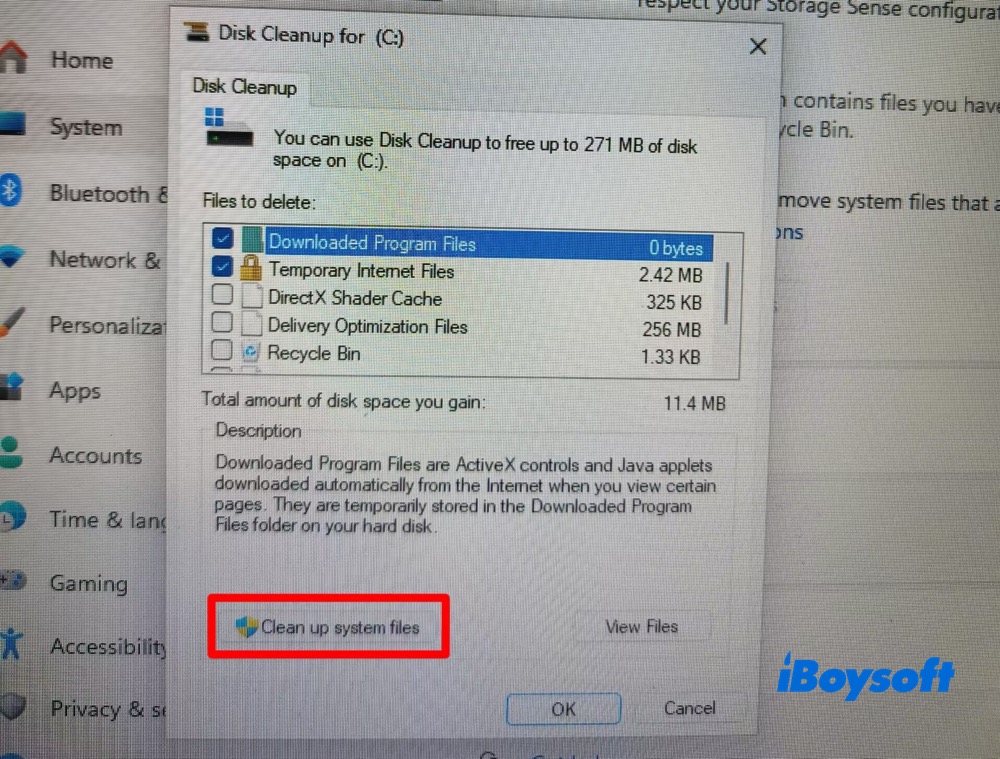
Paso 2. Marca elementos como Windows Update Cleanup, Temporary Windows installation files, Delivery Optimization Files, etc. Haz clic en Aceptar.
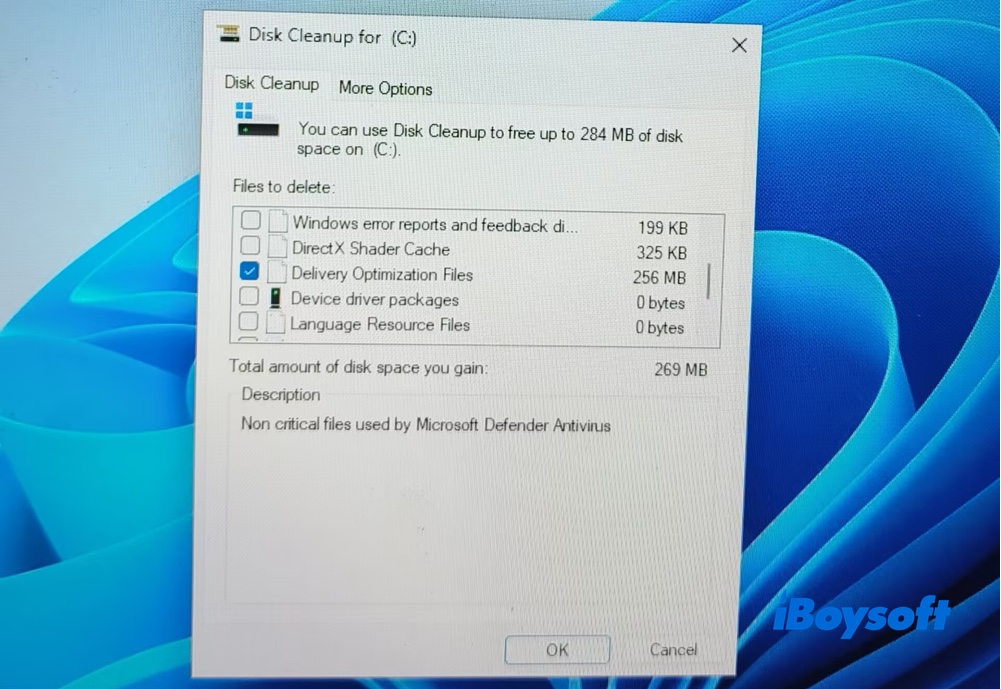
Después de una actualización importante de Windows, esto me ayuda a liberar espacio en disco en varios GB.
3. Recupera espacio de la carpeta WinSxS con el Programador de tareas
Para reducir de forma segura el tamaño de la carpeta WinSxS, también puedes utilizar el Programador de tareas, que permite a Windows 11/10 realizar la limpieza automáticamente. Así puedes iniciarla manualmente:
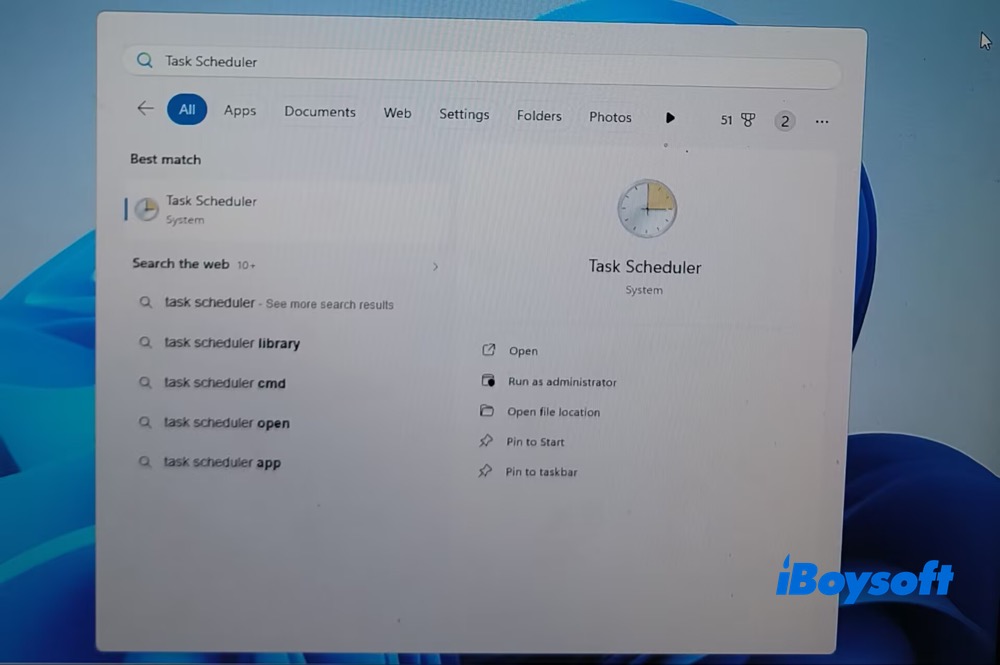
Paso 1. Abre el menú Inicio, escribe «Task Scheduler» y ábrelo.
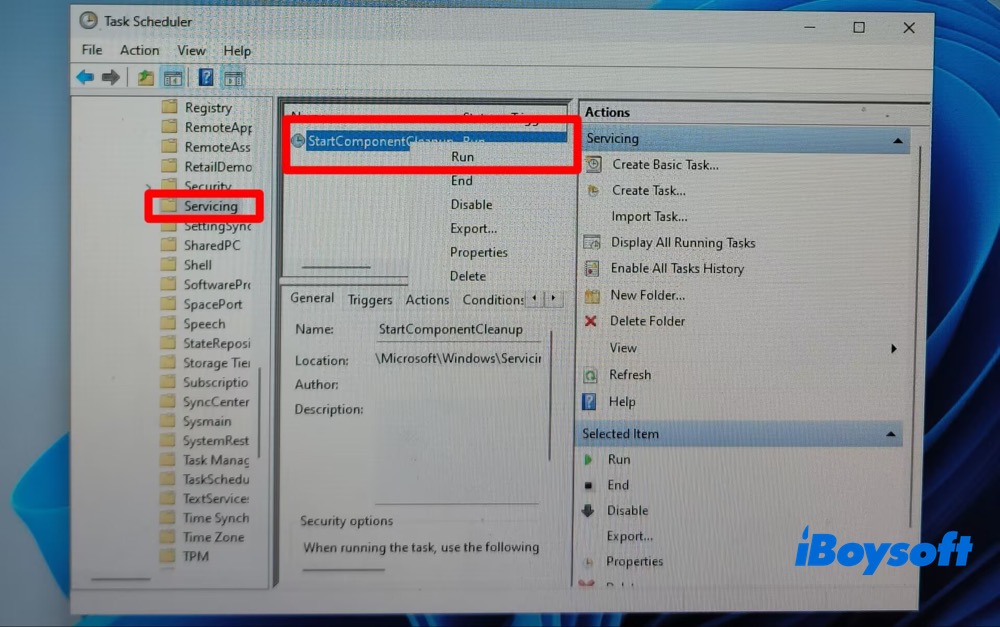
Paso 2. Busca Task Schedule Library, amplíala y ve a Microsoft > Windows > Servicing.
Paso 3. Busca StartComponentCleanup en el panel central, haz clic derecho sobre él y selecciona Ejecutar.
También puedes utilizar la línea de comandos para activar la limpieza automática de componentes mediante el siguiente comando:
schtasks /Run /TN "\Microsoft\Windows\Servicing\StartComponentCleanup"
Advertencia: No desactives Component Cleanup. Microsoft recomienda mantenerlo activado.
4. Utiliza iBoysoft DiskGeeker para Windows
En la mayoría de los casos, DISM y Liberador de espacio en disco pueden reducir de forma segura el crecimiento de WinSxS. Sin embargo, estas herramientas integradas de Windows solo limpian una cantidad limitada de elementos de la carpeta WinSxS. Otros elementos, como la caché de las aplicaciones, la caché de actualizaciones y los archivos innecesarios del navegador, quedan fuera de sus funciones.
iBoysoft DiskGeeker para Windows cubre esa carencia y simplifica el proceso. Analiza automáticamente el almacenamiento del sistema, muestra qué componentes de Windows y archivos de actualización se pueden eliminar de forma segura y reúne varias tareas de limpieza en un único flujo de trabajo sencillo. Está pensado para quienes buscan la seguridad del mantenimiento integrado de Windows, pero prefieren una experiencia más simple y transparente.
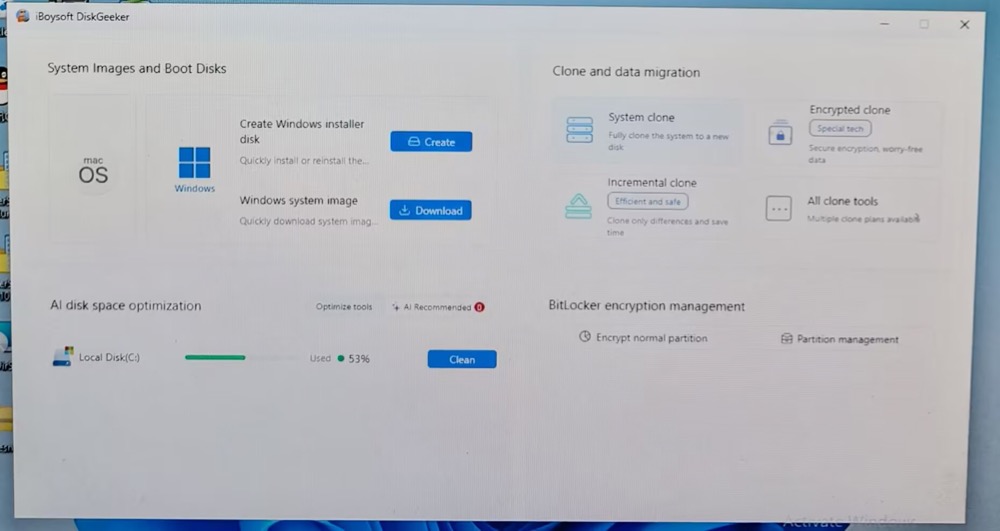
Paso 1. Descarga e instala iBoysoft DiskGeeker para Windows. A continuación, ábrelo.
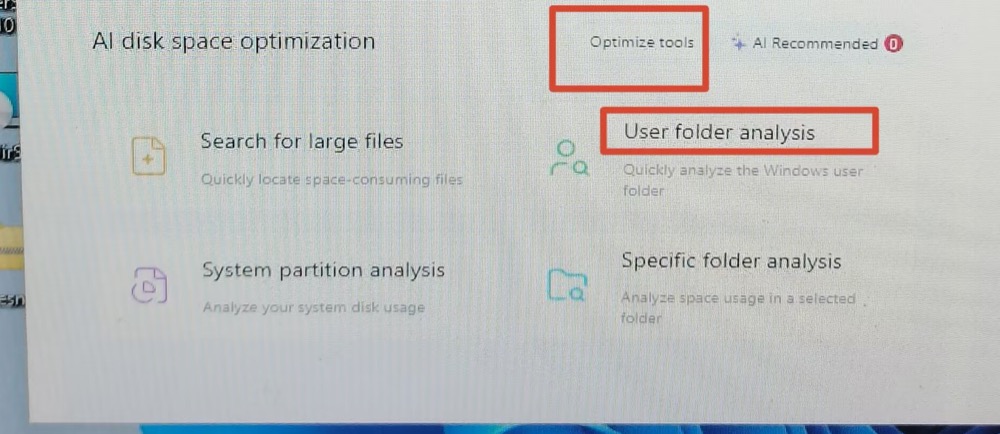
Paso 2. Sitúa el cursor sobre la zona de optimización del espacio en disco mediante IA, que incluye las opciones «Optimize tools» y «AI Recommended». Haz clic en «Optimize tools».
Selecciona «User Folder Analysis».
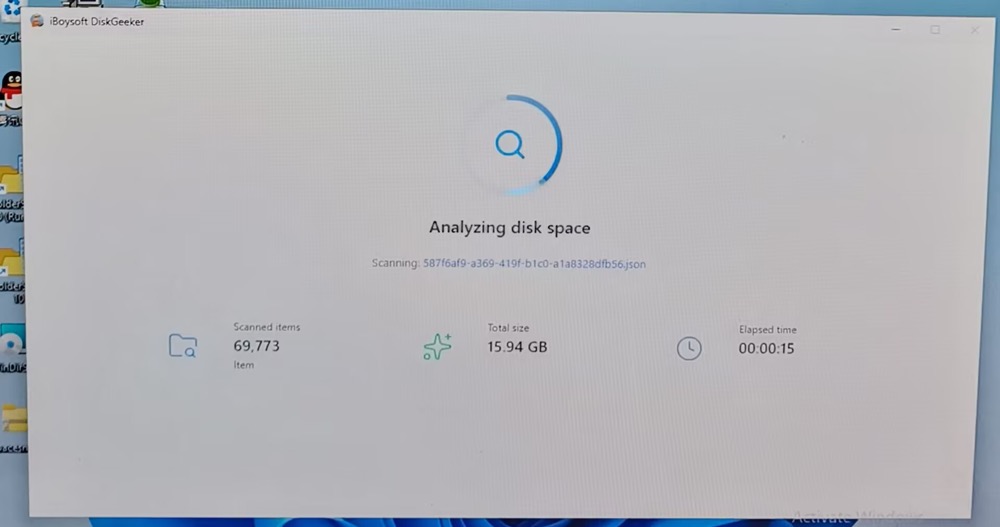
Paso 3. Espera a que la IA realice el análisis y el escaneo inteligente del disco.
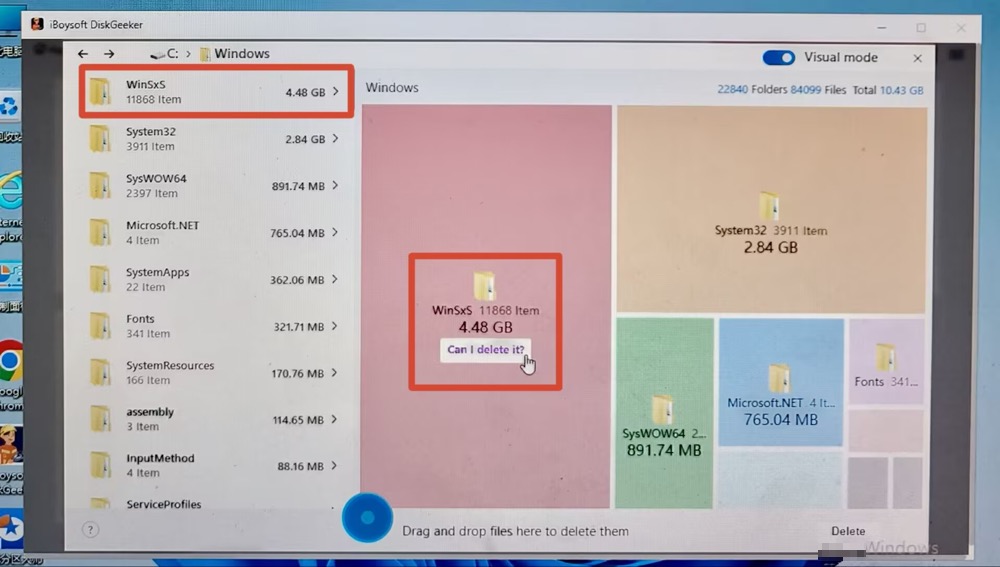
Paso 4. Busca la carpeta WinSxS dentro de la carpeta «Windows». Podrás ver claramente el número total de elementos y el tamaño de la carpeta WinSxS: 11.868 elementos y 4,48 GB.
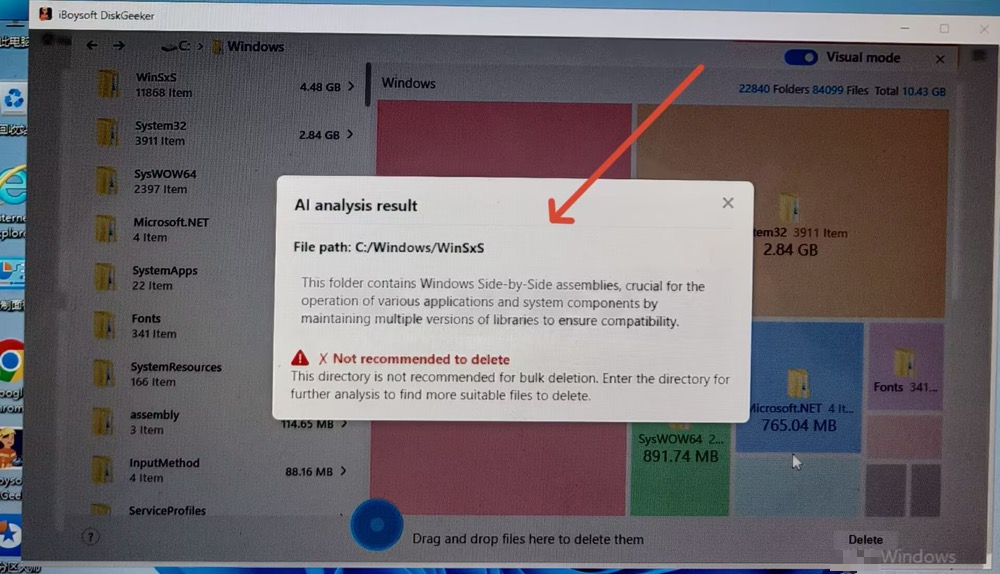
Si quieres saber si es seguro eliminar una carpeta o un archivo concreto, haz clic en «¿Puedo eliminarlo?», el módulo de análisis basado en IA. En el caso de la carpeta WinSxS, no se recomienda eliminarla. El análisis de IA te mostrará el motivo.
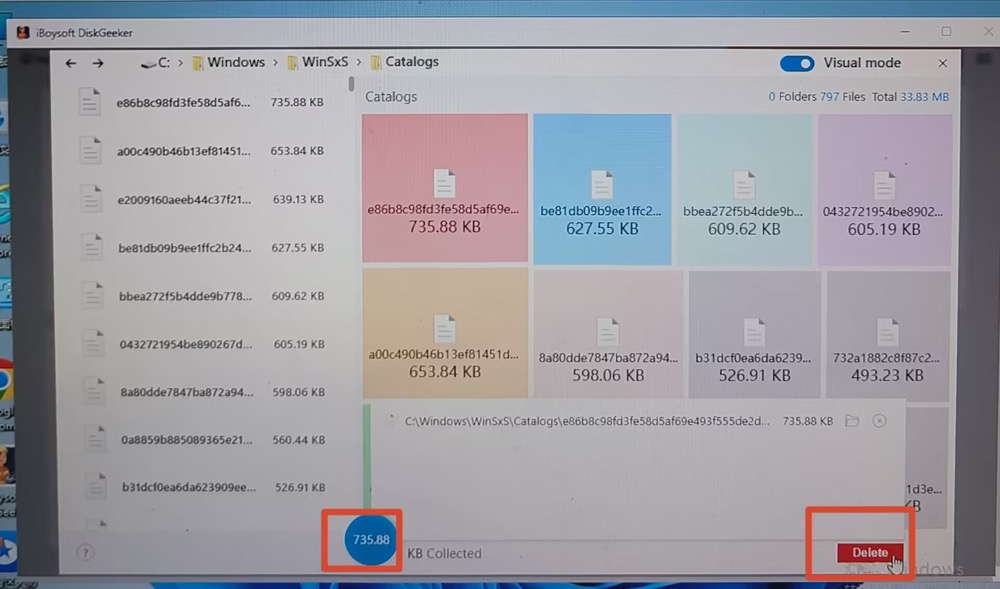
Paso 5. Selecciona los archivos de la carpeta WinSxS, arrástralos hasta el botón azul central y haz clic en el botón rojo «Eliminar», situado en la esquina inferior derecha de la interfaz, para borrar de Windows los archivos innecesarios de WinSxS.
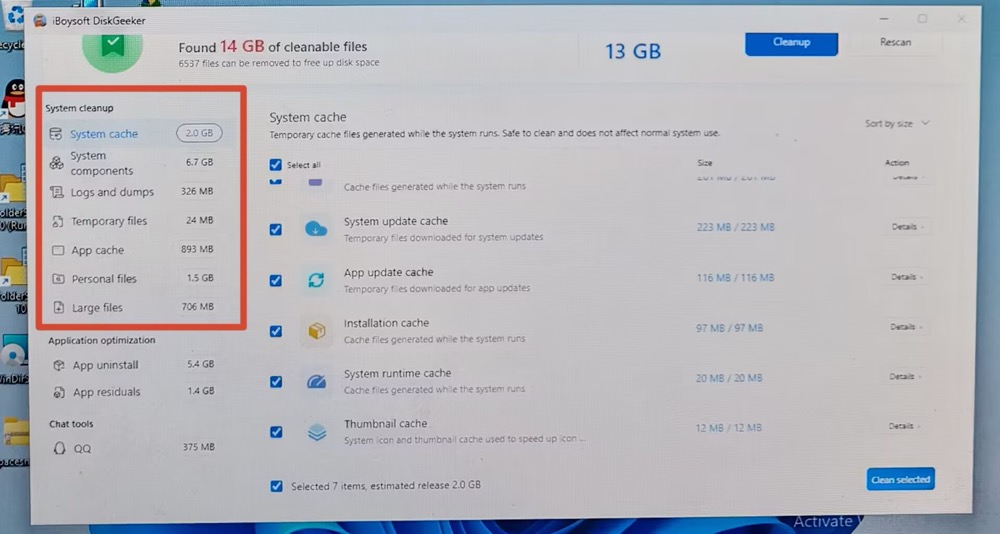
Si estás empezando o prefieres no seleccionar manualmente los archivos de WinSxS que quieres eliminar, vuelve a la pantalla principal y haz clic en «Limpiar», junto a Disco local (C:). El limpiador analizará automáticamente la unidad C: y seleccionará la basura del sistema que se puede eliminar de forma segura, incluidos los archivos innecesarios de WinSxS. Después, solo tienes que hacer clic en el botón azul «Limpieza», situado en la parte superior, para eliminar de forma segura los archivos seleccionados.
Si WinSxS sigue pareciendo demasiado grande
Ten en cuenta que el Explorador de archivos suele indicar un tamaño superior al real para la carpeta WinSxS, ya que muchos archivos están vinculados mediante enlaces físicos desde otras ubicaciones de Windows. Que la carpeta parezca ocupar entre 20 y 40 GB suele ser normal. Si AnalyzeComponentStore indica que no se recomienda realizar ninguna limpieza, es probable que la carpeta ya se encuentre en un estado correcto.
Preguntas frecuentes sobre la limpieza de la carpeta WinSxS
- Q1. ¿Es necesaria la carpeta WinSxS?
-
A
Sí. La carpeta WinSxS (Windows Side-by-Side) es una parte esencial de Windows. Funciona como el almacén de componentes del sistema y conserva los archivos necesarios para las actualizaciones de Windows, la reversión de características, la recuperación del sistema y la compatibilidad de las aplicaciones. Para ello, mantiene varias versiones de DLL compartidas y otros componentes del sistema. Nunca debes eliminar manualmente la carpeta WinSxS, ya que podrías corromper Windows, impedir que se instalen actualizaciones o incluso hacer que el sistema no pueda arrancar.
- Q2. ¿Por qué ocupa tanto espacio la carpeta WinSxS?
-
A
Aunque la carpeta WinSxS pueda parecer inusualmente grande, gran parte del tamaño que se muestra puede resultar engañosa. Como almacén de componentes de Windows, conserva varias versiones de los archivos del sistema para permitir actualizaciones, cambios de características, reversiones y tareas de recuperación. Además, el Explorador de archivos incluye los archivos vinculados mediante enlaces duros al calcular el tamaño, aunque estos no ocupan espacio adicional en el disco. Nunca elimines archivos manualmente de la carpeta WinSxS, ya que podrías corromper Windows, impedir que se instalen actualizaciones o hacer que el sistema no pueda arrancar.
- Q3. ¿Puedo eliminar la carpeta WinSxS en Windows 11?
-
A
No, no puedes.
- Q4. ¿Cómo puedo limpiar la carpeta WinSxS de forma segura?
-
A
Utiliza el Liberador de espacio en disco integrado en Windows, el Programador de tareas o ejecuta la herramienta de línea de comandos DISM. También puedes utilizar una herramienta de limpieza de terceros. Nunca elimines la carpeta directamente, ya que podrías dañar el sistema operativo.