
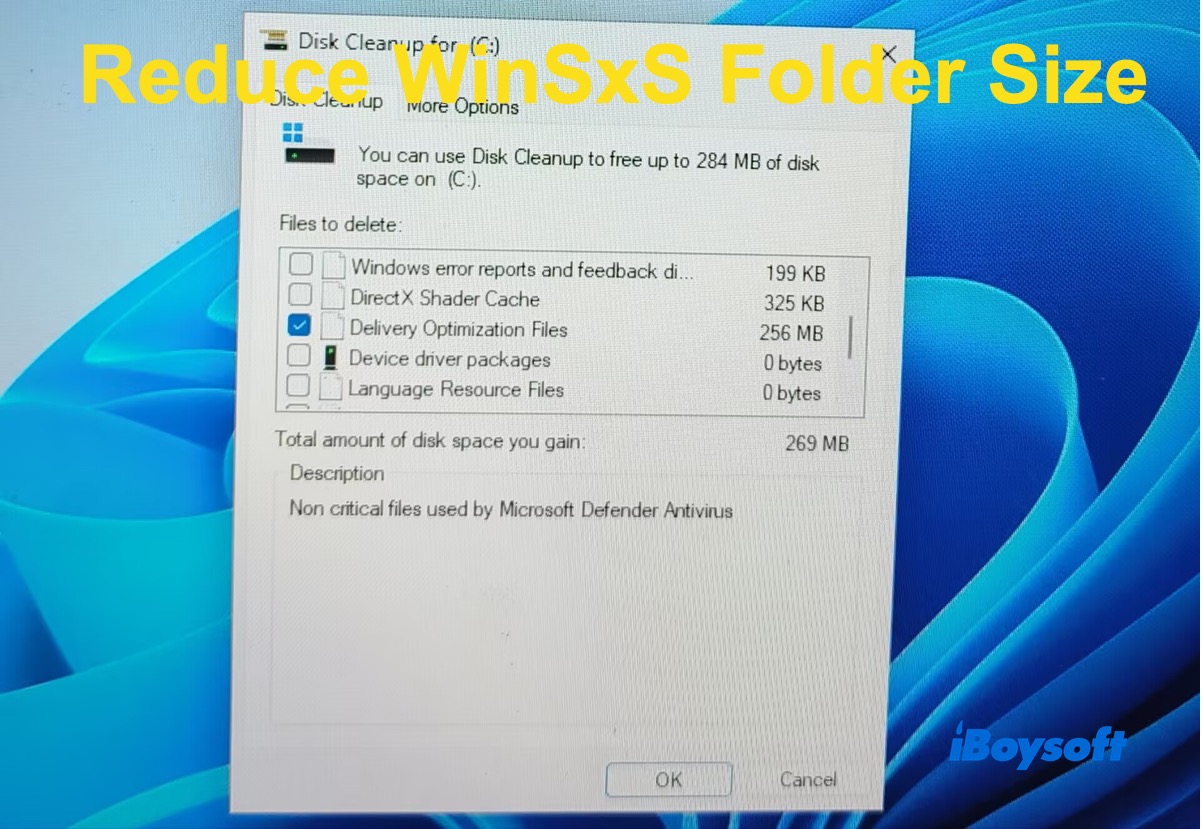
Posso excluir a pasta WinSxS? Não. A pasta WinSxS não deve ser excluída no Windows, pois seus arquivos são gerenciados pelo sistema e necessários para manter a integridade do sistema operacional. Removê-los manualmente pode corromper componentes do Windows, interromper o Windows Update ou impedir a inicialização do sistema.
Em vez disso, use ferramentas do Windows, como o comando DISM, a Limpeza de Disco e o Agendador de Tarefas, ou o iBoysoft Cleanup, para reduzir o tamanho da pasta com segurança. Consulte rapidamente a tabela abaixo para descobrir qual ferramenta é mais adequada para você.
| Ferramentas | Mais indicada para | Itens que podem ser limpos na pasta WinSxS |
| DISM | Usuários avançados (linha de comando) | Componentes substituídos do Windows, versões antigas de componentes, metadados do armazenamento e arquivos de atualizações anteriores do Windows (com limitações) |
| Limpeza de Disco | Iniciantes | Componentes substituídos do Windows, versões antigas de componentes, metadados do armazenamento (com limitações), arquivos de atualizações anteriores do Windows, cache de atualizações, arquivos temporários de instalação do Windows, arquivos temporários e arquivos da Otimização de Entrega |
| Agendador de Tarefas | Usuários que preferem a manutenção automática | Componentes substituídos do Windows, versões antigas de componentes, metadados do armazenamento e arquivos de atualizações anteriores do Windows (com limitações) |
| iBoysoft DiskGeeker for Windows | Usuários que querem uma ferramenta completa de limpeza do Windows | Componentes substituídos do Windows, versões antigas de componentes, arquivos de atualizações anteriores do Windows, cache de atualizações, arquivos temporários de instalação do Windows, arquivos temporários, arquivos da Otimização de Entrega, cache de aplicativos e lixo do navegador |
Como limpar a pasta WinSxS com segurança e reduzir seu tamanho?
1. Use o DISM no Prompt de Comando
O DISM é uma das formas mais recomendadas de fazer essa limpeza. Estou usando um PC com Windows 11, processador Intel(R) Xeon(R) CPU E5-2673 v4 de 2,30 GHz baseado em x64 (2 processadores) e 4 GB de RAM. Vou compartilhar minha experiência pessoal para reduzir com segurança o tamanho da pasta WinSxS no Windows 11 usando o DISM.
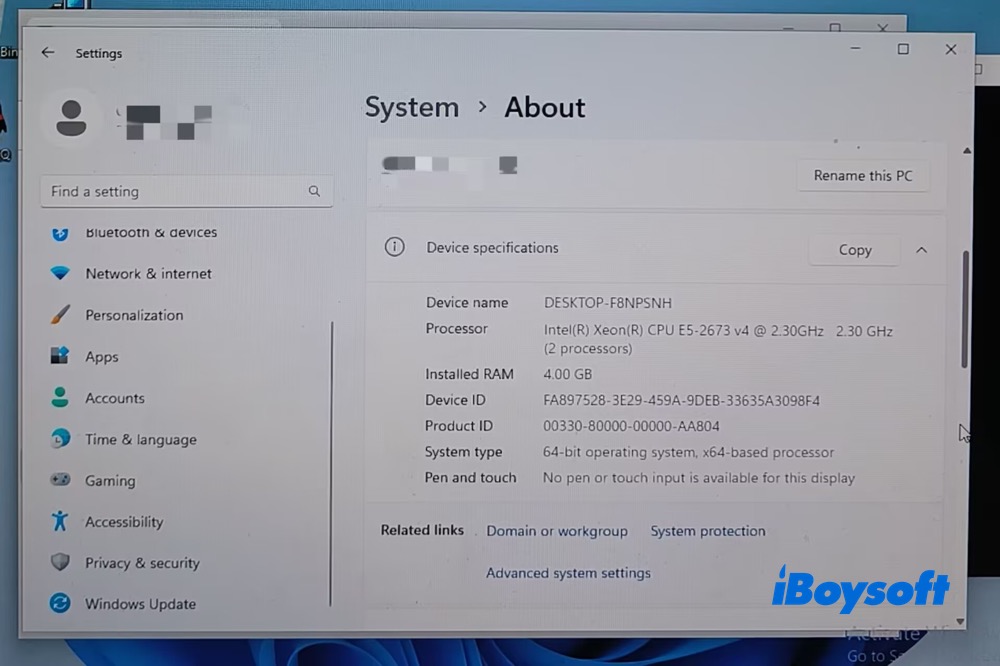
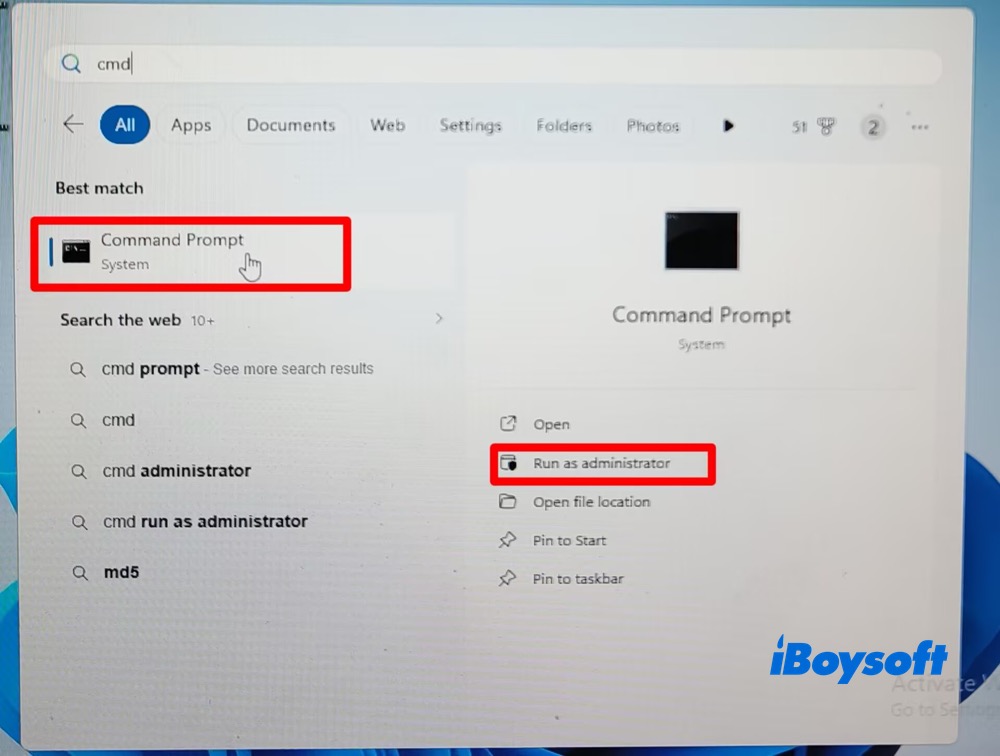
Etapa 1. Clique no ícone Iniciar na barra de tarefas > digite "cmd" na barra de pesquisa na parte superior.
Etapa 2. Localize o Prompt de Comando e clique em "Executar como administrador" no painel à direita.
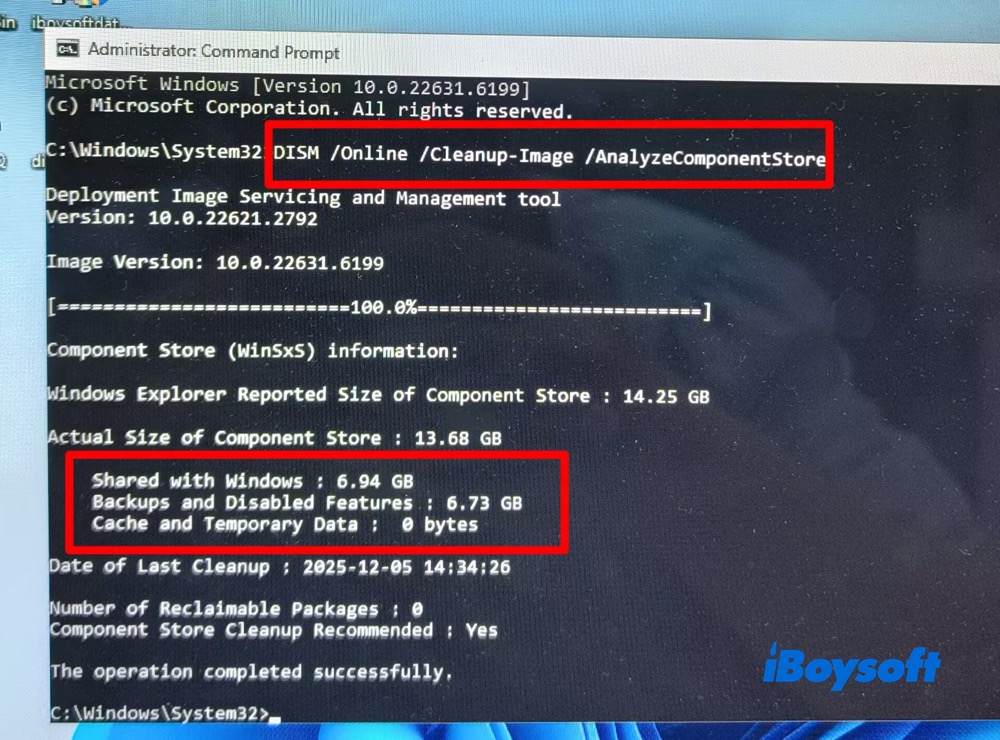
Etapa 3. Execute o comando a seguir:
DISM /Online /Cleanup-Image /AnalyzeComponentStore
Agora, consigo ver as informações do armazenamento de componentes, e a limpeza é recomendada.
- Tamanho informado pelo Explorador de Arquivos do Windows: 14,25 GB
- Tamanho real: 13,68 GB
- Compartilhado com o Windows: 6,94 GB
- Backups e recursos desabilitados: 6,73 GB
- Dados em cache e temporários: 0 bytes
Etapa 4. Faço uma limpeza padrão executando o comando abaixo:
DISM /Online /Cleanup-Image /StartComponentCleanup
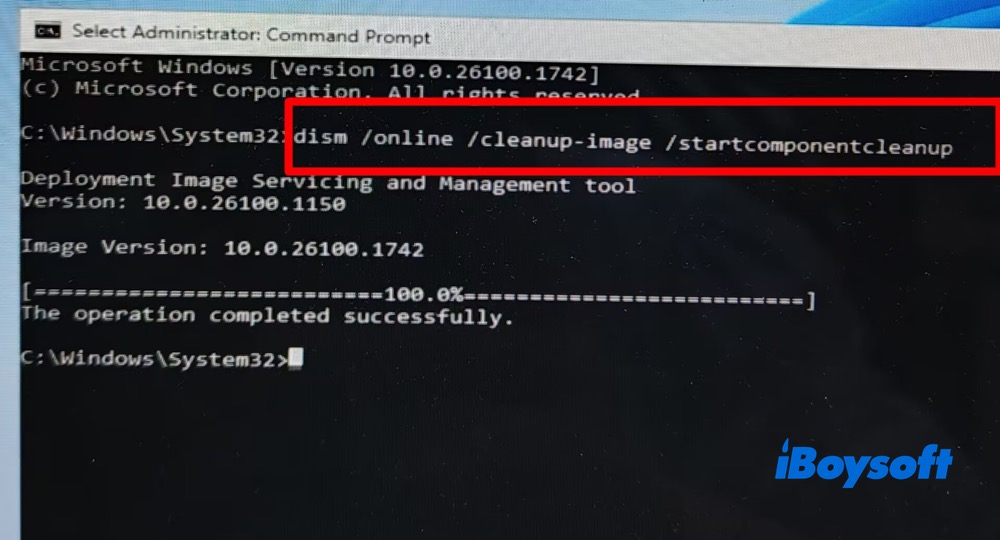
Quando a mensagem "The operation completed successfully" for exibida, isso significa que a limpeza do WinSxS foi concluída. Se você encontrar o relatório de erro "Error 87, an error occurred while processing the command", isso pode significar que o Prompt de Comando não foi executado como administrador, que há um erro de espaço no texto do comando ou que a versão do Windows 11 é compacta, e não completa.
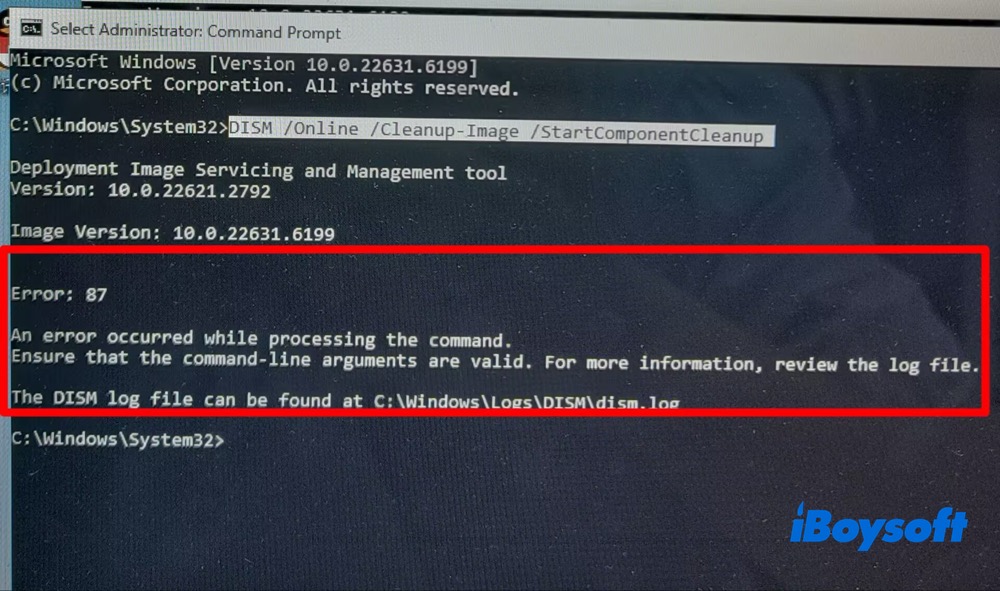
Se quiser liberar o máximo possível de espaço, execute:
DISM /Online /Cleanup-Image /StartComponentCleanup /ResetBase
Aviso: Use este comando com cuidado! Depois que o processo for concluído, não será possível desinstalar nenhuma atualização do Windows instalada atualmente. As atualizações futuras continuarão funcionando normalmente.
Se o AnalyzeComponentStore informar que a limpeza não é recomendada, mas a pasta ainda estiver extremamente grande (40–100+ GB), isso pode indicar:
- Recursos antigos do Windows ou pacotes de idiomas
- Uma atualização do Windows que falhou ou não foi concluída
- Corrupção no armazenamento de componentes
Nesse caso, execute:
DISM /Online /Cleanup-Image /RestoreHealth
Em seguida:
sfc /scannow
2. Execute a Limpeza de Disco do Windows
Etapa 1. No Windows 11, abra o menu Iniciar > Limpeza de Disco > selecione “Limpar arquivos do sistema".
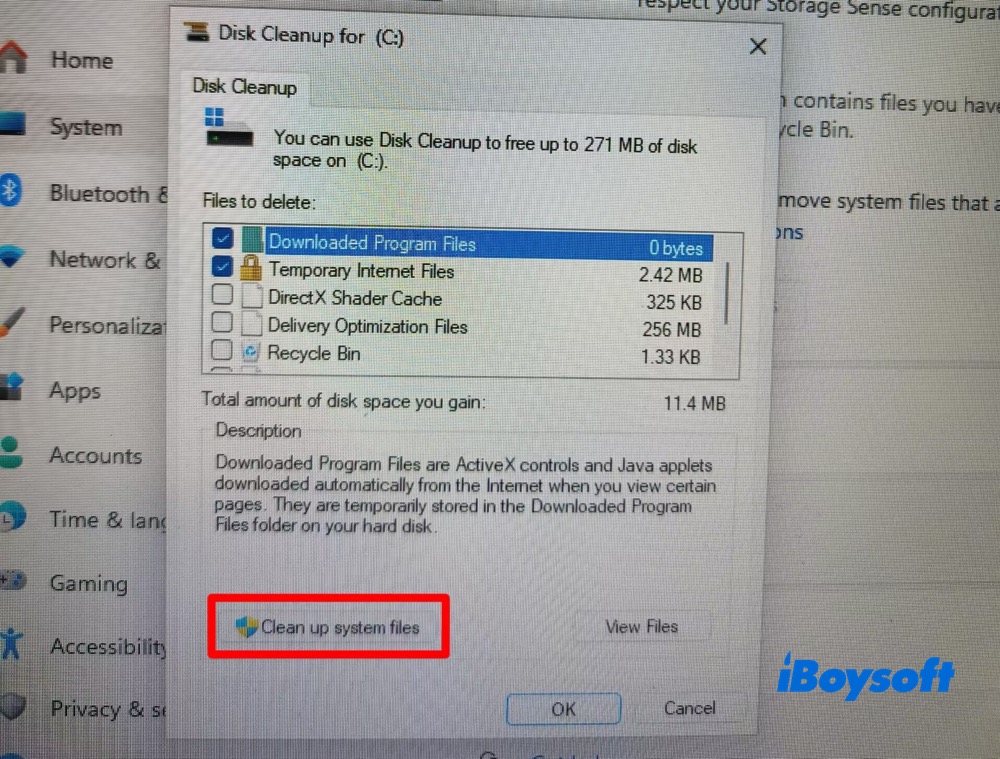
Etapa 2. Marque itens como: Limpeza do Windows Update, Arquivos de instalação temporários do Windows, Arquivos de Otimização de Entrega, entre outros. Clique em OK.
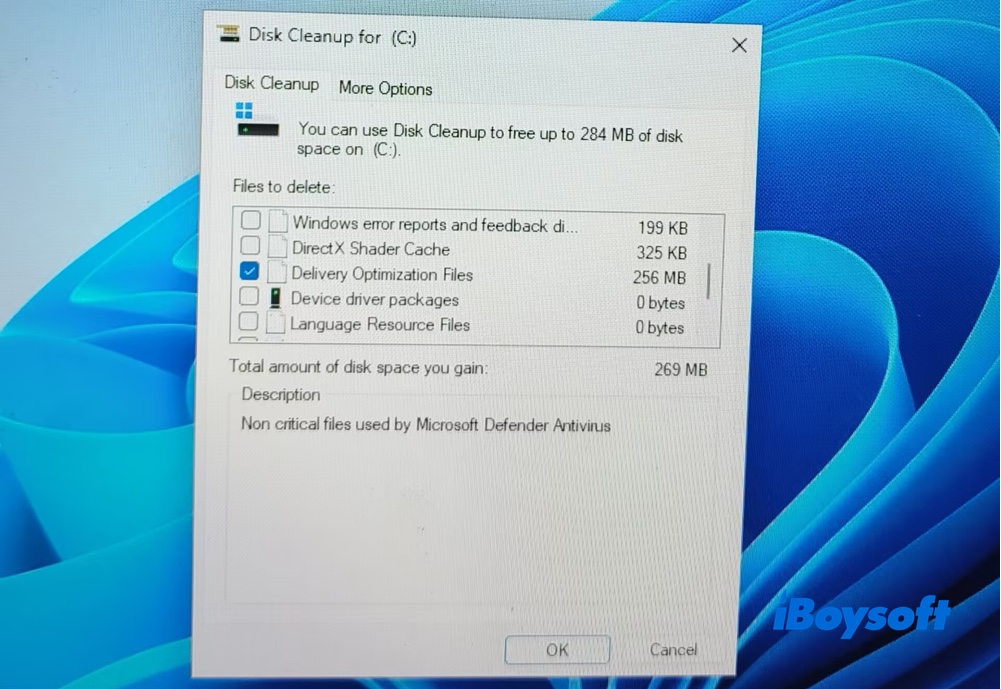
Isso me ajuda a liberar espaço em disco — em vários GB — após uma grande atualização do Windows.
3. Recupere espaço ocupado pela pasta WinSxS usando o Agendador de Tarefas
Para reduzir o tamanho da pasta WinSxS com segurança, também recomendo usar o Agendador de Tarefas, que permite ao Windows executar a limpeza automaticamente. Veja como iniciá-la manualmente:
Etapa 1. Abra o menu Iniciar, digite "Agendador de Tarefas" e abra o aplicativo.
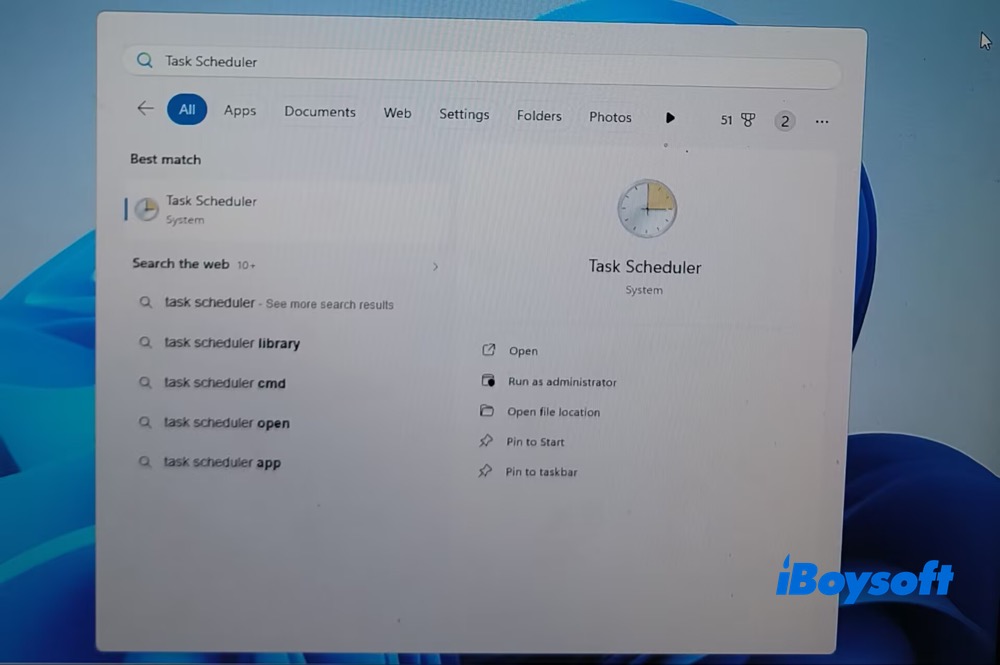
Etapa 2. Localize Biblioteca do Agendador de Tarefas > expanda-a e acesse Microsoft > Windows > Servicing.
Etapa 3. Localize StartComponentCleanup no painel central > clique com o botão direito do mouse nele > selecione Executar.
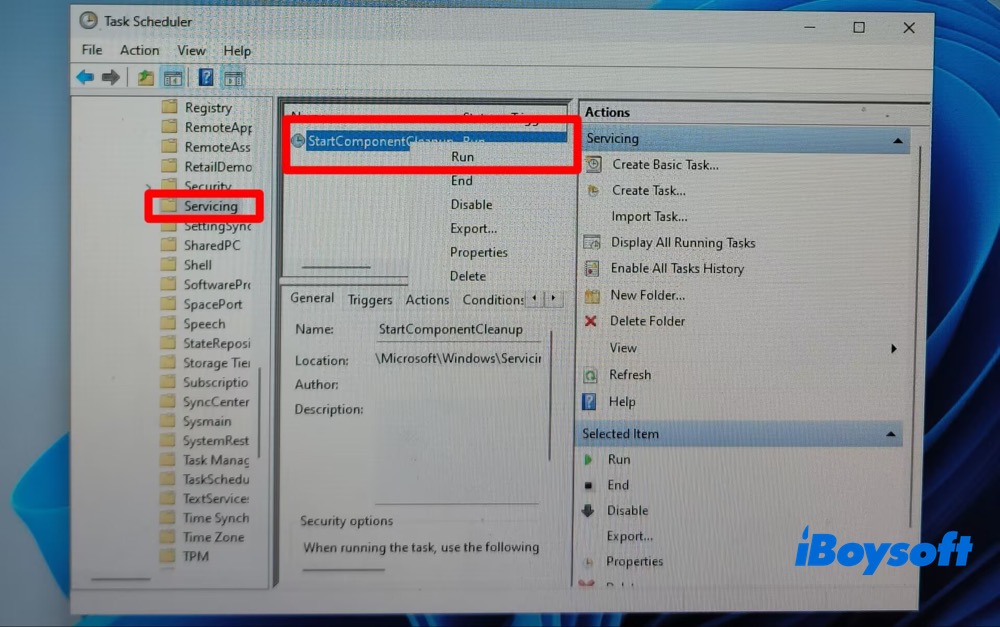
Como alternativa, você também pode usar a linha de comando para iniciar a limpeza automática de componentes executando:
schtasks /Run /TN "\Microsoft\Windows\Servicing\StartComponentCleanup"
Aviso: Não desabilite a Limpeza de Componentes. A Microsoft recomenda mantê-la habilitada.
4. Use o iBoysoft DiskGeeker para Windows
Na maioria dos casos, o DISM e a Limpeza de Disco conseguem reduzir com segurança o crescimento da pasta WinSxS. No entanto, essas ferramentas integradas do Windows limpam apenas uma quantidade limitada de itens dessa pasta. Outros itens, como cache de aplicativos, cache de atualizações e arquivos desnecessários do navegador, estão fora do alcance delas.
O iBoysoft DiskGeeker para Windows complementa esse processo ao analisar automaticamente o armazenamento do sistema, mostrar quais componentes do Windows e arquivos de atualização podem ser removidos com segurança e reunir várias tarefas de limpeza em um único fluxo de trabalho simples. Ele foi desenvolvido para usuários que desejam contar com a segurança da manutenção integrada do Windows, mas preferem uma experiência mais simples e transparente.
Etapa 1. Baixe e instale o iBoysoft DiskGeeker para Windows. Em seguida, abra o programa.
Etapa 2. Passe o mouse sobre a área de otimização de espaço em disco com IA, que contém as ferramentas Optimize e a opção AI Recommended. Clique em Optimize tools.
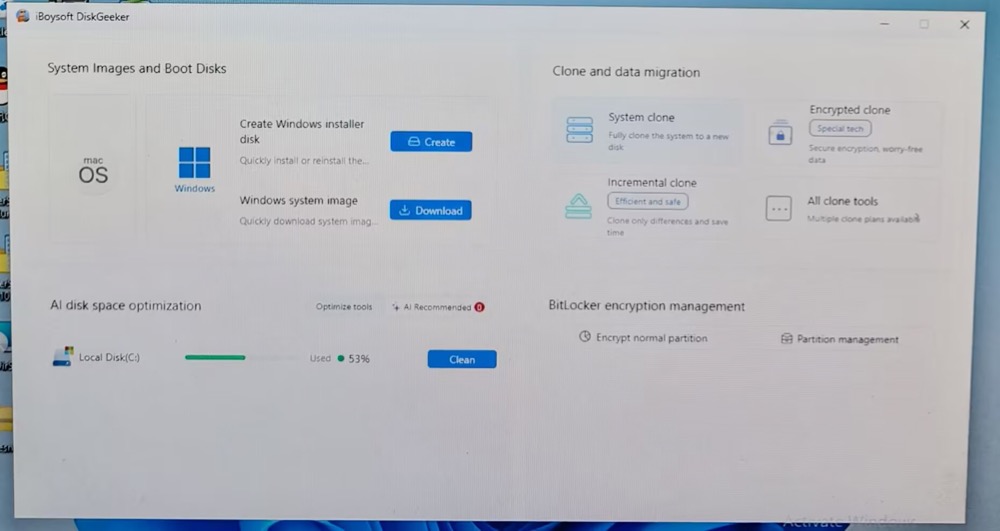
Selecione User Folder Analysis.
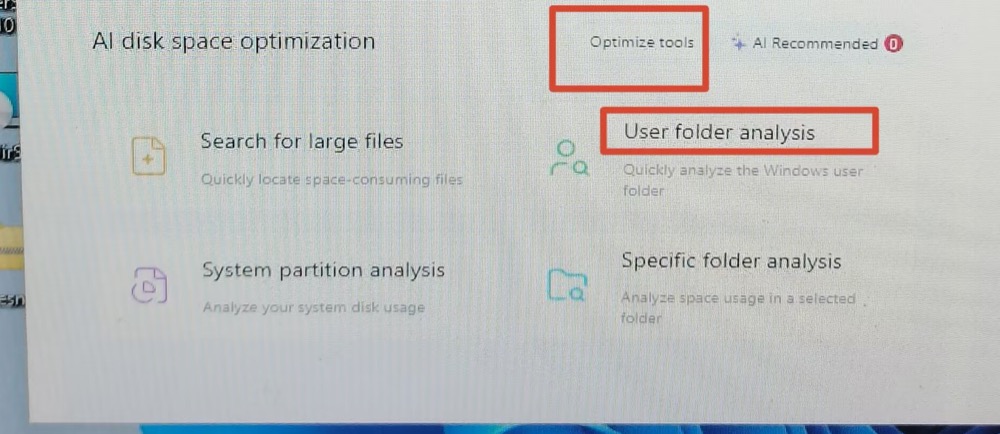
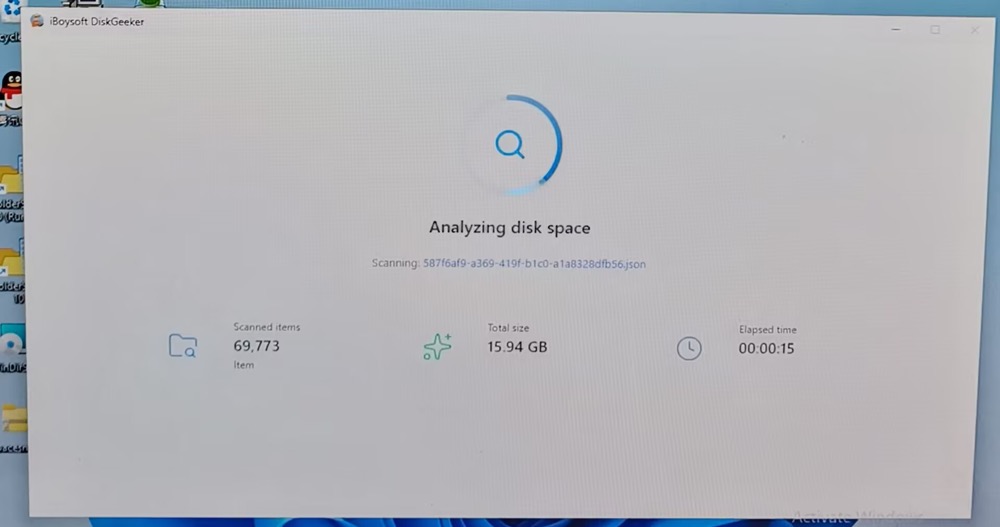
Etapa 3. Aguarde a verificação e a análise inteligente do disco por IA.
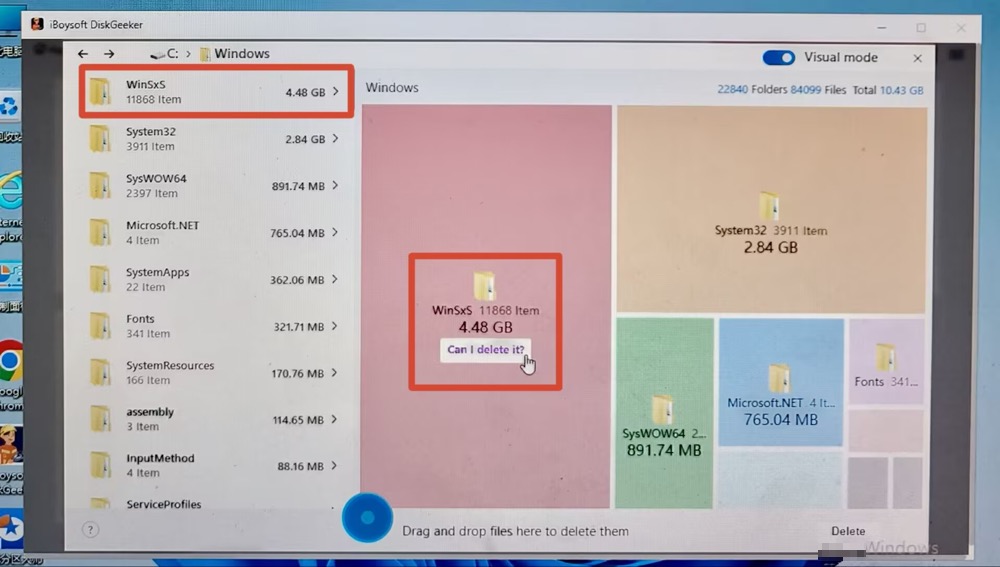
Etapa 4. Localize a pasta WinSxS dentro da pasta “Windows”. É possível ver facilmente o total de itens e o tamanho da pasta WinSxS: 11.868 itens e 4,48 GB.
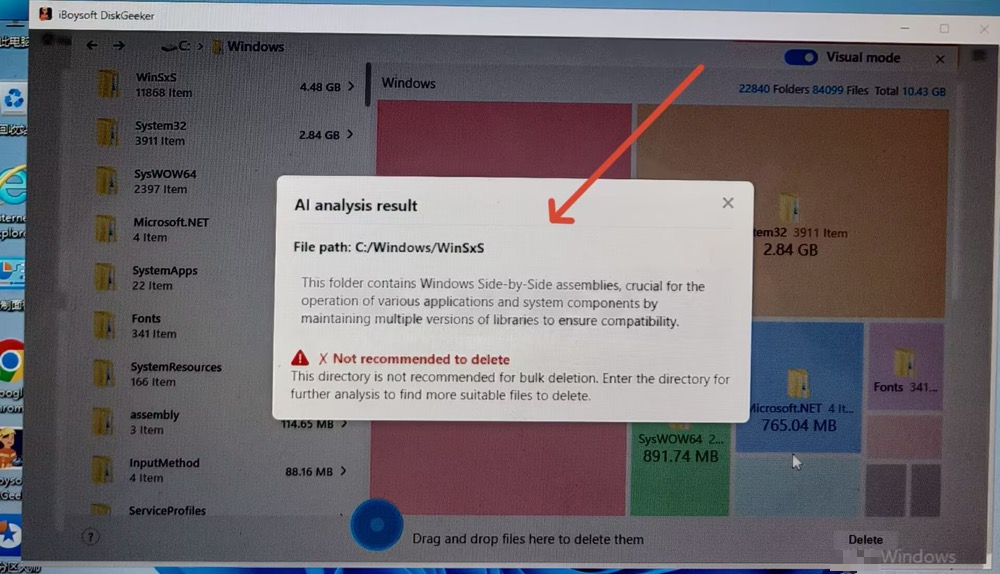
Quando quiser saber se é seguro limpar uma pasta ou um arquivo específico, clique em “Posso excluí-lo?” (o módulo de análise com tecnologia de IA). No caso da pasta WinSxS, não é recomendável excluí-la. O resultado da análise por IA explica o motivo.
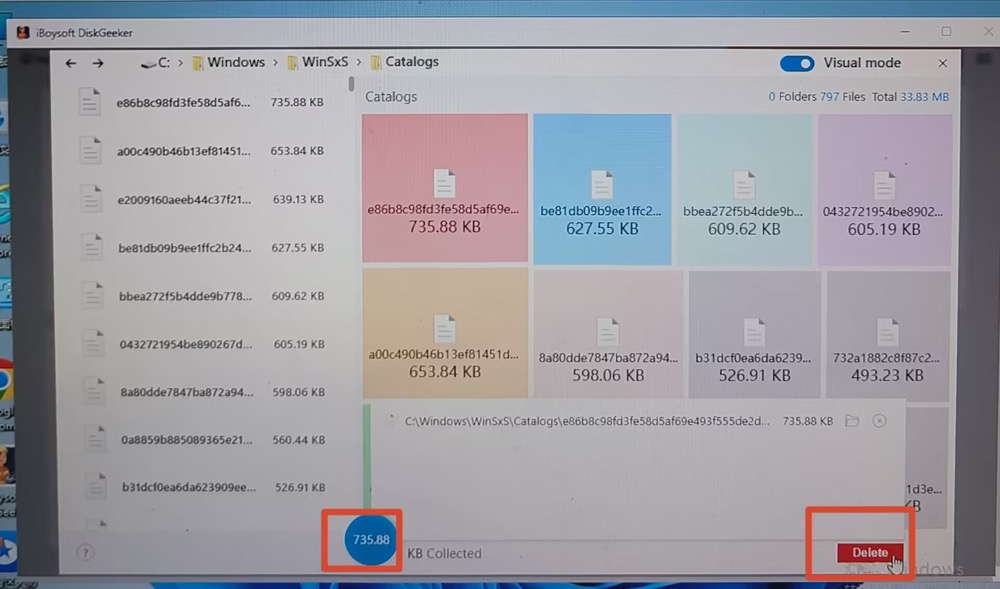
Etapa 5. Selecione os arquivos na pasta WinSxS > arraste-os e solte-os sobre o botão azul central > clique no botão vermelho Excluir, no canto inferior direito da interface, para remover do Windows os arquivos desnecessários da pasta WinSxS.
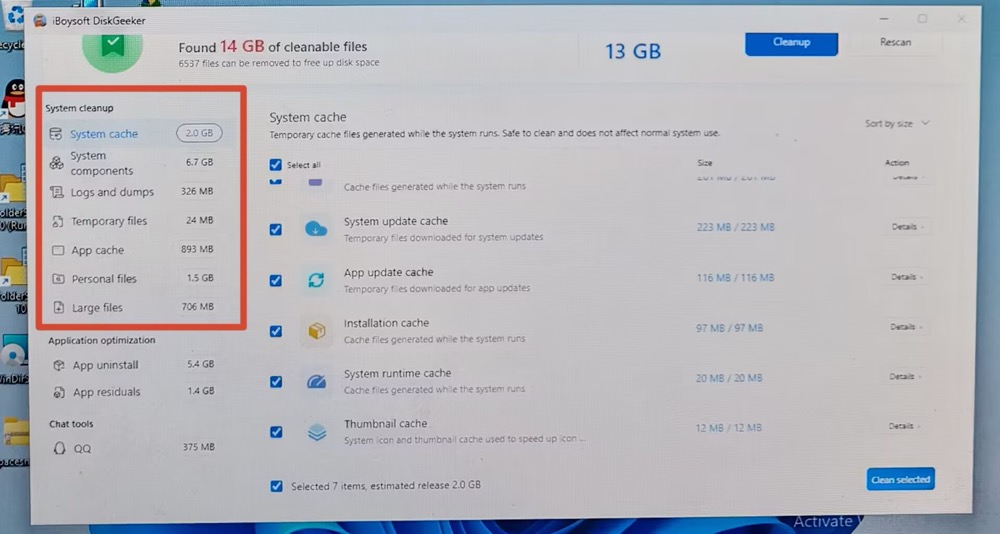
Se você está começando agora ou não quer selecionar manualmente os arquivos da pasta WinSxS para excluí-los, volte à tela principal e clique em Limpar ao lado de Disco local (C:). O limpador verificará automaticamente a unidade C: e selecionará arquivos desnecessários do sistema que podem ser removidos com segurança, incluindo arquivos desnecessários da pasta WinSxS. Em seguida, basta clicar no botão azul Limpeza, na parte superior, para remover os arquivos selecionados com segurança.
Se a pasta WinSxS ainda parecer muito grande
Lembre-se de que o Explorador de Arquivos costuma superestimar o tamanho da pasta WinSxS, pois muitos arquivos também são referenciados por links físicos em outros locais do Windows. Uma pasta que parece ter de 20 a 40 GB geralmente está dentro do esperado. Se o AnalyzeComponentStore informar que nenhuma limpeza é recomendada, é provável que a pasta já esteja em boas condições.
Perguntas frequentes sobre a limpeza da pasta WinSxS
- Q1. A pasta WinSxS é necessária?
-
A
Sim. A pasta WinSxS (Windows Side-by-Side) é uma parte essencial do Windows. Ela funciona como o armazenamento de componentes do sistema, mantendo os arquivos necessários para as atualizações do Windows, a reversão de recursos, a recuperação do sistema e a compatibilidade com aplicativos, além de preservar várias versões de DLLs compartilhadas e outros componentes do sistema. Nunca exclua a pasta WinSxS manualmente, pois isso pode corromper o Windows, interromper as atualizações ou até impedir a inicialização do sistema.
- Q2. Por que a pasta WinSxS é tão grande?
-
A
Embora a pasta WinSxS possa parecer excepcionalmente grande, o tamanho exibido pode ser enganoso. Como armazenamento de componentes do Windows, ela preserva várias versões dos arquivos do sistema para oferecer suporte a atualizações, alterações de recursos, reversões e recuperação. Além disso, o Explorador de Arquivos inclui arquivos vinculados fisicamente no cálculo do tamanho, mesmo que eles não ocupem espaço adicional em disco. Nunca exclua arquivos da pasta WinSxS manualmente, pois isso pode corromper o Windows, interromper as atualizações ou impedir a inicialização do sistema.
- Q3. Posso excluir a pasta WinSxS no Windows 11?
-
A
Não, isso não é possível.
- Q4. Como limpar a pasta WinSxS com segurança?
-
A
Use a Limpeza de Disco integrada ao Windows, o Agendador de Tarefas ou execute a ferramenta de linha de comando DISM. Você também pode usar uma ferramenta de limpeza de terceiros. Nunca exclua a pasta diretamente, pois isso pode comprometer o funcionamento do sistema operacional.