
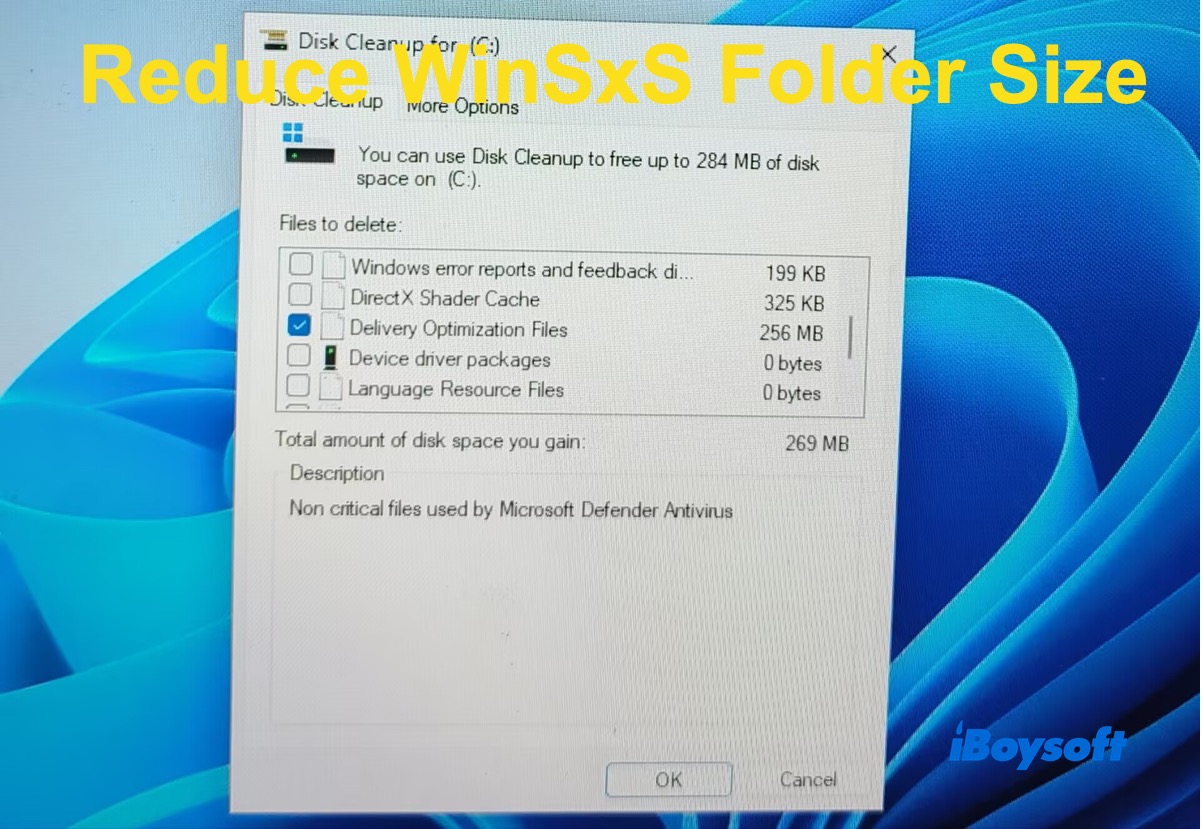
Kann ich den WinSxS-Ordner löschen? Nein, der WinSxS-Ordner kann unter Windows nicht gelöscht werden. Die darin enthaltenen Dateien werden von Windows verwaltet und sind für die Integrität des Systems erforderlich. Wenn Sie sie manuell entfernen, können Systemkomponenten beschädigt, Windows-Updates gestört oder Startfehler verursacht werden.
Verwenden Sie stattdessen Windows-Tools wie den DISM-Befehl, die Datenträgerbereinigung, die Aufgabenplanung oder iBoysoft Cleanup, um die Größe des Ordners sicher zu reduzieren. Die folgende Tabelle bietet einen schnellen Überblick darüber, welches Tool für Sie am besten geeignet ist.
| Tools | Geeignet für | Bereinigbare Inhalte im WinSxS-Ordner |
| DISM | Fortgeschrittene Benutzer (Befehlszeile) | Ersetzte Windows-Komponenten, veraltete Komponentenversionen, Metadaten des Komponentenspeichers, frühere Windows-Updatedateien (eingeschränkt) |
| Datenträgerbereinigung | Anfänger | Ersetzte Windows-Komponenten, veraltete Komponentenversionen, Metadaten des Komponentenspeichers (eingeschränkt), frühere Windows-Updatedateien, Updatecache, temporäre Windows-Installationsdateien, temporäre Dateien, Dateien der Übermittlungsoptimierung |
| Aufgabenplanung | Benutzer, die eine automatische Wartung bevorzugen | Ersetzte Windows-Komponenten, veraltete Komponentenversionen, Metadaten des Komponentenspeichers, frühere Windows-Updatedateien (eingeschränkt) |
| iBoysoft DiskGeeker für Windows | Benutzer, die ein umfassendes Bereinigungstool für Windows wünschen | Ersetzte Windows-Komponenten, veraltete Komponentenversionen, frühere Windows-Updatedateien, Updatecache, temporäre Windows-Installationsdateien, temporäre Dateien, Dateien der Übermittlungsoptimierung, App-Cache, Browserdatenmüll |
Wie lässt sich der WinSxS-Ordner sicher bereinigen und seine Größe reduzieren?
1. DISM in der Eingabeaufforderung verwenden
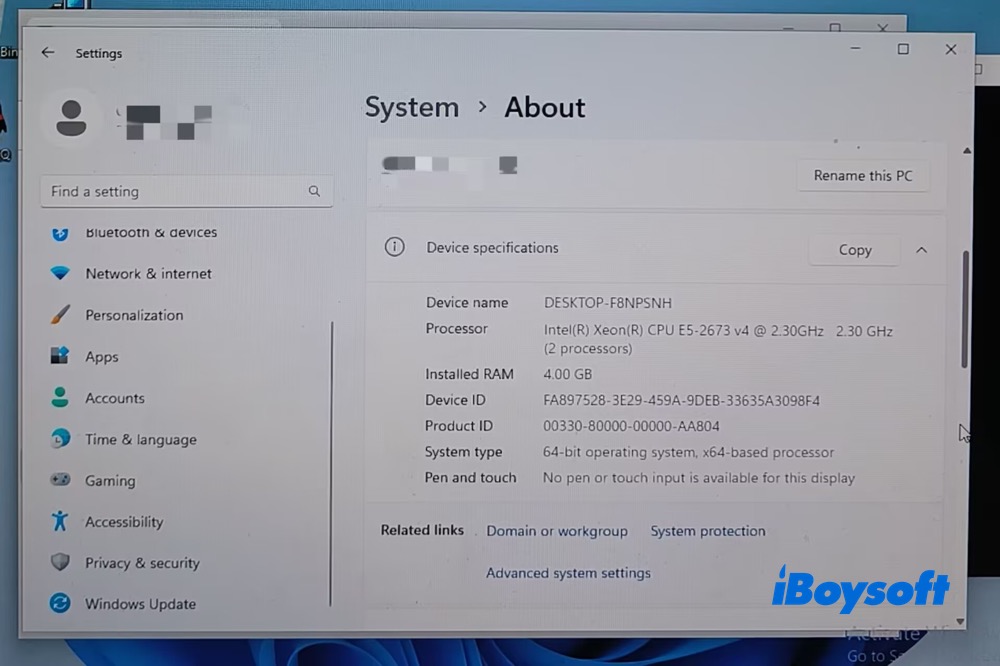
DISM ist die am häufigsten empfohlene Methode zur Bereinigung. Ich verwende einen Windows-11-PC mit einem x64-basierten Intel(R) Xeon(R) CPU E5-2673 v4 @2.30 GHz 2.30 GHz (2 Prozessoren) und 4 GB RAM. Im Folgenden teile ich meine persönlichen Erfahrungen damit, wie sich die Größe des WinSxS-Ordners unter Windows 11 mit DISM sicher reduzieren lässt.
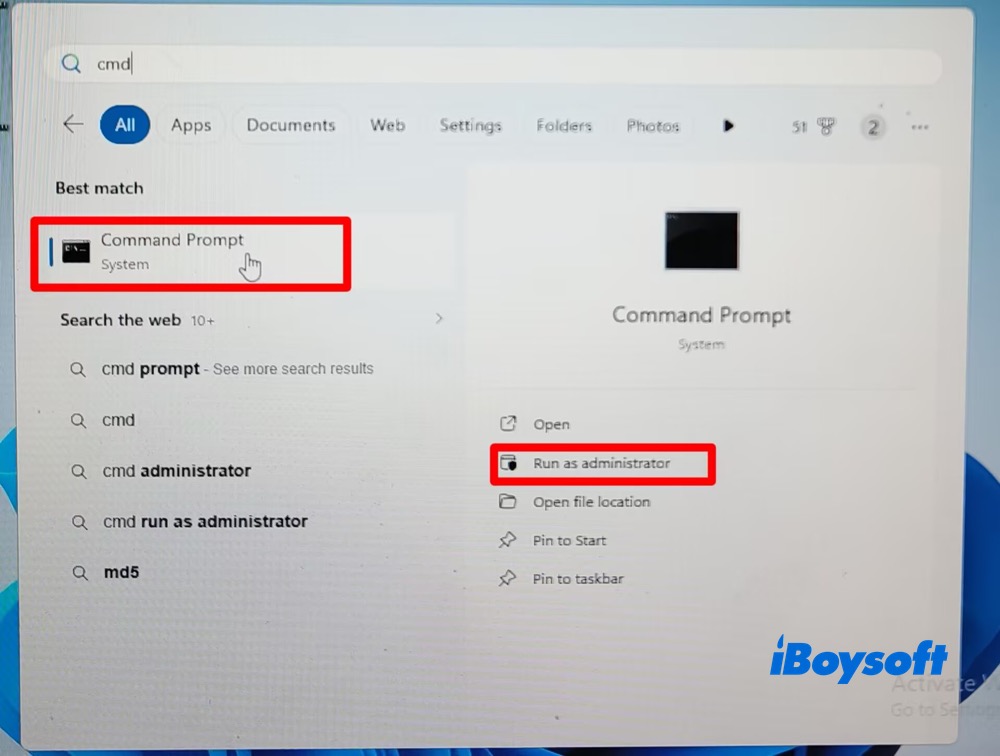
Schritt 1: Klicken Sie auf das Startsymbol in der Taskleiste und geben Sie oben im Suchfeld „cmd“ ein.
Schritt 2: Suchen Sie nach der Eingabeaufforderung und klicken Sie im Bereich rechts auf „Als Administrator ausführen“.
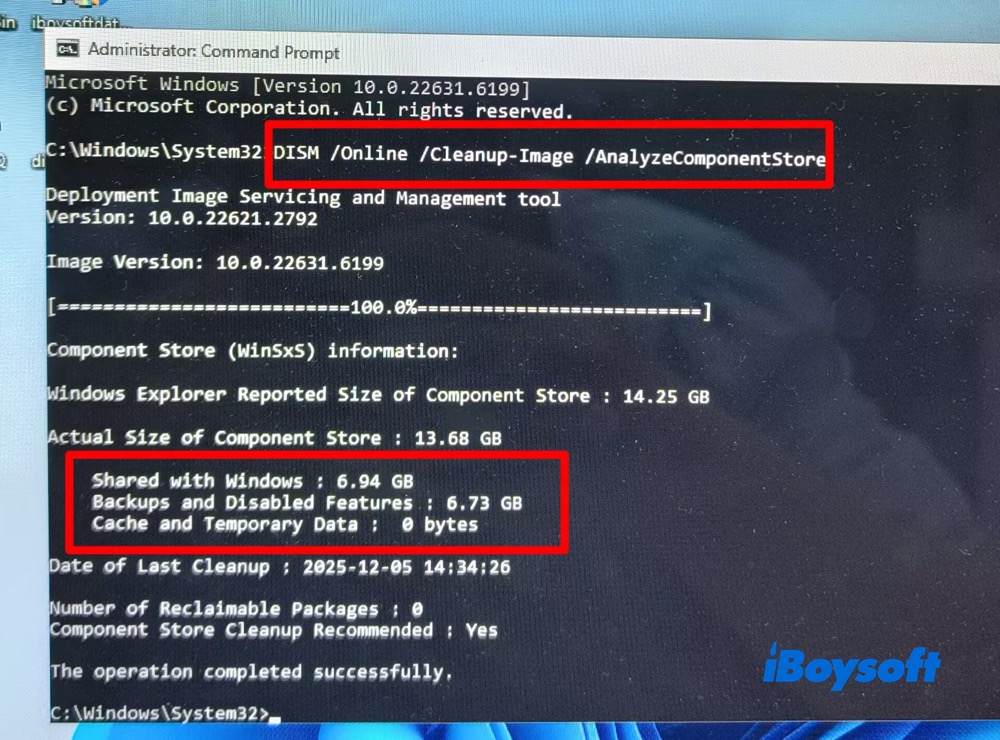
Schritt 3: Führen Sie den folgenden Befehl aus:
DISM /Online /Cleanup-Image /AnalyzeComponentStore
Nun werden die Informationen zum Komponentenspeicher angezeigt. Außerdem wird angegeben, dass eine Bereinigung empfohlen wird.
- Von Windows Explorer gemeldete Größe: 14.25 GB
- Tatsächliche Größe: 13.68 GB
- Von Windows gemeinsam genutzt: 6.94 GB
- Sicherungen und deaktivierte Features: 6.73 GB
- Cache und temporäre Daten: 0 Bytes
Schritt 4: Für eine standardmäßige Bereinigung führe ich den folgenden Befehl aus:
DISM /Online /Cleanup-Image /StartComponentCleanup
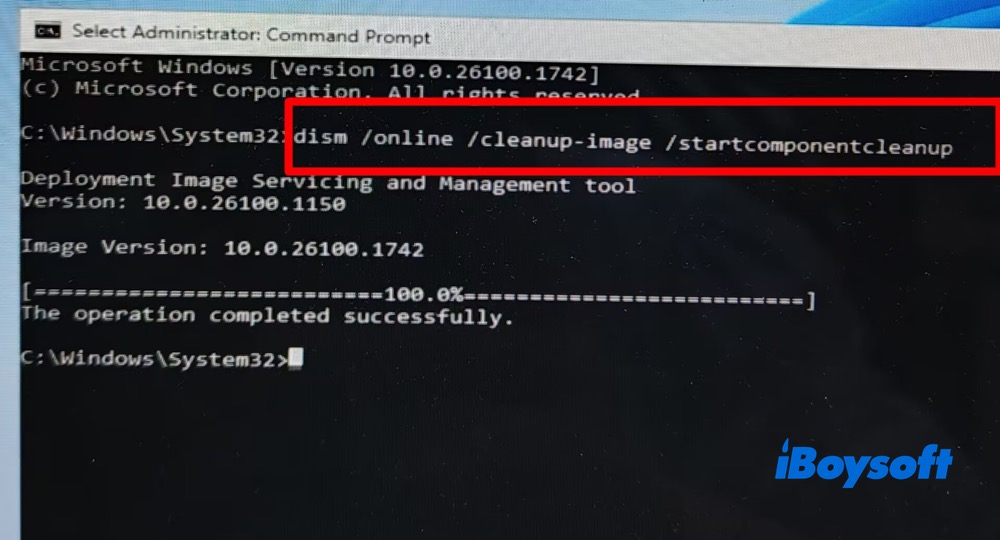
Wird die Meldung „The operation completed successfully“ angezeigt, ist die Bereinigung des WinSxS-Ordners abgeschlossen. Wenn der Fehler „Error 87, an error occurred while processing the command“ auftritt, wurde die Eingabeaufforderung möglicherweise nicht als Administrator ausgeführt, der Befehl enthält einen falschen Abstand oder es handelt sich bei der Windows-11-Version um eine kompakte und keine vollständige Version.
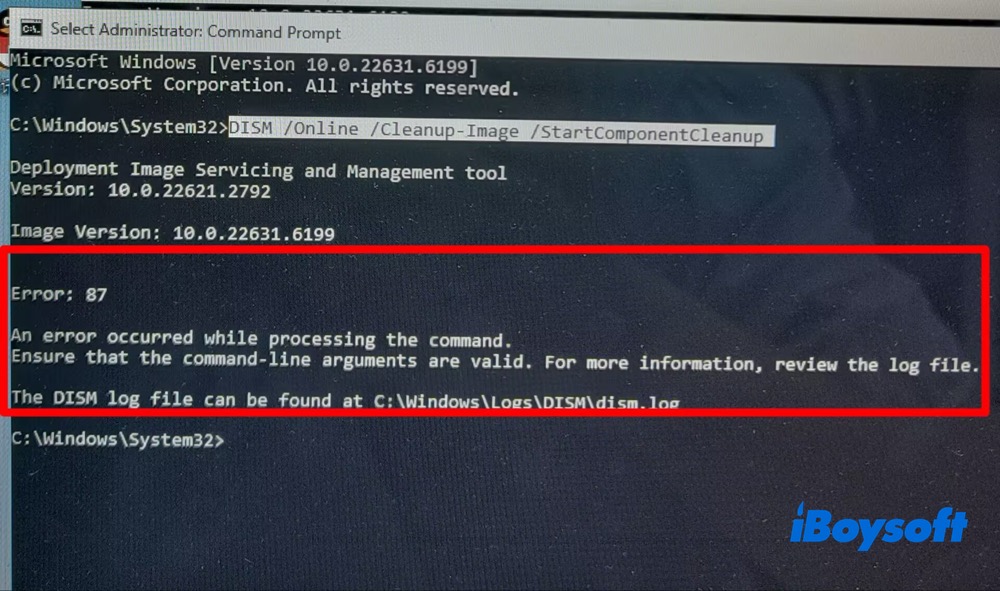
Wenn Sie möglichst viel Speicherplatz freigeben möchten, führen Sie den folgenden Befehl aus:
DISM /Online /Cleanup-Image /StartComponentCleanup /ResetBase
Warnung: Verwenden Sie diesen Befehl mit Vorsicht! Nach Abschluss des Vorgangs können derzeit installierte Windows-Updates nicht mehr deinstalliert werden. Zukünftige Updates funktionieren weiterhin normal.
Wenn AnalyzeComponentStore meldet, dass keine Bereinigung empfohlen wird, der Ordner aber weiterhin ungewöhnlich groß ist (40–100+ GB), kann dies auf Folgendes hindeuten:
- Alte Windows-Features oder Sprachpakete
- Ein fehlgeschlagenes oder unvollständiges Windows-Update
- Eine Beschädigung des Komponentenspeichers
Führen Sie in diesem Fall den folgenden Befehl aus:
DISM /Online /Cleanup-Image /RestoreHealth
Fahren Sie anschließend fort:
sfc /scannow
2. Windows-Datenträgerbereinigung ausführen
Schritt 1: Öffnen Sie unter Windows 11 das Startmenü und suchen Sie nach der Datenträgerbereinigung. Wählen Sie anschließend „Systemdateien bereinigen“.
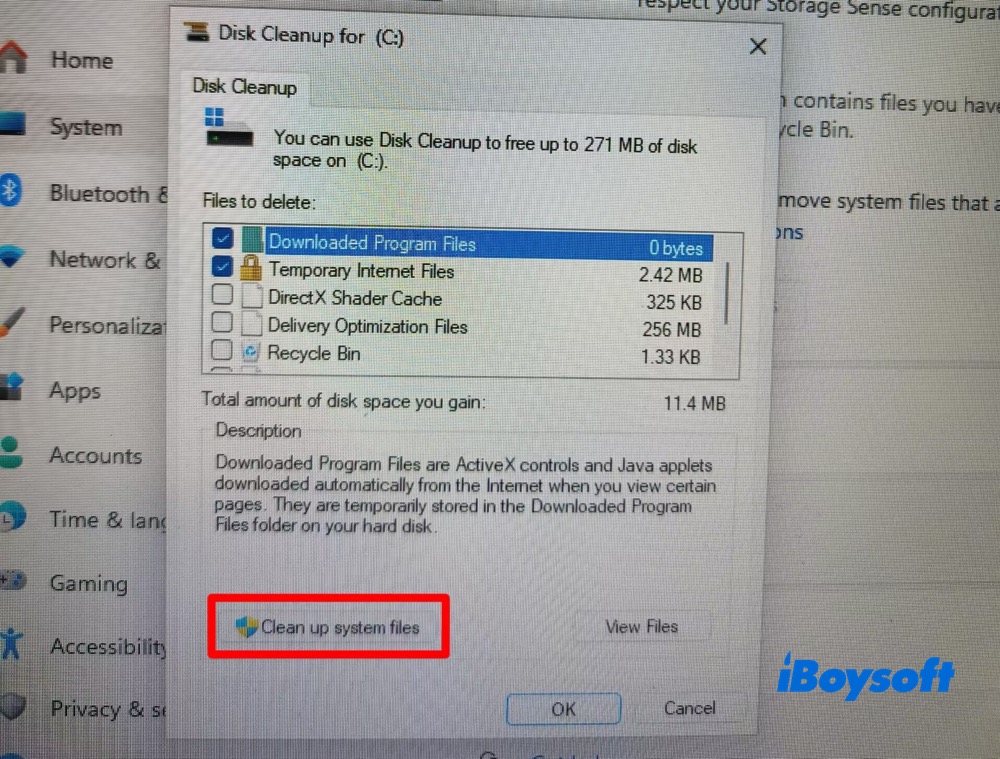
Schritt 2. Wählen Sie unter anderem Windows-Update-Bereinigung, Temporäre Windows-Installationsdateien und Dateien der Übermittlungsoptimierung aus. Klicken Sie anschließend auf „OK“.
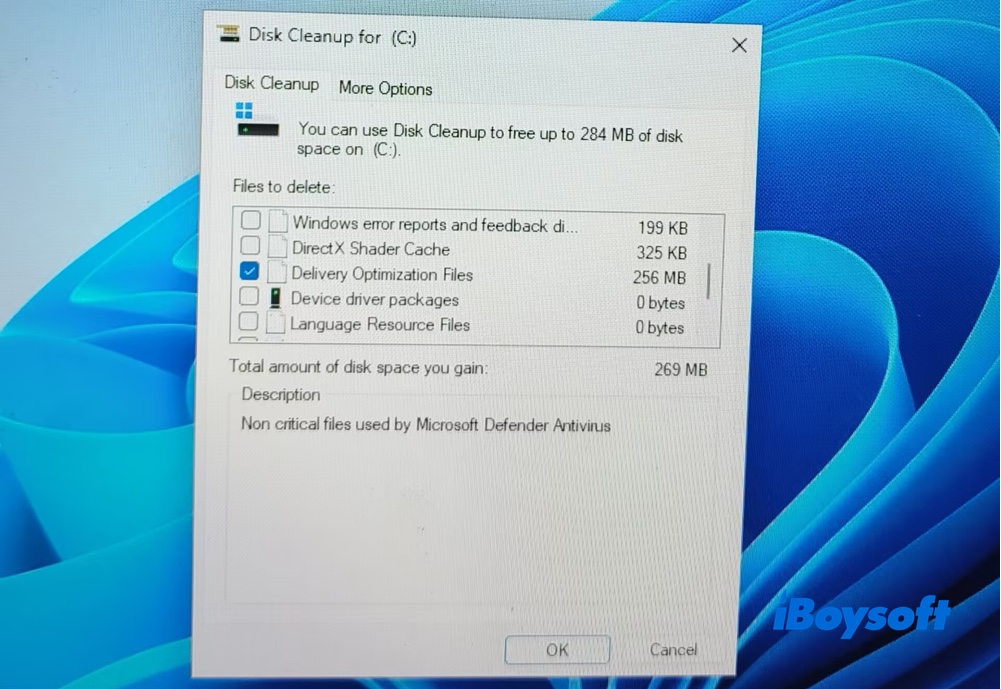
Damit kann ich nach einem größeren Windows-Update mehrere GB Speicherplatz freigeben.
3. Speicher im WinSxS-Ordner über die Aufgabenplanung freigeben
Um die Größe des WinSxS-Ordners auf sichere Weise zu reduzieren, können Sie auch die Aufgabenplanung verwenden. Damit kann Windows 11/10 die Bereinigung automatisch durchführen. So starten Sie sie manuell:
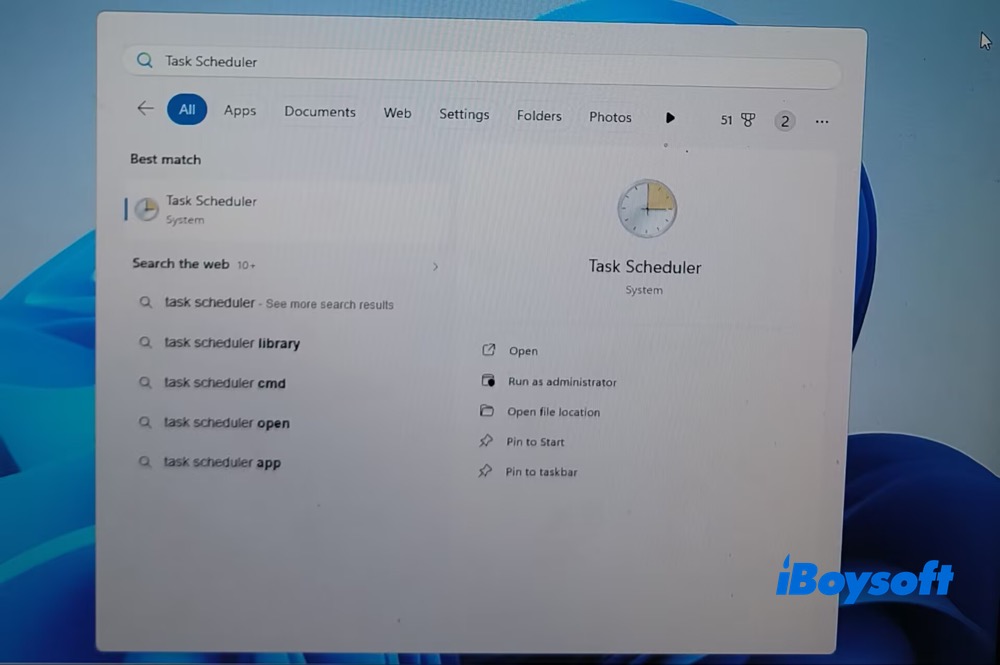
Schritt 1. Öffnen Sie das Startmenü, geben Sie „Aufgabenplanung“ ein und starten Sie die Anwendung.
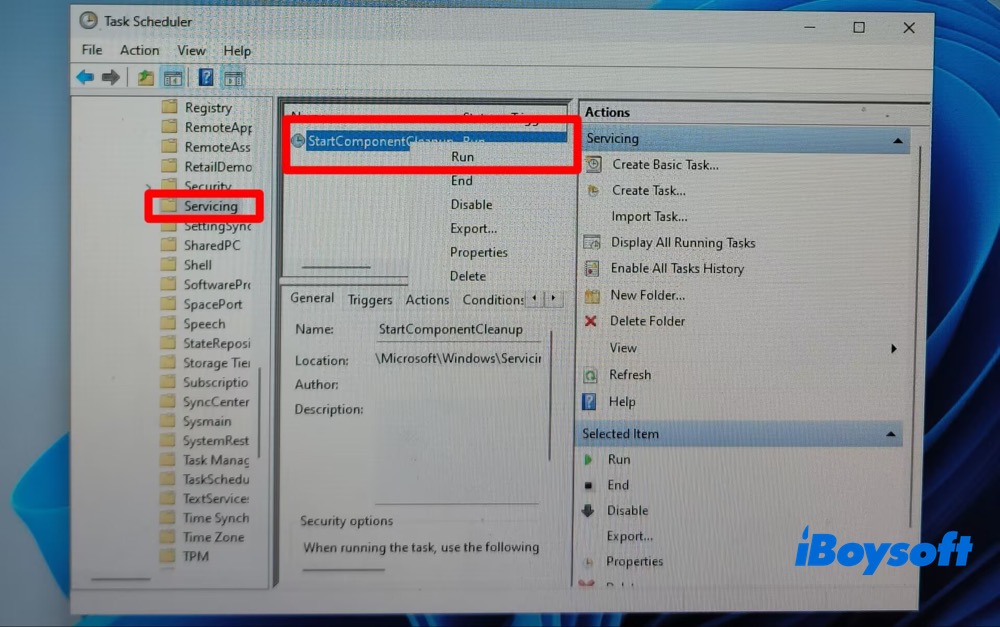
Schritt 2. Suchen Sie die Aufgabenplanungsbibliothek, erweitern Sie sie und öffnen Sie Microsoft > Windows > Servicing.
Schritt 3. Wählen Sie im mittleren Bereich StartComponentCleanup aus, klicken Sie mit der rechten Maustaste darauf und wählen Sie „Ausführen“.
Alternativ können Sie die automatische Komponentenbereinigung auch über die Befehlszeile aktivieren, indem Sie folgenden Befehl ausführen:
schtasks /Run /TN "\Microsoft\Windows\Servicing\StartComponentCleanup"
Warnung: Deaktivieren Sie die Komponentenbereinigung nicht. Microsoft empfiehlt, sie aktiviert zu lassen.
4. iBoysoft DiskGeeker für Windows verwenden
In den meisten Fällen können DISM und die Datenträgerbereinigung das Wachstum des WinSxS-Ordners sicher begrenzen. Die in Windows integrierten Tools bereinigen jedoch nur eine begrenzte Anzahl von Elementen im WinSxS-Ordner. Andere Dateien, etwa App-Cache, Update-Cache und Browserdaten, werden von ihnen nicht erfasst.
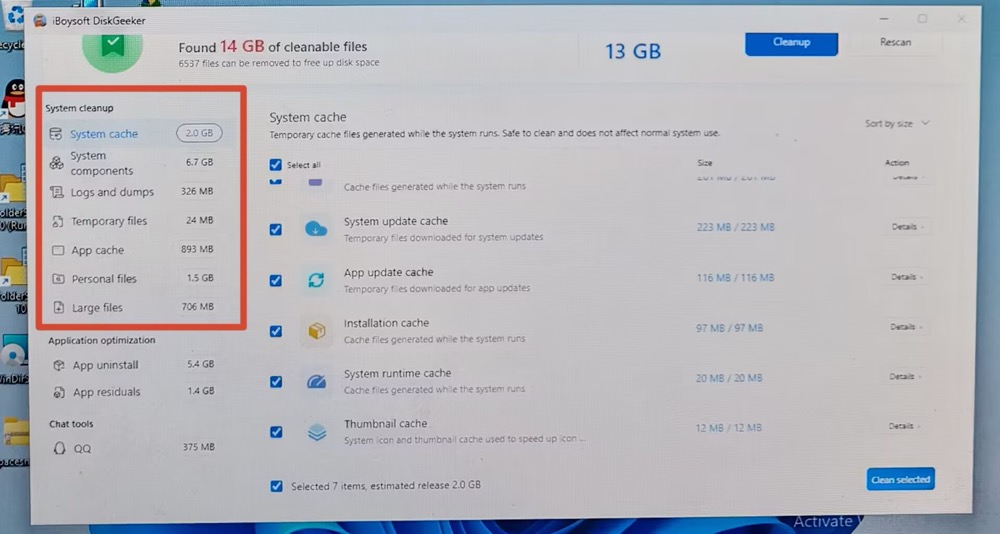
iBoysoft DiskGeeker für Windows schließt diese Lücke. Das Programm analysiert den Systemspeicher automatisch, zeigt an, welche Windows-Komponenten und Update-Dateien sicher entfernt werden können, und bündelt mehrere Bereinigungsaufgaben in einem übersichtlichen Ablauf. Es richtet sich an Nutzer, die die Sicherheit der integrierten Windows-Wartung mit einer einfacheren und transparenteren Bedienung verbinden möchten.
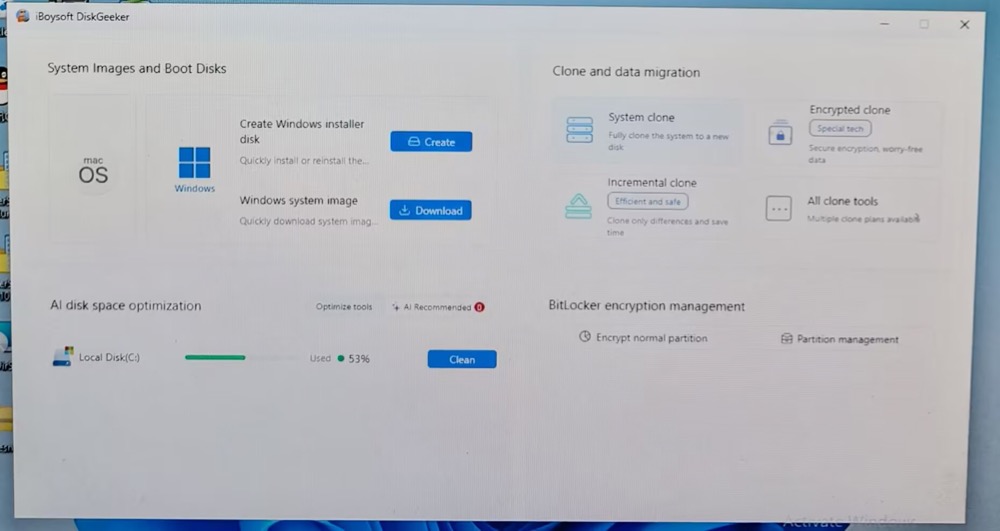
Schritt 1. Laden Sie iBoysoft DiskGeeker für Windows herunter und installieren Sie das Programm. Starten Sie es anschließend.
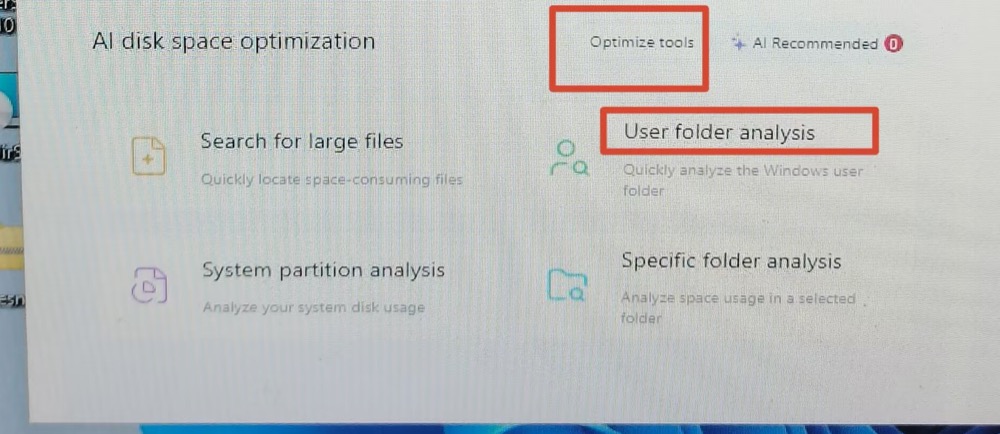
Schritt 2. Bewegen Sie den Mauszeiger zum Bereich für die KI-Optimierung des Speicherplatzes. Dort finden Sie die Optimierungstools und die KI-Empfehlungen. Klicken Sie auf „Optimierungstools“.
Wählen Sie „Analyse des Benutzerordners“ aus.
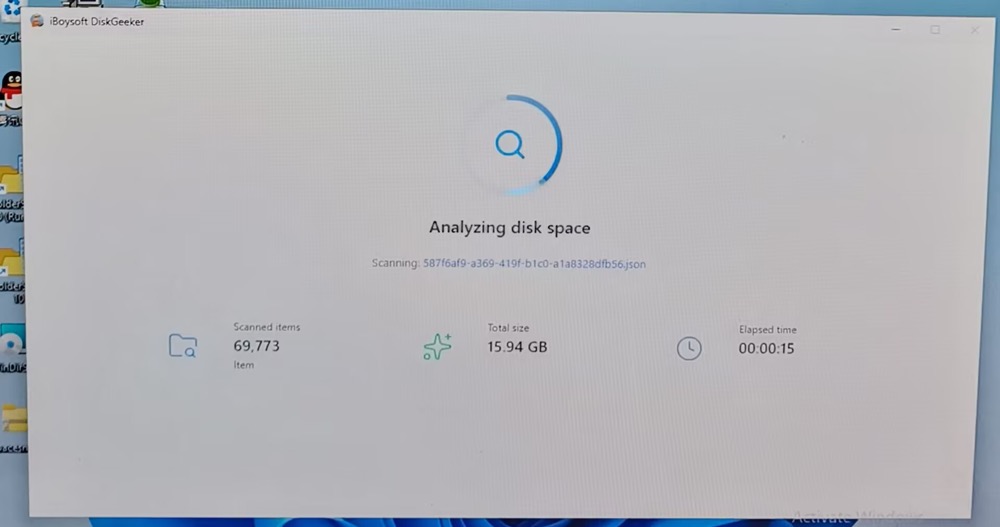
Schritt 3. Warten Sie, während die intelligente KI-Suche den Datenträger scannt und analysiert.
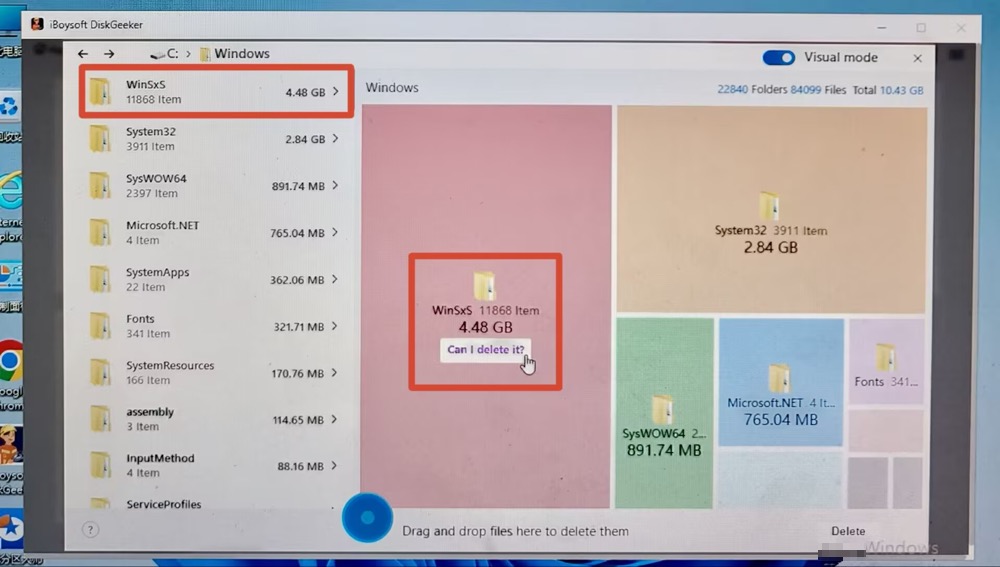
Schritt 4: Suchen Sie den WinSxS-Ordner im Ordner „Windows“. Dort sehen Sie auf einen Blick die Gesamtzahl der Elemente und die Größe des Ordners: 11.868 Elemente bei einer Größe von 4,48 GB.
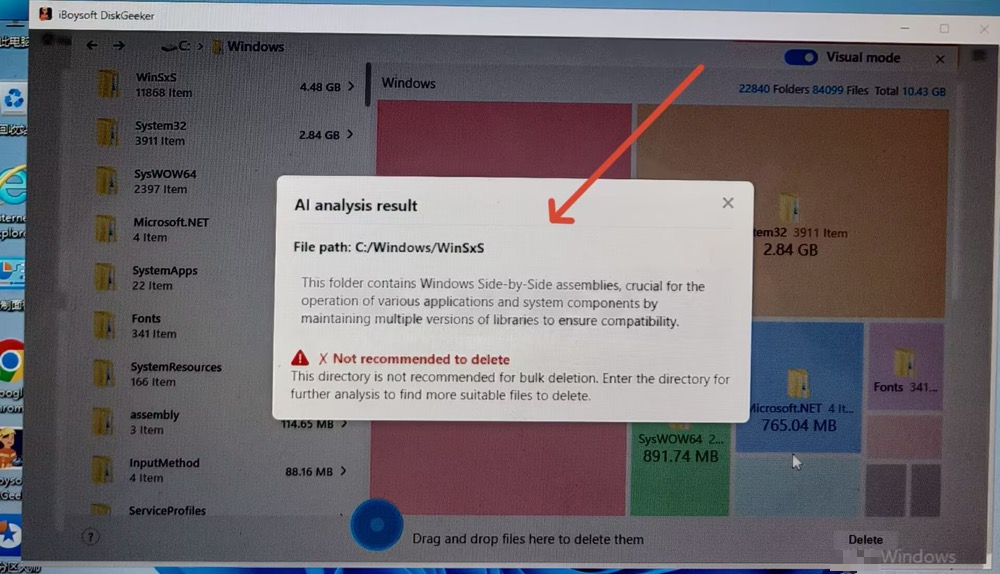
Wenn Sie wissen möchten, ob ein bestimmter Ordner oder eine Datei gefahrlos gelöscht werden kann, klicken Sie auf „Can I delete it?“ – das KI-gestützte Analysemodul. Für den WinSxS-Ordner wird das Löschen nicht empfohlen. Das Analyseergebnis nennt Ihnen den Grund.
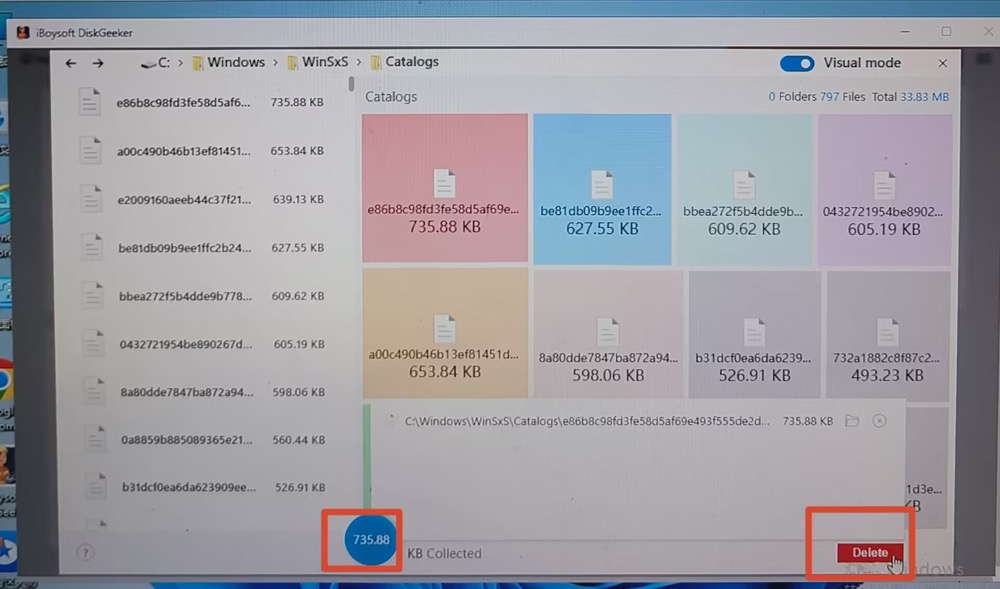
Schritt 5: Wählen Sie die Dateien im WinSxS-Ordner aus > ziehen Sie sie auf die blaue Schaltfläche in der Mitte > klicken Sie unten rechts in der Benutzeroberfläche auf die rote Schaltfläche „Delete“, um nicht benötigte WinSxS-Dateien aus Windows zu entfernen.
Wenn Sie noch wenig Erfahrung haben oder die WinSxS-Dateien nicht manuell auswählen möchten, kehren Sie zum Hauptbildschirm zurück und klicken Sie neben „Local Disk (C:)“ auf „Clean“. Das Bereinigungstool scannt das Laufwerk C: automatisch und wählt entfernbaren Systemmüll aus, darunter nicht benötigte WinSxS-Dateien. Klicken Sie anschließend oben einfach auf die blaue Schaltfläche „Cleanup“, um die ausgewählten Dateien sicher zu entfernen.
Wenn der WinSxS-Ordner weiterhin sehr groß ist
Beachten Sie, dass der Datei-Explorer die Größe des WinSxS-Ordners häufig überschätzt, da viele Dateien an anderer Stelle in Windows über Hardlinks eingebunden sind. Ein Ordner, der 20–40 GB groß erscheint, ist daher oft normal. Wenn AnalyzeComponentStore meldet, dass keine Bereinigung empfohlen wird, befindet sich der Ordner wahrscheinlich bereits in einem ordnungsgemäßen Zustand.
Häufig gestellte Fragen zur Bereinigung des WinSxS-Ordners
- Q1. Ist der WinSxS-Ordner notwendig?
-
A
Ja. Der WinSxS-Ordner (Windows Side-by-Side) ist ein wichtiger Bestandteil von Windows. Er dient als Komponentenspeicher des Systems und enthält die Dateien, die für Windows-Updates, das Zurücksetzen von Features, die Systemwiederherstellung und die Anwendungskompatibilität benötigt werden. Dazu bewahrt er mehrere Versionen gemeinsam genutzter DLLs und anderer Systemkomponenten auf. Sie sollten den WinSxS-Ordner niemals manuell löschen, da dies Windows beschädigen, Updates verhindern oder sogar dazu führen kann, dass das System nicht mehr startet.
- Q2. Warum ist der WinSxS-Ordner so groß?
-
A
Auch wenn der WinSxS-Ordner ungewöhnlich groß erscheint, ist ein erheblicher Teil der angezeigten Größe irreführend. Als Komponentenspeicher von Windows bewahrt er mehrere Versionen von Systemdateien auf, um Updates, Änderungen an Features, das Zurücksetzen von Änderungen und die Wiederherstellung zu unterstützen. Außerdem berücksichtigt der Datei-Explorer fest verknüpfte Dateien bei der Größenberechnung, obwohl diese keinen zusätzlichen Speicherplatz belegen. Löschen Sie niemals Dateien manuell aus dem WinSxS-Ordner, da dies Windows beschädigen, Updates verhindern oder dazu führen kann, dass das System nicht mehr startet.
- Q3. Kann ich den WinSxS-Ordner unter Windows 11 löschen?
-
A
Nein, das ist nicht möglich.
- Q4. Wie kann ich den WinSxS-Ordner sicher bereinigen?
-
A
Verwenden Sie die in Windows integrierte Datenträgerbereinigung, die Aufgabenplanung oder führen Sie das Befehlszeilentool DISM aus. Sie können auch ein Bereinigungstool eines Drittanbieters nutzen. Löschen Sie den Ordner niemals direkt, da dies Ihr Betriebssystem beschädigen kann.