
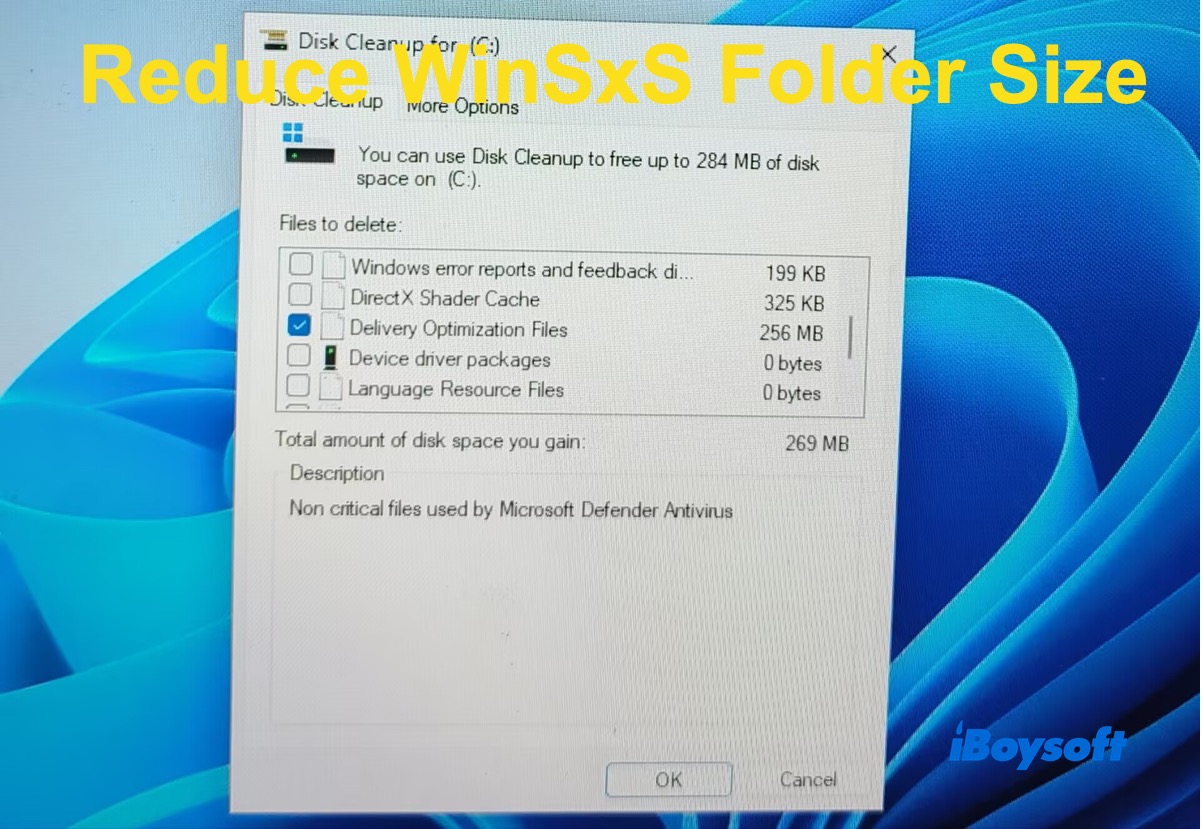
Puis-je supprimer le dossier WinSxS ? Non, il ne faut pas supprimer le dossier WinSxS sous Windows, car les fichiers qu’il contient sont gérés par Windows et nécessaires à l’intégrité du système. Leur suppression manuelle peut endommager des composants système, perturber Windows Update ou empêcher le démarrage de Windows.
Utilisez plutôt des outils Windows, comme la commande DISM, l’outil Nettoyage de disque, le Planificateur de tâches ou iBoysoft Cleanup, pour réduire sa taille en toute sécurité. Consultez rapidement le tableau ci-dessous pour déterminer l’outil le mieux adapté à vos besoins.
| Outils | Idéal pour | Éléments pouvant être supprimés du dossier WinSxS |
| DISM | Utilisateurs avancés (ligne de commande) | Composants Windows remplacés, anciennes versions de composants, métadonnées du magasin de composants, anciens fichiers de mise à jour Windows (dans une mesure limitée) |
| Nettoyage de disque | Débutants | Composants Windows remplacés, anciennes versions de composants, métadonnées du magasin de composants (dans une mesure limitée), anciens fichiers de mise à jour Windows, cache des mises à jour, fichiers d’installation Windows temporaires, fichiers temporaires, fichiers d’optimisation de la distribution |
| Planificateur de tâches | Utilisateurs qui privilégient la maintenance automatique | Composants Windows remplacés, anciennes versions de composants, métadonnées du magasin de composants, anciens fichiers de mise à jour Windows (dans une mesure limitée) |
| iBoysoft DiskGeeker pour Windows | Utilisateurs à la recherche d’un outil de nettoyage Windows tout-en-un | Composants Windows remplacés, anciennes versions de composants, anciens fichiers de mise à jour Windows, cache des mises à jour, fichiers d’installation Windows temporaires, fichiers temporaires, fichiers d’optimisation de la distribution, cache des applications, fichiers superflus du navigateur |
Comment nettoyer le dossier WinSxS en toute sécurité et réduire sa taille ?
1. Utiliser DISM dans l’invite de commandes
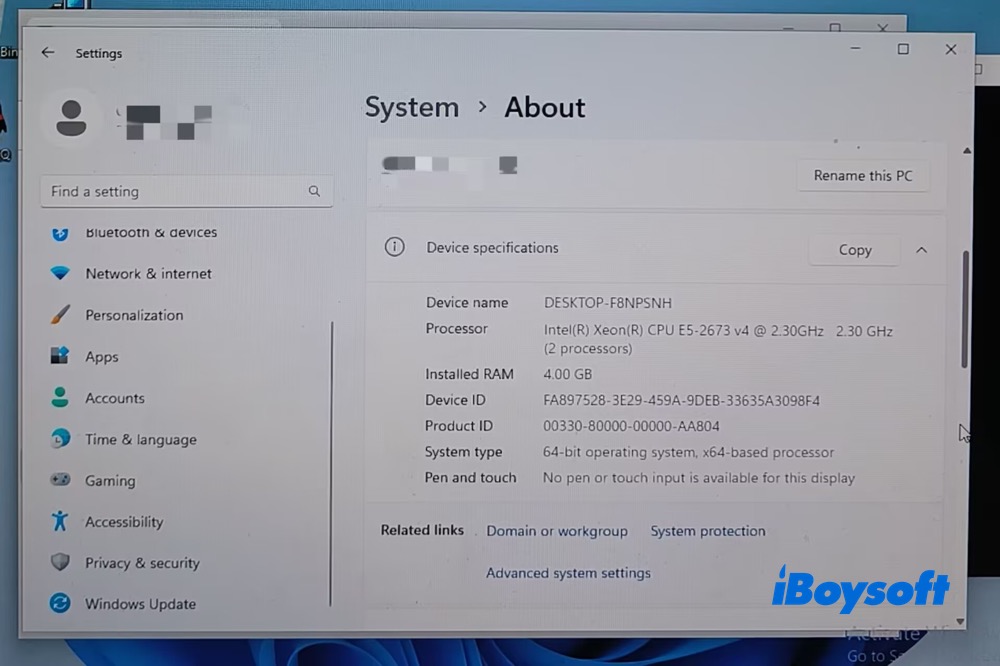
DISM est la méthode la plus recommandée pour effectuer ce nettoyage. J’utilise un PC Windows 11 équipé d’un processeur Intel(R) Xeon(R) CPU E5-2673 v4 @2.30 GHz 2.30 GHz (2 processeurs), basé sur x64, et de 4 Go de RAM. Je vais vous faire part de mon expérience personnelle pour réduire la taille du dossier WinSxS en toute sécurité sous Windows 11 à l’aide de DISM.
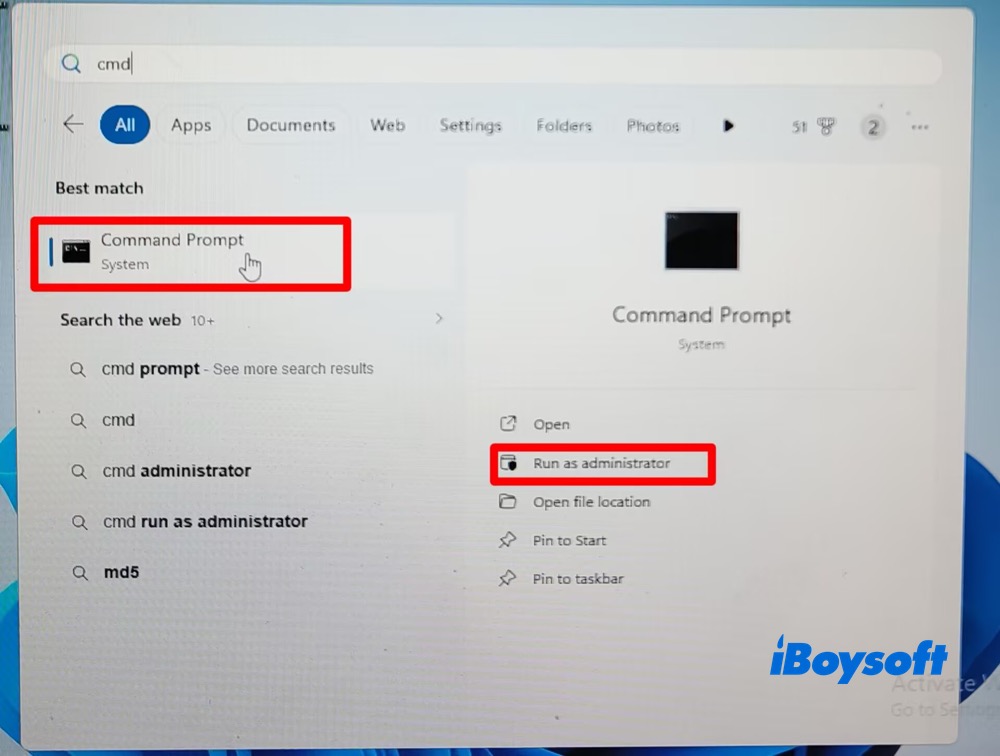
Étape 1. Cliquez sur l’icône Démarrer dans la barre des tâches, puis saisissez « cmd » dans la barre de recherche située en haut.
Étape 2. Repérez l’Invite de commandes et cliquez sur « Exécuter en tant qu’administrateur » dans le volet de droite.
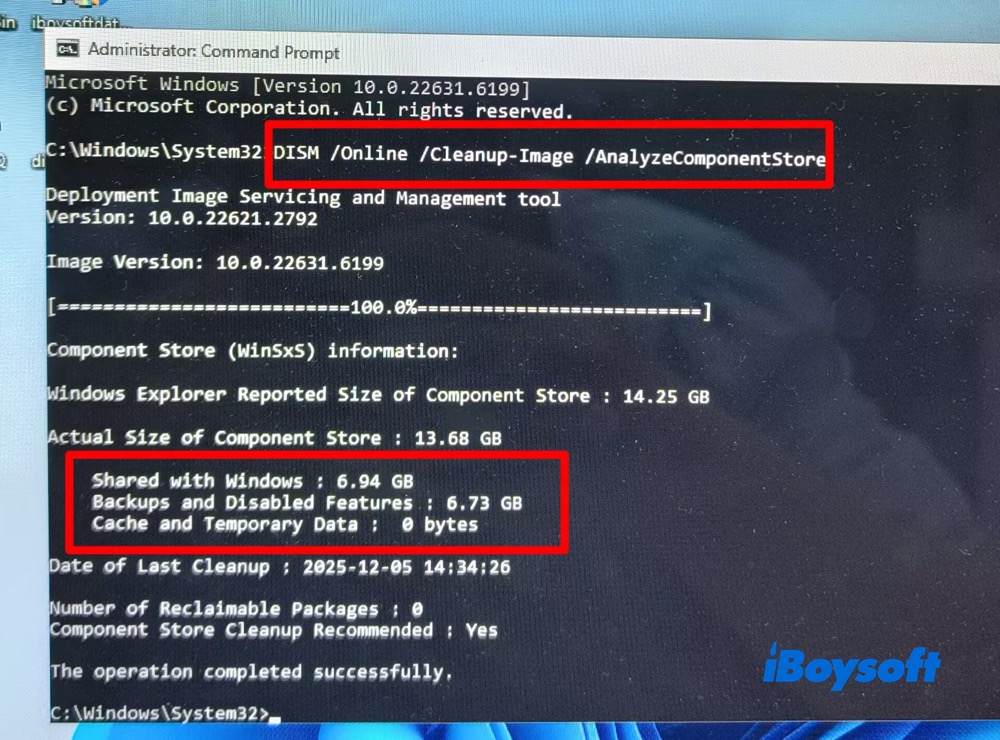
Étape 3. Exécutez la commande suivante :
DISM /Online /Cleanup-Image /AnalyzeComponentStore
Les informations relatives au magasin de composants s’affichent. Dans mon cas, le nettoyage est recommandé.
- Taille indiquée par l’Explorateur Windows : 14.25 Go
- Taille réelle : 13.68 Go
- Partagé avec Windows : 6.94 Go
- Sauvegardes et fonctionnalités désactivées : 6.73 Go
- Cache et données temporaires : 0 octet
Étape 4. J’effectue un nettoyage standard en exécutant la commande ci-dessous :
DISM /Online /Cleanup-Image /StartComponentCleanup
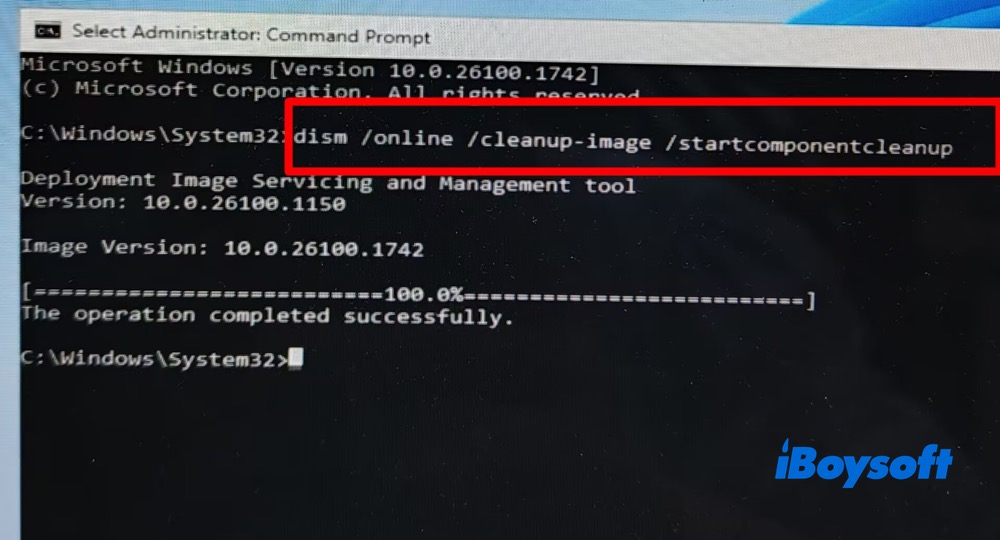
Lorsque le message « The operation completed successfully » s’affiche, cela signifie que le nettoyage de WinSxS est terminé. Si le message d’erreur « Error 87, an error occurred while processing the command » apparaît, cela peut signifier que l’Invite de commandes n’a pas été exécutée en tant qu’administrateur, qu’une erreur d’espacement s’est glissée dans la commande ou que la version de Windows 11 est une version compacte et non complète.
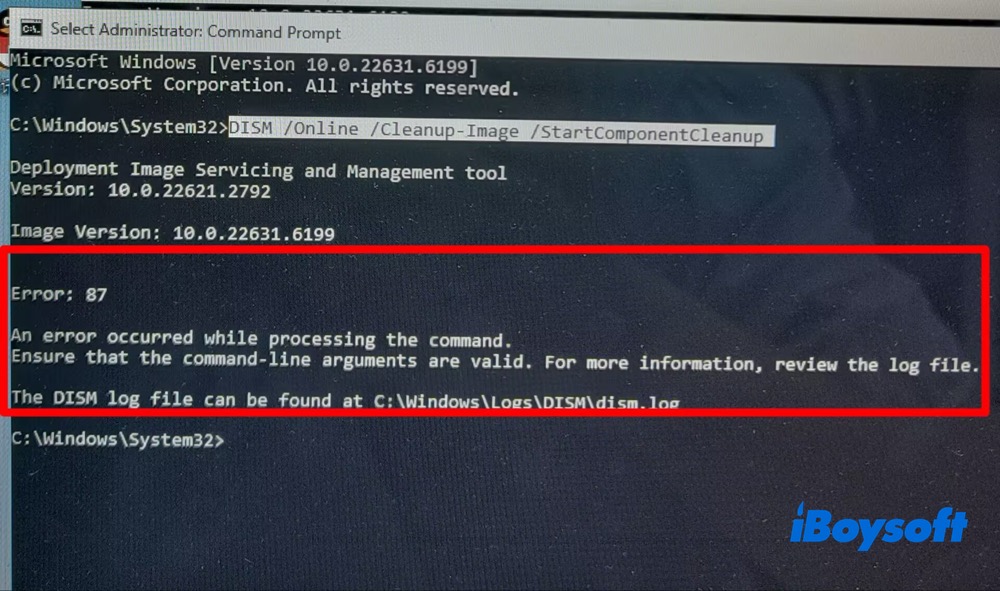
Pour récupérer un maximum d’espace, exécutez la commande suivante :
DISM /Online /Cleanup-Image /StartComponentCleanup /ResetBase
Avertissement : utilisez cette commande avec prudence. Une fois l’opération terminée, vous ne pourrez plus désinstaller les mises à jour Windows actuellement installées. Les futures mises à jour continueront toutefois de fonctionner normalement.
Si AnalyzeComponentStore indique que le nettoyage n’est pas recommandé, mais que le dossier est toujours extrêmement volumineux (40 à plus de 100 Go), cela peut indiquer :
- la présence d’anciennes fonctionnalités Windows ou de packs linguistiques ;
- l’échec ou l’installation incomplète d’une mise à jour Windows ;
- la corruption du magasin de composants.
Dans ce cas, exécutez la commande suivante :
DISM /Online /Cleanup-Image /RestoreHealth
Poursuivez avec la commande suivante :
sfc /scannow
2. Exécuter le nettoyage de disque de Windows
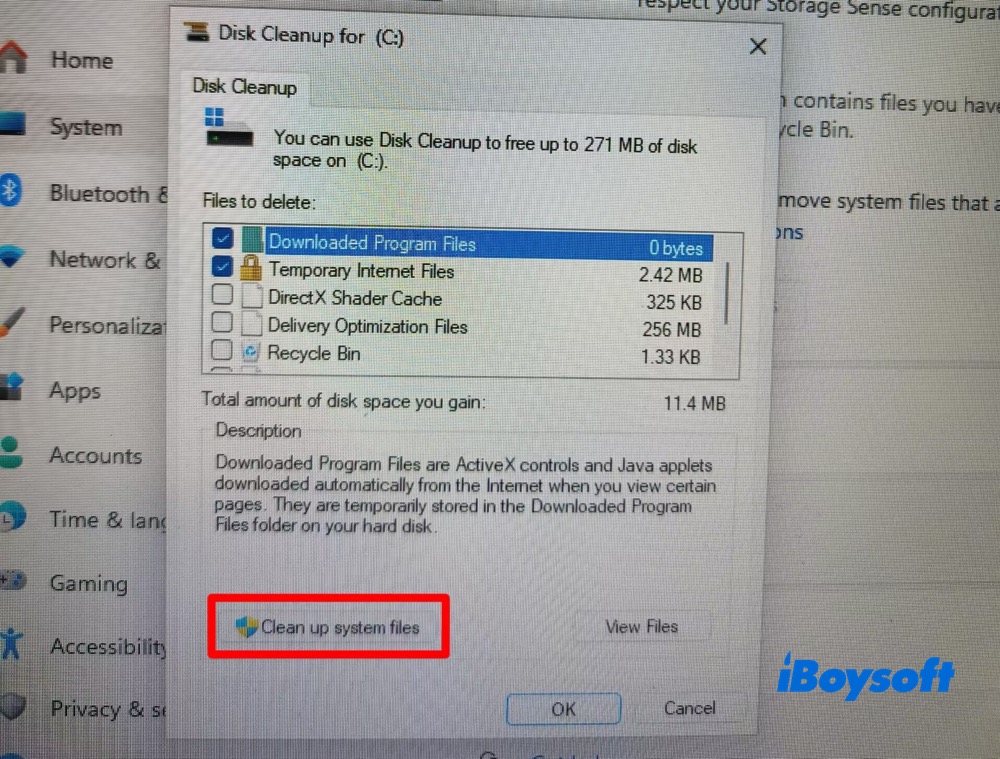
Étape 1. Ouvrez le menu Démarrer de Windows 11, recherchez « Nettoyage de disque », puis sélectionnez « Nettoyer les fichiers système ».
Étape 2. Sélectionnez notamment les éléments suivants : Nettoyage de Windows Update, Fichiers d’installation temporaires de Windows, Fichiers d’optimisation de la distribution, etc. Cliquez sur OK.
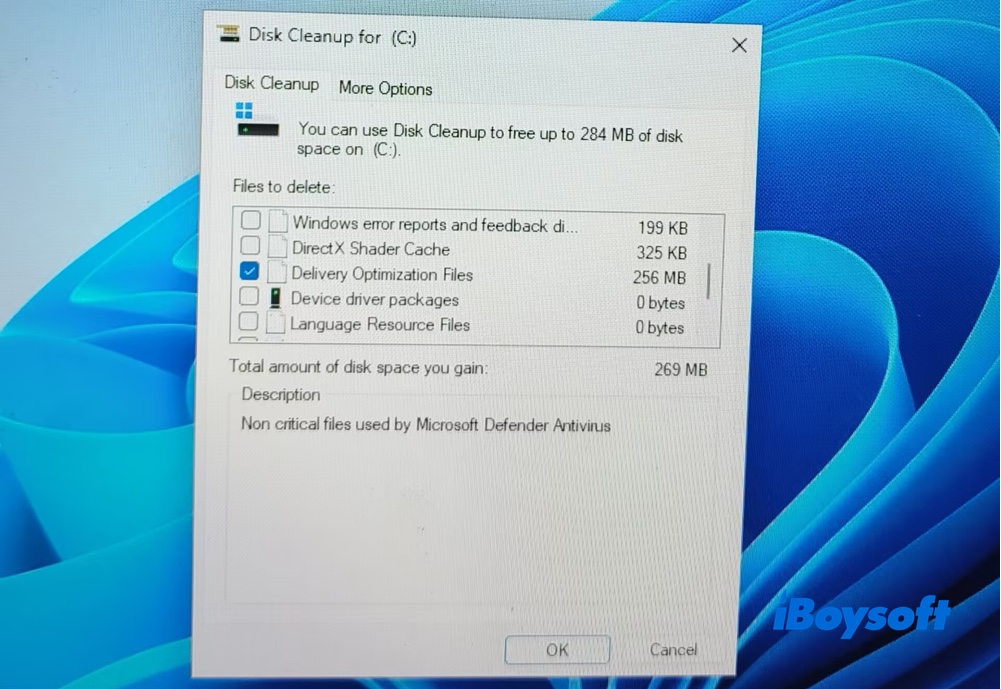
Cette opération me permet de libérer plusieurs Go d’espace disque après une mise à jour majeure de Windows.
3. Récupérer de l’espace dans le dossier WinSxS avec le Planificateur de tâches
Pour réduire la taille du dossier WinSxS en toute sécurité, vous pouvez également utiliser le Planificateur de tâches, qui permet à Windows 11/10 d’effectuer automatiquement le nettoyage. Voici comment le lancer manuellement :
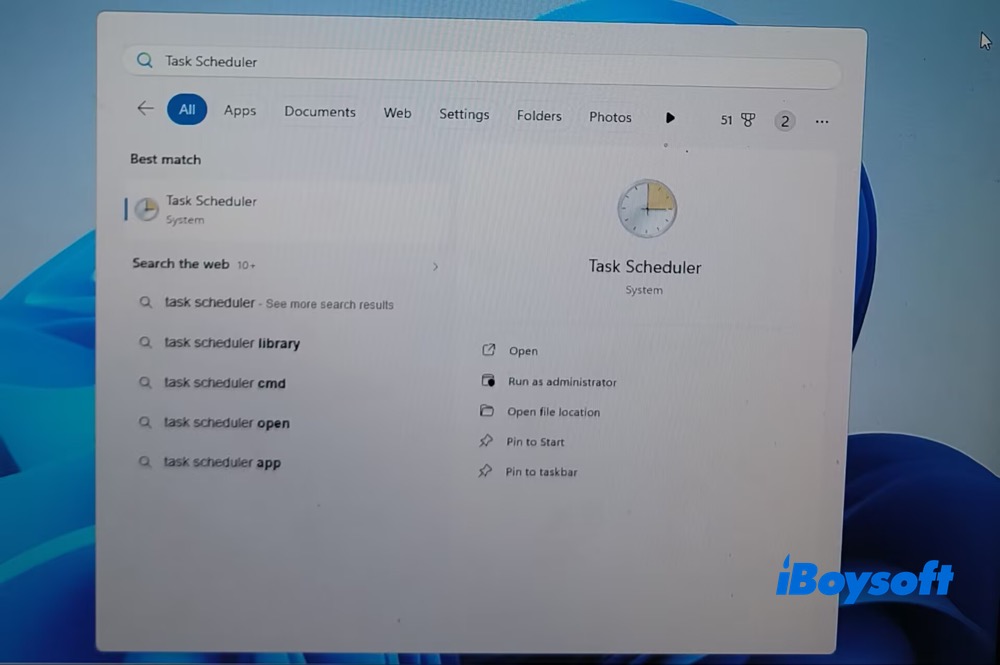
Étape 1. Ouvrez le menu Démarrer, saisissez « Planificateur de tâches », puis ouvrez l’application.
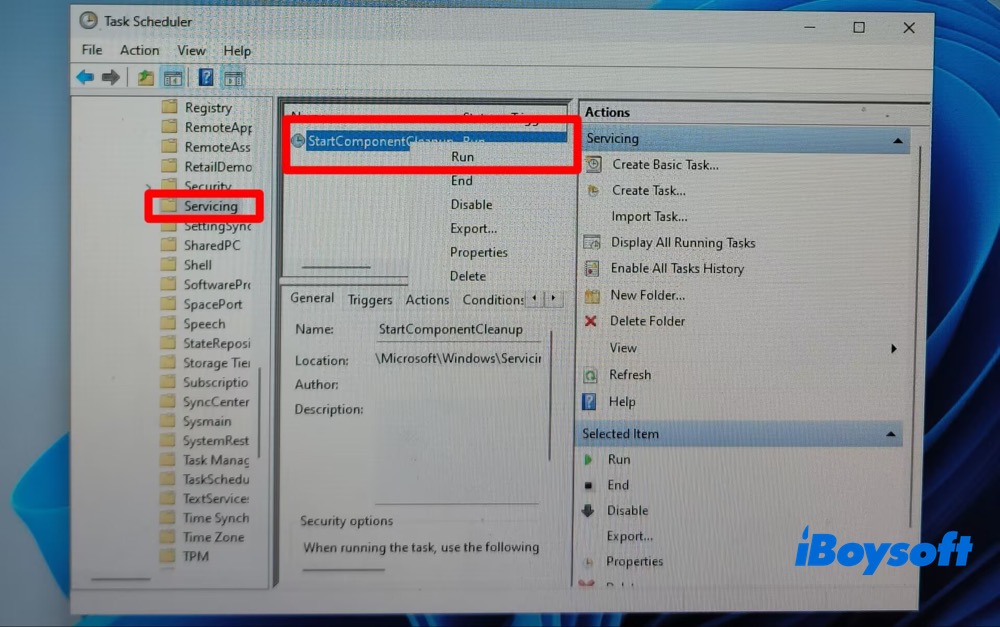
Étape 2. Repérez Bibliothèque du Planificateur de tâches, développez-la, puis accédez à Microsoft > Windows > Servicing.
Étape 3. Dans le volet central, recherchez StartComponentCleanup, cliquez dessus avec le bouton droit, puis sélectionnez Exécuter.
Vous pouvez également utiliser la ligne de commande pour activer le nettoyage automatique des composants en exécutant la commande suivante :
schtasks /Run /TN "\Microsoft\Windows\Servicing\StartComponentCleanup"
Attention : ne désactivez pas le nettoyage des composants. Microsoft recommande de le laisser activé.
4. Utiliser iBoysoft DiskGeeker pour Windows
Dans la plupart des cas, DISM et le Nettoyage de disque permettent de réduire en toute sécurité la taille du dossier WinSxS. Toutefois, ces outils intégrés à Windows ne nettoient qu’un nombre limité d’éléments de ce dossier. D’autres éléments, comme le cache des applications, le cache des mises à jour et les fichiers superflus des navigateurs, ne sont pas pris en charge.
iBoysoft DiskGeeker pour Windows vient compléter ces outils et simplifie le processus en analysant automatiquement l’espace de stockage système, en indiquant les composants Windows et les fichiers de mise à jour pouvant être supprimés sans risque, et en regroupant plusieurs tâches de nettoyage dans un flux de travail simple. Il s’adresse aux utilisateurs qui souhaitent bénéficier de la sécurité des outils de maintenance intégrés à Windows tout en profitant d’une expérience plus simple et plus transparente.
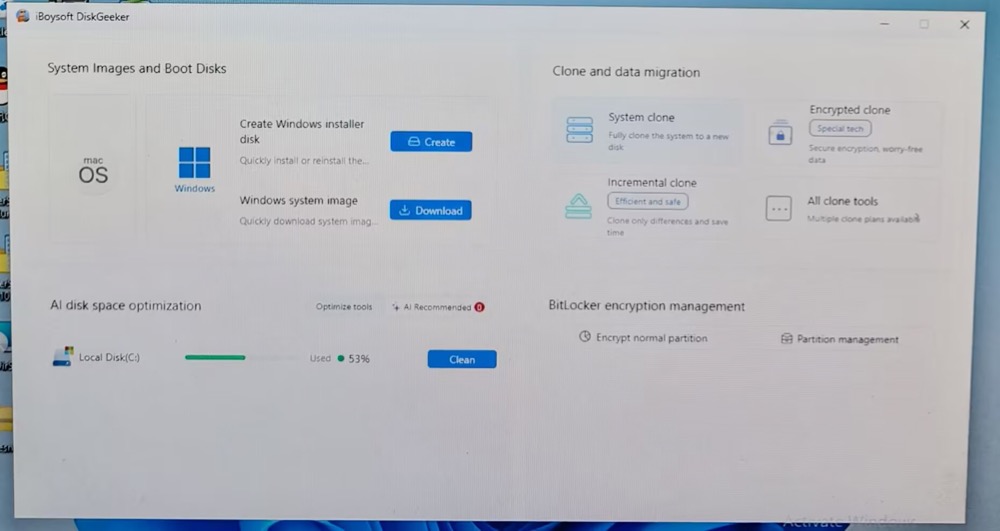
Étape 1. Téléchargez et installez iBoysoft DiskGeeker pour Windows, puis lancez-le.
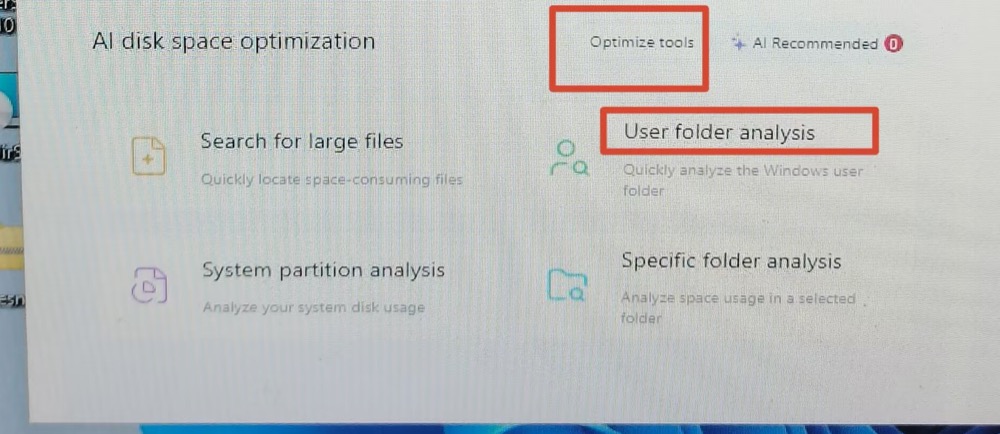
Étape 2. Placez le pointeur de la souris sur la zone d’optimisation de l’espace disque par IA, qui contient les outils d’optimisation ainsi que la section Recommandé par l’IA. Cliquez sur Outils d’optimisation.
Sélectionnez Analyse du dossier utilisateur.
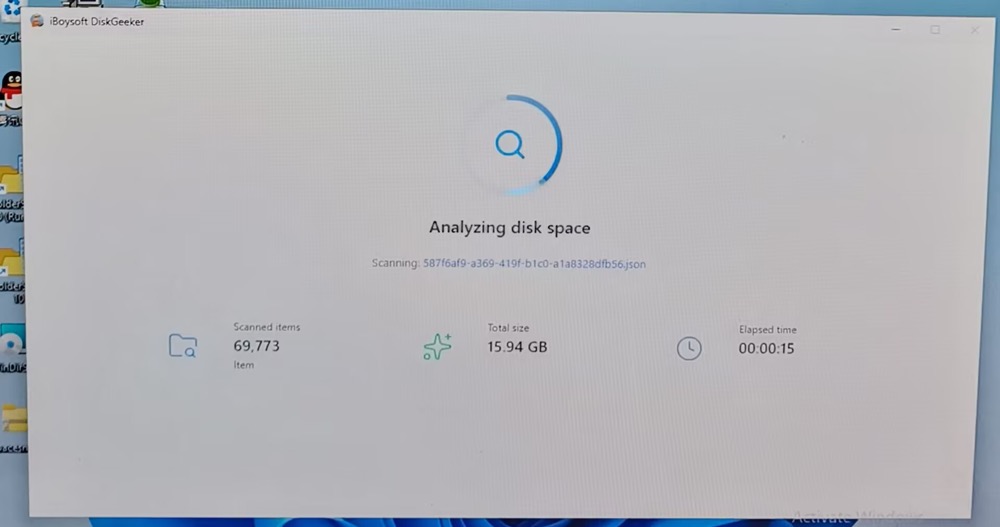
Étape 3. Attendez la fin de l’analyse intelligente du disque par IA.
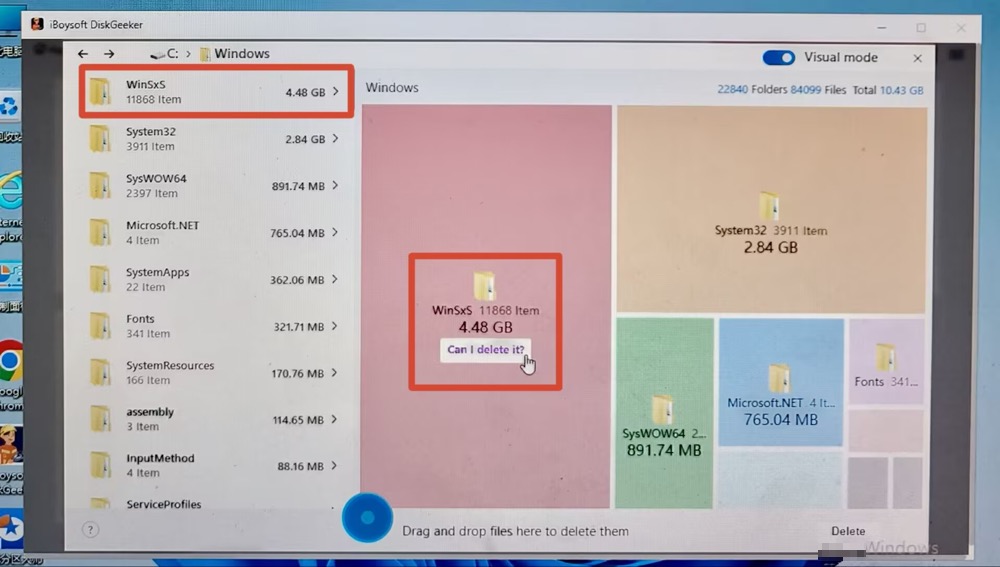
Étape 4. Repérez le dossier WinSxS dans le dossier « Windows ». Vous pouvez voir le nombre total d’éléments et la taille du dossier WinSxS : 11 868 éléments pour une taille de 4,48 Go.
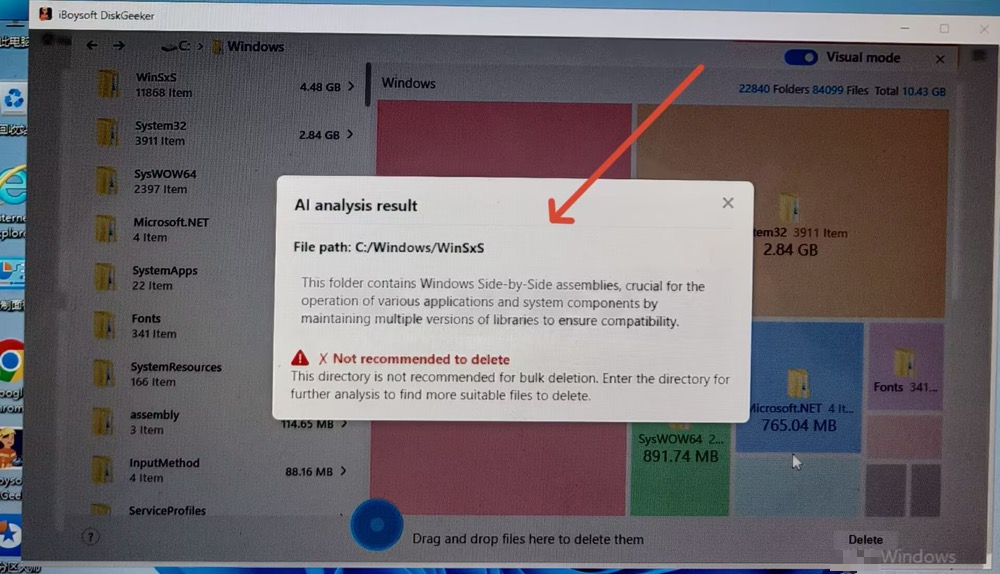
Si vous souhaitez savoir s’il est possible de supprimer un dossier ou un fichier spécifique en toute sécurité, cliquez sur « Can I delete it? », le module d’analyse basé sur l’IA. Dans le cas du dossier WinSxS, sa suppression n’est pas recommandée. L’analyse par l’IA vous en explique la raison.
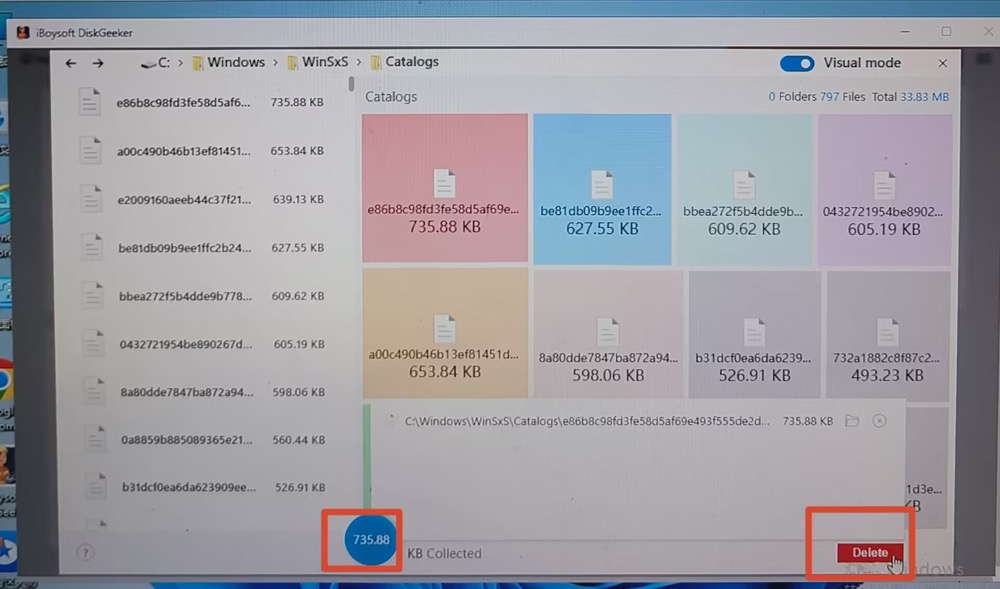
Étape 5. Sélectionnez les fichiers du dossier WinSxS, faites-les glisser vers le bouton bleu au centre, puis cliquez sur le bouton rouge Delete dans l’angle inférieur droit de l’interface afin de supprimer de votre système Windows les fichiers WinSxS inutiles.
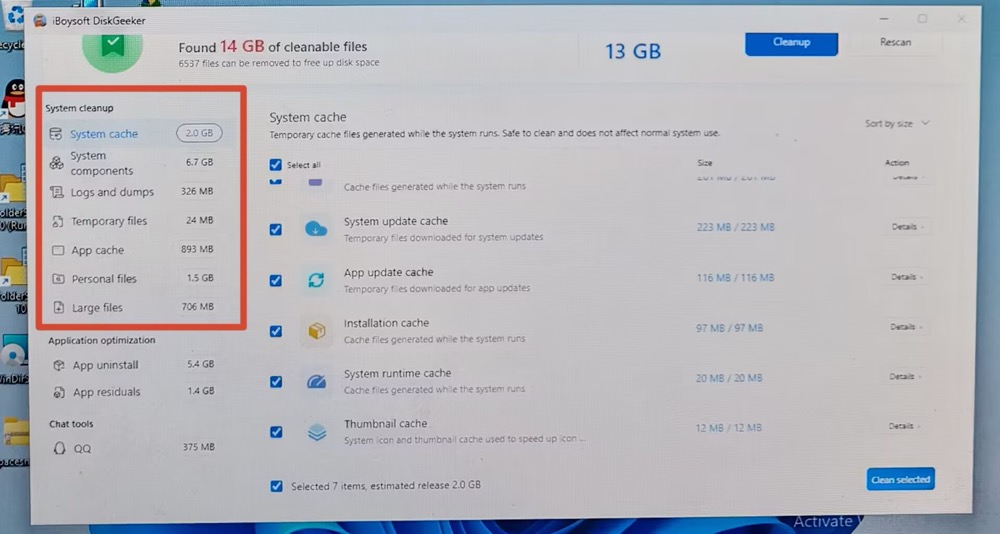
Si vous débutez ou si vous ne souhaitez pas sélectionner manuellement les fichiers WinSxS à supprimer, revenez à l’écran principal et cliquez sur Clean à côté de Local Disk (C:). L’outil de nettoyage analyse automatiquement le lecteur C: et sélectionne les fichiers système indésirables qu’il est possible de supprimer sans risque, notamment les fichiers WinSxS inutiles. Cliquez ensuite sur le bouton bleu Cleanup en haut de l’interface pour supprimer les fichiers sélectionnés en toute sécurité.
Si le dossier WinSxS reste très volumineux
Notez que l’Explorateur de fichiers surestime souvent la taille du dossier WinSxS, car de nombreux fichiers sont également référencés à d’autres emplacements de Windows à l’aide de liens physiques. Un dossier qui semble occuper 20 à 40 Go peut donc être tout à fait normal. Si AnalyzeComponentStore indique que le nettoyage n’est pas recommandé, le dossier est probablement déjà dans un état sain.
FAQ sur le nettoyage du dossier WinSxS
- Q1. Le dossier WinSxS est-il nécessaire ?
-
A
Oui. Le dossier WinSxS (Windows Side-by-Side) est un composant essentiel de Windows. Il sert de magasin de composants système et conserve les fichiers nécessaires aux mises à jour de Windows, à la restauration des fonctionnalités, à la récupération du système et à la compatibilité des applications, notamment en conservant plusieurs versions de DLL partagées et d’autres composants système. Vous ne devez jamais supprimer manuellement le dossier WinSxS, car cela pourrait endommager Windows, interrompre les mises à jour ou même empêcher le démarrage du système.
- Q2. Pourquoi le dossier WinSxS est-il si volumineux ?
-
A
Même si le dossier WinSxS semble particulièrement volumineux, la taille affichée est en grande partie trompeuse. En tant que magasin de composants de Windows, il conserve plusieurs versions des fichiers système afin de prendre en charge les mises à jour, les modifications de fonctionnalités, les restaurations et la récupération du système. De plus, l’Explorateur de fichiers inclut les fichiers liés physiquement dans son calcul, alors que ceux-ci n’occupent pas d’espace disque supplémentaire. Ne supprimez jamais manuellement des fichiers du dossier WinSxS, car cela pourrait endommager Windows, interrompre les mises à jour ou empêcher le démarrage du système.
- Q3. Puis-je supprimer le dossier WinSxS sous Windows 11 ?
-
A
Non, c’est impossible.
- Q4. Comment nettoyer le dossier WinSxS en toute sécurité ?
-
A
Utilisez l’outil Nettoyage de disque intégré à Windows, le Planificateur de tâches ou exécutez l’outil en ligne de commande DISM. Vous pouvez également utiliser un outil de nettoyage tiers. Ne supprimez jamais directement le dossier, car cela pourrait rendre votre système d’exploitation inutilisable.
Comment nettoyer le dossier WinSxS ?
Réponse rapide :