
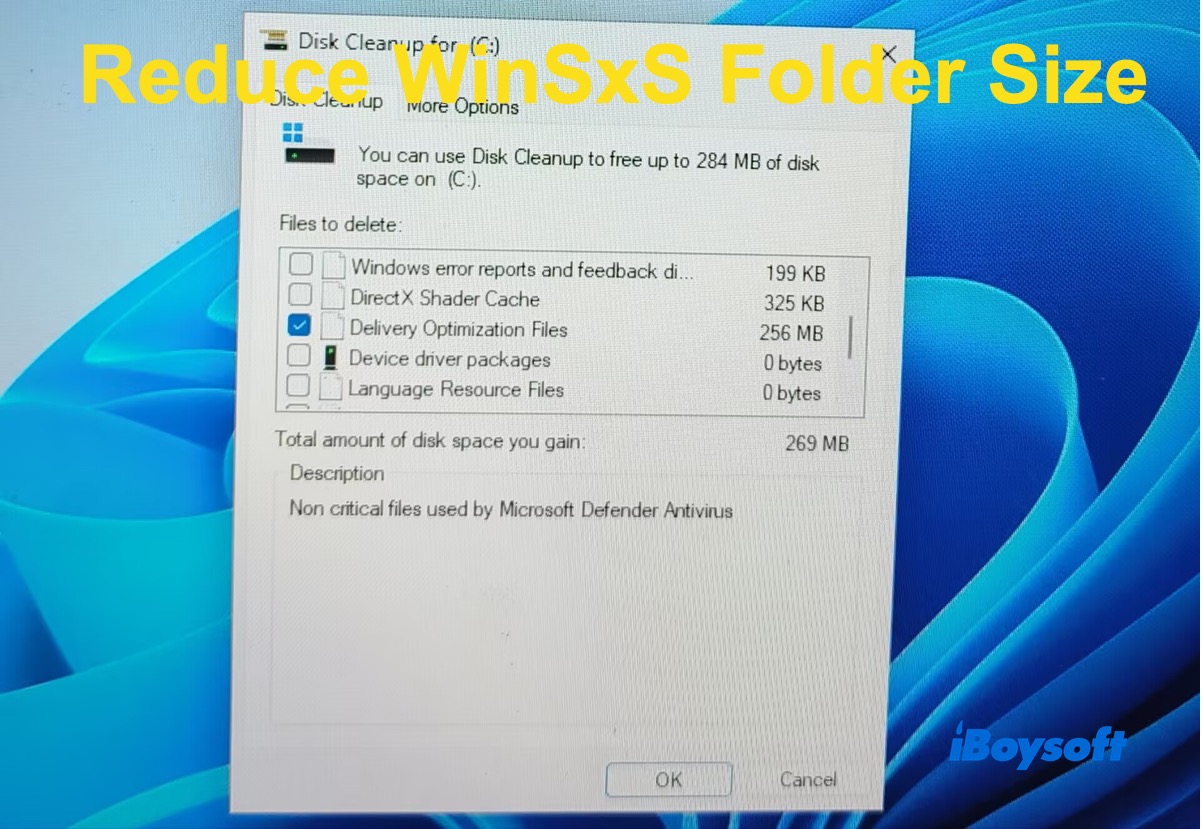
WinSxSフォルダーを削除できますか? Windowsでは、WinSxSフォルダーを削除することはできません。これらのファイルはWindowsによって管理されており、システムの整合性を維持するために必要だからです。手動で削除すると、システムコンポーネントが破損したり、Windows Updateが正常に動作しなくなったり、起動できなくなったりするおそれがあります。
その代わりに、DISMコマンド、ディスク クリーンアップ、タスク スケジューラ、iBoysoft CleanupなどのWindowsツールを使用して、WinSxSフォルダーのサイズを安全に削減してください。次の表で各ツールの特徴を確認し、自分に適したものを選びましょう。
| ツール | 適しているユーザー | WinSxSフォルダーでクリーンアップできる項目 |
| DISM | 上級者(コマンドラインを使用するユーザー) | 置き換えられたWindowsコンポーネント、古いコンポーネントのバージョン、コンポーネント ストアのメタデータ、以前のWindows更新ファイル(一部) |
| ディスク クリーンアップ | 初心者 | 置き換えられたWindowsコンポーネント、古いコンポーネントのバージョン、コンポーネント ストアのメタデータ(一部)、以前のWindows更新ファイル、更新キャッシュ、一時的なWindowsインストールファイル、一時ファイル、配信の最適化ファイル |
| タスク スケジューラ | 自動メンテナンスを利用したいユーザー | 置き換えられたWindowsコンポーネント、古いコンポーネントのバージョン、コンポーネント ストアのメタデータ、以前のWindows更新ファイル(一部) |
| Windows用iBoysoft DiskGeeker | Windows向けのオールインワンクリーナーを求めるユーザー | 置き換えられたWindowsコンポーネント、古いコンポーネントのバージョン、以前のWindows更新ファイル、更新キャッシュ、一時的なWindowsインストールファイル、一時ファイル、配信の最適化ファイル、アプリキャッシュ、ブラウザーの不要データ |
WinSxSフォルダーを安全にクリーンアップしてサイズを削減する方法
1. コマンド プロンプトでDISMを使用する
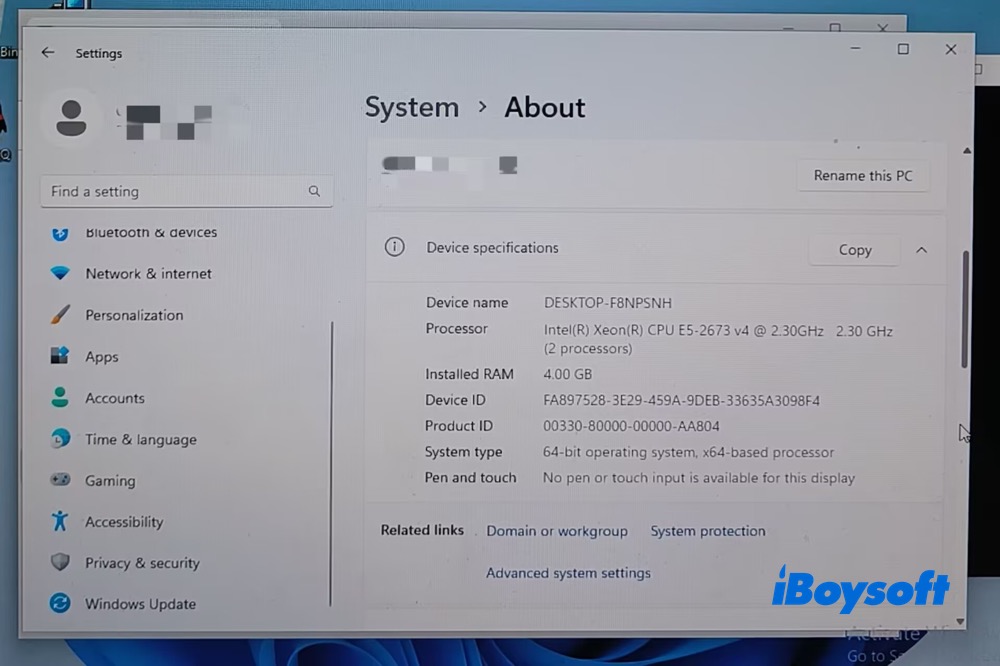
クリーンアップには、DISMを使用する方法が最も推奨されています。ここでは、4GBのRAMを搭載したWindows 11 PC(x64ベース、Intel(R) Xeon(R) CPU E5-2673 v4 @2.30 GHz、2.30 GHz、2プロセッサ)で、DISMを使ってWinSxSフォルダーのサイズを安全に縮小した際の実例を紹介します。
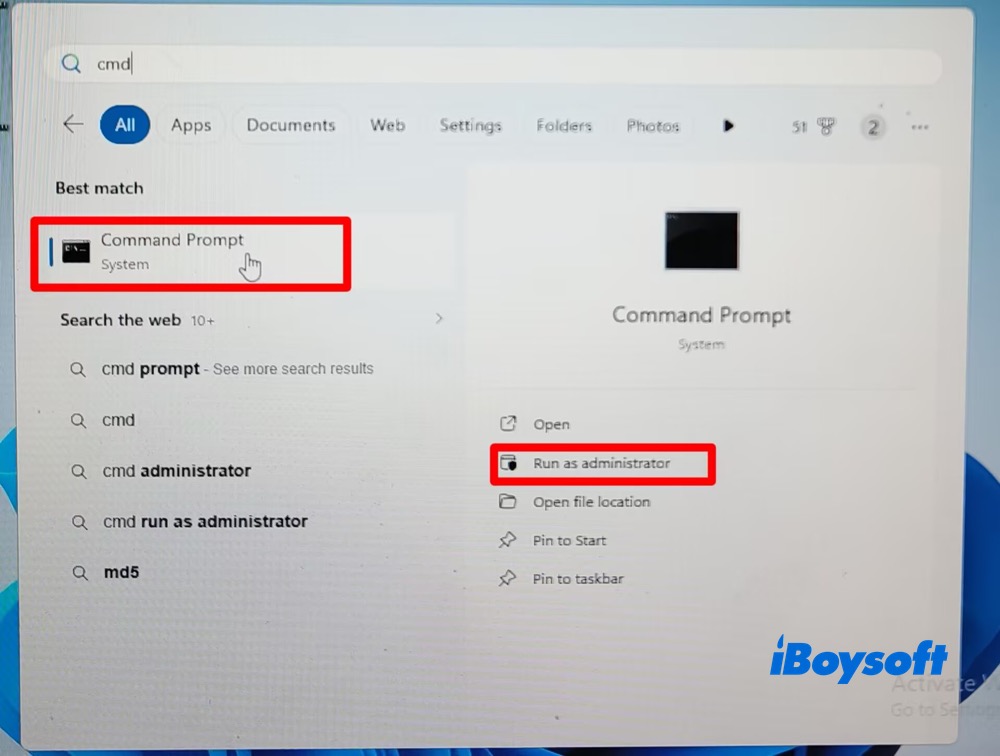
手順1. 画面下部のスタートアイコンをクリックし、上部の検索バーに「cmd」と入力します。
手順2. 「コマンド プロンプト」を見つけ、右側のパネルで「管理者として実行」をクリックします。
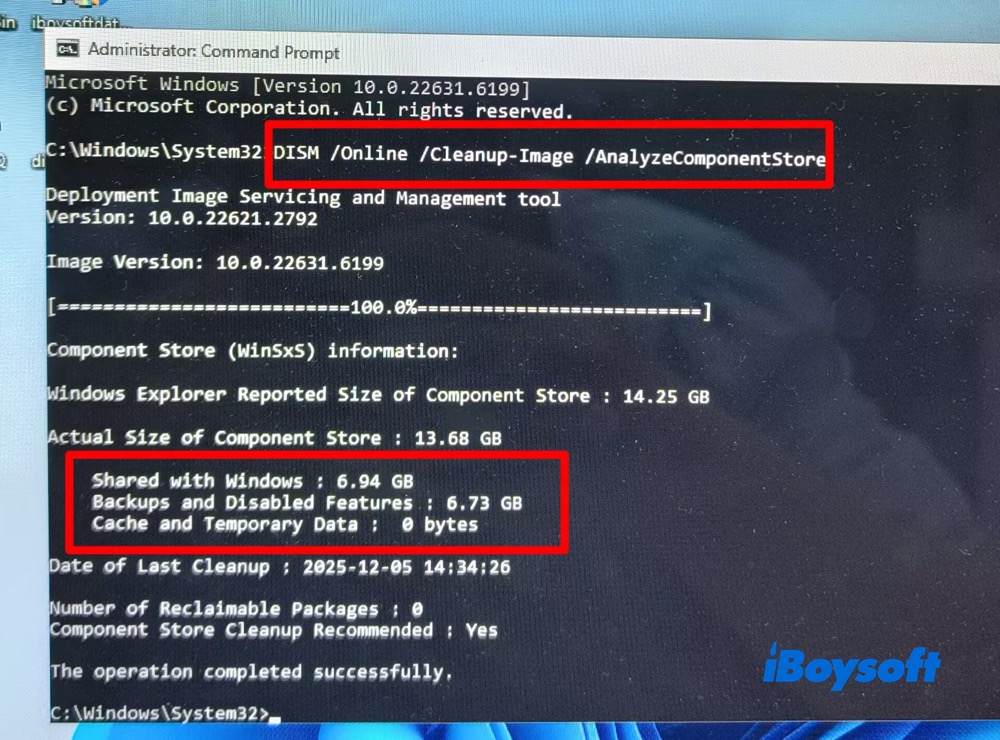
手順3. 次のコマンドを実行します。
DISM /Online /Cleanup-Image /AnalyzeComponentStore
コンポーネント ストアの情報が表示され、クリーンアップが推奨されていることを確認できます。
- Windows エクスプローラーに表示されるサイズ:14.25 GB
- 実際のサイズ:13.68 GB
- Windows と共有:6.94 GB
- バックアップと無効な機能:6.73 GB
- キャッシュと一時データ:0 bytes
手順4. 次のコマンドを実行して、標準のクリーンアップを行います。
DISM /Online /Cleanup-Image /StartComponentCleanup
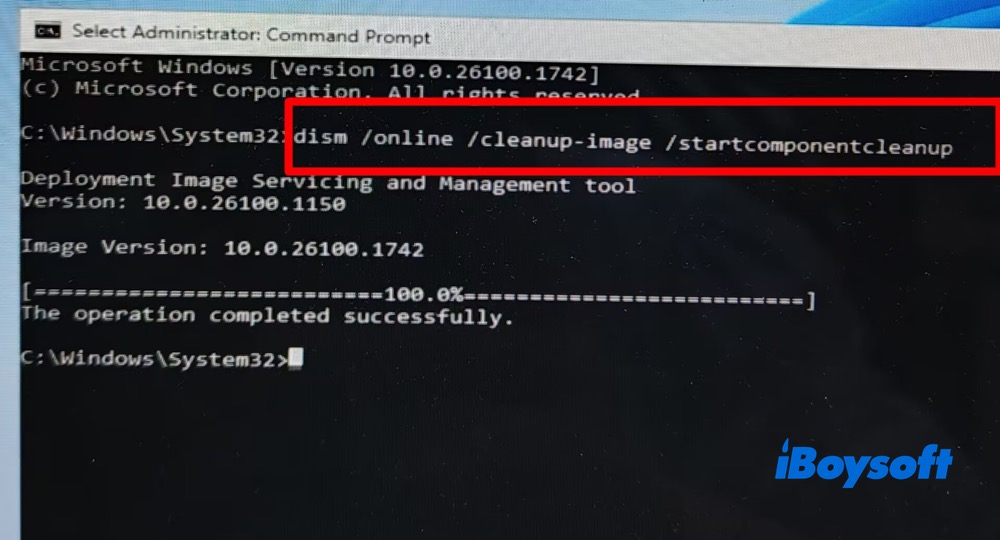
「操作は正常に完了しました」と表示されれば、WinSxSのクリーンアップは完了です。「Error 87: コマンドの処理中にエラーが発生しました」というエラーが表示された場合は、コマンド プロンプトを管理者として実行していない、コマンドの入力時にスペースを誤っている、またはWindows 11のバージョンがフルバージョンではなく、Compact版である可能性があります。
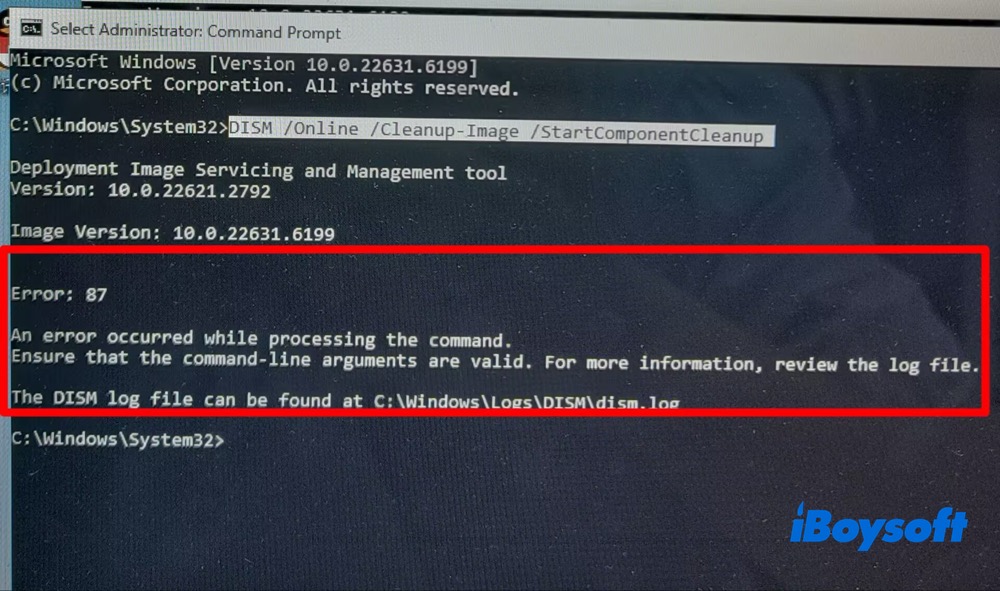
空き容量を最大限確保したい場合は、次のコマンドを実行します。
DISM /Online /Cleanup-Image /StartComponentCleanup /ResetBase
警告: このコマンドは慎重に使用してください。処理が完了すると、現在インストールされているWindows更新プログラムをアンインストールできなくなります。今後の更新プログラムは通常どおり適用できます。
AnalyzeComponentStoreの結果でクリーンアップは推奨されていないにもかかわらず、フォルダーのサイズが依然として非常に大きい(40~100 GB以上)場合は、次の原因が考えられます。
- 古いWindowsの機能または言語パック
- Windows更新プログラムの失敗または未完了
- コンポーネント ストアの破損
その場合は、次のコマンドを実行します。
DISM /Online /Cleanup-Image /RestoreHealth
続けて、次のコマンドを実行します。
sfc /scannow
2. Windowsのディスク クリーンアップを実行する
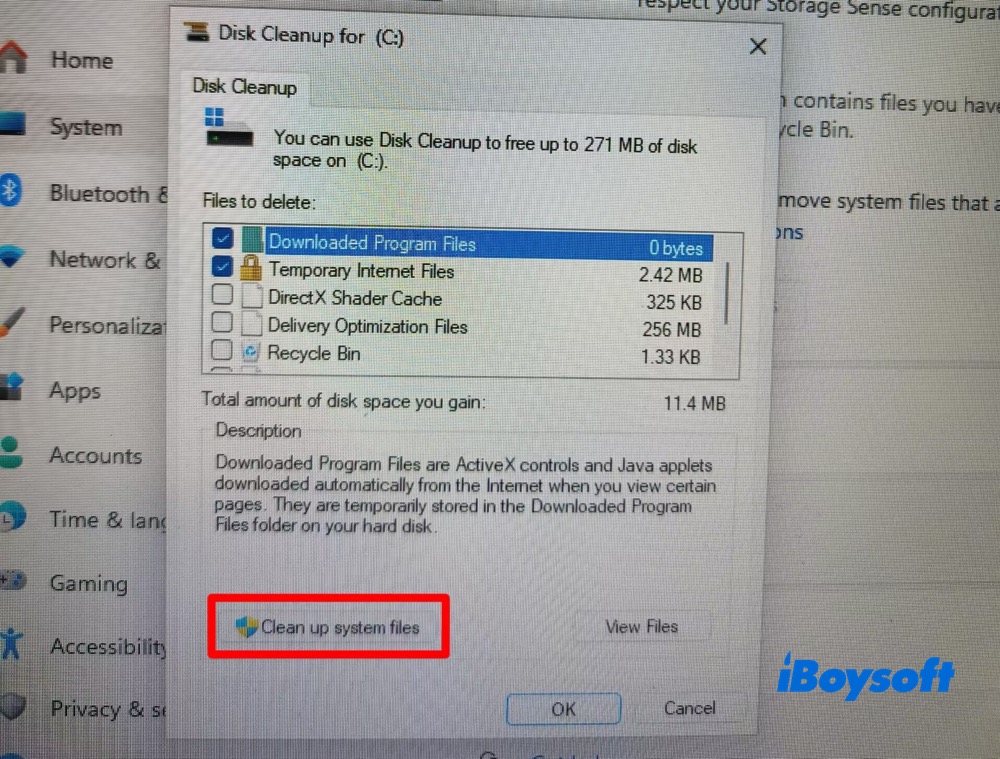
手順1. Windows 11の「スタート」を開き、「ディスク クリーンアップ」を選択して、「システム ファイルのクリーンアップ」をクリックします。
手順2:「Windows Update のクリーンアップ」「一時 Windows インストール ファイル」「配信の最適化ファイル」などにチェックを入れ、[OK]をクリックします。
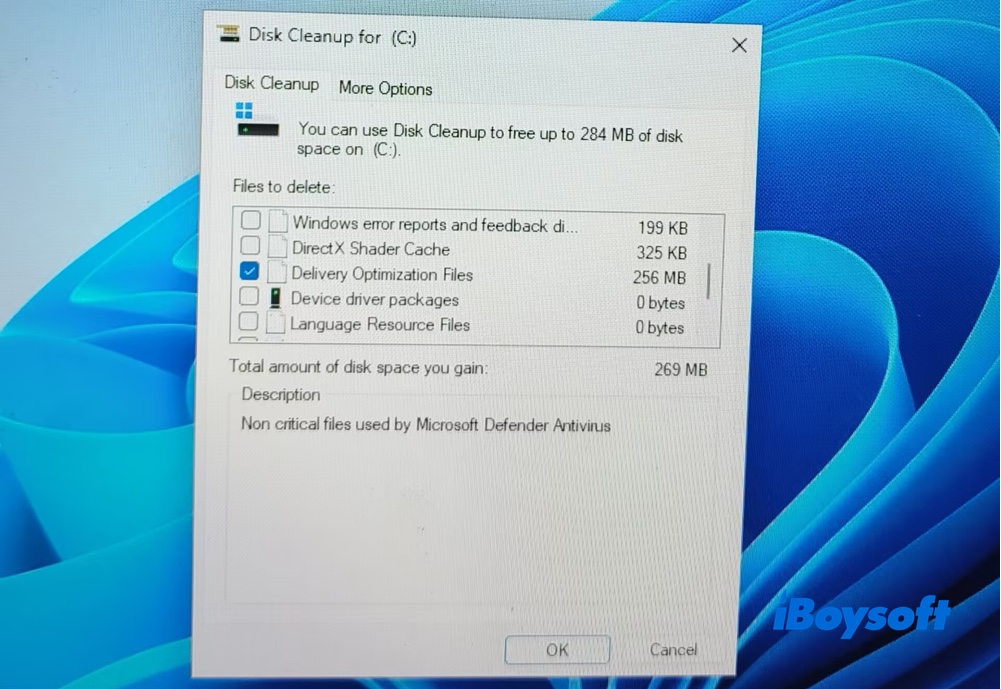
大規模な Windows アップデートの後は、これで数GBのディスク領域を解放できる場合があります。
3. タスク スケジューラで WinSxS フォルダーの容量を減らす
WinSxS フォルダーのサイズを安全に減らす方法として、Windows 11/10 に自動でクリーンアップを実行させられるタスク スケジューラも利用できます。ここでは、手動で実行する手順を説明します。
手順1:[スタート]メニューを開き、「Task Scheduler」と入力して起動します。
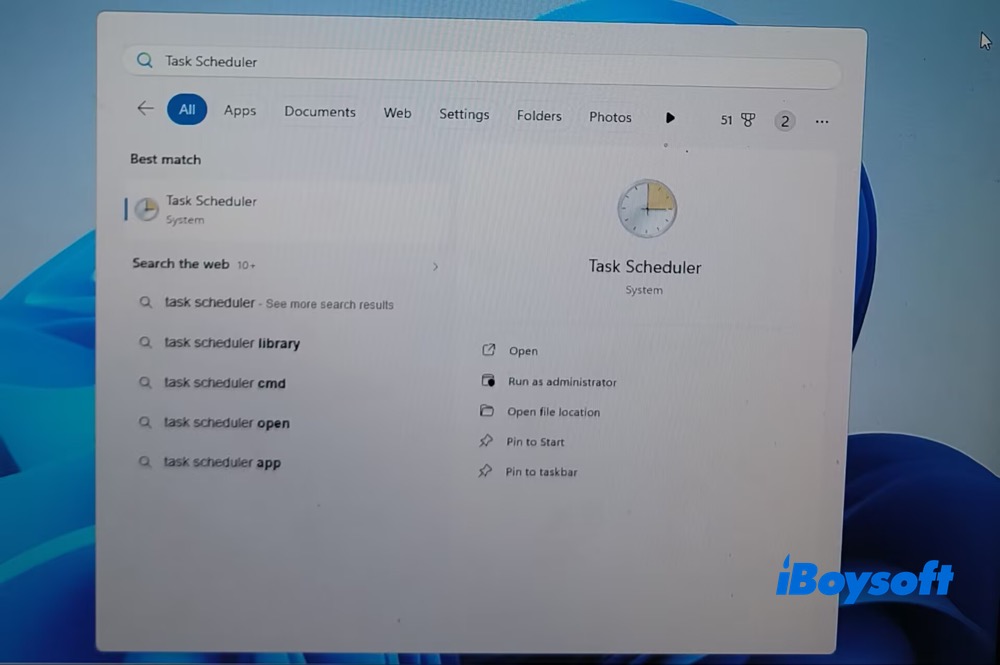
手順2:「Task Schedule Library」を見つけて展開し、[Microsoft] > [Windows] > [Servicing]の順に開きます。
手順3:中央のペインで「StartComponentCleanup」を見つけて右クリックし、[Run]をクリックします。
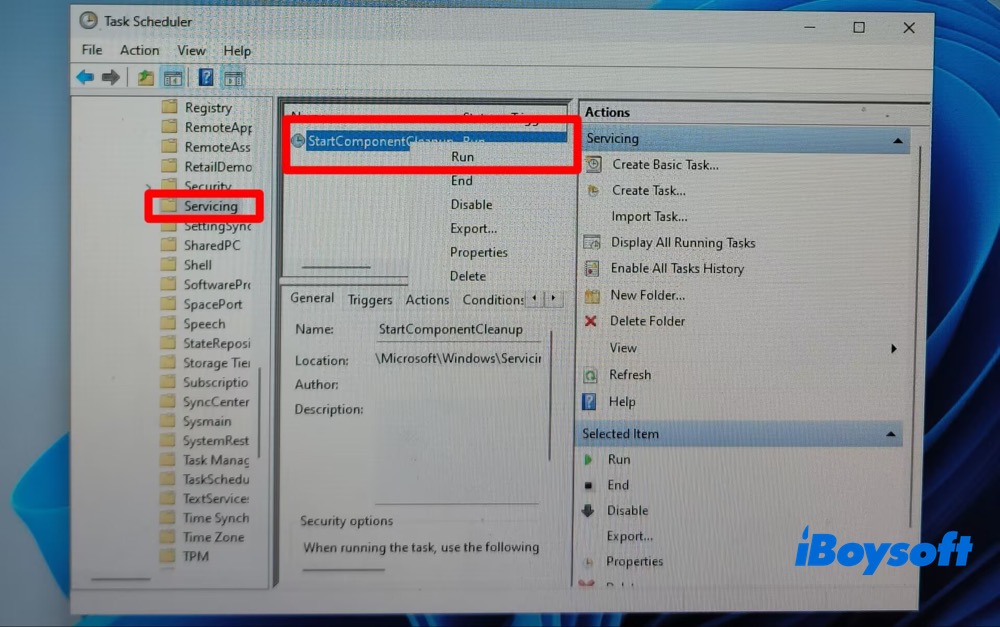
また、次のコマンドを実行して、コンポーネントの自動クリーンアップを有効にすることもできます。
schtasks /Run /TN "\Microsoft\Windows\Servicing\StartComponentCleanup"
警告: コンポーネントのクリーンアップを無効にしないでください。Microsoft は、有効な状態にしておくことを推奨しています。
4. Windows 用 iBoysoft DiskGeeker を使用する
ほとんどの場合、DISM とディスク クリーンアップを使って WinSxS の増加を安全に抑えられます。ただし、Windows 標準のこれらのツールでクリーンアップできる WinSxS フォルダー内の項目は限られています。アプリのキャッシュ、更新プログラムのキャッシュ、ブラウザーの不要ファイルなどは、対象外です。
Windows 用 iBoysoft DiskGeeker はこうした不足を補い、システムのストレージを自動で分析して、安全に削除できる Windows コンポーネントや更新ファイルを確認しながら、複数のクリーンアップ作業を1つのわかりやすい手順にまとめて実行できます。Windows 標準のメンテナンスに近い安全性を保ちつつ、よりシンプルで処理内容を確認しやすい方法を求めるユーザー向けに設計されています。
手順1:Windows 用 iBoysoft DiskGeeker をダウンロードしてインストールし、起動します。
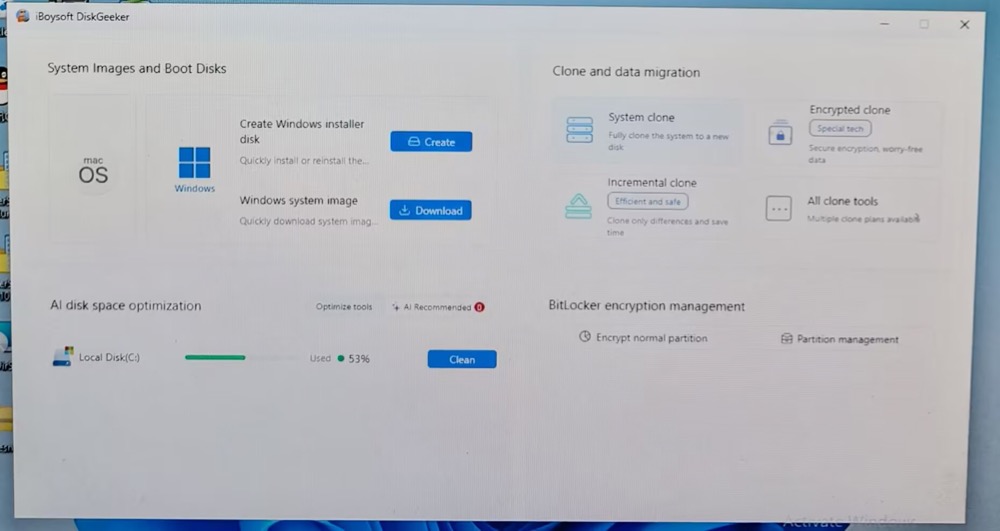
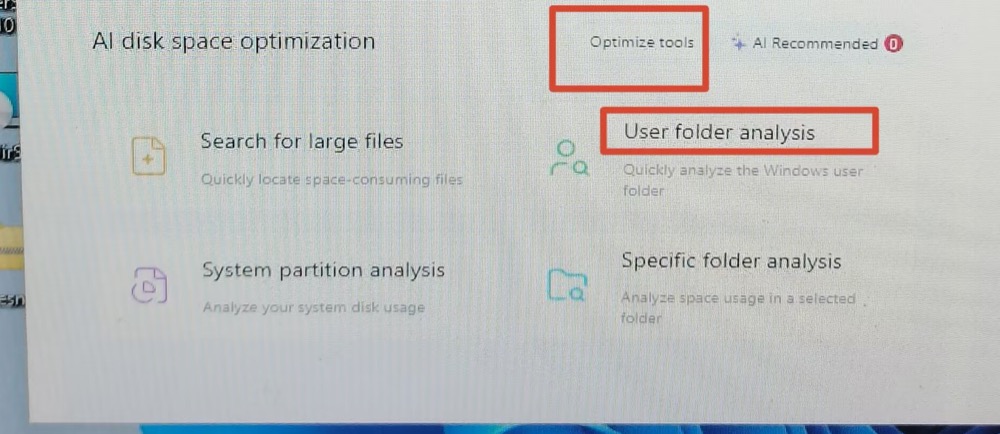
手順2:「AI disk space optimization」エリアにマウスポインターを合わせます。このエリアには「Optimize tools」と「AI Recommended」が表示されます。[Optimize tools]をクリックします。
「User Folder Analysis」を選択します。
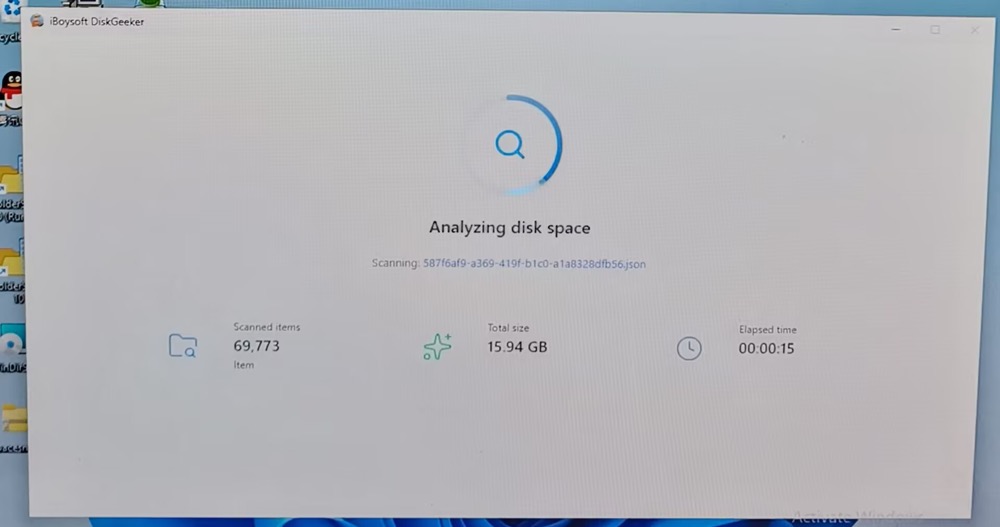
手順3:AI によるディスクのスキャンと分析が完了するまで待ちます。
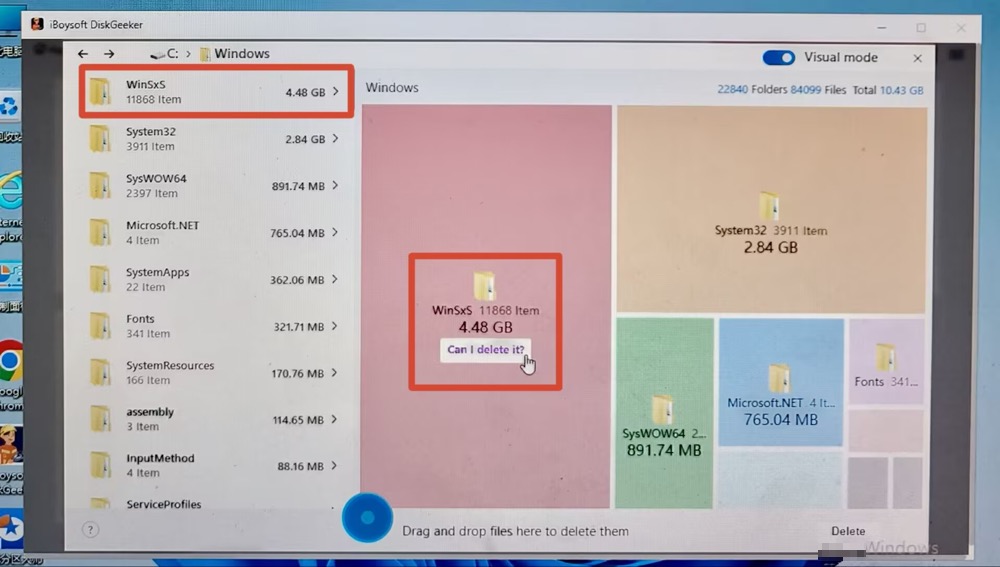
手順4:Windowsフォルダー内にあるWinSxSフォルダーを探します。WinSxSフォルダーの項目数とサイズ(11,868項目、4.48 GB)を確認できます。
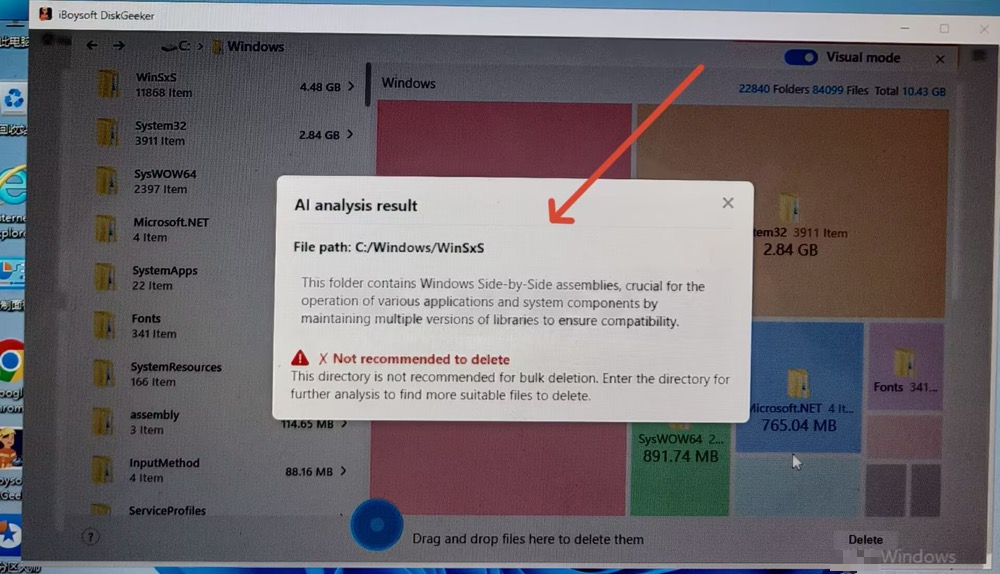
特定のフォルダーやファイルを削除しても問題ないか確認したい場合は、AI分析モジュールの「Can I delete it?」をクリックします。WinSxSフォルダーについては、削除しないことをおすすめします。AI分析の結果として、その理由が表示されます。
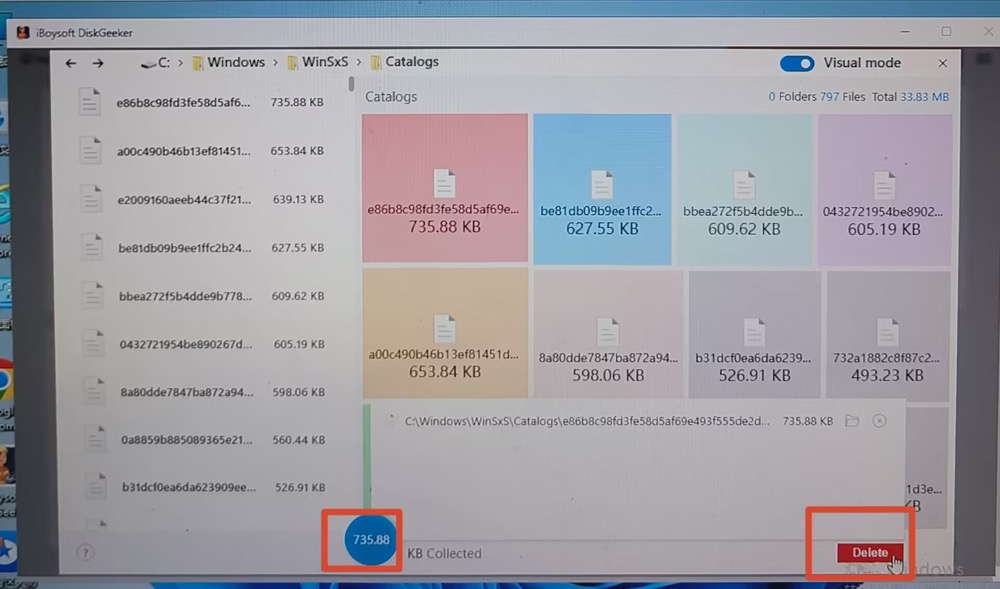
手順5:WinSxSフォルダー内で削除するファイルを選択し、画面中央の青いボタンへドラッグ&ドロップします。続いて、インターフェース右下にある赤い「Delete」ボタンをクリックすると、Windowsから不要なWinSxSファイルを削除できます。
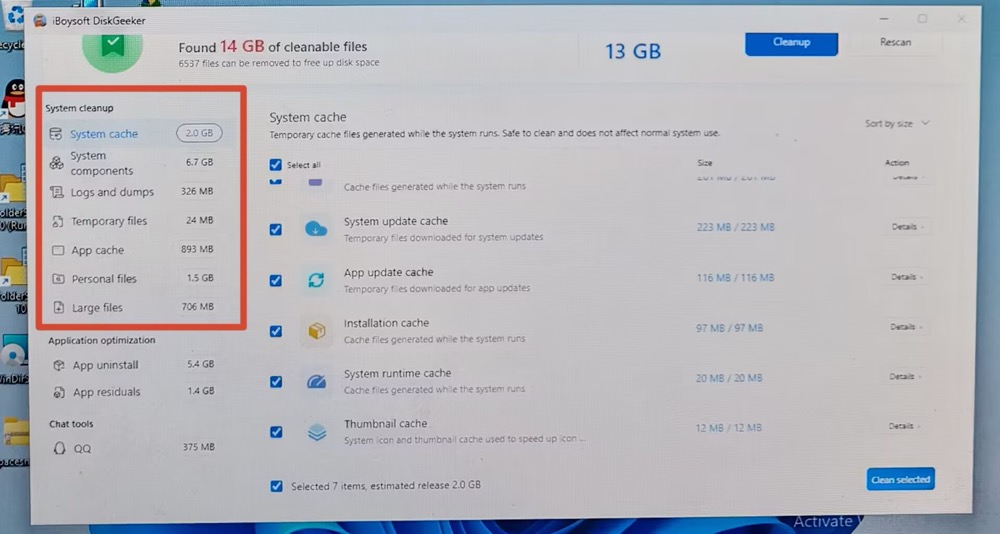
初心者の方や、WinSxSファイルを手動で選択して削除したくない場合は、メイン画面に戻り、Local Disk (C:)の横にある「Clean」をクリックしてください。クリーナーがC:ドライブを自動的にスキャンし、削除しても問題のないシステムの不要ファイルを選択します。これには、不要なWinSxSファイルも含まれます。あとは、画面上部にある青い「Cleanup」ボタンをクリックすると、選択したファイルを削除できます。
WinSxSフォルダーが依然として大きく見える場合
ファイルエクスプローラーでは、WinSxSフォルダーのサイズが実際より大きく表示されることがあります。これは、Windows内の別の場所にハードリンクされているファイルが多数存在するためです。20~40 GBと表示されても、通常の範囲であることが少なくありません。AnalyzeComponentStoreでクリーンアップは推奨されませんと表示された場合、そのフォルダーはすでに適切な状態にある可能性が高いと考えられます。
WinSxSフォルダーのクリーンアップに関するよくある質問
- Q1. WinSxSフォルダーは必要ですか?
-
A
はい。WinSxS(Windows Side-by-Side)フォルダーは、Windowsに不可欠な構成要素です。システムのコンポーネント ストアとして機能し、共有DLLやその他のシステム コンポーネントの複数のバージョンを保持することで、Windows Update、機能のロールバック、システムの復元、アプリケーションの互換性に必要なファイルを管理しています。WinSxSフォルダーを手動で削除すると、Windowsが破損したり、更新プログラムが正常に動作しなくなったり、最悪の場合はシステムが起動できなくなったりする可能性があるため、絶対に削除しないでください。
- Q2. WinSxSフォルダーのサイズが大きいのはなぜですか?
-
A
WinSxSフォルダーは非常に大きく見えることがありますが、表示されるサイズの多くは実際の使用容量を正確に示していません。Windowsのコンポーネント ストアであるWinSxSフォルダーには、更新、機能の変更、ロールバック、復元に対応するため、システム ファイルの複数のバージョンが保存されています。また、エクスプローラーはサイズの計算時にハードリンクされたファイルも含めますが、これらはディスク容量を余分に消費しません。WinSxSフォルダー内のファイルを手動で削除すると、Windowsが破損したり、更新プログラムが正常に動作しなくなったり、システムが起動できなくなったりする可能性があるため、絶対に削除しないでください。
- Q3. Windows 11でWinSxSフォルダーを削除できますか?
-
A
いいえ、削除できません。
- Q4. WinSxSフォルダーを安全にクリーンアップするにはどうすればよいですか?
-
A
Windowsに標準搭載されているディスク クリーンアップやタスク スケジューラを使用するか、DISMのコマンドライン ツールを実行してください。サードパーティ製のクリーンアップ ツールを利用することもできます。フォルダーを直接削除すると、オペレーティング システムが正常に動作しなくなるため、絶対に削除しないでください。