
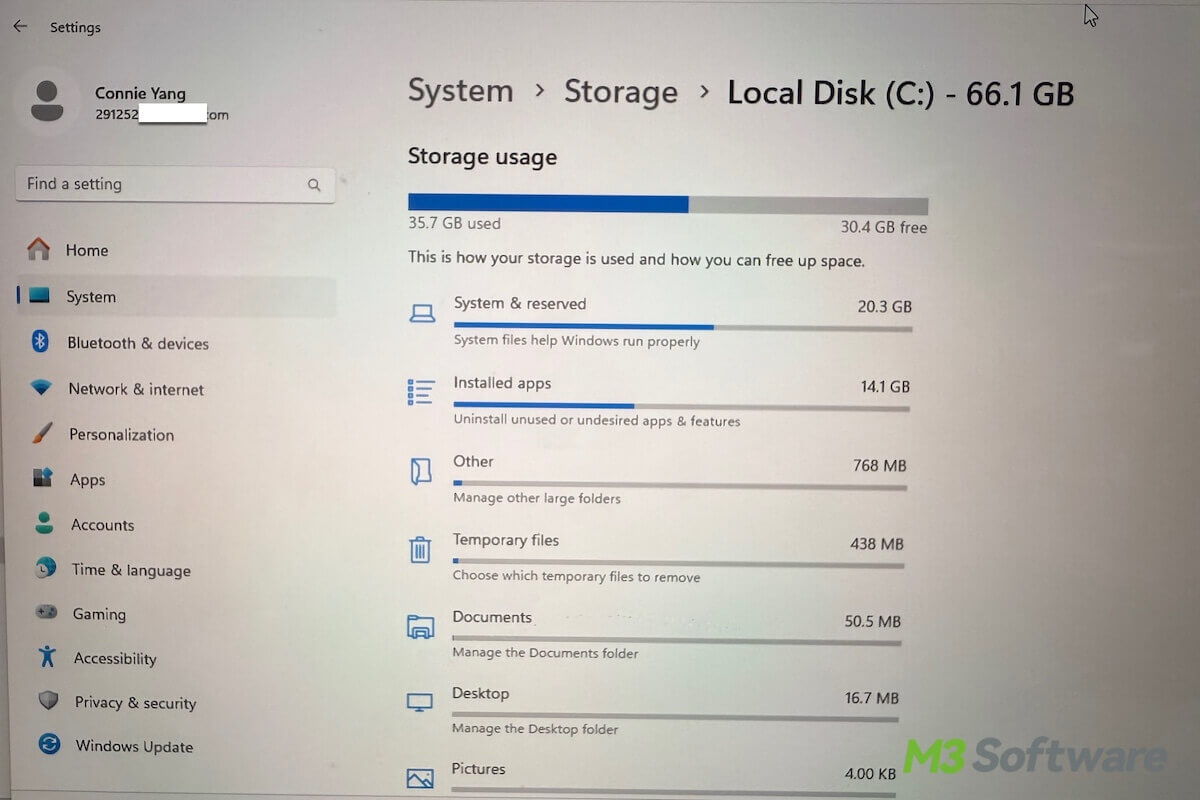
Die SSD für GTA 6 bereinigen oder aufrüsten? Wenn Sie GTA 6 auf dem PC installieren und spielen möchten, sollten Sie vor dem Kauf eines größeren Laufwerks prüfen, wie viel Speicherplatz auf Ihrer SSD verfügbar ist. Für die PS5-Version werden Berichten zufolge 210 GB angegeben. Rockstar hat diese Zahl jedoch noch nicht offiziell bestätigt und auch keine Angaben zum benötigten Speicherplatz der PC-Version gemacht.
Wenn der Speicherplatz auf Ihrer SSD knapp wird, können Sie durch das Entfernen unnötiger Dateien, das Löschen angesammelter überflüssiger Daten und das Verschieben großer Dateien Speicherplatz freigeben, ohne sofort Geld für eine neue SSD auszugeben.
Warum GTA 6 den Speicherplatz Ihres PCs auf die Probe stellen könnte
GTA 6 gehört zu den meist erwarteten Spielen des Jahres. Die gemeldete Downloadgröße für die PS5 hat bereits die Aufmerksamkeit vieler Spieler auf sich gezogen.
Berichten vom 27. Oktober 2026 zufolge könnte die PS5-Version etwa 210 GB Speicherplatz für den Download benötigen. Rockstar hat diese Zahl nicht offiziell bestätigt. Auch die Speicheranforderungen einer möglichen PC-Version sind weiterhin unbekannt.
Trotzdem wirft der Bericht eine praktische Frage für PC-Spieler auf: Bietet Ihre aktuelle SSD genug Platz für GTA 6, Ihre bestehende Spielebibliothek und künftige Updates?
📖: Warum benötigt GTA 6 so viel Speicherplatz? (Erklärung)
Ein 210 GB großes Spiel würde einen beträchtlichen Teil einer 500-GB-SSD belegen. Selbst ein 1-TB-Laufwerk kann schnell voll werden, wenn zusätzlich mehrere große Spiele, Videoaufnahmen, Launcher und andere Anwendungen installiert sind.
Außerdem ist die Downloadgröße des Spiels nicht unbedingt die einzige Zahl, die Sie berücksichtigen sollten. Abhängig vom Installations- und Aktualisierungsvorgang kann während der Installation oder beim Einspielen von Patches zusätzlicher temporärer Speicherplatz erforderlich sein. Der genaue Bedarf hängt von der finalen PC-Version ab.
Sinnvoll ist es daher, den Speicherplatz vor der Veröffentlichung vorzubereiten, anstatt kurzfristig Spiele entfernen oder neue Hardware kaufen zu müssen.

SSD bereinigen oder eine größere SSD kaufen?
Bevor Sie Geld für ein Upgrade ausgeben, sollten Sie prüfen, ob Ihr aktuelles Laufwerk tatsächlich zu klein ist oder lediglich mit Dateien überfüllt ist, die Sie nicht mehr benötigen.
| Ihre Situation | Sinnvoller nächster Schritt |
| Auf Ihrer SSD befinden sich alte Installationsdateien, temporäre Dateien und nicht benötigte Caches | Bereinigen Sie zunächst das Laufwerk |
| Mehrere große Spiele wurden seit Monaten nicht gespielt | Deinstallieren Sie sie oder verschieben Sie sie, sofern dies unterstützt wird, auf ein anderes Laufwerk |
| Videos, Aufnahmen und Downloads belegen viel Speicherplatz | Verschieben Sie Dateien, die Sie behalten möchten, auf ein anderes Laufwerk |
| Ihre SSD ist auch nach einer sorgfältigen Bereinigung fast voll | Erwägen Sie den Umstieg auf eine größere SSD |
| Sie installieren regelmäßig mehrere große Spiele gleichzeitig | Eine größere SSD kann langfristig die bessere Lösung sein |
Option 1: Bereinigen Sie zunächst Ihre vorhandene SSD
Für viele PC-Spieler muss der erste Schritt nicht mit einem Kauf verbunden sein.
Mit der Zeit sammelt sich auf einem Gaming-PC mehr an als nur installierte Spiele. Windows-Updates hinterlassen Bereinigungsdateien, Anwendungen erzeugen Caches, Launcher laden temporäre Daten herunter und alte Installationsdateien bleiben noch lange nach ihrer Verwendung im Download-Ordner liegen.
Einzeln wirken diese Dateien möglicherweise unbedeutend. Zusammen können sie jedoch beträchtlichen Speicherplatz belegen.
Beginnen Sie mit den naheliegenden Kandidaten:
- Deinstallieren Sie Spiele, die Sie nicht mehr spielen.
- Entfernen Sie alte Installationsdateien und doppelte Downloads.
- Überprüfen Sie die temporären Dateien von Windows und die Optionen zur Update-Bereinigung.
- Leeren Sie nicht benötigte Anwendungscaches.
- Verschieben Sie große Videos, Gameplay-Aufnahmen und andere persönliche Dateien auf ein anderes Laufwerk.
Gehen Sie jedoch nicht davon aus, dass jede große Datei bedenkenlos gelöscht werden kann. Windows-Systemkomponenten, Dateien für den virtuellen Arbeitsspeicher, Anwendungsdaten und persönliche Dokumente können auch dann wichtig sein, wenn sie viel Speicherplatz belegen.
Das Ziel besteht darin, nicht benötigte Daten zu identifizieren – und nicht einfach so viel wie möglich zu löschen.
Finden Sie versteckte Speicherfresser mit iBoysoft DiskGeeker for Windows
Ordner manuell zu überprüfen, kann funktionieren. Das wird jedoch schnell mühsam, wenn Sie nicht wissen, wo Ihr Speicherplatz geblieben ist.
iBoysoft DiskGeeker for Windows bietet:
- : Sucht auf Ihrem C-Laufwerk nach überflüssigen Dateien und wählt automatisch diejenigen aus, die gefahrlos gelöscht werden können. Anschließend lassen sich die ausgewählten Dateien mit einem Klick löschen. Sie können selbstverständlich jede Kategorie überflüssiger Dateien prüfen und Dateien, die Sie behalten möchten, vor dem Löschen abwählen.
- KI-gestützte Optimierung des Speicherplatzes: Überprüft Ihr C-Laufwerk oder andere Partitionen, zeigt die Ergebnisse sowohl visuell als auch in einer Liste an und bietet eine Schaltfläche für KI-Erklärungen. So können Sie besser einschätzen, um welche Datei oder welchen Ordner es sich handelt und ob er gefahrlos gelöscht werden kann.
- Suche nach großen Dateien: Findet Dateien, die besonders viel Speicherplatz belegen, damit Sie diese prüfen, löschen oder verwalten können.
So bereinigen Sie das C-Laufwerk mit iBoysoft DiskGeeker for Windows:
- Laden Sie iBoysoft DiskGeeker for Windows herunter, installieren Sie das Programm und öffnen Sie es.
- Klicken Sie im Modul zur KI-gestützten Speicherplatzoptimierung neben Local Disk (C:) auf Clean.
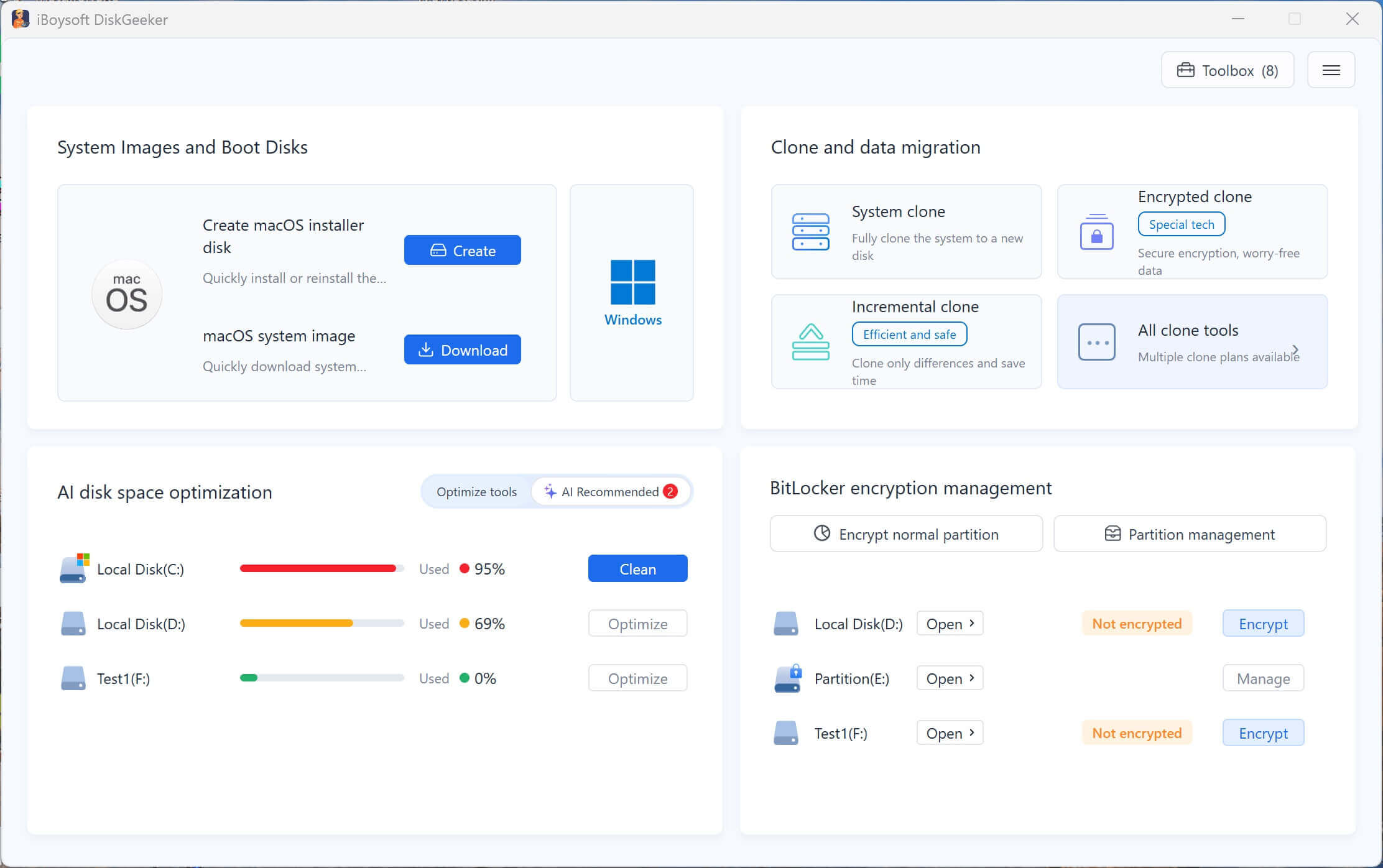
- Warten Sie, bis der Scan abgeschlossen ist.
- Prüfen Sie die Ergebnisse nach Kategorien.
- Achten Sie auf die Größe und den Speicherort der Dateien.
- Vergewissern Sie sich, dass die zu löschenden Dateien ausgewählt sind, und heben Sie die Auswahl der Dateien auf, die Sie behalten möchten.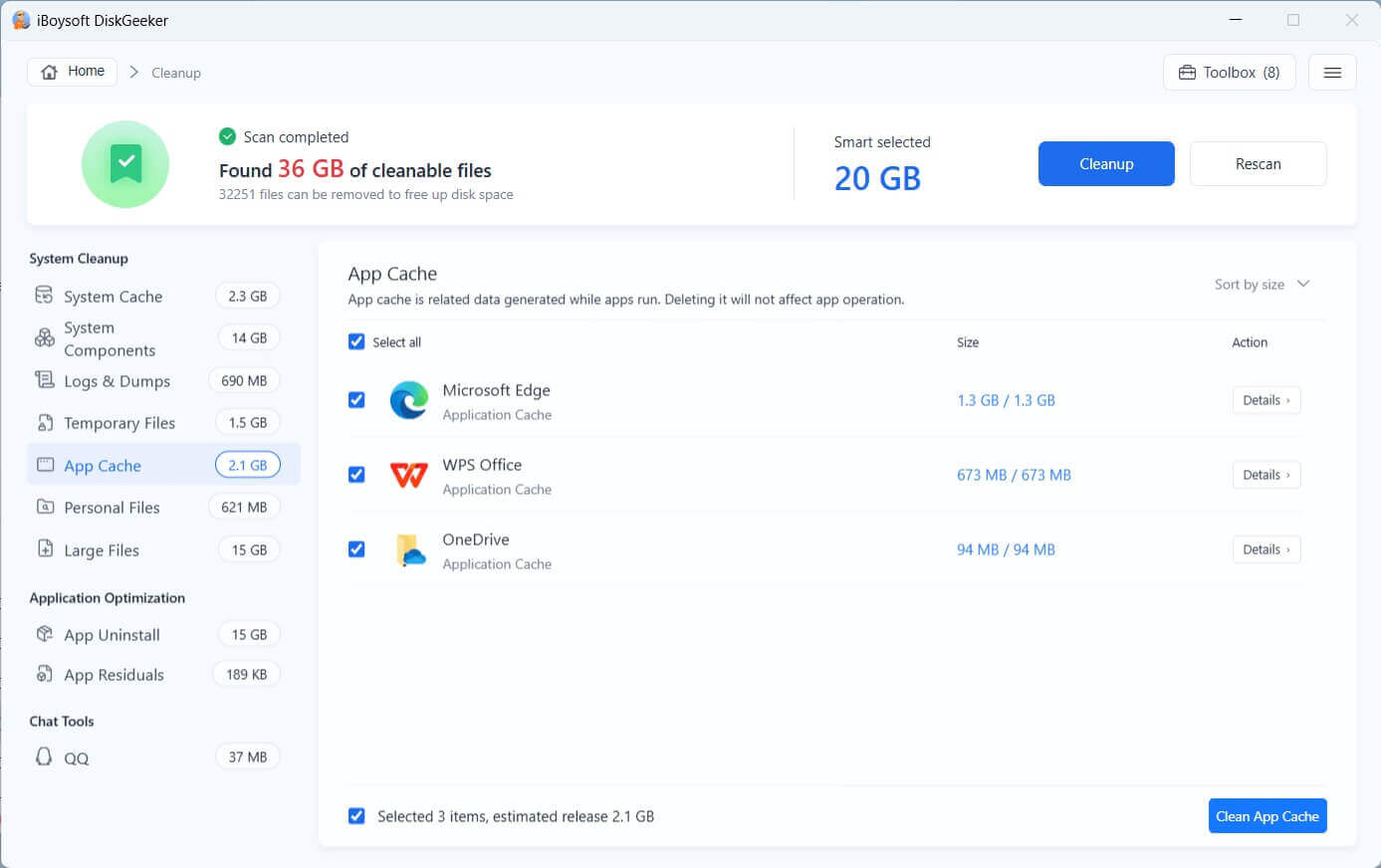
- Klicken Sie auf Cleanup, um alle von Ihnen freigegebenen Dateien zu entfernen.
Alternativ können Sie die Dateien auch nach Kategorien löschen.
Hinweis: Die Funktion zur Bereinigung des C-Laufwerks umfasst auch die Suche nach großen Dateien und deren Bereinigung. Sie können die Suche nach großen Dateien außerdem separat verwenden, um Dateien auf Ihrem C-Laufwerk zu finden, die sich möglicherweise besser zum Löschen eignen.
So verwalten Sie den Speicherplatz auf dem C-Laufwerk mit iBoysoft DiskGeeker for Windows:
- Laden Sie iBoysoft DiskGeeker für Windows herunter, installieren Sie das Programm und öffnen Sie es.
- Klicken Sie im KI-Modul zur Speicherplatzoptimierung auf Optimierungstools > Analyse der Systempartition.
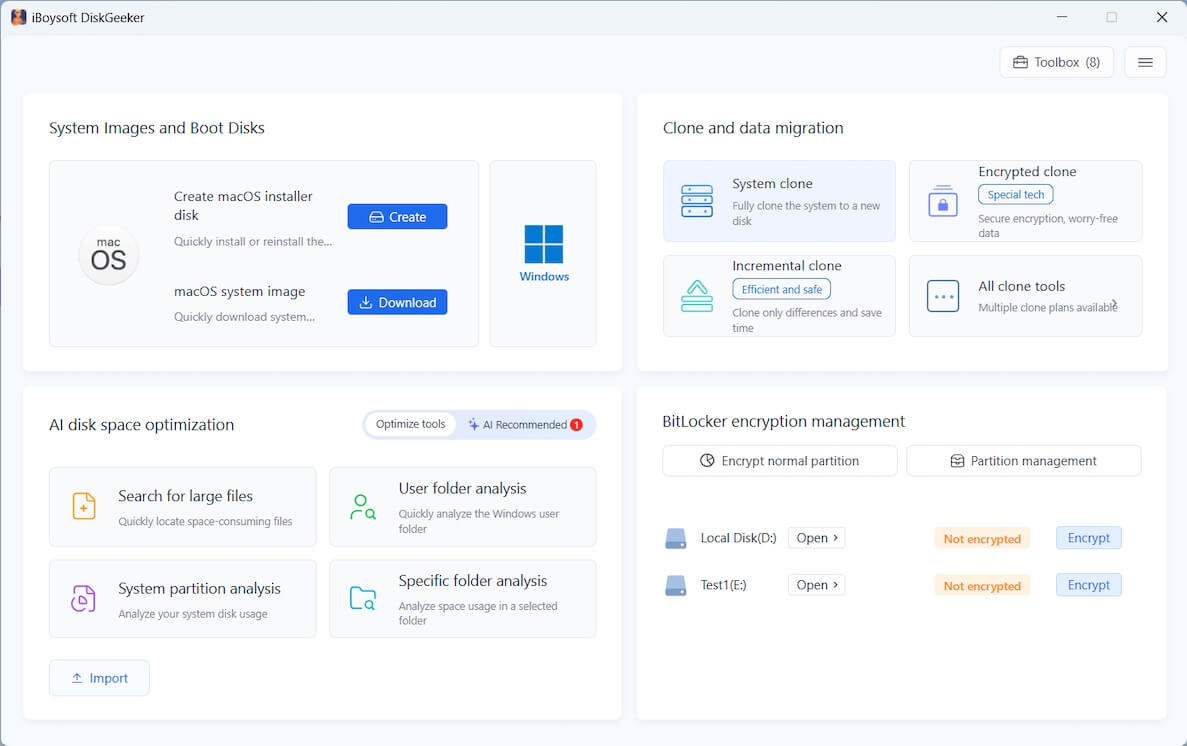
- Warten Sie, bis der Scan abgeschlossen ist.
- Prüfen Sie die Ergebnisse in der visuellen Ansicht oder der Listenansicht. Klicken Sie bei der Datei oder dem Ordner, den Sie löschen möchten, auf die Schaltfläche für die KI-Analyse, um zu erfahren, ob das Element gelöscht werden kann.
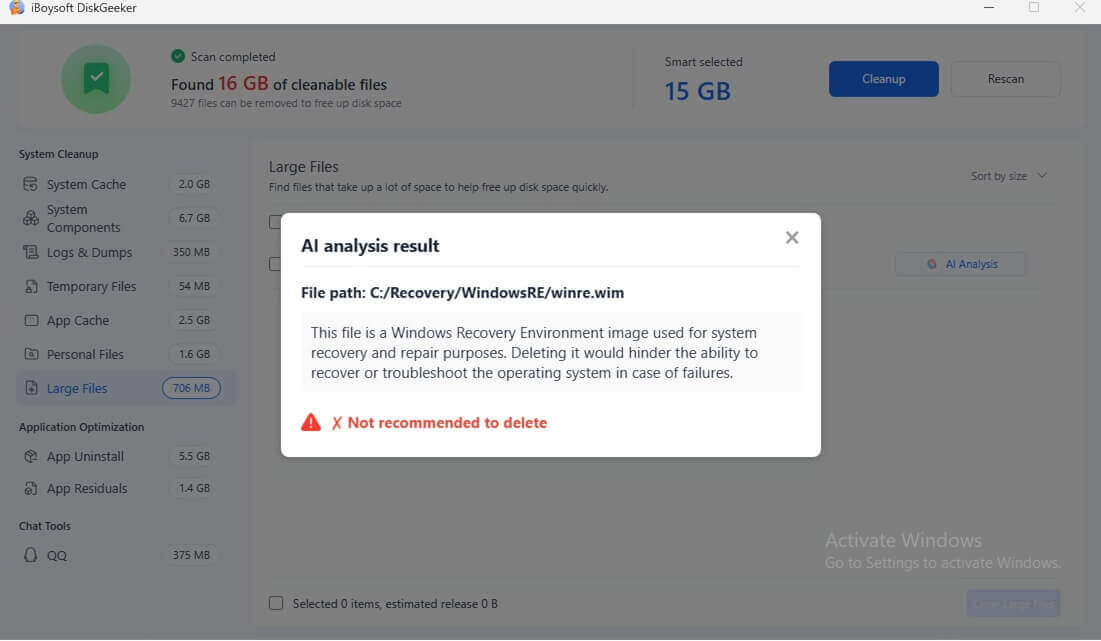
- Ziehen Sie die zu löschende Datei oder den entsprechenden Ordner in den Papierkorb am unteren Rand (blauer Kreis) und klicken Sie auf Löschen.
Wichtig ist die Unterscheidung zwischen dem Bereinigen von Systemmülldateien und dem Entfernen großer persönlicher Dateien. Ein Bereinigungstool kann Ihnen dabei helfen, mögliche Kandidaten zu identifizieren. Prüfen Sie sensible Dateien und alles, was Sie nicht eindeutig erkennen, trotzdem noch einmal, bevor Sie sie löschen.
Durch eine Bereinigung entstehen außerdem nicht plötzlich Hunderte Gigabyte zusätzlicher Speicherplatz. Wenn Ihr Laufwerk größtenteils Spiele und andere Dateien enthält, die Sie behalten möchten, müssen Sie möglicherweise Spiele oder Anwendungen deinstallieren, Dateien verschieben oder den Speicher erweitern, statt sich allein auf das Entfernen von Mülldateien zu verlassen.
Option 2: Eine größere SSD kaufen
Manchmal reicht eine Bereinigung einfach nicht aus.
Wenn Ihre kleine SSD bereits mit regelmäßig gespielten Games, kreativen Projekten, Aufnahmen und Anwendungen voll ist, kann ein Upgrade auf ein größeres Laufwerk die praktischere Lösung sein.
Eine größere SSD bietet mehr Platz für Ihre vorhandene Bibliothek, neue Veröffentlichungen und künftige Updates. Außerdem müssen Sie Spiele seltener deinstallieren und neu installieren, um Platz für etwas Neues zu schaffen.
Ein Upgrade verursacht jedoch zusätzliche Kosten. Sie müssen das Laufwerk bezahlen. Je nach PC sollten Sie außerdem die Installation, die Kompatibilität und die Übertragung Ihrer bestehenden Windows-Installation berücksichtigen.
Die Preise für SSDs unterscheiden sich außerdem je nach Speicherkapazität, Modell, Leistung, Händler und Region. Gehen Sie daher nicht einfach davon aus, dass jede SSD derzeit teuer ist. Vergleichen Sie den Preis eines geeigneten Upgrades in Ihrer Region mit dem nutzbaren Speicherplatz, den Sie kostenlos zurückgewinnen könnten.
Wenn eine Bereinigung beispielsweise genügend Speicherplatz für GTA 6 freigibt und trotzdem ausreichend Platz für Windows und Ihre anderen Anwendungen bleibt, können Sie ein Upgrade möglicherweise aufschieben. Wenn sich hingegen nur wenige Gigabyte freigeben lassen, kann der Kauf eines größeren Laufwerks sinnvoller sein.
Welche Option ist kostengünstiger?
Das hängt davon ab, wie viel Speicherplatz Sie benötigen und wie viel des vorhandenen Speicherplatzes sich tatsächlich zurückgewinnen lässt.
Betrachten wir ein hypothetisches Beispiel: Angenommen, auf Ihrer SSD sind 180 GB frei und die spätere PC-Version von GTA 6 benötigt 210 GB Installationsspeicher. Sie müssten also mindestens weitere 30 GB freigeben, um diesen nominellen Speicherbedarf überhaupt zu erreichen. Außerdem sollten Sie zusätzlichen Speicherplatz für die Installation und mögliche Updates einplanen.
Wenn Sie durch das Löschen von Systemmüll, alten Downloads und nicht mehr benötigten Anwendungen sicher 60 GB freigeben können, reicht eine Bereinigung möglicherweise aus. Wenn sich dagegen nur 5 GB freigeben lassen, benötigen Sie eine andere Lösung.
Deshalb ist es sinnvoller, zunächst den Speicher zu analysieren, als sofort über den Kauf eines neuen Laufwerks nachzudenken.
Meine Empfehlung: Bereinigen Sie den Speicher zuerst, wenn Sie vermuten, dass sich unnötige Daten auf Ihrer SSD befinden. Rüsten Sie auf, wenn Ihr tatsächlicher Speicherbedarf dauerhaft die verfügbare Kapazität übersteigt.
Keine der beiden Optionen ist grundsätzlich besser. Entscheidend ist, dass Sie nicht für Speicherplatz bezahlen, den Sie derzeit noch nicht benötigen, und Ihr PC gleichzeitig für die Spiele gerüstet ist, die Sie spielen möchten.
Wie bereiten Sie den Speicher Ihres PCs auf GTA 6 vor?
Bevor GTA 6 erscheint, sollten Sie sich ein paar Minuten Zeit nehmen und Ihr Laufwerk überprüfen.
Schritt 1: Verfügbaren Speicherplatz prüfen
Öffnen Sie den Datei-Explorer, wählen Sie „Dieser PC“ aus und prüfen Sie den freien Speicherplatz auf dem Laufwerk, auf dem Sie Spiele installieren. Wenn Ihre Spielebibliothek auf mehrere Laufwerke verteilt ist, überprüfen Sie jedes einzelne.
Schritt 2: Speicherfresser ermitteln
Nutzen Sie die Speichereinstellungen von Windows oder ein Tool zur Festplattenanalyse, um installierte Anwendungen, temporäre Dateien, Downloads und große Ordner zu überprüfen.
Schritt 3: Unnötige Dateien vorsichtig entfernen
Deinstallieren Sie Spiele, die Sie nicht mehr spielen, bereinigen Sie von Windows zur Entfernung vorgesehene temporäre Dateien und löschen Sie alte Downloads. Löschen Sie unbekannte Windows-Systemdateien nicht manuell, nur weil sie viel Speicherplatz belegen.
Schritt 4: Bedarf an zusätzlicher Kapazität feststellen
Vergleichen Sie den verfügbaren Speicherplatz mit den endgültigen Speicheranforderungen für den PC, sobald Rockstar diese veröffentlicht. Lassen Sie ausreichend Platz für Windows, Anwendungen, Spielstände und Updates frei, anstatt nur mit der Downloadgröße des Spiels zu planen.
Schritt 5: Hardwareanforderungen Ihres PCs prüfen
Die Speicherkapazität ist nur ein Teil der Voraussetzungen. Bevor Sie GTA 6 für den PC kaufen oder installieren, sollten Sie die offiziellen Anforderungen an CPU, GPU, RAM, Betriebssystem und SSD prüfen, sobald sie verfügbar sind.
Eine geräumige SSD kann einen Mangel an RAM oder eine nicht unterstützte Grafikkarte nicht ausgleichen. Ebenso lässt sich ein Mangel an Speicherplatz nicht durch zusätzlichen RAM beheben.
Fazit
GTA 6 könnte viel Speicherplatz benötigen. Das bedeutet jedoch nicht automatisch, dass Sie eine neue SSD kaufen müssen.
Prüfen Sie zunächst den verfügbaren Speicherplatz, ermitteln Sie, wodurch er belegt wird, und entfernen Sie Dateien, die Sie nicht mehr benötigen. iBoysoft DiskGeeker for Windows kann Sie dabei unterstützen, Systemmüll zu scannen und große Dateien zu analysieren, bevor Sie entscheiden, was Sie bereinigen möchten.
Wenn Ihre SSD auch nach einer sorgfältigen Bereinigung nicht genügend Platz bietet, kann ein Upgrade auf ein größeres Laufwerk eine sinnvolle Anschaffung sein.
Bevor Sie Geld für zusätzlichen Speicher ausgeben, sollten Sie herausfinden, wie viel Platz Sie auf Ihrer aktuellen SSD tatsächlich freigeben können.
Häufig gestellte Fragen
- QWie viel Speicherplatz wird GTA 6 auf dem PC benötigen?
-
A
Rockstar hat die Speicheranforderungen für GTA 6 auf dem PC und das Veröffentlichungsdatum der PC-Version bisher nicht offiziell bekannt gegeben. Berichten vom 27. Oktober 2026 zufolge beträgt die Downloadgröße für die PS5 ungefähr 210 GB. Diese Angabe wurde jedoch nicht offiziell bestätigt. Sie sollte daher nicht als bestätigte Installationsanforderung für den PC betrachtet werden.
- QLäuft GTA 6 besser, wenn ich meine SSD bereinige?
-
A
Nicht unbedingt. Das Entfernen unnötiger Dateien schafft in erster Linie Speicherplatz. Die Leistung von CPU oder GPU wird dadurch nicht direkt verbessert.
Wenn ein nahezu volles Systemlaufwerk zu speicherbezogenen Problemen beiträgt, kann das Freigeben von Speicherplatz dazu führen, dass Windows und Anwendungen zuverlässiger arbeiten. Eine Bereinigung überflüssiger Dateien ist jedoch keine garantierte Lösung für niedrige Bildraten, Ruckler oder lange Ladezeiten.
- QKann zu wenig RAM dazu führen, dass sich ein Spiel nicht installieren lässt?
-
A
In der Regel ist ein Installationsfehler aufgrund von zu wenig Speicherplatz ein Problem der Speicherkapazität und nicht des Arbeitsspeichers.
Zu wenig RAM kann zu Leistungsproblemen oder anderen Systemfehlern beitragen. Das sollte jedoch nicht mit fehlendem freiem Speicherplatz verwechselt werden. Prüfen Sie die konkrete Fehlermeldung und die Systemanforderungen des Spiels, bevor Sie entscheiden, welche Komponente aufgerüstet werden soll.
- QIst es besser, eine SSD zu bereinigen oder eine neue zu kaufen?
-
A
Bereinigen Sie zunächst das vorhandene Laufwerk, wenn es unnötige Dateien enthält, die sich sicher entfernen lassen. Ein Upgrade kann sinnvoll sein, wenn nach der Bereinigung weiterhin nicht genügend Speicherplatz verfügbar ist oder der Speicher für Spiele und Anwendungen regelmäßig knapp wird.
Welche Option kostengünstiger ist, hängt von der aktuellen Speichernutzung, der benötigten Kapazität und den Preisen für SSDs in Ihrer Region ab.
- QKann iBoysoft DiskGeeker für Windows genügend Speicherplatz für GTA 6 freigeben?
-
A
Das Programm kann dabei helfen, unterstützte überflüssige Dateien zu erkennen und zu entfernen, große Dateien zu finden und die Speichernutzung zu verwalten. Wie viel Speicherplatz tatsächlich freigegeben werden kann, hängt davon ab, welche Dateien auf Ihrem PC gespeichert sind.
Wenn Ihr Laufwerk größtenteils mit Spielen und persönlichen Dateien belegt ist, die Sie behalten möchten, gibt ein Bereinigungstool möglicherweise nicht genügend Speicherplatz frei. Prüfen Sie die Scanergebnisse, bevor Sie Dateien löschen. Falls erforderlich, sollten Sie Dateien verschieben oder das Laufwerk aufrüsten.