
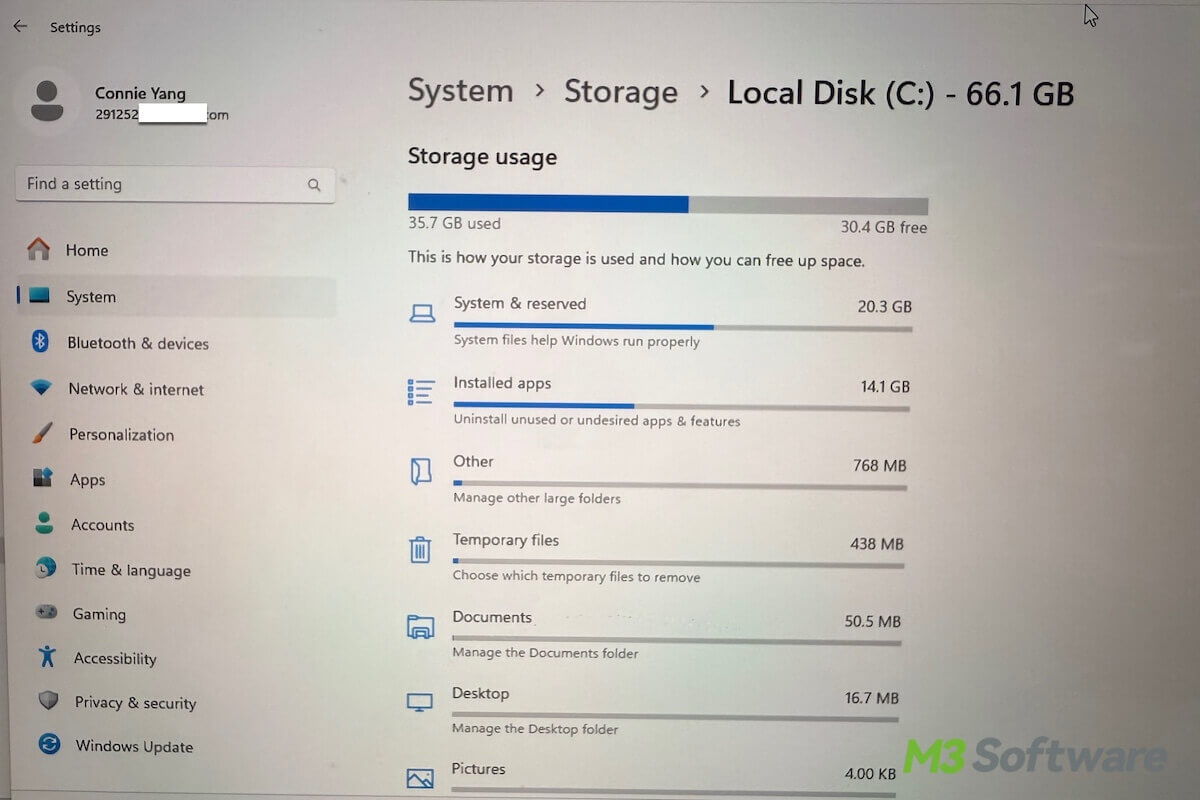
GTA 6に備えてSSDを整理するべき?それともアップグレードするべき? PCにGTA 6をインストールしてプレイする予定があるなら、大容量のドライブを購入する前に、SSDの空き容量を確認しておきましょう。PS5版は210 GBと報じられていますが、Rockstarはこの数値を公式には確認しておらず、PC版に必要なストレージ容量も発表していません。
SSDの空き容量が少なくなっている場合は、不要なファイルや蓄積したジャンクファイルを削除し、大容量のファイルを移動することで、新しいSSDにすぐ費用をかけずに空き容量を確保できます。
GTA 6でPCのストレージ容量が大きく消費される可能性がある理由
GTA 6は今年最も期待されているゲームの一つです。PS5版のダウンロード容量とされる数値が報じられ、プレイヤーの注目を集めています。
2026年10月27日に公開された報道によると、PS5版ではダウンロードに約210 GBの空き容量が必要になる可能性があります。ただし、Rockstarはこの数値を公式には確認しておらず、PC版のストレージ要件も現時点では不明です。
それでも、この報道からPCゲーマーは現実的な問題を考えておく必要があります。現在のSSDに、GTA 6、既存のゲームライブラリ、そして今後のアップデートを保存する十分な空き容量はあるでしょうか。
📖: GTA 6の容量がこれほど大きくなるのはなぜ?(解説)
容量が210 GBのゲームなら、500 GBのSSDのかなりの部分を占有します。複数の大容量ゲームに加えて、動画録画ファイル、ランチャー、その他のアプリケーションも保存している場合は、1 TBのドライブでもすぐに容量が埋まる可能性があります。
また、考慮すべきなのはゲームのダウンロード容量だけとは限りません。インストーラーやアップデートの仕組みによっては、インストールやパッチ適用の途中で追加の一時空き容量が必要になることがあります。正確な要件は、PC版の正式リリース内容によって決まります。
発売後に慌ててゲームを削除したり、ハードウェアを購入したりせずに済むよう、あらかじめストレージを整理しておくのが賢明です。

SSDを整理するべき?それとも大容量のSSDを購入するべき?
アップグレードに費用をかける前に、現在のドライブが本当に容量不足なのか、それとも不要になったファイルで圧迫されているだけなのかを確認しましょう。
| 状況 | 実践的な対処 |
| SSDに古いインストーラー、一時ファイル、不要なキャッシュが保存されている | まずドライブを整理する |
| 容量の大きいゲームを数か月プレイしていない | アンインストールするか、対応していれば別のドライブへ移動する |
| 動画、録画ファイル、ダウンロードしたファイルが大きな容量を占めている | 保存しておきたいファイルを別のドライブへ移動する |
| 丁寧に整理してもSSDの空き容量がほとんどない | より大容量のSSDへのアップグレードを検討する |
| 容量の大きいゲームを一度に複数インストールすることが多い | より大容量のSSDのほうが長期的には適している可能性がある |
方法1:まず現在のSSDを整理する
多くのPCゲーマーにとって、最初から何かを購入する必要はありません。
ゲーミングPCには、時間が経つにつれてインストール済みのゲーム以外にもさまざまなファイルが蓄積します。Windowsの更新プログラムによってクリーンアップ可能なファイルが残ったり、アプリケーションがキャッシュを作成したり、ランチャーが一時データをダウンロードしたりします。また、必要なくなった古いインストーラーが「ダウンロード」フォルダーに残っていることもあります。
これらのファイルは1つひとつを見ると小さなものに思えるかもしれません。しかし、合計するとストレージを大きく圧迫することがあります。
まずは、次のような分かりやすい項目から確認してください。
- もうプレイしていないゲームをアンインストールする。
- 古いインストーラーや重複したダウンロードファイルを削除する。
- Windowsの一時ファイルと、更新プログラムのクリーンアップ項目を確認する。
- 不要なアプリケーションのキャッシュを削除する。
- 容量の大きい動画、ゲームプレイの録画ファイル、その他の個人ファイルを別のドライブへ移動する。
ただし、容量の大きいファイルがすべて安全に削除できるとは限りません。Windowsのシステムコンポーネント、仮想メモリファイル、アプリケーションデータ、個人用ドキュメントなどは、容量を大きく占めていても重要な場合があります。
目的は、可能な限り多くのファイルを削除することではなく、不要なデータを見極めることです。
iBoysoft DiskGeeker for Windowsで容量を圧迫しているファイルを見つける
フォルダーを手作業で確認する方法もありますが、ストレージを何が占有しているのか分からない場合は、時間がかかります。
iBoysoft DiskGeeker for Windows では、次のことができます。
- Cドライブのスマートクリーンアップ:Cドライブ内の不要ファイルを検索し、安全に削除できるファイルを自動的に選択して、ワンクリックで削除できます。削除する前に、不要ファイルをカテゴリごとに確認し、残したいファイルの選択を解除することも可能です。
- AIディスク容量の最適化:Cドライブやその他のパーティションを調べ、結果を視覚的な表示とリスト表示で確認できます。AIによる説明ボタンを使えば、ファイルやフォルダの内容と、安全に削除できるかどうかを確認できます。
- 大容量ファイルの検索:ストレージを圧迫しているファイルを見つけ、確認、削除、管理できます。
iBoysoft DiskGeeker for WindowsでCドライブをクリーンアップする方法:
- iBoysoft DiskGeeker for Windowsをダウンロードしてインストールし、起動します。
- AIディスク容量の最適化モジュールで、Local Disk (C:) の横にあるCleanをクリックします。
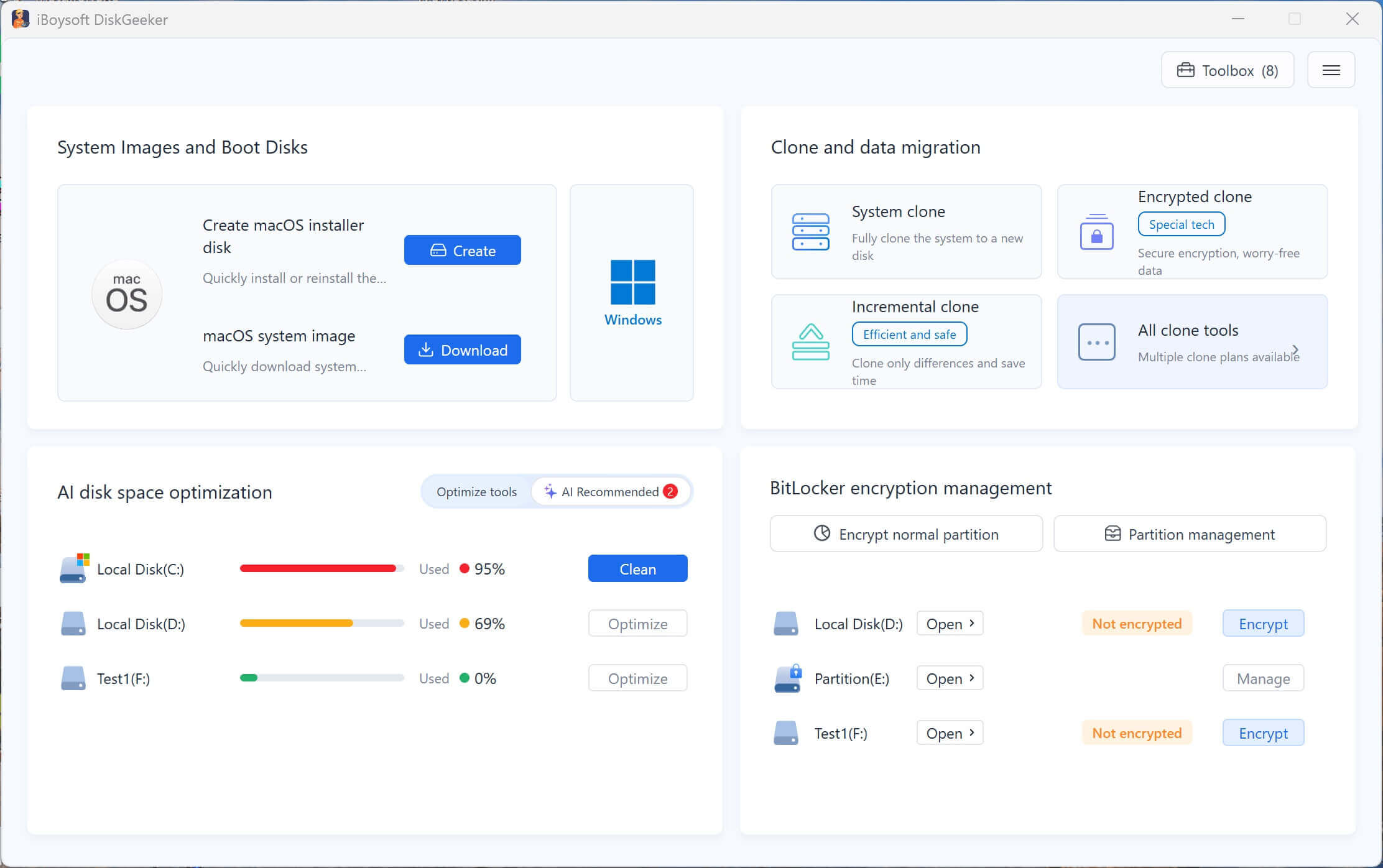
- スキャンが完了するまで待ちます。
- 結果をカテゴリごとに確認します。
- ファイルのサイズと保存場所を確認してください。
- 削除するファイルが選択されていることを確認し、残したいファイルの選択を解除してください。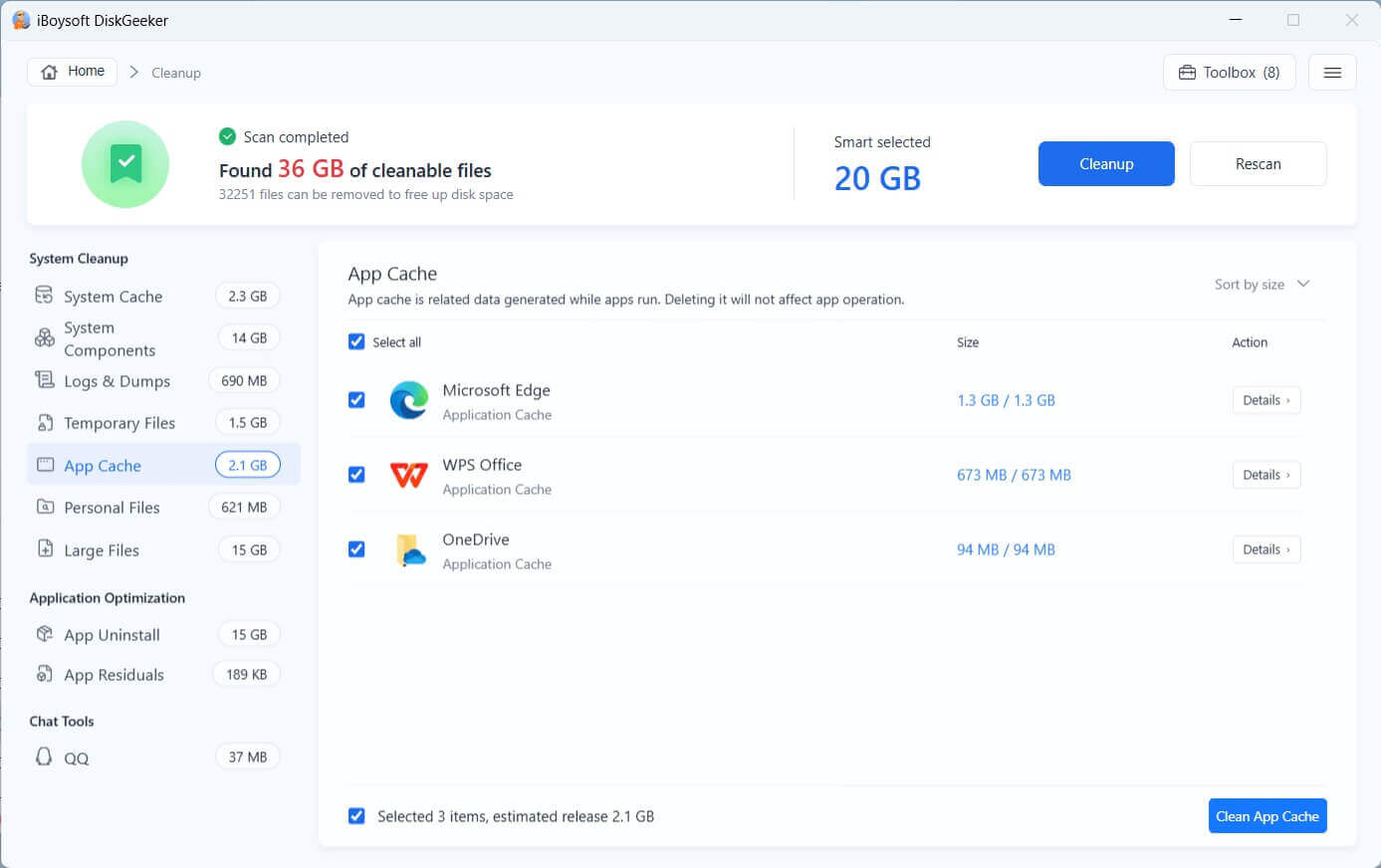
- Cleanupをクリックすると、削除を承認したファイルがすべて削除されます。
カテゴリごとにファイルを削除することもできます。
注: Cドライブのクリーンアップ機能には、大容量ファイルの検索とクリーンアップも含まれています。大容量ファイルの検索機能を使って、Cドライブ内から削除したほうがよい可能性のある大容量ファイルを見つけることもできます。
iBoysoft DiskGeeker for WindowsでCドライブの容量を管理する方法:
- iBoysoft DiskGeeker for Windowsをダウンロード、インストールして起動します。
- AIディスク容量最適化モジュールで、最適化ツール > システムパーティション分析をクリックします。
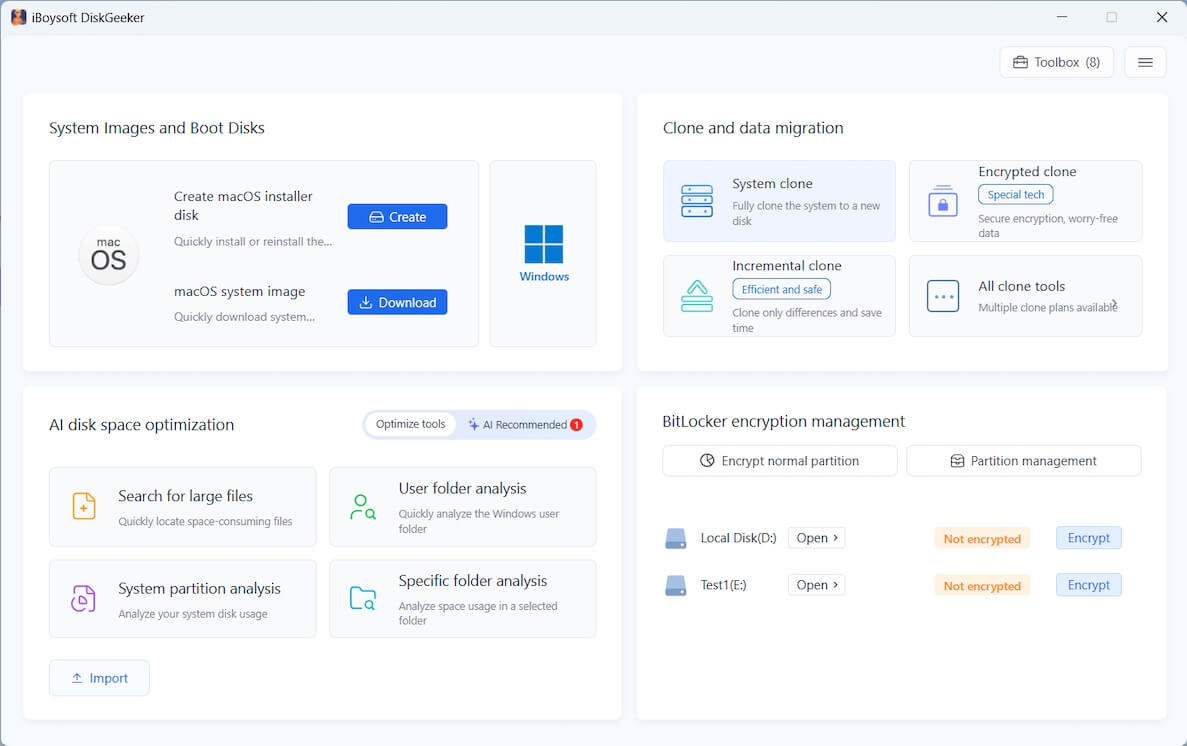
- スキャンが完了するまで待ちます。
- 結果をビジュアル表示モードまたはリスト表示モードで確認し、削除したいファイルやフォルダのAI分析ボタンをクリックして、削除しても問題ないか確認します。
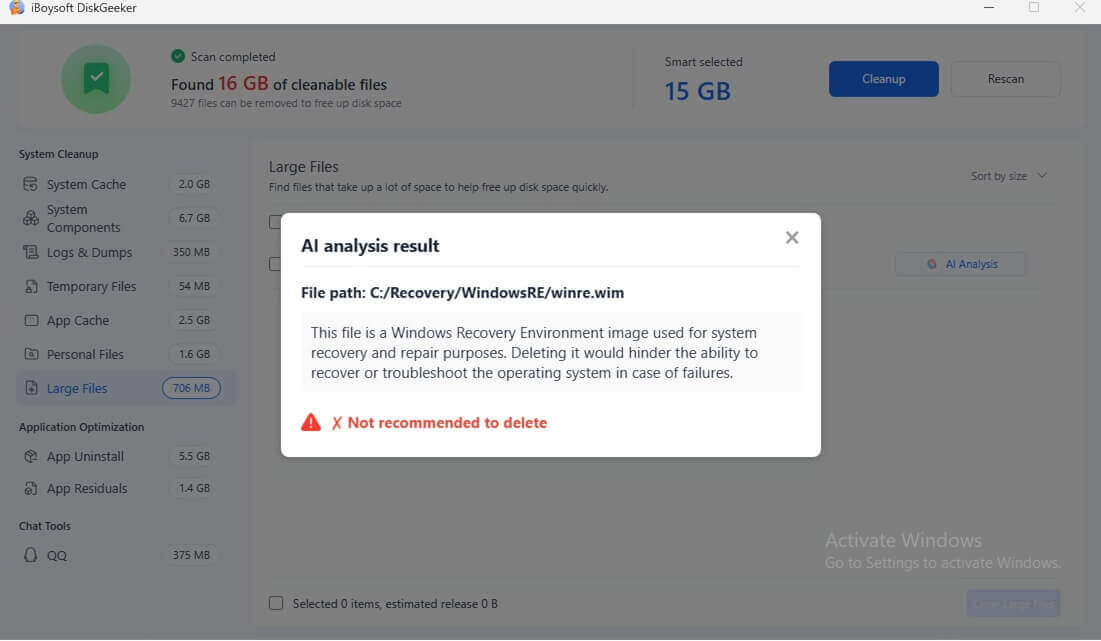
- 削除したいファイルやフォルダを画面下部のごみ箱(青い円)へドラッグ&ドロップし、削除をクリックします。
ここで重要なのは、システムの不要ファイルを整理することと、大容量の個人ファイルを削除することは別だという点です。クリーンアップツールは削除候補の特定に役立ちますが、機密ファイルや内容を認識できないファイルを削除する前には、必ず自分で確認してください。
また、クリーンアップだけで数百GBの空き容量が突然生まれるわけではありません。ドライブの大部分を、残しておきたいゲームやその他のファイルが占めている場合は、不要ファイルの削除だけに頼らず、アンインストール、別の場所への移動、またはドライブのアップグレードが必要になることがあります。
方法2:より大容量のSSDを購入する
クリーンアップだけでは十分な空き容量を確保できない場合もあります。
すでに容量の小さいSSDに、普段プレイするゲームやクリエイティブプロジェクト、録画データ、アプリケーションが詰まっているなら、より大容量のドライブへアップグレードするほうが現実的な選択肢かもしれません。
大容量のSSDに交換すれば、現在使用しているライブラリや新作、今後のアップデートを保存する余裕が増えます。また、新しいゲームのためにゲームをアンインストールして再インストールする頻度も減らせます。
ただし、アップグレードには追加費用がかかります。ドライブ本体の購入費用に加えて、PCによっては取り付け、互換性、既存のWindows環境の移行についても検討が必要です。
SSDの価格は、容量、モデル、性能、販売店、地域によっても異なります。すべてのSSDが現在高価だと決めつけるのではなく、お住まいの地域で適したアップグレードにかかる費用と、無料で確保できる実際の空き容量を比較してみてください。
たとえば、クリーンアップによってGTA 6をインストールできるだけの容量を確保でき、Windowsやその他のアプリケーション用の空き容量も十分に残るなら、アップグレードを先送りできる可能性があります。一方、数GBしか空き容量を増やせない場合は、より大容量のドライブを購入したほうがよいかもしれません。
どちらが費用対効果に優れているか
必要な容量と、現在のストレージのうち実際に確保し直せる容量によって答えは変わります。
仮の例で考えてみましょう。SSDの空き容量が180GBで、将来リリースされるPC版のGTA 6に210GBのインストール容量が必要だとします。この場合、表示上の必要容量に達するだけでも、少なくともあと30GBを確保しなければなりません。さらに、インストールやアップデートに必要となる追加容量も見込んでおく必要があります。
不要なファイル、古いダウンロード、使っていないアプリを整理して60 GBを安全に確保できるなら、クリーンアップで十分かもしれません。確保できるのが5 GBだけなら、別の方法が必要です。
だからこそ、いきなり新しいドライブを購入するより、まずスキャンして確認するほうが有効です。
おすすめは、SSDに不要なデータがあると思われる場合は、まず整理することです。実際に必要な容量が空き容量を継続的に上回るなら、容量の大きいドライブへのアップグレードを検討してください。
どちらが常に優れているというわけではありません。まだ必要のないストレージにお金をかけず、プレイしたいゲームを実行できる状態にPCを整えることが大切です。
GTA 6に備えてPCのストレージを準備する方法
GTA 6の発売前に、数分かけてドライブの状態を確認しておきましょう。
手順1:空き容量を確認する
エクスプローラーを開き、「このPC」を選択して、ゲームをインストールするドライブの空き容量を確認します。ゲームライブラリを複数のドライブに分けて保存している場合は、それぞれ確認してください。
手順2:ストレージを最も消費している項目を確認する
Windowsのストレージ設定やディスク分析ツールを使い、インストール済みアプリ、一時ファイル、ダウンロード、大容量フォルダーの使用状況を確認します。
手順3:不要なファイルを慎重に削除する
もうプレイしていないゲームをアンインストールし、削除対象として表示される一時ファイルを整理して、古いダウンロードを削除します。容量が大きいからといって、正体の分からないWindowsのシステムファイルを手動で削除しないでください。
手順4:容量を増やす必要があるか判断する
Rockstarが正式なPC版のストレージ要件を公開したら、現在の空き容量と照らし合わせてください。ゲーム本体のダウンロードサイズだけを基準にせず、Windows、アプリ、セーブデータ、アップデート用の空き容量も確保しておきましょう。
手順5:PCのハードウェア要件を確認する
ストレージ容量は要素の一つにすぎません。GTA 6をPCに購入またはインストールする前に、正式なCPU、GPU、RAM、オペレーティングシステム、SSDの要件が公開された時点で確認してください。
RAMが不足していたり、対応していないグラフィックカードを使用していたりする場合、SSDの容量を増やしても問題は解決しません。同様に、RAMを増設してもディスク容量の不足は解消できません。
まとめ
GTA 6ではかなりのストレージ容量が必要になる可能性がありますが、それだけで新しいSSDの購入が必要になるとは限りません。
まずは空き容量を確認し、何が容量を消費しているのかを調べて、不要なファイルを削除しましょう。iBoysoft DiskGeeker for Windowsを使えば、整理するファイルを決める前に、システムの不要ファイルをスキャンしたり、大容量ファイルを分析したりできます。
慎重に整理してもSSDの空き容量が足りない場合は、より大容量のドライブへのアップグレードが適した選択肢になる可能性があります。
ストレージにお金をかける前に、現在のSSDから実際にどれだけ容量を確保できるのかを確認してください。
よくある質問
- QPC版GTA 6にはどのくらいのストレージ容量が必要ですか?
-
A
Rockstarは、GTA 6のPC版に必要なストレージ容量やPC版の発売日を正式には発表していません。2026年10月27日に公開された報道では、PS5版のダウンロードサイズは約210GBとされていますが、この数字は公式に確認されたものではありません。PC版のインストール要件として確定した情報と考えないでください。
- QSSDを整理すると、GTA 6の動作は改善しますか?
-
A
必ずしも改善するとは限りません。不要なファイルを削除すると主にストレージの空き容量が増えますが、CPUやGPUの性能が直接向上するわけではありません。
システムドライブの空き容量がほとんどなく、それがストレージ関連の問題につながっている場合は、空き容量を増やすことでWindowsやアプリがより安定して動作する可能性があります。ただし、不要ファイルを整理しても、フレームレートの低下、カクつき、長いロード時間が必ず解消されるわけではありません。
- QRAMが少ないと、ゲームをインストールできないことがありますか?
-
A
空き容量不足が原因のインストール失敗は、通常、RAMではなくストレージ容量の問題です。
RAM不足はパフォーマンス低下やその他のシステム問題につながることがありますが、ディスクの空き容量不足とは区別する必要があります。アップグレードするものを決める前に、実際に表示されたエラーメッセージとゲームのシステム要件を確認してください。
- QSSDを整理するのと、新しいSSDを購入するのでは、どちらがよいですか?
-
A
安全に削除できる不要なファイルがある場合は、まず現在のドライブを整理してください。整理後も容量が足りない場合や、ゲームやアプリ用の空き容量が頻繁に不足する場合は、アップグレードを検討しましょう。
どちらが費用対効果に優れているかは、現在のストレージ使用状況、必要な容量、地域のSSD価格によって異なります。
- QiBoysoft DiskGeeker for Windowsで、GTA 6に必要な空き容量を確保できますか?
-
A
対応している不要ファイルの特定と削除、大容量ファイルの検索、ストレージ使用状況の管理に役立ちます。確保できる容量は、PCに実際に保存されているデータの内容によって異なります。
ドライブの大部分を、残しておきたいゲームや個人ファイルが占めている場合、整理ツールだけでは十分な空き容量を確保できないことがあります。削除する前にスキャン結果を確認し、必要に応じてファイルを移動するか、ドライブのアップグレードを検討してください。