
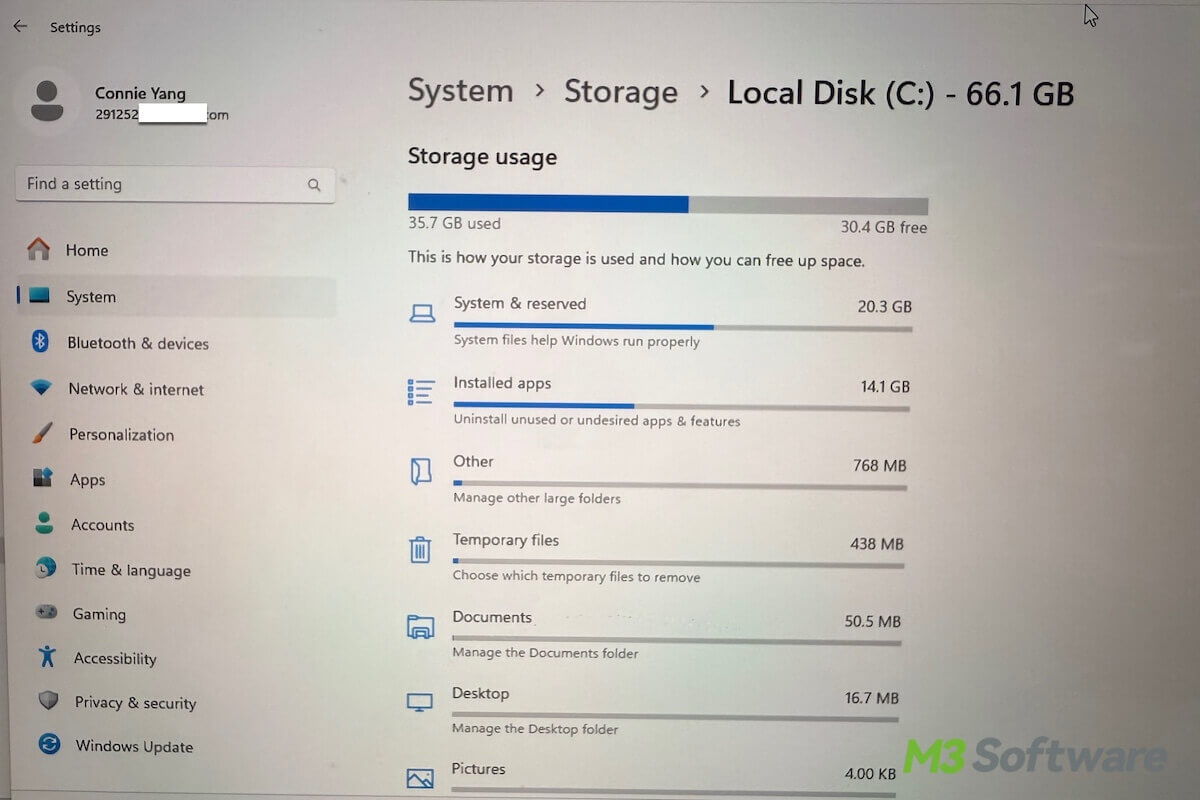
Faut-il nettoyer votre SSD ou en acheter un plus grand pour GTA ? Si vous prévoyez d’installer et de jouer à GTA 6 sur PC, vérifiez l’espace disponible sur votre SSD avant d’en acheter un nouveau. La version PS5 aurait été annoncée avec une taille de 210 Go, mais Rockstar n’a pas confirmé officiellement ce chiffre ni communiqué les besoins en stockage de la version PC.
Si votre SSD manque d’espace, supprimer les fichiers inutiles, effacer les fichiers superflus accumulés et déplacer les fichiers volumineux peut vous permettre de récupérer de l’espace sans devoir immédiatement acheter un nouveau SSD.
Pourquoi GTA 6 pourrait mettre le stockage de votre PC à rude épreuve
GTA 6 est l’un des jeux les plus attendus de l’année, et sa taille de téléchargement annoncée pour la PS5 a déjà attiré l’attention des joueurs.
D’après des informations publiées le 27 octobre 2026, la version PS5 pourrait nécessiter environ 210 Go d’espace de téléchargement. Rockstar n’a pas confirmé officiellement ce chiffre, et les besoins en stockage d’une éventuelle version PC restent inconnus.
Ce chiffre soulève néanmoins une question pratique pour les joueurs sur PC : votre SSD actuel aura-t-il suffisamment d’espace pour GTA 6, votre bibliothèque de jeux et les futures mises à jour ?
📖 : Pourquoi GTA 6 occupe-t-il autant d’espace de stockage ? Explications
Un jeu de 210 Go occuperait une part importante d’un SSD de 500 Go. Même un disque de 1 To peut rapidement être rempli si vous y conservez plusieurs jeux volumineux, des enregistrements vidéo, des launchers et d’autres applications.
Par ailleurs, la taille du téléchargement n’est pas forcément le seul élément à prendre en compte. Selon l’installateur et le processus de mise à jour, de l’espace temporaire supplémentaire peut être nécessaire pendant l’installation ou l’application des correctifs. Le besoin exact dépendra de la version PC finale.
Le mieux est de préparer votre espace de stockage avant la sortie du jeu, plutôt que de découvrir au dernier moment qu’il vous faut désinstaller des jeux ou acheter du matériel.

Nettoyer votre SSD ou en acheter un plus grand ?
Avant de dépenser de l’argent pour une mise à niveau, vérifiez si votre disque actuel est réellement trop petit ou s’il est simplement encombré de fichiers dont vous n’avez plus besoin.
| Votre situation | Prochaine étape recommandée |
| Votre SSD contient d’anciens programmes d’installation, des fichiers temporaires et des caches inutiles | Commencez par nettoyer le disque |
| Plusieurs jeux volumineux n’ont pas été lancés depuis des mois | Désinstallez-les ou déplacez-les vers un autre disque si cette opération est prise en charge |
| Les vidéos, enregistrements et téléchargements occupent beaucoup d’espace | Déplacez les fichiers que vous souhaitez conserver vers un autre disque |
| Votre SSD est presque plein même après un nettoyage approfondi | Envisagez de passer à un SSD de plus grande capacité |
| Vous installez régulièrement plusieurs jeux volumineux en même temps | Un SSD de plus grande capacité peut représenter un meilleur investissement à long terme |
Option 1 : commencez par nettoyer votre SSD actuel
Pour de nombreux joueurs sur PC, la première étape ne nécessite pas forcément d’acheter quoi que ce soit.
Au fil du temps, un PC de jeu accumule bien plus que les jeux installés. Les mises à jour de Windows laissent des fichiers de nettoyage, les applications génèrent des caches, les plateformes de lancement téléchargent des données temporaires et d’anciens programmes d’installation restent dans le dossier Téléchargements longtemps après être devenus inutiles.
Pris séparément, ces fichiers peuvent sembler négligeables. Ensemble, ils peuvent occuper une part non négligeable de l’espace de stockage.
Commencez par vérifier les éléments les plus évidents :
- Désinstallez les jeux auxquels vous ne jouez plus.
- Supprimez les anciens programmes d’installation et les téléchargements en double.
- Examinez les fichiers temporaires de Windows et les options de nettoyage des mises à jour.
- Videz les caches inutiles des applications.
- Déplacez les vidéos volumineuses, les enregistrements de jeu et les autres fichiers personnels vers un autre disque.
Ne partez toutefois pas du principe que tout fichier volumineux peut être supprimé sans risque. Les composants système de Windows, les fichiers de mémoire virtuelle, les données des applications et les documents personnels peuvent être importants, même lorsqu’ils occupent beaucoup d’espace.
L’objectif est d’identifier les données inutiles, et non de supprimer autant de fichiers que possible.
Repérez les fichiers qui occupent le plus d’espace avec iBoysoft DiskGeeker for Windows
Examiner manuellement les dossiers peut fonctionner, mais cette tâche devient fastidieuse lorsque vous ne savez pas où votre espace de stockage est utilisé.
iBoysoft DiskGeeker for Windows propose :
- Nettoyage intelligent du disque C : recherche les fichiers inutiles présents sur votre disque C et sélectionne intelligemment ceux qui peuvent être supprimés sans risque, afin de les effacer en un clic. Vous pouvez bien sûr examiner chaque catégorie de fichiers inutiles et désélectionner ceux que vous souhaitez conserver avant la suppression.
- Optimisation de l'espace disque par l'IA : analyse votre disque C ou vos autres partitions, affiche les résultats sous forme visuelle ou de liste et propose un bouton d'explication par IA pour vous aider à identifier les fichiers ou dossiers concernés et à déterminer s'ils peuvent être supprimés sans risque.
- Recherche de fichiers volumineux : repérez les fichiers qui occupent beaucoup d'espace afin de les examiner, de les supprimer ou de les gérer.
Comment utiliser iBoysoft DiskGeeker for Windows pour nettoyer le disque C :
- Téléchargez, installez et ouvrez iBoysoft DiskGeeker for Windows.
- Dans le module d'optimisation de l'espace disque par l'IA, cliquez sur Clean à côté de Disque local (C:).
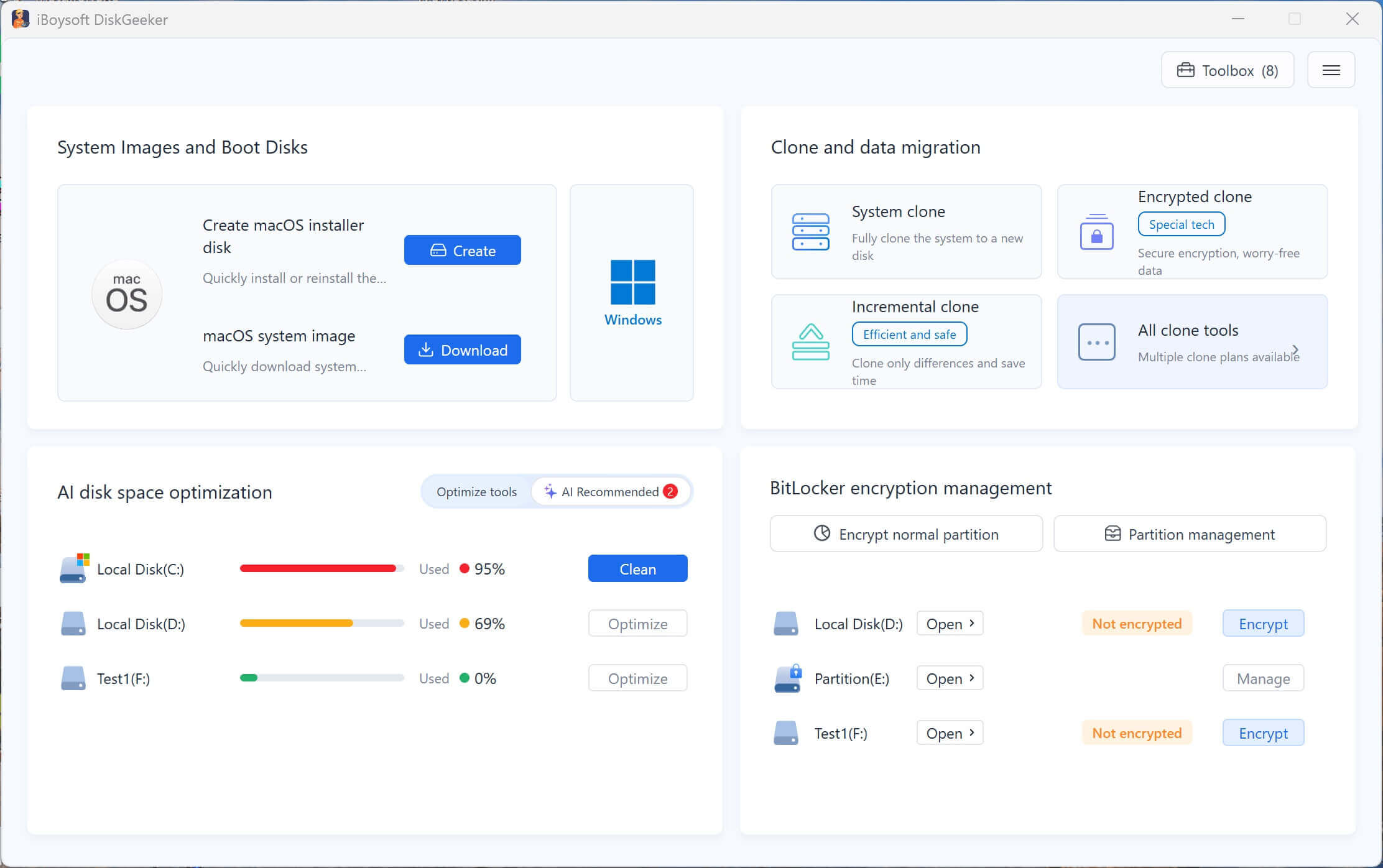
- Attendez la fin de l'analyse.
- Examinez les résultats par catégorie.
- Faites attention à la taille et à l'emplacement des fichiers.
- Vérifiez que les fichiers que vous souhaitez supprimer sont sélectionnés et désélectionnez ceux que vous voulez conserver.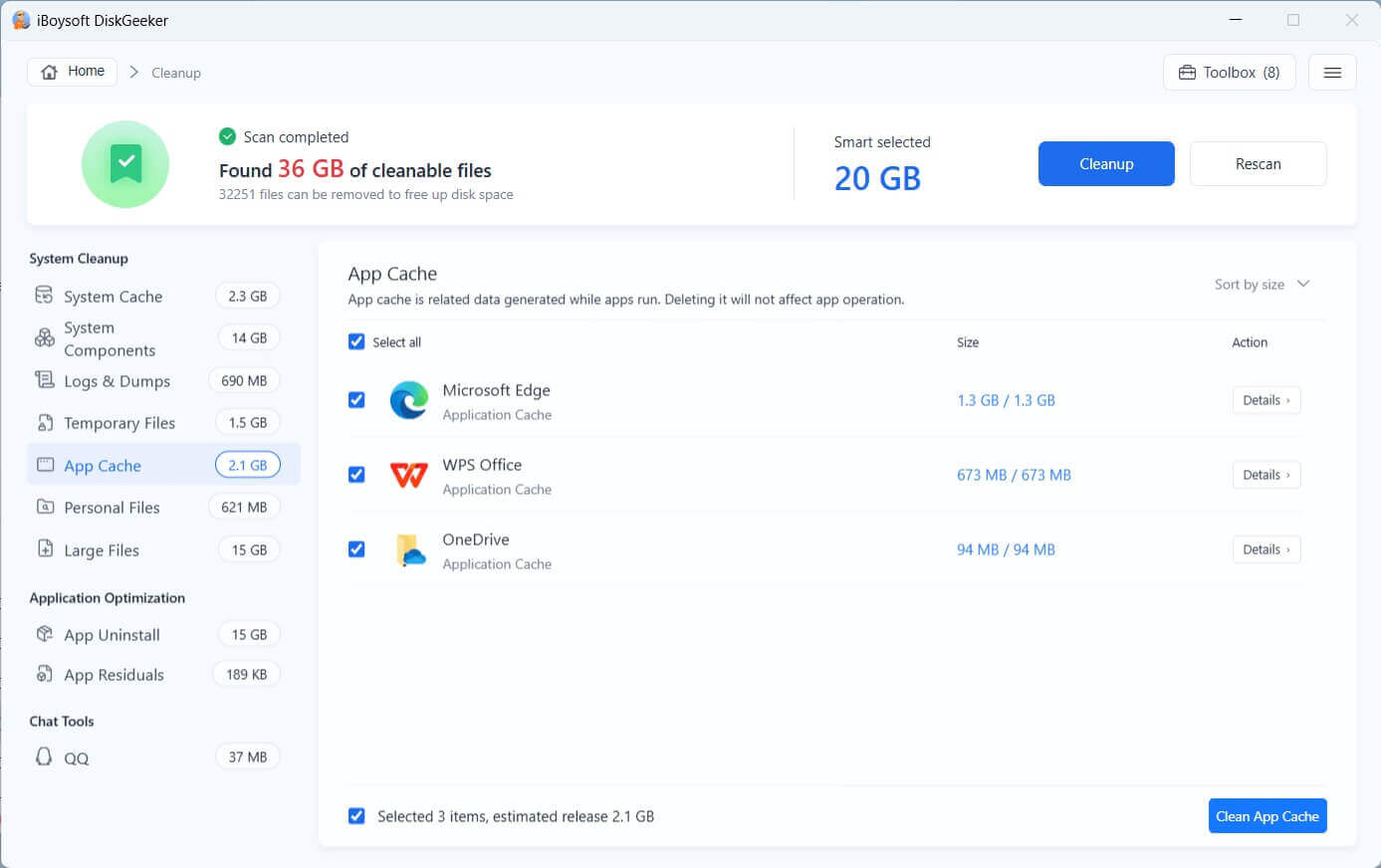
- Cliquez sur Cleanup pour supprimer tous les fichiers approuvés.
Vous pouvez également supprimer les fichiers catégorie par catégorie.
Remarque : La fonction de nettoyage du disque C inclut la recherche et le nettoyage des fichiers volumineux. Vous pouvez également utiliser la fonction de recherche de fichiers volumineux pour repérer sur votre disque C les fichiers volumineux qu'il serait préférable de supprimer.
Comment utiliser iBoysoft DiskGeeker for Windows pour gérer l'espace de stockage du disque C :
- Téléchargez, installez et ouvrez iBoysoft DiskGeeker pour Windows.
- Dans le module d’optimisation de l’espace disque par IA, cliquez sur Optimize tools > System partition analysis.
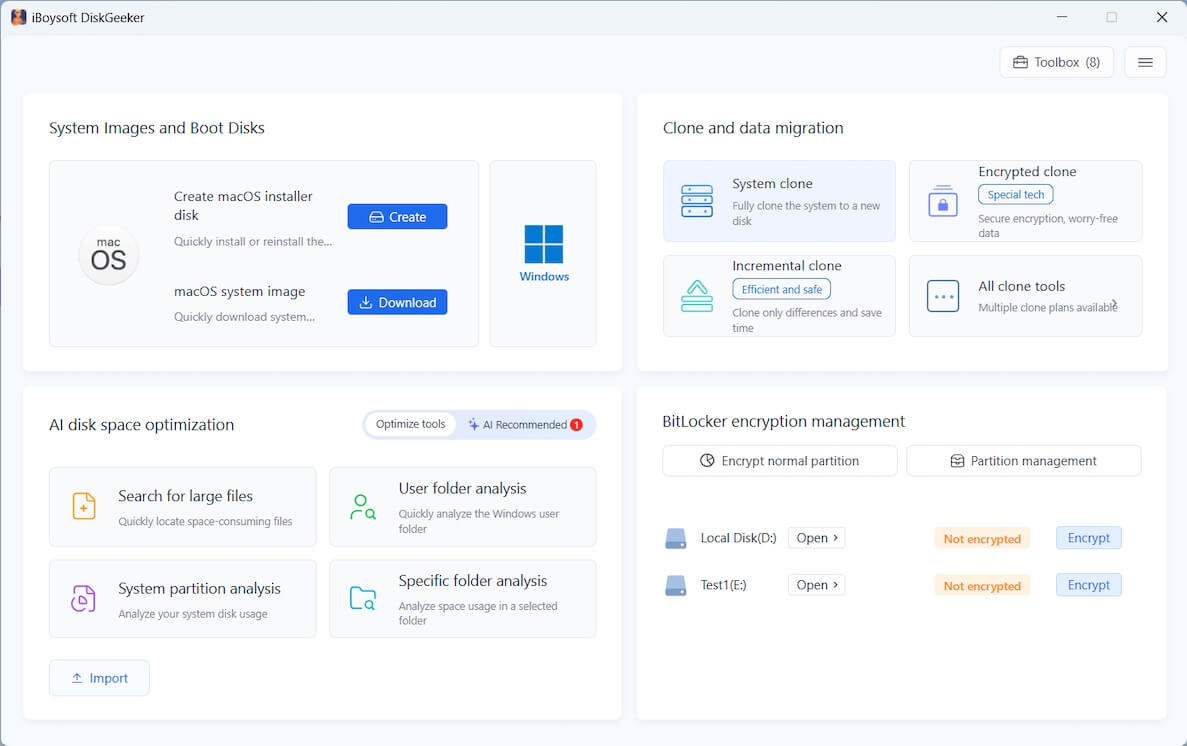
- Attendez la fin de l’analyse.
- Consultez les résultats en mode d’affichage visuel ou en mode liste, puis cliquez sur le bouton d’analyse par IA du fichier ou du dossier que vous souhaitez supprimer pour savoir s’il peut l’être.
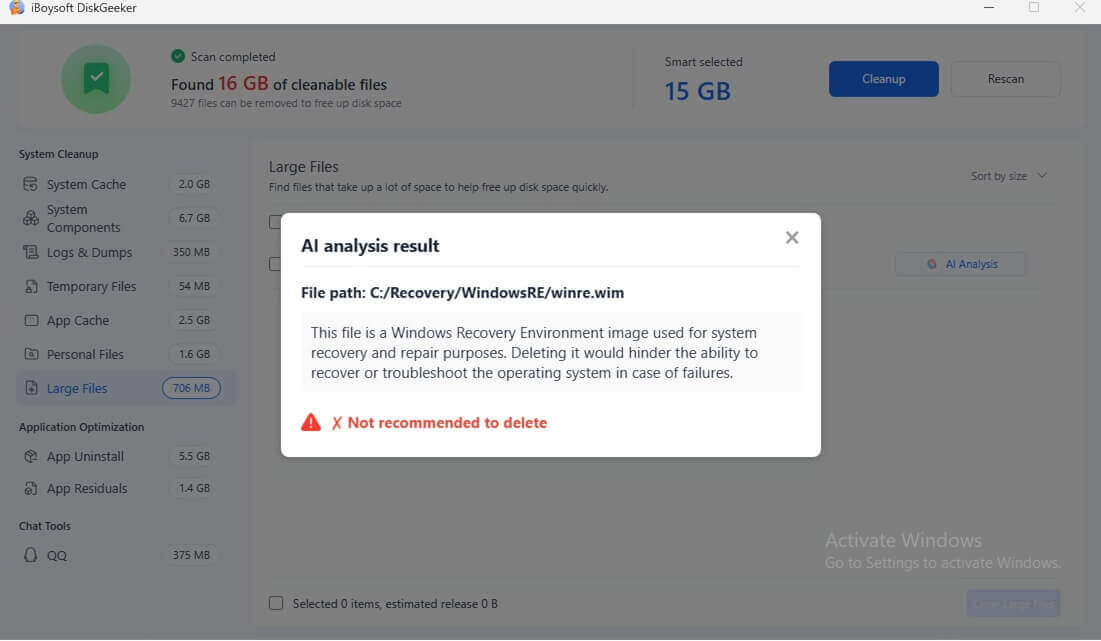
- Faites glisser le fichier ou le dossier à supprimer vers la corbeille située en bas (un cercle bleu), puis cliquez sur Delete.
Une distinction importante s’impose : nettoyer les fichiers inutiles du système et supprimer les fichiers personnels volumineux sont deux opérations différentes. Un outil de nettoyage peut vous aider à repérer les éléments susceptibles d’être supprimés, mais vous devez tout de même vérifier les fichiers sensibles et ceux que vous ne reconnaissez pas avant de les effacer.
Par ailleurs, le nettoyage ne fera pas apparaître des centaines de gigaoctets comme par magie. Si votre disque contient principalement des jeux et d’autres fichiers que vous souhaitez conserver, vous devrez peut-être désinstaller certains éléments, les déplacer ou remplacer le disque plutôt que de compter uniquement sur la suppression des fichiers inutiles.
Option 2 : acheter un SSD de plus grande capacité
Dans certains cas, le nettoyage ne suffit tout simplement pas.
Si vous disposez déjà d’un SSD de petite capacité rempli de jeux auxquels vous jouez régulièrement, de projets créatifs, d’enregistrements et d’applications, opter pour un disque plus grand peut être la solution la plus pratique.
Un SSD de plus grande capacité vous offre davantage de place pour votre bibliothèque actuelle, les nouveaux jeux et les futures mises à jour. Vous aurez également moins souvent besoin de désinstaller puis de réinstaller des jeux pour libérer de l’espace.
Mais cette mise à niveau entraîne des coûts supplémentaires. Vous devrez payer le disque et, selon votre PC, prendre également en compte l’installation, la compatibilité ou la migration de votre installation Windows existante.
Le prix des SSD varie aussi selon leur capacité, leur modèle, leurs performances, le revendeur et la région. Plutôt que de supposer que tous les SSD sont actuellement chers, comparez dans votre région le prix d’une mise à niveau adaptée avec la quantité d’espace utilisable que vous pourriez récupérer gratuitement.
Par exemple, si le nettoyage permet de récupérer suffisamment d’espace pour GTA 6 tout en laissant une marge suffisante pour Windows et vos autres applications, vous pourrez peut-être reporter cette mise à niveau. Si vous ne pouvez récupérer que quelques gigaoctets, l’achat d’un disque de plus grande capacité sera peut-être plus pertinent.
Quelle solution est la plus économique ?
Tout dépend de l’espace dont vous avez besoin et de la quantité de stockage actuellement occupée que vous pouvez réellement récupérer.
Prenons un exemple hypothétique. Supposons que votre SSD dispose de 180 Go libres et que la future version PC de GTA 6 nécessite 210 Go pour son installation. Vous devrez libérer au moins 30 Go supplémentaires pour atteindre cette capacité théorique, sans oublier de prévoir l’espace additionnel éventuellement requis par l’installation ou les mises à jour.
Si vous pouvez libérer 60 Go en supprimant des fichiers inutiles, d’anciens téléchargements et des applications que vous n’utilisez plus, un nettoyage peut suffire. Si vous ne pouvez récupérer que 5 Go, une autre solution sera nécessaire.
C’est pourquoi il est plus utile d’analyser votre disque avant d’envisager immédiatement l’achat d’un nouveau.
Ma recommandation : commencez par faire le ménage si vous pensez que votre SSD contient des données inutiles. Envisagez une mise à niveau si vos besoins réels en stockage dépassent régulièrement la capacité disponible.
Aucune de ces options n’est systématiquement préférable. L’objectif est d’éviter de payer pour une capacité de stockage dont vous n’avez pas encore besoin, tout en vous assurant que votre PC pourra accueillir les jeux auxquels vous souhaitez jouer.
En résumé
GTA 6 pourrait nécessiter une capacité de stockage importante, mais cela ne signifie pas automatiquement que vous devez acheter un nouveau SSD.
Commencez par vérifier l’espace disponible, identifiez ce qui l’occupe et supprimez les fichiers dont vous n’avez plus besoin. iBoysoft DiskGeeker for Windows peut vous aider à analyser les fichiers inutiles du système et les fichiers volumineux avant de décider lesquels supprimer.
Si votre SSD manque toujours d’espace après un nettoyage attentif, le remplacer par un modèle de plus grande capacité peut constituer un investissement pertinent.
Avant de dépenser de l’argent pour augmenter votre capacité de stockage, vérifiez combien d’espace votre SSD actuel peut réellement libérer.
FAQ
- QDe combien d’espace de stockage GTA 6 aura-t-il besoin sur PC ?
-
A
Rockstar n’a pas encore annoncé officiellement les exigences de stockage de GTA 6 sur PC ni sa date de sortie sur PC. Des informations publiées le 27 octobre 2026 estiment la taille du téléchargement sur PS5 à environ 210 Go, mais ce chiffre n’a pas été officiellement confirmé. Ne considérez pas cette valeur comme une exigence d’installation confirmée pour la version PC.
- QGTA 6 fonctionnera-t-il mieux si je nettoie mon SSD ?
-
A
Pas nécessairement. La suppression des fichiers inutiles libère principalement de l’espace de stockage ; elle n’améliore pas directement les performances du processeur ou de la carte graphique.
Si un disque système presque plein contribue à des problèmes liés au stockage, libérer de l’espace peut aider Windows et les applications à fonctionner de manière plus fiable. Toutefois, le nettoyage des fichiers indésirables ne garantit pas de résoudre les problèmes de faible nombre d’images par seconde, de saccades ou de longs temps de chargement.
- QUne quantité insuffisante de RAM peut-elle empêcher l’installation d’un jeu ?
-
A
En général, un échec d’installation dû à un espace insuffisant est lié à la capacité de stockage, et non à la RAM.
Une quantité insuffisante de RAM peut contribuer à des problèmes de performances ou à d’autres dysfonctionnements du système, mais il ne faut pas la confondre avec un manque d’espace libre sur le disque. Consultez le message d’erreur exact et la configuration requise du jeu avant de décider quel composant mettre à niveau.
- QVaut-il mieux nettoyer un SSD ou en acheter un nouveau ?
-
A
Commencez par nettoyer votre disque actuel s’il contient des fichiers inutiles pouvant être supprimés sans risque. Envisagez de le remplacer ou de passer à un modèle de plus grande capacité si vous manquez toujours d’espace après le nettoyage ou si vos jeux et applications remplissent régulièrement le disque.
L’option la plus économique dépend de votre utilisation actuelle du stockage, de la capacité dont vous avez besoin et du prix des SSD dans votre région.
- QiBoysoft DiskGeeker pour Windows peut-il libérer suffisamment d’espace pour GTA 6 ?
-
A
Il peut vous aider à identifier et à supprimer les fichiers indésirables pris en charge, à repérer les fichiers volumineux et à gérer l’utilisation du stockage. La quantité d’espace récupérée dépend de ce qui est réellement enregistré sur votre PC.
Si votre disque est principalement occupé par des jeux et des fichiers personnels que vous souhaitez conserver, un outil de nettoyage risque de ne pas libérer suffisamment d’espace. Examinez les résultats de l’analyse avant de supprimer quoi que ce soit et, si nécessaire, envisagez de déplacer certains fichiers ou de mettre votre disque à niveau.
Comment préparer le stockage de votre PC pour GTA 6 ?
Avant la sortie de GTA 6, prenez quelques minutes pour vérifier votre disque.
Étape 1 : vérifiez l’espace disponible
Ouvrez l’Explorateur de fichiers, sélectionnez Ce PC, puis vérifiez l’espace libre sur le disque où vous installez vos jeux. Si votre bibliothèque de jeux est répartie sur plusieurs disques, vérifiez chacun d’eux.
Étape 2 : identifiez les éléments qui occupent le plus d’espace
Utilisez les paramètres de stockage de Windows ou un outil d’analyse de disque pour examiner les applications installées, les fichiers temporaires, les téléchargements et les dossiers volumineux.
Étape 3 : supprimez prudemment les fichiers inutiles
Désinstallez les jeux auxquels vous ne jouez plus, nettoyez les fichiers temporaires proposés par Windows et supprimez les anciens téléchargements. Ne supprimez pas manuellement des fichiers système Windows que vous ne reconnaissez pas simplement parce qu’ils semblent volumineux.
Étape 4 : déterminez si vous avez besoin de plus d’espace
Comparez l’espace disponible avec la configuration finale requise pour un PC lorsque Rockstar l’aura publiée. Prévoyez de la place pour Windows, les applications, les sauvegardes et les mises à jour, au lieu de vous baser uniquement sur la taille du téléchargement du jeu.
Étape 5 : vérifiez la configuration matérielle de votre PC
La capacité de stockage n’est qu’un élément parmi d’autres. Avant d’acheter ou d’installer GTA 6 sur PC, vérifiez la configuration officielle requise pour le processeur, la carte graphique, la mémoire vive, le système d’exploitation et le SSD lorsqu’elle sera disponible.
Un SSD disposant de beaucoup d’espace ne compensera pas une quantité insuffisante de mémoire vive ou une carte graphique non prise en charge. De même, ajouter de la mémoire vive ne résoudra pas un manque d’espace disque.