
Klasör boyutlarını analiz etmekle kalmaz, bundan daha fazlasını da yapabilirsiniz. Klasör boyutu analizi yalnızca ilk adımdır; asıl amaç diskte yer açmaktır. En fazla alanı nelerin kapladığını öğrendikten sonra, aralarından seçim yapabileceğiniz dört temizleme seçeneği bulunur. İhtiyaçlarınıza en uygun seçeneği bulmak için aşağıdaki hızlı karşılaştırmaya ve özet tabloya göz atın.
| WinDirStat | iBoysoft DiskGeeker for Windows | FolderSizes | WizTree | |
| En uygun olduğu kullanıcılar | Klasör boyutlarını görselleştirmek ve çok yer kaplayan dosyaları temizlemek için gerçekten ücretsiz bir araç isteyen sıradan kullanıcılar. | Dosyaları analiz etmek, aramak, dışa aktarmak ve temizlemek için hepsi bir arada bir araç isteyen; neyin güvenle silinebileceğini belirlemeye yardımcı olan yapay zekâ destekli önerilerden yararlanmak isteyen çoğu kullanıcı. | Dağınık ve karmaşık arayüzünü kullanmakta zorlanmayan, güçlü analiz, arama ve dosya dışa aktarma özelliklerine önem veren ileri düzey kullanıcılar. | Gelişmiş temizleme özellikleri yerine hızlı klasör boyutu analizi ve aramayı önceliklendiren yeni başlayanlar. |
| Fiyat | Ücretsiz | Ücretsiz + Ücretli | Ücretsiz + Ücretli | Kişisel kullanım için ücretsiz Ticari/iş amaçlı kullanım için ücretli |
| Analiz modu | Ayrıntılar | Dizin yapısı | 5 mod: Ayrıntılar, Pasta, Çubuk, Güneş ışını grafiği, Klasör Haritası | Ayrıntılar ve Ağaç Haritası |
| Arama | En büyük dosyalar | En büyük dosyalar, yinelenen dosyalar, geçici dosyalar | En büyük dosyalar, yinelenen dosyalar, geçici dosyalar | En büyük dosyalar, yinelenen dosyalar |
| Dışa aktarma | Hayır | Evet, anlık görüntü dosyası olarak dışa aktarma | Evet, Excel, PDF veya TXT dosyası olarak dışa aktarma | Evet, CSV dosyası olarak dışa aktarma |
| Temizleme | Kalıcı olarak silme, boş klasörleri kaldırma, boş klasörleri temizleme, Windows Disk Temizleme aracını çalıştırma, Bileşen Mağazası temizliği | Gereksiz sistem dosyalarını temizleme, önbellekleri kaldırma, geçici dosyaları temizleme, büyük dosyaları ve yinelenen dosyaları silme, uygulama temizliği, uygulama artıklarını kaldırma… | Yalnızca sağ tıklama menüsünde bulunan Sil seçeneği kullanılabilir | Yalnızca sağ tıklama menüsünde bulunan Sil seçeneği kullanılabilir |
Her bir Windows klasör boyutu analiz aracına ilişkin, uygulamalı deneyimlerime dayanan ayrıntılı incelemeyi okumak için birkaç dakikanızı ayırın.
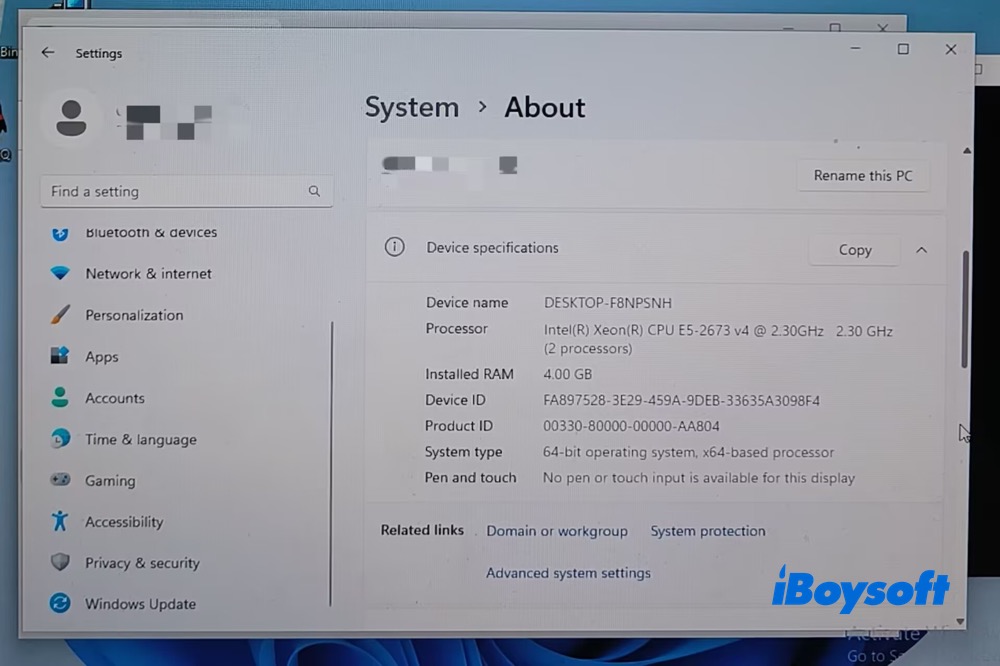
Windows 11 yüklü bilgisayarımda 4 GB RAM ve x64 tabanlı Intel(R) Xeon(R) CPU E5-2673 v4 @2.30 GHz 2.30 GHz (2 işlemci) bulunuyor. Windows 11'de WizTree, WinDirStat, iBoysoft DiskGeeker ve FolderSizes kullanarak klasör boyutlarını görsel olarak analiz etme konusundaki kişisel deneyimlerimi sizinle paylaşacağım.
WinDirStat
- En uygun olduğu kullanıcılar: Windows'ta klasör boyutlarını Ayrıntılar modunda ücretsiz olarak görüntülemek ve dosyaları temizlemek isteyen kullanıcılar
- Öne çıkan özellikler: klasör boyutu analizi; en büyük dosyaları arama; çok sayıda temizleme seçeneği
WinDirStat temel görevini, yani klasör boyutlarını analiz etmeyi, son derece başarılı bir şekilde yerine getiriyor ve tamamen ücretsiz. Tarama hızı da oldukça tatmin edici; sonuçlar neredeyse anında görüntüleniyor. Ancak beni en çok etkileyen özelliği, analizden sonra sunduğu geniş kapsamlı temizlik seçenekleri.
Dosyaları kalıcı olarak silme, Geri Dönüşüm Kutusu'na taşıma, boş klasörleri kaldırma, Disk Temizleme aracını çalıştırma, Bileşen Deposu'nu temizleme ve daha fazlası gibi kullanışlı temizlik özellikleriyle birlikte geliyor.
Bununla birlikte WinDirStat'ın bazı sınırlamaları da var. Örneğin yalnızca tek bir analiz modu sunuyor, dışa aktarma özelliği bulunmuyor ve en büyük dosyaları bulmak için sadece arama seçeneği sağlıyor.
Genel olarak WinDirStat, klasör boyutlarını görsel olarak analiz etmek ve aynı anda depolama alanını tüketen dosyaları temizlemek için oldukça beğenilen bir araç.
WinDirStat'ta Klasör Boyutları Nasıl Görüntülenir?
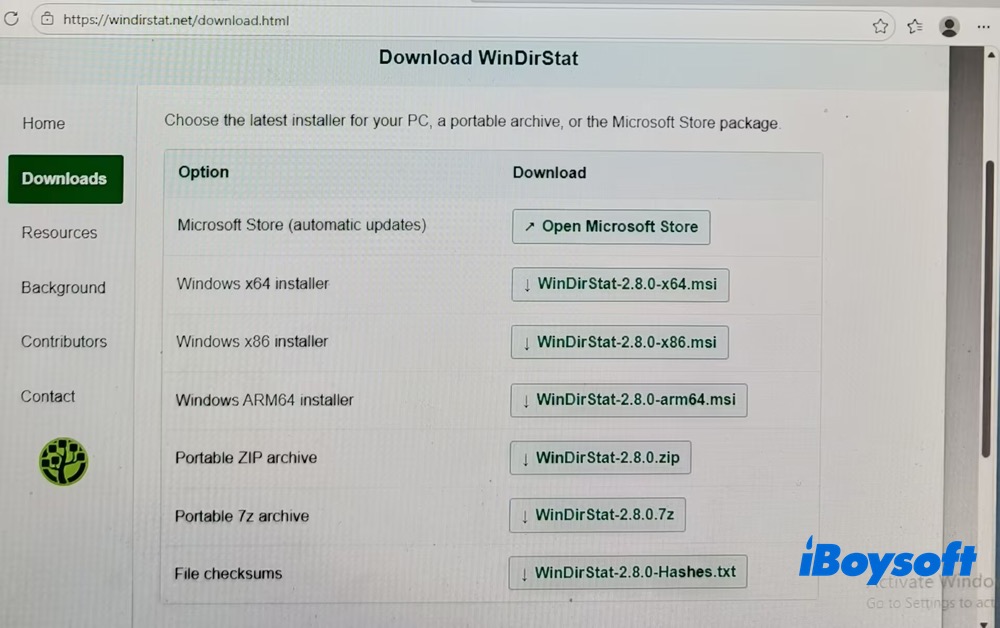
1. adım. Yükleyiciyi indirmek için WinDirStat'ın resmi web sitesini açıyorum. Windows 11 yapılandırmama uygun WinDirStat Windows x64 yükleyicisini seçiyorum.
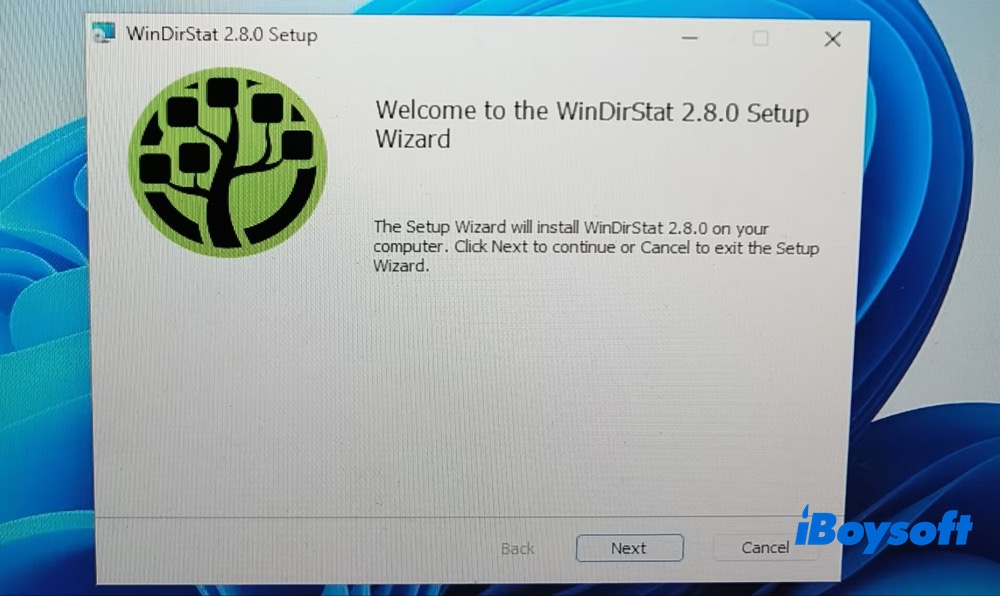
2. adım. Windows 11 bilgisayarıma en yeni WinDirStat 2.8.0 sürümünü yüklemek için kurulum yönergelerini izliyorum.
3. adım. Kurulum tamamlandıktan sonra Başlat menüsünü açıp WinDirStat yazarak uygulamayı buluyorum. Uygulamayı başlatıp açılan iletide Evet'i seçiyorum.
4. adım. Drives seçeneğini belirliyorum. Windows için bu ücretsiz disk alanı analiz aracı tüm yerel sürücüleri, tek tek sürücüleri veya belirli bir klasörü analiz etmemi sağlıyor. Burada "Individual Drives" seçeneğini işaretleyip C: sürücüsünü seçiyorum.
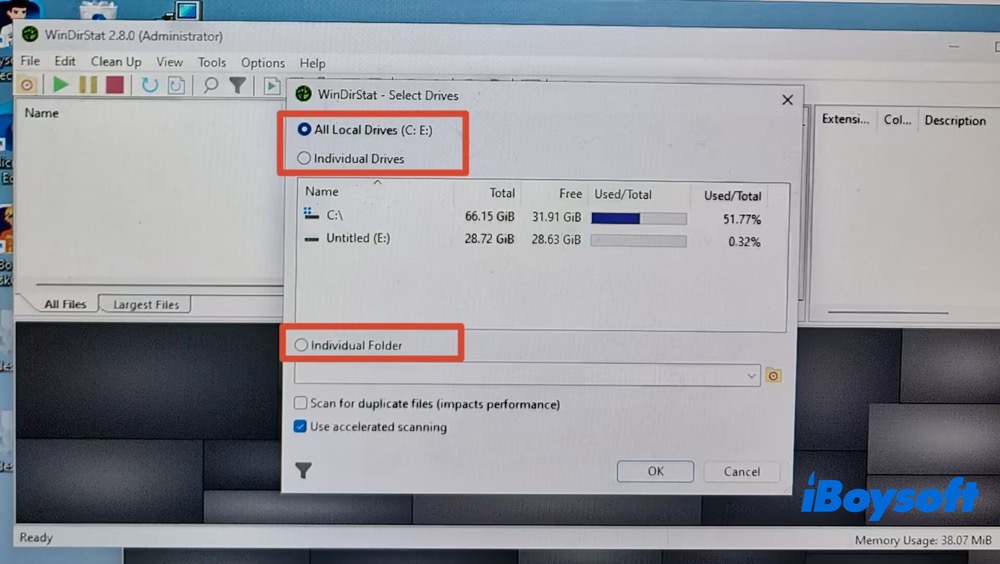
5. adım. WinDirStat, WizTree'den bile daha hızlı bir şekilde C: sürücümün taramasını anında tamamlıyor. Ardından C: sürücümdeki klasör yapıları; boyut yüzdesi, fiziksel boyut, mantıksal boyut, dosya sayısı ve son değiştirilme zamanı bilgileriyle birlikte listeleniyor.
Her klasörün ve alt klasörün ne kadar alan kullandığını net bir şekilde görebiliyorum. Ayrıca görüntülenen fiziksel ve mantıksal boyutlar, WinDirStat'ın yinelenen dosyaları bulmama yardımcı olan temel bilgiler arasında yer alıyor.
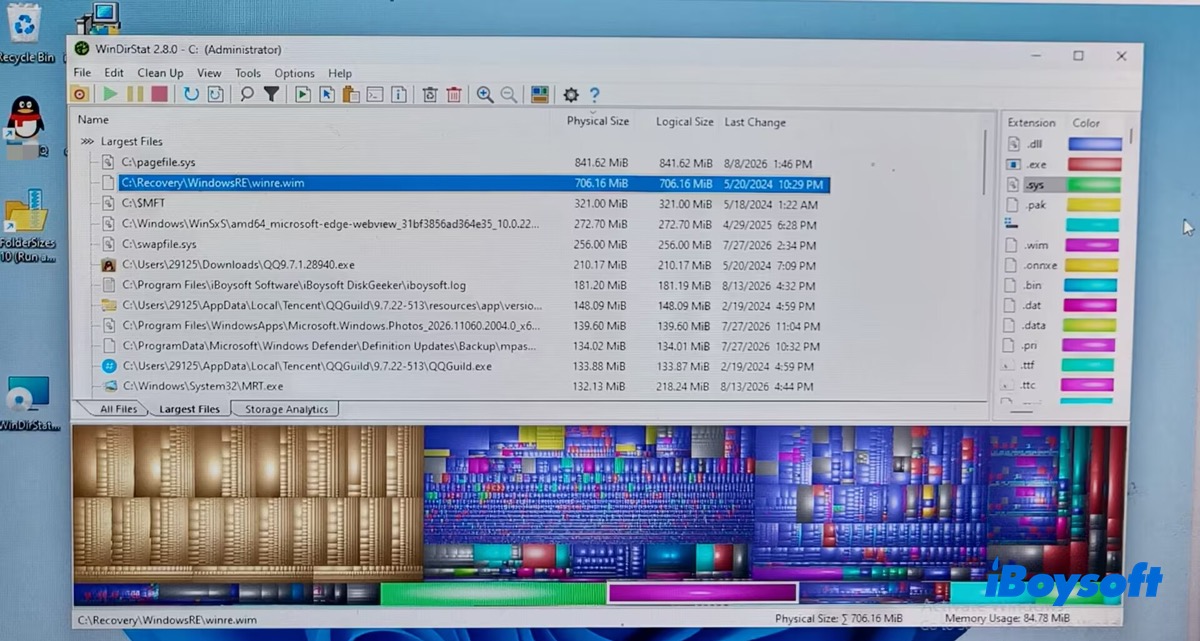
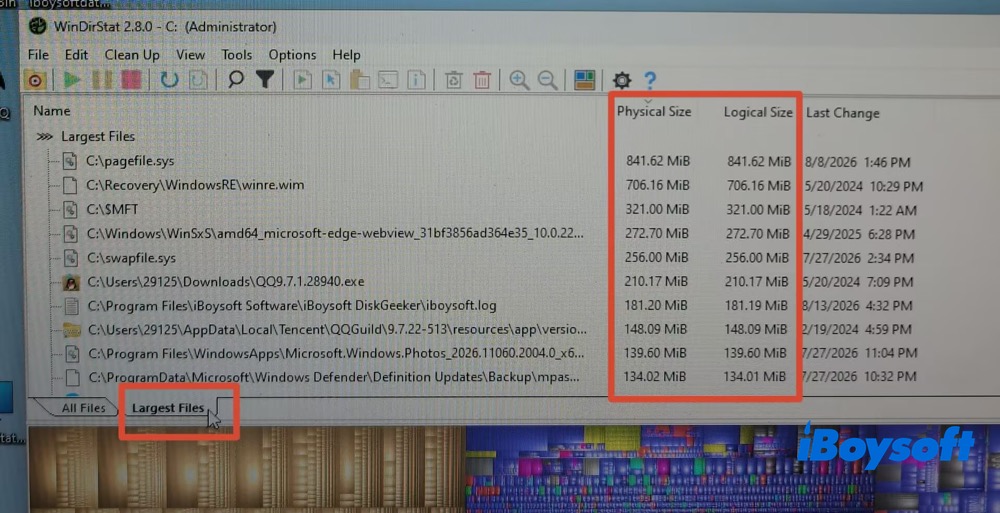
6. adım. Seçeneği All files yerine Largest Files olarak değiştiriyorum. Böylece büyük dosyalar, boyutlarına göre büyükten küçüğe sıralanıyor. Bu sayede depolama alanının çoğunu hangi dosyaların kullandığını hızlıca belirleyebiliyorum.
Görüldüğü gibi pagefile.sys, 841.62 MB'a kadar alan kullanarak ilk sırada yer alıyor. WindowsRE alt klasöründeki winre.wim ise toplam 706.16 MB ile ikinci sırada geliyor.
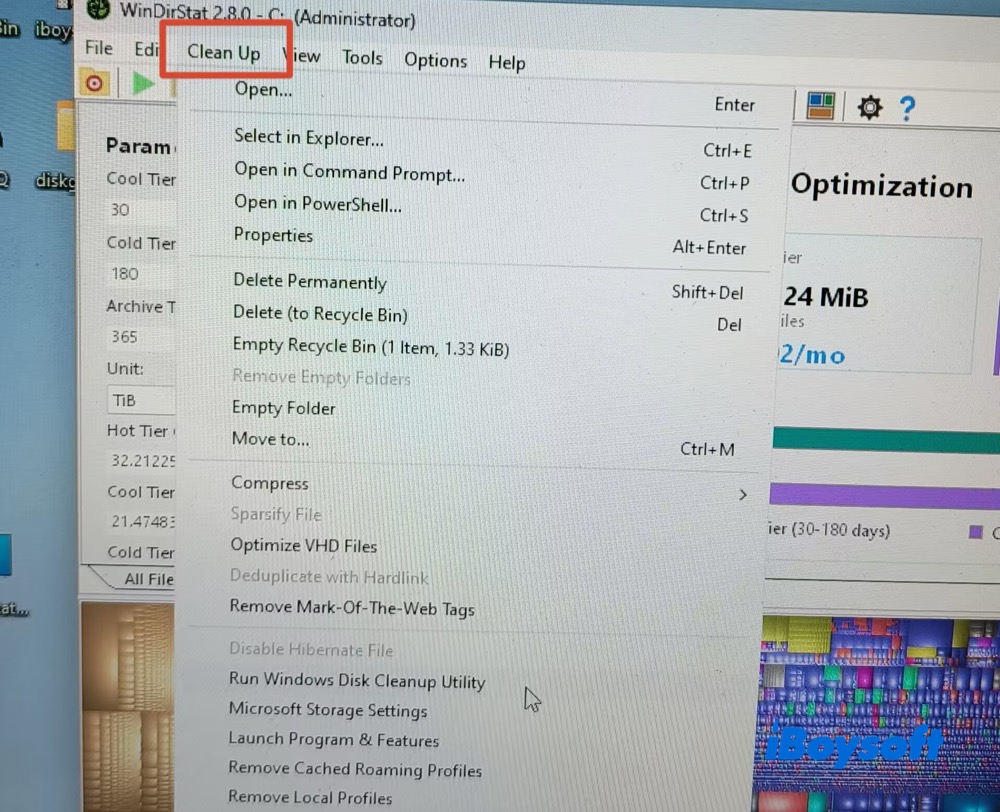
Büyük dosyalardan bazılarını silmek istiyordum ve WinDirStat'ın Delete Permanently, Delete (to Recycle Bin), Run Windows Disk Cleanup Utility ve Component Store Cleanup seçeneklerini içeren yerleşik Clean Up özelliklerine sahip olduğunu görünce şaşırdım.
Ücretsiz ve açık kaynaklı bir disk alanı analiz aracında bu temizleme araçlarının yerleşik olarak sunulması gerçekten hoş bir ayrıntı.
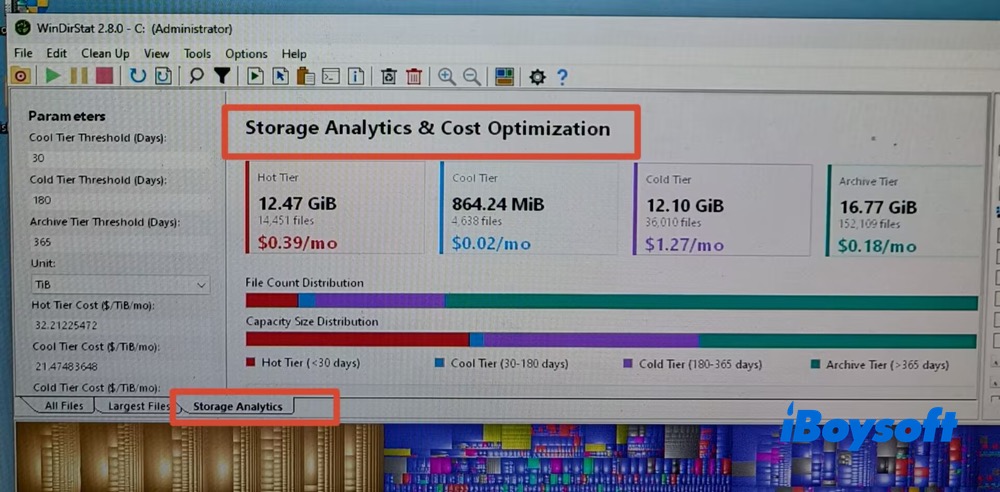
Üstelik bununla sınırlı değil. Üst menüdeki Tools seçeneğine tıkladığımda, sahip olduğum veri miktarını analiz eden ve bulut ile sunucu depolama maliyetlerini azaltan Storage Analytics & Cost Optimization özelliğini görüyorum. Windows dosyalarınızı bulut hizmetinde depolamayı planlıyorsanız bu özellik, maliyetleri düşürmenize yardımcı olabilir.
Windows için iBoysoft DiskGeeker
- En uygun olduğu kullanıcılar: analiz, arama, temizleme, yapay zekâ önerileri ve dışa aktarma özelliklerini tek bir çözümde arayanlar
- Öne çıkan özellikler: klasör boyutlarını analiz etme; en büyük, yinelenen ve geçici dosyaları bulma; yapay zekâ destekli temizleme önerileri ve geniş temizleme seçenekleri
Windows için iBoysoft DiskGeeker'ı sade, modern ve kullanıcı dostu arayüzü sayesinde kullanımı kolay buluyorum. Klasör boyutlarının taranması ve analiz edilmesi de hızlı tamamlandığından, sürücü alanını hangi dosyaların kapladığını görmek için uzun süre beklemiyorum.
Diğer üç klasör boyutu analiz aracıyla karşılaştırıldığında Windows için iBoysoft DiskGeeker, ilgili tüm özellikleri tek bir araçta bir araya getiren tek seçenek. Ayrıca yapay zekâ destekli temizleme önerileri sunan da yalnızca bu araç. Bu öneriler, kullanıcıların önemli sistem dosyalarını yanlışlıkla silmekten kaçınarak Windows disk alanında yer açmasına yardımcı oluyor.
Özellikle WinDirStat ile karşılaştırıldığında iBoysoft DiskGeeker, temizleme kategorilerini çok daha açık ve düzenli bir şekilde sunuyor. Temizleme seçeneklerini iki ana kategoriye ayırıyor: System Cleanup ve Application Optimization. Her kategoride de çeşitli ayrıntılı temizleme türleri bulunuyor.
Örneğin System Cleanup; sistem önbelleğini, sistem bileşenlerini, gereksiz dosyaları, günlükleri ve dökümleri, geçici dosyaları, uygulama önbelleğini, büyük dosyaları ve yinelenen dosyaları kapsıyor. Böylece sıradan kullanıcılar, her dosyanın ne işe yaradığını kendileri araştırmak zorunda kalmadan hangilerinin güvenle silinebileceğini çok daha kolay belirleyebiliyor.
Genel olarak iBoysoft DiskGeeker for Windows, yapay zekâ destekli akıllı temizleme önerileri sunan hepsi bir arada bir Windows temizleme çözümü arıyorsanız denemeye değer.
iBoysoft DiskGeeker'da Klasör Boyutları Görsel Olarak Nasıl Analiz Edilir?
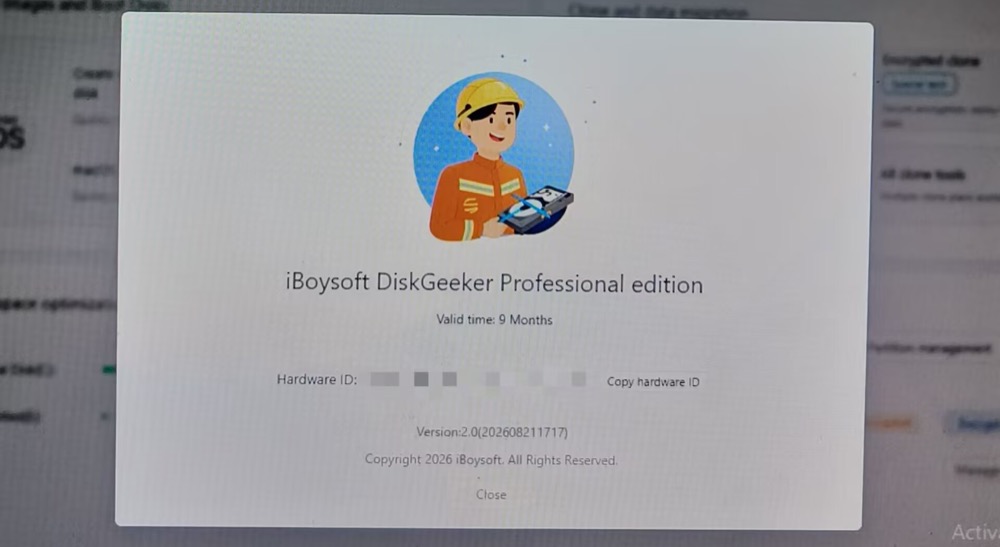
1. adım. Windows için iBoysoft DiskGeeker'ın en yeni 2.0 sürümünü indirip yükleyin. Ardından programı başlatın.
2. adım. AI disk space optimization bölümünde "Optimize tools" seçeneğine tıklayın.
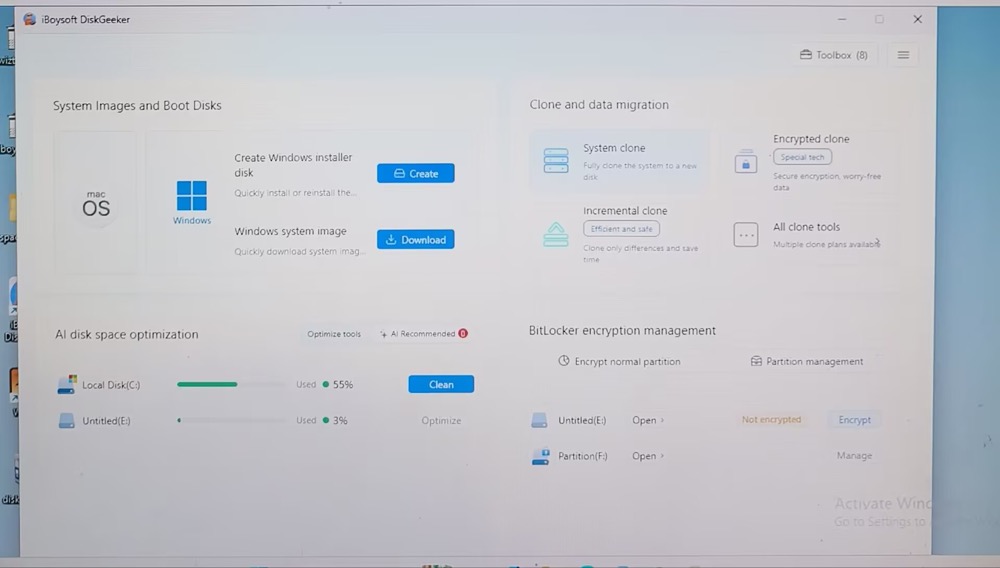
Adım 3. “Kullanıcı Klasörü Analizi”ni seçin. Bu Windows klasör boyutu analiz aracı, sürücünüzdeki tüm klasörleri hızla tarayarak ne kadar alan kullandıklarını gösterir. Taramayı tamamlaması yalnızca birkaç saniye sürer.
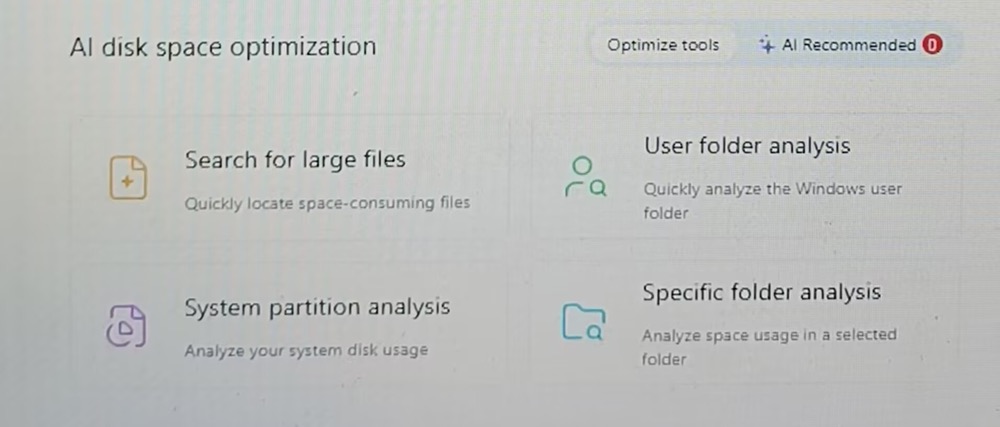
Yalnızca belirli bir klasörün boyutunu kontrol etmek istiyorsanız “Belirli Klasör Analizi”ni seçin. Araç sadece seçtiğiniz klasörü tarar; bu nedenle analiz, tüm sürücüyü taramaktan çok daha hızlı tamamlanır.
Araç ayrıca depolama alanını daha hedefli biçimde analiz etmek için “Sistem Bölümü Analizi” ve “Büyük Dosyaları Bul” seçeneklerini de sunar.
Adım 3. Klasör boyutları bir dizin ağacında gösterilir. Böylece her klasörün ne kadar alan kapladığını tek bakışta görebilirsiniz.
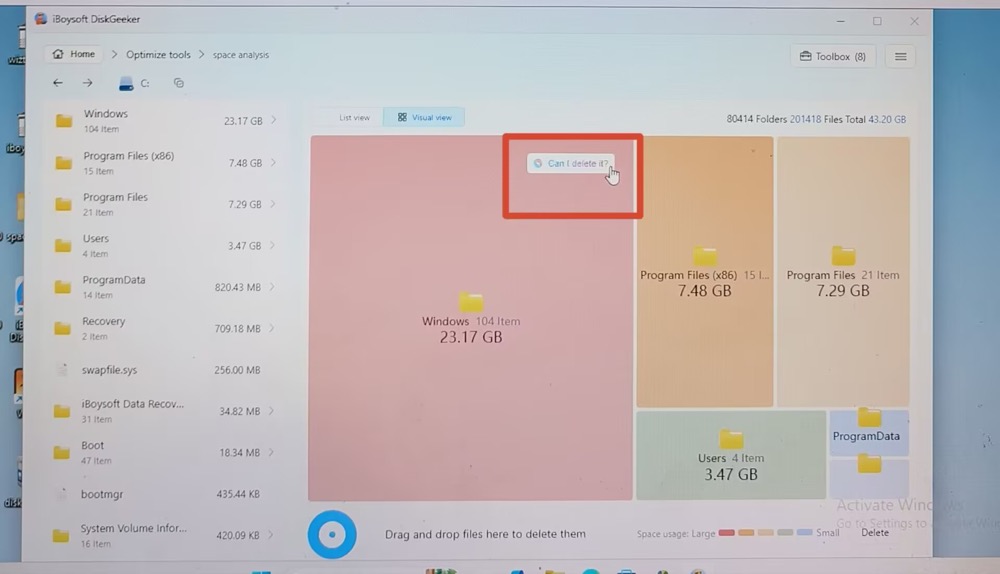
Ardından en büyük klasörlere odaklanarak kapladıkları alanı temizleyebilirsiniz. Ancak bazı klasörler sistem dosyaları içerebilir ve hangi dosyaların güvenle silinebileceğini anlamak zor olabilir. Aracın yapay zekâ destekli temizlik önerileri bu noktada işinize yarar.
Dosyaların güvenle silinip silinemeyeceğine ilişkin anında yapay zekâ değerlendirmesi almak için “Silebilir miyim?” seçeneğine tıklamanız yeterli.
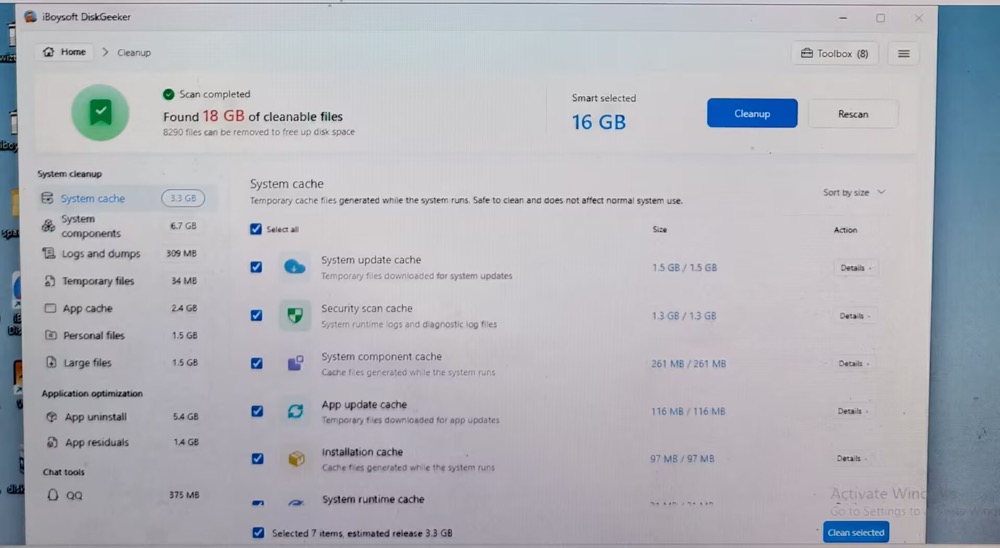
İsteğe bağlı olarak, yerel C diskiniz neredeyse doluysa ve depolama alanı açmak için gereksiz dosyaları kaldırmanız gerekiyorsa C: sürücüsünün yanındaki Temizle seçeneğine tıklayın. Araç sizi temizlik penceresine yönlendirir ve bu pencerede güvenle kaldırılabilecek dosyaları otomatik olarak belirler. Bu örnekte yaklaşık 18 GB temizlenebilir dosya bulundu. Kaldırılabilir 18 GB dosyayı tek tıklamayla silmek için mavi Temizle düğmesine tıklayın; işlem basit ve verimlidir.
FolderSizes
- En uygun olduğu kullanıcılar: karmaşık ve yoğun arayüzünü sorun etmeyen, dosya temizleme yerine klasör boyutu analizini tercih eden ileri düzey kullanıcılar
- Öne çıkan özellikler: 5 modda klasör boyutu analizi; en büyük, yinelenen ve geçici dosyaları arama; çeşitli biçimlere dışa aktarma
Adından da anlaşılacağı üzere FolderSizes, öncelikle klasör boyutu analizine odaklanır ve 5 görselleştirme modu sunar: Ayrıntılar, Pasta, Çubuk, Güneş Işını ve Klasör Haritası.
Ben özellikle Pasta ve Çubuk görünümlerini tercih ediyorum; çünkü bu görünümler sürücümde alanı nelerin kullandığını tek bakışta görmemi sağlıyor. Diğer görselleştirme modları ise çok sayıda metin, simge ve renk içerdiğinden biraz fazla yoğun görünüyor ve görsel açıdan yorucu olabiliyor.
FolderSizes'ın özellikle dikkat çeken özelliklerinden biri, sunduğu geniş dışa aktarma biçimi seçenekleri. Klasör analiz raporlarını Excel, PDF, TXT ve diğer popüler dosya biçimlerine aktarabiliyorum. Sonuçları kaydetmeniz, paylaşmanız veya daha ayrıntılı biçimde analiz etmeniz gerektiğinde bu küçük ama kullanışlı özellik oldukça işlevsel.
Kısacası FolderSizes, klasör boyutu analizinde başarılıdır; kapsamlı analiz, arama ve dışa aktarma özellikleri sunar. Biraz karmaşık görünen arayüzü sizin için sorun değilse ve yerleşik temizleme özelliklerine ihtiyacınız yoksa FolderSizes kesinlikle değerlendirilmeye değer.
FolderSizes'ta Klasör Boyutlarını Görüntüleme
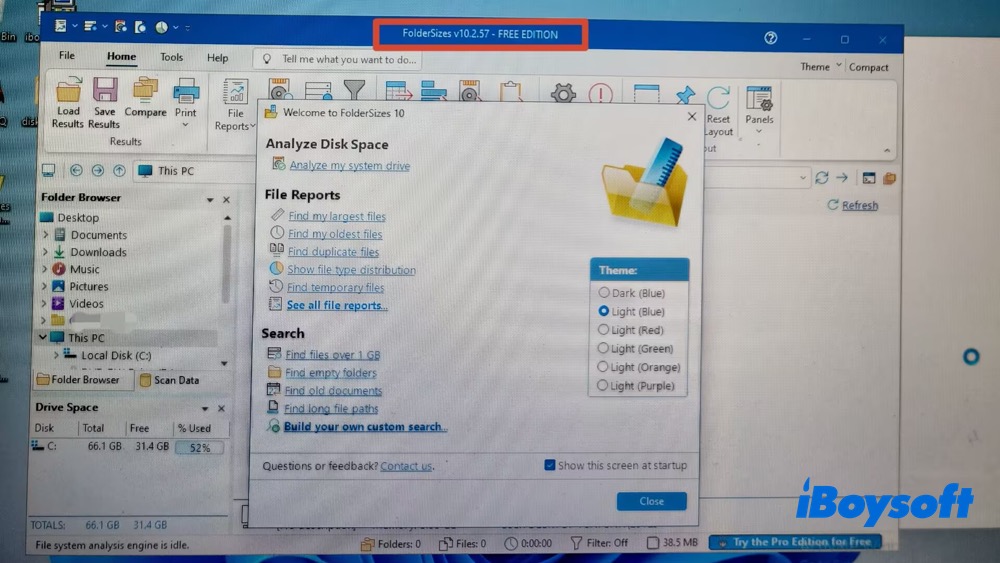
1. adım. FolderSizes'ın en yeni sürümü olan 10.2.57'yi (24 MB dosya boyutu) Windows 11 bilgisayarıma indirdim. Kurulumun ardından ücretsiz sürümü açtım.
Arayüzünü biraz karmaşık buluyorum. Birçok seçenek dikkatinizi çekmek için aynı anda öne çıkıyor ve çok sayıda renkli simge, genel tasarımın biraz göz yorucu görünmesine neden oluyor. Daha sade ve düzenli bir arayüz, kullanımı çok daha kolay ve keyifli hâle getirebilirdi.
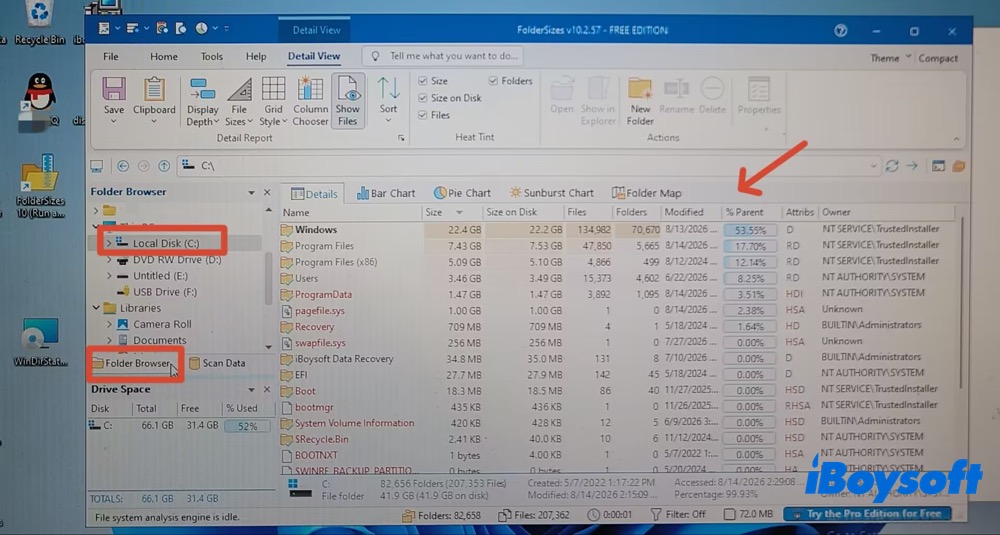
2. adım. Sol paneldeki Folder Browser'a tıklayın ve Local Disk (C:) seçeneğini belirleyin (isterseniz bilgisayarınızdaki belirli bir klasörü de seçebilirsiniz). Bu klasör boyutu analiz aracı taramayı anında tamamlar ve klasör boyutu, dosyalar, öznitelikler, değiştirilme zamanı, % üst klasör, sahip ve diğer ayrıntılı bilgileri görüntüler.
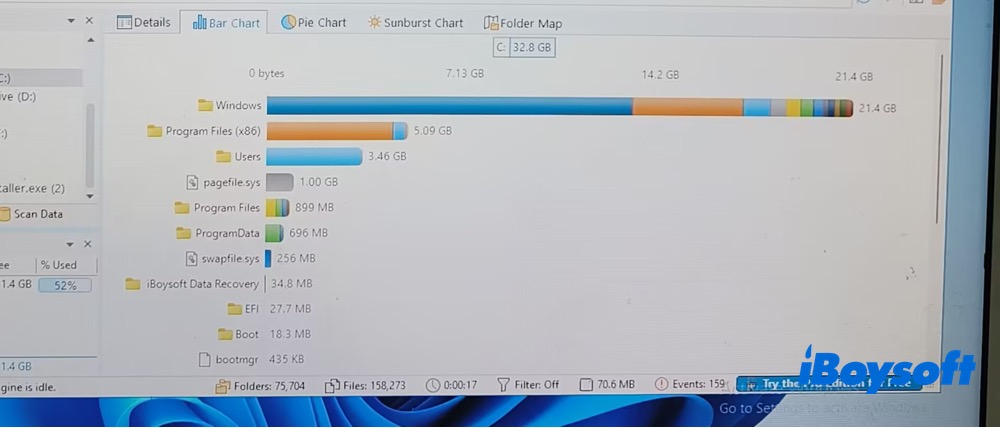
3. adım. Disk alanı görselleştirme modunu seçin. Ayrıntılar, çubuk grafik, pasta grafik, güneş ışını grafiği ve treemap dâhil olmak üzere çeşitli görünüm modları kullanılabilir.
Çubuk grafik:
Pasta grafik:
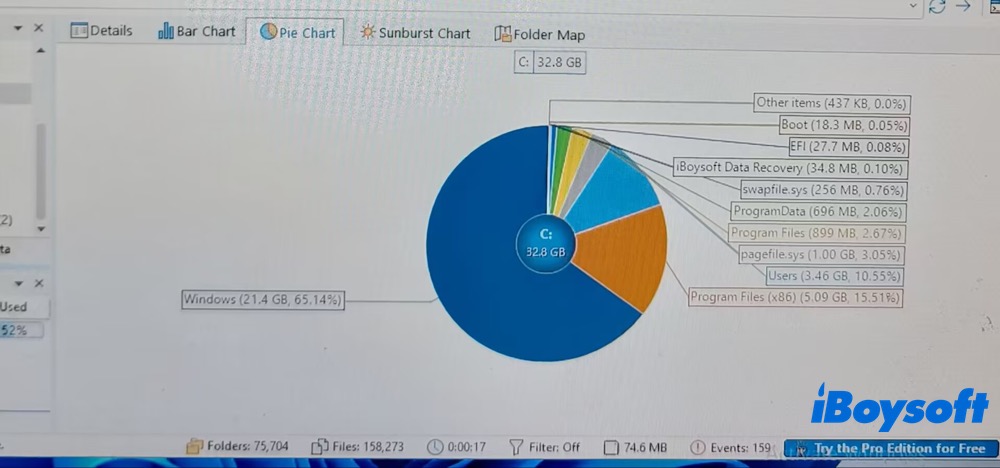
Çubuk grafik ve pasta grafik görünümlerini tercih ediyorum; çünkü metin ve simge kalabalığına boğulmadan her klasörün ne kadar depolama alanı kullandığını hızlı ve anlaşılır biçimde gösteriyorlar. Buna karşılık Ayrıntılar ve Treemap görünümleri çok daha karmaşık ve gözleri daha fazla yoruyor.
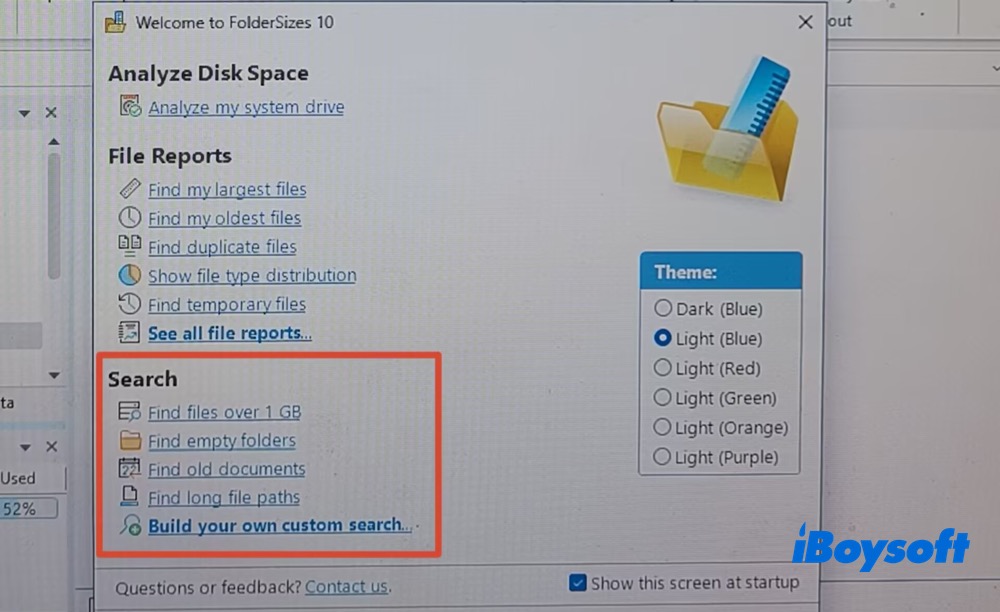
4. adım. Araç; büyük dosyaları, en eski dosyaları, yinelenen dosyaları ve geçici dosyaları ayırma gibi başka özellikleri de destekler. Ayrıca raporları Excel, PDF, TXT ve diğer dosya biçimlerine aktarmanıza olanak tanır. Bazı özellikleri kullanabilmek için ücretli Pro sürümüne yükseltme yapmak gerekir.
WizTree
- En uygun olduğu kullanıcılar: klasör boyutlarını yüksek hızla görselleştirmenin basit bir yolunu arayan başlangıç düzeyindeki kullanıcılar
- Temel özellikler: görsel klasör boyutu analizi; büyük ve yinelenen dosyaları arama; CSV dosyasına aktarma
WizTree, gereksiz ayrıntılar içermeyen basit ve kolay anlaşılır arayüzü sayesinde başlangıç düzeyindeki kullanıcılar için uygundur. Ayrıca disk alanı analiz araçları arasında en hızlısı olduğunu ve WinDirStat'tan 46 kata kadar daha hızlı çalıştığını öne sürer. Ancak kendi testlerimde diğer üç analiz aracına kıyasla fark edilir ölçüde daha hızlı olduğunu görmedim.
Bunun nedeni, C: sürücümün yüzlerce gigabayt yerine yalnızca 66,15 GB kapasiteye sahip olması olabilir. Sonuçlarınız sürücünüzün boyutuna ve türüne göre değişebilir; bu nedenle tarama hızını kendi sisteminizde test etmeniz faydalı olacaktır.
FolderSizes gibi WizTree de öncelikli olarak temizleme yerine klasör boyutu analizine odaklanır. Ancak yalnızca Details ve Tree Map görünümlerini sunduğu için FolderSizes'a kıyasla daha az görselleştirme seçeneğine sahiptir. Rapor dışa aktarma seçenekleri de sınırlıdır; desteklenen tek biçim CSV'dir.
Kısacası WizTree, çok sayıda ek özelliğe ihtiyaç duymadan sürücünüzde en fazla alanı hangi dosya ve klasörlerin kapladığını kolayca görmek istiyorsanız iyi bir seçenektir.
WizTree'de Klasör Boyutlarını Görüntüleme
1. adım. WizTree'yi Windows 11 bilgisayarımda açıyorum. Daha önce yüklemediyseniz bu disk alanı analiz yazılımını indirmek ve yüklemek için WizTree'nin resmi web sitesine gidin.
Sürücümün tamamını tarayabilmesi için programı yönetici ayrıcalıklarıyla çalıştırmayı seçiyorum.
2. adım. Üst kısımdaki açılır menüden D: sürücüsünü seçiyorum > D sürücümü taramak için Scan düğmesine tıklıyorum > taramanın tamamlanmasını bekliyorum.
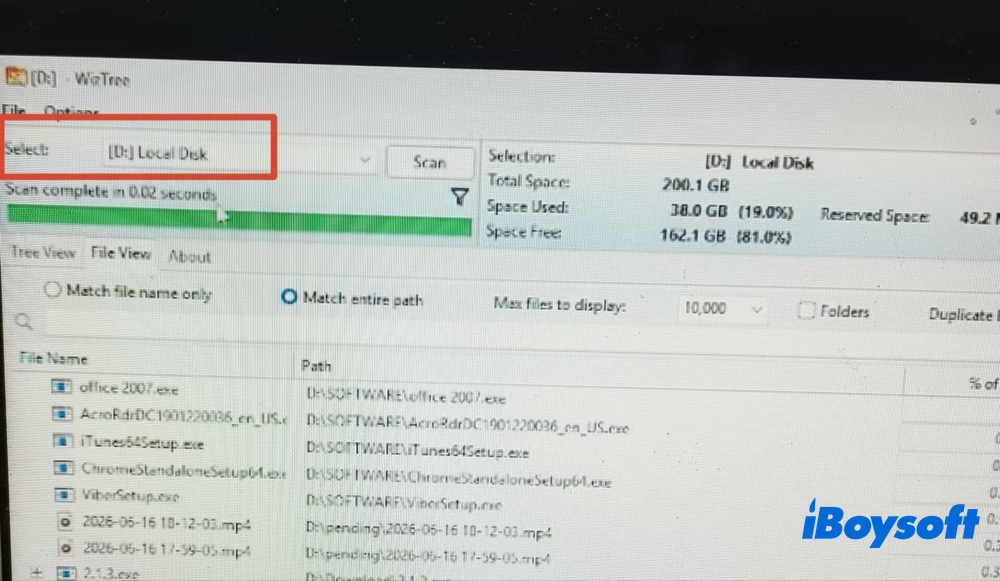
WizTree, D: sürücümü yalnızca birkaç saniye içinde tarıyor. Ardından klasörleri ayrıntılar görünümünde listeliyor ve her klasörün adını ve boyutunu, yolunu, değiştirilme zamanını ve sürücü depolama alanının yüzde kaçını kullandığını gösteriyor.
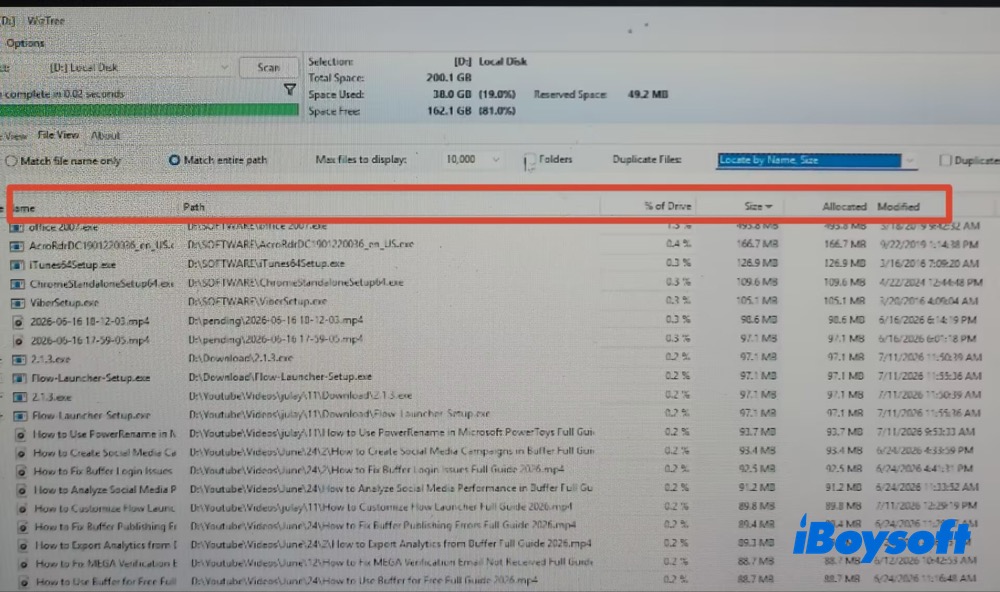
3. adım. D: sürücümdeki alanın tam olarak nasıl kullanıldığını görmek için alt klasörleri genişletiyorum.
Size sütunu, her klasörün ne kadar disk alanı kullandığını gösterir. Bu sayede en büyük klasörleri bir bakışta bulabilirsiniz. En fazla alan kaplayan klasörleri hızlıca görmek için Size sütun başlığına tıklayarak klasörleri boyutlarına göre sıralıyorum.
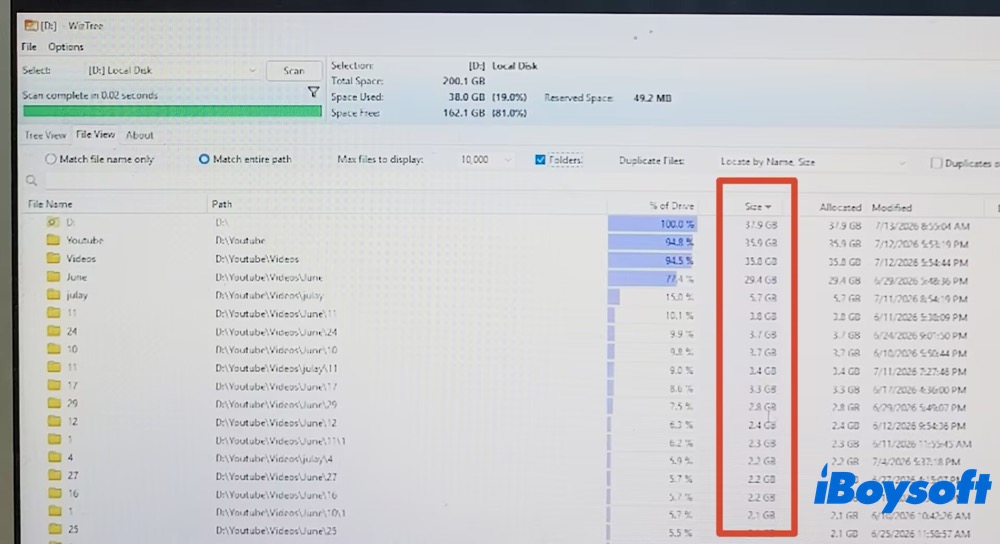
En büyük klasörleri belirledikten sonra herhangi bir şeyi silmeden önce klasörlerin içeriğini dikkatlice inceliyorum. Önemli dosyaları yanlışlıkla silmeden Windows sürücünüzde yer açabilmeniz için klasörlerinizi önce gözden geçirmeniz de önerilir. Hepsi bu kadar! Kullanımı kolaydır; siz de aynı adımları izleyerek deneyebilirsiniz.
Sonuç
WinDirStat ve Windows için iBoysoft DiskGeeker benzer işlevler sunarken (analiz + arama + temizleme), FolderSizes ve WizTree daha benzer bir yaklaşım benimser (analiz + görsel görünümler).
Bununla birlikte, her aracın kendine özgü güçlü yönleri ve odaklandığı alanlar vardır. Aralarındaki farkları bir bakışta karşılaştırmak isterseniz yazının başındaki hızlı karşılaştırma tablosuna dönüp göz atabilirsiniz.
Sık Sorulan Sorular
- Q1. Windows'ta klasör boyutları nasıl görüntülenir?
-
A
You can use File Explorer or command lines.
Use File Explorer: Right-click the folder, choose Properties, and read the Size field.
Use Command Prompt: Type dir /s C:\path\to\folder and check the total bytes listed at the end.
- Q2. Windows PC'de birden fazla klasörün boyutunu nasıl görebilirim?
-
A
Bunun için birden fazla yöntem kullanabilirsiniz. WizTree, WinDirStat, iBoysoft Cleaner ve FolderSizes gibi Windows'a yönelik özel disk alanı analiz araçlarından yararlanabilirsiniz.
- Q3. Windows'ta klasör boyutu GB cinsinden nasıl kontrol edilir?
-
A
Şu adımları izleyin:
1. Dosya Gezgini'ni açın ve boyutunu kontrol etmek istediğiniz klasörü bulun.
2. Klasöre sağ tıklayın ve Özellikler'i seçin.
3. Windows klasör boyutunu hesaplarken kısa bir süre bekleyin.
4. Klasörün bayt, MB veya GB cinsinden kesin boyutunu görmek için Boyut alanını kontrol edin.
Alternatif olarak, fare işaretçinizi klasörün üzerine getirin ve boyutunu gösteren açılır pencerenin görüntülenmesi için kısa bir süre bekleyin.