
フォルダーの容量を分析するだけでなく、その結果をもとにディスク領域を確保することもできます。フォルダー容量の分析は、あくまで最初のステップです。どの項目が最も多くの容量を占めているかを把握したら、4つのクリーンアップ方法から選べます。以下の簡単な比較とまとめの表を確認し、用途に合った方法を見つけてください。
| WinDirStat | iBoysoft DiskGeeker for Windows | FolderSizes | WizTree | |
| おすすめの用途 | フォルダー容量を可視化し、容量を圧迫しているファイルを整理したい、完全無料のツールを求める一般ユーザー。 | ファイルの分析、検索、エクスポート、整理を1つのツールで行いたいユーザー。安全に削除できるファイルの特定に役立つ、AIを活用したおすすめ機能も利用できます。 | 複雑で情報量の多いインターフェースに抵抗がなく、高度な分析、検索、ファイルのエクスポート機能を重視する上級ユーザー。 | 高度なクリーンアップ機能よりも、フォルダー容量の分析と検索の速さを重視する初心者。 |
| 価格 | 無料 | 無料+有料 | 無料+有料 | 個人利用は無料 商用・業務利用は有料 |
| 分析モード | 詳細 | ディレクトリ構造 | 5種類:詳細、円グラフ、棒グラフ、サンバーストチャート、フォルダーマップ | 詳細、ツリーマップ |
| 検索 | 容量の大きいファイル | 容量の大きいファイル、重複ファイル、一時ファイル | 容量の大きいファイル、重複ファイル、一時ファイル | 容量の大きいファイル、重複ファイル |
| エクスポート | 不可 | 可(スナップショットファイルにエクスポート) | 可(Excel、PDF、TXTファイルにエクスポート) | 可(CSVファイルにエクスポート) |
| クリーンアップ | 完全削除、空のフォルダーの削除、Windows ディスク クリーンアップ ユーティリティの実行、コンポーネント ストアのクリーンアップ | システムの不要ファイルの整理、キャッシュの削除、一時ファイルの消去、容量の大きいファイルや重複ファイルの削除、アプリのクリーンアップ、アプリの残存ファイルの削除など | 右クリックメニューから削除する機能のみ | 右クリックメニューから削除する機能のみ |
Windows向けの各フォルダー容量分析ツールについて、実際に使用した経験をもとに詳しくレビューしています。少し時間を取って、それぞれのレビューをご覧ください。
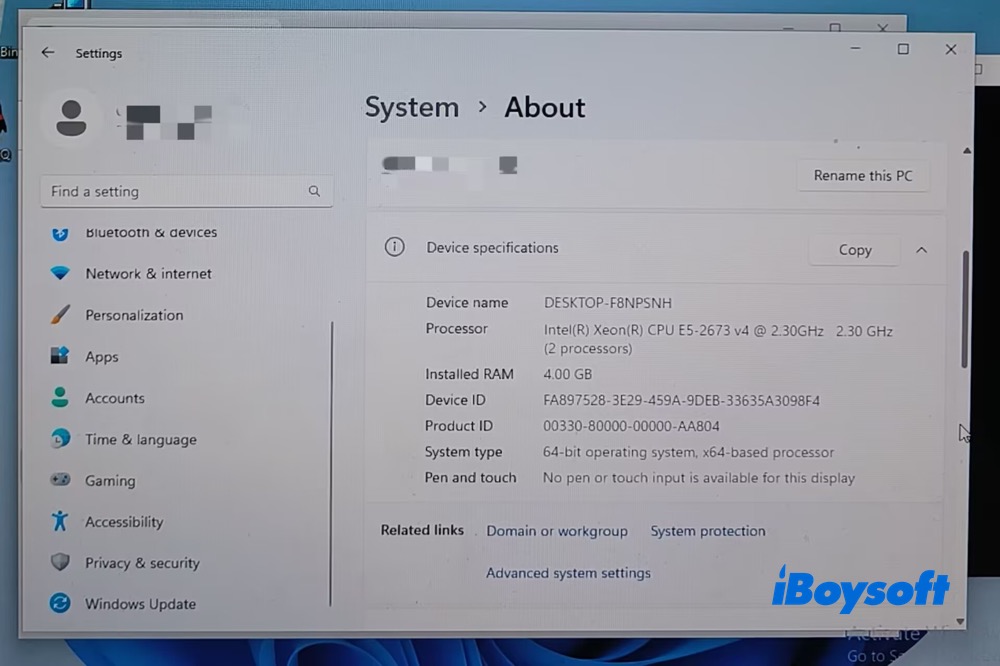
今回使用したのは、4GBのRAMを搭載したWindows 11 PCです。x64ベースのIntel(R) Xeon(R) CPU E5-2673 v4 @2.30 GHz 2.30 GHz(2プロセッサ)環境で、WizTree、WinDirStat、iBoysoft DiskGeeker、FolderSizesを使ってWindows 11上のフォルダー容量を可視化しながら分析しました。ここでは、その使用感を紹介します。
WinDirStat
- おすすめの用途:無料でフォルダー容量を詳細モードで可視化し、Windows上のファイルを整理したいユーザー
- 主な機能:フォルダー容量の分析、容量の大きいファイルの検索、豊富なクリーンアップオプション
WinDirStatはフォルダーのサイズを分析するという本来の役割において非常に優れており、完全に無料で利用できます。スキャン速度も十分に速く、ほぼ瞬時に結果が表示されます。特に印象的なのは、分析後に利用できるクリーンアップ機能の豊富さです。
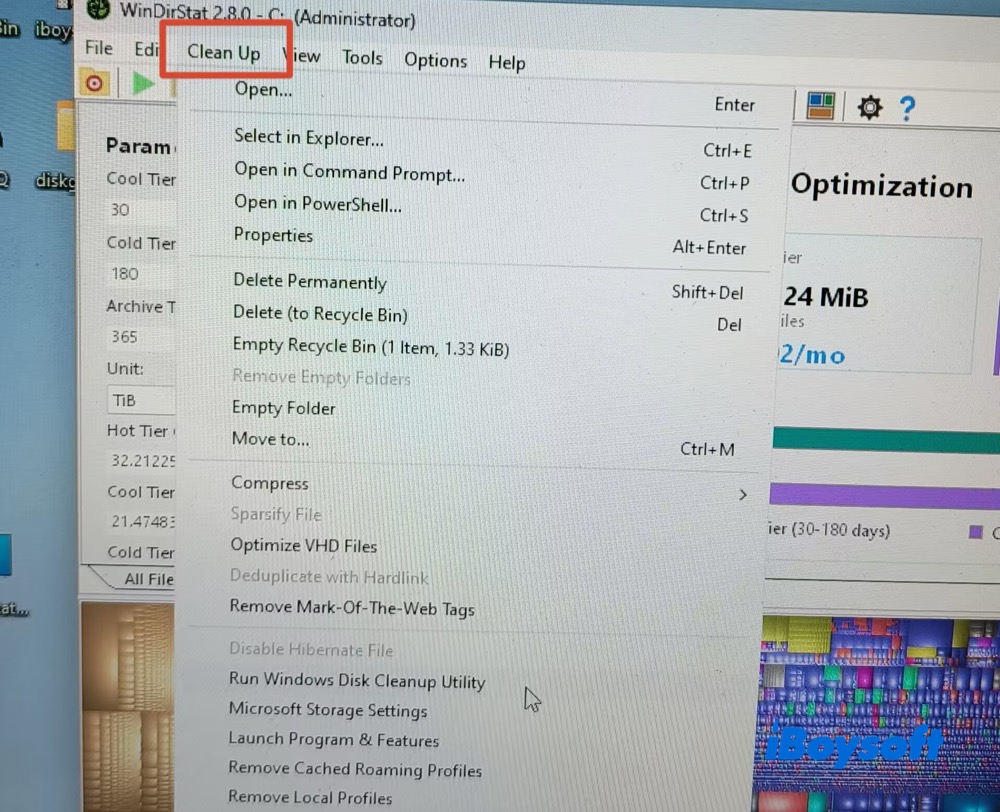
ファイルの完全削除、ごみ箱への移動、空のフォルダーの削除、「ディスク クリーンアップ」ユーティリティの実行、コンポーネント ストアのクリーンアップなど、便利な機能が多数用意されています。
一方で、WinDirStatにはいくつかの制限もあります。たとえば、分析モードは1種類 בלבדで、エクスポート機能もありません。また、最大サイズのファイルを探すための検索オプションが用意されているだけです。
総合的に見ると、WinDirStatはフォルダーのサイズを視覚的に分析しながら、容量を圧迫しているファイルをクリーンアップできるツールとして高く評価されています。
WinDirStatでフォルダーのサイズを可視化する方法
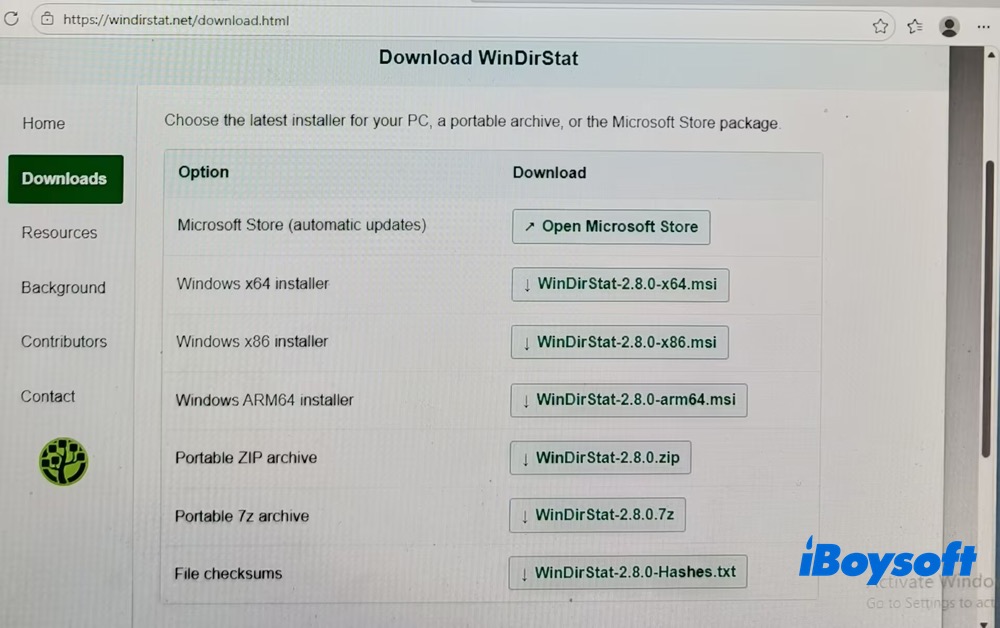
手順1. WinDirStatの公式サイトを開き、インストーラーのダウンロードページにアクセスします。Windows 11の環境に合わせて、WinDirStat Windows x64インストーラーを選択します。
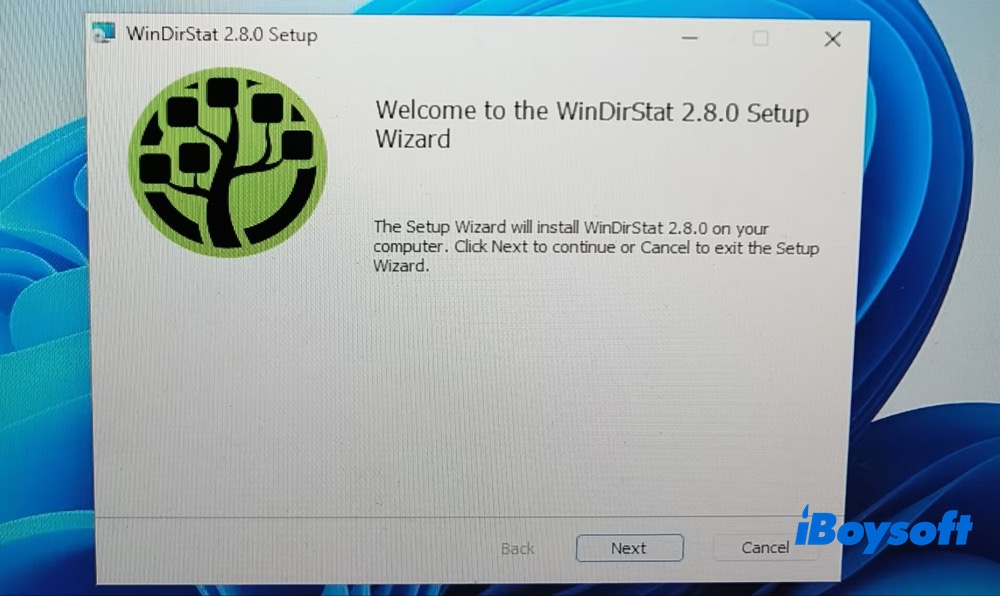
手順2. セットアップ画面の指示に従い、Windows 11 PCに最新バージョンのWinDirStat 2.8.0をインストールします。
手順3. インストールが完了したら、スタートメニューを開いて「WinDirStat」と入力し、アプリを探します。起動後、ポップアップメッセージで「はい」を選択します。
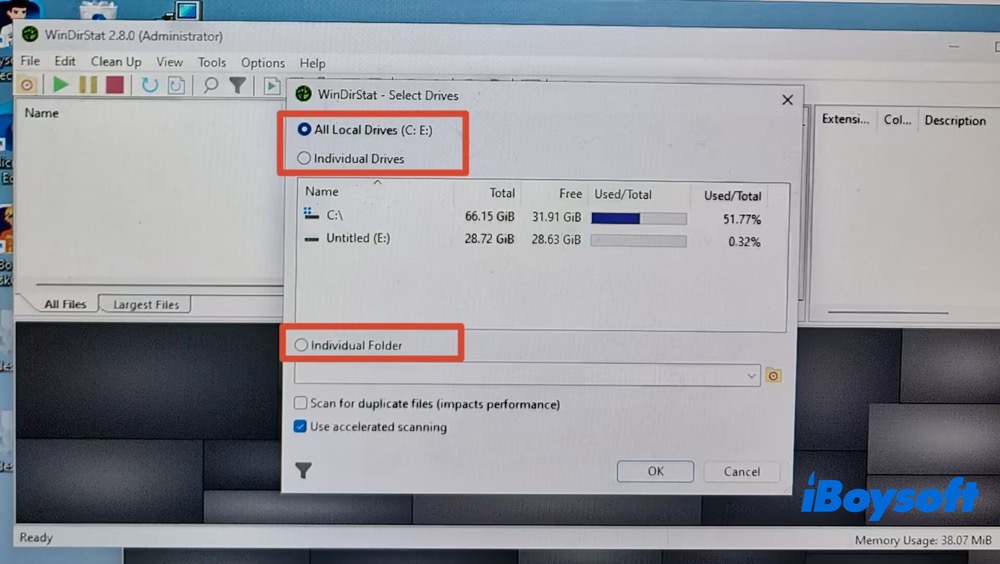
手順4. 「Drives」を選択します。このWindows用無料ディスク容量分析ツールでは、すべてのローカルドライブ、個別のドライブ、または個別のフォルダーを分析できます。ここでは「Individual Drives」を選択し、C:ドライブを指定します。
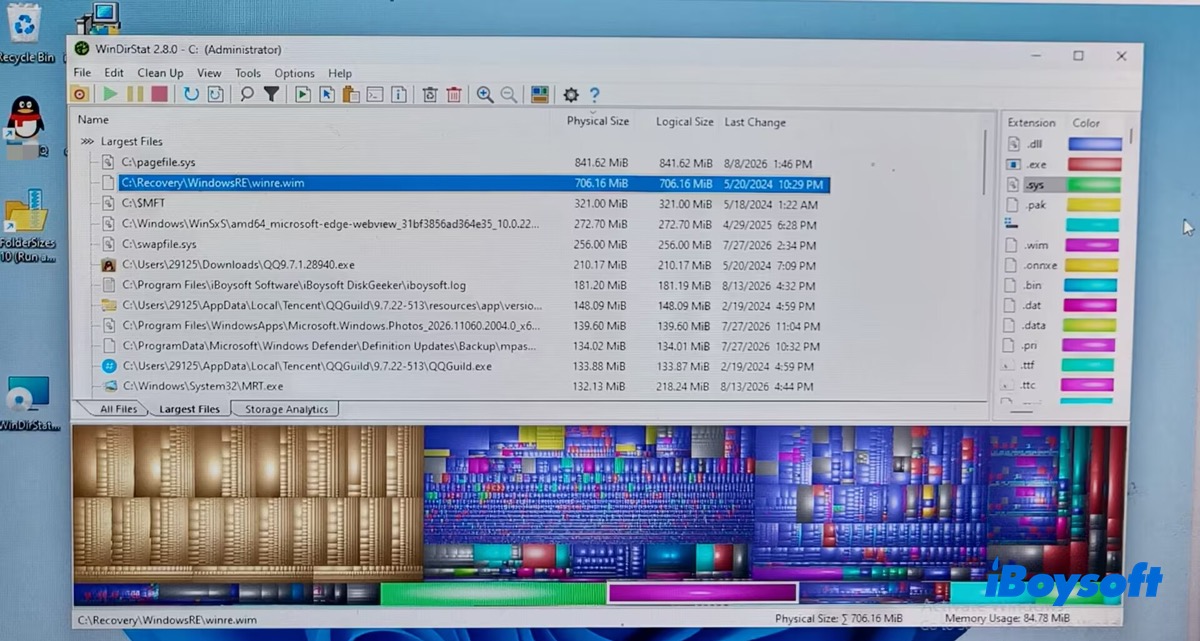
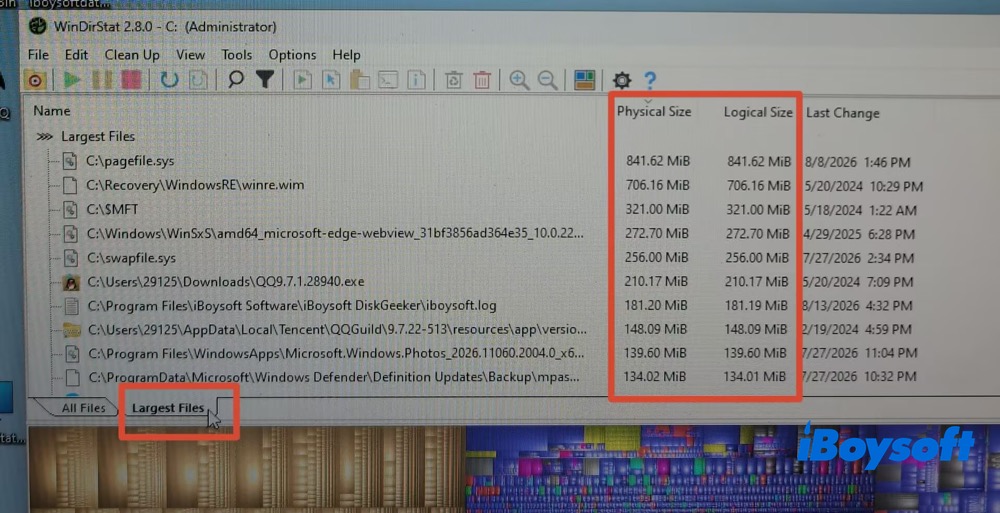
手順5. WinDirStatはC:ドライブのスキャンをすぐに完了します。WizTreeよりも高速です。スキャンが終わると、C:ドライブ内のフォルダー構成が、サイズの割合、物理サイズ、論理サイズ、ファイル数、最終更新時刻とともに一覧表示されます。
各フォルダーとサブフォルダーがどれだけ容量を使用しているかを明確に確認できます。また、表示される物理サイズと論理サイズは、WinDirStatで重複ファイルを見つけるうえで重要な要素です。
手順6. オプションを「All files」から「Largest Files」に切り替えると、サイズの大きいファイルが降順で表示されます。これにより、どのファイルがストレージ容量を最も消費しているのかをすばやく確認できます。
この例では、pagefile.sysが最大で、容量は841.62 MBです。次いで、WindowsREサブフォルダー内のwinre.wimが706.16MBを占めています。
大きなファイルをいくつか削除しようとしたところ、WinDirStatには「Clean Up」オプションが組み込まれていることが分かりました。ここから「Delete Permanently(完全に削除)」、「Delete(to Recycle Bin)(ごみ箱に移動)」、「Run Windows Disk Cleanup Utility(Windowsのディスク クリーンアップ ユーティリティを実行)」、「Component Store Cleanup(コンポーネント ストアのクリーンアップ)」などを実行できます。
無料のオープンソース製ディスク容量分析ツールに、こうしたクリーンアップ機能が組み込まれているのは大きな魅力です。
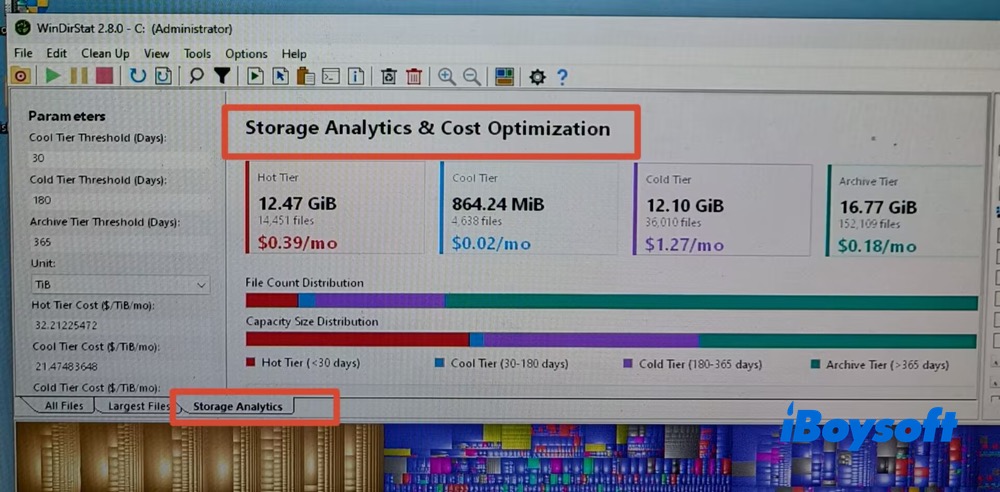
機能はこれだけではありません。上部メニューの「Tools」をクリックすると、「Storage Analytics & Cost Optimization」が表示されます。これは保存しているデータ量を分析し、クラウドやサーバーのストレージ料金を抑えるための機能です。Windowsのファイルデータをクラウドサービスに保存する予定がある場合、料金の削減に役立ちます。
iBoysoft DiskGeeker for Windows
- おすすめのユーザー:分析、検索、クリーンアップ、AIによる提案、エクスポートまで、幅広い機能を1つのツールで利用したい方
- 主な機能:フォルダー容量の分析、サイズの大きいファイル・重複ファイル・一時ファイルの検索、AIによるクリーンアップの提案、豊富なクリーンアップオプション
iBoysoft DiskGeeker for Windowsは、すっきりとしたモダンで使いやすいインターフェースを採用しているため、操作しやすいと感じました。フォルダー容量のスキャンと分析もすばやく完了するので、ドライブの容量を何が占有しているのか、長く待たずに確認できます。
ほかの3つのフォルダー容量分析ツールと比べると、iBoysoft DiskGeeker for Windowsは、関連する機能を1つのツールにまとめている唯一の製品です。また、AIを活用したクリーンアップの提案に対応しているのも、このツールだけです。重要なシステムファイルを誤って削除するのを避けながら、ユーザーが Windowsのディスク容量を空ける のに役立ちます。
特にWinDirStatと比較すると、iBoysoft DiskGeekerではクリーンアップのカテゴリーがより明確かつ整理された形で表示されます。クリーンアップのオプションは、System CleanupとApplication Optimizationという2つの主要カテゴリーに分けられており、それぞれに複数の詳細なクリーンアップ項目が用意されています。
たとえば、System Cleanupには、システムキャッシュ、システムコンポーネント、ジャンクファイル、ログとダンプ、一時ファイル、アプリキャッシュ、大容量ファイル、重複ファイルが含まれます。各ファイルの用途を自分で調べなくても削除できるものを見分けやすいため、一般ユーザーにとって便利です。
Windows向けの総合的なクリーンアップソリューションを探していて、AIを活用したクリーンアップの提案を利用したいなら、iBoysoft DiskGeeker for Windowsを試してみる価値があります。
iBoysoft DiskGeekerでフォルダー容量を視覚的に分析する方法
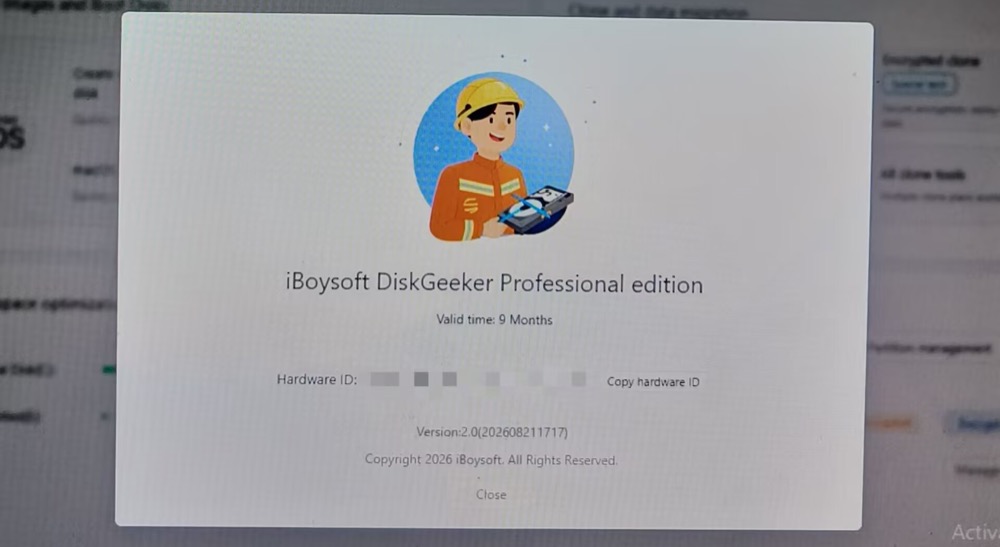
手順1.iBoysoft DiskGeeker for Windowsの最新バージョン2.0をダウンロードしてインストールし、起動します。
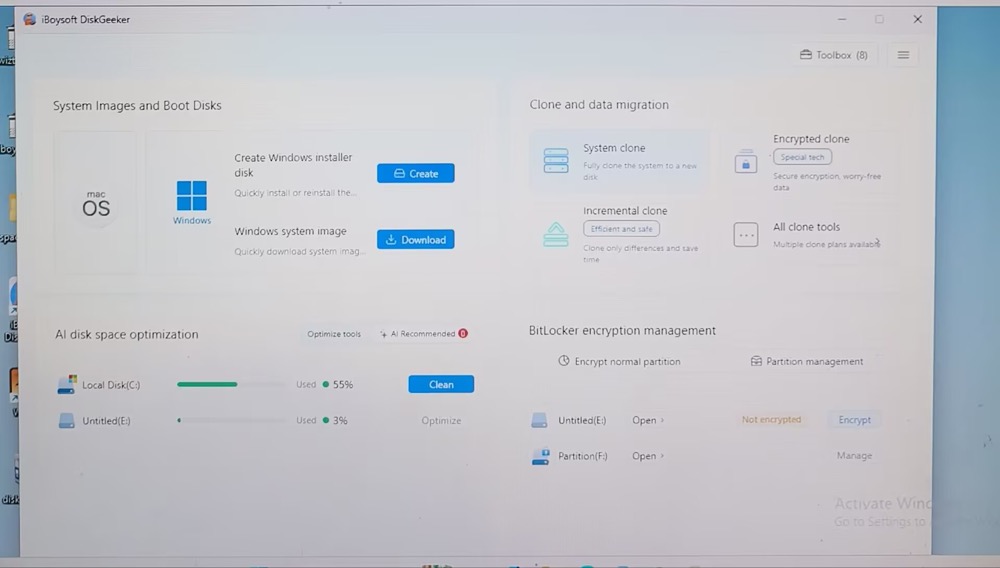
手順2.AIディスク容量最適化セクションにある「Optimize tools」をクリックします。
手順3:「User Folder Analysis(ユーザーフォルダー分析)」を選択すると、このWindows向けフォルダー容量分析ツールがドライブ内のすべてのフォルダーをすばやくスキャンし、それぞれが使用している容量を表示します。スキャン全体にかかる時間は数秒 בלבדです。
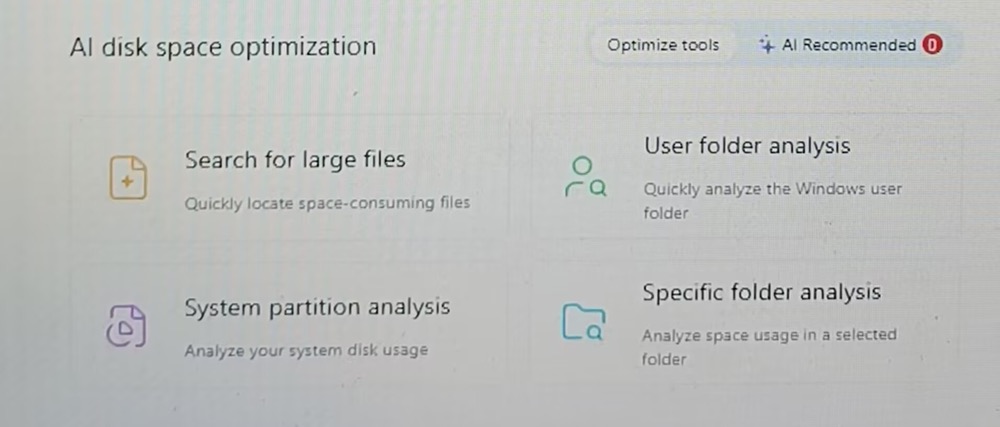
特定のフォルダーだけを確認したい場合は、「Specific Folder Analysis(特定フォルダー分析)」を選択します。選択したフォルダーのみをスキャンするため、ドライブ全体を分析するよりも短時間で結果を確認できます。
このツールには、ストレージをより絞り込んで分析できる「System Partition Analysis(システムパーティション分析)」と「Search for Large Files(大容量ファイルを検索)」も用意されています。
手順3。フォルダーの容量はディレクトリツリーに表示されるため、各フォルダーが使用している容量をひと目で確認できます。
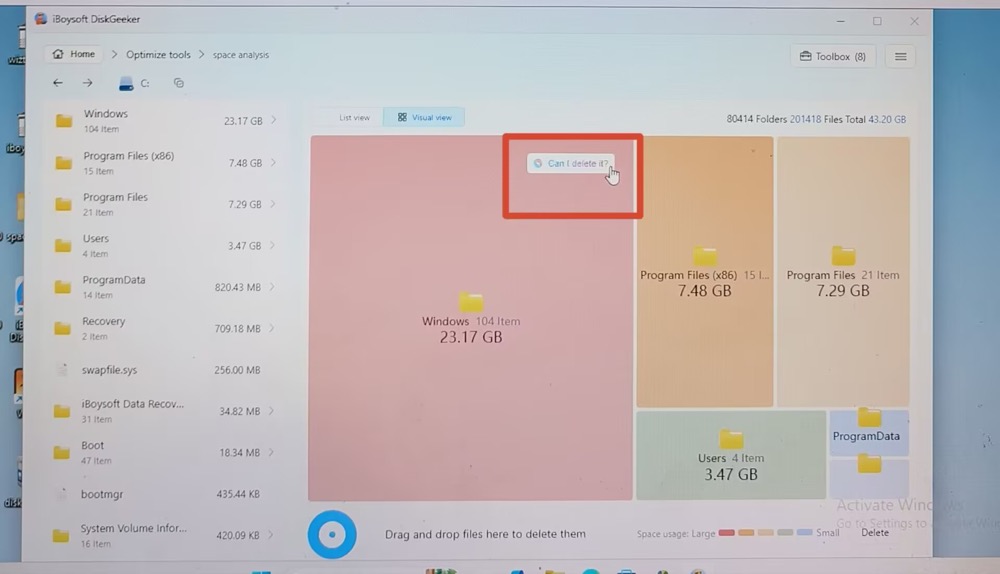
その後、容量を多く使用しているフォルダーを中心に、不要なデータを整理できます。ただし、フォルダーによってはシステムファイルが含まれており、どのファイルを安全に削除できるのか判断しにくい場合があります。そこで役立つのが、このツールのAIによるクリーンアップ提案です。
「Can I delete it?(削除してもよいですか?)」をクリックするだけで、ファイルを安全に削除できるかどうかをAIがすぐに判定します。
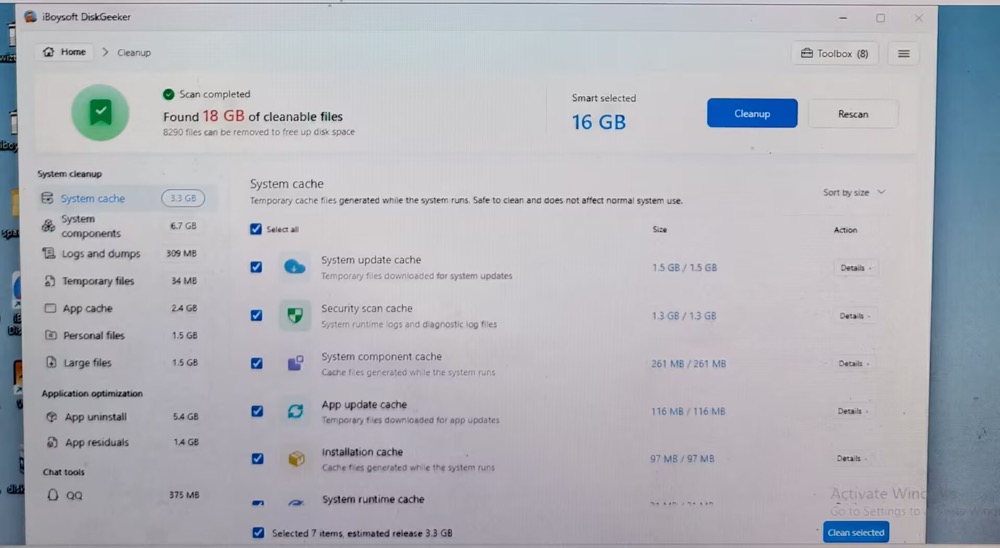
オプション:ローカルディスク C の空き容量がほとんどなく、不要なファイルを削除して空き容量を増やしたい場合は、C: ドライブの横にある「Clean」をクリックします。クリーンアップ画面が開き、削除しても問題ないファイルが自動的に特定されます。この例では、約18 GBの削除可能なファイルが検出されています。青い「Cleanup」ボタンをクリックすれば、削除可能な18 GBのファイルを一度に削除できます。シンプルで効率的な方法です。
FolderSizes
- おすすめのユーザー:複雑で情報量の多いインターフェースに抵抗がなく、ファイルのクリーンアップよりもフォルダー容量の分析を重視する上級者
- 主な機能:5種類のモードによるフォルダー容量分析、最大容量ファイル・重複ファイル・一時ファイル の検索、さまざまな形式へのエクスポート
名前のとおり、FolderSizesは主にフォルダー容量の分析に特化しており、詳細、円グラフ、棒グラフ、サンバースト、フォルダーマップの5種類の表示モードを利用できます。
個人的には、ドライブの容量を圧迫しているフォルダーをひと目で確認できる円グラフと棒グラフが好みです。一方、ほかの表示モードはテキストやアイコン、色が多く、視覚的にやや見づらく感じます。
特に目を引くのは、FolderSizesが対応しているエクスポート形式の多さです。フォルダー分析のレポートをExcel、PDF、TXTなど、一般的なファイル形式で書き出せます。結果を保存、共有したり、さらに分析したりする場合に便利な、細かながら実用的な機能です。
要するに、FolderSizesはフォルダー容量の分析に優れており、分析、検索、エクスポート機能も充実しています。やや情報量が多く圧迫感のあるインターフェースが気にならず、標準のクリーンアップ機能も必要ないのであれば、FolderSizesは十分検討する価値があります。
FolderSizesでフォルダー容量を表示する方法
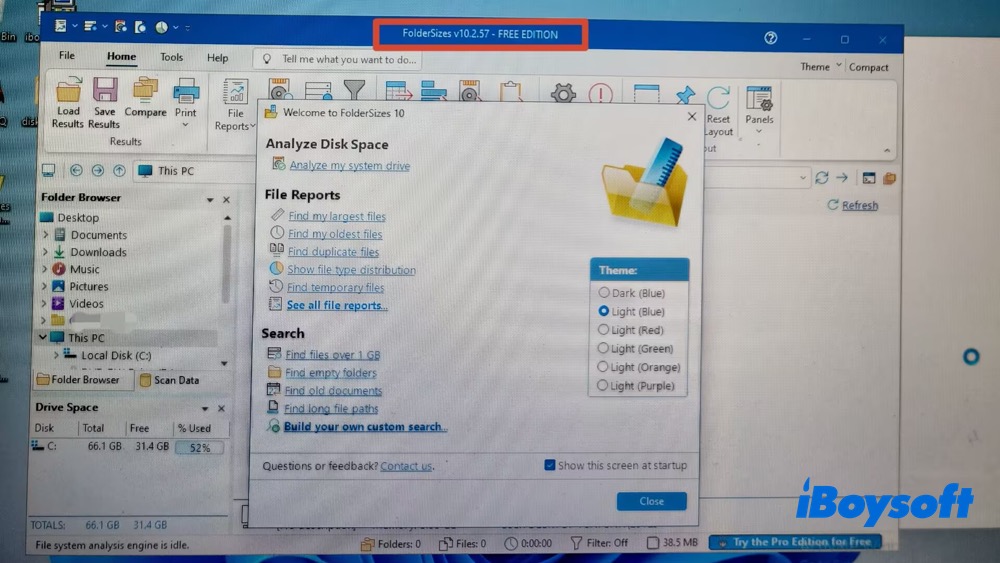
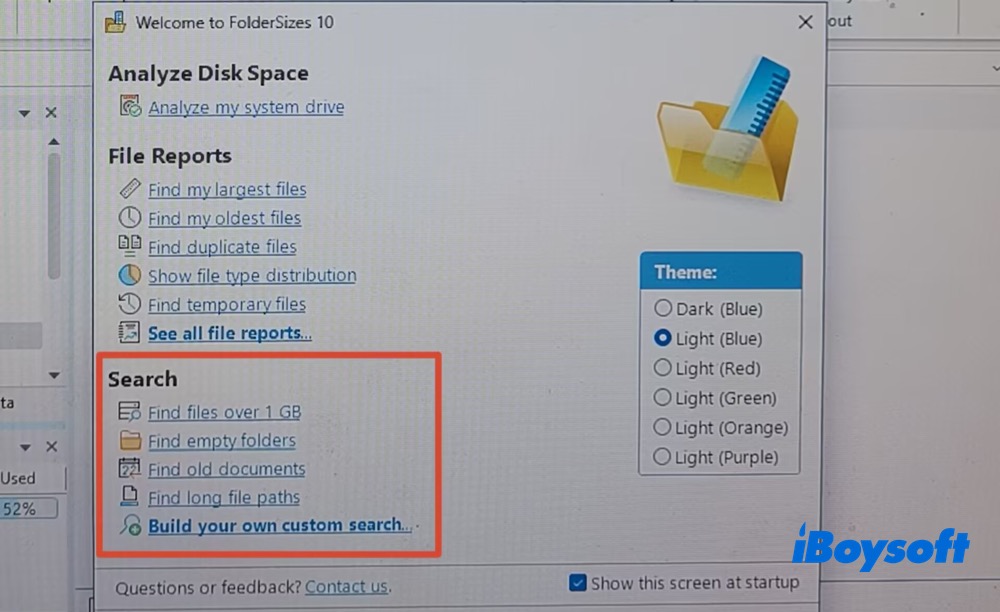
手順1. Windows 11 PCにFolderSizesの最新バージョン10.2.57(ファイルサイズ24 MB)をダウンロードします。セットアップ後、無料版を起動します。
インターフェースは少し整理されていないように感じます。多くのオプションが目に入り、カラフルなアイコンも多いため、全体的にやや圧迫感があります。よりシンプルで洗練されたデザインなら、もっと使いやすく、快適に操作できるでしょう。
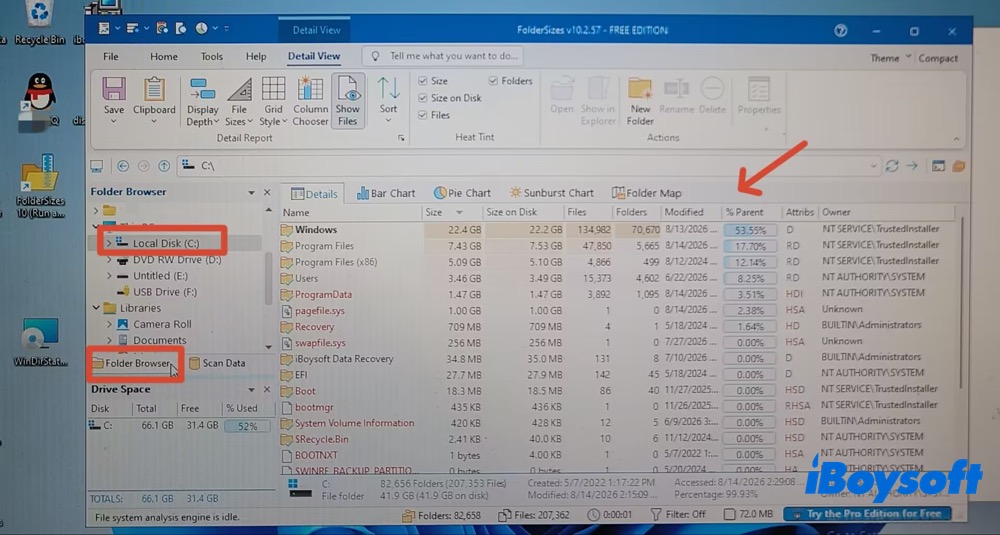
手順2. 左側のパネルで「Folder Browser」をクリックし、「Local Disk (C:)」を選択します(任意のフォルダーを指定することもできます)。このフォルダー容量分析ツールはスキャンをすぐに完了し、フォルダー容量、ファイル数、属性、更新日時、親フォルダーに占める割合、所有者などの詳細情報を表示します。
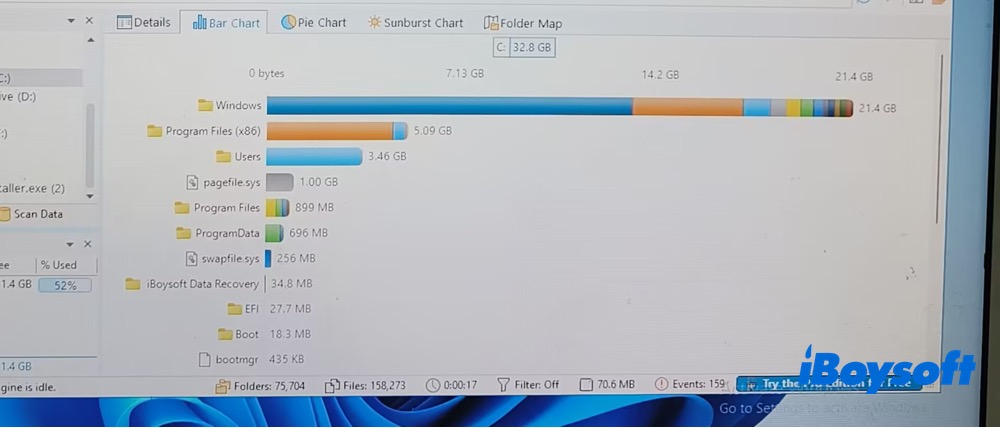
手順3. ディスク容量の表示モードを選択します。詳細表示、バー、円グラフ、サンバーストチャート、ツリーマップなど、複数の表示モードを利用できます。
バーグラフ:
円グラフ:
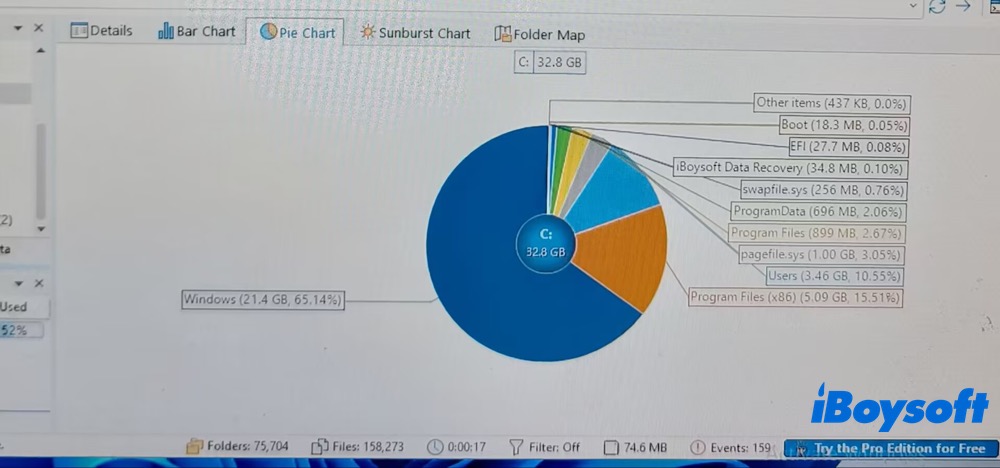
私はバーグラフと円グラフの表示が好みです。テキストやアイコンが多すぎないため、各フォルダーがどれだけストレージ容量を使用しているかを、すばやく明確に把握できます。一方、詳細表示とツリーマップは情報が多く、目への負担も大きいように感じました。
手順4. 大容量ファイル、古いファイル、重複ファイル、一時ファイルを絞り込む機能も備えています。また、レポートをExcel、PDF、TXTなどの形式でエクスポートできます。一部の機能を利用するには、有料のPro版へのアップグレードが必要です。
WizTree
- おすすめのユーザー:フォルダー容量を高速かつ簡単に視覚化したい初心者
- 主な機能:フォルダー容量の視覚的な分析、大容量ファイル・重複ファイルの検索、CSVファイルへのエクスポート
WizTreeは、不要な機能を省いたシンプルで直感的なインターフェースを採用しているため、初心者にも使いやすいツールです。また、最速のディスク容量分析ツールをうたっており、WinDirStatより最大46倍速いとされています。ただし、私自身のテストでは、他の3つの分析ツールより明らかに速いとは感じませんでした。
これは、私のC:ドライブの容量が数百GBではなく、わずか66.15GBと比較的小さいことが原因かもしれません。スキャン速度はドライブの容量や種類によって異なるため、ご自身の環境でも試してみるとよいでしょう。
FolderSizesと同様に、WizTreeはクリーンアップよりもフォルダー容量の分析に重点を置いています。ただし、可視化のオプションはFolderSizesより少なく、DetailsとTree Mapの2種類 בלבדです。レポートのエクスポート形式も限られており、対応しているのはCSVのみです。
まとめると、ドライブの容量を圧迫しているファイルやフォルダーを、複雑な追加機能なしで簡単に確認したい場合に、WizTreeは適しています。
WizTreeでフォルダーの容量を確認する方法
手順1. Windows 11でWizTreeを開きます。まだインストールしていない場合は、WizTreeの公式サイトからこのディスク容量分析ソフトをダウンロードしてインストールしてください。
ドライブを完全にスキャンできるよう、管理者権限で実行します。
手順2. 画面上部のドロップダウンメニューからD:ドライブを選択し、[Scan]ボタンをクリックしてD:ドライブをスキャンします。スキャンが完了するまで待ちます。
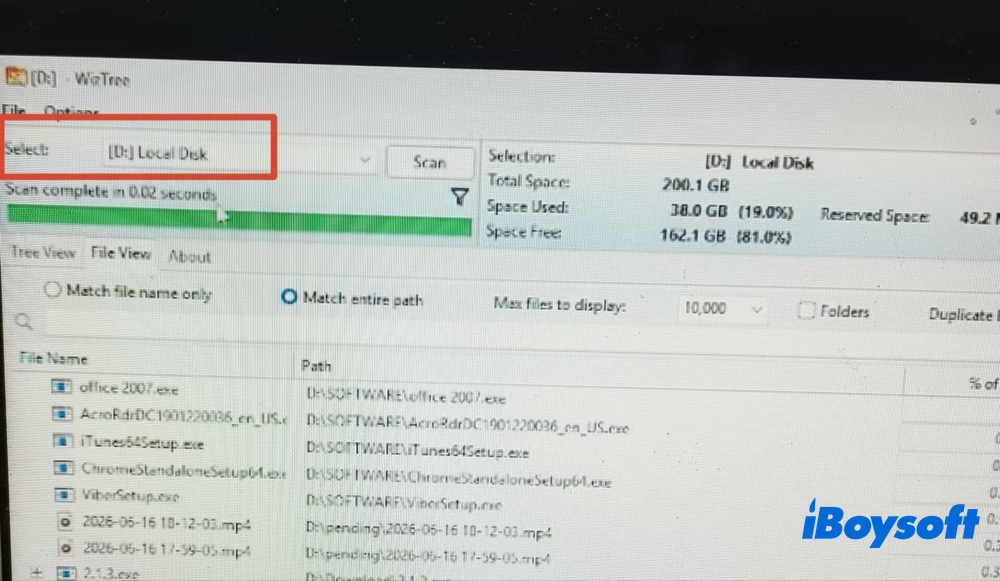
WizTreeでは、D:ドライブのスキャンが数秒で完了しました。その後、詳細モードでフォルダーが表示されます。各フォルダーの名前と容量に加え、パス、更新日時、ドライブ全体の容量に占める割合も確認できます。
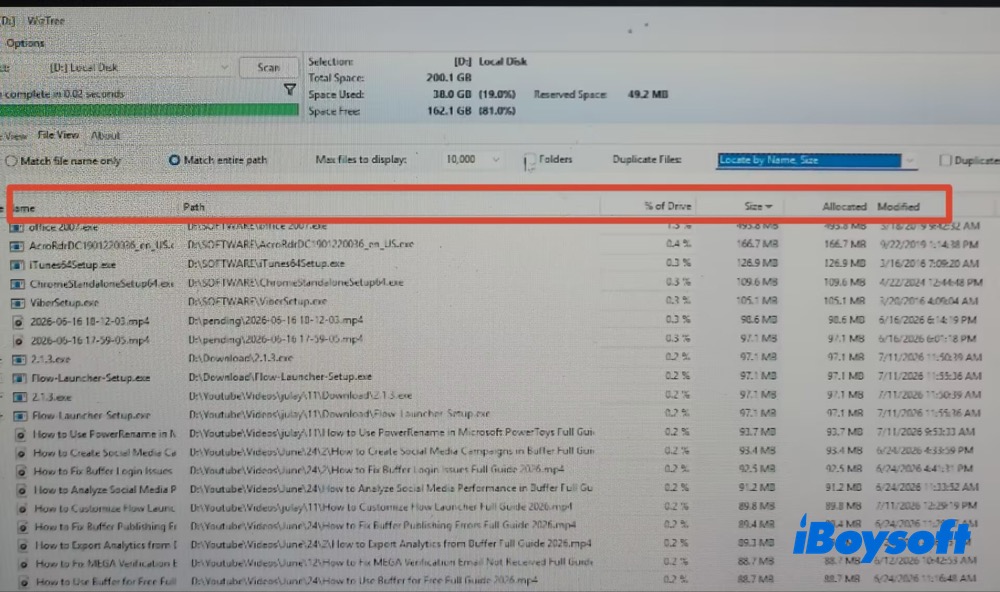
手順3. サブフォルダーを展開し、D:ドライブの容量がどのように使われているかを詳しく確認します。
[Size]列には各フォルダーが使用しているディスク容量が表示されるため、容量の大きいフォルダーをすぐに見つけられます。容量を多く使用しているフォルダーをすばやく確認するには、[Size]列の見出しをクリックして、フォルダーを容量順に並べ替えます。
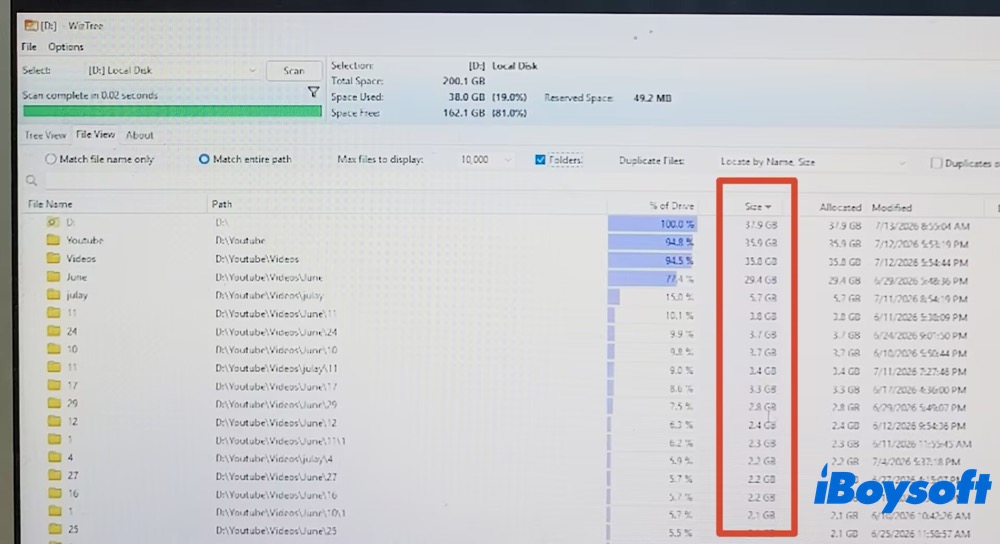
容量の大きいフォルダーを特定したら、削除する前にフォルダーの内容を慎重に確認してください。重要なファイルを誤って削除せずにWindowsドライブの空き容量を増やすためにも、先にフォルダーを確認することをおすすめします。以上で完了です。操作は簡単なので、ここで紹介した手順を参考に試してみてください。
まとめ
WinDirStatとiBoysoft DiskGeeker for Windowsは、分析・検索・クリーンアップという似た機能を提供しています。一方、FolderSizesとWizTreeは、分析と可視化モードを中心とした構成です。
ただし、それぞれのツールには異なる強みと特徴があります。違いを一覧で比較したい場合は、記事の冒頭にある比較表をご覧ください。
よくある質問
- Q1. Windowsでフォルダーサイズを確認する方法は?
-
A
You can use File Explorer or command lines.
Use File Explorer: Right-click the folder, choose Properties, and read the Size field.
Use Command Prompt: Type dir /s C:\path\to\folder and check the total bytes listed at the end.
- Q2. Windows PCで複数のフォルダーのサイズを確認するには?
-
A
複数の方法があります。WizTree、WinDirStat、iBoysoft Cleaner、FolderSizesなど、Windows対応の専用ディスク容量分析ツールを利用できます。
- Q3. WindowsでフォルダーサイズをGB単位で確認するには?
-
A
次の手順で確認します。
1. ファイルエクスプローラーを開き、サイズを確認したいフォルダーを探します。
2. フォルダーを右クリックし、「プロパティ」を選択します。
3. Windowsがフォルダーサイズを計算するまで、しばらく待ちます。
4. 「サイズ」欄で、フォルダーの正確なサイズをバイト、MB、またはGB単位で確認します。
別の方法として、フォルダーにマウスポインターを合わせ、サイズが表示されたポップアップウィンドウが表示されるまでしばらく待つこともできます。