
L’analyse de la taille des dossiers n’est qu’un début : l’objectif est surtout de libérer de l’espace disque. Une fois que vous avez identifié les éléments qui occupent le plus d’espace, quatre options de nettoyage s’offrent à vous. Consultez le tableau comparatif et récapitulatif ci-dessous pour trouver celle qui correspond le mieux à vos besoins.
| WinDirStat | iBoysoft DiskGeeker for Windows | FolderSizes | WizTree | |
| Idéal pour | Les utilisateurs qui recherchent un outil vraiment gratuit pour visualiser la taille des dossiers et supprimer les éléments qui occupent inutilement de l’espace. | La plupart des utilisateurs qui souhaitent disposer d’un outil tout-en-un pour analyser, rechercher, exporter et nettoyer les fichiers, avec des recommandations basées sur l’IA pour les aider à déterminer quels éléments peuvent être supprimés sans risque apparent. | Les utilisateurs avancés qui sont à l’aise avec son interface chargée et complexe et qui privilégient ses fonctions avancées d’analyse, de recherche et d’exportation de fichiers. | Les débutants qui privilégient la rapidité d’analyse et de recherche de la taille des dossiers plutôt que des fonctions de nettoyage avancées. |
| Prix | Gratuit | Gratuit + payant | Gratuit + payant | Gratuit pour un usage personnel Payant pour un usage commercial ou professionnel |
| Modes d’analyse | Détails | Structure des répertoires | 5 modes : Détails, graphique circulaire, graphique à barres, graphique en rayon et carte des dossiers | Détails et treemap |
| Recherche | Fichiers les plus volumineux | Fichiers les plus volumineux, fichiers en double et fichiers temporaires | Fichiers les plus volumineux, fichiers en double et fichiers temporaires | Fichiers les plus volumineux et fichiers en double |
| Exportation | Non | Oui, exportation au format snapshot | Oui, exportation aux formats Excel, PDF et TXT | Oui, exportation au format CSV |
| Nettoyage | Suppression définitive, suppression des dossiers vides, vidage des dossiers vides, exécution de l’Utilitaire de nettoyage de disque Windows et nettoyage du magasin de composants | Nettoyage des fichiers indésirables du système, suppression des caches, suppression des fichiers temporaires, suppression des fichiers volumineux et des fichiers en double, nettoyage des applications, suppression des résidus d’applications… | Seule une option de suppression est disponible dans le menu contextuel | Seule une option de suppression est disponible dans le menu contextuel |
Prenez quelques minutes pour lire l’analyse complète de chacun de ces outils d’analyse de la taille des dossiers sous Windows, fondée sur mon expérience pratique.
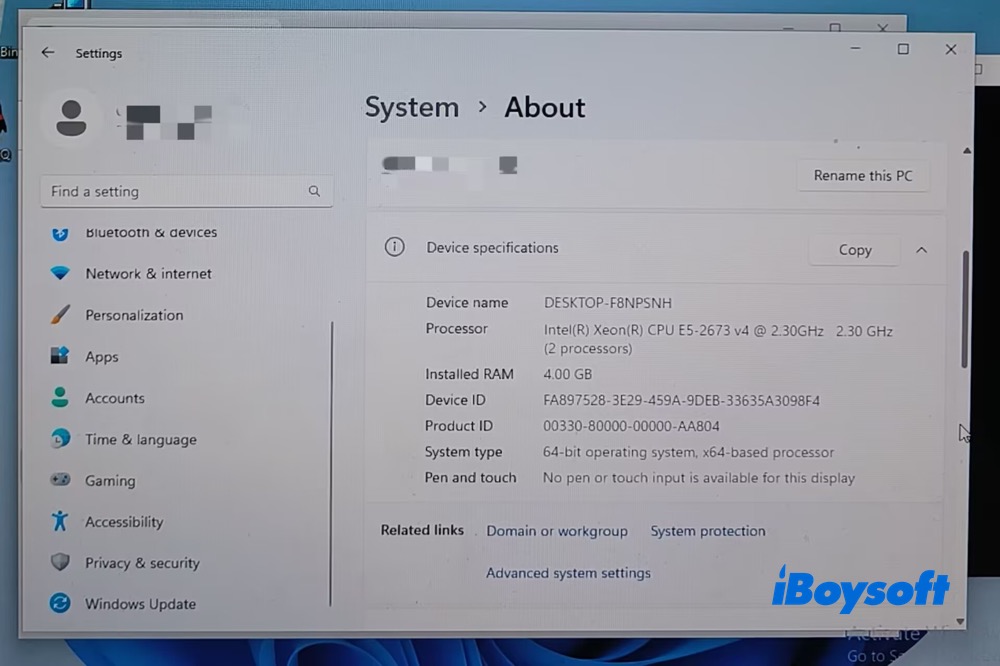
J’utilise un PC Windows 11 équipé d’un processeur Intel(R) Xeon(R) CPU E5-2673 v4 @2.30 GHz 2.30 GHz (2 processors) basé sur x64 et de 4 Go de RAM. Je vais vous faire part de mon expérience personnelle de l’analyse visuelle de la taille des dossiers sous Windows 11 avec WizTree, WinDirStat, iBoysoft DiskGeeker et FolderSizes.
WinDirStat
- Idéal pour : les utilisateurs qui souhaitent visualiser gratuitement la taille des dossiers en mode Détails et nettoyer des fichiers sous Windows
- Fonctions principales : analyse de la taille des dossiers, recherche des fichiers les plus volumineux et large choix d’options de nettoyage
WinDirStat remplit parfaitement sa fonction principale — analyser la taille des dossiers — et il est entièrement gratuit. La vitesse d’analyse est également très satisfaisante : les résultats s’affichent presque instantanément. Ce qui m’impressionne le plus, toutefois, c’est le large éventail d’options de nettoyage disponibles après l’analyse.
Il intègre de nombreuses fonctions utiles, notamment la suppression définitive des fichiers, leur déplacement vers la Corbeille, la suppression des dossiers vides, l’exécution de l’utilitaire Nettoyage de disque, le nettoyage du magasin de composants, et bien plus encore.
WinDirStat présente néanmoins certaines limites. Il ne propose, par exemple, qu’un seul mode d’analyse, ne dispose d’aucune fonction d’exportation et offre uniquement une option de recherche permettant de trouver les fichiers les plus volumineux.
Dans l’ensemble, WinDirStat est un outil très apprécié pour visualiser la taille des dossiers et nettoyer en même temps les fichiers qui occupent inutilement de l’espace.
Comment visualiser la taille de mes dossiers avec WinDirStat
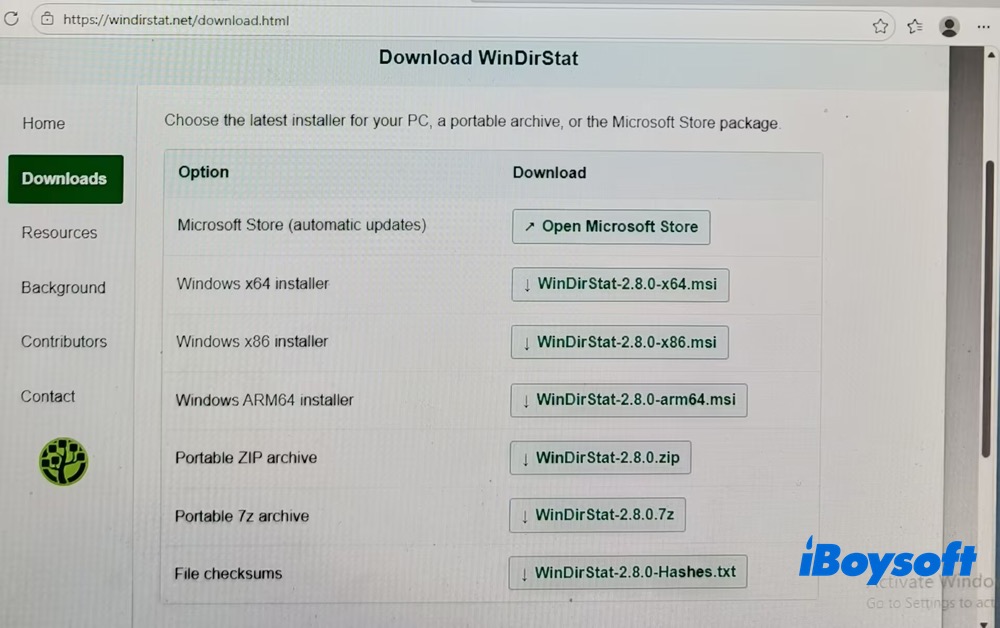
Étape 1. J’ouvre le site officiel de WinDirStat pour télécharger le programme d’installation. En fonction de la configuration de mon ordinateur sous Windows 11, je choisis l’installateur WinDirStat Windows x64.
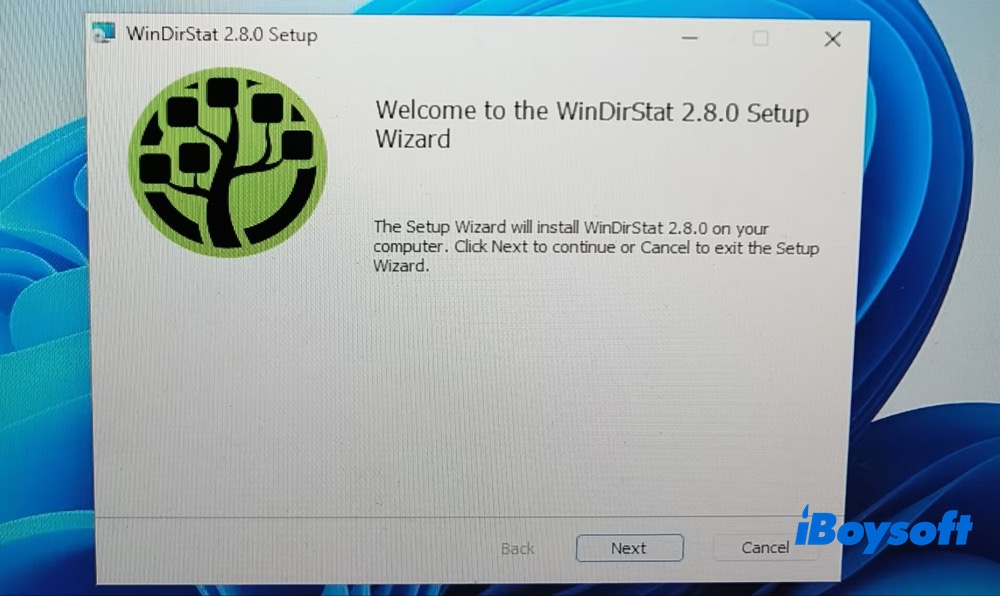
Étape 2. Je suis les instructions d’installation pour installer la dernière version de WinDirStat, la version 2.8.0, sur mon PC sous Windows 11.
Étape 3. Une fois l’installation terminée, j’ouvre le menu Démarrer et je saisis WinDirStat pour le retrouver. Je le lance, puis je sélectionne Oui dans la fenêtre contextuelle.
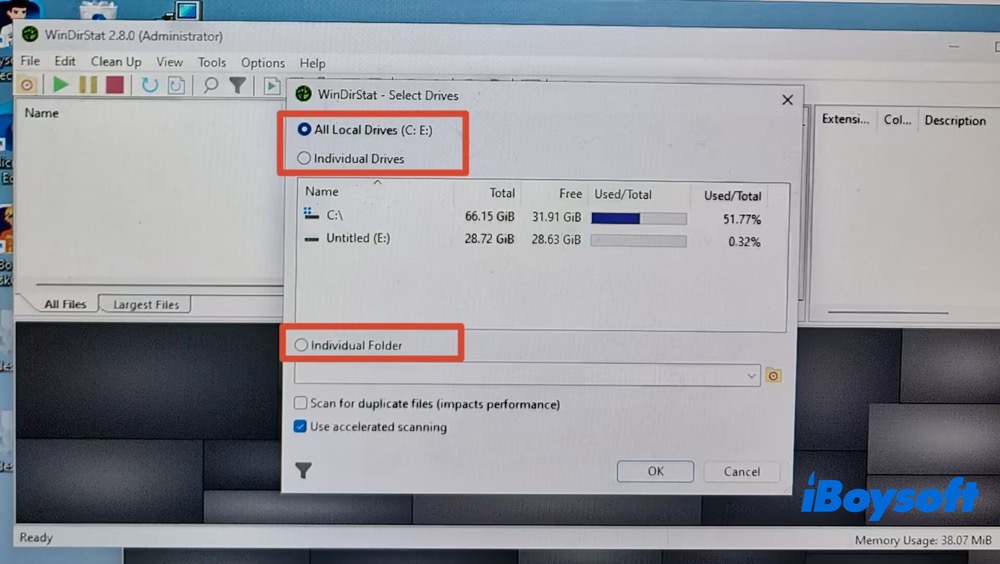
Étape 4. Je sélectionne Drives. Cet analyseur d’espace disque gratuit pour Windows me permet d’analyser tous les disques locaux, un disque donné ou un dossier spécifique. Je choisis ici « Individual Drives », puis je sélectionne le disque C:.
Étape 5. WinDirStat termine instantanément l’analyse de mon disque C:, encore plus rapidement que WizTree. La structure des dossiers de mon disque C: s’affiche alors avec le pourcentage occupé, la taille physique, la taille logique, le nombre de fichiers et l’heure de la dernière modification.
Je peux voir clairement l’espace occupé par chaque dossier et sous-dossier. Par ailleurs, la taille physique et la taille logique affichées sont les principaux éléments qui permettent à WinDirStat de m’aider à trouver les fichiers en double.
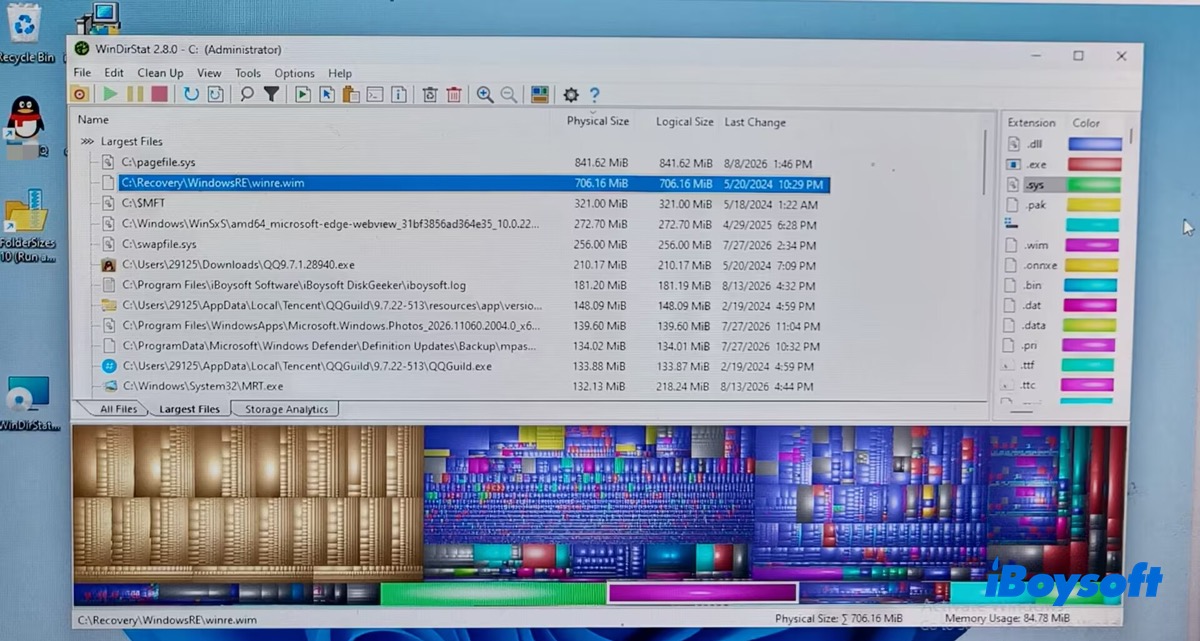
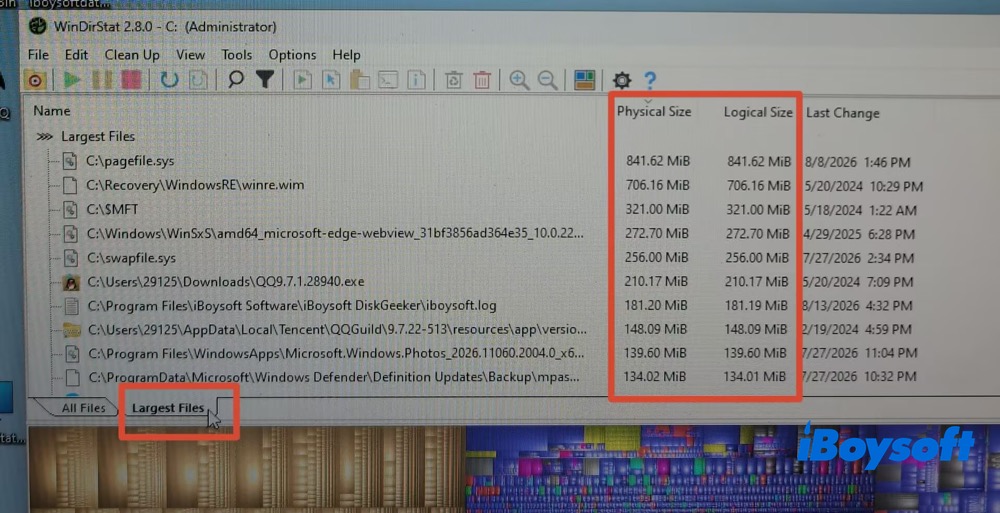
Étape 6. Je remplace l’option All files par Largest Files, afin d’afficher les fichiers volumineux par ordre décroissant. Je peux ainsi identifier rapidement les fichiers qui occupent le plus d’espace de stockage.
Comme vous pouvez le constater, pagefile.sys occupe le plus d’espace, avec jusqu’à 841,62 Mo. Le fichier winre.wim situé dans le sous-dossier WindowsRE arrive en deuxième position, avec un total de 706,16 Mo.
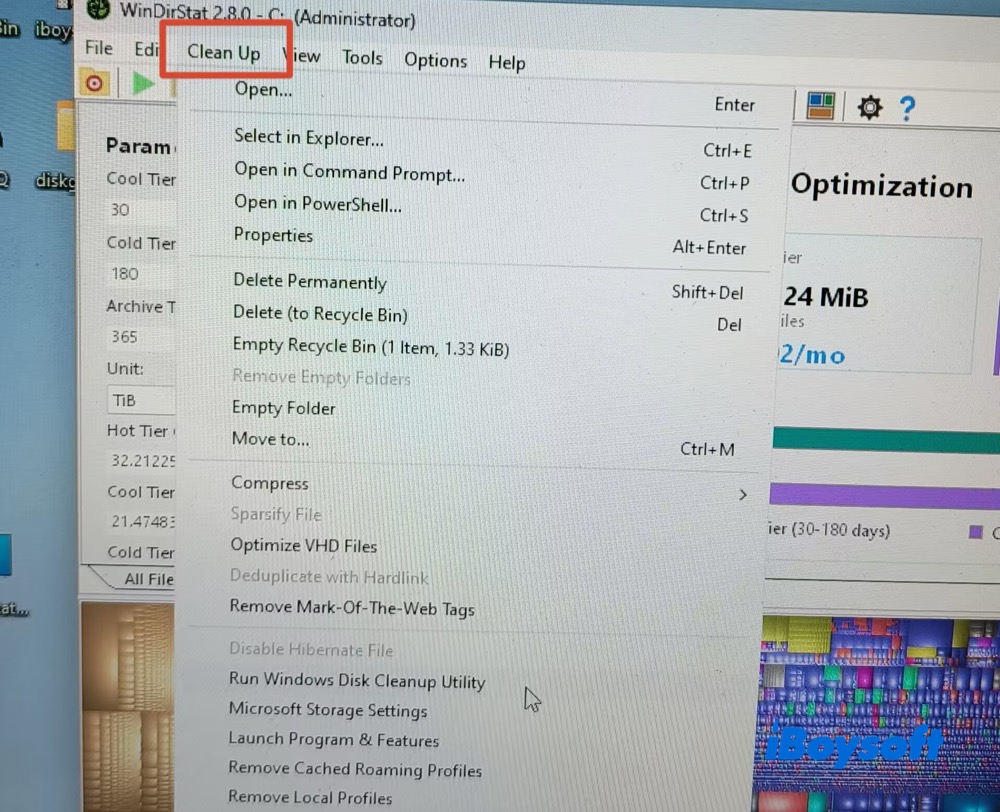
Je souhaitais supprimer certains fichiers volumineux et j’ai été surpris de constater que WinDirStat intègre des options de Clean Up, notamment Delete Permanently, Delete (to Recycle Bin), Run Windows Disk Cleanup Utility et Component Store Cleanup.
Pour un analyseur d’espace disque gratuit et open source, disposer de ces outils de nettoyage intégrés est un vrai plus.
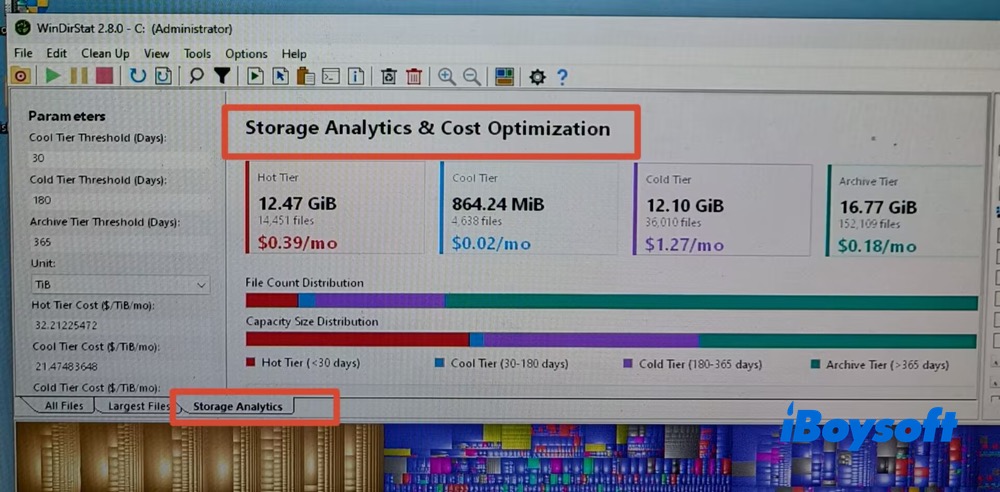
Mais ce n’est pas tout. Je clique sur l’option « Tools » dans le menu supérieur et découvre « Storage Analytics & Cost Optimization », qui analyse le volume de données que je possède et contribue à réduire les coûts liés au stockage dans le cloud et sur les serveurs. Cette fonction peut être utile pour diminuer la facture si vous prévoyez de stocker vos fichiers Windows dans un service cloud.
iBoysoft DiskGeeker pour Windows
- Idéal pour : les utilisateurs qui recherchent une solution complète réunissant l’analyse, la recherche, le nettoyage, les recommandations de l’IA et l’exportation
- Fonctionnalités principales : analyse de la taille des dossiers ; recherche des fichiers les plus volumineux, des doublons et des fichiers temporaires ; conseils de nettoyage fondés sur l’IA et vaste choix d’options de nettoyage
Je trouve iBoysoft DiskGeeker pour Windows facile à utiliser grâce à son interface claire, moderne et conviviale. L’analyse et l’examen de la taille des dossiers s’effectuent également rapidement : je n’ai donc pas à attendre longtemps avant de comprendre ce qui occupe l’espace sur mon disque.
Par rapport aux trois autres analyseurs de taille de dossiers, iBoysoft DiskGeeker pour Windows est le seul à réunir toutes les fonctionnalités pertinentes au sein d’un même outil. C’est également le seul à proposer des recommandations de nettoyage fondées sur l’IA, afin d’aider les utilisateurs à libérer de l’espace disque sous Windows tout en évitant de supprimer accidentellement des fichiers système importants.
Par rapport à WinDirStat en particulier, iBoysoft DiskGeeker présente les catégories de nettoyage de manière beaucoup plus claire et structurée. Les options sont réparties en deux grandes catégories : System Cleanup et Application Optimization, chacune regroupant plusieurs types de nettoyage détaillés.
Par exemple, System Cleanup couvre le cache système, les composants système, les fichiers indésirables, les journaux et les fichiers de vidage, les fichiers temporaires, le cache des applications, les fichiers volumineux et les fichiers en double. Les utilisateurs moins expérimentés peuvent ainsi identifier plus facilement les éléments qui peuvent être supprimés sans danger, sans avoir à déterminer eux-mêmes le rôle de chaque fichier.
Dans l’ensemble, iBoysoft DiskGeeker pour Windows mérite d’être essayé si vous recherchez une solution de nettoyage tout-en-un pour Windows, accompagnée de recommandations intelligentes fondées sur l’IA.
Comment analyser visuellement la taille des dossiers avec iBoysoft DiskGeeker ?
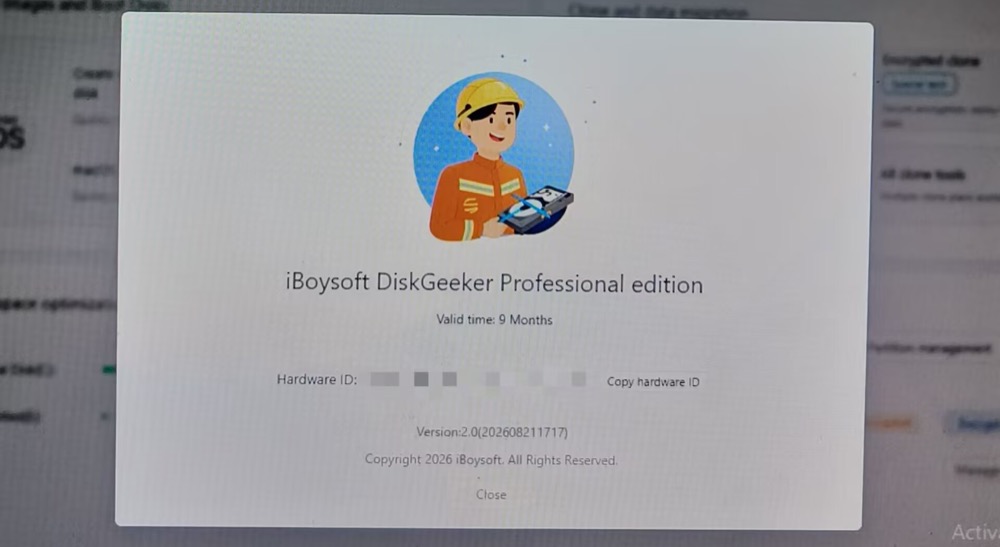
Étape 1. Je télécharge et installe la dernière version 2.0 d’iBoysoft DiskGeeker pour Windows, puis je la lance.
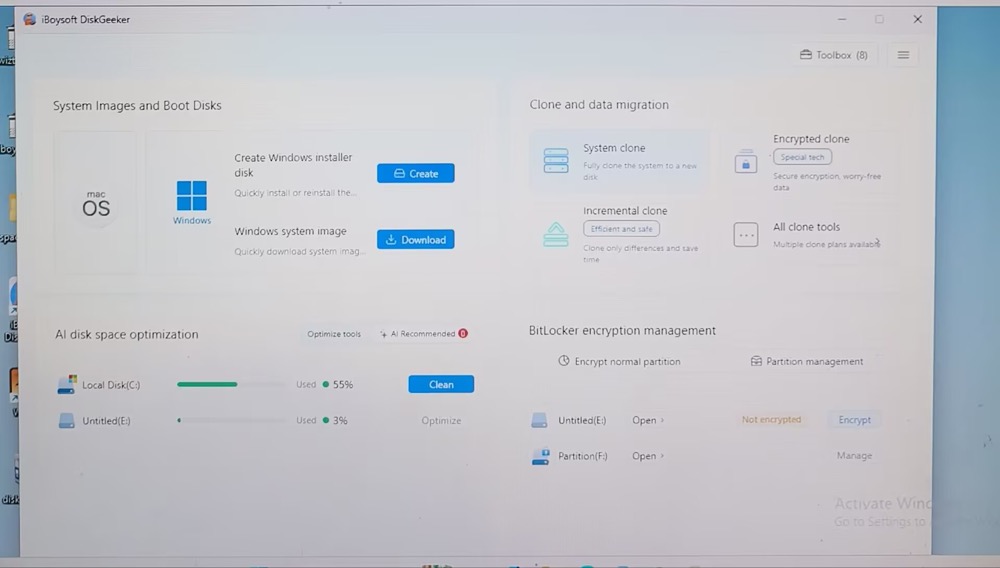
Étape 2. Cliquez sur « Optimize tools » dans la section d’optimisation de l’espace disque par l’IA.
Étape 3. Sélectionnez « User Folder Analysis ». Cet outil d’analyse de la taille des dossiers sous Windows analyse rapidement tous les dossiers de votre disque et indique l’espace qu’ils occupent. L’analyse complète ne prend que quelques secondes.
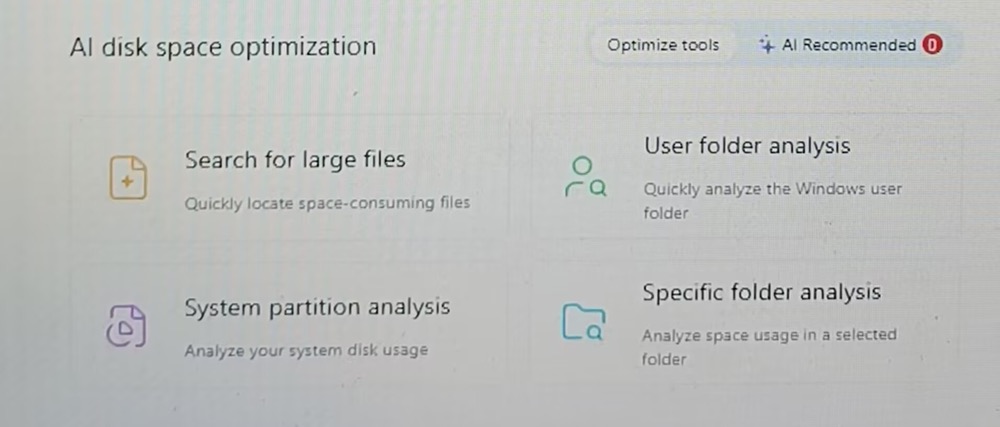
Si vous souhaitez uniquement vérifier la taille d’un dossier précis, sélectionnez « Specific Folder Analysis ». L’outil analyse uniquement le dossier choisi : l’opération est donc bien plus rapide qu’une analyse du disque entier.
L’outil propose également les options « System Partition Analysis » et « Search for Large Files » pour cibler davantage l’analyse de l’espace de stockage.
Étape 3. La taille des dossiers s’affiche sous forme d’arborescence, ce qui permet de voir facilement l’espace occupé par chaque dossier en un coup d’œil.
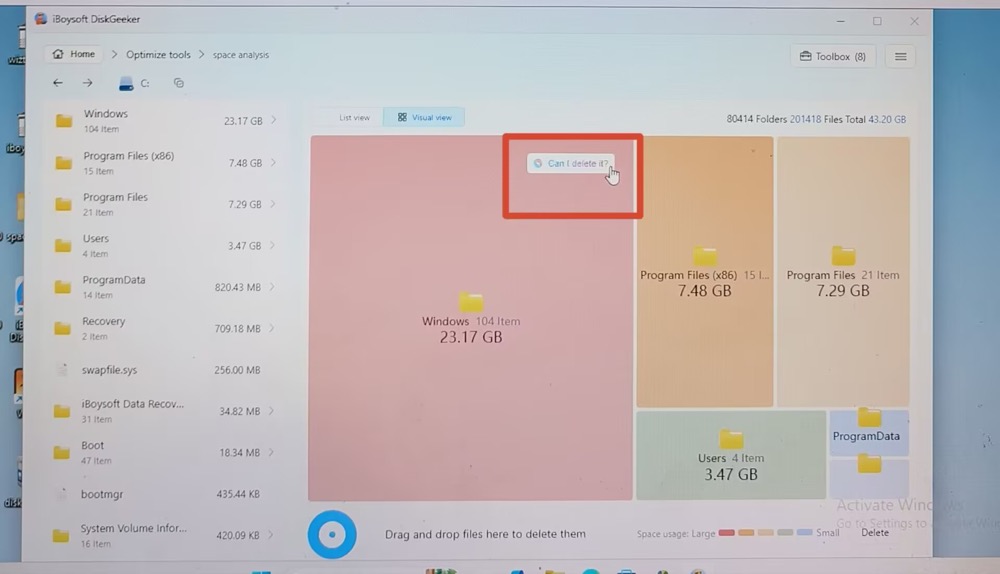
Vous pouvez ensuite vous concentrer sur les dossiers les plus volumineux et libérer l’espace qu’ils occupent. Toutefois, certains dossiers peuvent contenir des fichiers système, ce qui complique l’identification des fichiers pouvant être supprimés sans risque. C’est là que les suggestions de nettoyage alimentées par l’IA se révèlent utiles.
Il suffit de cliquer sur « Can I delete it? » pour obtenir instantanément une évaluation par l’IA indiquant si les fichiers peuvent être supprimés sans risque.
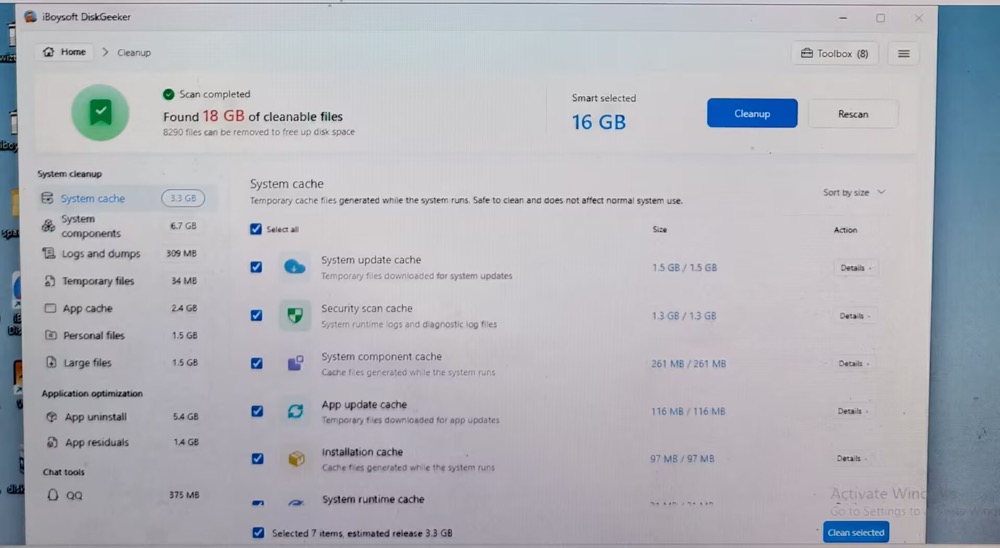
Facultatif : si votre disque local C: est presque plein et que vous devez supprimer des fichiers inutiles pour libérer de l’espace, cliquez simplement sur l’option Clean à côté du lecteur C:. Vous accéderez alors à la fenêtre de nettoyage, où l’outil identifie automatiquement les fichiers pouvant être supprimés sans risque — dans ce cas, environ 18 Go de fichiers supprimables. Cliquez sur le bouton bleu Cleanup pour supprimer ces 18 Go de fichiers en un seul clic, simplement et efficacement.
FolderSizes
- Idéal pour : les utilisateurs avancés qui acceptent une interface encombrée et complexe, et qui privilégient l’analyse de la taille des dossiers au nettoyage des fichiers
- Fonctionnalités principales : analyse de la taille des dossiers selon 5 modes ; recherche de fichiers volumineux, de doublons et de fichiers temporaires ; exportation dans différents formats
Comme son nom l’indique, FolderSizes se concentre principalement sur l’analyse de la taille des dossiers et propose 5 modes de visualisation : Details, Pie, Bar, Sunburst et Folder Map.
Pour ma part, je préfère les vues Pie et Bar, car elles permettent de voir en un coup d’œil ce qui occupe de l’espace sur le disque. Les autres modes de visualisation me semblent un peu trop chargés, avec de nombreux textes, icônes et couleurs qui peuvent rapidement donner une impression de surcharge visuelle.
L’une des fonctionnalités qui se démarquent particulièrement est le large choix de formats d’exportation de FolderSizes. Je peux exporter les rapports d’analyse des dossiers aux formats Excel, PDF, TXT et dans d’autres formats de fichiers courants. C’est un détail simple mais utile, notamment lorsque vous devez enregistrer, partager ou analyser davantage les résultats.
En bref, FolderSizes excelle dans l’analyse de la taille des dossiers et offre de solides fonctions d’analyse, de recherche et d’exportation. Si son interface quelque peu chargée ne vous dérange pas et que vous n’avez pas besoin de fonctions de nettoyage intégrées, FolderSizes mérite assurément votre attention.
Afficher la taille des dossiers avec FolderSizes
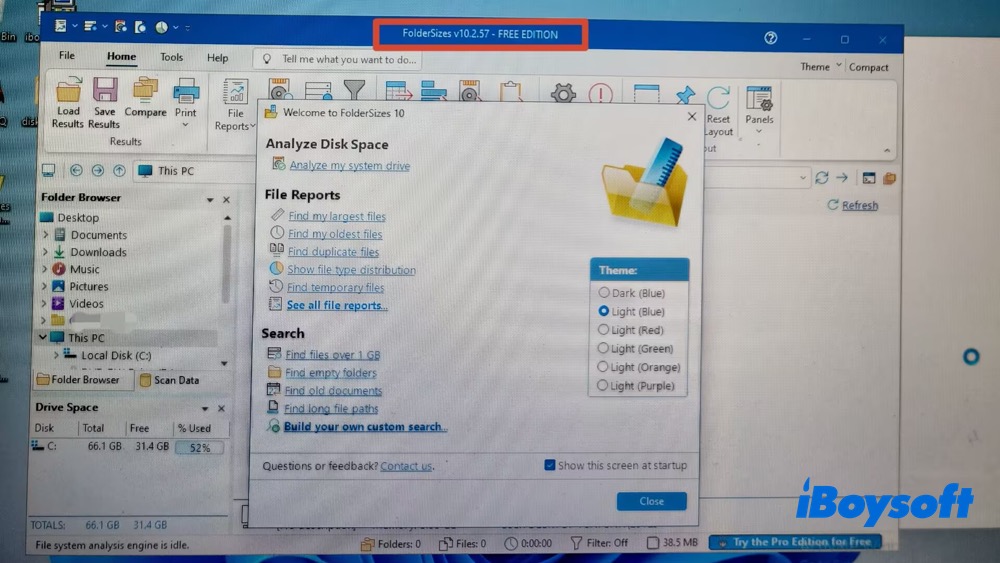
Étape 1. Téléchargez la dernière version de FolderSizes, la version 10.2.57 (fichier de 24 Mo), sur mon ordinateur sous Windows 11. Une fois l’installation terminée, lancez l’édition gratuite.
Je trouve l’interface un peu chargée. De nombreuses options attirent simultanément l’attention et l’abondance d’icônes colorées rend l’ensemble quelque peu difficile à appréhender. Une interface plus épurée et mieux structurée rendrait le logiciel beaucoup plus simple et agréable à utiliser.
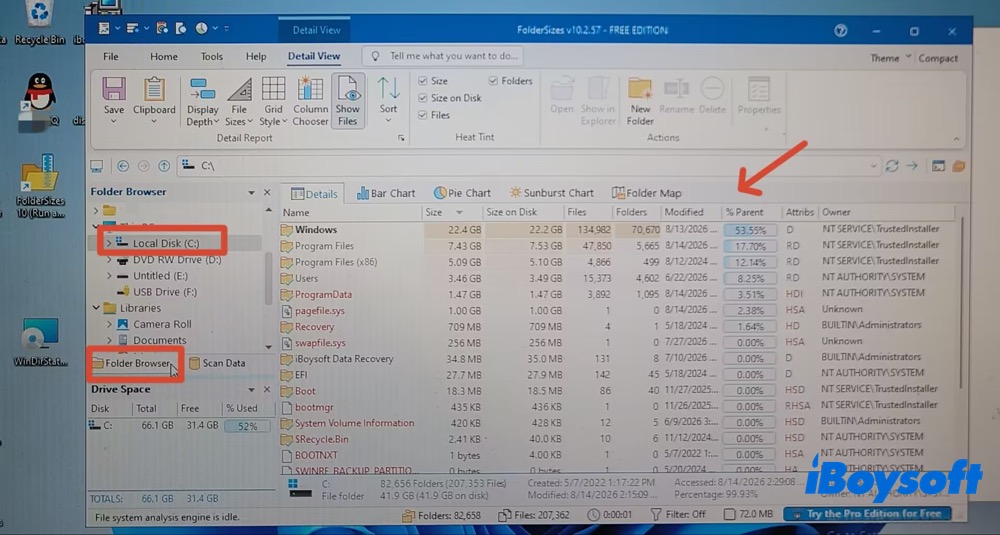
Étape 2. Cliquez sur Folder Browser dans le panneau de gauche, puis sélectionnez Local Disk (C:) ou un dossier précis de votre choix. Cet analyseur de taille des dossiers termine immédiatement l’analyse et affiche des informations détaillées, notamment la taille des dossiers, les fichiers, les attributs, la date de modification, le pourcentage du dossier parent, le propriétaire, etc.
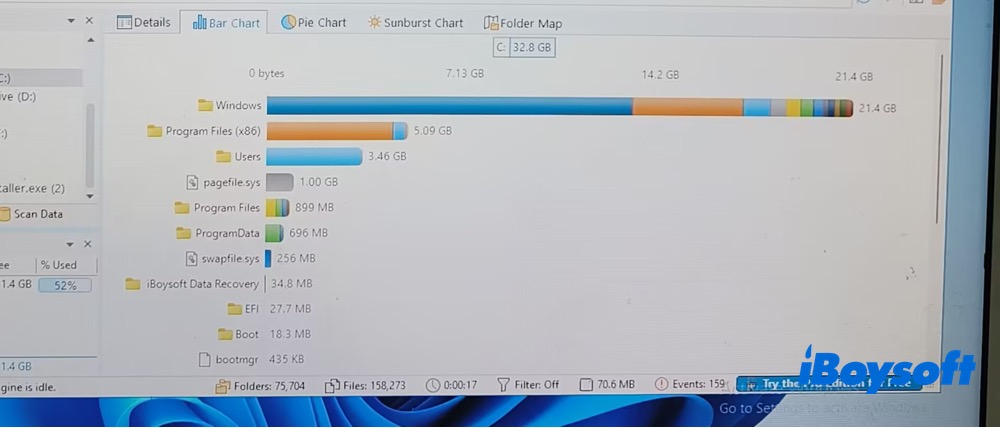
Étape 3. Sélectionnez un mode de visualisation de l’espace disque. Plusieurs modes sont disponibles : détails, barres, secteurs, diagramme en rayon et treemap.
Graphique à barres :
Graphique en secteurs :
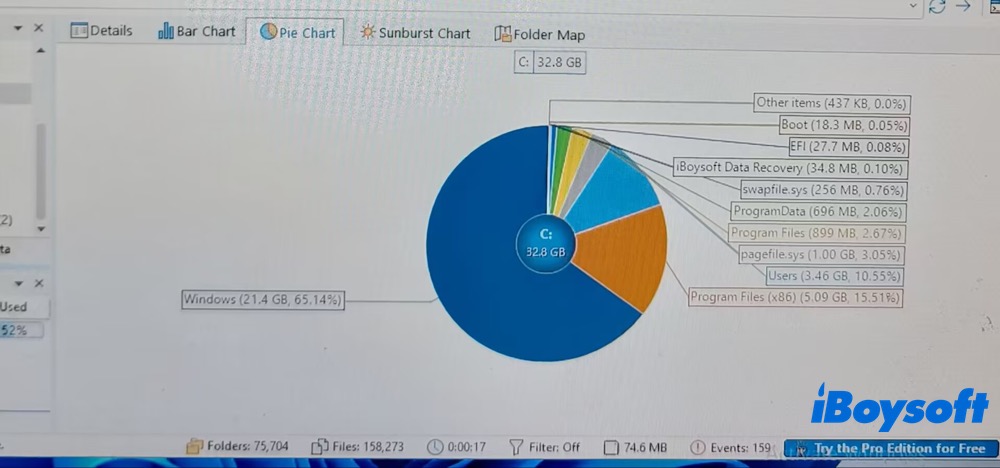
Je préfère les vues en barres et en secteurs, car elles donnent rapidement une vision claire de l’espace utilisé par chaque dossier, sans nous submerger de texte et d’icônes. En comparaison, les vues Détails et Treemap paraissent beaucoup plus chargées et sont plus fatigantes pour les yeux.
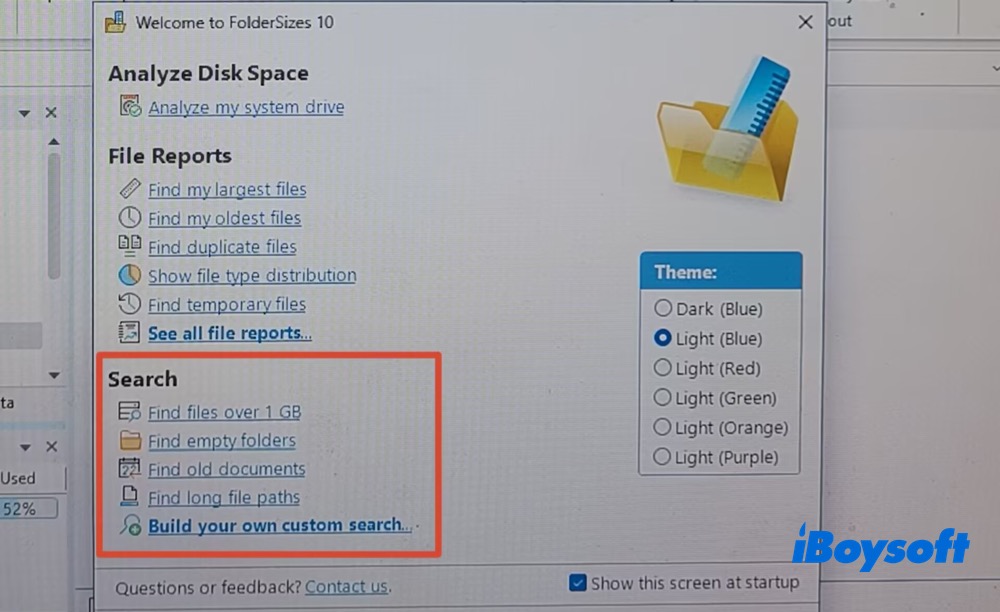
Étape 4. FolderSizes propose également des fonctions permettant d’isoler les fichiers volumineux, les fichiers les plus anciens, les fichiers en double et les fichiers temporaires. Il permet aussi d’exporter des rapports aux formats Excel, PDF, TXT, etc. Certaines fonctions nécessitent la mise à niveau vers la version Pro payante.
WizTree
- Idéal pour : les débutants qui recherchent un moyen simple de visualiser rapidement la taille des dossiers
- Fonctions clés : analyse visuelle de la taille des dossiers ; recherche de fichiers volumineux et en double ; exportation au format CSV
WizTree est facile à prendre en main grâce à son interface simple et explicite, dépourvue de fioritures inutiles. Le logiciel se présente également comme l’analyseur d’espace disque le plus rapide, avec une vitesse annoncée jusqu’à 46 fois supérieure à celle de WinDirStat. Toutefois, lors de mes propres tests, je ne l’ai pas trouvé sensiblement plus rapide que les trois autres analyseurs.
Cela peut s’expliquer par la taille relativement réduite de mon lecteur C:, qui ne fait que 66,15 Go au lieu de plusieurs centaines de gigaoctets. Vos résultats peuvent varier selon la taille et le type de votre disque. Il est donc préférable de tester la vitesse d’analyse sur votre propre système.
Comme FolderSizes, WizTree se concentre principalement sur l’analyse de la taille des dossiers plutôt que sur le nettoyage. Il offre toutefois moins d’options de visualisation que FolderSizes, avec seulement les modes Details et Tree Map . Ses options d’exportation des rapports sont également limitées, puisque le format CSV est le seul pris en charge.
En résumé, WizTree convient bien si vous cherchez simplement un moyen clair de voir ce qui occupe de l’espace sur votre disque, sans avoir besoin de nombreuses fonctionnalités supplémentaires.
Afficher la taille des dossiers dans WizTree
Étape 1. Ouvrez WizTree sur votre PC sous Windows 11. Si le logiciel d’analyse de l’espace disque n’est pas encore installé, rendez-vous sur le site officiel de WizTree pour le télécharger et l’installer.
Je choisis de l’exécuter avec les droits d’administrateur afin qu’il puisse analyser l’intégralité de mon disque.
Étape 2. Je sélectionne le lecteur D: dans le menu déroulant situé en haut, puis je clique sur le bouton Scan pour analyser le lecteur D:. J’attends ensuite la fin de l’analyse.
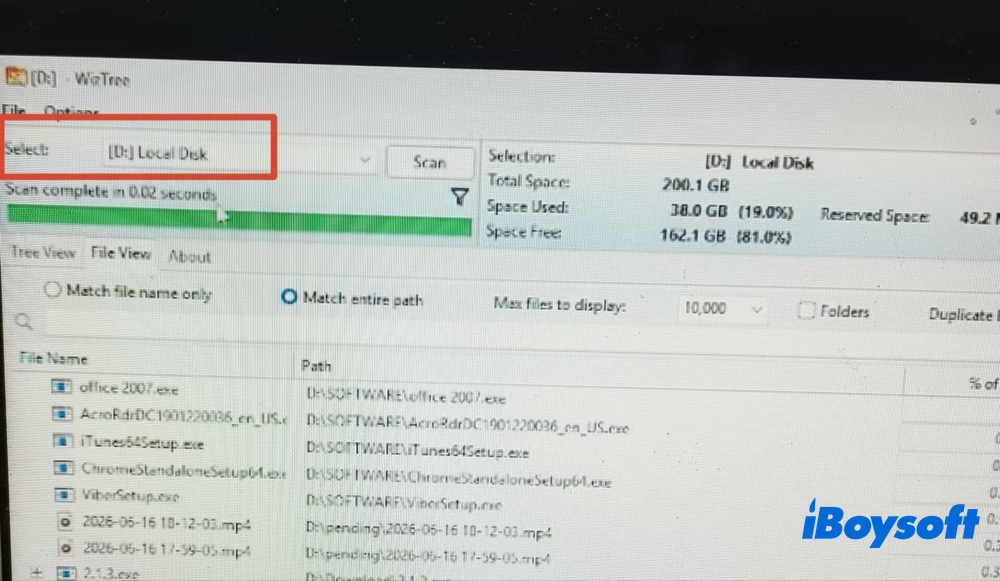
WizTree termine l’analyse de mon lecteur D: en quelques secondes seulement. Il affiche ensuite les dossiers en mode détaillé, avec leur nom et leur taille, ainsi que leur chemin, leur date de modification et le pourcentage de l’espace de stockage occupé.
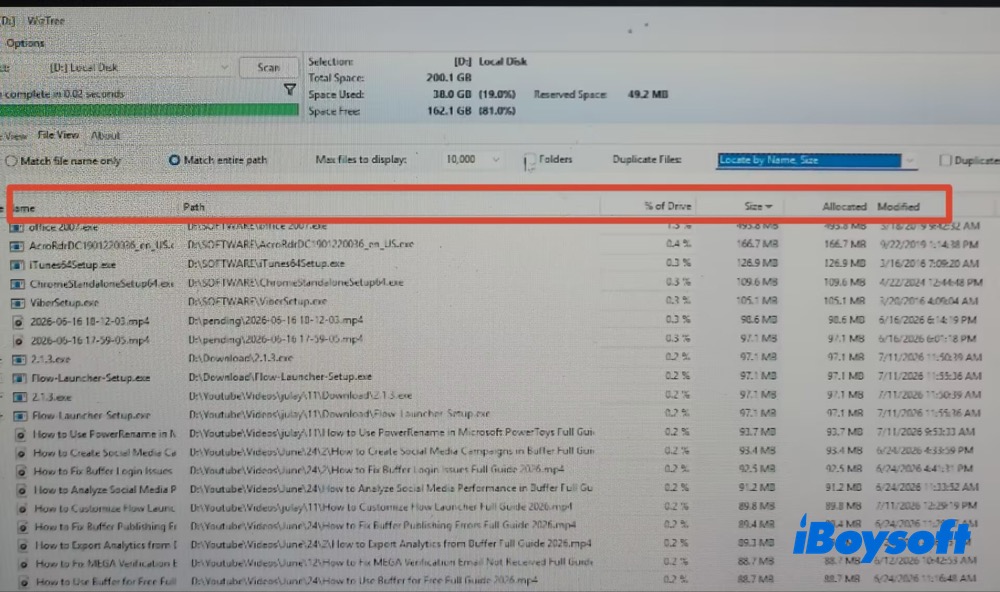
Étape 3. Je développe les sous-dossiers pour voir précisément comment l’espace de mon lecteur D: est utilisé.
La colonne Size indique l’espace disque occupé par chaque dossier, ce qui permet de repérer rapidement les plus volumineux. Pour trouver facilement ceux qui occupent le plus d’espace, il suffit de cliquer sur l’en-tête de la colonne Size afin de trier les dossiers par taille.
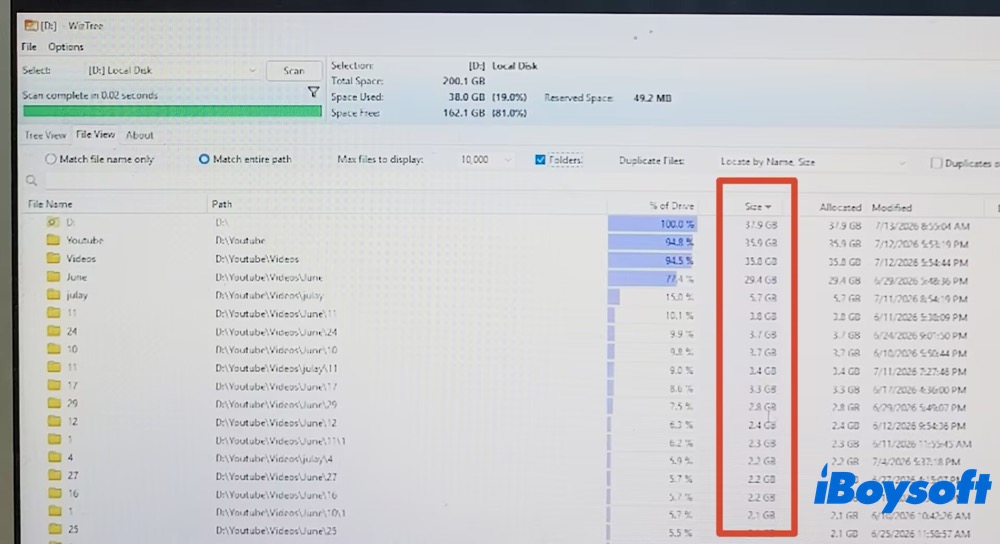
Une fois les dossiers les plus volumineux identifiés, j’examine attentivement leur contenu avant de supprimer quoi que ce soit. Il est également recommandé de vérifier les dossiers au préalable afin de libérer de l’espace sur votre lecteur Windows sans supprimer accidentellement des fichiers importants. C’est tout ! WizTree est facile à utiliser et vous pouvez suivre ces étapes pour l’essayer vous-même.
En résumé
WinDirStat et iBoysoft DiskGeeker for Windows proposent des fonctionnalités similaires (analyse, recherche et nettoyage), tandis que FolderSizes et WizTree adoptent une approche comparable, axée sur l’analyse et les modes de visualisation.
Chaque outil possède toutefois ses propres points forts et domaines de prédilection. Pour comparer rapidement leurs différences, consultez le tableau comparatif présenté au début de cet article.
FAQ
- Q1. Comment afficher la taille des dossiers sous Windows ?
-
A
You can use File Explorer or command lines.
Use File Explorer: Right-click the folder, choose Properties, and read the Size field.
Use Command Prompt: Type dir /s C:\path\to\folder and check the total bytes listed at the end.
- Q2. Comment afficher la taille de plusieurs dossiers sur un PC Windows ?
-
A
Plusieurs méthodes sont possibles. Vous pouvez utiliser des analyseurs d’espace disque dédiés à Windows, comme WizTree, WinDirStat, iBoysoft Cleaner ou FolderSizes.
- Q3. Comment vérifier la taille d’un dossier en Go sous Windows ?
-
A
Suivez les étapes ci-dessous :
1. Ouvrez l’Explorateur de fichiers et accédez au dossier dont vous souhaitez vérifier la taille.
2. Cliquez avec le bouton droit de la souris sur le dossier, puis sélectionnez Propriétés.
3. Patientez quelques instants pendant que Windows calcule la taille du dossier.
4. Consultez le champ Taille pour connaître la taille exacte du dossier en octets, en Mo ou en Go.
Vous pouvez également placer le pointeur de la souris sur le dossier et patienter quelques instants jusqu’à l’affichage d’une fenêtre contextuelle indiquant sa taille.
Comment visualiser la taille des dossiers sous Windows 11/10 ?
Réponse rapide :