
Puedes hacer algo más que analizar el tamaño de las carpetas. Este análisis es solo el primer paso: el objetivo real es liberar espacio en el disco. Cuando sepas qué elementos ocupan más espacio, tendrás cuatro opciones de limpieza entre las que elegir. Consulta la comparación rápida y la tabla resumen que aparecen a continuación para encontrar la que mejor se adapte a tus necesidades.
| WinDirStat | iBoysoft DiskGeeker for Windows | FolderSizes | WizTree | |
| Mejor para | Usuarios que buscan una herramienta realmente gratuita para visualizar el tamaño de las carpetas y localizar los elementos que ocupan demasiado espacio. | La mayoría de los usuarios que buscan una herramienta todo en uno para analizar, buscar, exportar y limpiar archivos, con recomendaciones basadas en IA que ayudan a identificar qué elementos se pueden eliminar. | Usuarios avanzados que se manejan bien con una interfaz recargada y compleja, y que valoran sus potentes funciones de análisis, búsqueda y exportación de archivos. | Principiantes que priorizan un análisis y una búsqueda rápidos del tamaño de las carpetas frente a funciones de limpieza avanzadas. |
| Precio | Gratis | Gratis + de pago | Gratis + de pago | Gratis para uso personal De pago para uso comercial o empresarial |
| Modo de análisis | Detalles | Estructura de directorios | 5 modos: Detalles, gráfico circular, gráfico de barras, gráfico de rayos de sol y mapa de carpetas | Detalles y mapa de árbol |
| Búsqueda | Archivos más grandes | Archivos más grandes, archivos duplicados y archivos temporales | Archivos más grandes, archivos duplicados y archivos temporales | Archivos más grandes y archivos duplicados |
| Exportación | No | Sí, permite exportar a un archivo de instantánea | Sí, permite exportar a archivos de Excel, PDF y TXT | Sí, permite exportar a un archivo CSV |
| Limpieza | Eliminar de forma permanente, eliminar carpetas vacías, carpetas vacías, ejecutar la Utilidad Liberador de espacio en disco de Windows y limpiar el almacén de componentes | Limpiar archivos basura del sistema, eliminar cachés, borrar archivos temporales, eliminar archivos grandes o duplicados, limpiar aplicaciones y eliminar residuos de aplicaciones… | Solo ofrece la opción Eliminar en el menú contextual | Solo ofrece la opción Eliminar en el menú contextual |
Dedica unos minutos a leer el análisis completo de cada analizador del tamaño de las carpetas para Windows, basado en mi experiencia práctica.
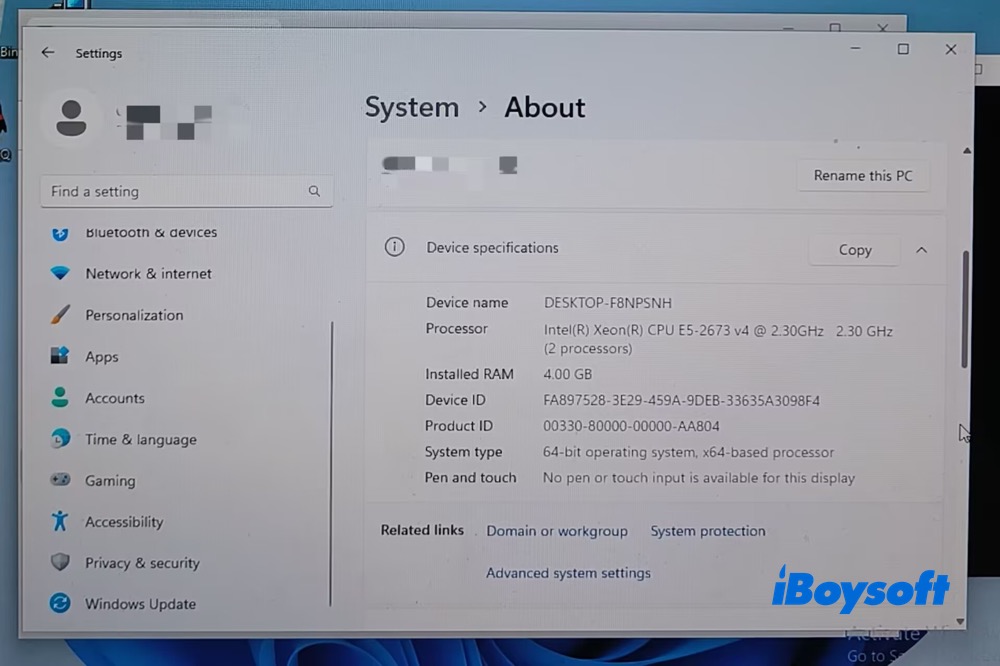
Estoy utilizando un PC con Windows 11, un procesador x64-based Intel(R) Xeon(R) CPU E5-2673 v4 @2.30 GHz 2.30 GHz (2 processors) y 4GB de RAM. Compartiré mi experiencia personal al analizar visualmente el tamaño de las carpetas en Windows 11 con WizTree, WinDirStat, iBoysoft DiskGeeker y FolderSizes.
WinDirStat
- Ideal para: usuarios que quieren visualizar gratis el tamaño de las carpetas en el modo Detalles y limpiar archivos en Windows
- Funciones principales: análisis del tamaño de las carpetas, búsqueda de los archivos más grandes y una amplia selección de opciones de limpieza
WinDirStat cumple a la perfección su función principal —analizar el tamaño de las carpetas— y es completamente gratuito. La velocidad de análisis también es bastante satisfactoria: los resultados aparecen casi al instante. Sin embargo, lo que más me impresiona es la amplia variedad de opciones de limpieza disponibles después del análisis.
Incluye numerosas funciones útiles de limpieza, como eliminar archivos de forma permanente, moverlos a la Papelera de reciclaje, eliminar carpetas vacías, ejecutar la utilidad Liberador de espacio en disco, limpiar el almacén de componentes y mucho más.
Aun así, WinDirStat tiene algunas limitaciones. Por ejemplo, solo ofrece un modo de análisis, no dispone de ninguna función de exportación y únicamente permite buscar los archivos más grandes.
En general, WinDirStat es una herramienta muy valorada para analizar visualmente el tamaño de las carpetas y, al mismo tiempo, limpiar los archivos que ocupan demasiado espacio.
Cómo visualizar el tamaño de mis carpetas con WinDirStat
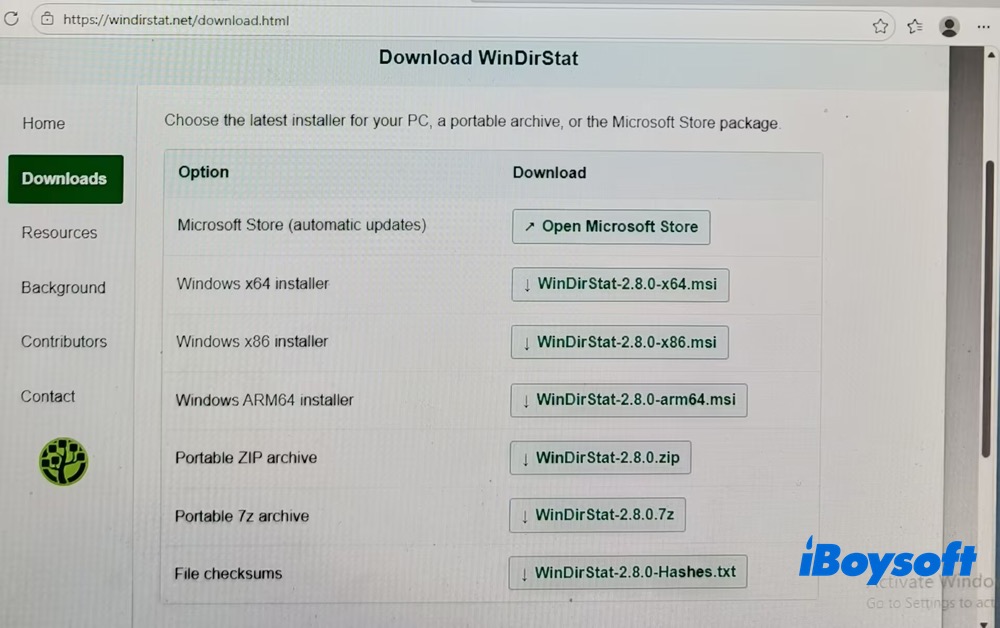
Paso 1. Abro el sitio web oficial de WinDirStat para descargar el instalador. Según la configuración de mi Windows 11, elijo el instalador de WinDirStat para Windows x64.
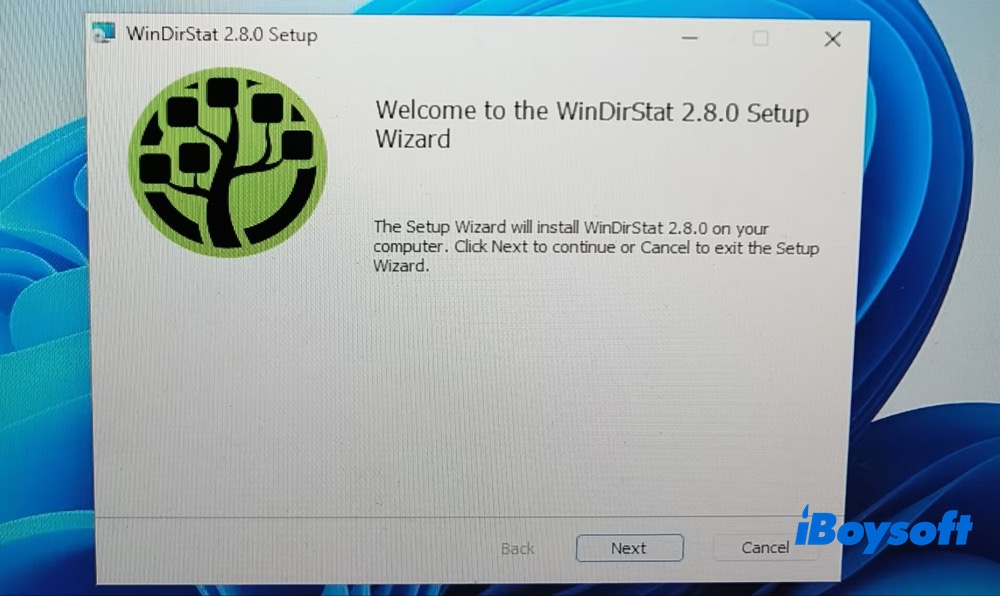
Paso 2. Sigo las instrucciones de instalación para instalar la versión más reciente de WinDirStat, la 2.8.0, en mi PC con Windows 11.
Paso 3. Cuando termina la instalación, abro el menú Inicio y escribo WinDirStat para localizar la aplicación. La inicio y selecciono «Sí» en el mensaje emergente.
Paso 4. Selecciono «Unidades» («Drives»). Este analizador gratuito de espacio en disco para Windows permite analizar todas las unidades locales, una unidad concreta o una carpeta determinada. En este caso, elijo «Unidades individuales» («Individual Drives») y selecciono la unidad C:.
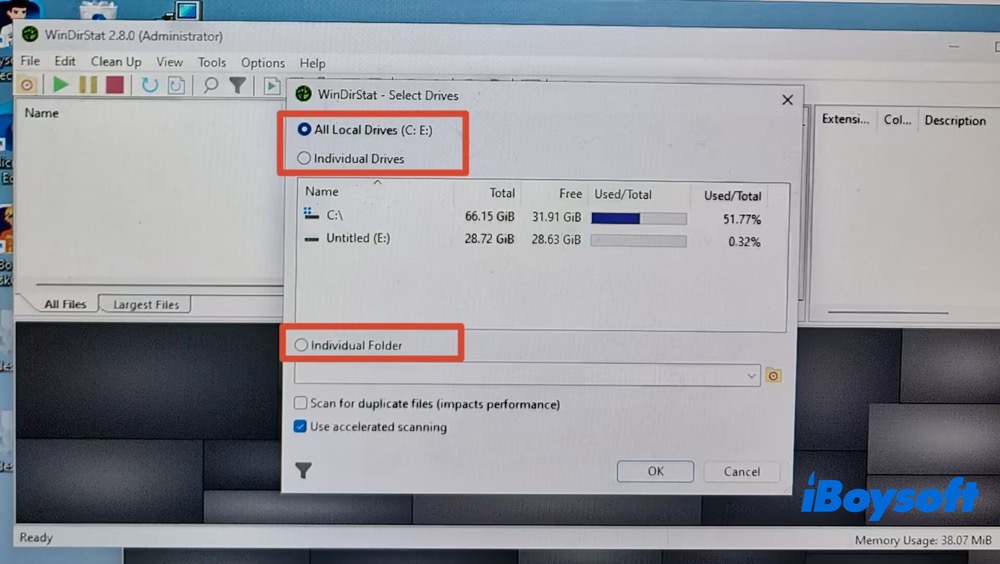
Paso 5. WinDirStat termina de analizar mi unidad C: al instante, incluso más rápido que WizTree. A continuación, muestra la estructura de las carpetas de la unidad C: junto con el porcentaje de espacio ocupado, el tamaño físico, el tamaño lógico, el número de archivos y la hora de la última modificación.
Puedo ver claramente cuánto espacio ocupa cada carpeta y subcarpeta. Además, el tamaño físico y el tamaño lógico que se muestran son factores clave que WinDirStat puede utilizar para ayudarme a localizar archivos duplicados.
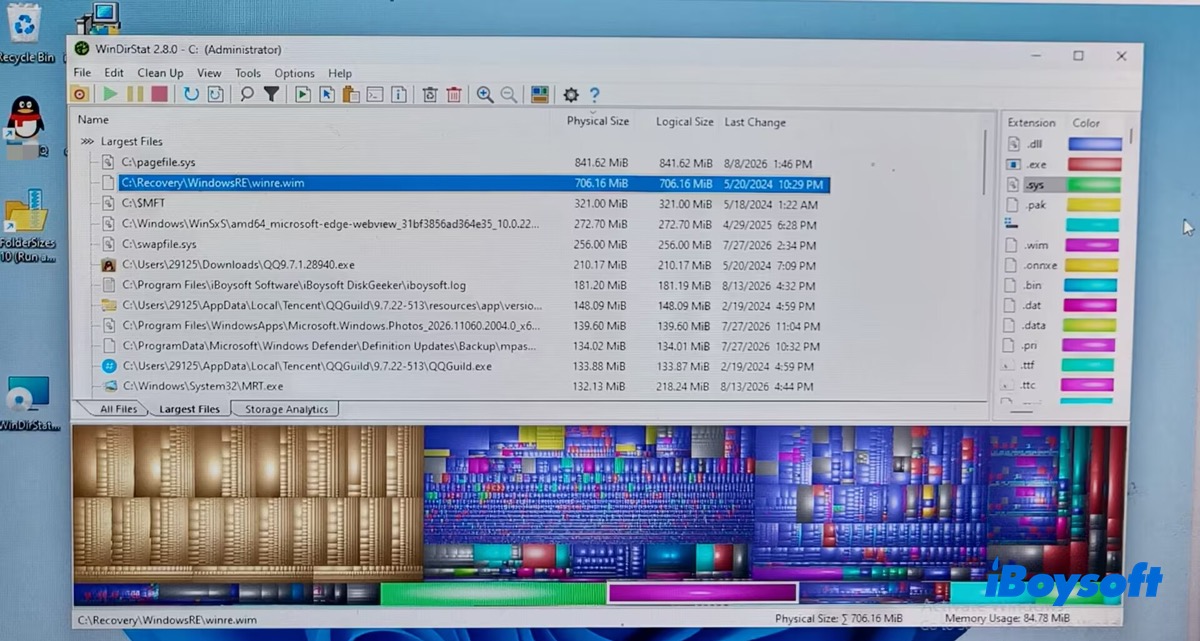
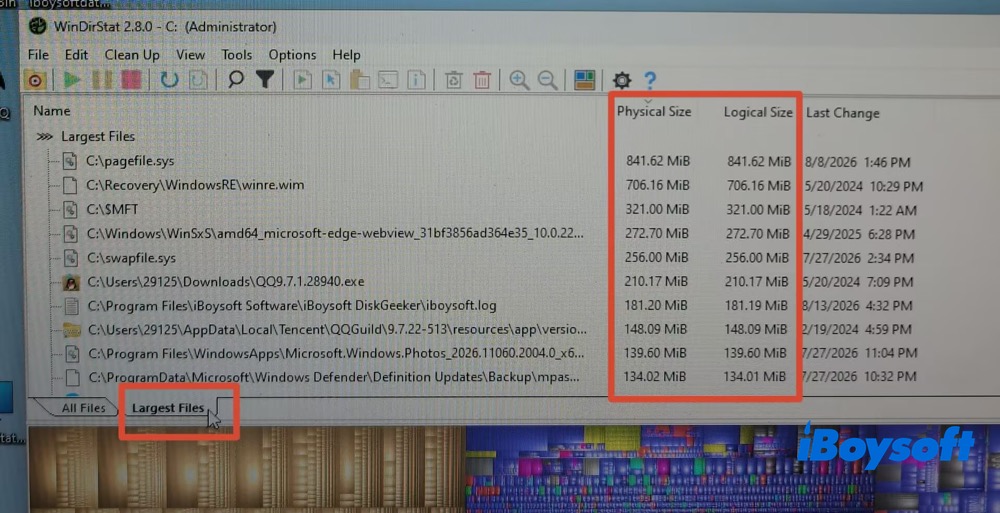
Paso 6. Cambio la opción de «Todos los archivos» a «Archivos más grandes» («Largest Files»), que muestra los archivos grandes en orden descendente. Esto me permite identificar rápidamente qué archivos ocupan más espacio de almacenamiento.
Como se puede ver, pagefile.sys es el archivo que más espacio ocupa, con hasta 841,62 MB, mientras que winre.wim, situado en la subcarpeta WindowsRE, ocupa el segundo lugar, con un total de 706,16 MB.
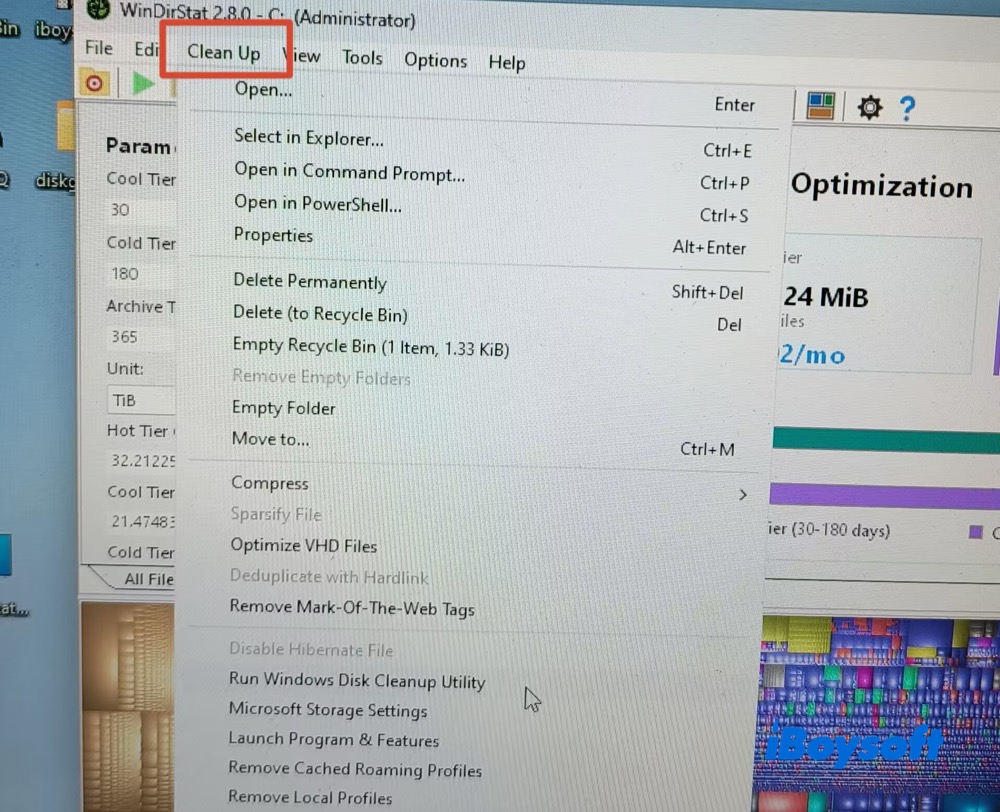
Quería eliminar algunos archivos grandes y me sorprendió descubrir que WinDirStat incluye opciones de «Limpieza» («Clean Up»), como «Eliminar permanentemente» («Delete Permanently»), «Eliminar» (mover a la Papelera de reciclaje), «Ejecutar la utilidad Liberador de espacio en disco de Windows» y «Limpieza del almacén de componentes».
Para ser un analizador de espacio en disco gratuito y de código abierto, es todo un acierto que incluya estas herramientas de limpieza.
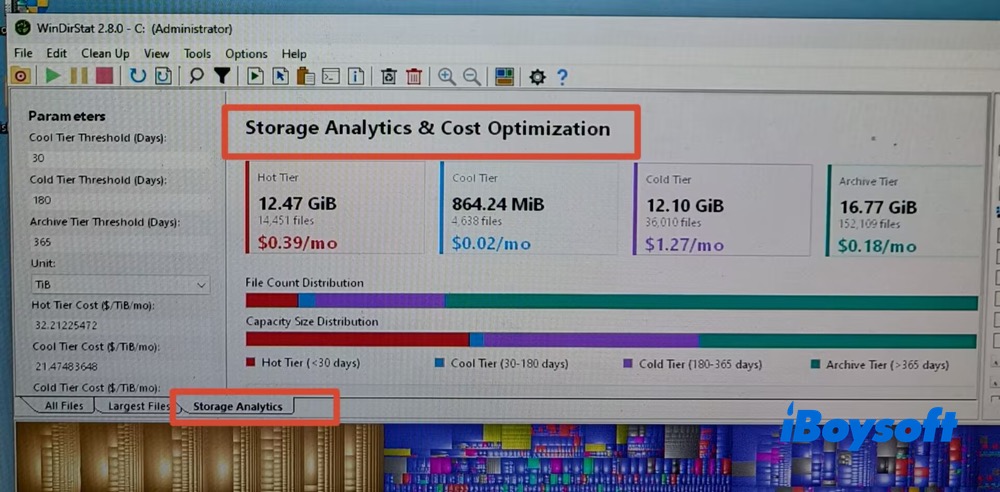
Y eso no es todo. Hago clic en la opción Tools del menú superior y encuentro Storage Analytics & Cost Optimization, una función que analiza cuántos datos tengo y ayuda a reducir los costes del almacenamiento en la nube y en servidores. Resulta útil para reducir la factura si tienes previsto almacenar los archivos de Windows en un servicio en la nube.
iBoysoft DiskGeeker for Windows
- Ideal para: usuarios que necesitan una solución completa con funciones de análisis, búsqueda, limpieza, recomendaciones de IA y exportación
- Funciones principales: análisis del tamaño de las carpetas; búsqueda de archivos de gran tamaño, duplicados y temporales; recomendaciones de limpieza basadas en IA y una amplia variedad de opciones de limpieza
iBoysoft DiskGeeker for Windows me resulta fácil de usar gracias a su interfaz limpia, moderna e intuitiva. El escaneo y el análisis del tamaño de las carpetas también se completan rápidamente, así que no tengo que esperar mucho para saber qué está ocupando espacio en la unidad.
En comparación con los otros tres analizadores del tamaño de las carpetas, iBoysoft DiskGeeker for Windows es el único que reúne todas las funciones relevantes en una sola herramienta. También es el único que ofrece recomendaciones de limpieza basadas en IA, lo que ayuda a los usuarios a liberar espacio en disco en Windows sin eliminar accidentalmente archivos importantes del sistema.
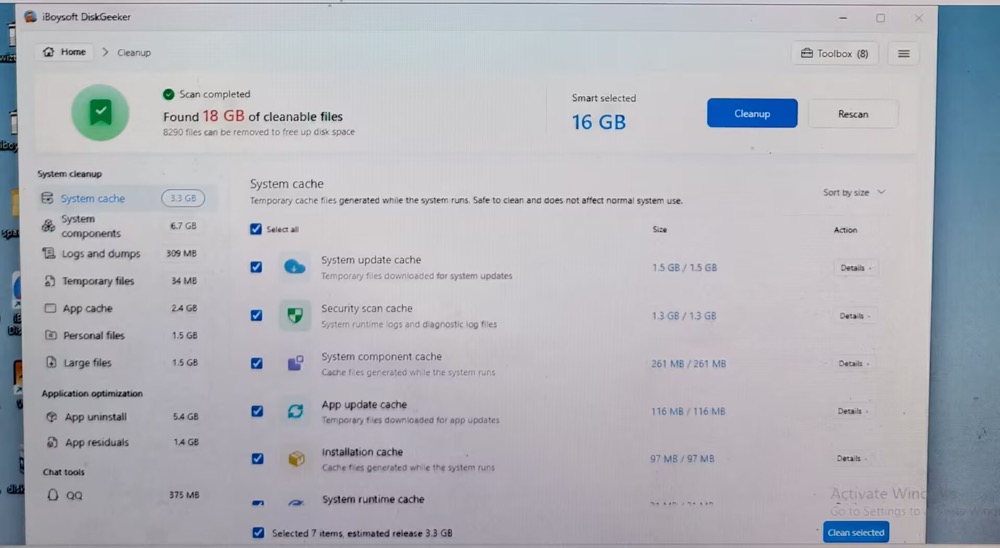
En particular, frente a WinDirStat, iBoysoft DiskGeeker presenta las categorías de limpieza de una forma mucho más clara y ordenada. Divide las opciones de limpieza en dos categorías principales: System Cleanup y Application Optimization, cada una con varios tipos de limpieza detallados.
Por ejemplo, System Cleanup incluye la caché del sistema, los componentes del sistema, los archivos basura, los registros y volcados, los archivos temporales, la caché de las aplicaciones, los archivos de gran tamaño y los archivos duplicados. Esto facilita mucho que los usuarios no expertos identifiquen qué se puede eliminar de forma segura, sin tener que averiguar por su cuenta para qué sirve cada archivo.
En general, merece la pena probar iBoysoft DiskGeeker for Windows si buscas una solución de limpieza para Windows que reúna varias funciones y ofrezca recomendaciones de limpieza inteligentes basadas en IA.
¿Cómo analizar visualmente el tamaño de las carpetas en iBoysoft DiskGeeker?
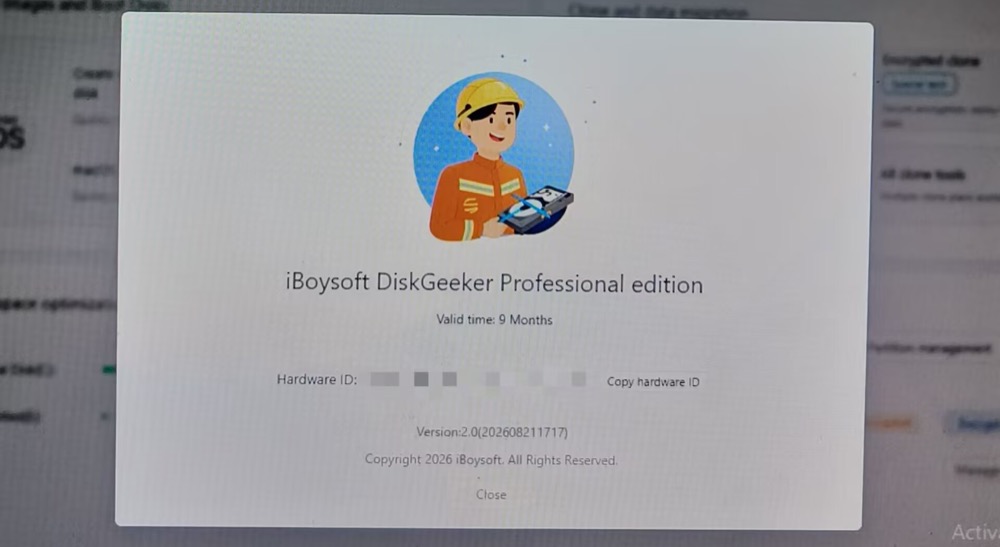
Paso 1. Descargo e instalo la última versión, la 2.0, de iBoysoft DiskGeeker for Windows y la inicio.
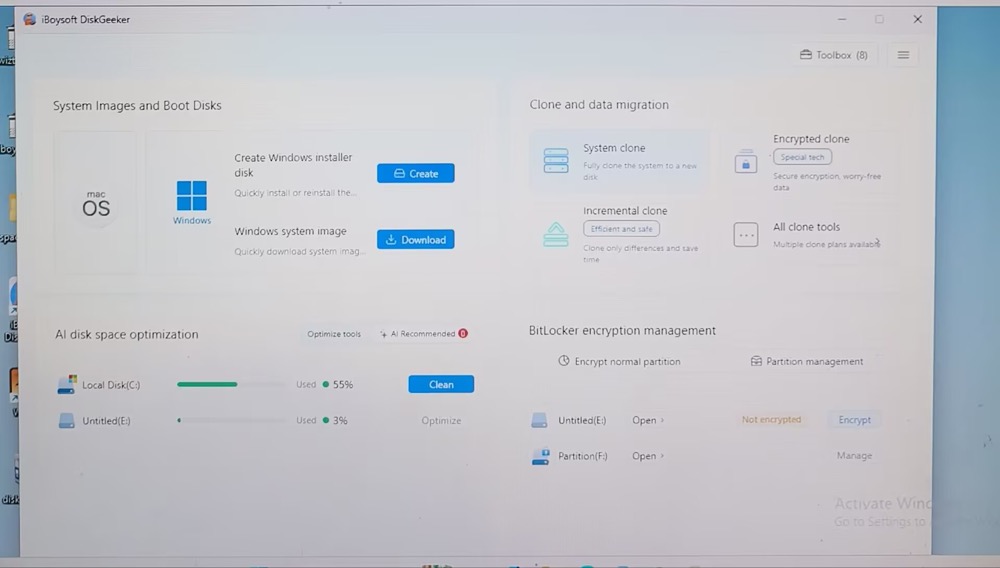
Paso 2. Hago clic en «Optimize tools», dentro de la sección de optimización del espacio en disco mediante IA.
Paso 3. Selecciona «Análisis de carpetas de usuario». Este analizador de tamaño de carpetas para Windows escanea rápidamente todas las carpetas de la unidad y muestra cuánto espacio ocupa cada una. El análisis completo solo tarda unos segundos.
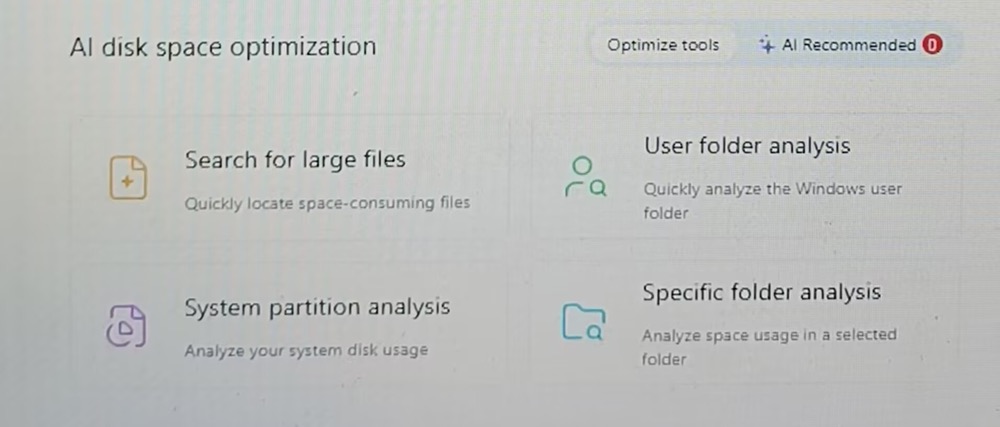
Si solo quieres comprobar el tamaño de una carpeta concreta, selecciona «Análisis de una carpeta específica». La herramienta analizará únicamente la carpeta que elijas, por lo que el proceso será mucho más rápido que al escanear toda la unidad.
La herramienta también ofrece las opciones «Análisis de la partición del sistema» y «Buscar archivos grandes» para realizar un análisis del almacenamiento más específico.
Paso 3. Los tamaños de las carpetas se muestran en forma de árbol de directorios, lo que permite ver fácilmente cuánto espacio ocupa cada carpeta de un vistazo.
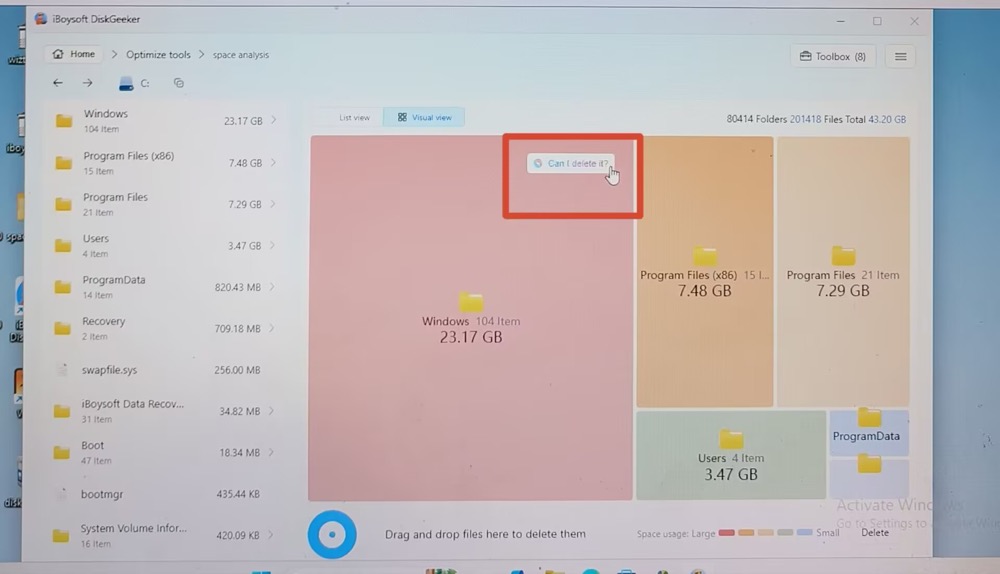
Después, puedes centrarte en las carpetas más grandes y liberar el espacio que ocupan. Sin embargo, algunas pueden contener archivos del sistema, por lo que no siempre es fácil saber qué archivos se pueden eliminar sin riesgos. Ahí es donde resultan útiles las sugerencias de limpieza basadas en IA de la herramienta.
Solo tienes que hacer clic en «¿Puedo eliminarlo?» para obtener al instante una evaluación de IA sobre si los archivos se pueden eliminar.
Opcional: si la unidad local C: está casi llena y necesitas eliminar archivos innecesarios para liberar espacio, haz clic en la opción Limpiar situada junto a la unidad C:. A continuación, se abrirá la ventana de limpieza, donde la herramienta identificará automáticamente los archivos que se pueden eliminar; en este caso, unos 18 GB de archivos aptos para la limpieza. Haz clic en el botón azul Limpiar para eliminar de una sola vez los 18 GB de archivos que se pueden borrar: un proceso sencillo y eficaz.
FolderSizes
- Ideal para: usuarios avanzados que no tienen inconveniente en utilizar una interfaz recargada y compleja, y que prefieren analizar el tamaño de las carpetas en lugar de limpiar archivos
- Funciones principales: análisis del tamaño de las carpetas con 5 modos; búsqueda de archivos grandes, duplicados y temporales exportación a varios formatos
Como su nombre indica, FolderSizes se centra principalmente en analizar el tamaño de las carpetas y ofrece 5 modos de visualización: Detalles, Circular, Barras, Radial y Mapa de carpetas.
Personalmente, prefiero las vistas Circular y Barras porque permiten ver de un vistazo qué está ocupando espacio en la unidad. Los otros modos de visualización me resultan algo recargados, ya que combinan mucho texto, iconos y colores que pueden resultar visualmente abrumadores.
Una de las funciones que más destaca de FolderSizes es su amplia variedad de formatos de exportación. Puedes exportar los informes del análisis de carpetas a Excel, PDF, TXT y otros formatos de archivo habituales. Es un detalle pequeño, pero útil, sobre todo si necesitas guardar, compartir o analizar los resultados más adelante.
En resumen, FolderSizes destaca en el análisis del tamaño de las carpetas y ofrece funciones sólidas de análisis, búsqueda y exportación. Si no te importa que su interfaz resulte algo abrumadora a nivel visual y no necesitas funciones de limpieza integradas, sin duda merece la pena tener FolderSizes en cuenta.
Cómo mostrar el tamaño de las carpetas en FolderSizes
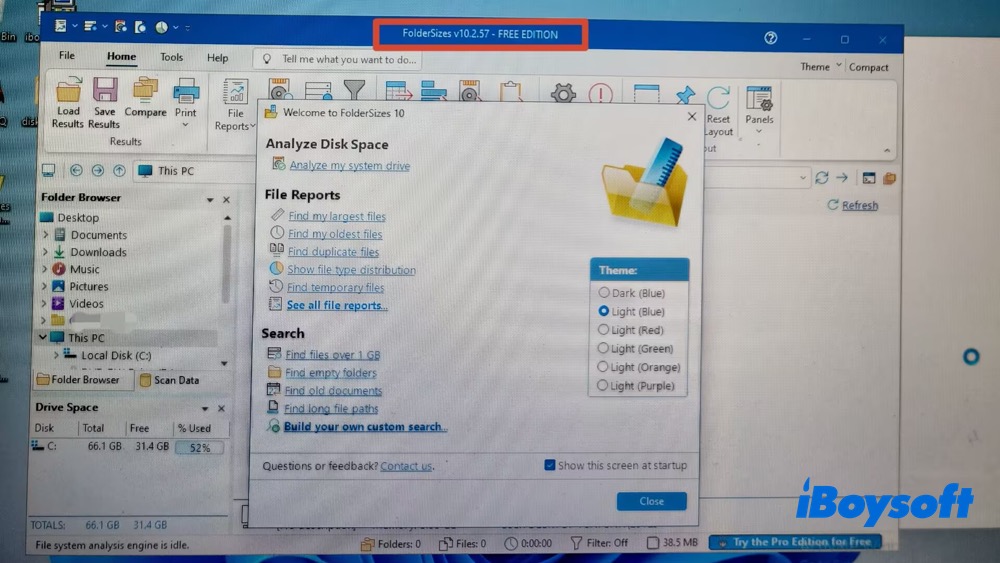
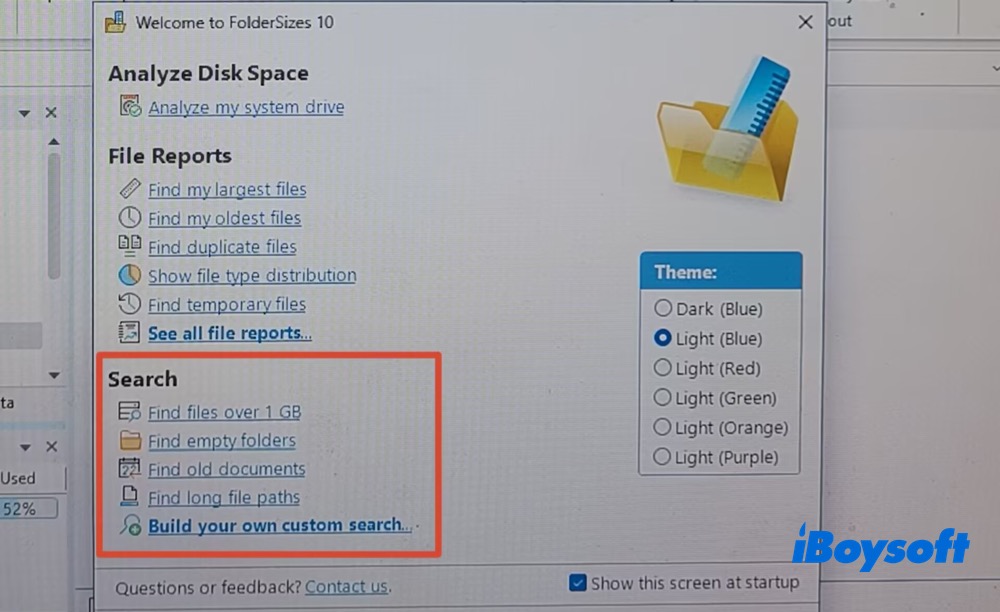
Paso 1. Descarga en Windows 11 la versión más reciente de FolderSizes, la 10.2.57 (24 MB). Después de instalarlo, abre la edición gratuita.
La interfaz me parece algo recargada. Hay muchas opciones que compiten por llamar la atención y la abundancia de iconos de colores hace que el diseño general resulte un tanto abrumador. Una interfaz más limpia y sencilla haría que el programa fuese mucho más fácil y agradable de usar.
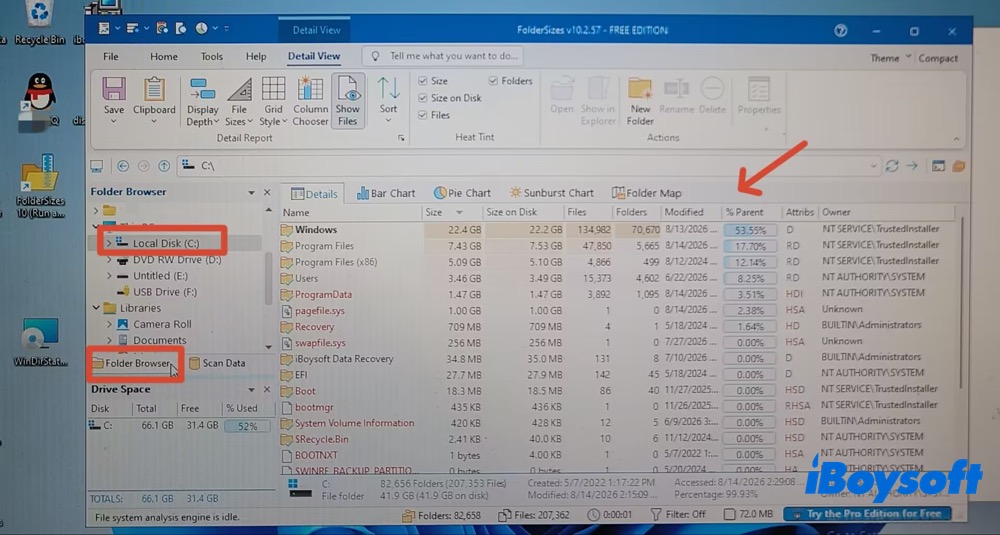
Paso 2. Haz clic en Folder Browser, en el panel izquierdo, y selecciona Disco local (C:) (o la carpeta concreta que quieras analizar). Este analizador del tamaño de carpetas también completa el análisis al instante y muestra información detallada, como el tamaño de la carpeta, los archivos, los atributos, la fecha de modificación, el porcentaje del directorio principal, el propietario, etc.
Paso 3. Selecciona el modo de visualización del espacio en disco. Hay varios modos disponibles, como detalles, barras, gráfico circular, gráfico de rayos de sol y mapa de árbol.
Gráfico de barras:
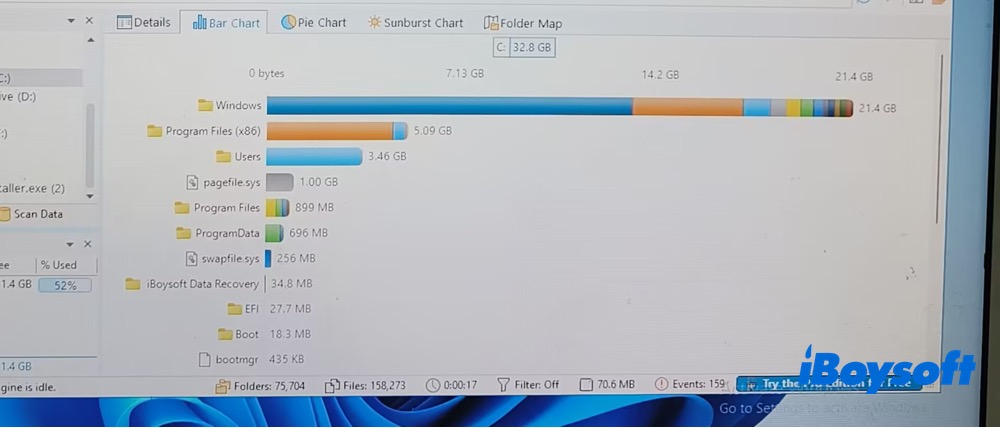
Gráfico circular:
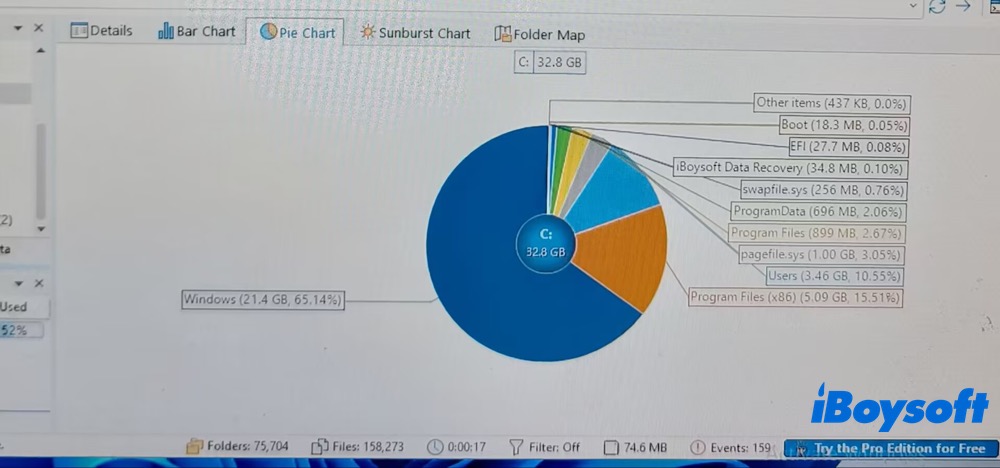
Prefiero las vistas de gráfico de barras y gráfico circular porque permiten ver rápidamente y con claridad cuánto espacio ocupa cada carpeta, sin saturar la pantalla con texto e iconos. En comparación, las vistas Detalles y Mapa de árbol me parecen mucho más recargadas y resultan más difíciles de leer.
Paso 4. También ofrece otras funciones, como localizar archivos grandes, archivos antiguos, archivos duplicados y archivos temporales. Además, permite exportar informes a formatos como Excel, PDF y TXT. Algunas funciones requieren actualizar a la versión Pro de pago.
WizTree
- Ideal para: principiantes que buscan una forma sencilla de visualizar el tamaño de las carpetas a gran velocidad
- Funciones principales: análisis visual del tamaño de las carpetas; búsqueda de archivos grandes y duplicados; exportación a archivos CSV
WizTree es fácil de usar para principiantes gracias a su interfaz sencilla e intuitiva, sin adornos innecesarios. También afirma ser el analizador de espacio en disco más rápido, con una velocidad de hasta 46 veces superior a la de WinDirStat, según se indica. Sin embargo, en mis propias pruebas no lo encontré significativamente más rápido que los otros tres analizadores.
Esto puede deberse a que mi unidad C: es relativamente pequeña, con solo 66,15 GB, en lugar de varios cientos de gigabytes. Los resultados pueden variar según el tamaño y el tipo de unidad, por lo que conviene comprobar la velocidad del análisis en tu propio sistema.
Al igual que FolderSizes, WizTree se centra principalmente en analizar el tamaño de las carpetas, no en realizar tareas de limpieza. Sin embargo, ofrece menos opciones de visualización que FolderSizes, ya que solo dispone de las vistas Details y Tree Map. Sus opciones para exportar informes también son limitadas: el único formato compatible es CSV.
En resumen, WizTree es una buena opción si solo buscas una forma sencilla de ver qué elementos están ocupando espacio en tu unidad, sin necesidad de muchas funciones adicionales.
Cómo consultar el tamaño de las carpetas en WizTree
Paso 1. Abre WizTree en Windows 11. Si aún no lo has instalado, visita el sitio web oficial de WizTree para descargar e instalar este analizador de espacio en disco.
Yo elegí ejecutarlo con permisos de administrador para que pudiera realizar un análisis completo de la unidad.
Paso 2. Selecciona la unidad D: en el menú desplegable de la parte superior > haz clic en el botón Scan para analizar la unidad D: > espera a que termine el análisis.
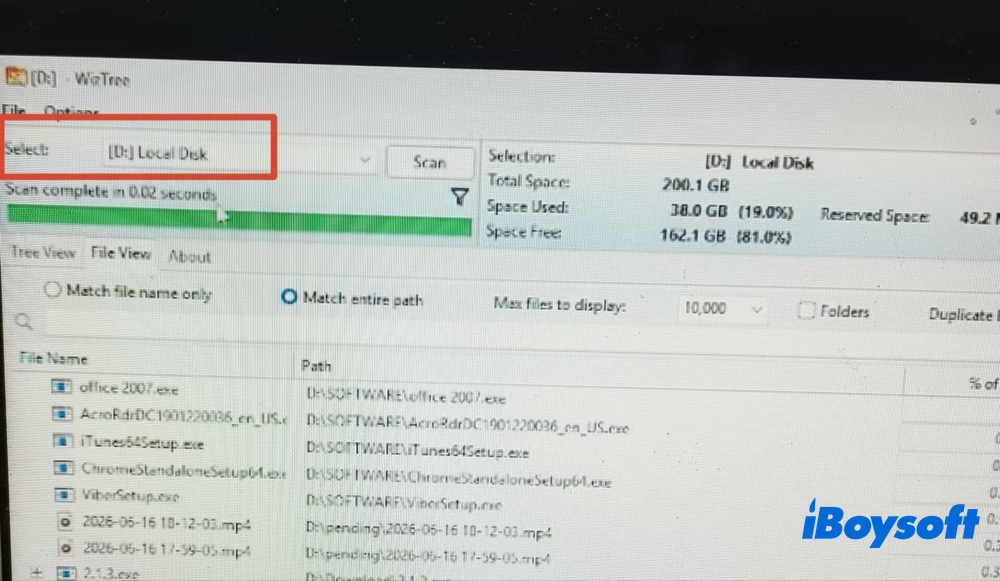
WizTree termina de analizar mi unidad D: en solo unos segundos. A continuación, muestra las carpetas en el modo de detalles, con el nombre y el tamaño de cada una, además de su ruta, la hora de modificación y el porcentaje del espacio de almacenamiento de la unidad que ocupa.
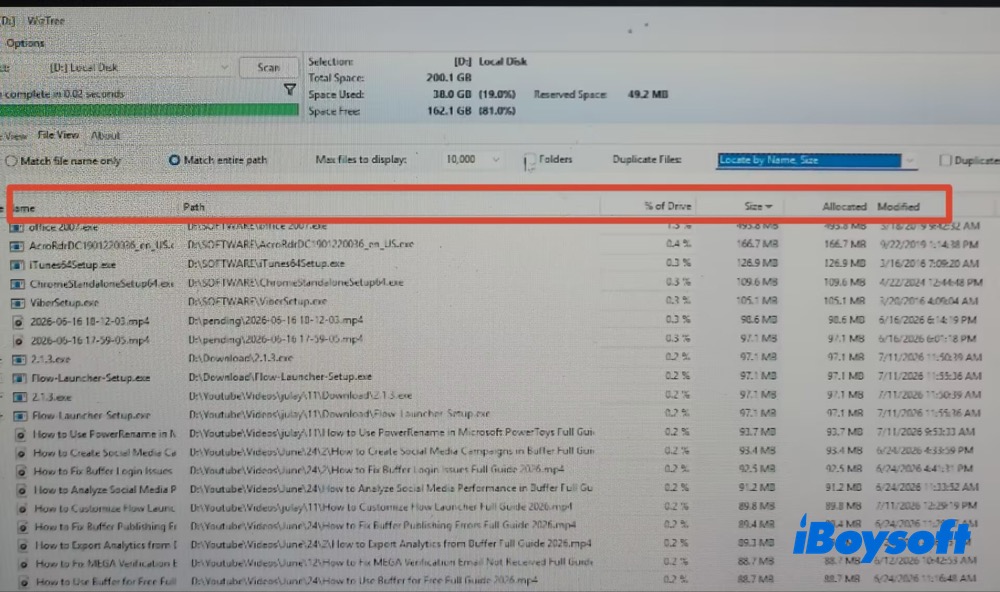
Paso 3. Expande las subcarpetas para comprobar exactamente cómo se está utilizando el espacio de la unidad D:.
La columna Size muestra cuánto espacio en disco ocupa cada carpeta, por lo que resulta fácil localizar las carpetas más grandes de un vistazo. Para encontrar rápidamente las que más espacio ocupan, solo tienes que hacer clic en el encabezado de la columna Size y ordenar las carpetas por tamaño.
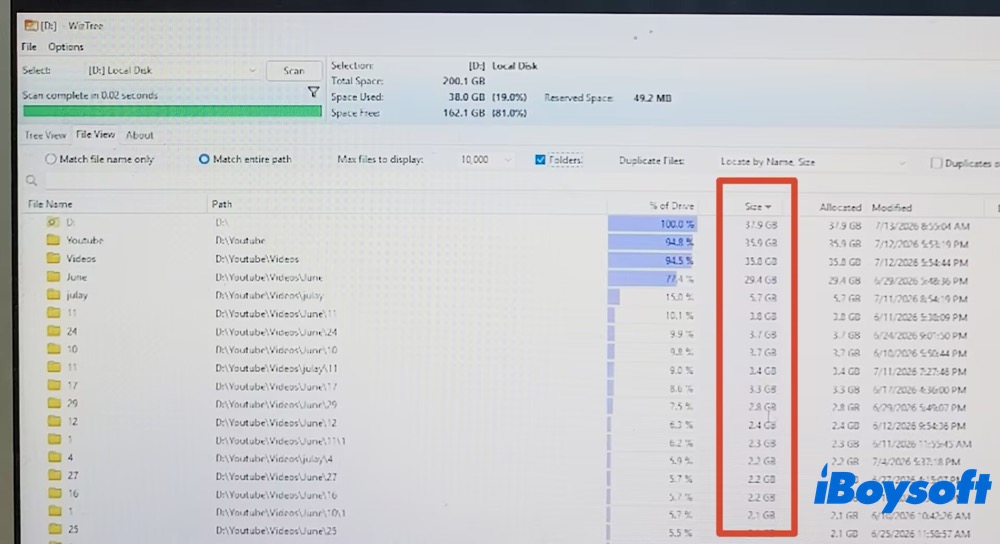
Cuando hayas identificado las carpetas más grandes, revisa detenidamente su contenido antes de eliminar nada. También es recomendable revisar primero las carpetas para liberar espacio en la unidad de Windows sin borrar accidentalmente archivos importantes. Eso es todo. Es fácil de usar y puedes seguir estos pasos para probarlo por tu cuenta.
Conclusiones
WinDirStat e iBoysoft DiskGeeker para Windows ofrecen funciones similares (análisis, búsqueda y limpieza), mientras que FolderSizes y WizTree siguen un enfoque más parecido (análisis y modos de visualización).
Dicho esto, cada herramienta tiene sus propios puntos fuertes y áreas de especialización. Si quieres comparar sus diferencias de un vistazo, vuelve a consultar la tabla comparativa rápida del principio de este artículo.
Preguntas frecuentes
- Q1. ¿Cómo ver el tamaño de las carpetas en Windows?
-
A
You can use File Explorer or command lines.
Use File Explorer: Right-click the folder, choose Properties, and read the Size field.
Use Command Prompt: Type dir /s C:\path\to\folder and check the total bytes listed at the end.
- Q2. ¿Cómo puedo ver el tamaño de varias carpetas en un PC con Windows?
-
A
Tienes varias opciones. Puedes recurrir a analizadores de espacio en disco especializados para Windows, como WizTree, WinDirStat, iBoysoft Cleaner o FolderSizes.
- Q3. ¿Cómo puedo consultar el tamaño de una carpeta en GB en Windows?
-
A
Haz lo siguiente:
1. Abre el Explorador de archivos y localiza la carpeta cuyo tamaño quieres consultar.
2. Haz clic derecho en la carpeta y selecciona Propiedades.
3. Espera unos instantes mientras Windows calcula el tamaño de la carpeta.
4. Consulta el campo Tamaño para ver el tamaño exacto de la carpeta en bytes, MB o GB.
Como alternativa, coloca el puntero del ratón sobre la carpeta y espera unos instantes a que aparezca una ventana emergente con su tamaño.