
Mit der Analyse von Ordnergrößen können Sie mehr tun, als nur deren Speicherplatzverbrauch zu ermitteln. Die Analyse ist lediglich der erste Schritt – entscheidend ist, anschließend Speicherplatz freizugeben. Sobald Sie wissen, welche Ordner den meisten Speicherplatz belegen, stehen Ihnen vier Bereinigungsoptionen zur Verfügung. In der folgenden Übersicht und Vergleichstabelle finden Sie schnell die passende Lösung für Ihre Anforderungen.
| WinDirStat | iBoysoft DiskGeeker for Windows | FolderSizes | WizTree | |
| Geeignet für | Privatanwender, die ein wirklich kostenloses Tool zur Visualisierung von Ordnergrößen und zum Aufspüren besonders großer Speicherfresser suchen. | Die meisten Anwender, die ein Komplett-Tool zum Analysieren, Suchen, Exportieren und Bereinigen von Dateien wünschen – einschließlich KI-gestützter Empfehlungen, die dabei helfen, sicher entfernbaren Daten zu identifizieren. | Erfahrene Anwender, die mit der unübersichtlichen, komplexen Benutzeroberfläche zurechtkommen und Wert auf leistungsstarke Analyse-, Such- und Dateiexportfunktionen legen. | Einsteiger, denen eine schnelle Analyse und Suche nach Ordnergrößen wichtiger ist als erweiterte Bereinigungsfunktionen. |
| Preis | Kostenlos | Kostenlose und kostenpflichtige Version | Kostenlose und kostenpflichtige Version | Kostenlos für die private Nutzung Kostenpflichtig für die gewerbliche Nutzung |
| Analysemethoden | Details | Verzeichnisstruktur | 5 Methoden: Details, Kreisdiagramm, Balkendiagramm, Sunburst-Diagramm, Ordnerkarte | Details und Baumkarte |
| Suche | Größte Dateien | Größte Dateien, doppelte Dateien, temporäre Dateien | Größte Dateien, doppelte Dateien, temporäre Dateien | Größte Dateien, doppelte Dateien |
| Export | Nein | Ja, Export in eine Snapshot-Datei | Ja, Export in eine Excel-, PDF- oder TXT-Datei | Ja, Export in eine CSV-Datei |
| Bereinigung | Dauerhaft löschen, leere Ordner entfernen, leere Ordner bereinigen, die Windows-Datenträgerbereinigung ausführen, Komponentenspeicher bereinigen | System-Junk-Dateien bereinigen, Caches entfernen, temporäre Dateien löschen, große Dateien und doppelte Dateien löschen, Apps bereinigen, App-Reste entfernen … | Über das Kontextmenü per Rechtsklick ist nur die Option zum Löschen verfügbar | Über das Kontextmenü per Rechtsklick ist nur die Option zum Löschen verfügbar |
Nimm dir ein paar Minuten Zeit und lies den ausführlichen Testbericht zu jedem Tool zur Analyse von Ordnergrößen unter Windows. Die Bewertungen basieren auf meiner praktischen Erfahrung.
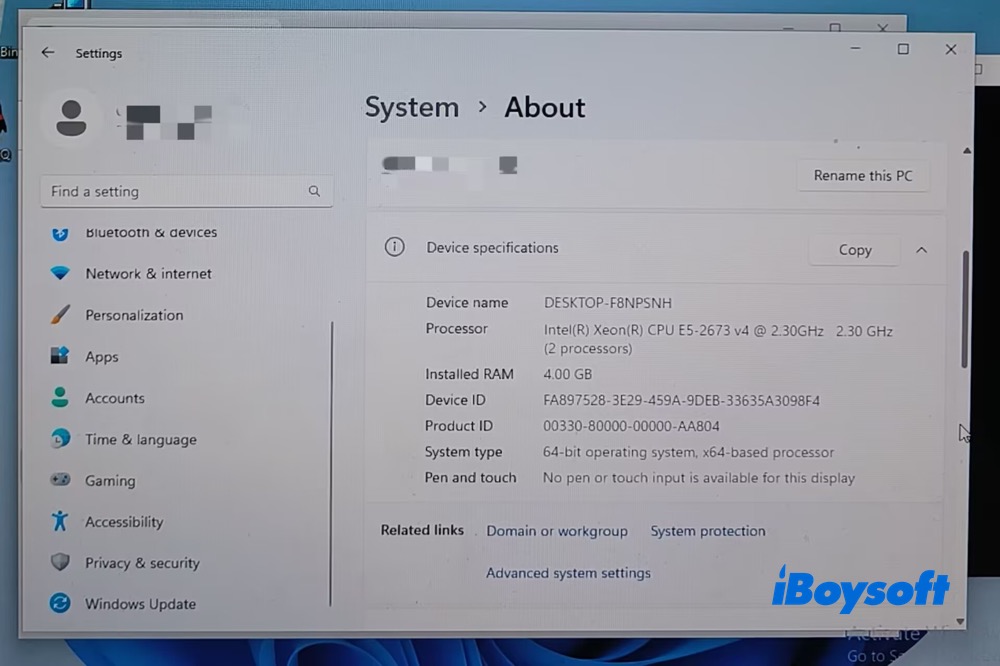
Für den Test verwende ich einen Windows-11-PC mit einer x64-basierten Intel(R) Xeon(R) CPU E5-2673 v4 @2.30 GHz 2.30 GHz (2 processors) und 4 GB RAM. Ich teile meine persönlichen Erfahrungen mit der visuellen Analyse von Ordnergrößen unter Windows 11 mit WizTree, WinDirStat, iBoysoft DiskGeeker und FolderSizes.
WinDirStat
- Geeignet für: Anwender, die Ordnergrößen kostenlos in der Detailansicht visualisieren und Dateien unter Windows bereinigen möchten
- Wichtige Funktionen: Analyse von Ordnergrößen, Suche nach den größten Dateien, umfangreiche Bereinigungsoptionen
WinDirStat erfüllt seine Kernaufgabe – die Analyse von Ordnergrößen – ausgesprochen gut und ist vollständig kostenlos. Auch die Scan-Geschwindigkeit ist sehr zufriedenstellend: Die Ergebnisse werden nahezu sofort angezeigt. Besonders beeindruckt mich jedoch die große Auswahl an Bereinigungsoptionen, die nach der Analyse zur Verfügung stehen.
Das Programm bietet zahlreiche nützliche Bereinigungsfunktionen. Dazu gehören das dauerhafte Löschen von Dateien, das Verschieben in den Papierkorb, das Entfernen leerer Ordner, das Ausführen der Datenträgerbereinigung, die Bereinigung des Komponentenspeichers und mehr.
Allerdings hat WinDirStat auch einige Einschränkungen. So gibt es nur einen Analysemodus, keine Exportfunktion und lediglich eine Suchoption zum Auffinden der größten Dateien.
Insgesamt ist WinDirStat ein angesehenes Tool, mit dem sich Ordnergrößen anschaulich analysieren und gleichzeitig platzraubende Dateien bereinigen lassen.
Ordnergrößen in WinDirStat visualisieren
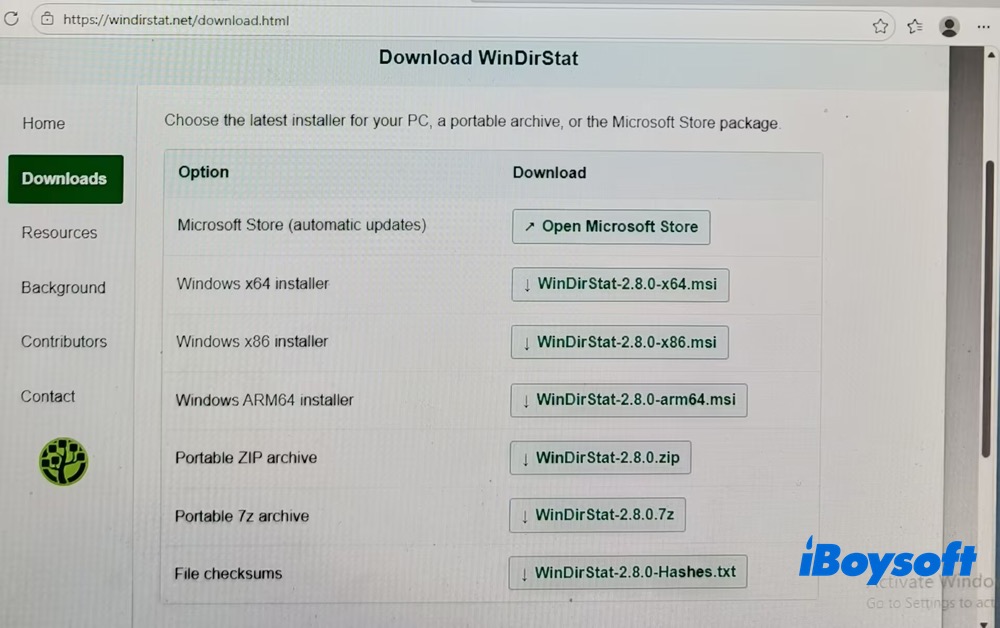
Schritt 1. Ich öffne die offizielle WinDirStat-Website, um das Installationsprogramm herunterzuladen. Abhängig von meiner Windows-11-Konfiguration wähle ich das WinDirStat-Installationsprogramm für Windows x64 aus.
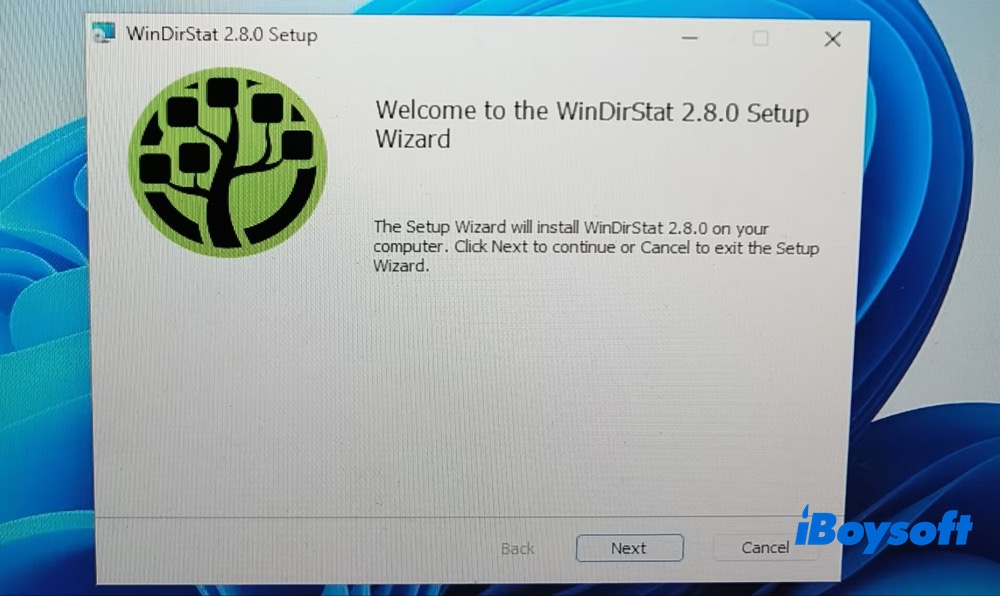
Schritt 2. Ich folge den Anweisungen des Installationsprogramms, um die aktuelle Version 2.8.0 von WinDirStat auf meinem Windows-11-PC zu installieren.
Schritt 3. Nach Abschluss der Installation öffne ich das Startmenü und gebe „WinDirStat“ ein, um das Programm zu suchen. Anschließend starte ich es und wähle in der eingeblendeten Meldung „Ja“ aus.
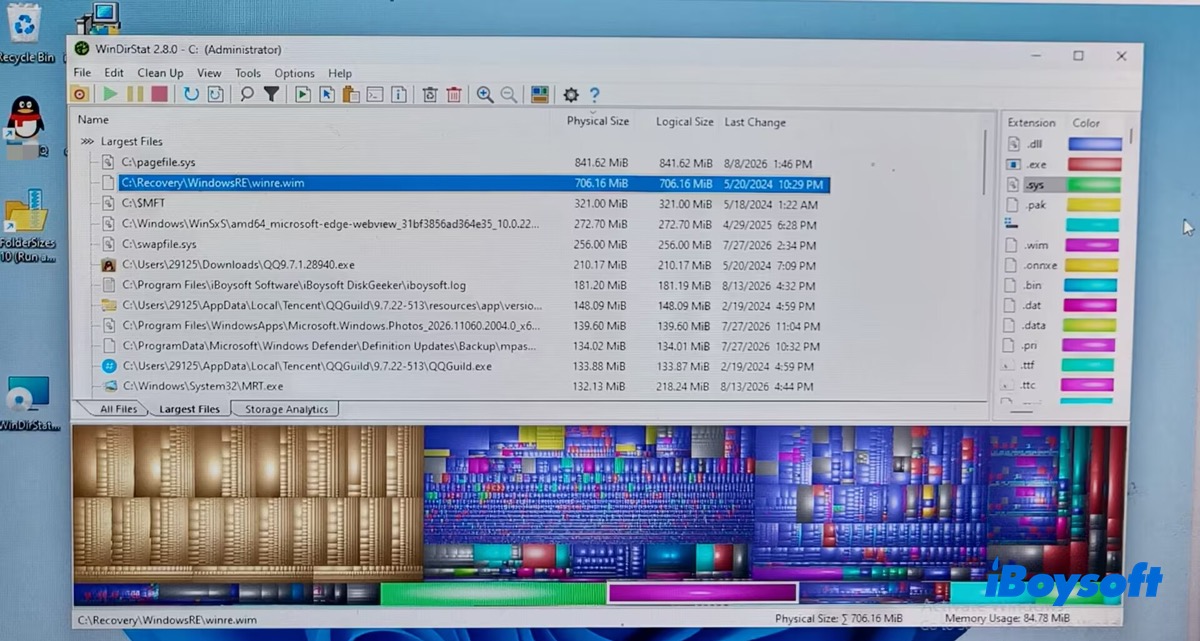
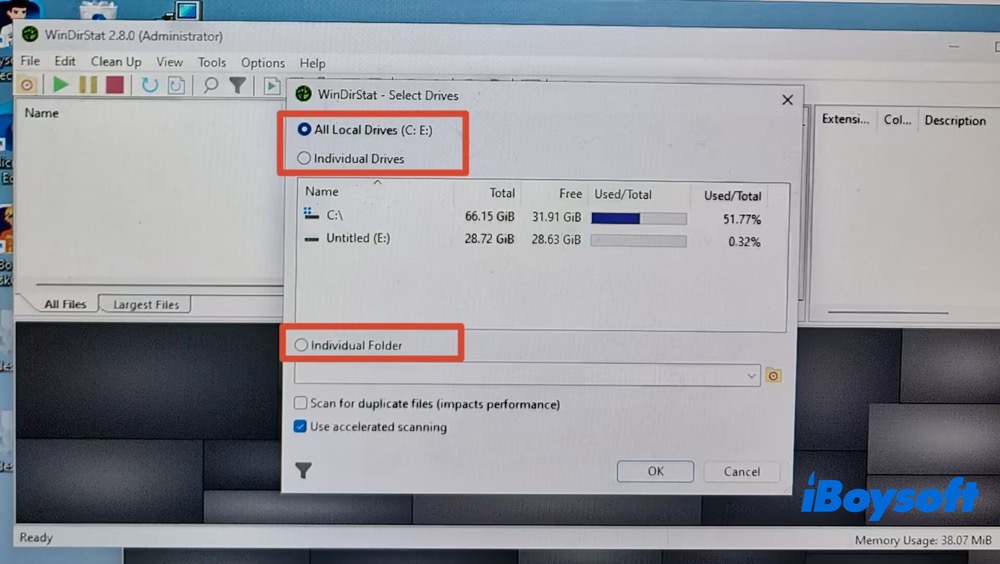
Schritt 4. Ich wähle „Drives“ aus. Mit diesem kostenlosen Speicherplatz-Analysetool für Windows kann ich alle lokalen Laufwerke, einzelne Laufwerke oder einzelne Ordner analysieren. Hier entscheide ich mich für „Individual Drives“ und wähle das Laufwerk C: aus.
Schritt 5. WinDirStat schließt den Scan meines Laufwerks C: sofort ab – sogar schneller als WizTree. Anschließend werden die Ordnerstrukturen des Laufwerks C: mit prozentualem Größenanteil, physischer Größe, logischer Größe, Dateianzahl und dem Zeitpunkt der letzten Änderung aufgelistet.
So kann ich den Speicherplatzverbrauch der einzelnen Ordner und Unterordner klar erkennen. Die angezeigte physische und logische Größe sind dabei wichtige Anhaltspunkte, wenn ich mit WinDirStat doppelte Dateien finden möchte.
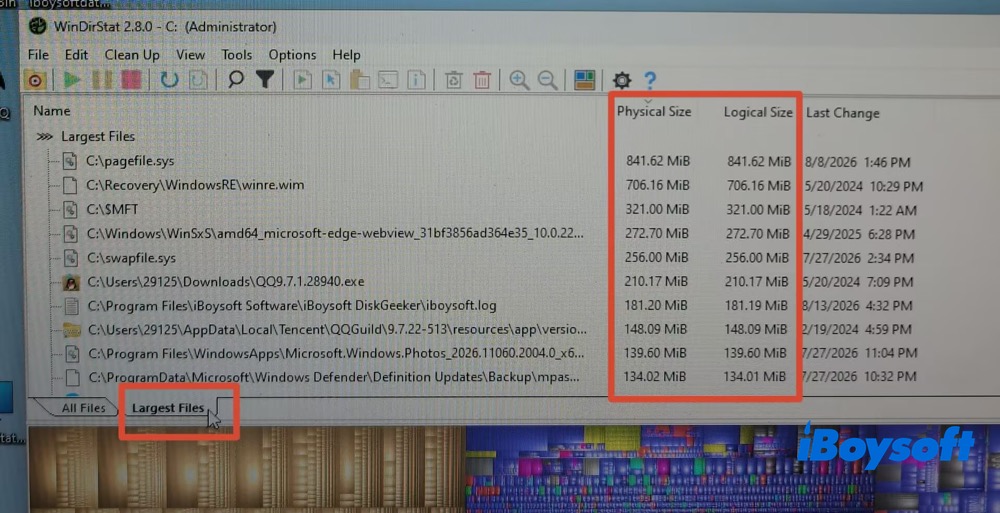
Schritt 6. Ich ändere die Auswahl von „All files“ zu „Largest Files“. Dadurch werden die großen Dateien in absteigender Reihenfolge angezeigt. So erkenne ich schnell, welche Dateien den meisten Speicherplatz belegen.
Wie zu sehen ist, belegt pagefile.sys mit bis zu 841,62 MB den meisten Speicherplatz. An zweiter Stelle folgt winre.wim im Unterordner WindowsRE mit insgesamt 706,16 MB.
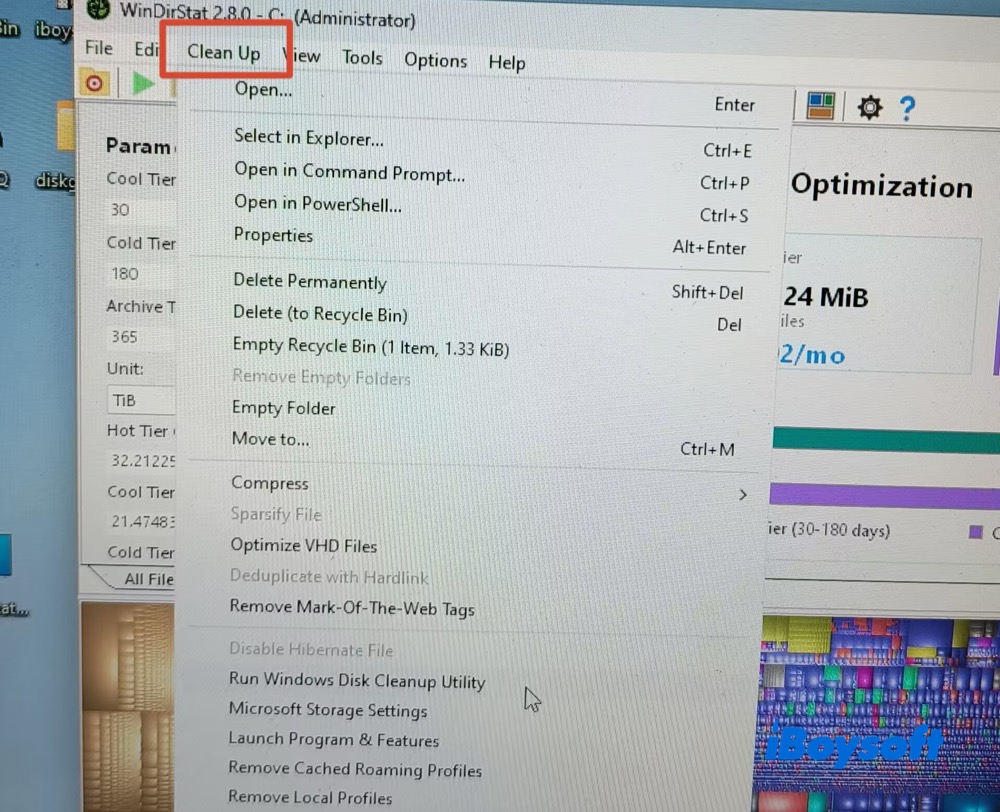
Ich wollte einige große Dateien löschen und war überrascht, dass WinDirStat integrierte Optionen zur „Clean Up“-Bereinigung bietet. Dazu gehören „Delete Permanently“, „Delete“ (in den Papierkorb), „Run Windows Disk Cleanup Utility“ und „Component Store Cleanup“.
Für einen kostenlosen Open-Source-Analysator für den Speicherplatz sind die integrierten Bereinigungsfunktionen eine wirklich praktische Ergänzung.
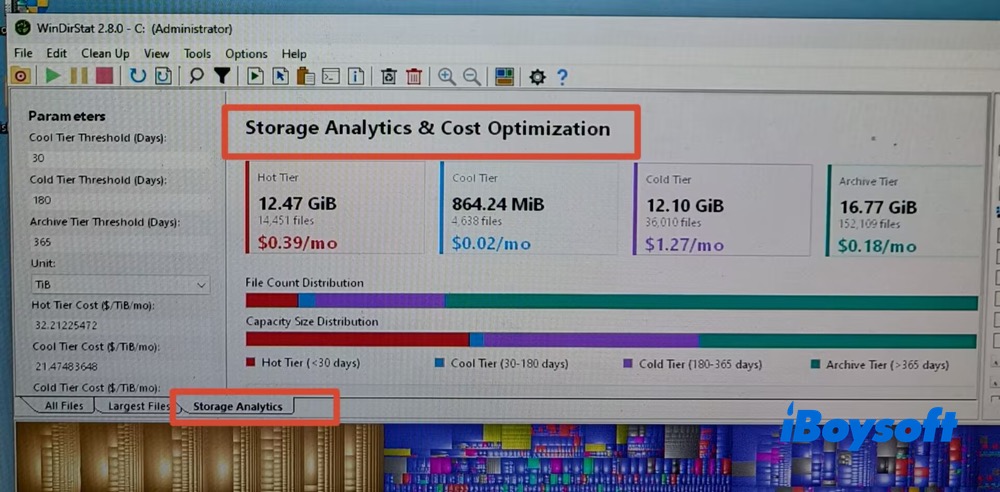
Das ist aber noch nicht alles. Im oberen Menü klicke ich auf „Tools“ und finde dort „Storage Analytics & Cost Optimization“. Diese Funktion analysiert, wie viele Daten ich gespeichert habe, und hilft dabei, die Kosten für Cloud- und Serverspeicher zu senken. Das ist besonders hilfreich, wenn Sie Ihre Windows-Dateien in einem Cloud-Dienst speichern möchten.
iBoysoft DiskGeeker für Windows
- Am besten geeignet für: Nutzer, die eine funktionsreiche Lösung suchen, die Analyse, Suche, Bereinigung, KI-Empfehlungen und Export in einem Tool abdeckt
- Wichtige Funktionen: Analyse von Ordnergrößen; Suche nach den größten Dateien sowie nach doppelten und temporären Dateien; KI-gestützte Bereinigungsempfehlungen und zahlreiche Bereinigungsoptionen
Ich finde iBoysoft DiskGeeker für Windows dank seiner übersichtlichen, modernen und benutzerfreundlichen Oberfläche einfach zu bedienen. Auch das Scannen und Analysieren der Ordnergrößen ist schnell erledigt. So erhalte ich ohne lange Wartezeit einen Überblick darüber, welche Dateien wie viel Speicherplatz auf meinem Laufwerk belegen.
Im Vergleich zu den drei anderen Analysatoren für Ordnergrößen ist iBoysoft DiskGeeker für Windows das einzige Tool, das alle relevanten Funktionen in einer Anwendung vereint. Außerdem bietet es als einziges KI-gestützte Bereinigungsempfehlungen. Dadurch können Nutzer Speicherplatz unter Windows freigeben, ohne versehentlich wichtige Systemdateien zu entfernen.
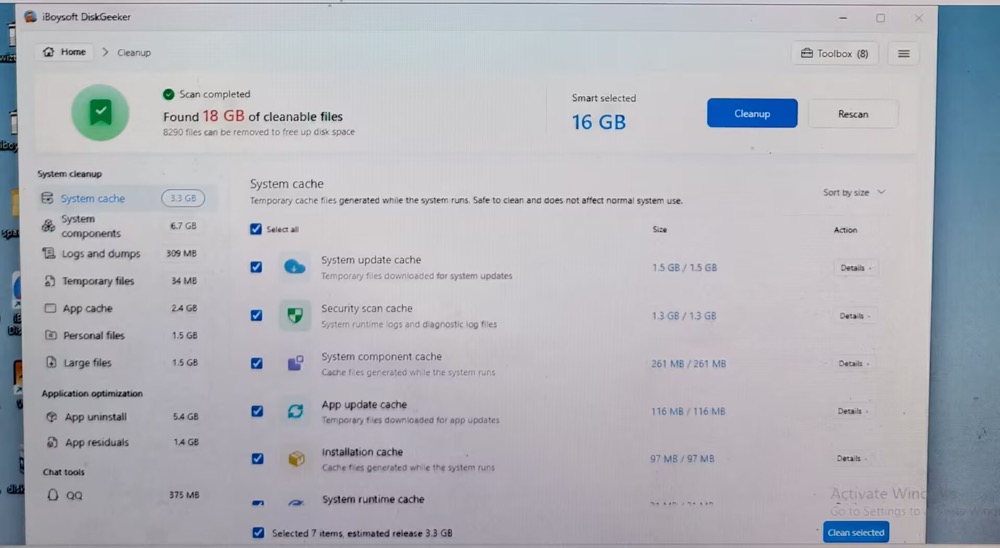
Im direkten Vergleich mit WinDirStat stellt iBoysoft DiskGeeker die Bereinigungskategorien deutlich übersichtlicher und strukturierter dar. Die Bereinigungsoptionen sind in zwei Hauptkategorien unterteilt: System Cleanup und Application Optimization. Beide enthalten mehrere detaillierte Bereinigungstypen.
Zu „System Cleanup“ gehören beispielsweise Systemcache, Systemkomponenten, Junk-Dateien, Protokolle und Speicherabbilder, temporäre Dateien, App-Cache, große Dateien und doppelte Dateien. Dadurch lässt sich leichter erkennen, welche Dateien gefahrlos entfernt werden können, ohne dass sich Nutzer zunächst selbst mit dem Zweck jeder einzelnen Datei auseinandersetzen müssen.
Insgesamt ist iBoysoft DiskGeeker für Windows einen Versuch wert, wenn Sie nach einer Komplettlösung für die Windows-Bereinigung mit intelligenten, KI-gestützten Empfehlungen suchen.
Wie lassen sich Ordnergrößen in iBoysoft DiskGeeker visuell analysieren?
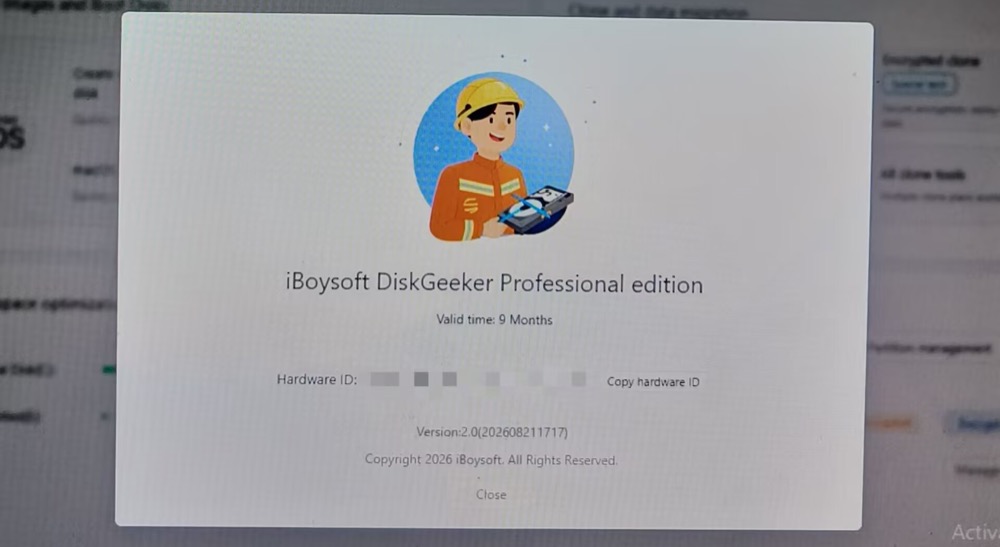
Schritt 1. Laden Sie die neueste Version 2.0 von iBoysoft DiskGeeker für Windows herunter und installieren Sie sie. Starten Sie anschließend das Programm.
Schritt 2. Klicken Sie im Bereich zur KI-gestützten Optimierung des Speicherplatzes auf „Optimize tools“.
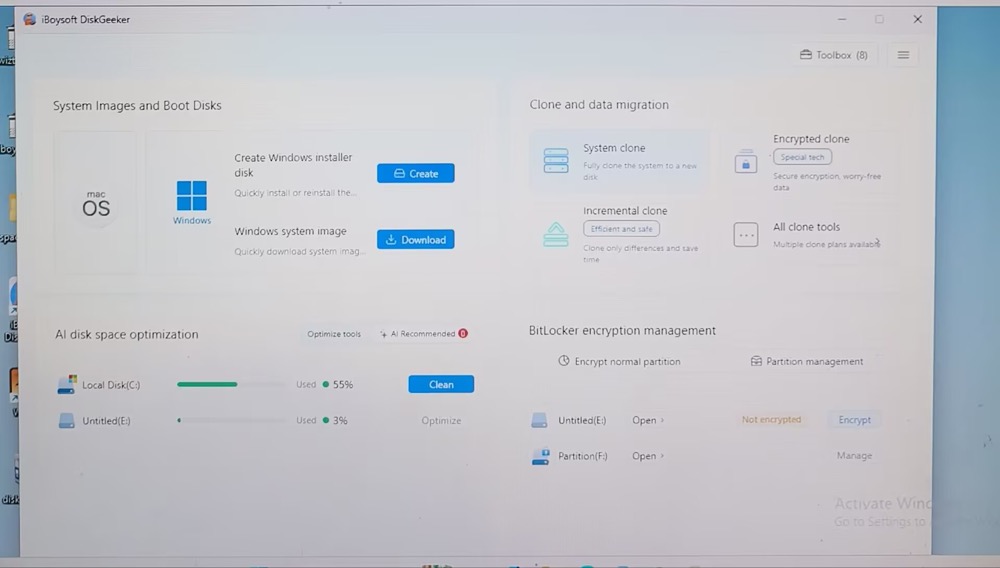
Schritt 3. Wählen Sie „User Folder Analysis“. Der Windows-Analysator für Ordnergrößen scannt daraufhin schnell alle Ordner auf dem Laufwerk und zeigt an, wie viel Speicherplatz sie belegen. Der gesamte Scan dauert nur wenige Sekunden.
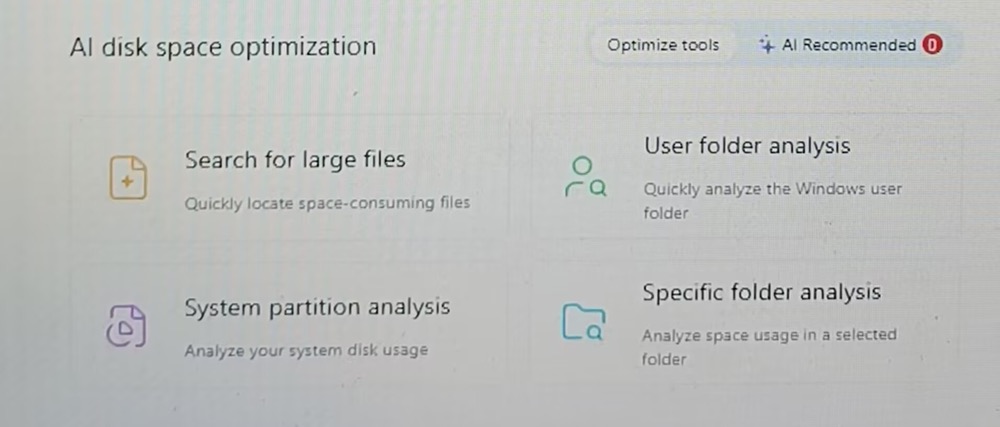
Wenn Sie nur die Größe eines bestimmten Ordners prüfen möchten, wählen Sie „Specific Folder Analysis“. Dabei wird ausschließlich der ausgewählte Ordner gescannt. Die Analyse ist dadurch deutlich schneller als ein Scan des gesamten Laufwerks.
Für eine gezieltere Speicheranalyse stehen außerdem die Optionen „System Partition Analysis“ und „Search for Large Files“ zur Verfügung.
Schritt 3. Die Ordnergrößen werden in einer Verzeichnisstruktur angezeigt. So sehen Sie auf einen Blick, wie viel Speicherplatz die einzelnen Ordner belegen.
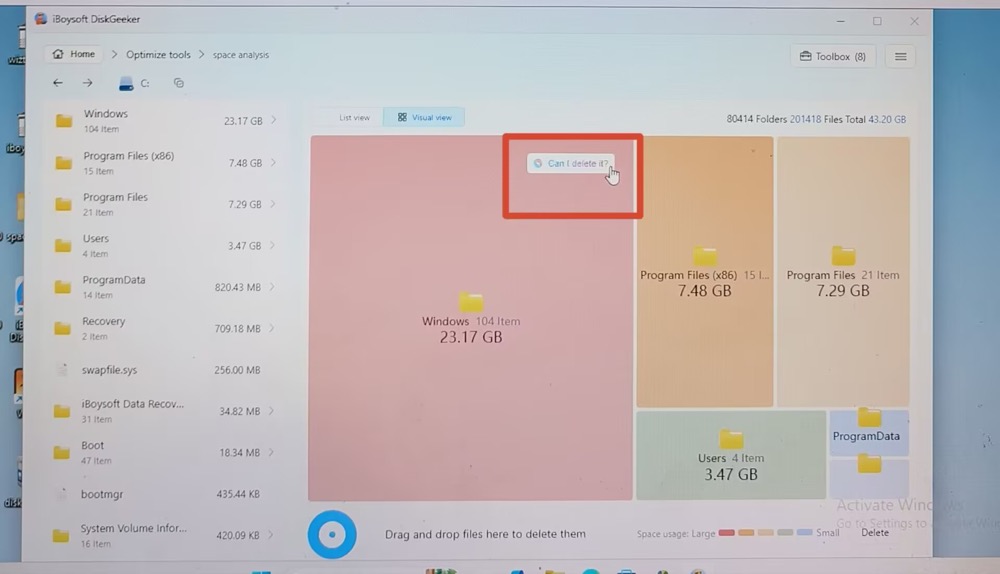
Anschließend können Sie sich auf die größten Ordner konzentrieren und den von ihnen belegten Speicherplatz freigeben. Einige Ordner können jedoch Systemdateien enthalten, sodass sich nur schwer beurteilen lässt, welche Dateien gefahrlos gelöscht werden können. Hier kommen die KI-gestützten Bereinigungsvorschläge des Tools ins Spiel.
Klicken Sie einfach auf „Can I delete it?“, um sofort eine KI-Einschätzung dazu zu erhalten, ob die Dateien sicher entfernt werden können.
Optional: Wenn Ihr lokaler Datenträger C: fast voll ist und Sie nicht benötigte Dateien entfernen möchten, um Speicherplatz freizugeben, klicken Sie neben dem Laufwerk C: einfach auf „Clean“. Daraufhin wird das Bereinigungsfenster geöffnet. Das Tool ermittelt automatisch die Dateien, die entfernt werden können – in diesem Fall etwa 18 GB. Klicken Sie auf die blaue Schaltfläche „Cleanup“, um die entfernbaren 18 GB mit einem Klick zu löschen – einfach und effizient.
FolderSizes
- Geeignet für: erfahrene Nutzer, die mit der unübersichtlichen, zugleich komplexen Benutzeroberfläche zurechtkommen und die Analyse von Ordnergrößen der Dateibereinigung vorziehen
- Wichtige Funktionen: Analyse von Ordnergrößen in 5 Modi; Suche nach größten Dateien, Duplikaten und temporären Dateien sowie Export in verschiedene Formate
Wie der Name bereits vermuten lässt, konzentriert sich FolderSizes in erster Linie auf die Analyse von Ordnergrößen und bietet fünf Darstellungsmodi: Details, Kreisdiagramm, Balkendiagramm, Sunburst und Ordnerkarte.
Persönlich bevorzuge ich die Ansichten „Pie“ und „Bar“, weil ich damit auf einen Blick erkenne, welche Inhalte den meisten Speicherplatz auf meinem Laufwerk belegen. Die anderen Darstellungsmodi wirken auf mich etwas überladen: Viele Texte, Symbole und Farben können optisch schnell unübersichtlich werden.
Besonders hervorzuheben ist aus meiner Sicht die große Auswahl an Exportformaten von FolderSizes. Ich kann Berichte zur Ordneranalyse nach Excel, PDF, TXT und in andere gängige Dateiformate exportieren. Das ist ein kleines, aber nützliches Detail – vor allem, wenn Sie die Ergebnisse speichern, teilen oder weiter analysieren möchten.
Kurz gesagt überzeugt FolderSizes bei der Analyse von Ordnergrößen und bietet solide Funktionen für Analyse, Suche und Export. Wenn Sie sich an der etwas überladenen Benutzeroberfläche nicht stören und keine integrierten Bereinigungsfunktionen benötigen, ist FolderSizes durchaus eine Überlegung wert.
Ordnergrößen in FolderSizes anzeigen
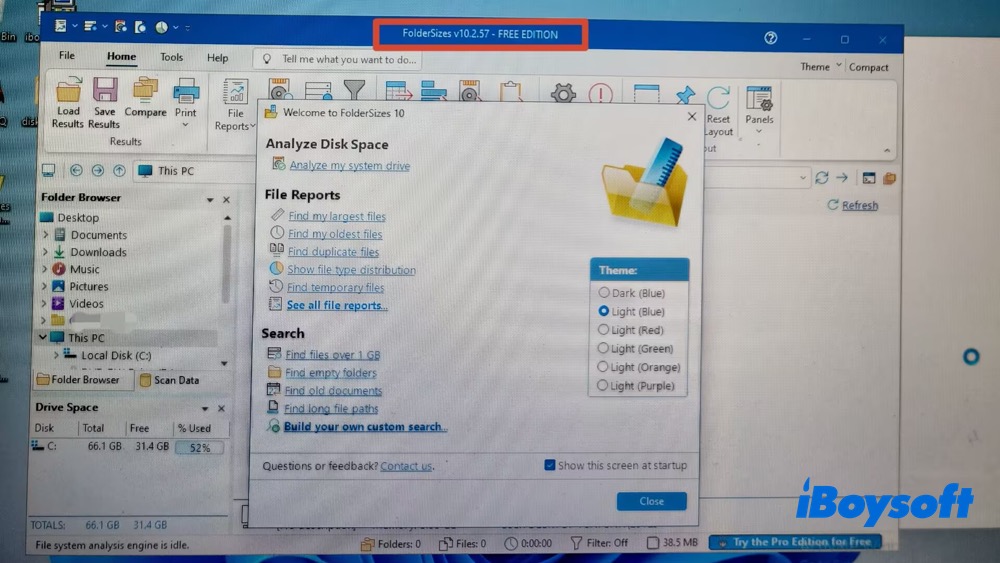
Schritt 1: Laden Sie die aktuelle Version 10.2.57 von FolderSizes (Dateigröße: 24 MB) unter Windows 11 herunter. Starten Sie nach der Installation die kostenlose Edition.
Ich empfinde die Benutzeroberfläche als etwas unübersichtlich. Viele Optionen konkurrieren um Aufmerksamkeit, und die große Anzahl farbenfroher Symbole lässt das gesamte Design etwas überladen wirken. Eine klarere, übersichtlichere Oberfläche würde die Bedienung deutlich einfacher und angenehmer machen.
Schritt 2: Klicken Sie im linken Bereich auf „Folder Browser“ und wählen Sie „Local Disk (C:)“ aus. Alternativ können Sie einen bestimmten Ordner auswählen. Der Ordnergrößenanalysator führt den Scan sofort durch und zeigt detaillierte Informationen an, darunter Ordnergröße, Dateien, Attribute, Änderungszeit, Anteil am übergeordneten Ordner, Besitzer und mehr.
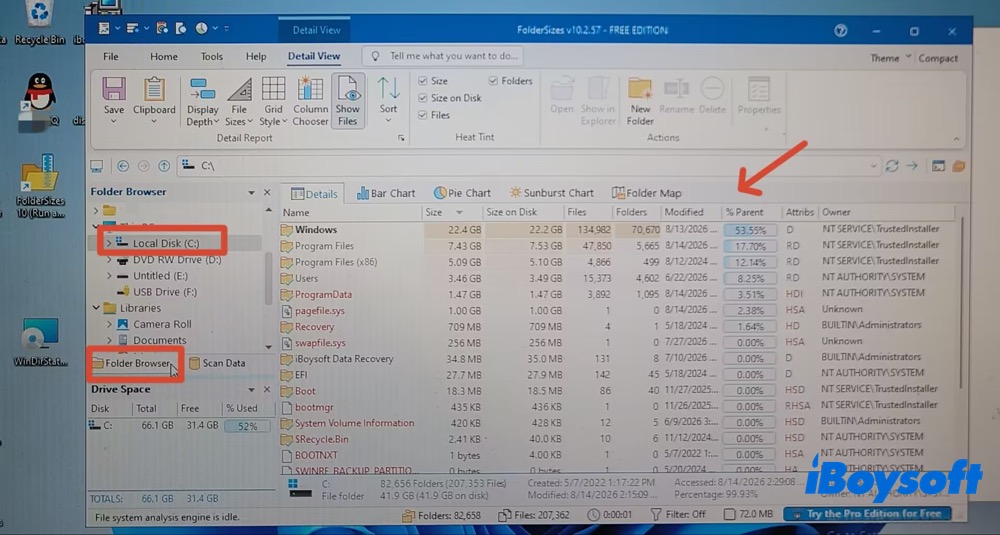
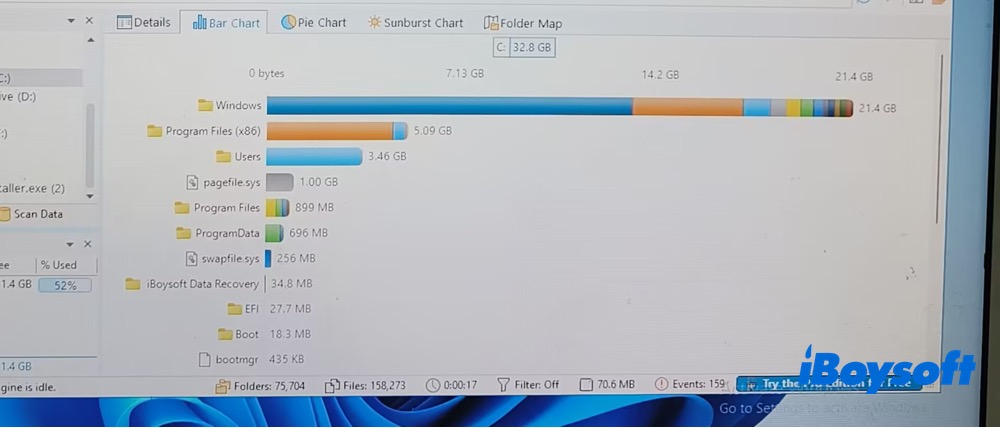
Schritt 3: Wählen Sie einen Modus zur Visualisierung des Speicherplatzes aus. Verfügbar sind unter anderem die Ansichten „Details“, „Balkendiagramm“, „Kreisdiagramm“, „Sunburst-Diagramm“ und „Treemap“.
Balkendiagramm:
Kreisdiagramm:
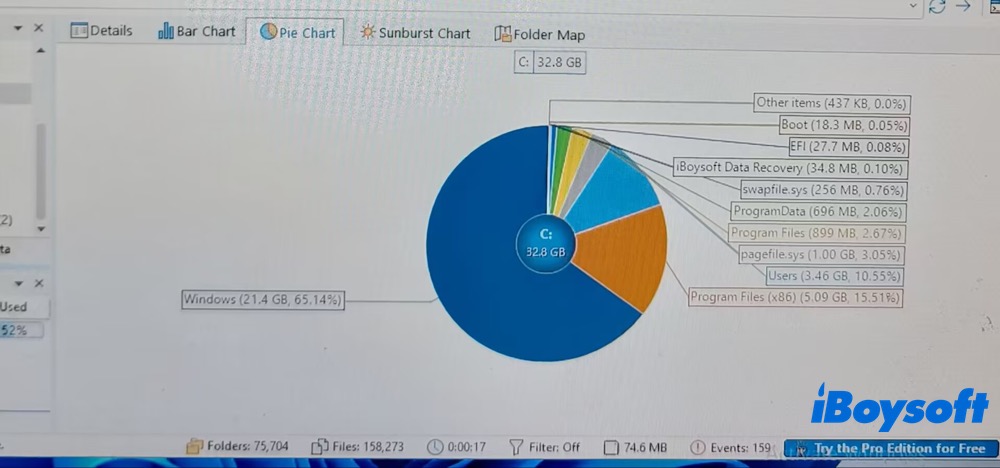
Ich bevorzuge die Ansichten als Balken- und Kreisdiagramm, weil sie schnell und übersichtlich zeigen, wie viel Speicherplatz die einzelnen Ordner belegen, ohne mit Text und Symbolen zu überfordern. Im Vergleich dazu wirken die Ansichten „Details“ und „Treemap“ deutlich unübersichtlicher und sind anstrengender für die Augen.
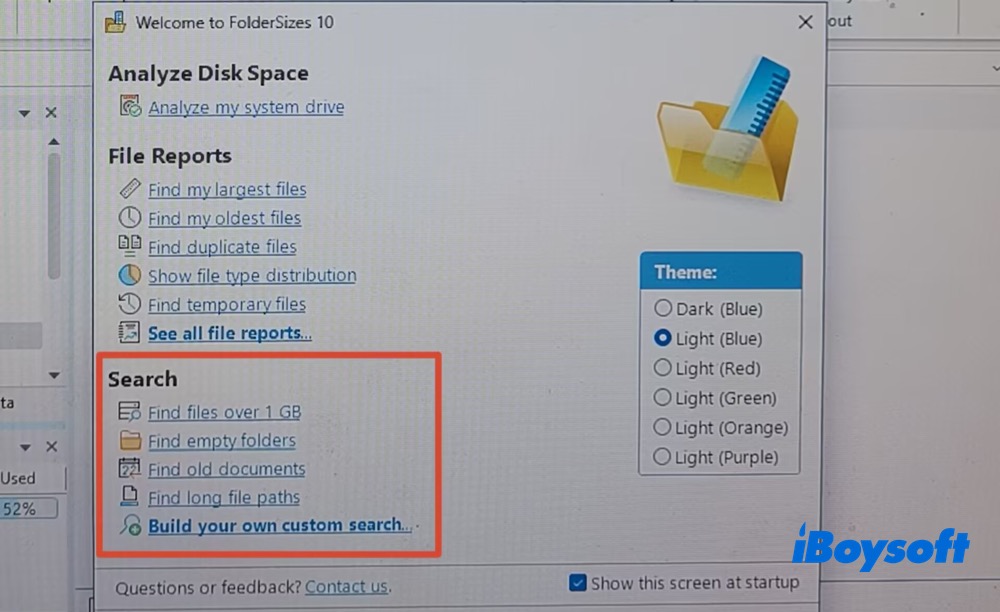
Schritt 4: FolderSizes bietet außerdem Funktionen, mit denen Sie große, besonders alte, doppelte und temporäre Dateien gezielt anzeigen können. Zudem lassen sich Berichte in Formaten wie Excel, PDF und TXT exportieren. Für einige Funktionen ist ein Upgrade auf die kostenpflichtige Pro-Version erforderlich.
WizTree
- Am besten geeignet für: Einsteiger, die Ordnergrößen schnell und unkompliziert visualisieren möchten
- Wichtige Funktionen: visuelle Analyse von Ordnergrößen, Suche nach großen und doppelten Dateien, Export in eine CSV-Datei
WizTree ist dank seiner einfachen und weitgehend selbsterklärenden Benutzeroberfläche ohne unnötige Zusatzfunktionen auch für Einsteiger gut geeignet. Außerdem wird behauptet, dass es der schnellste Analysator für Speicherplatz ist und angeblich bis zu 46-mal schneller als WinDirStat arbeitet. In meinen eigenen Tests konnte ich jedoch keinen deutlichen Geschwindigkeitsvorteil gegenüber den drei anderen Analysatoren feststellen.
Das kann daran liegen, dass mein Laufwerk C: mit gerade einmal 66,15 GB relativ klein ist und nicht mehrere hundert Gigabyte umfasst. Die Ergebnisse können je nach Größe und Typ des Laufwerks unterschiedlich ausfallen. Daher lohnt es sich, die Scangeschwindigkeit auf dem eigenen System zu testen.
Wie FolderSizes konzentriert sich auch WizTree in erster Linie auf die Analyse von Ordnergrößen und nicht auf die Bereinigung. Allerdings bietet WizTree weniger Visualisierungsoptionen als FolderSizes und verfügt nur über die Ansichten Details und Tree Map . Auch die Optionen zum Exportieren von Berichten sind eingeschränkt: Als einziges unterstütztes Format steht CSV zur Verfügung.
Kurz gesagt: WizTree eignet sich gut, wenn Sie schnell und unkompliziert herausfinden möchten, welche Dateien und Ordner Speicherplatz auf Ihrem Laufwerk belegen, ohne zahlreiche Zusatzfunktionen zu benötigen.
Ordnergrößen in WizTree anzeigen
Schritt 1. Ich öffne WizTree unter Windows 11. Falls Sie die Software zur Analyse des Speicherplatzes noch nicht installiert haben, rufen Sie die offizielle WizTree-Website auf, um sie herunterzuladen und zu installieren.
Ich starte das Programm mit Administratorrechten, damit es mein Laufwerk vollständig scannen kann.
Schritt 2. Ich wähle oben im Dropdown-Menü das Laufwerk D: aus > klicke auf die Schaltfläche „Scan“, um mein Laufwerk D zu scannen > und warte, bis der Scan abgeschlossen ist.
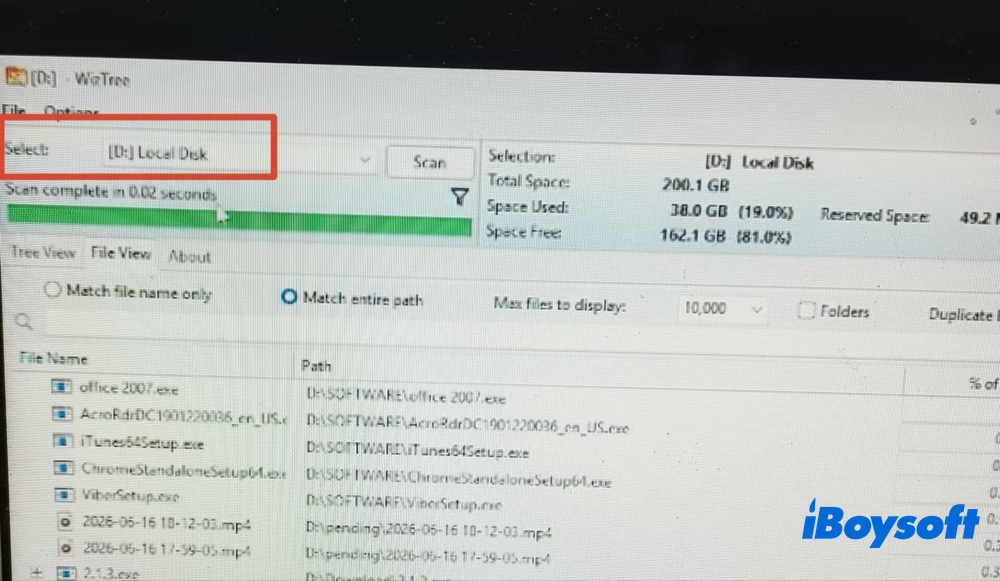
WizTree schließt den Scan meines Laufwerks D: innerhalb weniger Sekunden ab. Anschließend werden die Ordner in der Detailansicht angezeigt. Neben dem Namen und der Größe jedes Ordners sehen Sie dort auch den Pfad, den Zeitpunkt der letzten Änderung und den prozentualen Anteil am Speicherplatz des Laufwerks.
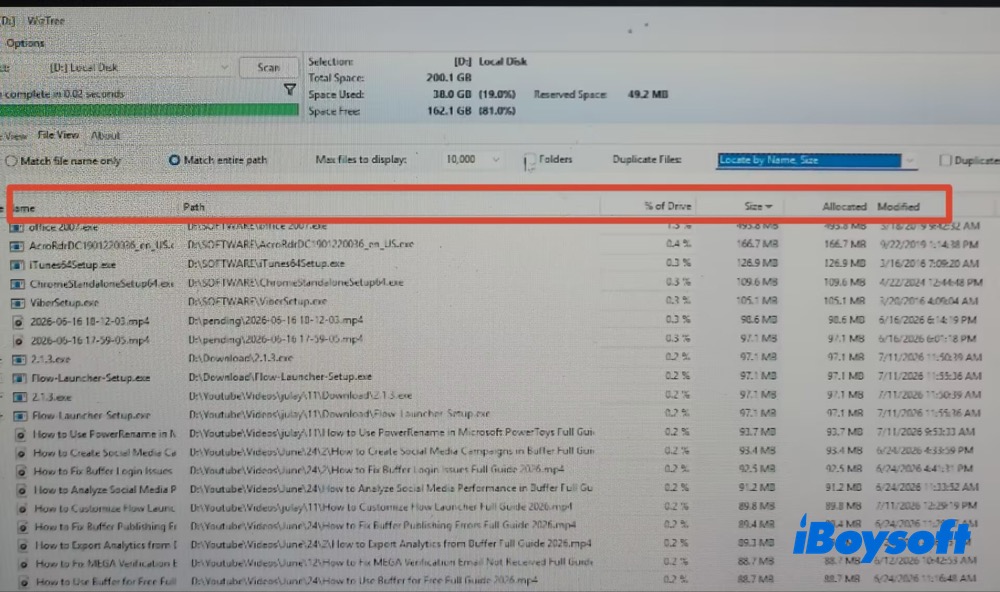
Schritt 3. Ich erweitere die Unterordner, um genau zu sehen, wie der Speicherplatz auf meinem Laufwerk D: genutzt wird.
In der Spalte „Größe“ sehen Sie, wie viel Speicherplatz die einzelnen Ordner belegen. Dadurch lassen sich die größten Ordner auf einen Blick erkennen. Um besonders schnell die größten Speicherfresser zu finden, klicke ich auf die Überschrift der Spalte „Größe“ und sortiere die Ordner nach ihrer Größe.
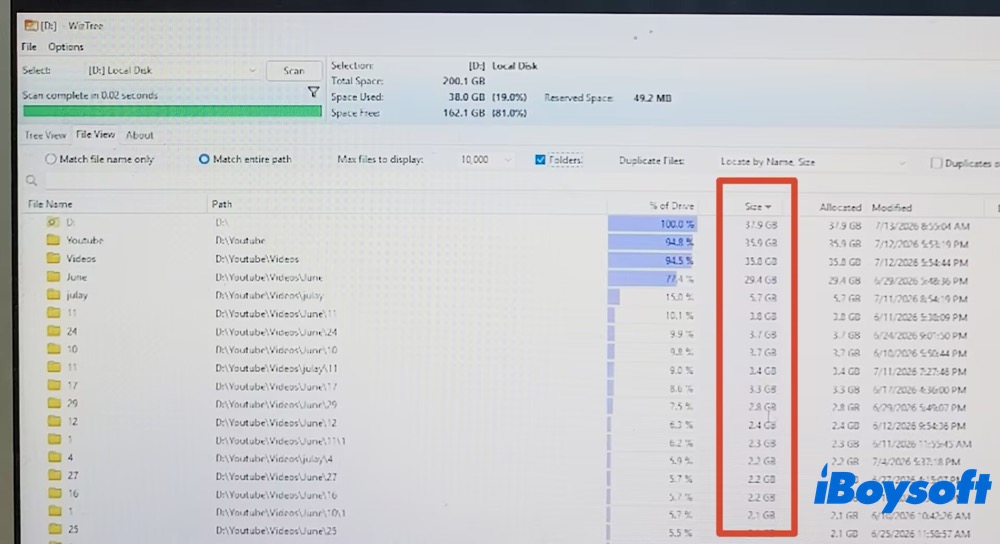
Nachdem ich die größten Ordner gefunden habe, prüfe ich deren Inhalte sorgfältig, bevor ich etwas lösche. Auch Sie sollten Ihre Ordner zunächst überprüfen. So können Sie Speicherplatz auf Ihrem Windows-Laufwerk freigeben, ohne versehentlich wichtige Dateien zu entfernen. Das war's schon. WizTree ist einfach zu bedienen, und Sie können diese Schritte selbst ausprobieren.
Fazit
WinDirStat und iBoysoft DiskGeeker für Windows bieten ähnliche Funktionen – Analyse, Suche und Bereinigung. FolderSizes und WizTree verfolgen dagegen einen vergleichbareren Ansatz mit Analyse und visuellen Darstellungen.
Dennoch hat jedes Tool eigene Stärken und Schwerpunkte. Wenn Sie die Unterschiede auf einen Blick vergleichen möchten, sehen Sie sich noch einmal die Übersichtstabelle am Anfang dieses Beitrags an.
Häufig gestellte Fragen
- Q1. Wie kann ich Ordnergrößen unter Windows anzeigen?
-
A
You can use File Explorer or command lines.
Use File Explorer: Right-click the folder, choose Properties, and read the Size field.
Use Command Prompt: Type dir /s C:\path\to\folder and check the total bytes listed at the end.
- Q2. Wie kann ich die Größe mehrerer Ordner auf einem Windows-PC anzeigen?
-
A
Dafür gibt es mehrere Möglichkeiten. Sie können spezielle Tools zur Speicherplatzanalyse für Windows verwenden, etwa WizTree, WinDirStat, iBoysoft Cleaner oder FolderSizes.
- Q3. Wie kann ich die Ordnergröße unter Windows in GB anzeigen?
-
A
Gehen Sie wie folgt vor:
1. Öffnen Sie den Datei-Explorer und suchen Sie den Ordner, dessen Größe Sie prüfen möchten.
2. Klicken Sie mit der rechten Maustaste auf den Ordner und wählen Sie „Eigenschaften“.
3. Warten Sie einen Moment, während Windows die Ordnergröße berechnet.
4. Im Feld „Größe“ sehen Sie die genaue Größe des Ordners in Bytes, MB oder GB.
Alternativ können Sie den Mauszeiger über den Ordner bewegen und einen Moment warten, bis ein Pop-up-Fenster mit der Ordnergröße angezeigt wird.