
Você pode fazer mais do que apenas analisar o tamanho das pastas. Essa análise é apenas o primeiro passo — o objetivo principal é liberar espaço em disco. Depois de descobrir o que está ocupando mais espaço, você pode escolher entre quatro opções de limpeza. Consulte a comparação rápida e a tabela-resumo abaixo para encontrar a opção mais adequada às suas necessidades.
| WinDirStat | iBoysoft DiskGeeker for Windows | FolderSizes | WizTree | |
| Ideal para | Usuários comuns que querem uma ferramenta realmente gratuita para visualizar o tamanho das pastas e liberar espaço ocupado por arquivos grandes. | A maioria dos usuários que procura uma ferramenta completa para analisar, pesquisar, exportar e limpar arquivos, com recomendações baseadas em IA para ajudar a identificar o que pode ser removido com segurança. | Usuários avançados que se sentem confortáveis com uma interface complexa e pouco organizada e valorizam os recursos avançados de análise, pesquisa e exportação de arquivos. | Iniciantes que priorizam a análise e a pesquisa rápidas do tamanho das pastas em vez de recursos avançados de limpeza. |
| Preço | Gratuito | Gratuito + pago | Gratuito + pago | Gratuito para uso pessoal Pago para uso comercial ou empresarial |
| Modo de análise | Detalhes | Estrutura de diretórios | 5 modos: Detalhes, Pizza, Barras, Gráfico Sunburst e Mapa de pastas | Detalhes e mapa de árvore |
| Pesquisa | Arquivos maiores | Arquivos maiores, arquivos duplicados e arquivos temporários | Arquivos maiores, arquivos duplicados e arquivos temporários | Arquivos maiores e arquivos duplicados |
| Exportação | Não | Sim, para um arquivo de instantâneo | Sim, para arquivos Excel, PDF e TXT | Sim, para um arquivo CSV |
| Limpeza | Excluir permanentemente, remover pastas vazias, esvaziar pastas, executar o Utilitário de Limpeza de Disco do Windows e limpar o armazenamento de componentes | Limpar arquivos inúteis do sistema, remover caches, excluir arquivos temporários, excluir arquivos grandes ou duplicados, limpar aplicativos, remover resíduos de aplicativos… | Apenas a opção Excluir está disponível no menu de contexto | Apenas a opção Excluir está disponível no menu de contexto |
Reserve alguns minutos para ler a análise completa de cada analisador de tamanho de pastas para Windows, com base na minha experiência prática.
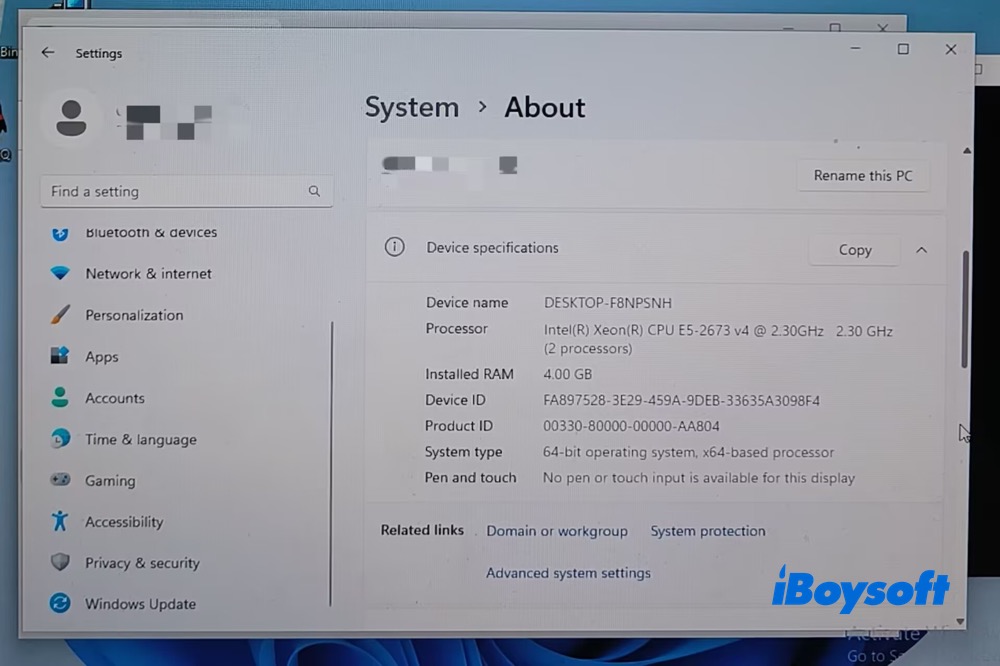
Estou usando um PC com Windows 11, processador Intel(R) Xeon(R) CPU E5-2673 v4 @2.30 GHz 2.30 GHz (2 processadores), arquitetura x64 e 4 GB de RAM. Vou compartilhar minha experiência pessoal ao analisar visualmente o tamanho das pastas no Windows 11 usando o WizTree, o WinDirStat, o iBoysoft DiskGeeker e o FolderSizes.
WinDirStat
- Ideal para: usuários que querem visualizar gratuitamente o tamanho das pastas no modo Detalhes e limpar arquivos no Windows
- Principais recursos: análise do tamanho das pastas; pesquisa de arquivos maiores; várias opções de limpeza
O WinDirStat cumpre muito bem sua principal função — analisar o tamanho das pastas — e é totalmente gratuito. A velocidade de verificação também é bastante satisfatória, com resultados exibidos quase instantaneamente. O que mais impressiona, no entanto, é a grande variedade de opções de limpeza disponíveis após a análise.
Ele reúne vários recursos úteis de limpeza, incluindo a exclusão permanente de arquivos, o envio de itens para a Lixeira, a remoção de pastas vazias, a execução do utilitário Limpeza de Disco, a limpeza do armazenamento de componentes e muito mais.
Ainda assim, o WinDirStat tem algumas limitações. Por exemplo, ele oferece apenas um modo de análise, não conta com recurso de exportação e disponibiliza somente uma opção de pesquisa para localizar os arquivos maiores.
De modo geral, o WinDirStat é uma ferramenta bastante reconhecida para analisar visualmente o tamanho das pastas e, ao mesmo tempo, limpar arquivos que ocupam espaço em excesso.
Como visualizar o tamanho das pastas no WinDirStat
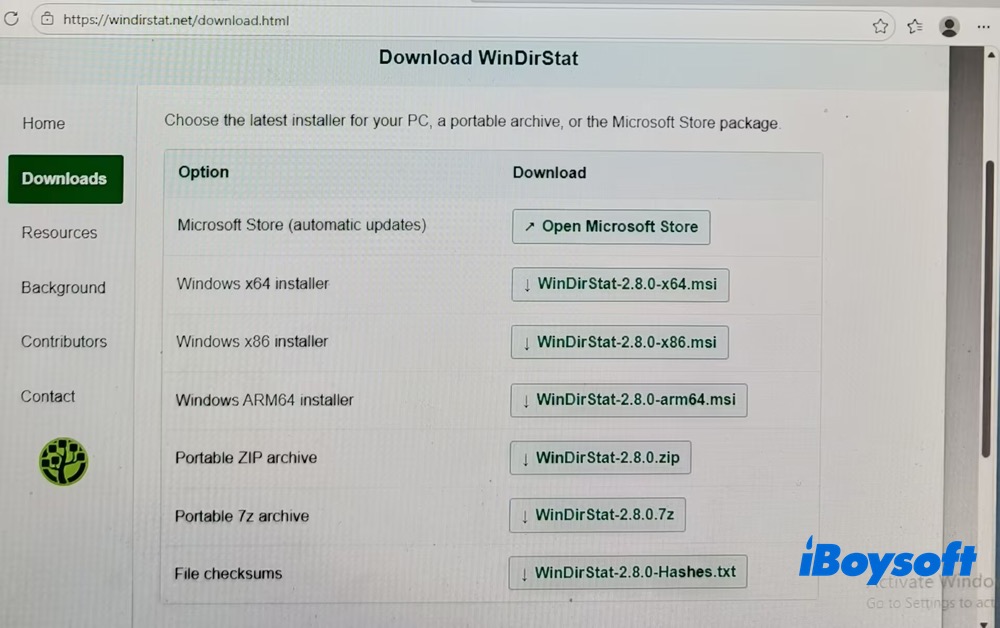
Etapa 1. Acesso o site oficial do WinDirStat para baixar o instalador. De acordo com a configuração do meu Windows 11, escolho o instalador WinDirStat para Windows x64.
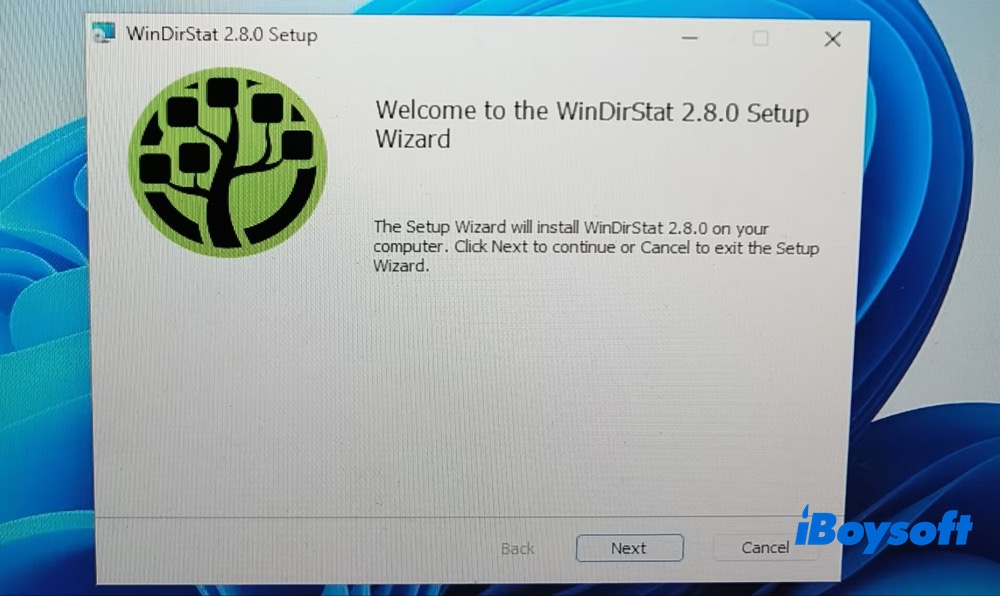
Etapa 2. Sigo as instruções de instalação para instalar a versão mais recente do WinDirStat, a 2.8.0, no meu PC com Windows 11.
Etapa 3. Depois que a instalação termina, abro o menu Iniciar e digito WinDirStat para localizá-lo. Em seguida, inicio o programa e seleciono “Sim” na mensagem exibida.
Etapa 4. Seleciono “Drives”. Esse analisador gratuito de espaço em disco para Windows permite analisar todas as unidades locais, uma unidade específica ou uma pasta individual. Aqui, escolho “Individual Drives” e seleciono a unidade C:.
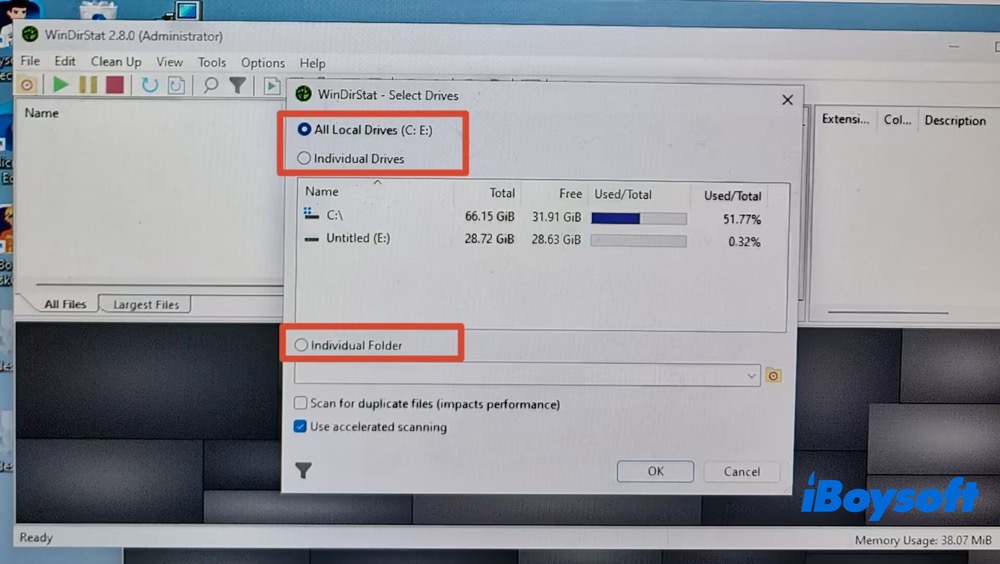
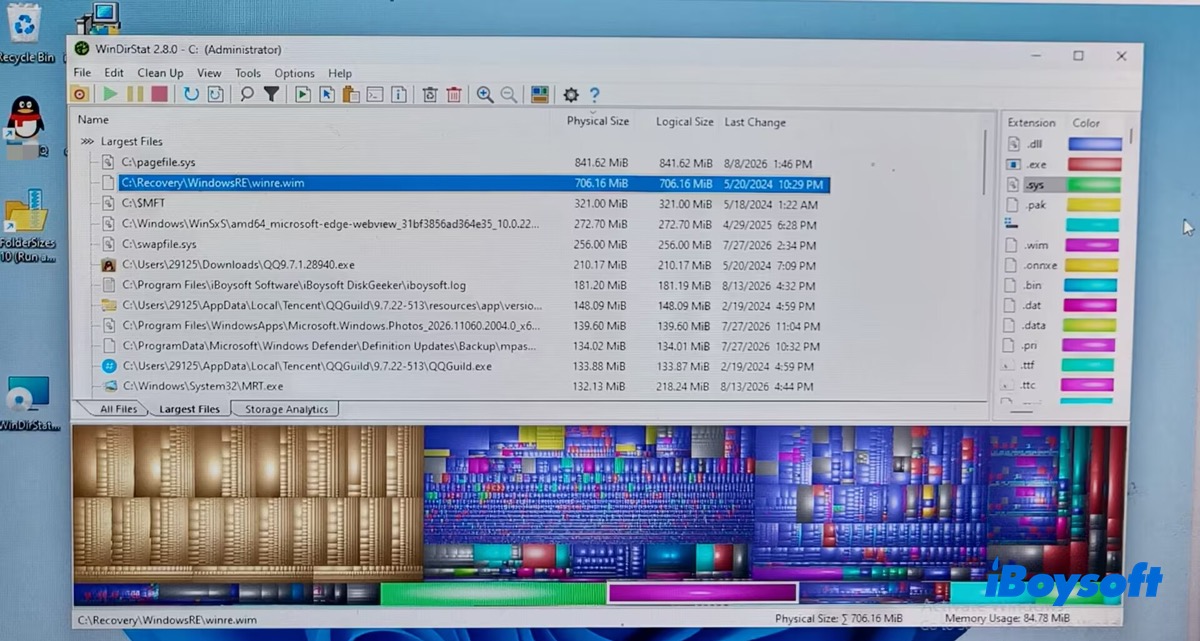
Etapa 5. O WinDirStat conclui a análise da unidade C: instantaneamente, ainda mais rápido que o WizTree. Em seguida, a estrutura das pastas da unidade C: é exibida com a porcentagem de espaço ocupado, o tamanho físico, o tamanho lógico, a quantidade de arquivos e o horário da última alteração.
Consigo visualizar claramente quanto espaço cada pasta e subpasta ocupa. Além disso, os tamanhos físico e lógico exibidos são fatores importantes para que o WinDirStat me ajude a encontrar arquivos duplicados.
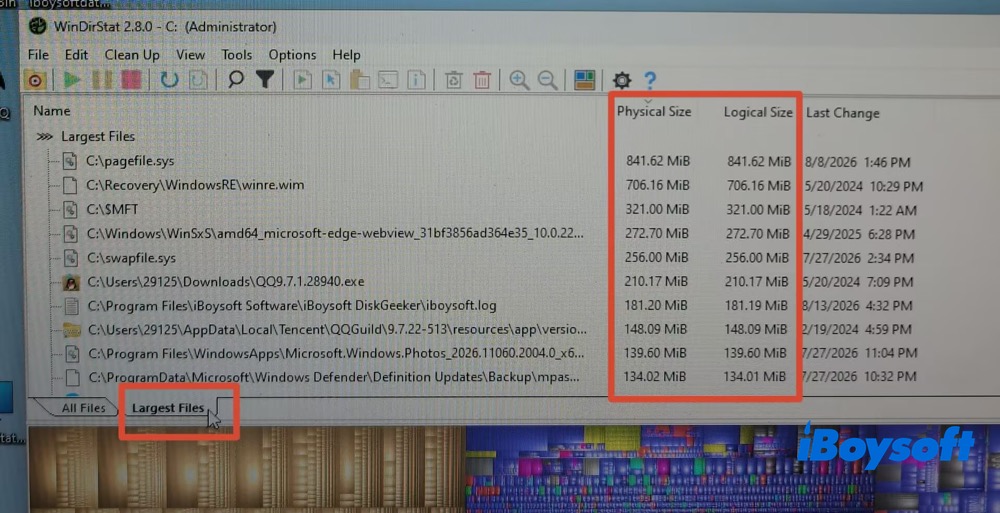
Etapa 6. Altero a opção de “All files” para Largest Files, que exibe os arquivos grandes em ordem decrescente. Assim, consigo identificar rapidamente quais arquivos ocupam mais espaço de armazenamento.
Como é possível ver, o pagefile.sys ocupa o maior espaço, com até 841.62 MB, enquanto o winre.wim, localizado na subpasta WindowsRE, aparece em segundo lugar, com 706.16MB no total.
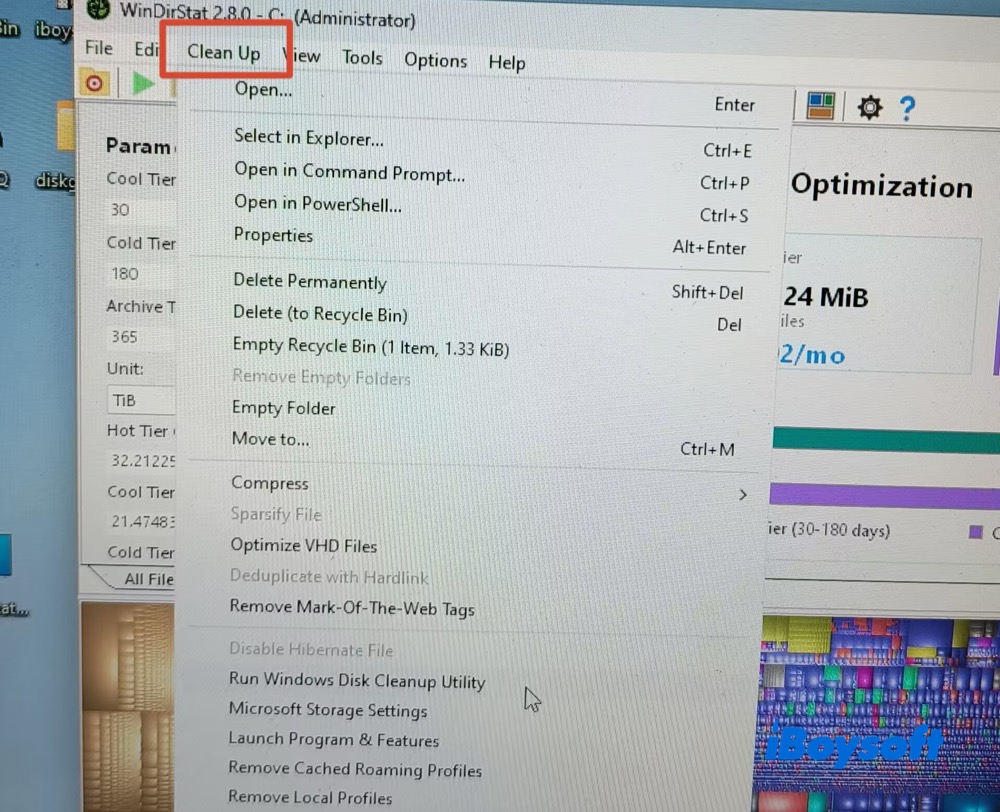
Eu queria excluir alguns arquivos grandes e fiquei surpreso ao descobrir que o WinDirStat conta com opções de Clean Up integradas, incluindo Delete Permanently, Delete (to Recycle Bin), Run Windows Disk Cleanup Utility e Component Store Cleanup.
Para um analisador gratuito e de código aberto de espaço em disco, ter essas ferramentas de limpeza integradas é um diferencial muito interessante.
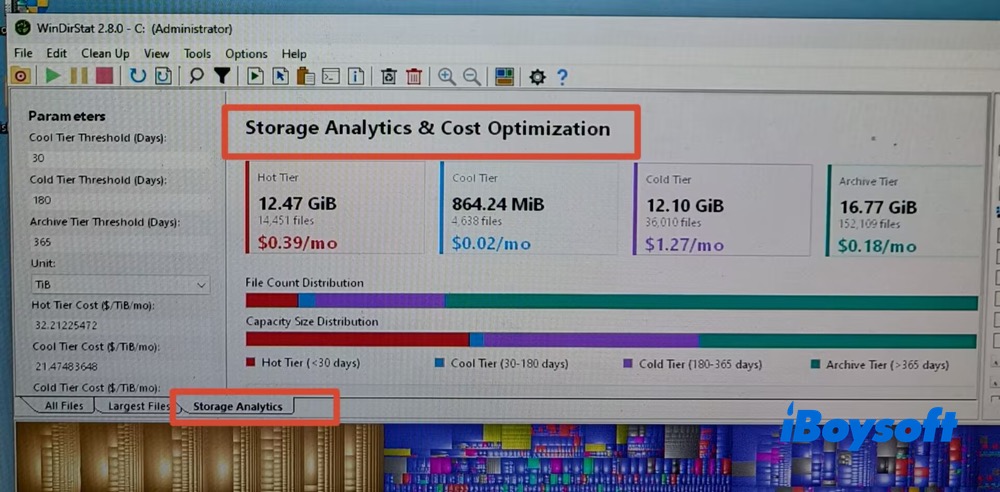
Mas essa não é a única vantagem. Ao clicar na opção Tools no menu superior, encontro o recurso Storage Analytics & Cost Optimization, que analisa a quantidade de dados armazenados e ajuda a reduzir os custos de armazenamento na nuvem e em servidores. Isso pode ser útil para diminuir as despesas caso você planeje armazenar seus arquivos do Windows em um serviço de nuvem.
iBoysoft DiskGeeker for Windows
- Ideal para: usuários que precisam de uma solução completa, com recursos de análise, pesquisa, limpeza, recomendações de IA e exportação
- Principais recursos: análise do tamanho das pastas; pesquisa de arquivos grandes, duplicados e temporários; sugestões de limpeza com IA e várias opções de limpeza
Considero o iBoysoft DiskGeeker for Windows fácil de usar, graças à sua interface limpa, moderna e intuitiva. A verificação e a análise do tamanho das pastas também são concluídas rapidamente, então não preciso esperar muito para descobrir o que está ocupando espaço na unidade.
Comparado aos outros três analisadores de tamanho de pastas, o iBoysoft DiskGeeker for Windows é o único que reúne todos os recursos relevantes em uma única ferramenta. Ele também é o único a oferecer recomendações de limpeza com tecnologia de IA, ajudando os usuários a liberar espaço em disco no Windows sem remover acidentalmente arquivos importantes do sistema.
Em comparação específica com o WinDirStat, o iBoysoft DiskGeeker apresenta as categorias de limpeza de forma muito mais clara e organizada. Ele divide as opções de limpeza em duas categorias principais: System Cleanup e Application Optimization, cada uma com vários tipos de limpeza detalhados.
Por exemplo, a categoria System Cleanup inclui cache do sistema, componentes do sistema, arquivos inúteis, logs e despejos, arquivos temporários, cache de aplicativos, arquivos grandes e arquivos duplicados. Isso facilita bastante a identificação do que pode ser removido com segurança, sem que usuários comuns precisem descobrir por conta própria a finalidade de cada arquivo.
De modo geral, vale a pena experimentar o iBoysoft DiskGeeker for Windows se você procura uma solução completa de limpeza para o Windows, com recomendações inteligentes de limpeza baseadas em IA.
Como analisar visualmente o tamanho das pastas no iBoysoft DiskGeeker?
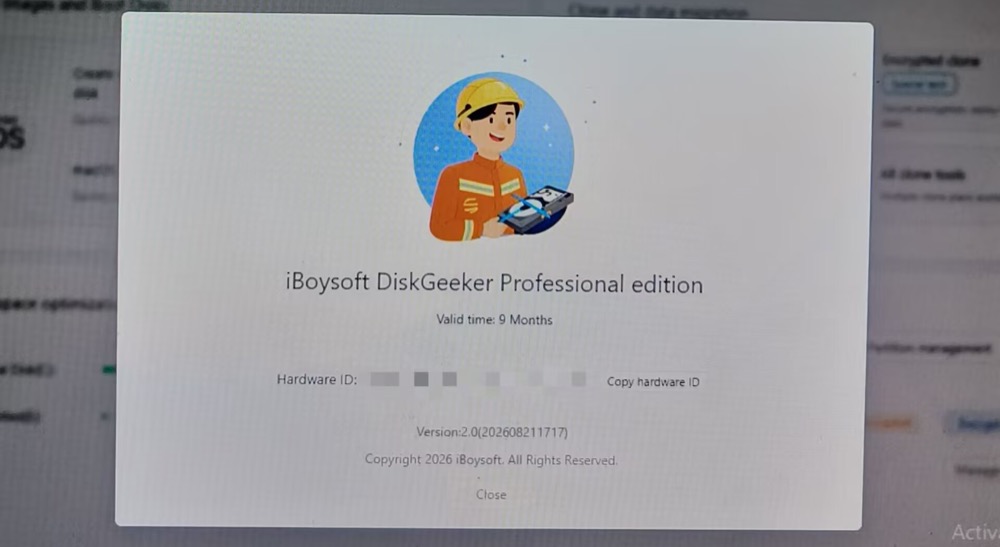
Etapa 1. Baixe e instale a versão mais recente, a 2.0, do iBoysoft DiskGeeker for Windows. Em seguida, abra o programa.
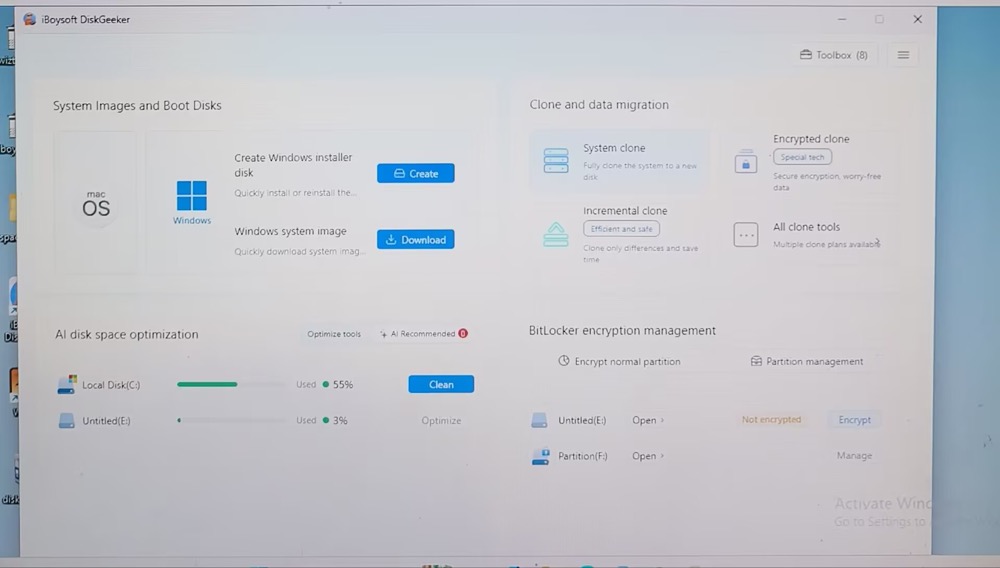
Etapa 2. Clique em "Optimize tools" na seção de otimização do espaço em disco com IA.
Etapa 3. Selecione “Análise de Pastas do Usuário”. Este analisador de tamanho de pastas para Windows verifica rapidamente todas as pastas da unidade e mostra quanto espaço cada uma ocupa. A análise completa leva apenas alguns segundos.
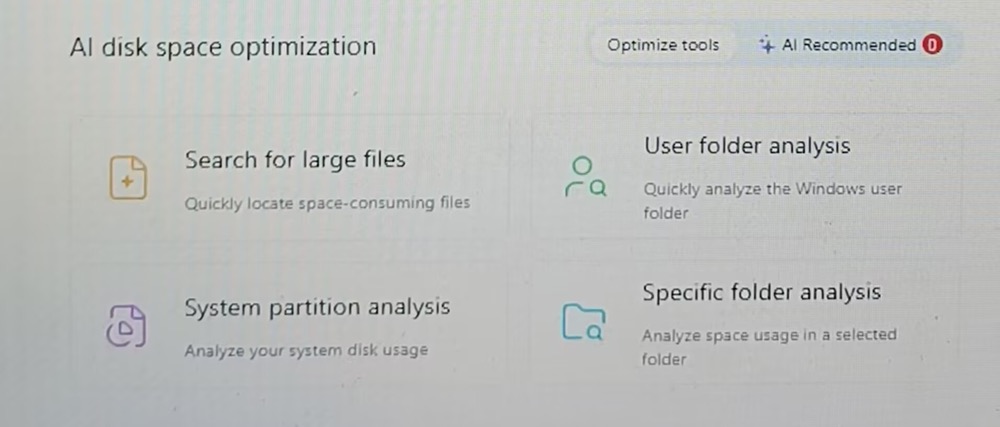
Se quiser verificar apenas o tamanho de uma pasta específica, selecione “Análise de Pasta Específica”. A ferramenta examina somente a pasta escolhida, tornando a análise muito mais rápida do que uma verificação completa da unidade.
A ferramenta também oferece as opções “Análise da Partição do Sistema” e “Pesquisar Arquivos Grandes” para uma análise de armazenamento mais direcionada.
Etapa 3. Os tamanhos das pastas são exibidos em uma árvore de diretórios, facilitando a visualização de quanto espaço cada pasta ocupa de imediato.
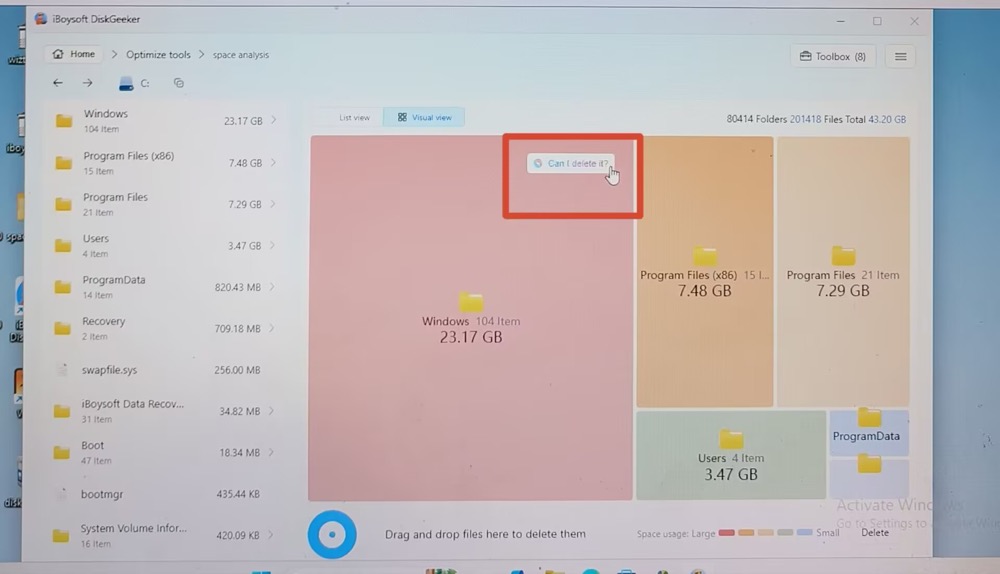
Assim, posso me concentrar nas maiores pastas e liberar o espaço que elas ocupam. No entanto, algumas pastas podem conter arquivos do sistema, o que dificulta saber quais arquivos podem ser excluídos com segurança. É nesse ponto que as sugestões de limpeza com tecnologia de IA da ferramenta são úteis.
Basta clicar em “Posso excluí-lo?” para obter uma avaliação instantânea da IA sobre a segurança de remover os arquivos.
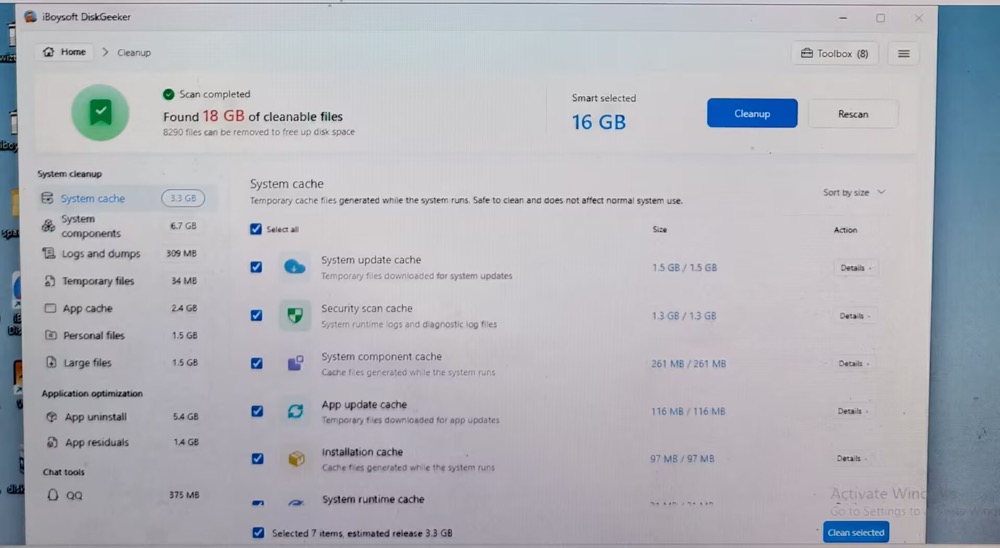
Opcional: se o disco local C: estiver quase cheio e você precisar remover arquivos desnecessários para liberar espaço, basta clicar na opção Limpar ao lado da unidade C:. Você será direcionado à janela de limpeza, onde a ferramenta identificará automaticamente os arquivos que podem ser removidos com segurança — neste caso, cerca de 18 GB de arquivos que podem ser limpos. Clique no botão azul Limpeza para remover os 18 GB de arquivos em um único clique — uma solução simples e eficiente.
FolderSizes
- Ideal para: usuários avançados que não se importam com uma interface poluída e complexa e preferem analisar o tamanho das pastas a limpar arquivos
- Principais recursos: análise do tamanho das pastas com 5 modos; pesquisa de arquivos grandes, duplicados e temporários exportação para vários formatos
Como o próprio nome sugere, o FolderSizes se concentra principalmente na análise do tamanho das pastas e oferece 5 modos de visualização: Detalhes, Gráfico de pizza, Gráfico de barras, Sunburst e Mapa de pastas.
Particularmente, prefiro as visualizações em gráfico de pizza e de barras, pois elas permitem identificar rapidamente o que está ocupando espaço na unidade. Os outros modos de visualização parecem um pouco carregados, com muitos textos, ícones e cores que podem sobrecarregar visualmente.
Um recurso que se destaca é a ampla variedade de formatos de exportação do FolderSizes. Posso exportar relatórios de análise de pastas para Excel, PDF, TXT e outros formatos de arquivo populares. É um detalhe simples, mas útil, especialmente se você precisar salvar, compartilhar ou analisar os resultados posteriormente.
Em resumo, o FolderSizes se destaca na análise do tamanho de pastas, com recursos sólidos de análise, pesquisa e exportação. Se você não se incomodar com a interface visualmente carregada e não precisar de ferramentas de limpeza integradas, vale a pena considerar o FolderSizes.
Como exibir o tamanho das pastas no FolderSizes
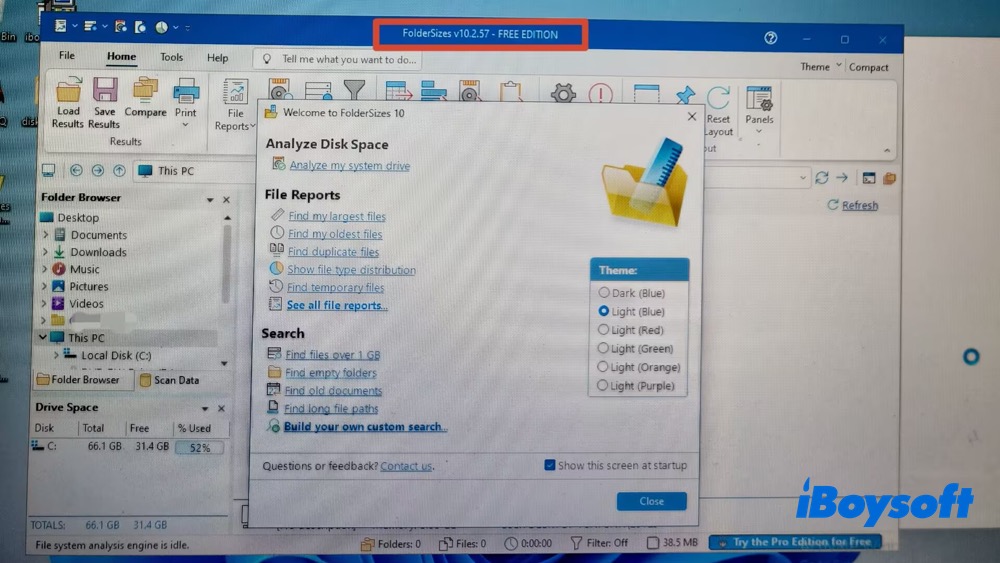
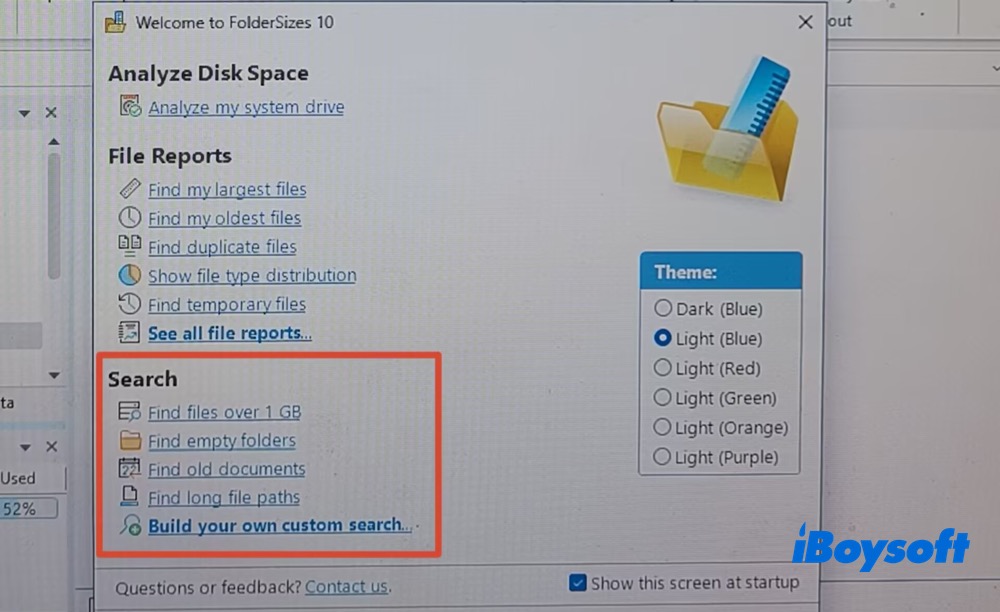
Etapa 1. Baixe a versão mais recente do FolderSizes, a 10.2.57 (arquivo de 24 MB), no meu Windows 11. Após a instalação, abra a edição gratuita.
Achei a interface um pouco confusa. Há muitas opções disputando atenção, e a grande quantidade de ícones coloridos deixa o design geral visualmente carregado. Uma interface mais limpa e objetiva tornaria o uso muito mais fácil e agradável.
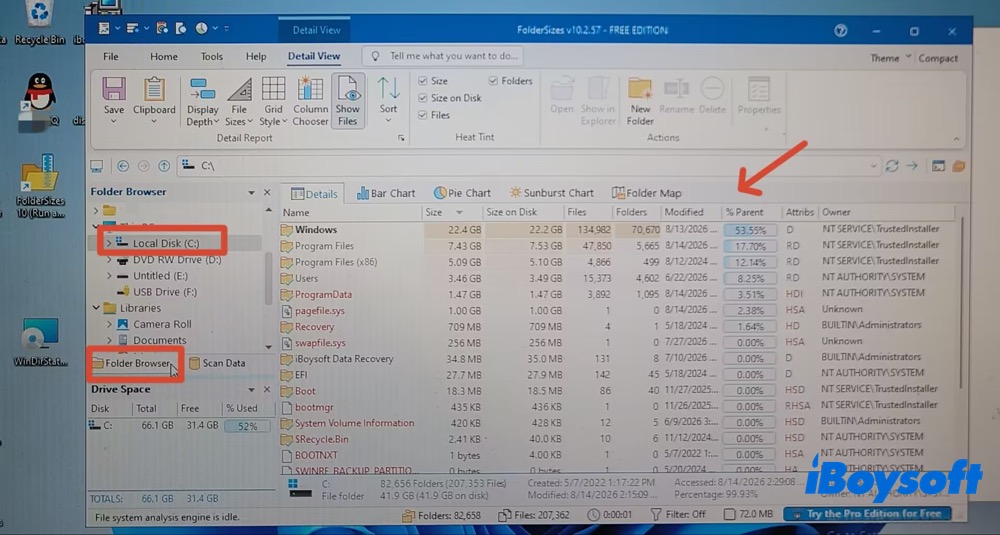
Etapa 2. Clique em Folder Browser no painel à esquerda e selecione Local Disk (C:) — ou escolha uma pasta específica disponível no computador. Esse analisador de tamanho de pastas também conclui a verificação instantaneamente e exibe informações detalhadas, incluindo o tamanho da pasta, os arquivos, os atributos, a data de modificação, o percentual do diretório pai, o proprietário e outros dados.
Etapa 3. Selecione o modo de visualização do espaço em disco. Há vários modos disponíveis, incluindo detalhes, gráfico de barras, gráfico de pizza, gráfico sunburst e treemap.
Gráfico de barras:
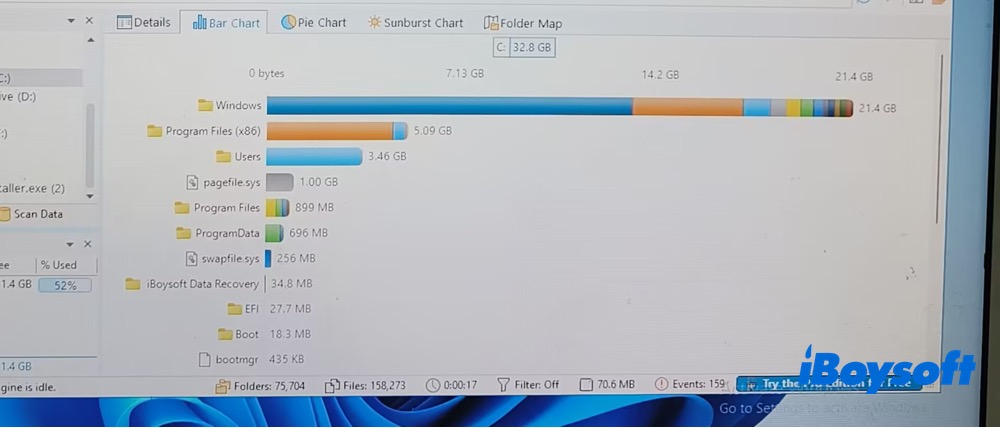
Gráfico de pizza:
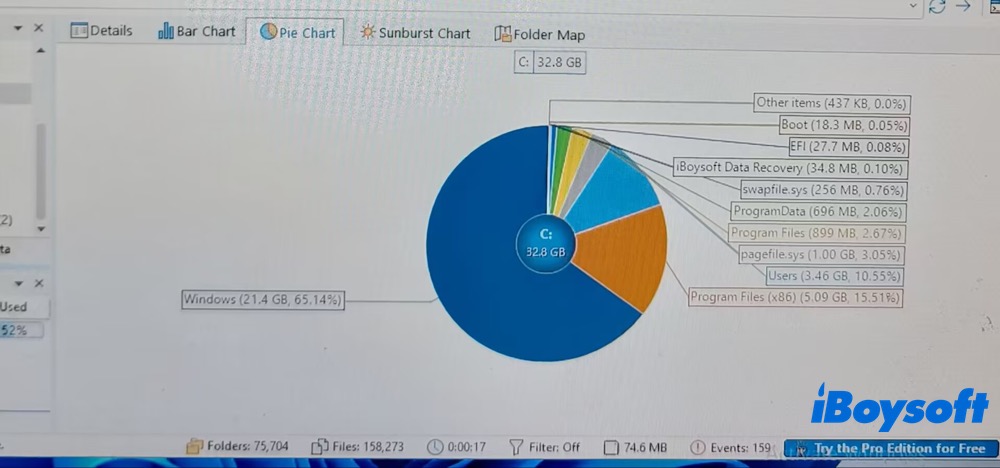
Prefiro as visualizações em gráfico de barras e gráfico de pizza porque elas mostram rapidamente, de forma clara, quanto espaço cada pasta está usando, sem me sobrecarregar com textos e ícones. Em comparação, as visualizações Details e Treemap parecem muito mais confusas e são mais cansativas para os olhos.
Etapa 4. O programa também oferece recursos como a localização de arquivos grandes, antigos, duplicados e temporários. Além disso, permite exportar relatórios para os formatos Excel, PDF, TXT, entre outros. Alguns recursos exigem a atualização para a versão paga Pro.
WizTree
- Ideal para: iniciantes que procuram uma maneira simples e rápida de visualizar o tamanho das pastas
- Principais recursos: análise visual do tamanho das pastas; pesquisa de arquivos grandes e duplicados; exportação para arquivo CSV
O WizTree é fácil de usar, graças à sua interface simples e autoexplicativa, sem recursos desnecessários. O programa também afirma ser o analisador de espaço em disco mais rápido, supostamente até 46 vezes mais rápido que o WinDirStat. No entanto, nos meus próprios testes, não percebi uma diferença significativa de velocidade em relação aos outros três analisadores.
Isso pode acontecer porque minha unidade C: é relativamente pequena, com apenas 66,15 GB, em vez de ter centenas de gigabytes. Os resultados podem variar de acordo com o tamanho e o tipo da unidade, portanto vale a pena testar a velocidade da verificação no seu próprio sistema.
Assim como o FolderSizes, o WizTree se concentra principalmente na análise do espaço ocupado pelas pastas, e não na limpeza. No entanto, ele oferece menos opções de visualização que o FolderSizes, com apenas os modos Details e Tree Map. As opções de exportação de relatórios também são limitadas: o CSV é o único formato compatível.
Em resumo, o WizTree é uma boa opção se você quer apenas uma maneira simples e direta de descobrir o que está ocupando espaço na unidade, sem precisar de muitos recursos adicionais.
Como visualizar o tamanho das pastas no WizTree
Etapa 1. Abra o WizTree no Windows 11. Se ainda não tiver instalado esse analisador de espaço em disco, acesse o site oficial do WizTree para fazer o download e instalá-lo.
Optei por executá-lo com privilégios de administrador para que ele pudesse fazer uma verificação completa da unidade.
Etapa 2. Selecionei a unidade D: no menu suspenso na parte superior, cliquei no botão Scan para verificar a unidade D: e aguardei a conclusão da verificação.
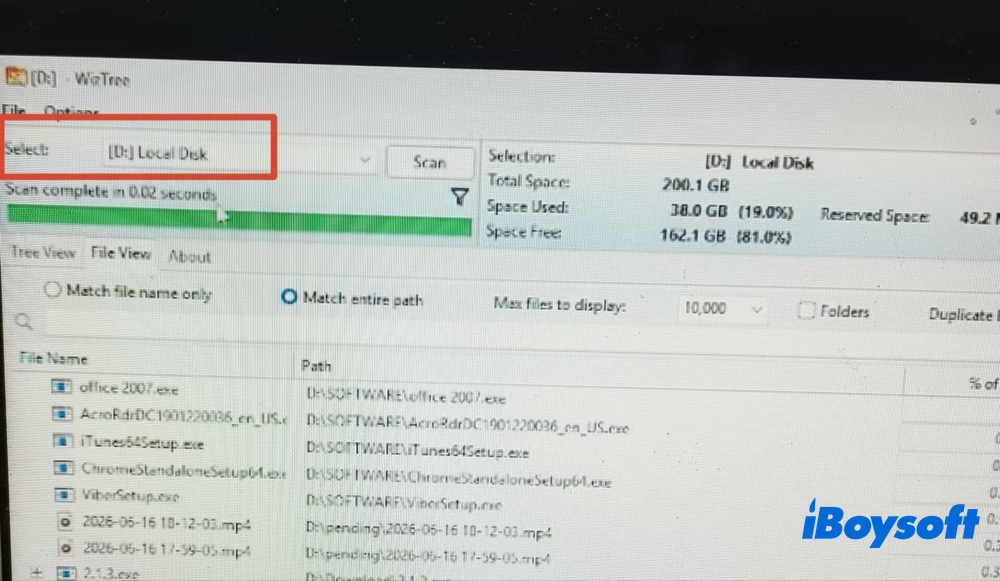
O WizTree conclui a verificação da minha unidade D: em apenas alguns segundos. Em seguida, ele exibe as pastas no modo de detalhes, mostrando o nome e o tamanho de cada uma, além do caminho, do horário da última modificação e da porcentagem do espaço de armazenamento da unidade que ela ocupa.
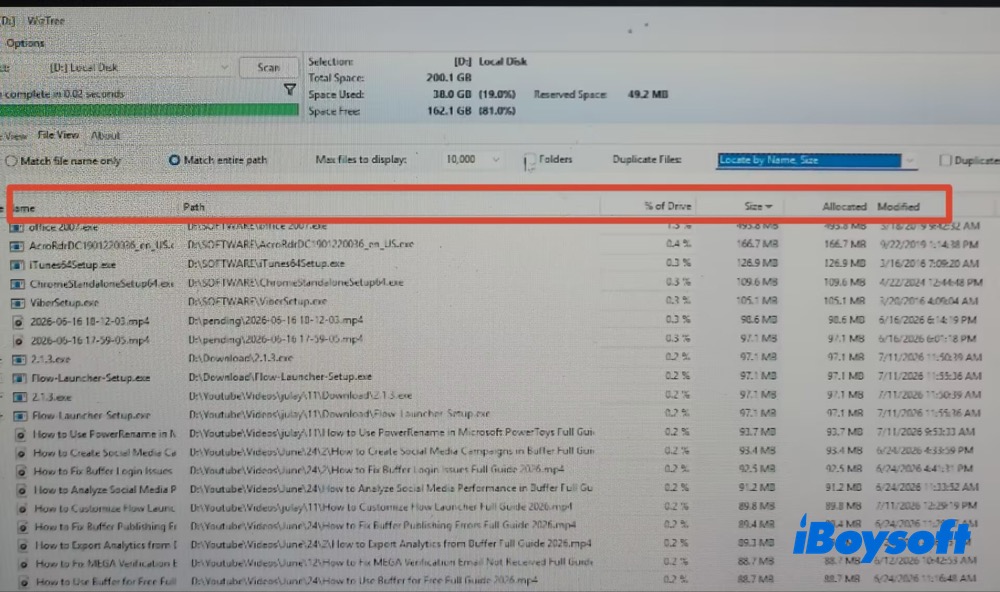
Etapa 3. Expanda as subpastas para ver exatamente como o espaço da unidade D: está sendo usado.
A coluna Size mostra quanto espaço em disco cada pasta ocupa, facilitando a identificação das maiores pastas de imediato. Para encontrar rapidamente o que está consumindo mais espaço, basta clicar no cabeçalho da coluna Size e ordenar as pastas por tamanho.
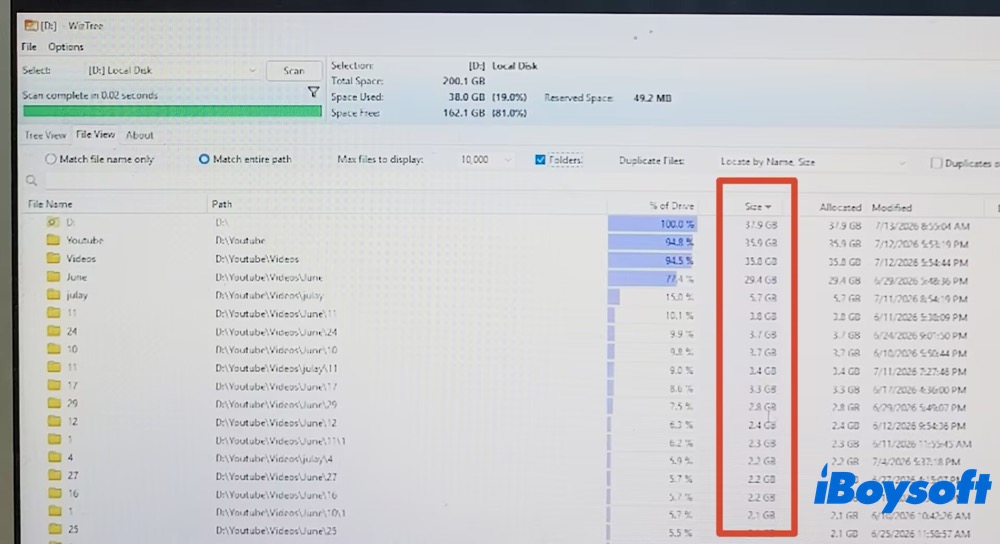
Depois de identificar as maiores pastas, analise cuidadosamente o conteúdo delas antes de excluir qualquer item. Também é recomendável revisar as pastas primeiro. Assim, você poderá liberar espaço na unidade do Windows sem remover arquivos importantes por engano. É só isso! O processo é simples, e você pode seguir estas etapas para experimentá-lo.
Considerações finais
O WinDirStat e o iBoysoft DiskGeeker for Windows oferecem funcionalidades semelhantes (análise + pesquisa + limpeza), enquanto o FolderSizes e o WizTree seguem uma abordagem mais parecida (análise + modos de visualização).
Ainda assim, cada ferramenta tem seus próprios pontos fortes e áreas de foco. Se quiser comparar as diferenças entre elas rapidamente, volte ao início deste artigo e confira a tabela comparativa resumida.
Perguntas frequentes
- Q1. Como ver o tamanho das pastas no Windows?
-
A
You can use File Explorer or command lines.
Use File Explorer: Right-click the folder, choose Properties, and read the Size field.
Use Command Prompt: Type dir /s C:\path\to\folder and check the total bytes listed at the end.
- Q2. Como ver o tamanho de várias pastas em um PC com Windows?
-
A
Há várias opções. Você pode usar analisadores de espaço em disco para Windows, como WizTree, WinDirStat, iBoysoft Cleaner e FolderSizes.
- Q3. Como verificar o tamanho de uma pasta em GB no Windows?
-
A
Siga estas instruções:
1. Abra o Explorador de Arquivos e localize a pasta que deseja verificar.
2. Clique com o botão direito do mouse na pasta e selecione Propriedades.
3. Aguarde alguns instantes enquanto o Windows calcula o tamanho da pasta.
4. Consulte o campo Tamanho para ver o tamanho exato da pasta em bytes, MB ou GB.
Como alternativa, passe o ponteiro do mouse sobre a pasta e aguarde alguns instantes até que uma janela pop-up exiba o tamanho.