
Written by
Jessica SheeNa semana passada, enquanto usava meu notebook Dell Inspiron 7590, me deparei de repente com o erro 0xc000007b ao tentar abrir o Support Assist. O programa havia funcionado normalmente no dia anterior. Esse erro inesperado acabou interrompendo meu trabalho sem aviso.
Se você também encontrar esse problema, fique tranquilo: não é um defeito grave e é possível resolver o erro 0xc000007b de forma relativamente simples. Neste artigo, vou compartilhar como analisei e corrigi o erro 0xc000007b, além de apresentar soluções práticas que funcionaram comigo.
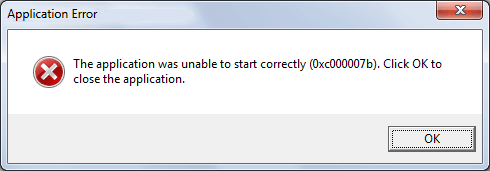
O erro 0xc000007b é relativamente comum ao tentar iniciar programas ou jogos no Windows. A mensagem apresentada costuma ser: “Não foi possível inicializar corretamente o aplicativo (0xc000007b). Clique em OK para fechar o aplicativo”.
O que causa o erro 0xc000007b?
Esse erro geralmente ocorre devido a conflitos ou corrupção entre arquivos e bibliotecas de sistema de 32 bits e 64 bits. Entre os motivos mais usuais estão:
- Mistura de arquivos de sistema 32 bits e 64 bits (exemplo: rodar uma DLL de 32 bits em um programa de 64 bits).
- Pacotes Microsoft Visual C++ Redistributable ausentes ou corrompidos.
- Instalação incompleta ou com erro do .NET Framework.
- Runtimes do DirectX desatualizados ou defeituosos.
- Arquivos do sistema corrompidos que afetam o funcionamento do Windows.
(Se necessário, reinstale o Windows 11 para tentar resolver: Baixar Windows 11 Pro ISO; Baixar Windows 11 ISO)
Existem diferentes soluções para cada uma dessas causas.
Guia oficial e abrangente para corrigir o erro 0xc000007b
Algumas soluções são específicas de certas versões do Windows — avisaremos quando for o caso. Antes de começar, confirme se a versão do aplicativo corresponde à arquitetura do seu sistema: para Windows 64 bits, utilize sempre o app 64 bits.
Etapa 1: Reinicie o computador e execute como administrador
Executar o aplicativo como administrador pode evitar problemas de permissão. Antes de tentar procedimentos avançados, reinicie o PC e depois clique com o botão direito no aplicativo com erro, escolhendo a opção "Executar como administrador".
Etapa 2: Reinstale os pacotes Microsoft Visual C++ Redistributable
Pacotes do Microsoft Visual C++ Redistributable ausentes ou com defeito são um dos motivos mais frequentes para o erro 0xc000007b. Esses pacotes fornecem DLLs essenciais utilizadas por muitos aplicativos.
Arquivos DLL (Dynamic Link Library) são componentes compartilhados que armazenam códigos e recursos reutilizáveis, usados por diversos programas do Windows para otimizar espaço e garantir maior eficiência.
Faça o download oficial dos arquivos em Microsoft Visual C++ Redistributables. Instale as versões x86 (32 bits) e x64 (64 bits) das seguintes edições: Visual C++ 2008, Visual C++ 2010, Visual C++ 2013 e Visual C++ 2015–2022. Recomenda-se instalar começando pela versão mais antiga até a mais recente para garantir compatibilidade com softwares legados.
Resumindo: no Windows 7, 8, 10 e 11, instale todas as versões do Visual C++ a partir de 2008 até 2015–2022.
Passo 3: Instalar o .NET Framework (para compatibilidade)
Baixe o .NET Framework em .NET Framework 4.8 Offline Installer.
O Windows 7 e 8 podem não ter as versões mais atuais do .NET Framework. Já o Windows 10/11 geralmente já inclui, mas recomenda-se baixar e instalar a versão mais recente compatível para evitar problemas.
Passo 4: Instale o DirectX end-user runtime
Certos aplicativos ou jogos exigem arquivos legados do DirectX 9/10/11, mesmo no Windows 11. Baixe diretamente em DirectX Web Installer (Microsoft).
Se estas informações forem úteis, compartilhe com outras pessoas.
Passo 5: Utilize as ferramentas SFC e DISM para reparar arquivos do sistema
Abra o Prompt de Comando como Administrador e execute os dois comandos abaixo:
Comando 1: Verificador de Arquivos do Sistema (SFC):sfc /scannowComando 2: DISM (para reparo da imagem do Windows):DISM /Online /Cleanup-Image /RestoreHealthEsses procedimentos corrigem automaticamente arquivos corrompidos do sistema ou DLLs ausentes.
Observação: A ferramenta DISM está disponível apenas no Windows 8, 10 e 11. No Windows 7, execute apenas o comando sfc /scannow.
Após concluir todas essas etapas, reinicie o computador e tente abrir novamente o aplicativo. Caso o erro persista: desinstale o aplicativo → reinicie o PC → instale novamente a versão mais atual compatível com a arquitetura do seu Windows (por exemplo, x64).
Resumo
O erro 0xc000007b indica conflitos entre bibliotecas de tempo de execução, principalmente envolvendo ambientes 32 e 64 bits, além de componentes do sistema corrompidos. Para corrigir, é necessário:
- Reinstale os pacotes oficiais do Visual C++ Redistributable (tanto x86 quanto x64).
- Verifique se o .NET Framework e o DirectX estão atualizados.
- Utilize as ferramentas SFC e DISM para reparar arquivos do sistema do Windows.
- Confirme se a arquitetura do aplicativo é compatível com o sistema operacional.
Atenção: evite baixar arquivos DLL aleatórios de sites desconhecidos. Sempre utilize fontes oficiais da Microsoft ou pacotes confiáveis de runtimes.
Compartilhe este artigo para ajudar outras pessoas que estão enfrentando esse erro.