
Written by
Jessica Shee先週、Dell Inspiron 7590ノートパソコンで作業中に、突然Support Assistを起動しようとしたところ、0xc000007bというエラーコードが表示されてしまいました。前日までは正常に動作していたため、思いがけずこの不明なエラーによって作業が中断されてしまい、とても困りました。
もし同じような状況になっても、慌てる必要はありません。0xc000007bエラーは深刻な故障ではなく、適切な方法で対処できます。この記事では、私自身が0xc000007bエラーの原因を調べて対処したときの経験や、実際に試した解決策を紹介します。
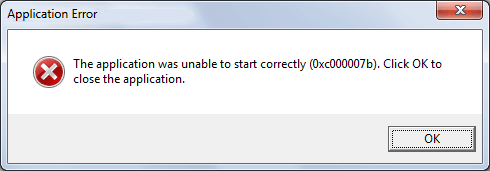
0xc000007bエラーは、Windowsでアプリケーションやゲームを起動しようとしたときによく発生する問題です。このエラーが発生すると、次のようなメッセージが表示されます:
「アプリケーションを正しく起動できませんでした (0xc000007b)。[OK] をクリックしてアプリケーションを閉じてください。」
0xc000007bエラーの主な原因
このエラーは、32ビット用と64ビット用のシステムファイルやライブラリが混在していたり、破損していたりすることが主な原因です。主なパターンとしては、次のようなものがあります:
- 32ビットと64ビットのシステムファイルが混在している(例:64ビットプログラムで32ビットDLLを動かそうとするなど)
- Microsoft Visual C++ 再頒布可能パッケージが不足または破損している
- .NET Frameworkのインストールが不完全または破損している
- DirectXランタイムが古い、または正常に動作していない
- システムファイルに損傷が生じ、Windowsの動作に影響している
(問題が解決しない場合はWindows 11の再インストールも有効です:Windows 11 Pro ISOをダウンロード / Windows 11 ISOをダウンロード)
これらの原因ごとに、いくつかの対処方法を試すことができます。
0xc000007bエラー修復の公式ガイド&汎用手順
対処方法によっては、一部のWindowsバージョンのみに適用できるものもあります。その場合は、本記事内で個別に注意点を記載しています。
また大前提として、お使いのシステムに合ったアプリケーションを利用してください。64ビット版のWindowsでは、アプリも64ビット版を選ぶ必要があります。
手順1:PCを再起動し、管理者として実行する
アプリケーションを管理者権限で実行すると、権限関連の問題を回避できる場合があります。まず最初にパソコンを再起動し、次にエラーが起きるアプリを右クリックして「管理者として実行」を選択してみてください。
手順2:Microsoft Visual C++ 再頒布可能パッケージを再インストールする
「Microsoft Visual C++ 再頒布可能パッケージ」が不足していたり壊れていたりすることが、0xc000007bエラーの最も一般的な原因です。これらのランタイムは、多くのアプリが必要とする重要なDLLを提供しています。
DLL(Dynamic Link Library)ファイルとは、複数のWindowsアプリが共通して使用する、再利用可能なコードやリソースが保存されている共有コンポーネントです。これにより、ディスク容量を節約し、効率的な動作が可能になります。
Microsoft Visual C++ 再頒布可能パッケージから公式にダウンロードしてください。次のバージョンについて、x86(32ビット)と x64(64ビット)の両方をインストールします:Visual C++ 2008、Visual C++ 2010、Visual C++ 2013、Visual C++ 2015–2022。古いバージョンから新しいバージョンの順にインストールすることで、古いソフトウェアとの互換性が保たれます。
Windows 7、8、10、11 の場合は、2008から2015–2022まで、すべてのバージョンを順番にインストールしてください。
ステップ 3:.NET Framework のインストール(互換性対策)
.NET Framework 4.8 オフラインインストーラーからダウンロードします。
Windows 7 や 8 には最新の .NET Framework が入っていないことがあります。Windows 10/11 はすでにインストールされている場合が多いですが、念のため最新の互換バージョンをインストールしてください。
ステップ 4:DirectX エンドユーザーランタイムをインストール
一部のアプリやゲームでは、Windows 11 でも DirectX 9/10/11 など古いバージョンのファイルが必要になる場合があります。DirectX Web インストーラー(Microsoft公式)から入手できます。
役立った場合は、他の方にもシェアしてください。
ステップ 5:SFC や DISM ツールでシステムファイルを修復
管理者としてコマンドプロンプトを開き、以下2つのコマンドを順番に実行します。
コマンド1:システムファイルチェッカー(SFC):sfc /scannow コマンド2:DISM(Windowsイメージ修復):DISM /Online /Cleanup-Image /RestoreHealth これにより、破損したシステムファイルや不足している DLL などが自動的に修復されます。
補足:DISMツールは Windows 8、10、11 で利用できます。Windows 7 の場合は、sfc /scannow のみ実行してください。
すべて終わったら PC を再起動し、再度アプリを起動してください。まだ解決しない場合は、一度アプリをアンインストール → 再起動 → Windows のアーキテクチャ(例:x64)に合った最新版を再インストールしてみてください。
まとめ
0xc000007b エラーは、主に 32ビット/64ビット環境やランタイムライブラリの競合、システム構成ファイルの破損などが原因で発生します。対処には以下のような作業が必要です:
- 公式の Visual C++ 再頒布可能パッケージ(x86 および x64 両方)を再インストールする
- .NET Framework と DirectX ランタイムが最新であることを確認する
- SFC および DISM ツールで Windows のシステムファイルを修復する
- アプリケーションのアーキテクチャが OS と一致しているか確認する
不明なサイトからランダムな DLL ファイルをダウンロードするのは避けてください。公式の Microsoft サイトや信頼できるランタイムパッケージを利用しましょう。
このページをシェアして、同じエラーで困っている方々の参考にしてください。