
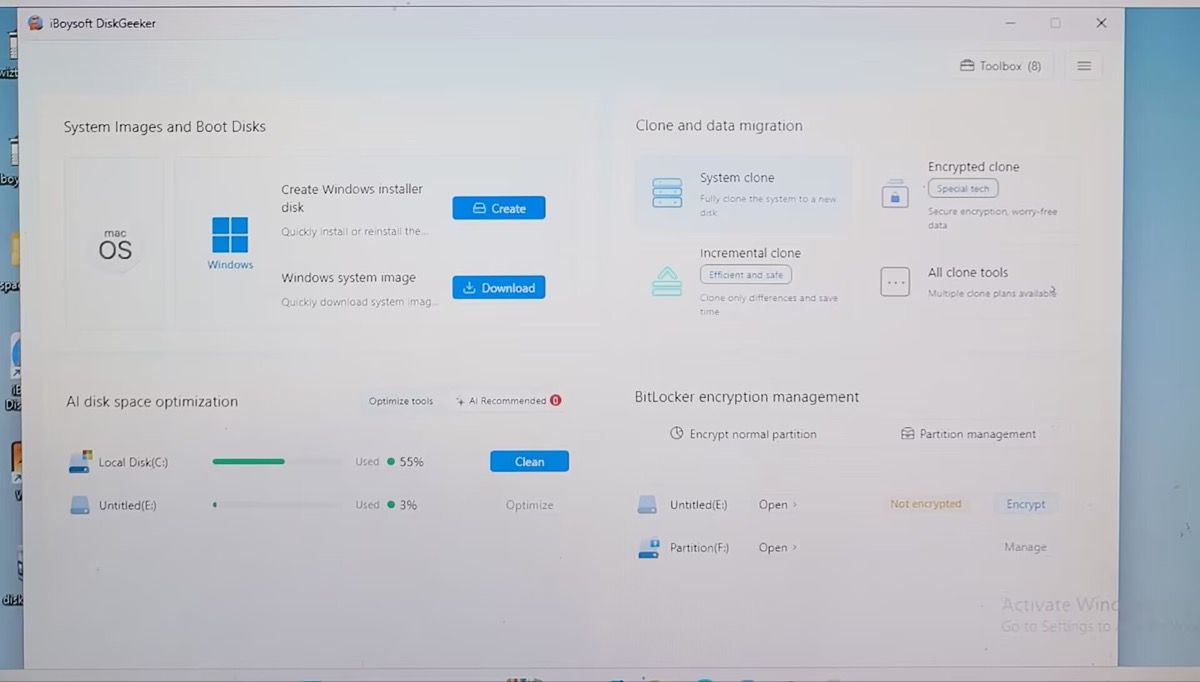
TreeSize, Windows için güçlü bir disk alanı analiz aracıdır. Ancak bazı kullanıcılar yine de TreeSize alternatifleri aramaktadır. Bunun farklı nedenleri olabilir. Bu nedenleri burada ayrıntılı olarak ele almak yerine, sizin için en uygun TreeSize alternatifine odaklanabilirsiniz. Seçiminizi yaparken aşağıdaki karşılaştırma tablosundan yararlanın.
| TreeSize alternatifleri | En uygun olduğu alan | Başlıca avantajları | Ücretsiz sürüm | Uygun kullanıcılar |
| WizTree | Daha hızlı disk alanı analizi | Hızlı NTFS taraması | Evet | Ev kullanıcıları, BT teknisyenleri |
| WinDirStat | Ücretsiz ve açık kaynaklı alternatif | Ücretsizdir; çok çeşitli temizleme seçenekleri sunar | Evet | Bütçesine dikkat eden kullanıcılar |
| iBoysoft DiskGeeker for Windows | Yapay zekâ destekli akıllı önerilerle kapsamlı temizleme özellikleri | Güçlü temizleme özellikleri; alanı güvenle boşaltmak için yapay zekâ önerileri | Evet | Ev kullanıcıları, BT teknisyenleri |
| SpaceSniffer | Görsel depolama analizi | Etkileşimli canlı blok görünümü; kurulum gerektirmez | Evet | Görsel temizleme yöntemlerini tercih eden kullanıcılar |
| DiskSavvy | Kurumsal depolama raporlaması | Kurumsal analiz, ayrıntılı dosya sınıflandırması ve raporlama | Evet | BT yöneticileri, işletmeler |
WizTree – Hızlı Disk Taraması için En İyi TreeSize Alternatifi
Şunlar için ideal:
- Hız isteyen kullanıcılar
Gerçekleştirdiğim testte WizTree, diğer TreeSize alternatiflerinden daha hızlı çalıştı. 66,2 GB'lık C: sürücüsünü taraması yalnızca 2,74 saniye sürdü. Bunun nedeni, WizTree'nin her klasörü tek tek taramak yerine NTFS sistemi tarafından oluşturulan Ana Dosya Tablosu'ndaki verileri doğrudan okumasıdır.
Buna ek olarak, geleneksel araçlar klasör içeriklerini bir seferde tek bir adımda Windows'tan ister. WizTree bu yavaş süreci atlar. Büyük miktarda dosya kaydını anında işlemek için tasarlanmış yüksek hızlı sıralama algoritmalarından yararlanır. Tüm bunlar, WizTree'yi hızlı disk taraması için en iyi TreeSize alternatiflerinden biri hâline getirir.
WizTree, resmî web sitesinde WinDirStat'tan 46 kat daha hızlı olduğunu belirtiyor; ancak gerçek kullanım testimde bu kadar büyük bir fark görmedim. 66,2 GB'lık C: sürücümde WizTree taramayı 2,74 saniyede, WinDirStat ise 3,41 saniyede tamamladı. Buna göre testimde WizTree yaklaşık %20 daha hızlıydı.
Elbette tarama hızları, analiz edilen disk alanı miktarına ve donanım yapılandırmanıza bağlı olarak önemli ölçüde değişebilir. Aradaki farkı kendi sisteminizde görmek için her iki aracı da denemeniz faydalı olabilir.
Disk alanını görsel olarak hızlı analiz etmek için WizTree nasıl kullanılır?
1. adım. Windows 11 bilgisayarıma WizTree'nin en son sürümü olan 4.32'yi indirdim. Programı yüklemek için ekrandaki talimatları izleyin.
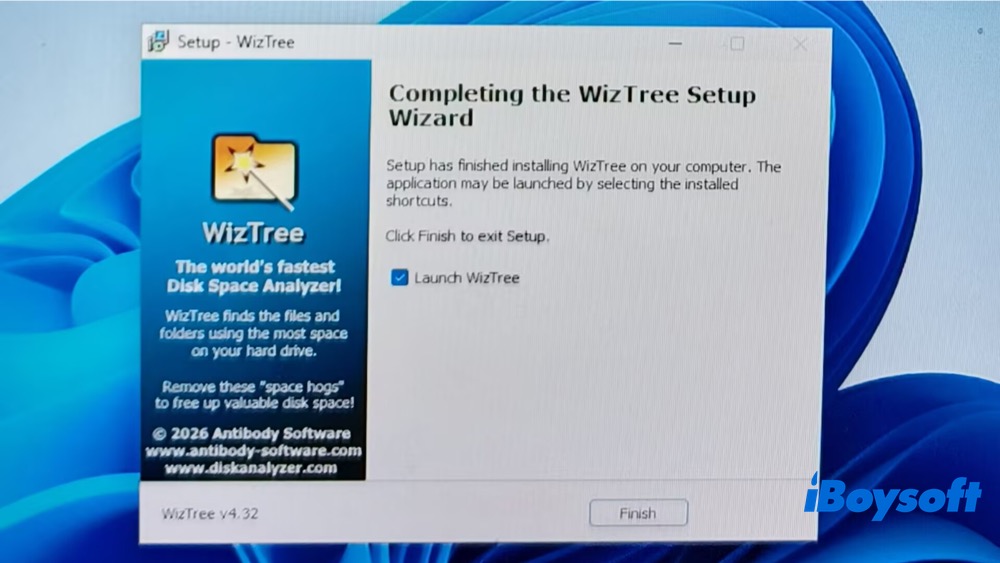
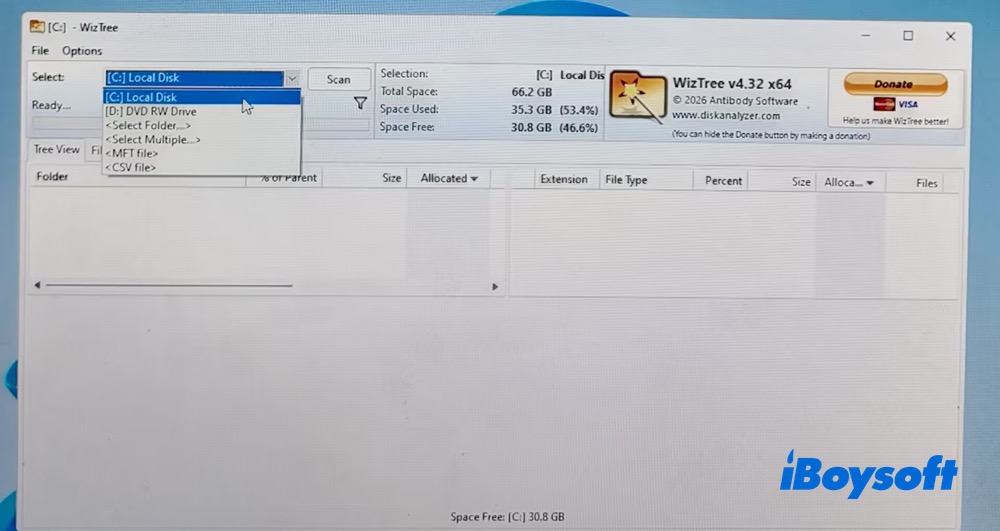
2. adım. C: Yerel Disk'i seçin ve C: sürücüsünü taramayı başlatmak için Scan düğmesine tıklayın.
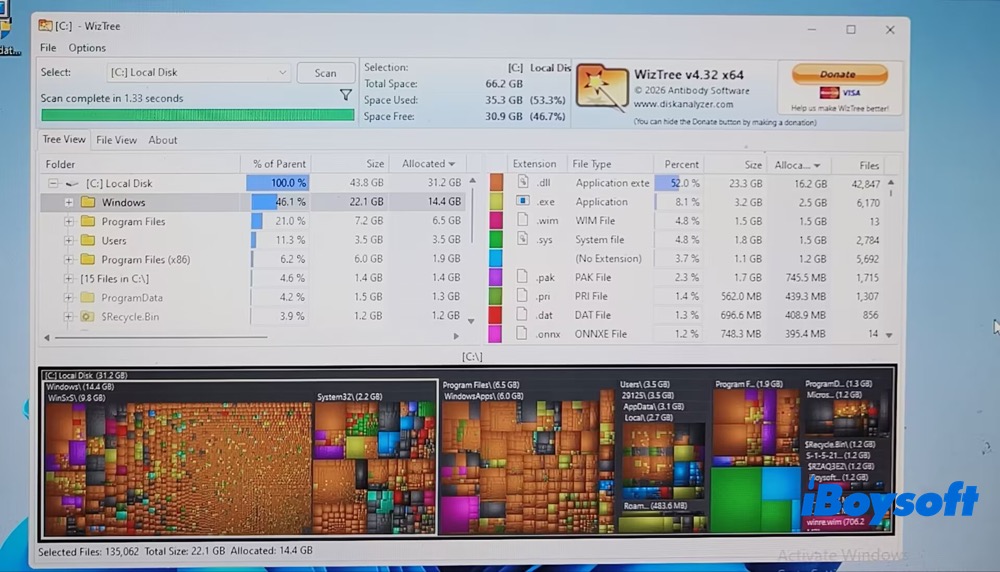
3. adım. 66,2 GB'lık C: sürücümün taranması yalnızca 2,74 saniye sürdü. (Tarama süresini cep telefonumdaki kronometreyle ölçtüm.) Daha yüksek tarama hızı arayanlar için bu oldukça iyi bir sonuç.
Artık Windows bilgisayarda nelerin yer kapladığını görebilir, bunu Ağaç görünümü veya Dosya görünümü (ayrıntılar) üzerinden tek bakışta inceleyebilirim.
4. adım. Silmek istediğiniz dosyaları sağ tıklama menüsündeki Delete kısayoluyla seçin. Alternatif olarak Windows'un yerleşik Disk Temizleme aracından, görev zamanlayıcıdan veya üçüncü taraf Windows temizleme yazılımından yararlanarak gereksiz dosyaları toplu şekilde kaldırabilirsiniz.
WinDirStat - En İyi Ücretsiz ve Açık Kaynaklı TreeSize Alternatifi
Şunlar için en uygun:
- Ücretsiz ve açık kaynaklı bir disk kullanım analiz aracı arayan bireysel kullanıcılar
- Temizlik işlemleri
Diğer birçok TreeSize alternatifinin ücretsiz sürümleri genellikle özellik kısıtlamalarıyla gelirken WinDirStat tamamen ücretsiz ve açık kaynaklıdır. Tüm özelliklerine herhangi bir kısıtlama olmadan erişebilirsiniz.
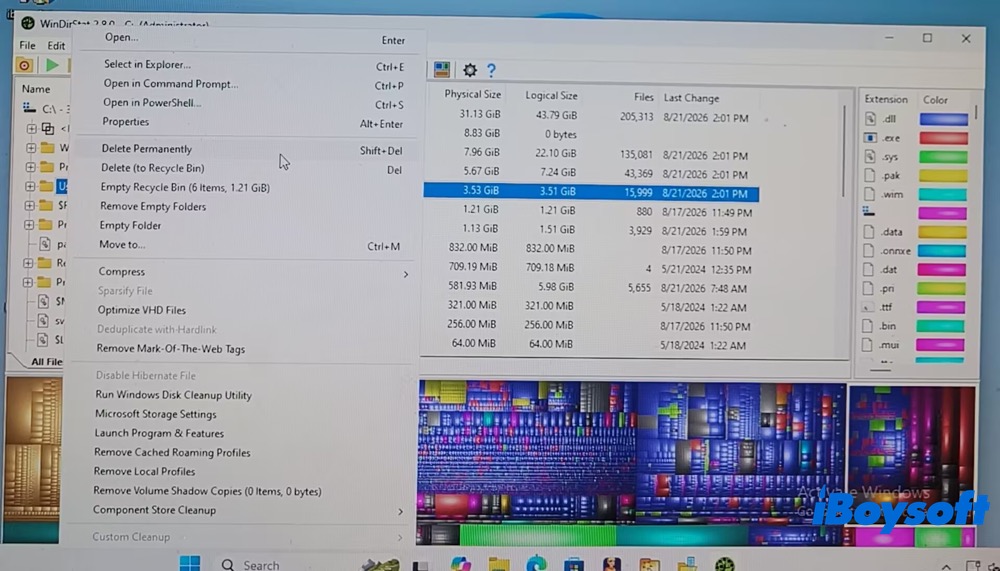
WinDirStat, hem ücretsiz bir disk alanı analiz aracı arayan hem de büyük dosyaları bulmak isteyenler için iyi bir seçenektir. Kalıcı olarak sil, Geri Dönüşüm Kutusu'na taşı, Boş klasörler ve Disk Temizleme Aracı'nı çalıştır gibi yararlı temizleme seçenekleri sunar. Ancak yerleşik dışa aktarma ve raporlama özellikleri bulunmadığından BT profesyonelleri veya kurumsal yöneticiler için en uygun seçenek olmayabilir.
WinDirStat ile Windows'ta Disk Alanını Ücretsiz Olarak Analiz Etme
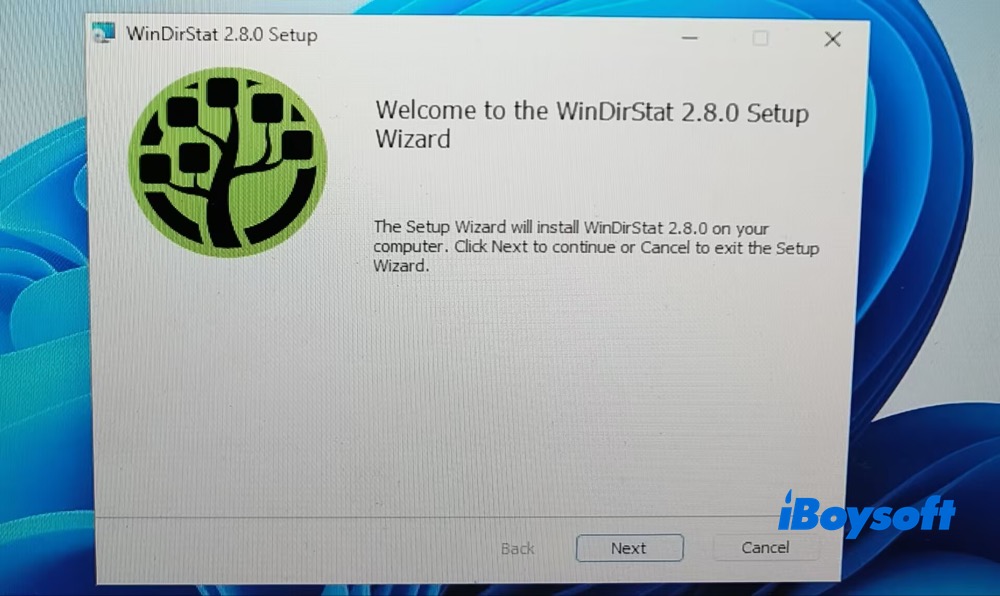
1. adım. WinDirStat'ın 2.8.0 sürümünü ücretsiz olarak indirip yükleyin. x64, x86 ve ARM 64 yükleyicileri gibi birkaç yükleyici seçeneği sunar. Windows yapılandırmanıza uygun olanı seçin.
2. adım. Uygulamayı açtıktan sonra sürücüleri seçin. "Individual Drives" seçeneğinin altından C: sürücüsünü seçip > Tamam'a tıklayın. Ardından C: sürücünüzdeki alan kullanımını taramaya ve analiz etmeye hemen başlar.
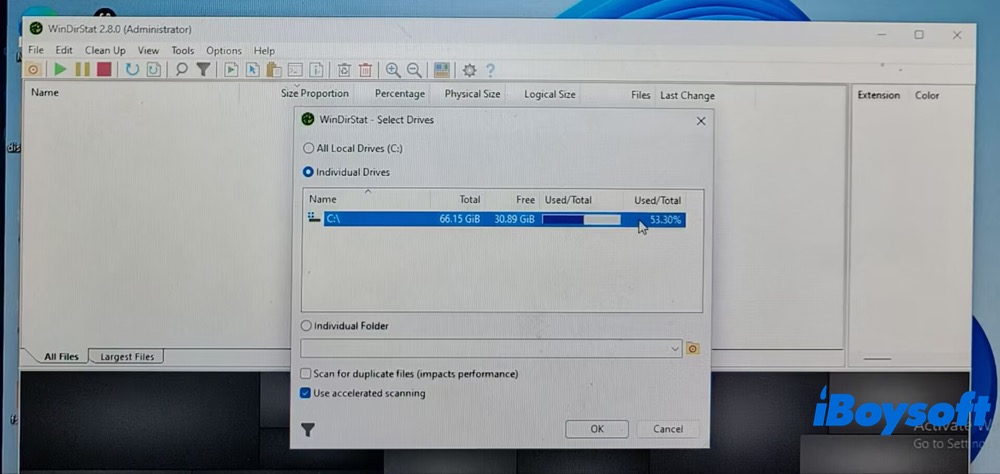
66,15 GB'lık C: sürücümde tarama oldukça hızlı tamamlandı; tüm sürücünün taranması yalnızca 3,41 saniye sürdü. WizTree ile karşılaştırıldığında büyük sürücüleri taraması daha yavaş olabilir.
3. adım. Gerekirse sürücüde yer açın. Ücretsiz ve açık kaynaklı olmasının yanı sıra temizleme özelliği de WinDirStat'ın öne çıkan yönlerinden biridir. Windows sürücünüzde yer açmak için Kalıcı Olarak Sil, boş klasörleri temizle, Geri Dönüşüm Kutusu'nu boşalt, önbellekleri temizle ve Windows Disk Temizleme Aracı'nı çalıştır gibi temizleme araçlarından yararlanabilirsiniz.
iBoysoft DiskGeeker for Windows — AI Desteğiyle Disk Analizi ve Temizleme için Güçlü TreeSize Alternatifi
Şunlar için uygun:
- Ev kullanıcıları ve BT teknisyenleri
- AI önerileriyle sürücü analizi ve güvenli temizleme
iBoysoft DiskGeeker for Windows hem ev kullanıcıları hem de BT profesyonelleri için güçlü bir TreeSize alternatifidir. Hızlı disk alanı analizi ve temizleme özelliklerini AI destekli yardımla bir araya getirir. Depolama alanını basit, hızlı ve akıllı bir şekilde analiz etmeye yönelik temel işlemleri gerçekleştirir. Yaptığım testte C: sürücüsündeki tüm depolama alanı analizini yalnızca 3,01 saniyede tamamladı.
Temizleme işlemi de oldukça kolaydır. Yalnızca belirli sayıda dosyayı kaldırmanız gerekiyorsa önce depolama alanınızı Optimize etme araçlarıyla analiz edin. Ardından sonuçları inceleyip AI önerilerinden yararlanarak silinecek dosyaları kendiniz seçin.
Her dosyayı tek tek inceleyip değerlendirmek zorunda kalmadan C: sürücüsünü daha kapsamlı biçimde temizlemek için Temizleme penceresini açmanız ve AI tarafından seçilen gereksiz dosyaları tek tıklamayla kaldırmanız yeterlidir.
Disk Alanını Görüntülemek ve Alanı Güvenli Bir Şekilde Temizlemek için iBoysoft DiskGeeker Nasıl Kullanılır?
1. adım. Windows'ta iBoysoft DiskGeeker v2.0'ın en yeni sürümünü indirip yükleyin. Ardından programı başlatın.
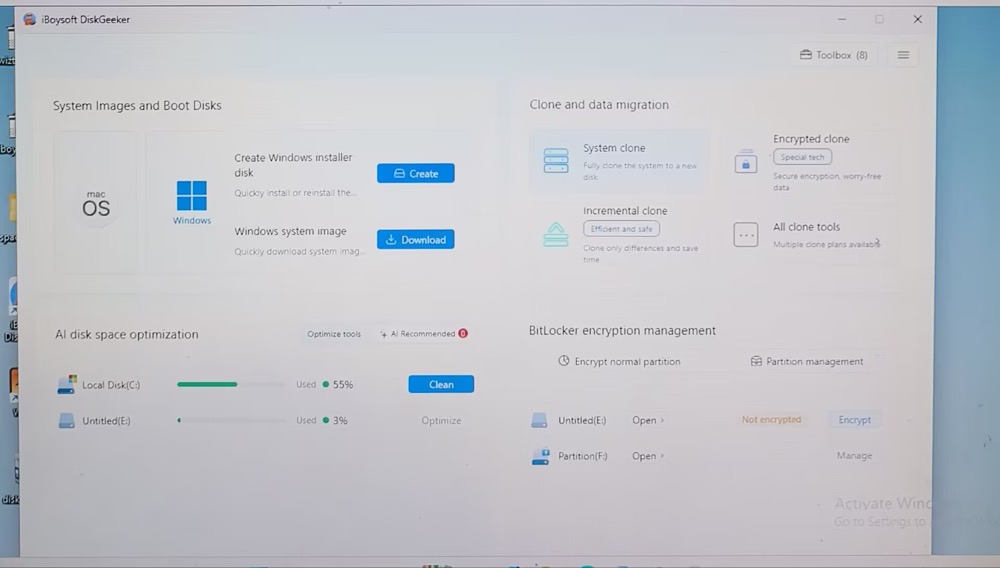
2. adım. Ana ekranda fareyi “AI disk space optimization” alanının üzerine getirin ve “Optimize tools” seçeneğine tıklayın.
3. adım. “User folder analysis” seçeneğini belirleyin. Windows klasör boyutu analiz aracı, sürücünüzdeki tüm klasörleri hızla tarar ve her birinin ne kadar alan kullandığını dizin yapısı içinde gösterir. Tüm tarama yalnızca 3,01 saniye sürer.
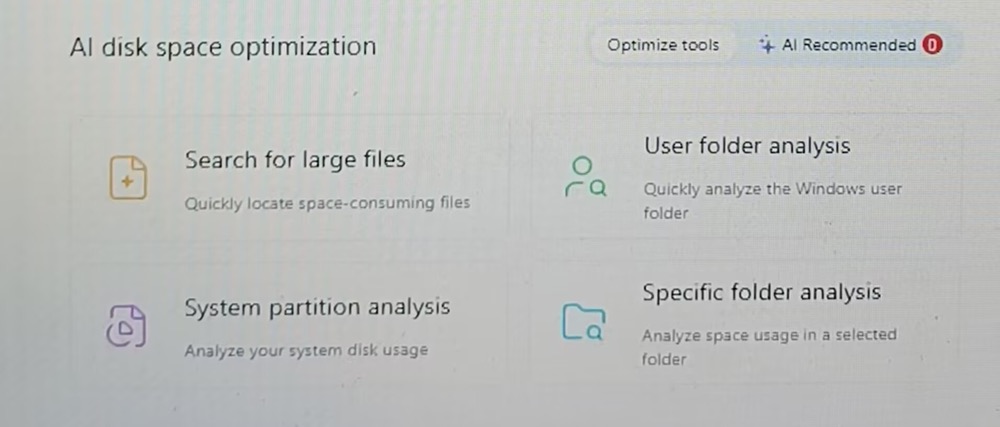
Yalnızca belirli bir klasörün boyutunu kontrol etmek istiyorsanız “Specific Folder Analysis” seçeneğini belirleyin. Bu seçenek yalnızca seçtiğiniz klasörü taradığı için analiz, tüm sürücüyü taramaktan çok daha kısa sürer.
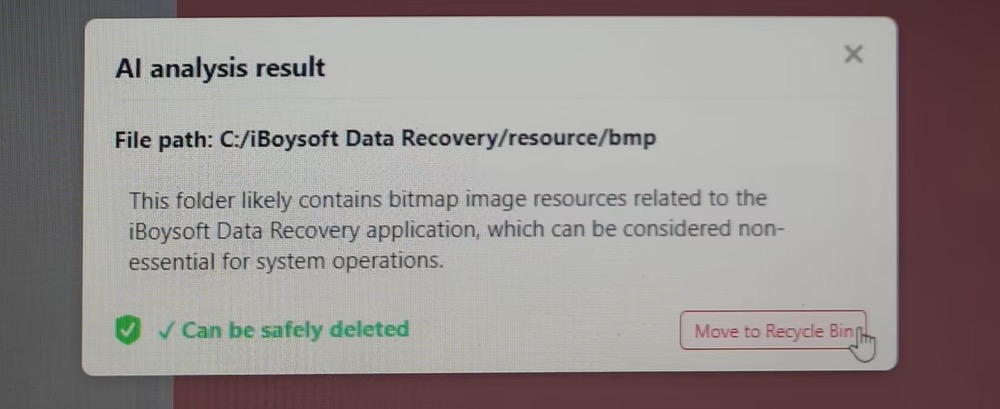
4. adım. Dosyaları silmenin güvenli olup olmadığından emin değilseniz yapay zekâ destekli temizlik önerisi almak için “Can I delete it?” seçeneğine tıklayın.
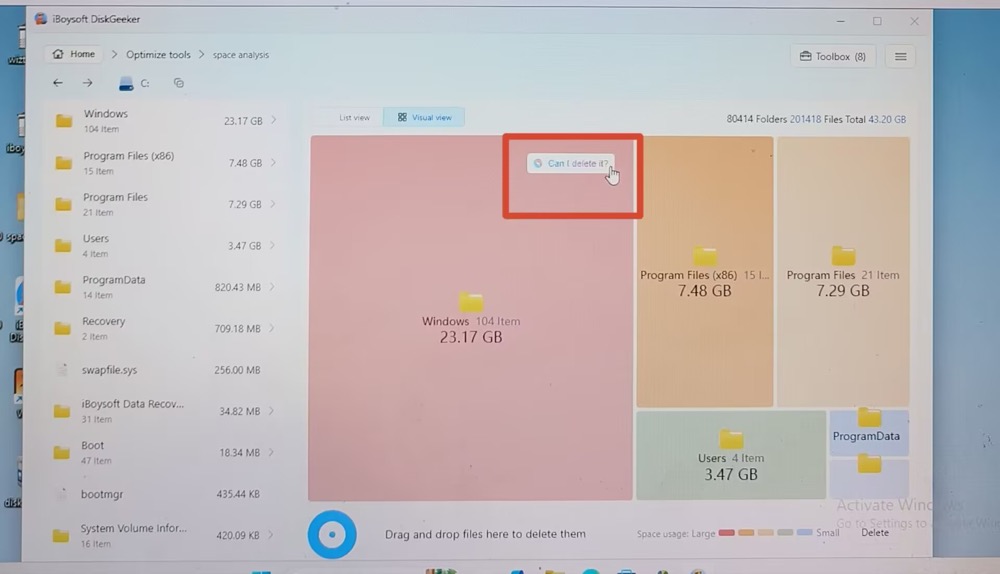
Dosyanın silinmesi güvenliyse önerinin yanında yeşil renkte “Can be safely deleted” mesajını ve “Move to Recycle Bin” seçeneğini görürsünüz. Dosyanın silinmesi önerilmiyorsa yapay zekâ analiz penceresinde kırmızı renkte “Not recommended to delete” mesajı görüntülenir.
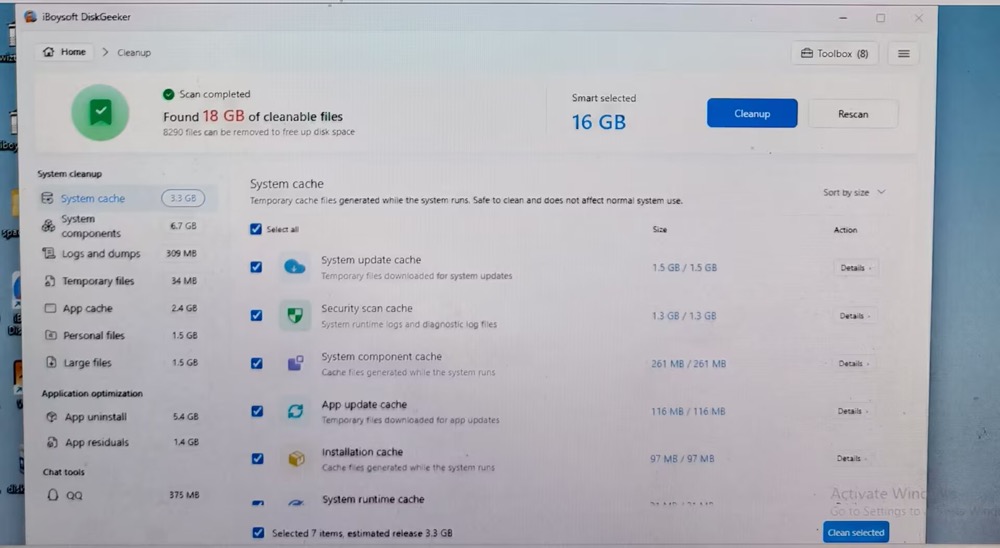
İsteğe bağlı: Yerel C diskiniz neredeyse doluysa ve bu TreeSize alternatifini temel olarak disk alanı açmak için kullanıyorsanız C: sürücüsünün yanındaki Clean seçeneğine tıklayın. Ardından temizlik penceresine yönlendirilirsiniz. Araç, bu örnekte yaklaşık 18 GB olmak üzere silinmesi güvenli dosyaları otomatik olarak belirler.
Otomatik olarak seçilen dosyalar, sisteminizi veya normal işlemleri etkilemeden güvenle temizlenebilir. C: sürücünüzde yer açmak ve gereksiz dosyaları silmek için mavi Cleanup düğmesine tıklamanız yeterlidir.
SpaceSniffer - Daha görsel depolama analizi için TreeSize alternatifi
Şu kullanıcılar için uygun:
- Klasörleri ve filtreleri canlı blok ağaç haritası görünümünde incelemeyi tercih eden kullanıcılar
- Kurulum gerektirmeyen taşınabilir bir arşiv isteyenler
TreeSize'ın ağaç haritası görünümünde klasörler ve dosyalar, kapladıkları disk alanıyla orantılı boyutlarda iç içe bloklar olarak gösterilir. Her bloğa farklı bir renk atanması ise arayüzün biraz karmaşık görünmesine neden olabilir. İlk bakışta belirli bir klasörün veya dosyanın hangi blok ya da renkle gösterildiğini anlamak zor olabilir.
SpaceSniffer, ağaç haritası görselleştirmesini daha etkili bir şekilde sunuyor. Disk alanı analiz sonuçlarında ağırlıklı olarak iki renk kullanılıyor: mavi ve kahverengi. Mavi bloklar tek tek dosyaları, klasörler ise genellikle kahverenginin farklı tonlarını temsil ediyor. Fare işaretçisini belirli bir klasörün üzerine getirdiğinizde klasör beyaz renkle vurgulanıyor; bu da ilgili klasörü tanımlamayı çok kolaylaştırıyor. Genel olarak bu daha sade renk düzeni, ağaç haritasını daha temiz, gözü daha az yoran ve dikkat dağıtma ihtimali daha düşük bir hâle getiriyor.
Dezavantajları da oldukça belirgin: Testimde en yavaş alternatif oldu ve taramayı 1 dakika 52,38 saniyede tamamladı; yerleşik temizleme araçları sunmuyor; ayrıca C: sürücüm için sıkıştırılmış dosya boyutunu hesaplayamıyor (ayrıntılar aşağıda).
Disk Alanını Analiz Etmek İçin SpaceSniffer'ın Canlı Blok Ağaç Haritası Görünümü Nasıl Kullanılır?
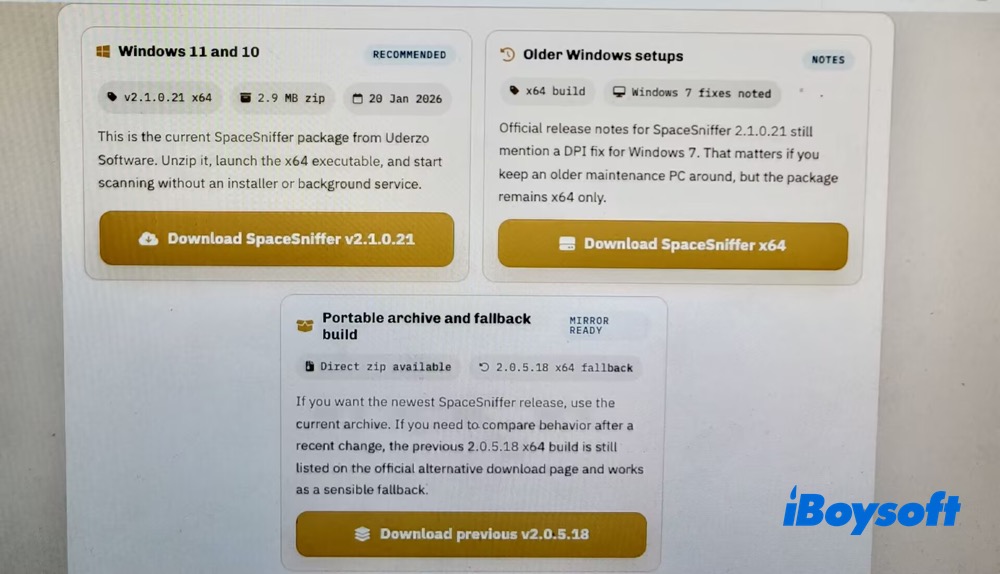
1. adım: Windows 11 için SpaceSniffer v2.1.0.21'i indirin. Daha eski Windows 7 sistemleri için SpaceSniffer x64 paketini indirin. Taşınabilir arşiv ve alternatif bir derleme olarak önceki sürüm olan SpaceSniffer 2.0.5.18 ZIP dosyasını da indirebilirsiniz.
Not: SpaceSniffer'la ilgili YouTube video eğitimlerine güvenmeden önce dikkatli olun; bu videoların çoğu 3, hatta 10 yıl önce hazırlanmış. Güncelliğini yitirmiş bu videolar, mevcut sürümün özelliklerini ve arayüzünü doğru şekilde yansıtmayabilir. Bu nedenle güncel sürüm için yeterince güvenilir bir başvuru kaynağı olmayabilirler.
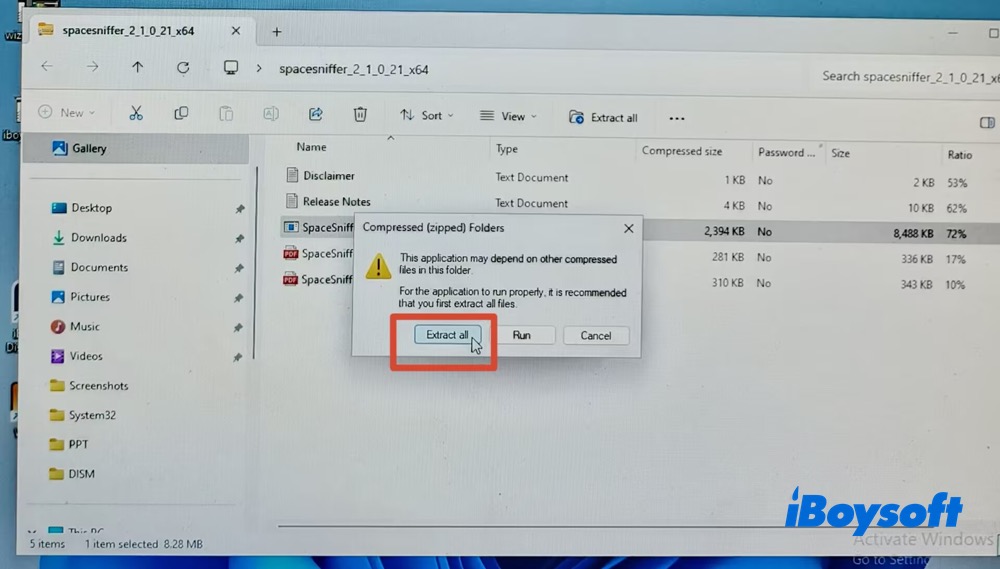
2. adım: SpaceSniffer'ı Windows 11 bilgisayarıma yüklemeyi denediğimde, önce sıkıştırılmış klasörleri ayıklamam istendi. Tümünü ayıkla seçeneğine tıkladığımda kurulum hemen tamamlandı; işlem oldukça hızlıydı.
3. adım: Analiz için C: sürücüsünü seçtim. Alan taraması için yolu elle yazabilir veya bir klasörü doğrudan sürükleyip bırakabilirsiniz. Yerel C: diskimi taramayı başlatmak için “Start” düğmesine tıklayın.
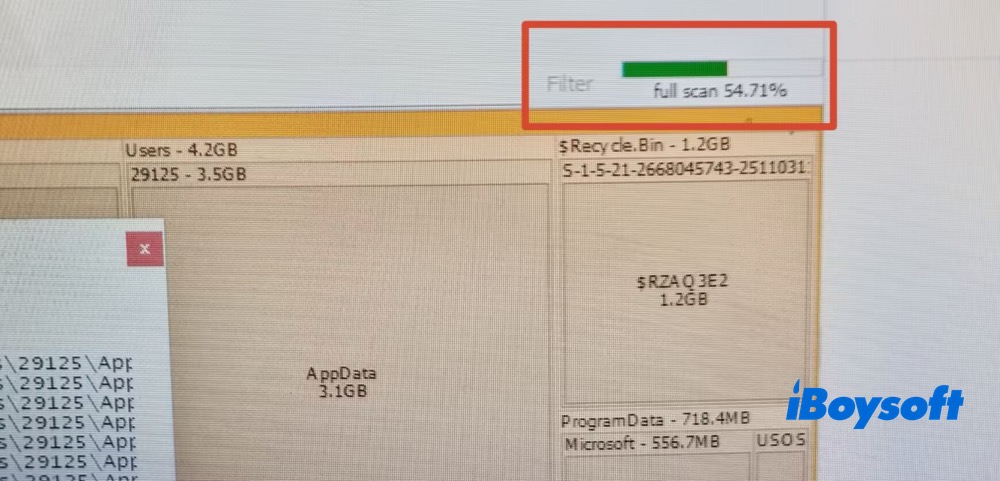
Tarama, test ettiğim diğer TreeSize alternatiflerine kıyasla belirgin şekilde daha yavaştı. Aynı C: sürücüsü taramasını tamamlaması 1 dakika 52,38 saniye sürdü; bu, şimdiye kadar test edilen tüm araçlar arasındaki en uzun tarama süresiydi.
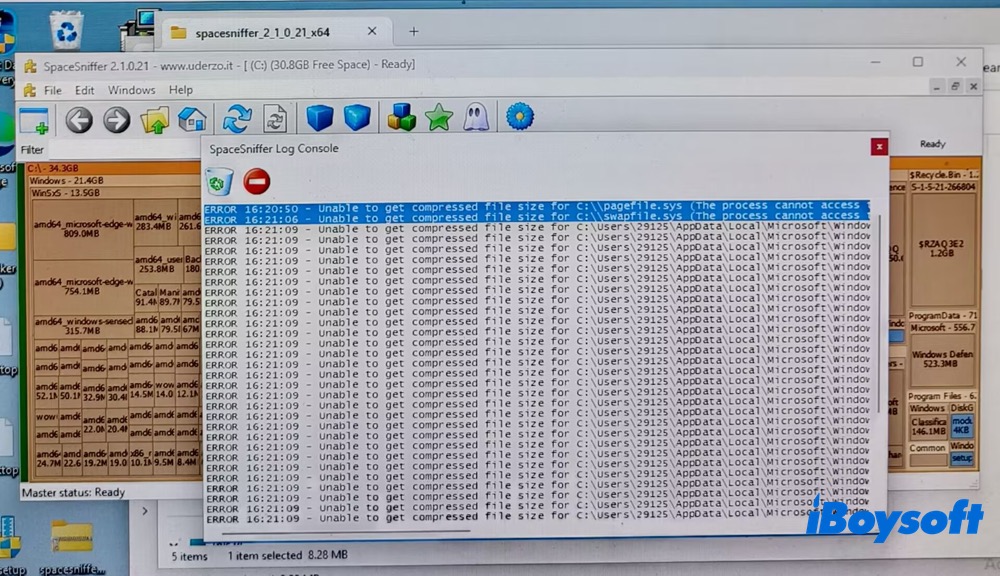
Tarama sırasında ayrıca “C:\\pagefile.sys için sıkıştırılmış dosya boyutu alınamıyor” hata mesajı görüntülendi. Buna benzer düzinelerce hata mesajı çıktı. Kısacası bu TreeSize alternatifi, sıkıştırılmış dosya boyutunu analiz edemiyor. Bu bilgi sizin için önemliyse diğer TreeSize alternatiflerini değerlendirin.
4. adım. Tarama treemap'i, farklı alt bölümleri tuğla benzeri bir düzenle göstererek C: sürücümde yer kaplayan dosya ve klasörlerin görsel bir dökümünü sunuyor.
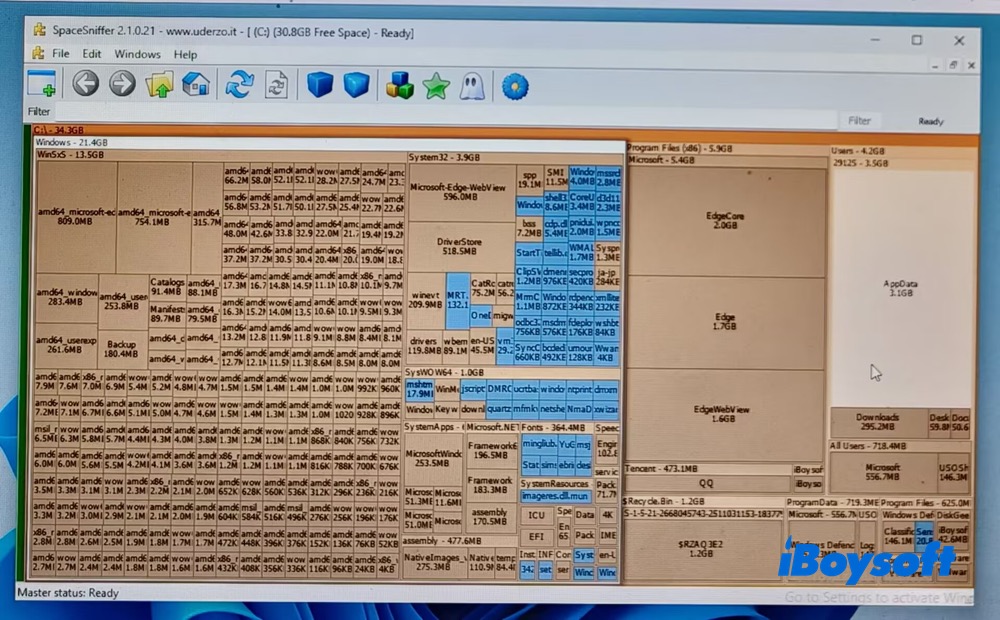
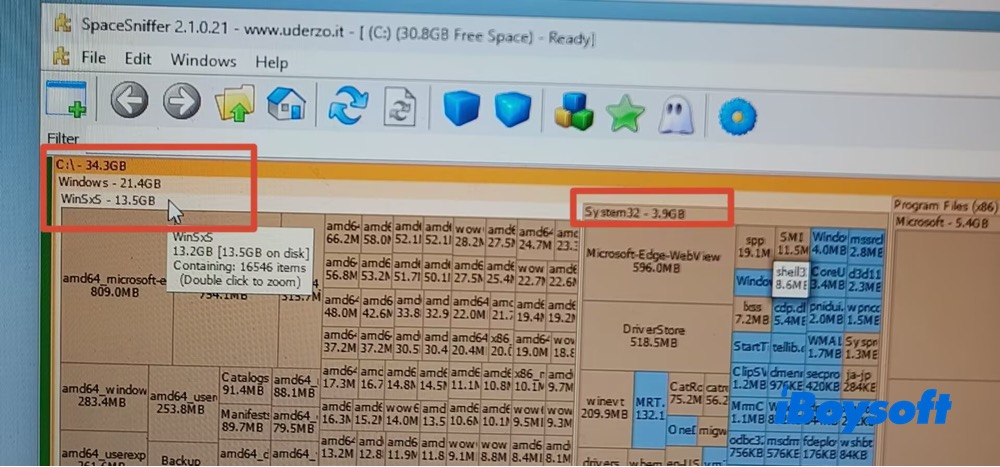
Treemap sayesinde C: sürücümde en fazla alanı hangi dosya ve klasörlerin kullandığını kolayca görebiliyorum. Windows klasörü toplam 21,4 GB yer kaplıyor; bunun 13,5 GB'lık kısmını WinSxS oluşturuyor. Onu 3,9 GB depolama alanı kullanan System32 izliyor. Bu nedenle diskte yer açmak için sıradaki adımım WinSxS klasörünün boyutunu küçültmek.
5. adım. Silmek istediğiniz dosyaları seçin, ardından sağ tıklayıp Delete seçeneğini belirleyin. Temizleme işlevleri temelde bununla sınırlı; bu TreeSize alternatifi ek temizlik özellikleri sunmuyor. Daha kapsamlı temizlik seçenekleri arıyorsanız WinDirStat veya iBoysoft Cleaner daha uygun olabilir.
DiskSavvy - Kurumsal analiz ve raporlama için en iyi TreeSize alternatifi
Şunlar için uygun:
- BT yöneticileri ve ileri düzey kullanıcılar
- Kurumsal ve ağ analizi ile çok sayıda formatta gelişmiş raporlama
DiskSavvy; diskleri, sunucuları, ağ paylaşımlarını ve kurumsal depolama alanlarını analiz etmeye yönelik gelişmiş bir araçtır. Bu nedenle BT yöneticileri ve kurumsal kullanıcılar, kullanılan alanın devasa depolama sistemlerine nasıl dağıldığını ayrıntılı biçimde incelemek için yerleşik “View Server” veya “Analyze Network Server” seçeneklerinden yararlanabilir.
Ayrıca DiskSavvy, 3.500'den fazla dosya türünü tanıyıp sınıflandırabilen çeşitli eklentilerle birlikte yerleşik dosya sınıflandırma özellikleri sunar. Dosya türü, kategori, uzantı, kullanıcı adı, oluşturulma tarihi, son değiştirilme tarihi, son erişim zamanı ve daha fazlasına göre ayrıntılı disk alanı kullanım bilgileri de sağlar.
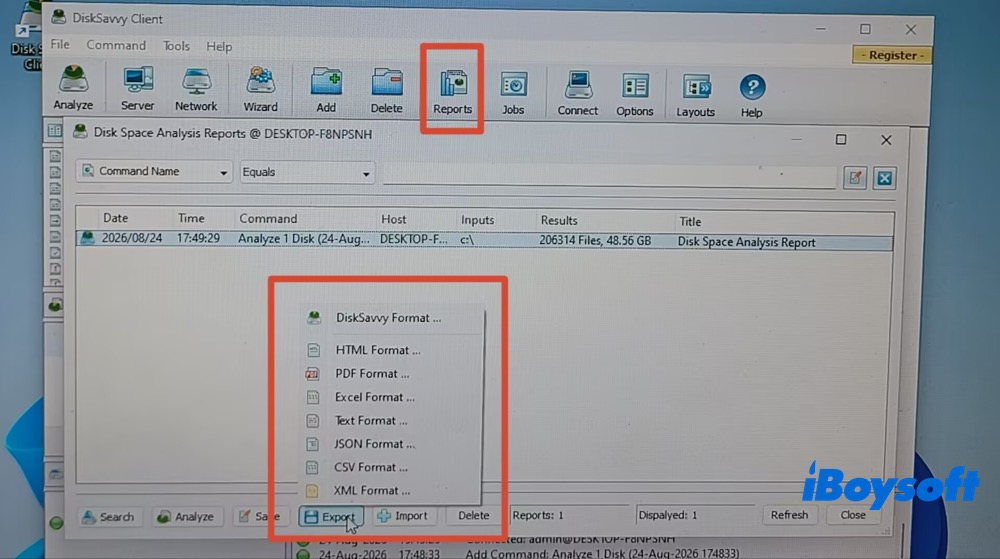
Kurumsal kullanıcılar için dışa aktarma özelliği mutlaka gereklidir. Bu TreeSize alternatifi, PDF, Excel, Metin ve HTML gibi TreeSize'dan daha fazla dışa aktarma formatı sunar.
Küçük bir dezavantajı, C: sürücüsünün tamamını 1 dakika 00,41 saniyede taramasıdır. Kurumsal ölçekteki depolama sistemlerini tarayıp analiz etmek daha uzun sürebilir.
Kurumsal depolama alanını görselleştirmek için DiskSavvy nasıl kullanılır?
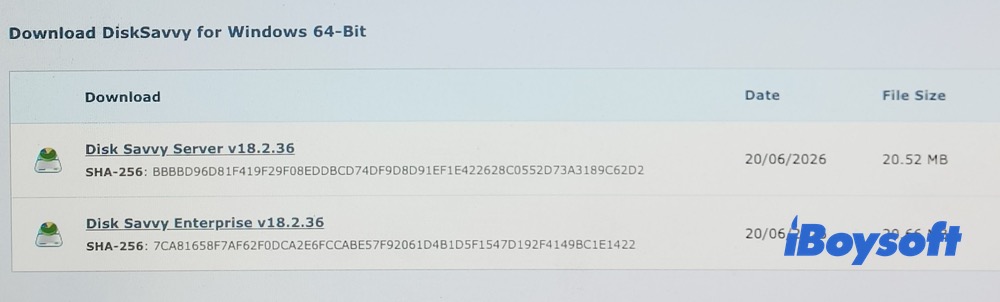
1. adım. İhtiyaçlarınıza uygun DiskSavvy yükleyicisini indirin. DiskSavvy Server ve Enterprise sürümlerini sunar. Ben Windows 64 bit için DiskSavvy Server v18.2.36 sürümünü indirdim. Dosya boyutu 20,52 MB.
2. adım. Kurulum için ekrandaki kurulum sihirbazını izleyin. Kurulum tamamlandıktan sonra programı başlatın. Ana özelliklerini üst menüde görebilirsiniz: Analyze Disk Space, View Server, Analyze Network Server, Delete, Reports ve diğerleri. Kurumsal kullanım için “View Server” veya “Analyze Network Server” seçeneğini belirleyin.
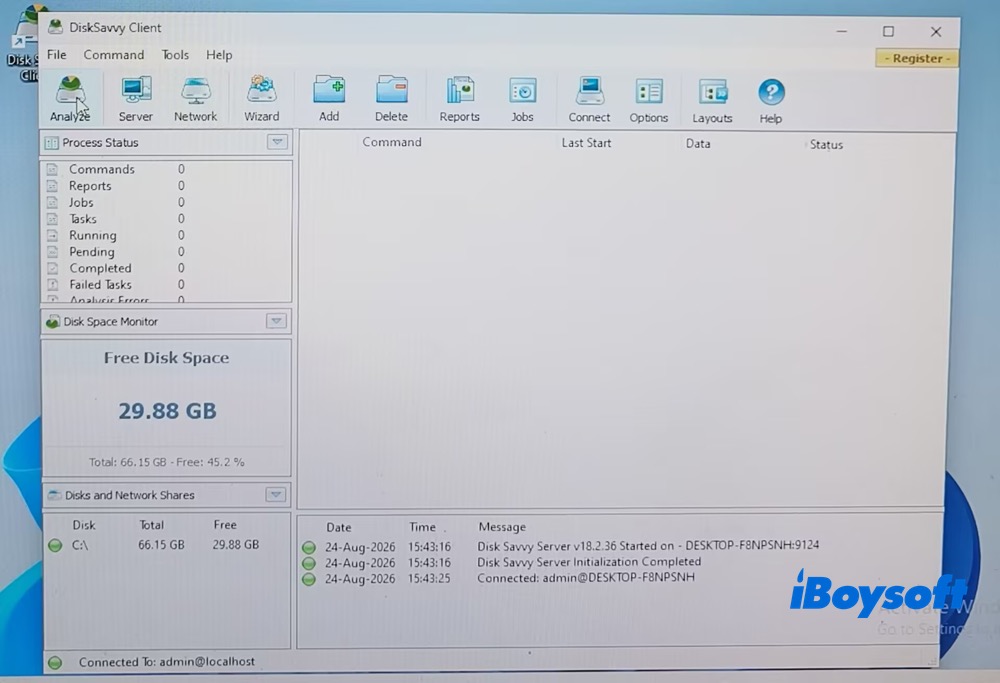
3. adım: Burada Disk Alanını Analiz Et seçeneğini belirliyorum (gösterim için bir sunucum yok) > “+” simgesine dokunuyorum > Dizin Ekle penceresindeki üç nokta simgesine dokunarak C: sürücüsünü seçiyorum > Tamam'a tıklıyorum.
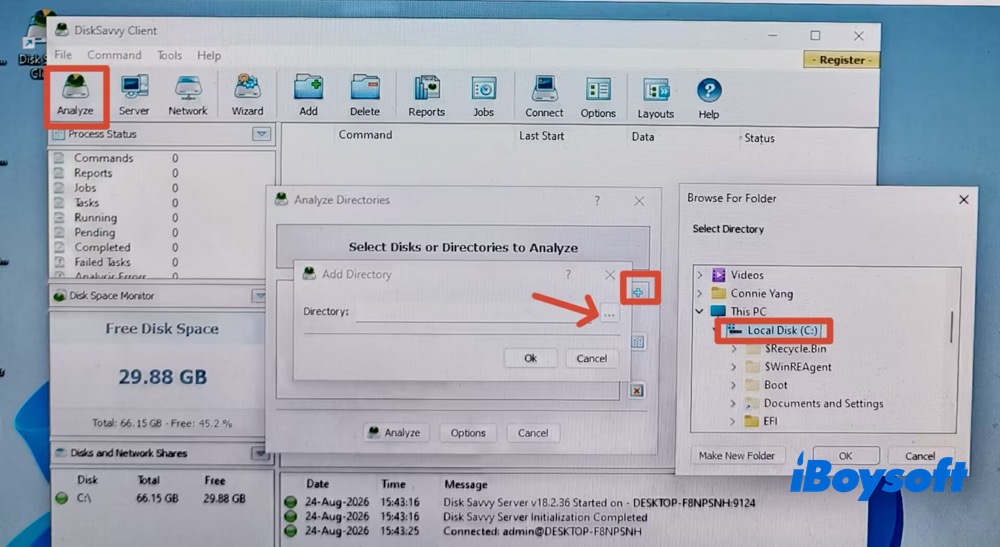
4. adım: “Analyze” seçeneğine tıklıyorum; C: sürücüm taranmaya başlıyor.
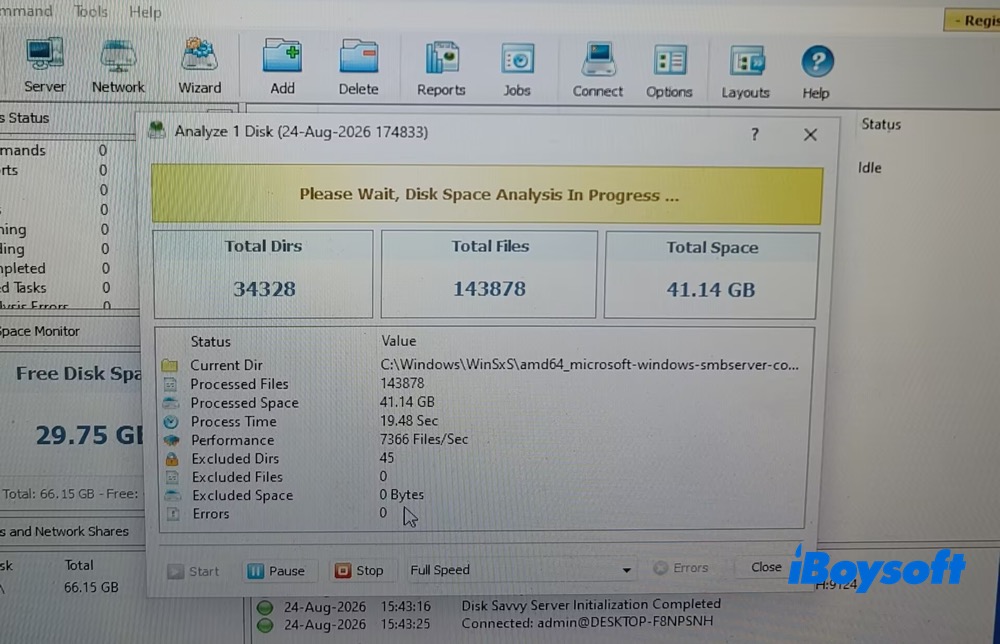
5. adım: C: sürücüsünün tamamının taranması 1 dakika 00,41 saniye sürüyor. Sürücü analizi, ayrıntılı bilgilerin listelendiği Windows Gezgini görünümünde görüntüleniyor.
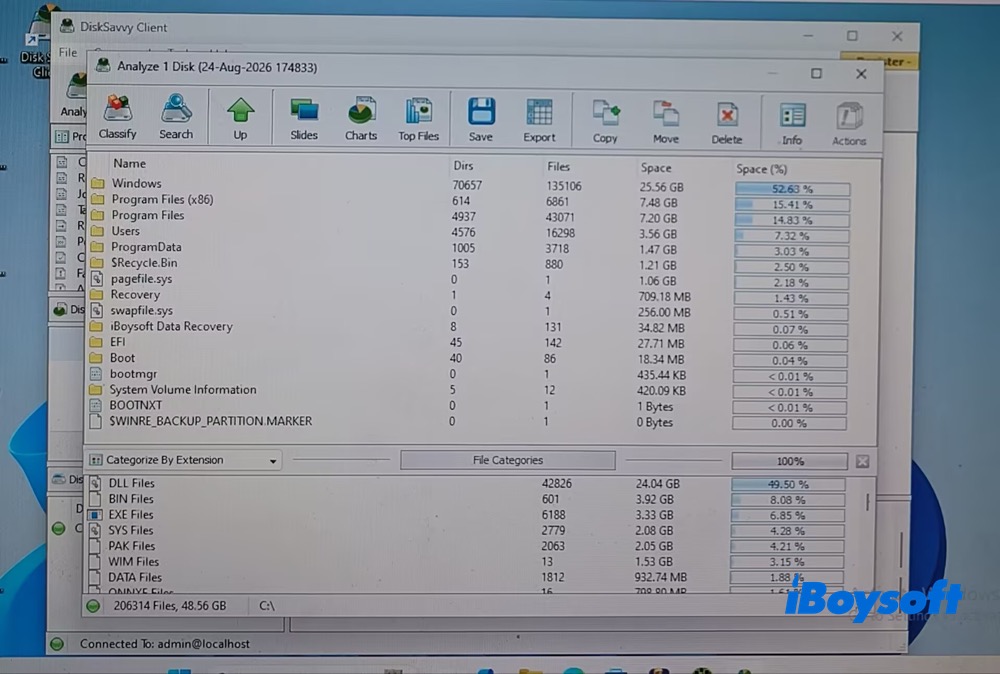
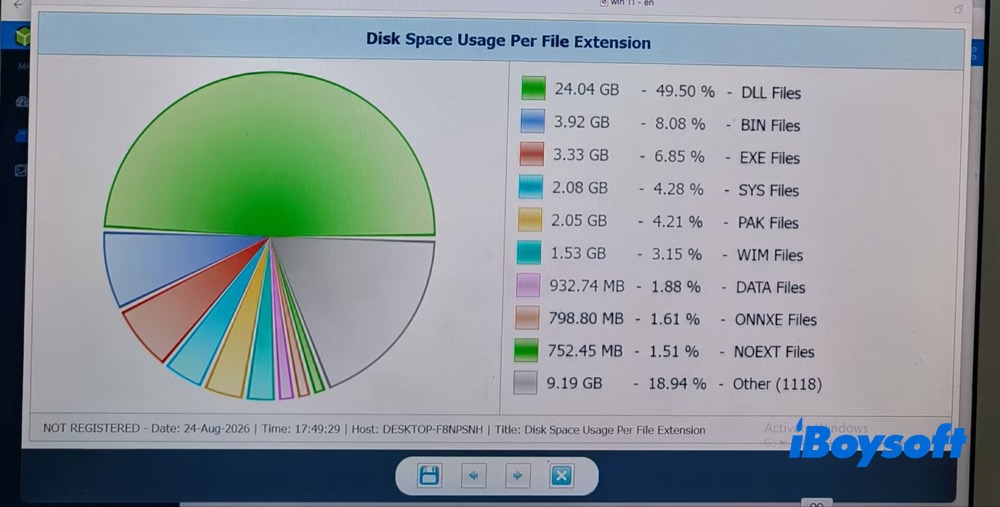
6. adım: C: sürücümdeki alan kullanımını, disk kullanımını dosya uzantılarına göre pasta grafik üzerinde gösteren Slides özelliğini kullanarak da görüntülüyorum.
7. adım: Belirli bir klasörü veya dosyayı seçin > üst menüdeki Delete seçeneğine tıklayın > İstenmeyen öğeyi kaldırmak için açılan onay penceresinde tekrar Delete seçeneğine tıklayın.
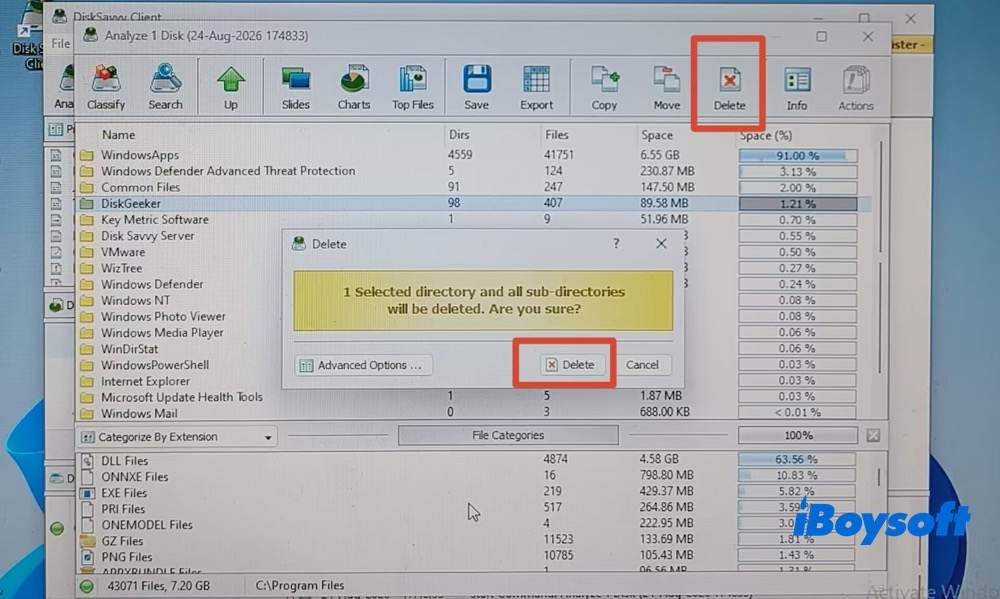
Bu işlemde, seçtiğiniz dosya veya klasörün silinmesinin güvenli olup olmadığına kendiniz karar vermeniz gerekir; size yardımcı olacak yapay zekâ destekli bir analiz sunulmaz. Emin değilseniz, önbellekleri, gereksiz dosyaları ve diğer ihtiyaç duyulmayan verileri güvenli bir şekilde temizlemek için Windows için iBoysoft DiskGeeker uygulamasına geri dönün.
8. adım: Üst menüden “Reports” seçeneğine tıklayın > açılan pencerede “Export” seçeneğine tıklayın > HTML, PDF, Excel, Text, CSV ve diğerleri arasından dışa aktarma biçimini seçin.
Özet
Genel olarak, her kullanıcı için eşit derecede uygun olan tek bir TreeSize alternatifi yoktur. Hızlı disk alanı analizi yapmak isteyen kullanıcılar için WizTree pratik bir seçenektir. WinDirStat ise yararlı temizleme seçenekleri sunan, gerçekten ücretsiz ve açık kaynaklı bir disk depolama alanı analiz aracıdır. Windows için iBoysoft DiskGeeker yapay zekâ destekli akıllı disk alanı analizi ve temizleme özellikleri sunar. Bu nedenle güvenli temizlik için yapay zekâ tarafından sağlanan akıllı önerilere ve tek tıklamayla temizleme işlevine ihtiyaç duyan kullanıcılar için uygundur.
SpaceSniffer, kullanımı kolay arayüzüyle disk kullanımını görselleştirmeye odaklanırken DiskSavvy daha gelişmiş analiz, dosya sınıflandırma ve raporlama özellikleri sunar; bu yönleriyle işletme kullanıcıları için uygundur.
En iyi alternatif, sonuçta hız, ücretsiz kullanım, yapay zekâ destekli akıllı temizleme işlevi, görselleştirme veya kurumsal düzeyde analiz ve raporlama özelliklerinden hangisine öncelik verdiğinize bağlıdır.
Sık Sorulan Sorular
- Q1. TreeSize mı, WinDirStat mı daha iyi?
-
A
Disk alanını daha hızlı tarama ve analiz etme söz konusu olduğunda TreeSize genellikle WinDirStat’tan daha iyi bir seçenektir. Ancak Windows için gerçekten ücretsiz ve açık kaynaklı bir disk alanı analiz aracına ihtiyacınız varsa WinDirStat daha uygun bir tercih olabilir.
- Q2. Bilgisayarlar için en iyi depolama yöneticisi hangisi?
-
A
En iyi disk alanı analiz araçları: WizTree, Disksavvy ve TreeSize.
En iyi disk alanı temizleme ve yönetme aracı: Windows için iBoysoft DiskGeeke ve WinDirStat.
- Q3. Bilgisayarımda depolama alanını temizlemek için en iyi uygulama hangisi?
-
A
Windows için güvenli ve ücretsiz bir disk alanı temizleme aracı arıyorsanız Disk Temizleme ve Depolama Algısı gibi Windows’un yerleşik araçlarını kullanabilirsiniz.
Özel bir uygulama arıyorsanız Windows için iBoysoft DiskGeeker’ı (2.0 sürümü) değerlendirebilirsiniz. Yapay zekâ destekli akıllı analiz ve otomatik seçim sayesinde depolama alanını güvenli ve hızlı bir şekilde tek tıklamayla temizlemenize yardımcı olur. Dosyaları tek tek manuel olarak belirleyip seçmeniz gerekmez.