
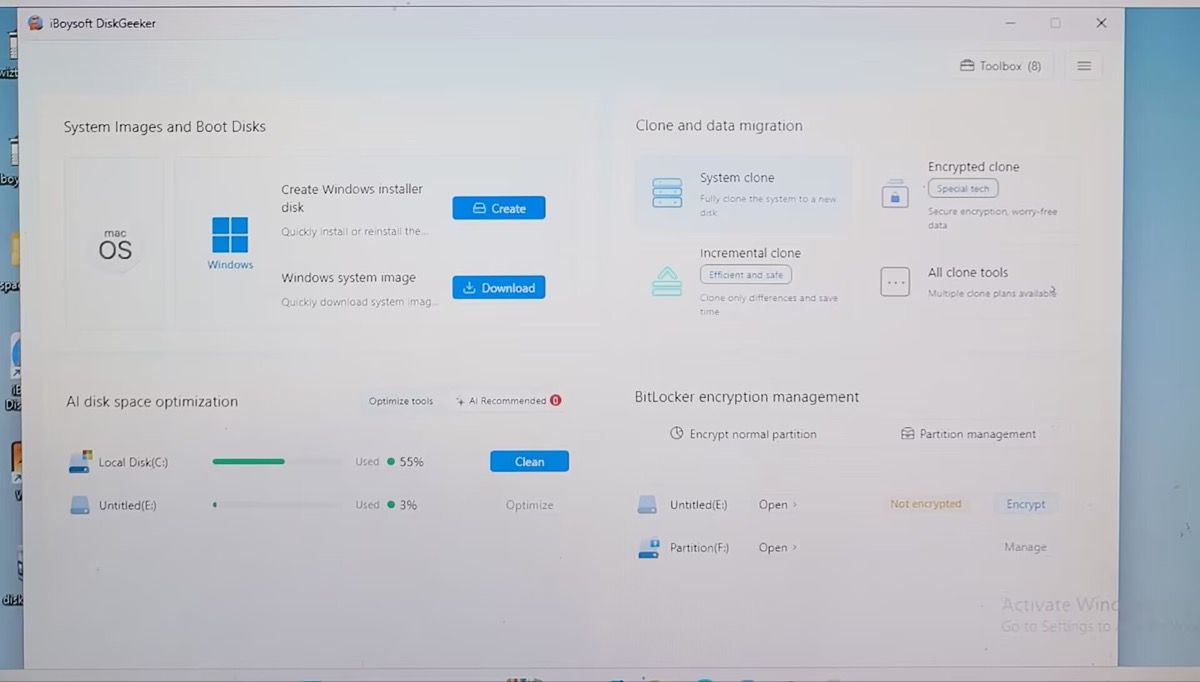
TreeSize es un potente analizador del espacio en disco para Windows, pero algunos usuarios siguen buscando alternativas. Los motivos pueden ser distintos, así que lo más importante es elegir la opción que mejor se adapte a tus necesidades. Consulta la siguiente tabla para comparar las principales alternativas a TreeSize.
| Alternativa a TreeSize | La mejor opción para | Principales ventajas | Versión gratuita | Usuarios adecuados |
| WizTree | Analizar el espacio en disco con mayor rapidez | Escaneo rápido de NTFS | Sí | Usuarios domésticos y técnicos informáticos |
| WinDirStat | Una alternativa gratuita y de código abierto | Gratuito y con una amplia variedad de opciones de limpieza | Sí | Usuarios que buscan ahorrar |
| iBoysoft DiskGeeker for Windows | Funciones completas de limpieza con recomendaciones inteligentes basadas en IA | Potentes funciones de limpieza y recomendaciones de IA para liberar espacio de forma segura | Sí | Usuarios domésticos y técnicos informáticos |
| SpaceSniffer | Analizar visualmente el almacenamiento | Vista interactiva de bloques en tiempo real; no requiere instalación | Sí | Usuarios que prefieren una limpieza visual |
| DiskSavvy | Generar informes de almacenamiento empresariales | Análisis empresarial, clasificación detallada de archivos y generación de informes | Sí | Administradores de TI y empresas |
WizTree: la mejor alternativa a TreeSize para escanear discos rápidamente
La mejor opción para:
- Usuarios que buscan velocidad
En mis pruebas, WizTree funciona más rápido que otras alternativas a TreeSize. Solo necesita 2,74 segundos para analizar mi unidad C: de 66,2 GB. Esto se debe a que WizTree obtiene los datos directamente de la tabla maestra de archivos (MFT) que crea el sistema NTFS, en lugar de buscar en cada carpeta una por una.
Además, las herramientas tradicionales solicitan a Windows el contenido de las carpetas paso a paso. WizTree omite este proceso lento y utiliza algoritmos de ordenación de alta velocidad diseñados para procesar al instante grandes cantidades de registros de archivos. En conjunto, estas características hacen de WizTree la mejor alternativa a TreeSize para analizar discos rápidamente.
En su sitio web oficial, WizTree afirma ser 46 veces más rápido que WinDirStat, pero mis pruebas reales no mostraron una diferencia tan significativa. En mi unidad C: de 66,2 GB, WizTree completó el análisis en 2,74 segundos, frente a los 3,41 segundos de WinDirStat; es decir, en mi prueba WizTree fue aproximadamente un 20 % más rápido.
Por supuesto, la velocidad de análisis puede variar considerablemente según el espacio del disco analizado y la configuración del hardware. Merece la pena probar ambas herramientas en tu propio sistema para comprobar qué diferencia obtienes.
¿Cómo usar WizTree para analizar visualmente el espacio del disco con rapidez?
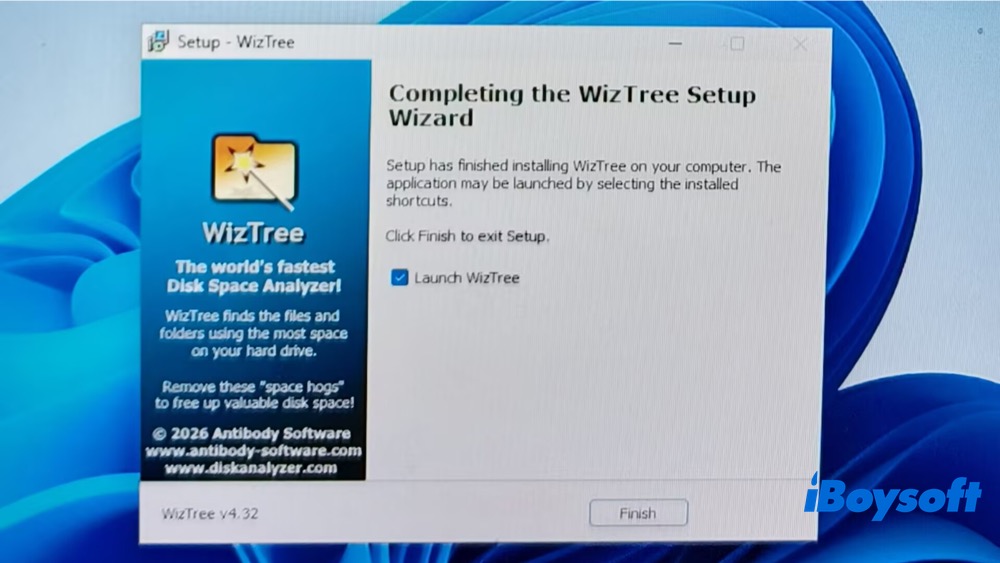
Paso 1. He descargado la versión más reciente de WizTree, la 4.32, en mi PC con Windows 11. Sigue las instrucciones que aparecen en pantalla para instalarla.
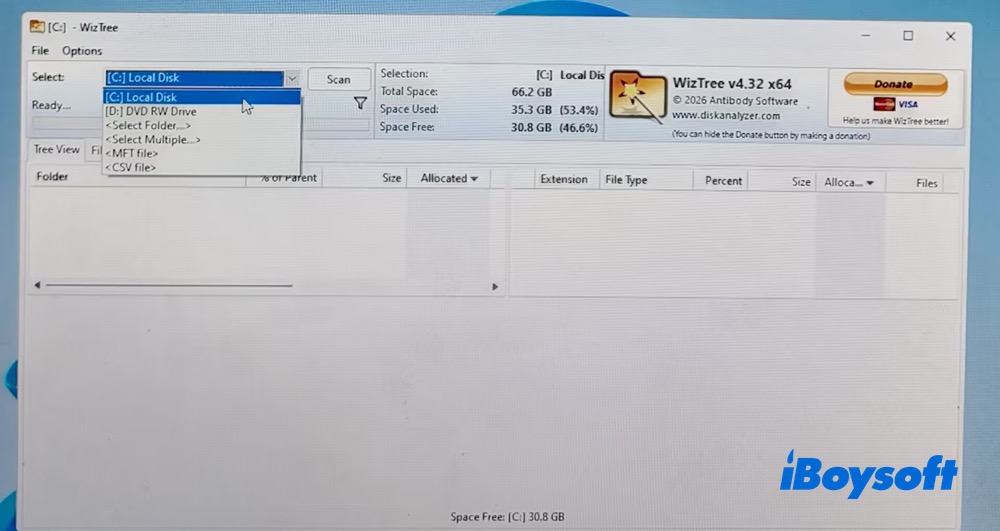
Paso 2. Selecciona Disco local C: y haz clic en el botón Analizar para empezar a analizar la unidad C.
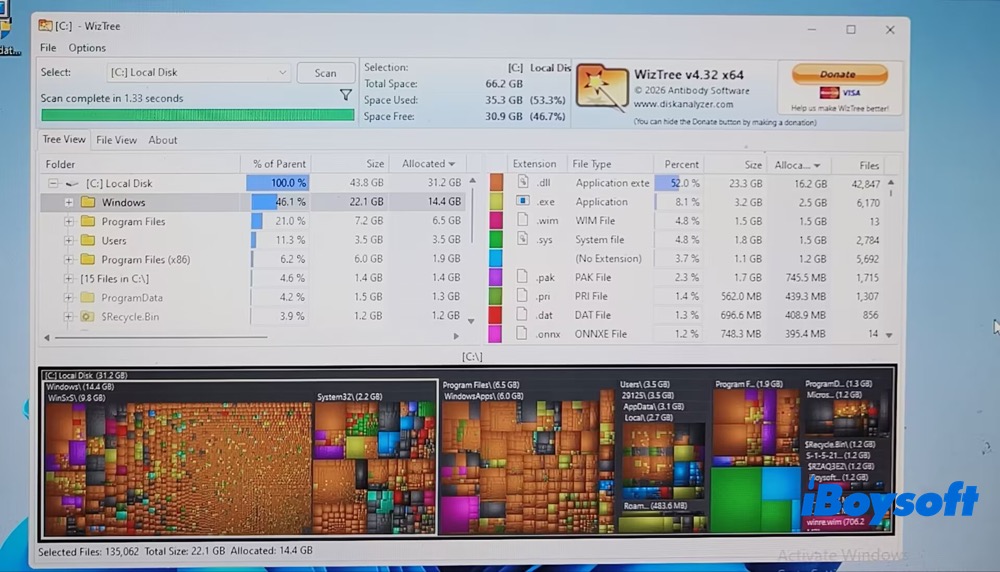
Paso 3. Solo necesita 2,74 segundos para completar el análisis de mi unidad C: de 66,2 GB (medí el tiempo con el cronómetro de mi teléfono móvil). Es una buena opción para quienes buscan una mayor velocidad de análisis.
Ahora puedo ver qué ocupa espacio en un PC con Windows de un vistazo mediante la vista de árbol o la vista de archivos (con detalles).
Paso 4. Selecciona los archivos que quieras eliminar mediante la opción Eliminar del menú contextual. También puedes recurrir al Liberador de espacio en disco de Windows, al Programador de tareas o a un software de limpieza de Windows de terceros para eliminar archivos innecesarios en bloque.
WinDirStat: la mejor alternativa gratuita y de código abierto a TreeSize
Ideal para:
- Usuarios particulares que buscan un analizador del uso del disco gratuito y de código abierto
- Realizar tareas de limpieza
A diferencia de las versiones gratuitas de muchas otras alternativas a TreeSize, que suelen incluir limitaciones de funciones, WinDirStat es completamente gratuito y de código abierto. Puedes acceder a todas sus funciones sin restricciones.
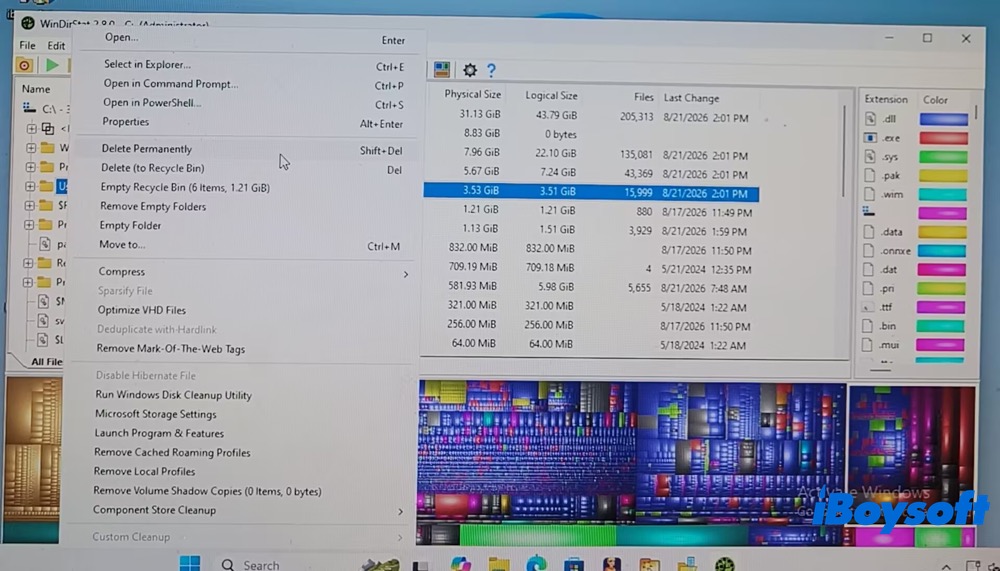
WinDirStat es una excelente opción si buscas un analizador de espacio en disco gratuito que también te ayude a encontrar archivos grandes. Ofrece varias opciones de limpieza útiles, como Delete Permanently, Move to Recycle Bin, Empty Folders y Run Disk Cleanup Utility. Sin embargo, puede no ser la opción más adecuada para profesionales de TI o administradores de empresas, ya que no incluye funciones integradas de exportación ni generación de informes.
Cómo analizar gratis el espacio en disco de Windows con WinDirStat
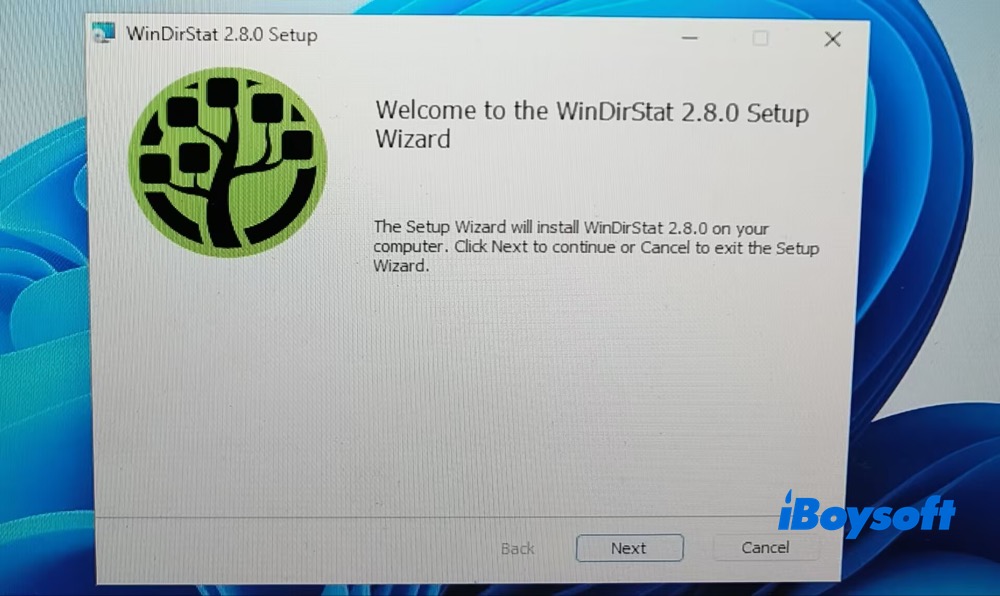
Paso 1. Descarga e instala gratis WinDirStat versión 2.8.0. Ofrece varios instaladores, como el instalador x64, el instalador x86 y el instalador ARM 64. Selecciona el que corresponda a la configuración de tu sistema Windows.
Paso 2. Selecciona las unidades después de iniciar el programa. En mi caso, elegí la unidad C: en la opción «Individual Drives» y, después, hice clic en «OK». El programa comenzó a escanear y analizar al instante el uso de espacio de la unidad C.
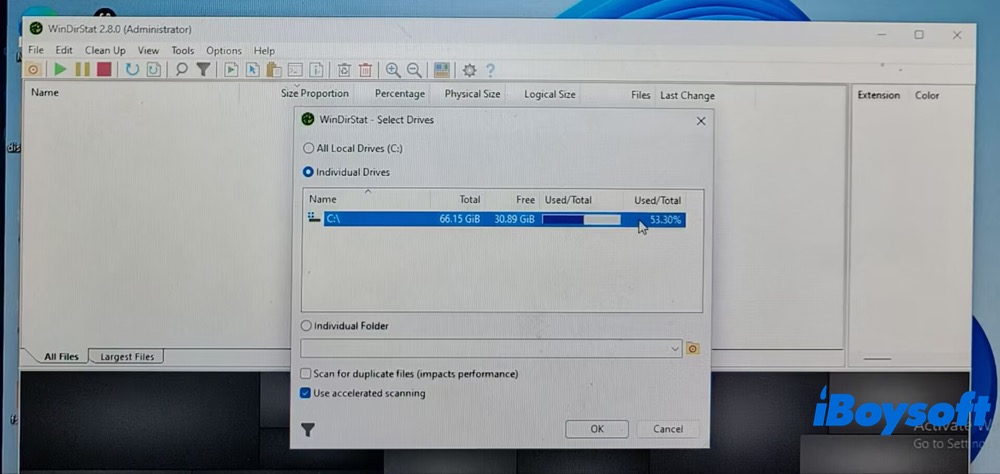
En mi unidad C de 66,15 GB, el proceso fue rápido: el escaneo se completó en solo 3,41 segundos. En comparación con WizTree, el análisis de unidades grandes puede ser más lento.
Paso 3. Limpia el espacio de la unidad si es necesario. Además de ser gratuito y de código abierto, su función de limpieza es otro de sus puntos fuertes. Puedes utilizar herramientas como Delete Permanently, Empty Folders, Empty Recycle Bin, Clear Caches y Run Windows Disk Cleanup Utility, entre otras, para liberar espacio en la unidad de Windows.
iBoysoft DiskGeeker para Windows: la mejor alternativa a TreeSize para analizar y limpiar discos con asistencia de IA
Recomendado para:
- Usuarios domésticos y técnicos de TI
- Análisis de unidades y limpieza segura con recomendaciones de IA
iBoysoft DiskGeeker para Windows es una potente alternativa a TreeSize tanto para usuarios domésticos como para profesionales de TI. Combina un análisis rápido del espacio en disco con funciones de limpieza y asistencia basada en IA. Permite realizar las tareas esenciales de análisis del almacenamiento de forma sencilla, rápida e inteligente. En mi prueba, tardó solo 3,01 segundos en completar un análisis completo del almacenamiento de la unidad C:.
La limpieza también es muy sencilla. Si solo necesitas eliminar unos pocos archivos concretos, utiliza las herramientas de optimización para analizar primero el almacenamiento. Después, revisa los resultados y selecciona manualmente los archivos que quieras eliminar con ayuda de las recomendaciones de IA.
Para realizar una limpieza más profunda de la unidad C: sin tener que revisar y evaluar manualmente cada archivo, abre la ventana de Limpieza y elimina con un solo clic los archivos innecesarios seleccionados por la IA.
Cómo utilizar iBoysoft DiskGeeker para consultar el espacio en disco y limpiarlo de forma segura
Paso 1. Descarga e instala la última versión de iBoysoft DiskGeeker v2.0 para Windows. Después, ábrelo.
Paso 2. En la pantalla de inicio, coloca el cursor sobre la zona «AI disk space optimization» y haz clic en «Optimize tools».
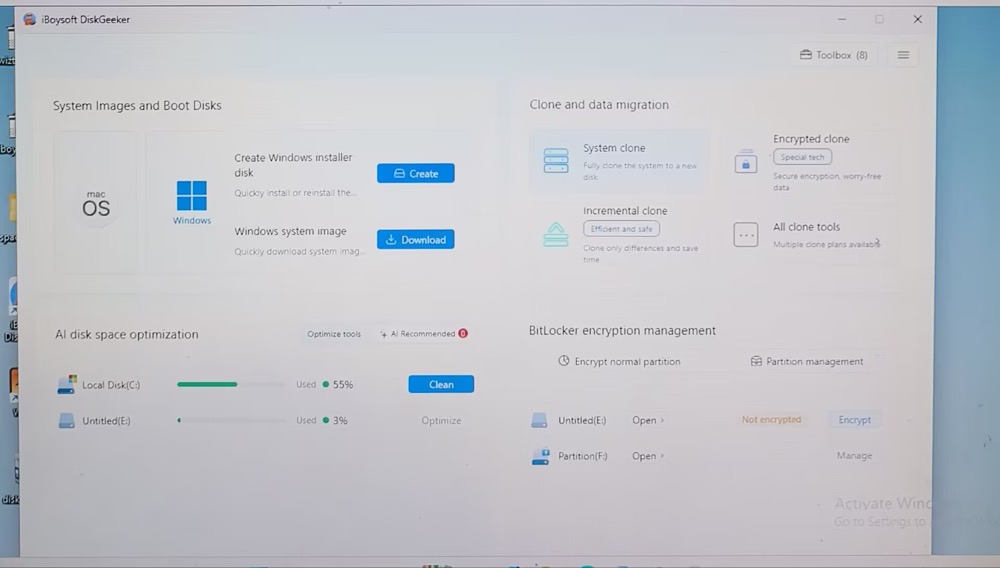
Paso 3. Selecciona «User folder analysis». Este analizador del tamaño de carpetas de Windows escaneará rápidamente todas las carpetas de la unidad y mostrará cuánto espacio ocupa cada una en una estructura de directorios. El análisis completo tarda solo 3,01 segundos.
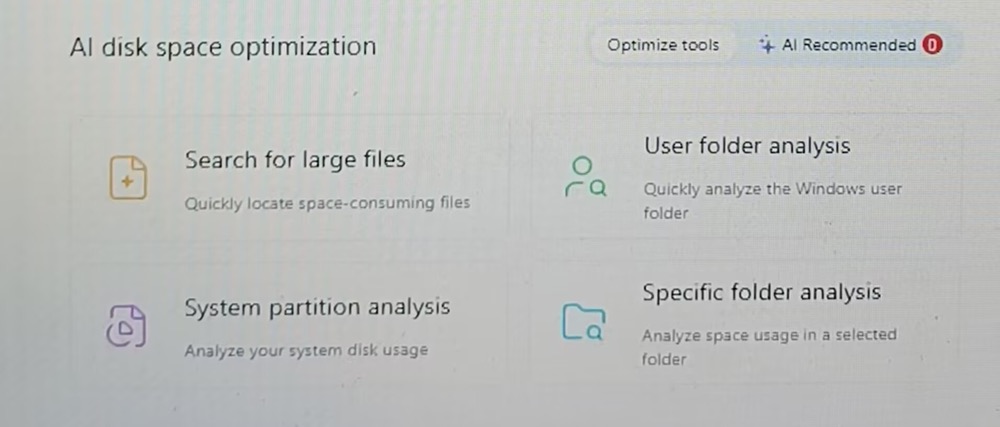
Si solo quieres comprobar el tamaño de una carpeta concreta, selecciona «Specific Folder Analysis». La herramienta analizará únicamente la carpeta que elijas, por lo que el proceso será mucho más rápido que el análisis de toda la unidad.
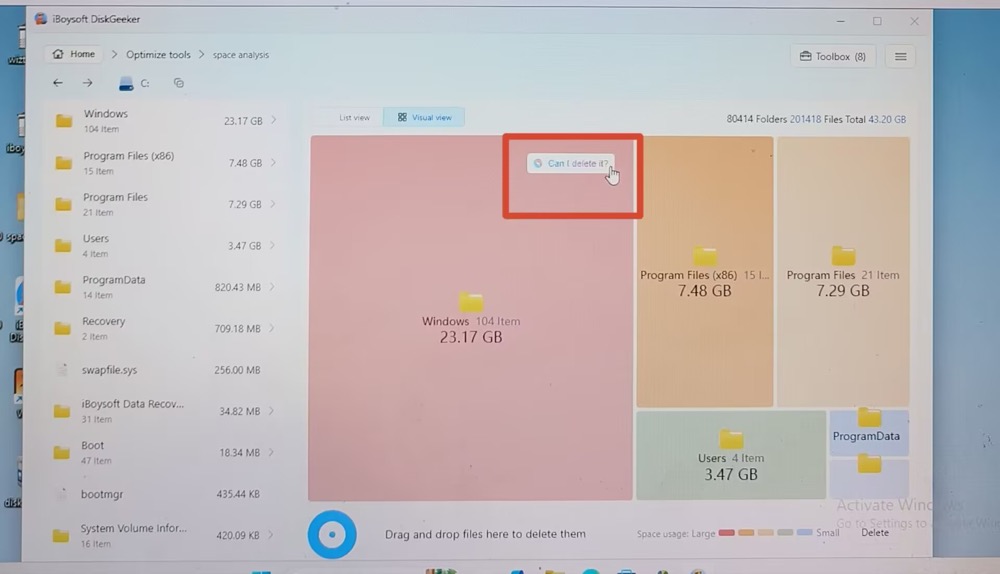
Paso 4. Haz clic en «Can I delete it?» para obtener una recomendación de limpieza basada en IA si no tienes claro si es seguro eliminar los archivos.
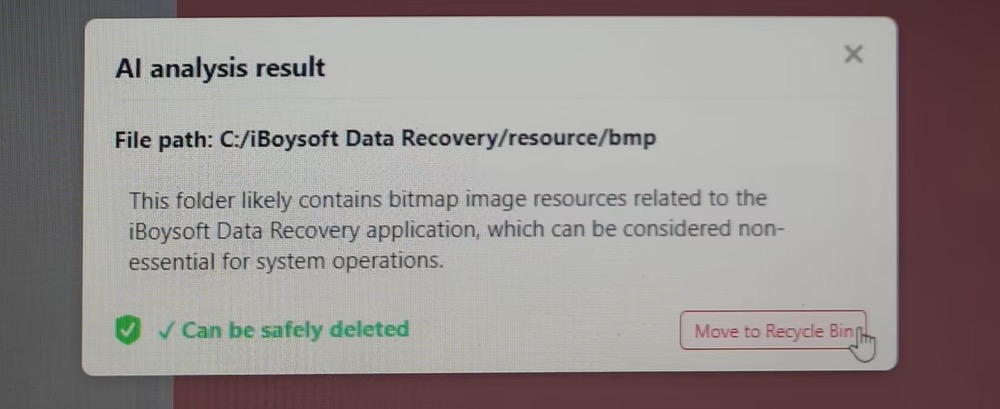
Si el archivo se puede eliminar de forma segura, junto a la recomendación aparecerá el mensaje verde «Can be safely deleted» y la opción «Move to Recycle Bin». Si no es recomendable eliminarlo, la ventana de análisis de IA mostrará el mensaje rojo «Not recommended to delete».
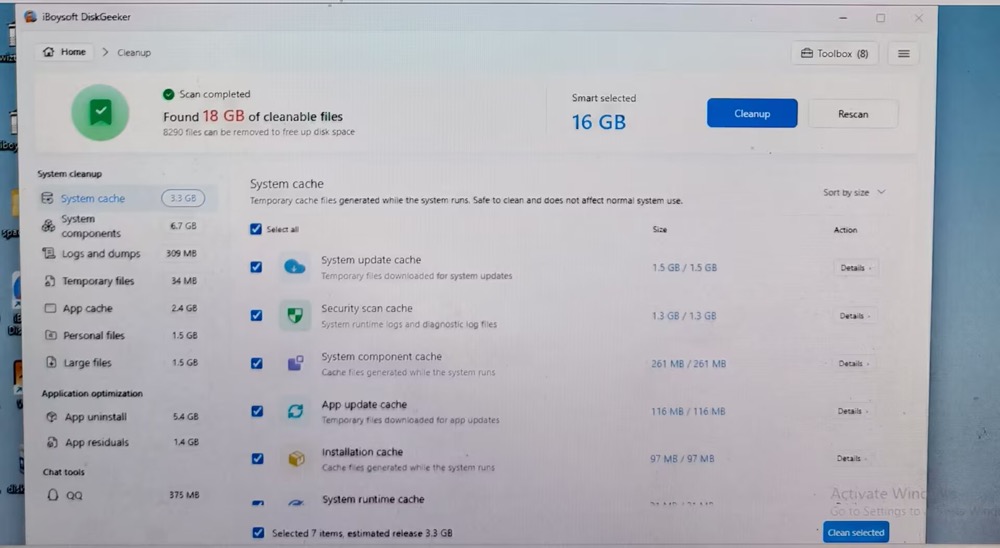
Opcional: Si tu disco local C está casi lleno y utilizas esta alternativa a TreeSize principalmente para liberar espacio, haz clic en la opción «Clean» situada junto a la unidad C:. A continuación, se abrirá la ventana de limpieza, donde la herramienta identificará automáticamente los archivos que se pueden eliminar de forma segura; en este caso, unos 18 GB de archivos que se pueden limpiar.
Los archivos seleccionados automáticamente se pueden eliminar de forma segura sin afectar al sistema ni al funcionamiento habitual. Solo tienes que hacer clic en el botón azul «Cleanup» para eliminar archivos basura y liberar espacio en la unidad C:.
SpaceSniffer: la mejor alternativa a TreeSize para analizar visualmente el espacio de almacenamiento
Ideal para:
- Usuarios que prefieren una vista de treemap en bloques en tiempo real para consultar carpetas y aplicar filtros
- Archivo portable, sin instalación
La vista de mapa de bloques de TreeSize muestra las carpetas y los archivos como bloques anidados de tamaño proporcional; el tamaño de cada bloque representa el espacio de disco que ocupa. Además, cada bloque tiene un color diferente, lo que puede hacer que la interfaz parezca algo recargada. A simple vista, puede resultar difícil saber qué bloque o color corresponde a una carpeta o archivo concreto.
SpaceSniffer gestiona la visualización del mapa de bloques de forma más eficaz. Sus resultados del análisis del espacio en disco utilizan principalmente dos colores: azul y marrón. Los bloques azules representan archivos individuales, mientras que las carpetas suelen mostrarse en distintos tonos de marrón. Al situar el cursor sobre una carpeta concreta, esta se resalta en blanco, lo que facilita mucho su identificación. En conjunto, esta combinación de colores más sencilla hace que el mapa de bloques resulte más limpio, agradable a la vista y menos distractor.
Sus inconvenientes también están claros: fue la alternativa más lenta en mi prueba, con un tiempo de 1 minuto y 52,38 segundos; no ofrece herramientas de limpieza integradas; y no puede obtener el tamaño comprimido de los archivos de mi unidad C: (consulta los detalles más abajo).
Cómo utilizar la vista de mapa de bloques en tiempo real de SpaceSniffer para analizar el espacio en disco
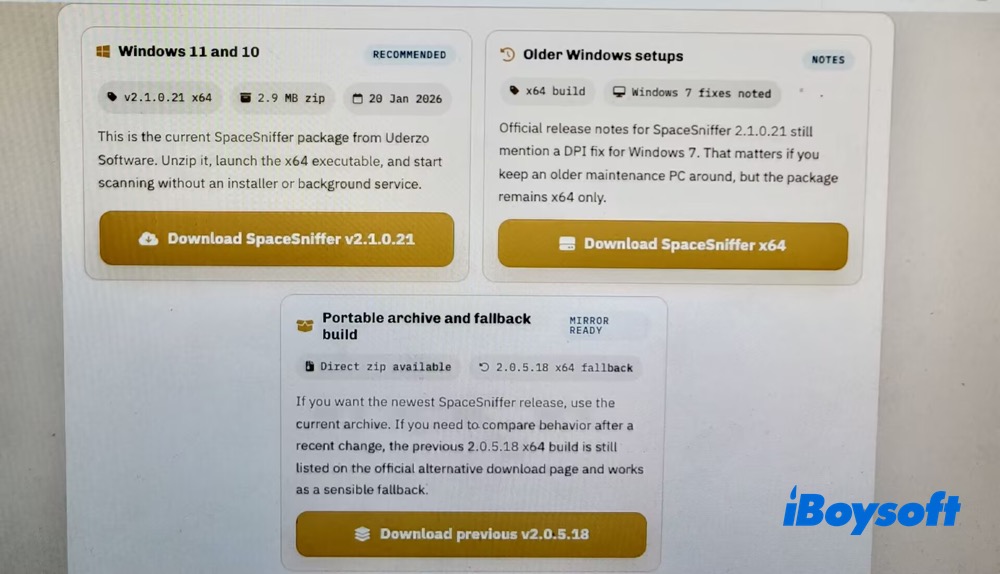
Paso 1. Descarga SpaceSniffer v2.1.0.21 para Windows 11. Para versiones anteriores, como Windows 7, descarga el paquete x64 de SpaceSniffer. También puedes descargar el archivo ZIP de SpaceSniffer 2.0.5.18 para utilizar una versión portátil y alternativa.
Nota: es preferible no basarse en los tutoriales en vídeo de SpaceSniffer disponibles en YouTube, ya que muchos se publicaron hace 3 o incluso 10 años. Es posible que esos vídeos obsoletos no reflejen con precisión las funciones y la interfaz de la versión actual, por lo que no son una referencia adecuada.
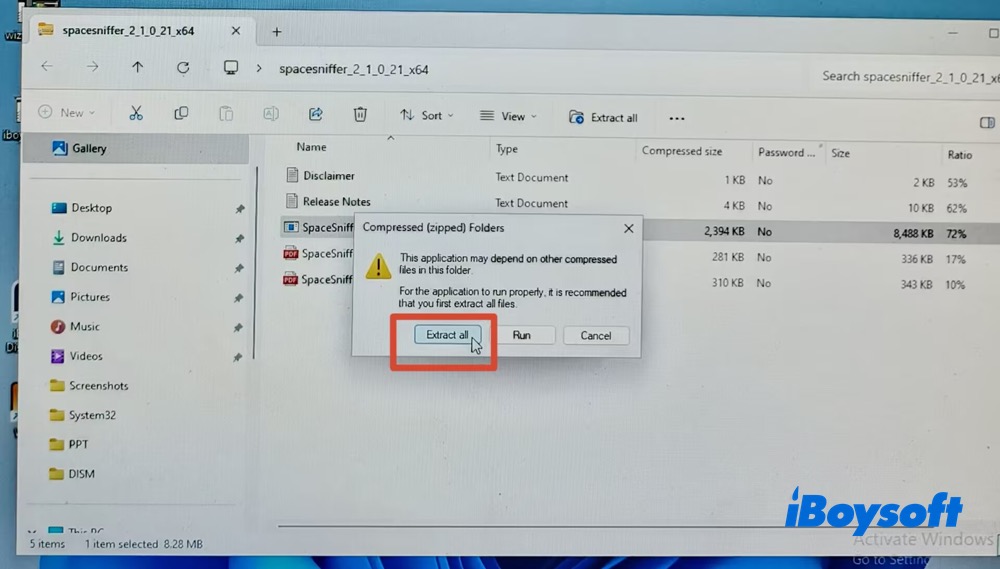
Paso 2. Al intentar instalar SpaceSniffer en Windows 11, se me pidió que extrajera primero las carpetas comprimidas. Al hacer clic en «Extraer todo», la instalación se completó al instante, con una velocidad sorprendente.
Paso 3. Elegí la unidad C: para analizarla. También puedes escribir la ruta o arrastrar directamente una carpeta para analizar su uso del espacio. Haz clic en «Iniciar» para comenzar el análisis del disco local C:.
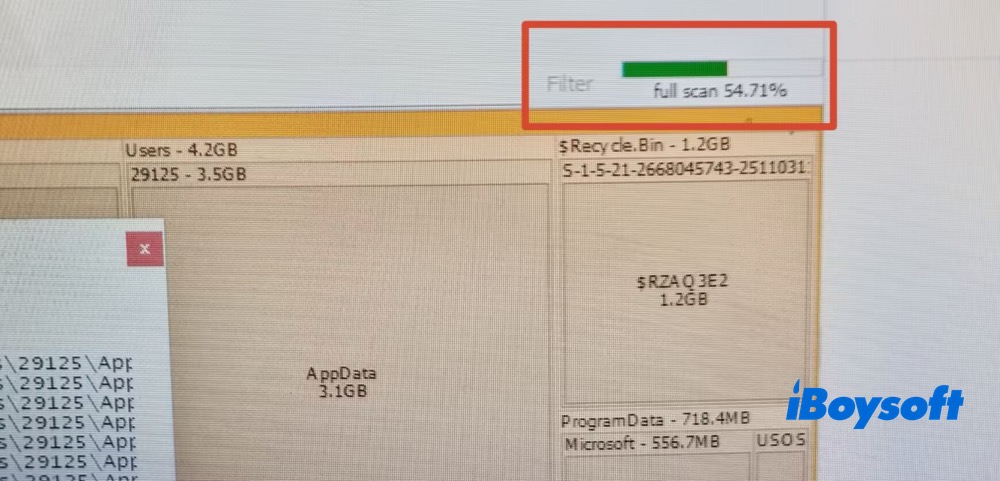
El análisis fue considerablemente más lento que el de las otras alternativas a TreeSize que probé. Tardó 1 minuto y 52,38 segundos en completar el análisis de la misma unidad C:, el tiempo de análisis más largo de todas las herramientas probadas hasta el momento.
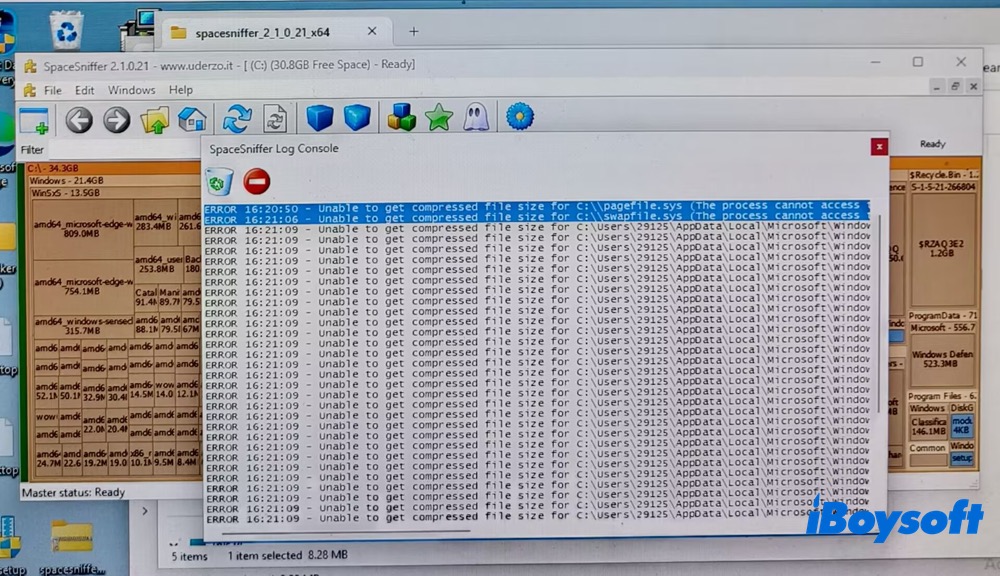
Durante el proceso, apareció el mensaje de error «Unable to get compressed file size for C:\pagefile.sys». Se mostraron decenas de mensajes de error similares. En resumen, esta alternativa a TreeSize no puede analizar el tamaño comprimido de los archivos. Si este aspecto es importante para ti, elige otra alternativa a TreeSize.
Paso 4. El mapa de árbol de análisis utiliza una distribución con bloques similares a ladrillos en las distintas subsecciones y ofrece un desglose visual de los archivos y carpetas que ocupan espacio en la unidad C:.
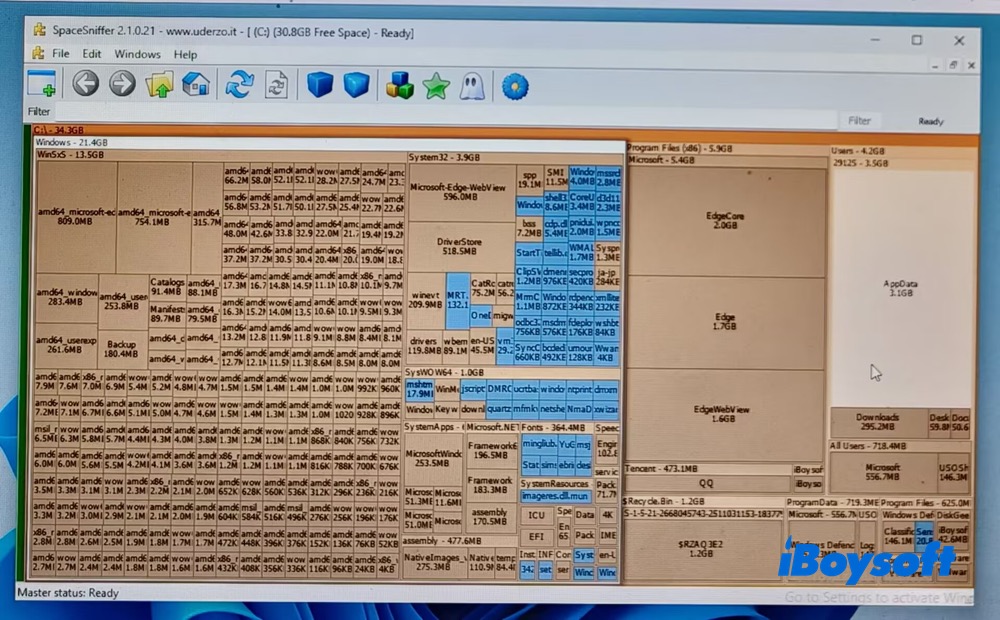
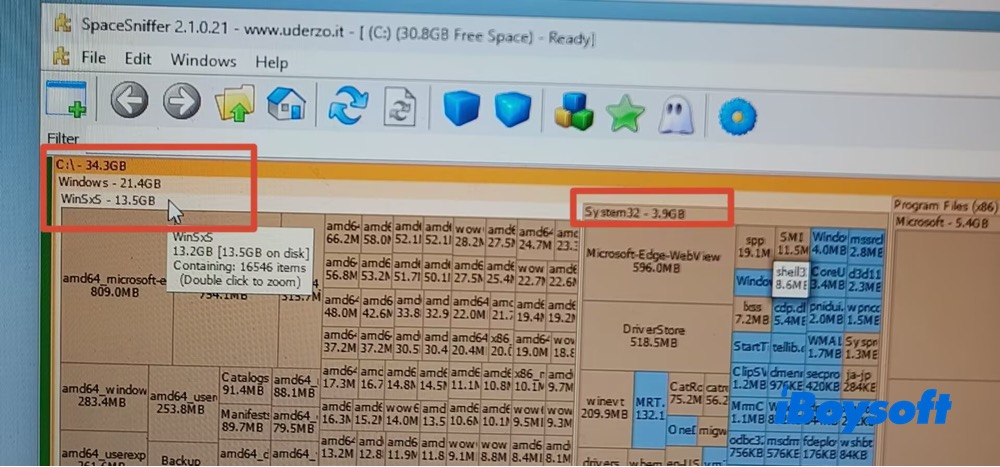
El mapa de árbol permite ver fácilmente qué archivos y carpetas ocupan más espacio en la unidad C:. La carpeta Windows ocupa 21,4 GB en total, y WinSxS es el principal responsable, con 13,5 GB. Le sigue System32, que ocupa 3,9 GB de almacenamiento. Por tanto, el siguiente paso para liberar espacio en disco es reducir el tamaño de la carpeta WinSxS.
Paso 5. Selecciona los archivos que quieras eliminar, haz clic derecho y elige Delete. Eso es prácticamente todo lo que ofrece la función de limpieza: esta alternativa a TreeSize no incluye funciones de limpieza adicionales. Si buscas opciones de limpieza más completas, WinDirStat o iBoysoft Cleaner pueden ser alternativas más adecuadas.
DiskSavvy: la mejor alternativa a TreeSize para generar informes de análisis empresarial
Ideal para:
- Administradores de TI y usuarios avanzados
- Análisis empresarial y de redes, con excelentes opciones para generar informes en numerosos formatos
DiskSavvy es un analizador avanzado de discos, servidores, recursos compartidos de red y almacenamiento empresarial. Por ello, los administradores de TI y los usuarios empresariales pueden utilizar sus opciones integradas “View server” o “Analyze network server” para analizar en profundidad cómo se utiliza ese enorme espacio.
Además, DiskSavvy ofrece funciones integradas de clasificación de archivos, con varios complementos capaces de reconocer y categorizar más de 3.500 tipos de archivo. También proporciona información detallada sobre el uso del espacio en disco según el tipo de archivo, la categoría, la extensión, el nombre de usuario, la fecha de creación, la fecha de última modificación, la hora del último acceso y otros criterios.
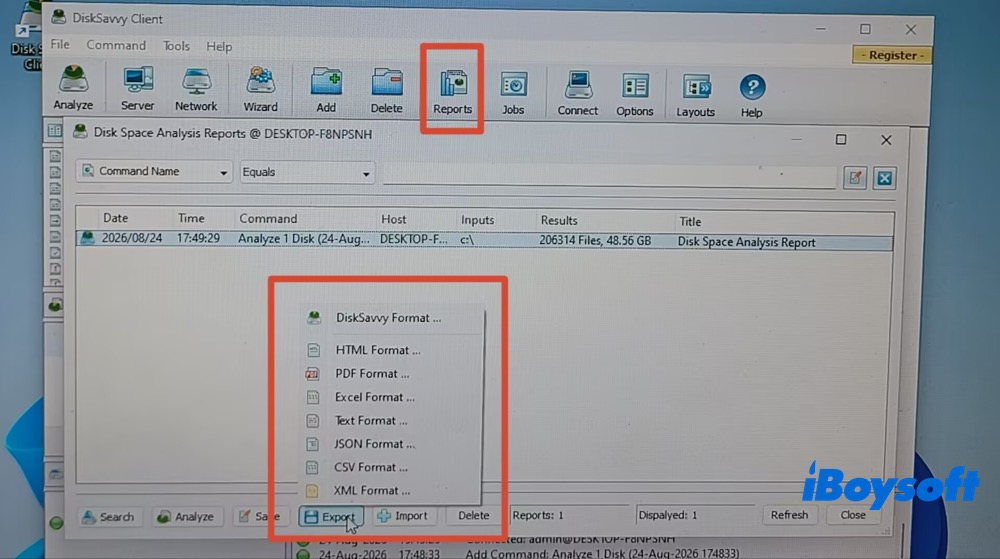
Para los usuarios empresariales, la función de exportación resulta imprescindible. Esta alternativa a TreeSize ofrece más formatos de exportación que TreeSize, como PDF, Excel, texto y HTML, entre otros.
Una pequeña desventaja es que tarda 1 minuto y 00,41 segundos en analizar toda la unidad C:. El análisis y la evaluación de un sistema de almacenamiento empresarial llevarían más tiempo.
Cómo utilizar DiskSavvy para visualizar el almacenamiento empresarial
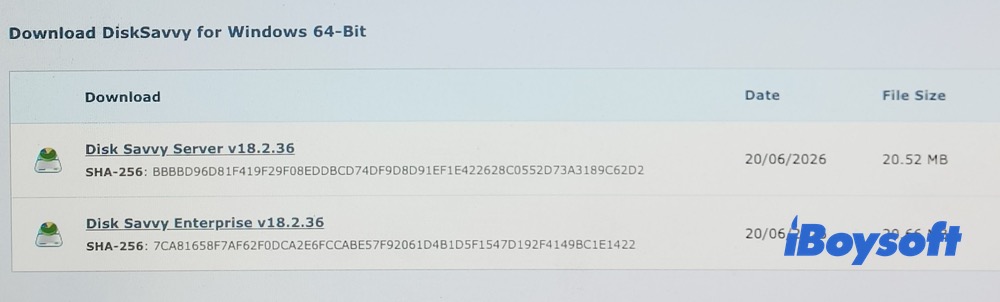
Paso 1. Descarga el instalador de DiskSavvy que corresponda a tus necesidades. Ofrece versiones Server y Enterprise de DiskSavvy. Yo descargué DiskSavvy Server v18.2.36 para Windows de 64 bits. El archivo ocupa 20,52 MB.
Paso 2. Sigue el asistente de instalación que aparece en pantalla. Cuando termine la instalación, inicia el programa. En el menú superior aparecen sus principales funciones, como Analyze Disk Space, View Server, Analyze Network Server, Delete y Reports, entre otras. Para uso empresarial, selecciona “View Server” o “Analyze Network Server”.
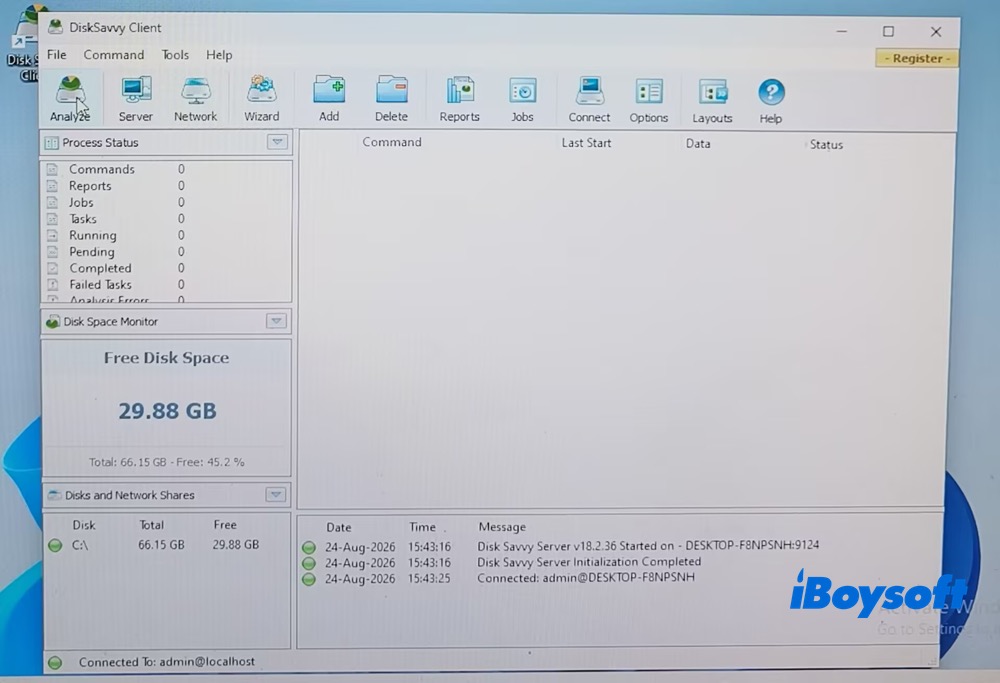
Paso 3. Aquí selecciono «Analyze Disk Space» (no dispongo de un servidor para hacer la demostración) > hago clic en el icono «+» > hago clic en el icono de tres puntos de la ventana «Add Directory» para seleccionar la unidad C: > hago clic en «OK».
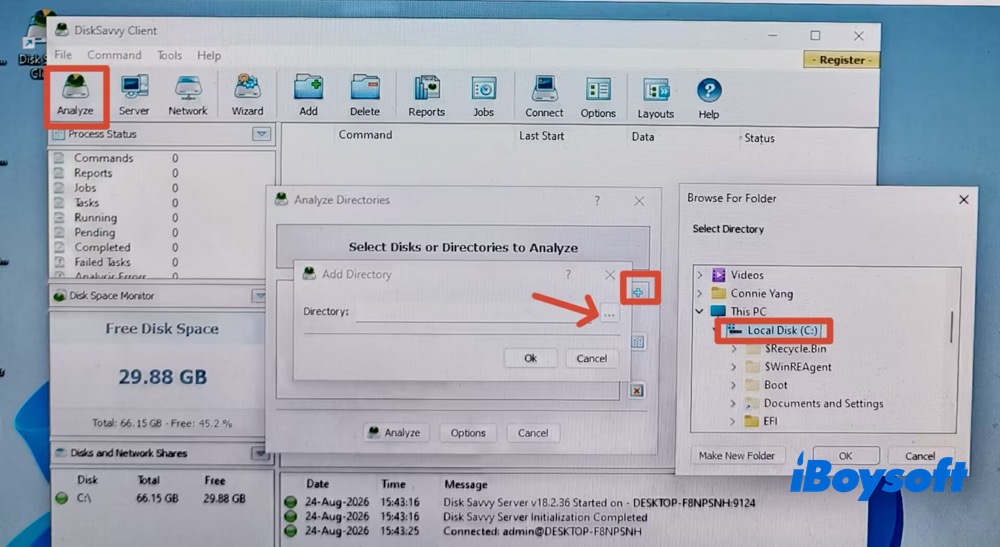
Paso 4. Hago clic en «Analyze» para iniciar el análisis de la unidad C:.
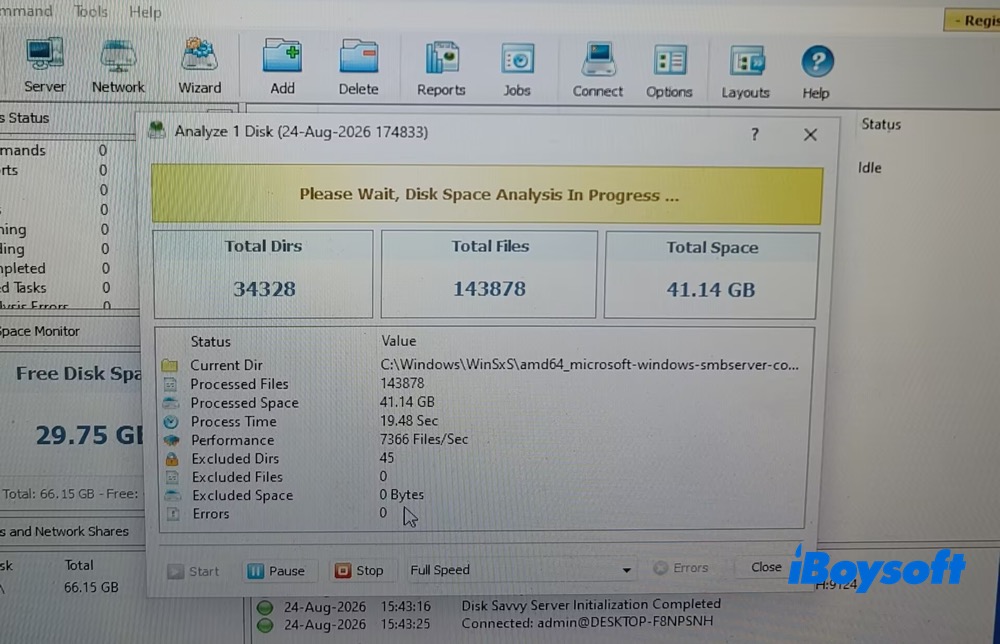
Paso 5. El análisis de toda la unidad C: tarda 1 minuto y 00,41 segundos. A continuación, los resultados se muestran en una interfaz similar al Explorador de archivos de Windows, con información detallada.
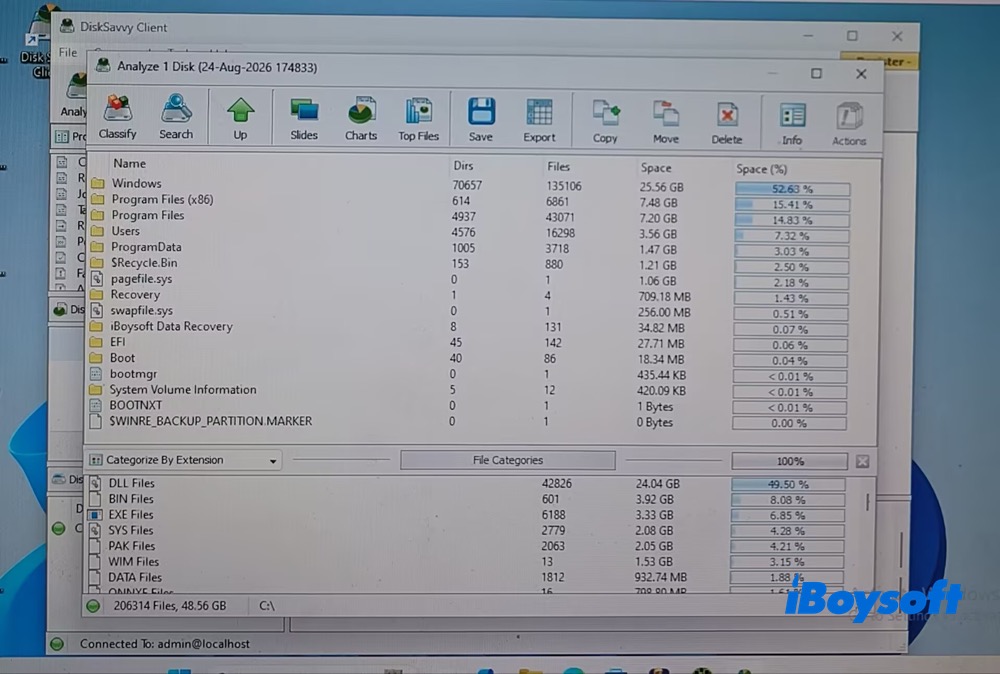
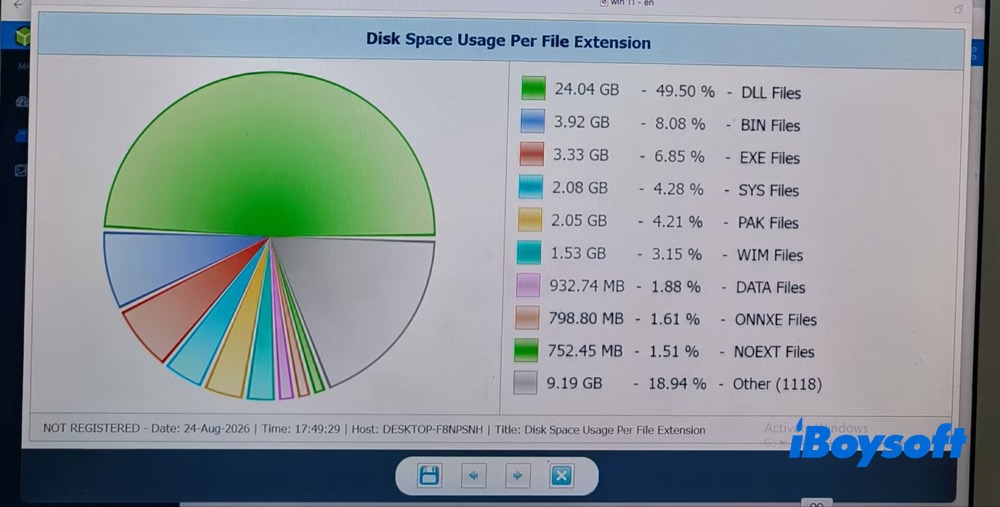
Paso 6. También puedo consultar el uso de espacio de la unidad C: mediante la función «Slides», que muestra el uso del disco por extensión de archivo en un gráfico circular.
Paso 7. Selecciono la carpeta o el archivo correspondiente > hago clic en «Delete» en la barra superior > vuelvo a hacer clic en «Delete» en la ventana de confirmación para eliminar el elemento que no necesito.
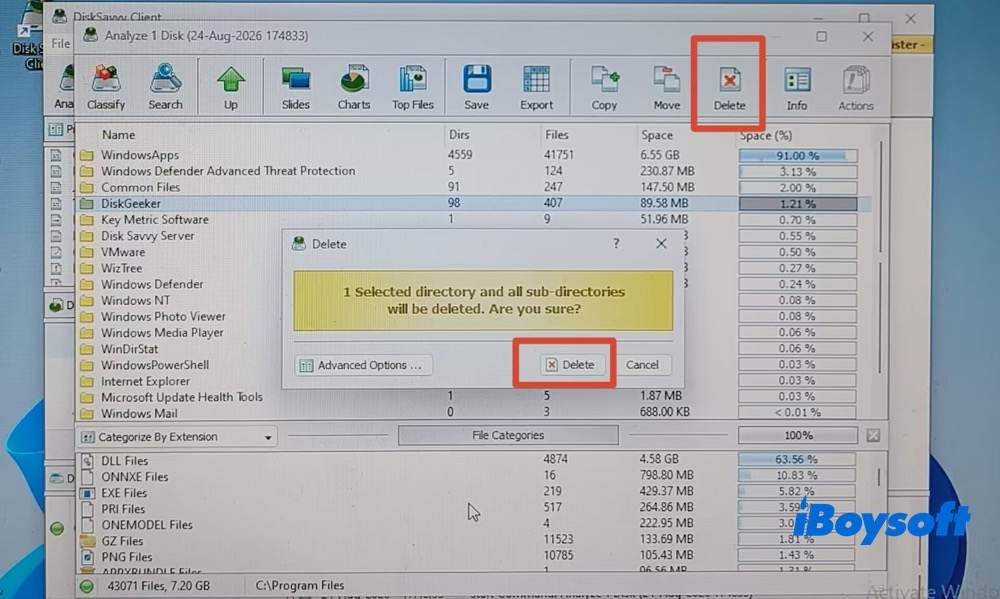
Antes de continuar, debes comprobar si el archivo o la carpeta seleccionados se pueden eliminar de forma segura, ya que DiskSavvy no ofrece un análisis basado en IA que te ayude a tomar esta decisión. Si no estás seguro, vuelve a iBoysoft DiskGeeker for Windows para limpiar de forma segura las cachés, los archivos basura y otros datos innecesarios.
Paso 8. Hago clic en «Reports» en el menú superior > hago clic en «Export» en la ventana emergente > selecciono el formato de exportación, que puede ser HTML, PDF, Excel, texto, CSV, entre otros.
Resumen
En general, no existe una única alternativa a TreeSize que se adapte por igual a todos los usuarios. WizTree es una opción práctica para quienes priorizan la rapidez al analizar el espacio del disco, mientras que WinDirStat es un analizador del almacenamiento del disco completamente gratuito y de código abierto que también ofrece funciones útiles de limpieza. iBoysoft DiskGeeker for Windows ofrece funciones inteligentes de análisis y limpieza del espacio del disco basadas en IA, por lo que resulta adecuado para quienes necesitan recomendaciones inteligentes para realizar una limpieza segura con un solo clic.
SpaceSniffer se centra en visualizar el uso del disco mediante una interfaz intuitiva, mientras que DiskSavvy ofrece funciones más avanzadas de análisis, clasificación de archivos y generación de informes, especialmente útiles para usuarios empresariales.
En última instancia, la mejor alternativa depende de si valoras más la rapidez, que sea gratuita, las funciones de limpieza inteligente basadas en IA, la visualización o el análisis y la generación de informes a nivel empresarial.
Preguntas frecuentes
- Q1. ¿Es mejor TreeSize o WinDirStat?
-
A
TreeSize suele ser mejor que WinDirStat para analizar el espacio en disco, ya que ofrece un escaneo más rápido. En cambio, WinDirStat es una opción más adecuada si necesitas un analizador de espacio en disco para Windows que sea realmente gratuito y de código abierto.
- Q2. ¿Cuál es el mejor gestor de almacenamiento para PC?
-
A
Mejores analizadores de espacio en disco: WizTree, Disksavvy y TreeSize.
Mejor limpiador y gestor de espacio en disco: iBoysoft DiskGeeke para Windows y WinDirStat.
- Q3. ¿Cuál es la mejor aplicación para liberar espacio en mi PC?
-
A
Si buscas un limpiador de espacio en disco seguro y gratuito para Windows, puedes utilizar herramientas integradas del sistema, como Liberador de espacio en disco y Sensor de almacenamiento.
Si prefieres una aplicación específica, puedes valorar iBoysoft DiskGeeker para Windows (versión 2.0). Gracias a su análisis inteligente mediante IA y a la selección automática, permite liberar espacio de forma rápida y segura con un solo clic. No tendrás que identificar los archivos manualmente ni seleccionarlos uno por uno.