
O TreeSize é um poderoso analisador de espaço em disco para Windows, mas alguns usuários ainda procuram alternativas ao TreeSize. Os motivos variam de pessoa para pessoa, e não é necessário detalhá-los aqui. O mais importante é escolher a alternativa ao TreeSize que melhor atende às suas necessidades. Consulte a tabela de referência abaixo.
| Alternativa ao TreeSize | Ideal para | Principais vantagens | Versão gratuita | Usuários indicados |
| WizTree | Análise mais rápida do espaço em disco | Varredura rápida de unidades NTFS | Sim | Usuários domésticos, técnicos de TI |
| WinDirStat | Alternativa gratuita e de código aberto | Gratuito; ampla variedade de opções de limpeza | Sim | Usuários que buscam economizar |
| iBoysoft DiskGeeker for Windows | Recursos completos de limpeza com recomendações inteligentes de IA | Recursos avançados de limpeza; recomendações de IA para liberar espaço com segurança | Sim | Usuários domésticos, técnicos de TI |
| SpaceSniffer | Análise visual do armazenamento | Visualização interativa dos blocos em tempo real; não requer instalação | Sim | Usuários que preferem uma limpeza visual |
| DiskSavvy | Relatórios de armazenamento empresarial | Análise empresarial, classificação detalhada de arquivos e geração de relatórios | Sim | Administradores de TI, empresas |
WizTree – Melhor alternativa ao TreeSize para escanear o disco rapidamente
Ideal para:
- Usuários que priorizam a velocidade
Nos meus testes práticos, o WizTree é mais rápido do que outras alternativas ao TreeSize. Ele levou apenas 2,74 segundos para concluir a análise da minha unidade C: de 66,2 GB. Isso acontece porque o WizTree obtém os dados diretamente da MFT (Master File Table, ou Tabela Mestra de Arquivos) criada pelo sistema NTFS, em vez de pesquisar cada pasta individualmente.
Além disso, as ferramentas tradicionais solicitam ao Windows o conteúdo das pastas uma etapa por vez. O WizTree ignora esse processo mais lento e usa algoritmos de classificação de alta velocidade, desenvolvidos para processar instantaneamente grandes volumes de registros de arquivos. Juntos, esses fatores fazem do WizTree a melhor alternativa ao TreeSize para analisar discos rapidamente.
O WizTree afirma em seu site oficial ser 46 vezes mais rápido que o WinDirStat, mas meus testes práticos não mostraram uma diferença tão expressiva. Na minha unidade C: de 66,2 GB, o WizTree concluiu a análise em 2,74 segundos, enquanto o WinDirStat levou 3,41 segundos — ou seja, o WizTree foi cerca de 20% mais rápido no meu teste.
É claro que a velocidade da análise pode variar bastante dependendo do espaço em disco analisado e da configuração do hardware. Vale a pena testar as duas ferramentas no seu próprio sistema para verificar qual é a diferença obtida.
Como usar o WizTree para analisar visualmente o espaço em disco com rapidez?
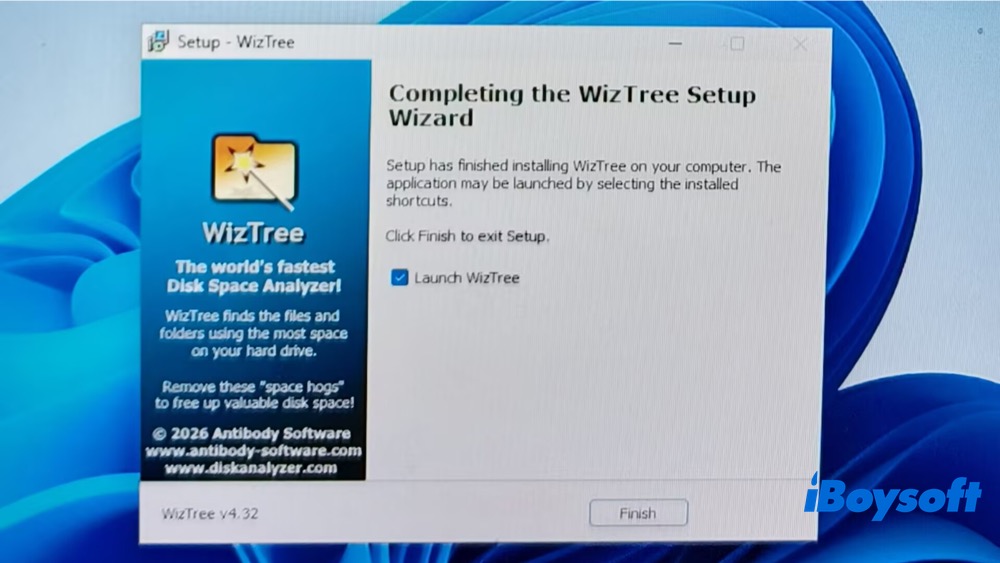
Etapa 1. Baixei a versão mais recente do WizTree, a versão 4.32, no meu PC com Windows 11. Siga as instruções exibidas na tela para instalá-lo.
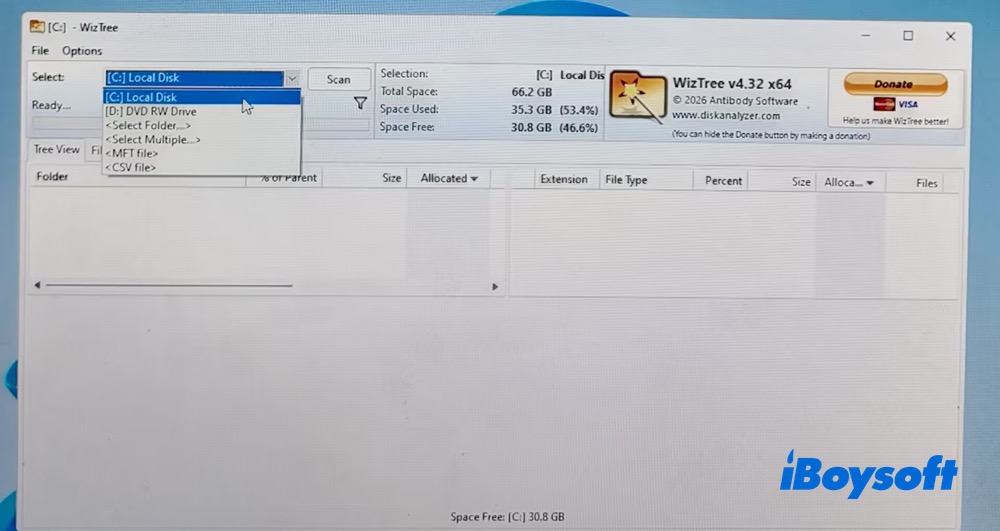
Etapa 2. Selecione Disco local (C:) e clique no botão Scan para iniciar a análise da unidade C.
Etapa 3. A análise da minha unidade C: de 66,2 GB levou apenas 2,74 segundos para ser concluída. Medi o tempo usando o cronômetro do meu celular. Esse resultado é interessante para quem busca uma análise mais rápida.
Agora posso ver o que ocupa espaço no PC com Windows de relance, usando a visualização em árvore ou a visualização de arquivos (detalhes).
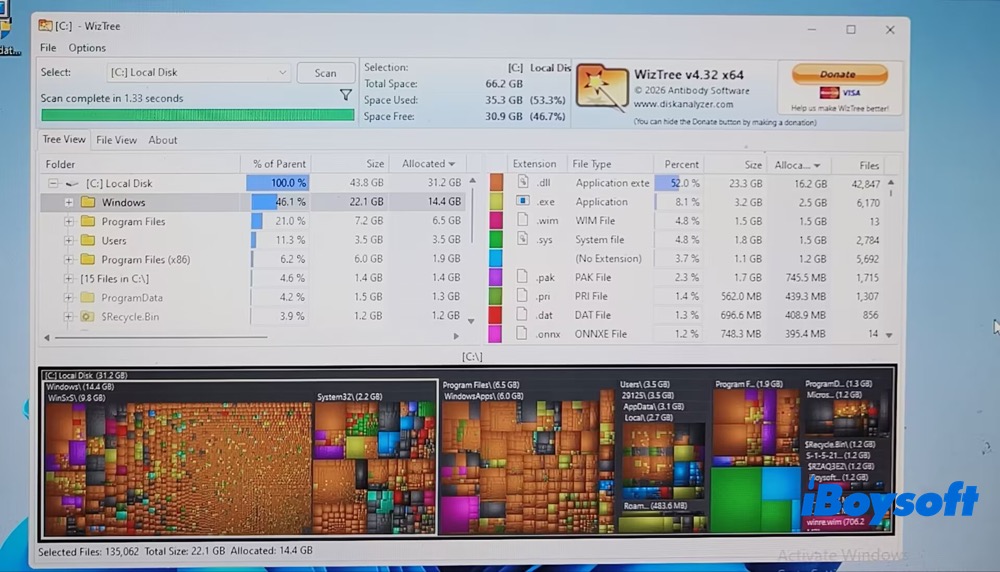
Etapa 4. Selecione os arquivos que deseja excluir usando o comando Excluir no menu de contexto. Você também pode usar a Limpeza de Disco do Windows, o Agendador de Tarefas ou um software de limpeza de terceiros para remover arquivos desnecessários em massa.
WinDirStat — a melhor alternativa gratuita e de código aberto ao TreeSize
Ideal para:
- Usuários domésticos que desejam um analisador gratuito e de código aberto do uso do disco
- Limpeza do disco
Ao contrário das versões gratuitas de muitas outras alternativas ao TreeSize, que costumam apresentar limitações de recursos, o WinDirStat é totalmente gratuito e de código aberto. Você tem acesso a todos os recursos, sem restrições.
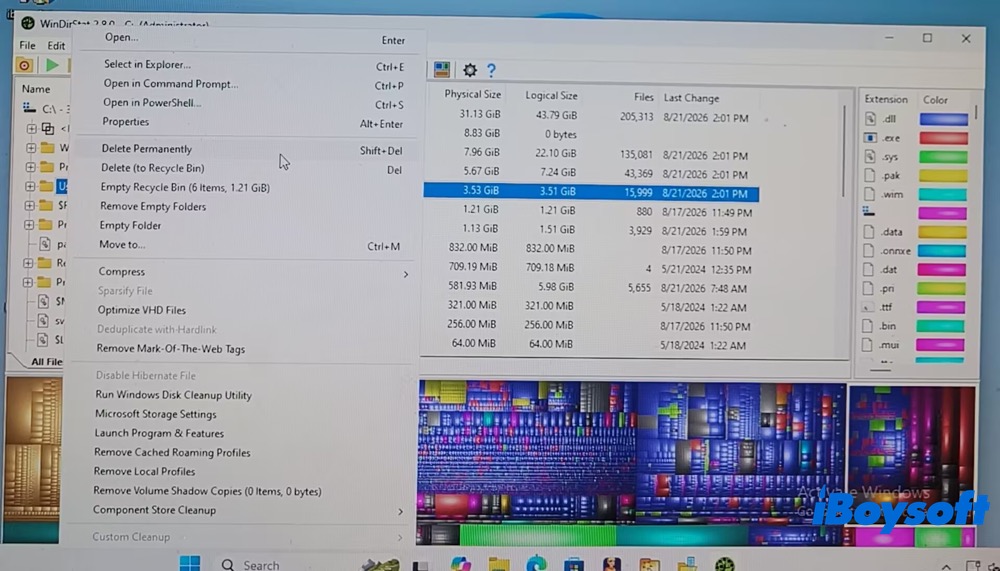
O WinDirStat é uma excelente opção para quem procura um analisador gratuito de espaço em disco que também ajude a encontrar arquivos grandes. Ele oferece uma variedade útil de opções de limpeza, incluindo Excluir permanentemente, Mover para a Lixeira, Esvaziar pastas e Executar o Utilitário de Limpeza de Disco. No entanto, pode não ser a escolha mais adequada para profissionais de TI ou administradores de ambientes corporativos, pois não conta com recursos integrados de exportação e geração de relatórios.
Como analisar o espaço em disco no Windows gratuitamente com o WinDirStat
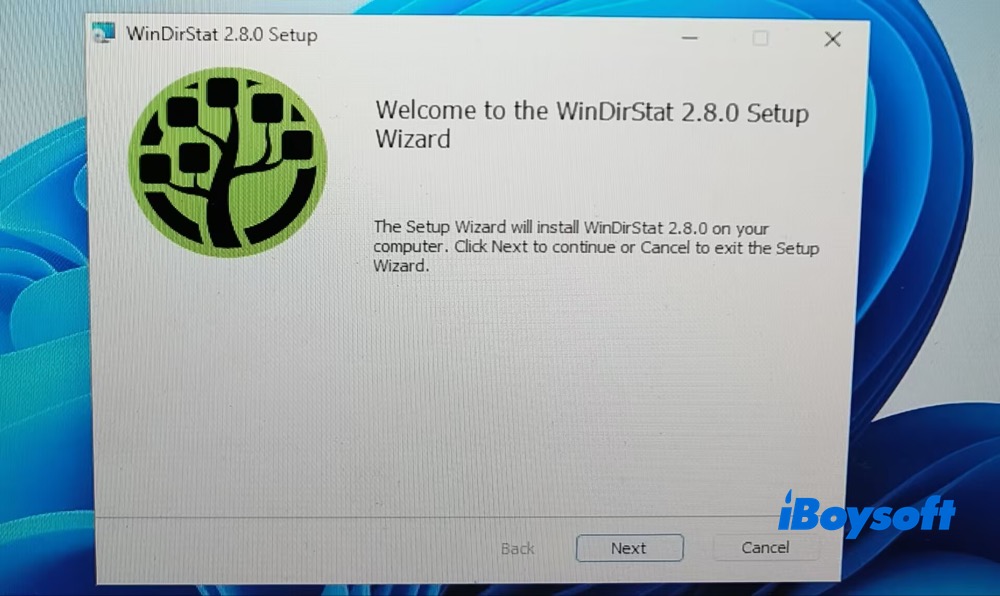
Etapa 1. Baixe gratuitamente e instale o WinDirStat versão 2.8.0. Ele oferece instaladores para diferentes configurações, como x64, x86 e ARM64. Selecione a opção correspondente à configuração do seu Windows.
Etapa 2. Selecione as unidades depois de iniciar o programa. Eu escolhi a unidade C: na opção "Individual Drives" e cliquei em OK. A varredura foi iniciada imediatamente, e o programa começou a analisar o uso de espaço na unidade C:.
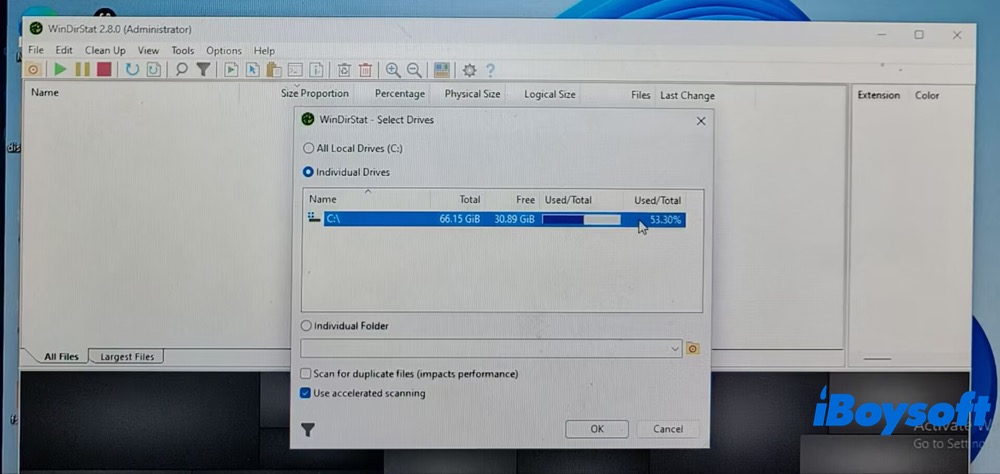
Na minha unidade C: de 66,15 GB, a análise foi rápida: levou apenas 3,41 segundos para concluir a varredura. Em comparação com o WizTree, a varredura de unidades maiores pode ser mais lenta.
Etapa 3. Limpe o espaço da unidade, se necessário. Além de ser gratuito e de código aberto, o recurso de limpeza é outro destaque do programa. Você pode usar ferramentas como Excluir permanentemente, esvaziar pastas, esvaziar a Lixeira, limpar caches e executar o Utilitário de Limpeza de Disco do Windows para liberar espaço na unidade.
iBoysoft DiskGeeker para Windows — alternativa ao TreeSize para análise e limpeza de disco com assistência de IA
Ideal para:
- Usuários domésticos e técnicos de TI
- Análise da unidade e limpeza com recomendações de IA
O iBoysoft DiskGeeker para Windows é uma alternativa ao TreeSize para usuários domésticos e profissionais de TI. Ele combina análise rápida do espaço em disco e recursos de limpeza com assistência baseada em IA. O programa simplifica as tarefas essenciais de análise do armazenamento, oferecendo uma experiência simples, rápida e inteligente. No meu teste, foram necessários apenas 3,01 segundos para concluir uma análise completa do armazenamento da unidade C:.
A limpeza também é simples. Se você precisa remover apenas alguns arquivos específicos, use as ferramentas de Otimização para analisar o armazenamento primeiro. Em seguida, verifique os resultados e selecione manualmente os arquivos que deseja excluir com a ajuda das recomendações de IA.
Para fazer uma limpeza mais completa da unidade C: sem precisar revisar e avaliar cada arquivo manualmente, basta abrir a janela Limpeza e remover com um clique os arquivos desnecessários selecionados pela IA.
Como usar o iBoysoft DiskGeeker para visualizar o espaço em disco e limpá-lo com segurança
Etapa 1. Baixe e instale a versão mais recente do iBoysoft DiskGeeker v2.0 para Windows. Em seguida, abra o programa.
Etapa 2. Na tela inicial, passe o mouse sobre a área “Otimização do espaço em disco com IA” > clique em “Ferramentas de otimização”.
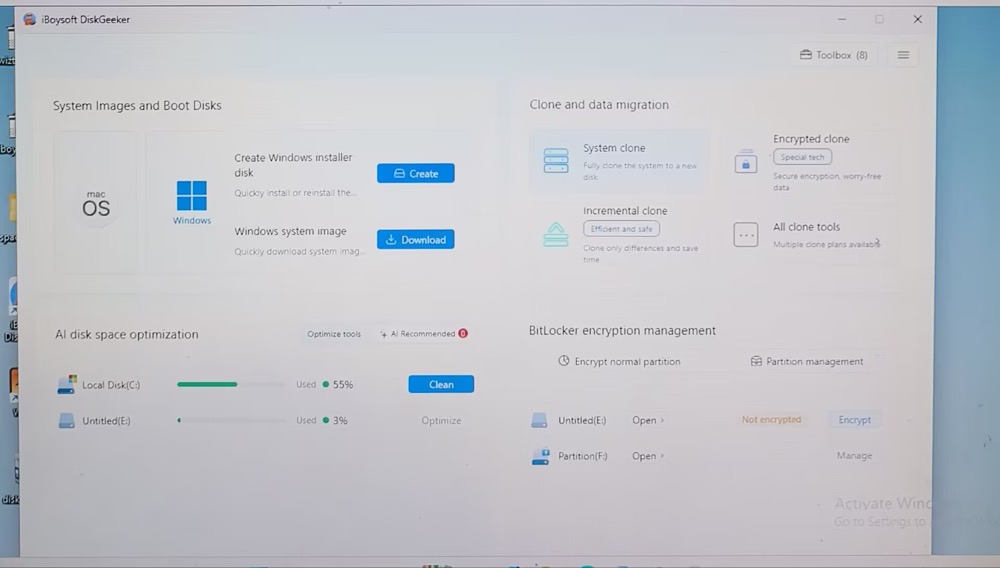
Etapa 3. Selecione “Análise da pasta do usuário”. Esse analisador de tamanho de pastas para Windows verifica rapidamente todas as pastas da unidade e mostra quanto espaço elas ocupam em uma estrutura de diretórios. A verificação completa leva apenas 3,01 segundos.
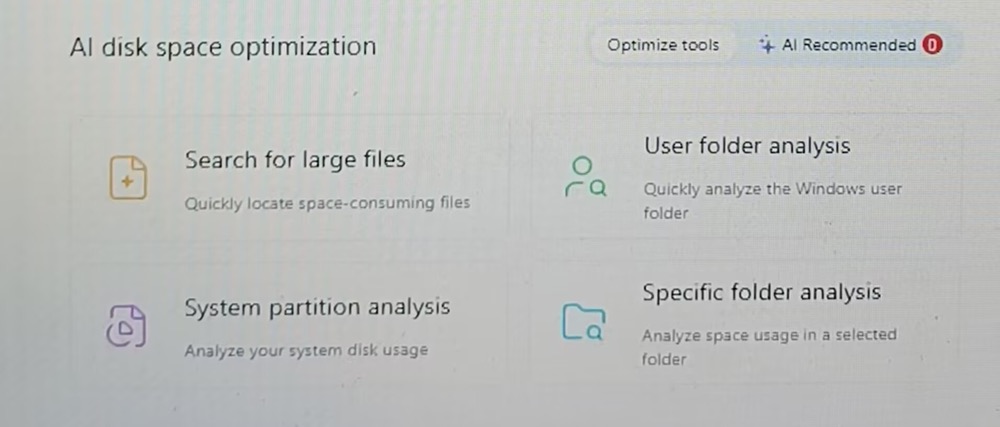
Se quiser verificar apenas o tamanho de uma pasta específica, selecione “Análise de uma pasta específica”. A ferramenta verificará somente a pasta escolhida, tornando a análise muito mais rápida do que a verificação de toda a unidade.
Etapa 4. Clique em “Posso excluir?” para receber uma recomendação de limpeza baseada em IA caso não tenha certeza se é seguro excluir os arquivos.
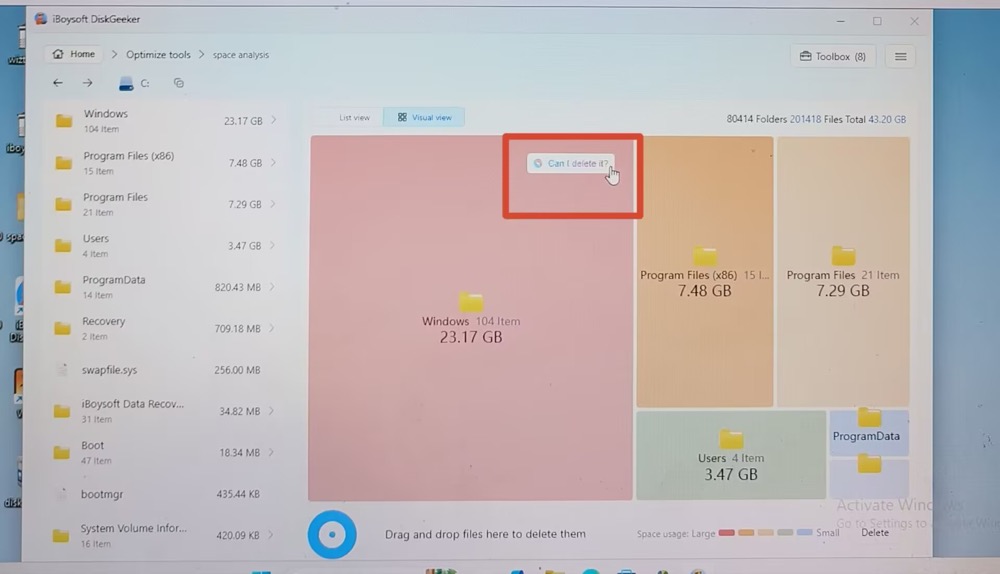
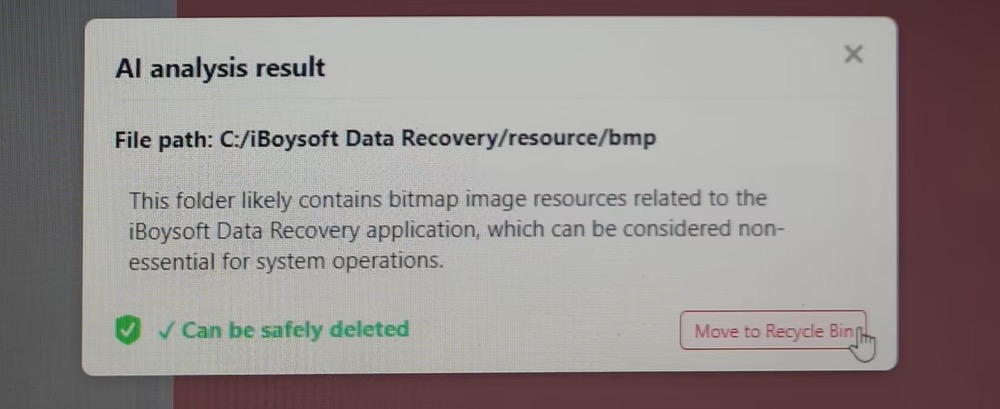
Se o arquivo puder ser removido com segurança, você verá a mensagem verde “Pode ser excluído com segurança” e a opção “Mover para a Lixeira” ao lado da recomendação. Se a remoção não for segura, a mensagem vermelha “Não é recomendável excluir” será exibida na janela de análise da IA.
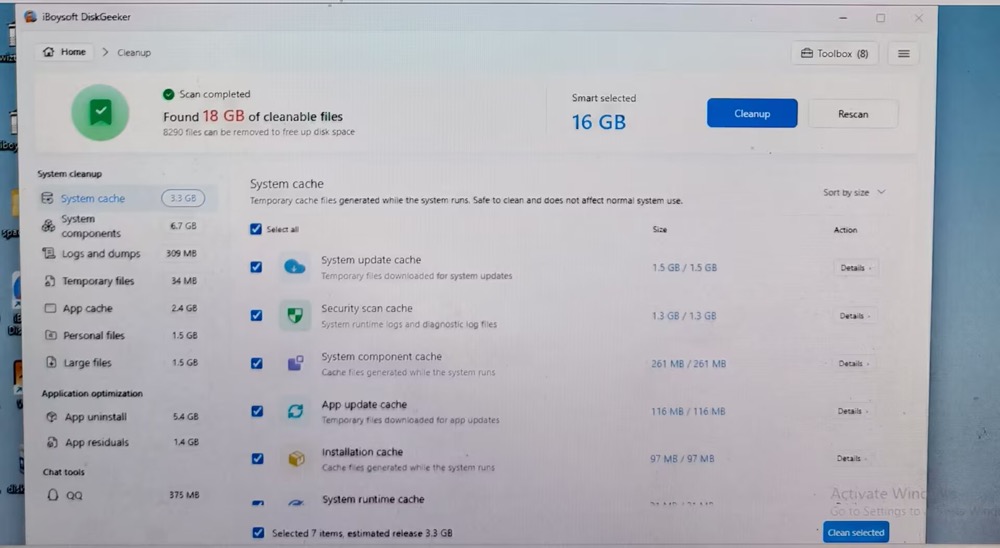
Opcional: se o seu disco local C estiver quase cheio e você estiver usando esta alternativa ao TreeSize principalmente para liberar espaço em disco, basta clicar na opção “Limpar” ao lado da unidade C:. A janela de limpeza será aberta, e a ferramenta identificará automaticamente os arquivos que podem ser removidos com segurança — neste caso, cerca de 18 GB de arquivos que podem ser limpos.
Os arquivos selecionados automaticamente podem ser limpos com segurança sem afetar o sistema ou as operações normais. Basta clicar no botão azul “Limpeza” para excluir arquivos inúteis e liberar espaço na unidade C:.
SpaceSniffer — alternativa ao TreeSize para uma análise visual mais detalhada do armazenamento
Indicado para:
- Usuários que preferem visualizar as pastas em um mapa de blocos em tempo real e usar filtros
- Quem busca um arquivo portátil, sem necessidade de instalação
A visualização em mapa de árvore do TreeSize exibe pastas e arquivos como blocos aninhados com tamanhos proporcionais, em que o tamanho de cada bloco representa quanto espaço em disco ele ocupa. Cada bloco também recebe uma cor diferente, o que pode deixar a interface um pouco confusa. À primeira vista, pode ser difícil identificar qual bloco ou cor corresponde a uma determinada pasta ou arquivo.
O SpaceSniffer lida melhor com a visualização em mapa de árvore. Os resultados da análise de espaço em disco usam principalmente duas cores: azul e marrom. Os blocos azuis representam arquivos individuais, enquanto as pastas geralmente são exibidas em tons de marrom. Quando passo o mouse sobre uma pasta específica, ela é destacada em branco, o que facilita bastante sua identificação. No geral, esse esquema de cores mais simples deixa o mapa de árvore mais limpo, agradável aos olhos e menos distrativo.
As desvantagens também são claras: ele foi a alternativa mais lenta no meu teste, levando 1 minuto e 52,38 segundos; não oferece ferramentas de limpeza integradas; e não consegue obter o tamanho do arquivo compactado da minha unidade C: (confira os detalhes abaixo).
Como usar a visualização de mapa de árvore em blocos em tempo real do SpaceSniffer para analisar o espaço em disco
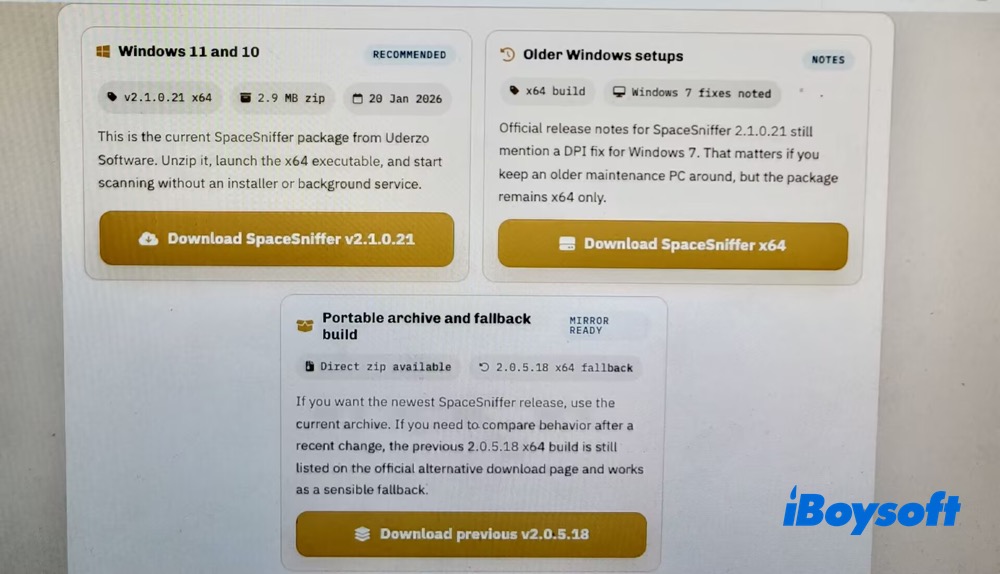
Etapa 1. Baixe o SpaceSniffer v2.1.0.21 para o Windows 11. Para versões mais antigas, como o Windows 7, baixe o pacote x64 do SpaceSniffer. Outra opção é baixar o arquivo ZIP do SpaceSniffer na versão anterior 2.0.5.18, que pode ser usado como arquivo portátil e versão alternativa.
Observação: é melhor evitar vídeos tutoriais do SpaceSniffer no YouTube, pois muitos foram publicados há 3 ou até 10 anos. Esses vídeos desatualizados podem não refletir com precisão os recursos e a interface da versão atual, sendo menos adequados como referência.
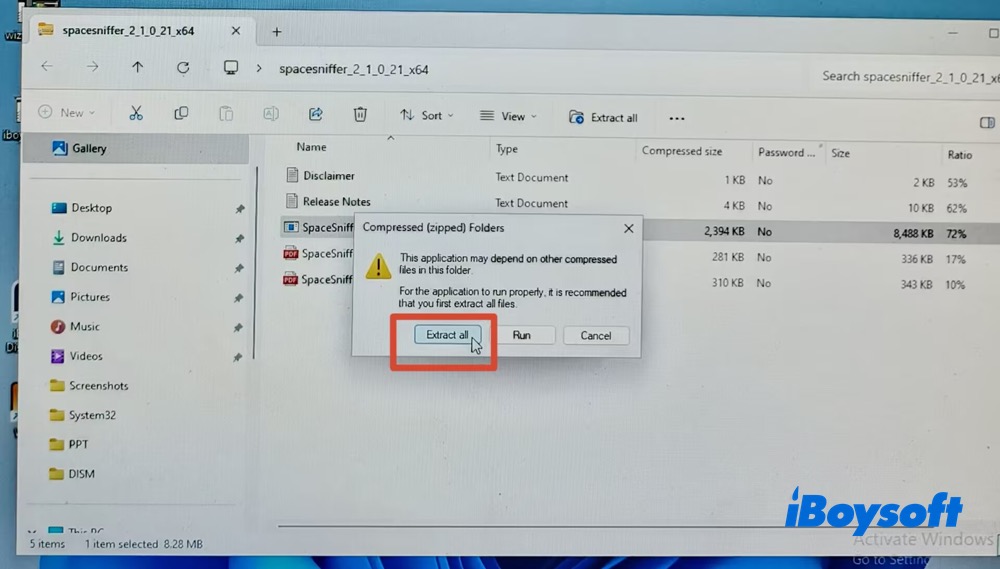
Etapa 2. Quando tentei instalar o SpaceSniffer no Windows 11, o programa pediu que eu extraísse primeiro as pastas compactadas. Toquei em Extrair tudo, e a instalação foi concluída instantaneamente, com uma velocidade impressionante.
Etapa 3. Escolhi a unidade C: para análise. Também é possível digitar o caminho ou arrastar diretamente uma pasta para iniciar a análise de espaço. Clique em “Start” para começar a verificar o disco local C:.
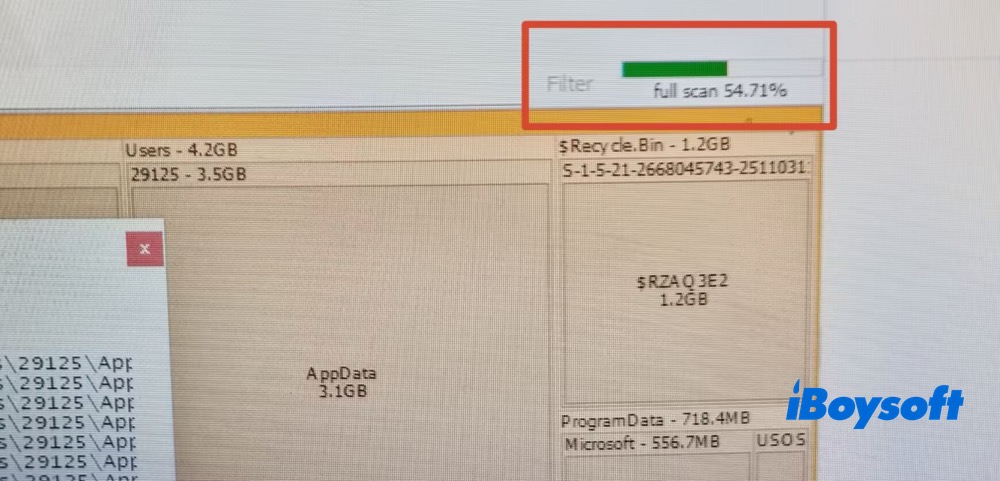
A verificação foi significativamente mais lenta em comparação com as outras alternativas ao TreeSize testadas. A análise da mesma unidade C: levou 1 minuto e 52,38 segundos para ser concluída, o maior tempo de verificação entre todas as ferramentas testadas até o momento.
Durante o processo, também foi exibida a mensagem de erro: "Unable to get compressed file size for C:\\pagefile.sys". Foram exibidas dezenas de mensagens de erro semelhantes. Em resumo, essa alternativa ao TreeSize não consegue analisar o tamanho de arquivos compactados. Se esse recurso for importante para você, escolha outra alternativa ao TreeSize.
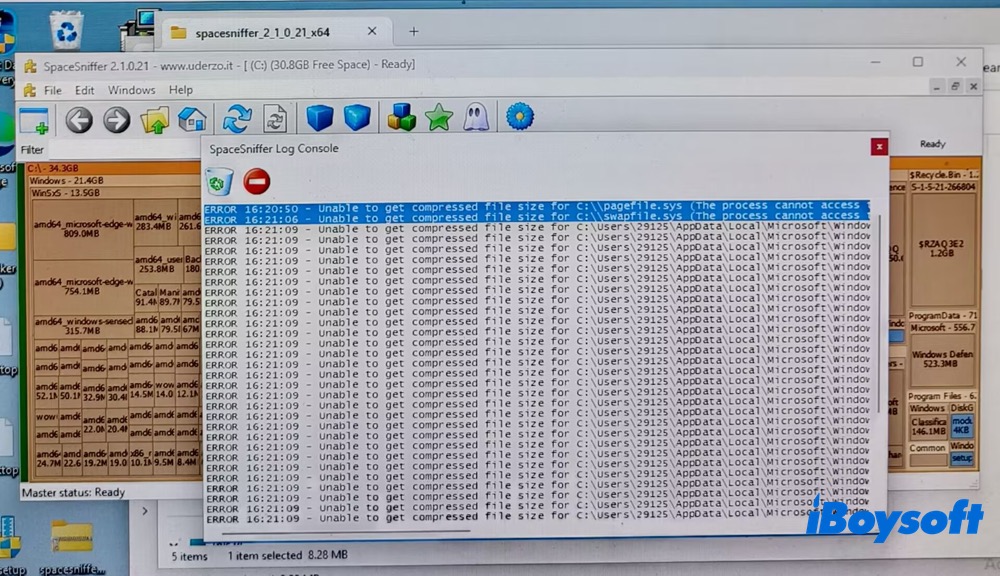
Etapa 4. O mapa de árvore da análise usa um layout semelhante a blocos nas diferentes subseções, oferecendo uma visão detalhada dos arquivos e pastas que ocupam espaço na minha unidade C:.
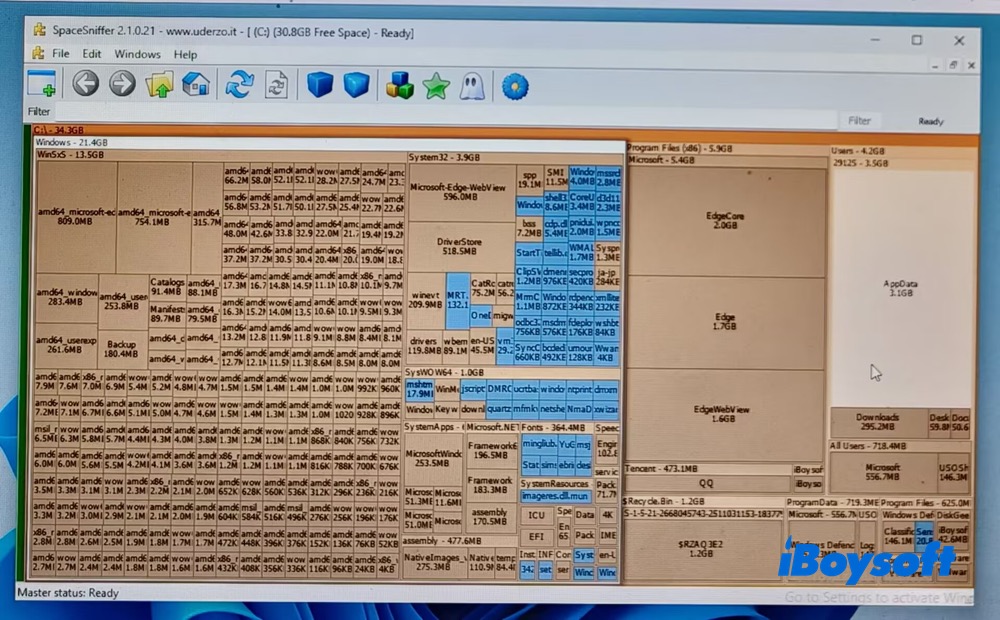
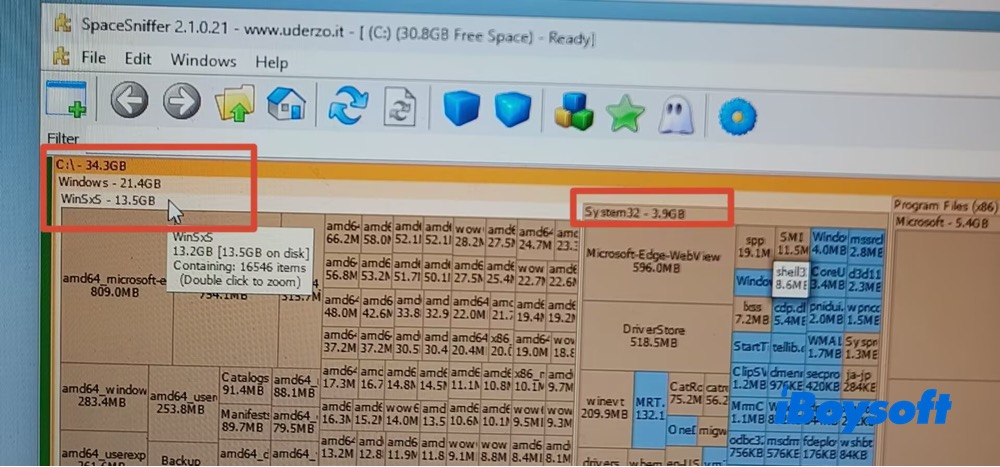
O mapa de árvore facilita identificar quais arquivos e pastas estão ocupando mais espaço na minha unidade C:. A pasta Windows ocupa 21,4 GB no total, e a WinSxS é a maior responsável por esse uso, com 13,5 GB. Em seguida, vem a System32, que ocupa 3,9 GB de armazenamento. Portanto, o próximo passo para liberar espaço em disco é reduzir o tamanho da pasta WinSxS.
Etapa 5. Basta selecionar os arquivos que você deseja remover, clicar com o botão direito do mouse e escolher Delete. É basicamente aí que terminam os recursos de limpeza: esta alternativa ao TreeSize não oferece outras funções de limpeza. Se você procura opções mais completas, o WinDirStat ou o iBoysoft Cleaner podem ser escolhas mais adequadas.
DiskSavvy: alternativa ao TreeSize para análise e relatórios empresariais
Ideal para:
- Administradores de TI e usuários avançados
- Análise empresarial e de redes, com excelentes recursos de geração de relatórios em vários formatos
O DiskSavvy é um analisador avançado de discos, servidores, compartilhamentos de rede e armazenamento empresarial. Por isso, administradores de TI e usuários corporativos podem usar as opções integradas “View Server” ou “Analyze Network Server” para fazer uma análise detalhada de como o espaço de armazenamento é utilizado.
Além disso, o DiskSavvy oferece recursos integrados de classificação de arquivos, com vários plug-ins capazes de reconhecer e categorizar mais de 3.500 tipos de arquivo. Ele também fornece informações detalhadas sobre o uso do espaço em disco com base no tipo de arquivo, na categoria, na extensão, no nome do usuário, na data de criação, na data da última modificação, no horário do último acesso e em outros critérios.
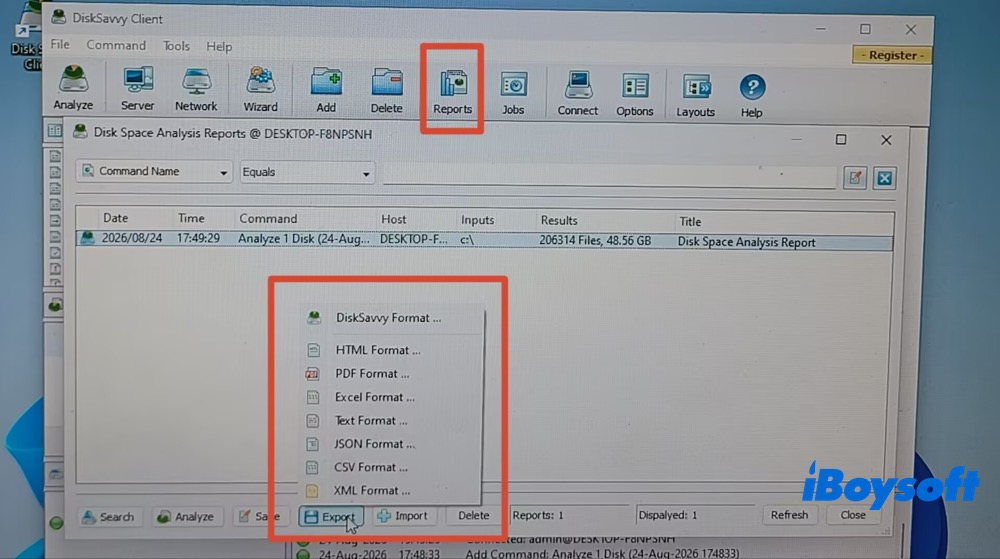
Para usuários corporativos, o recurso de exportação é indispensável. Esta alternativa ao TreeSize oferece mais formatos de exportação do que o TreeSize, incluindo PDF, Excel, texto e HTML, entre outros.
Uma pequena desvantagem é que o programa leva 1 minuto e 00,41 segundo para analisar toda a unidade C:. A análise e o processamento de um sistema de armazenamento empresarial levariam ainda mais tempo.
Como usar o DiskSavvy para visualizar o armazenamento empresarial
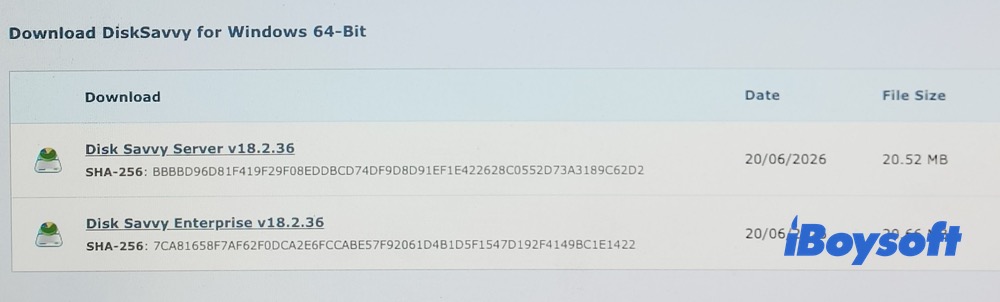
Etapa 1. Baixe o instalador do DiskSavvy de acordo com as suas necessidades. O programa oferece as versões DiskSavvy Server e Enterprise. Eu baixei o DiskSavvy Server v18.2.36 para Windows de 64 bits. O arquivo tem 20,52 MB.
Etapa 2. Siga o assistente de instalação exibido na tela. Depois que a instalação for concluída, abra o programa. Os principais recursos aparecem no menu superior, incluindo Analyze Disk Space, View Server, Analyze Network Server, Delete e Reports, entre outros. Para uso corporativo, escolha “View Server” ou “Analyze Network Server”.
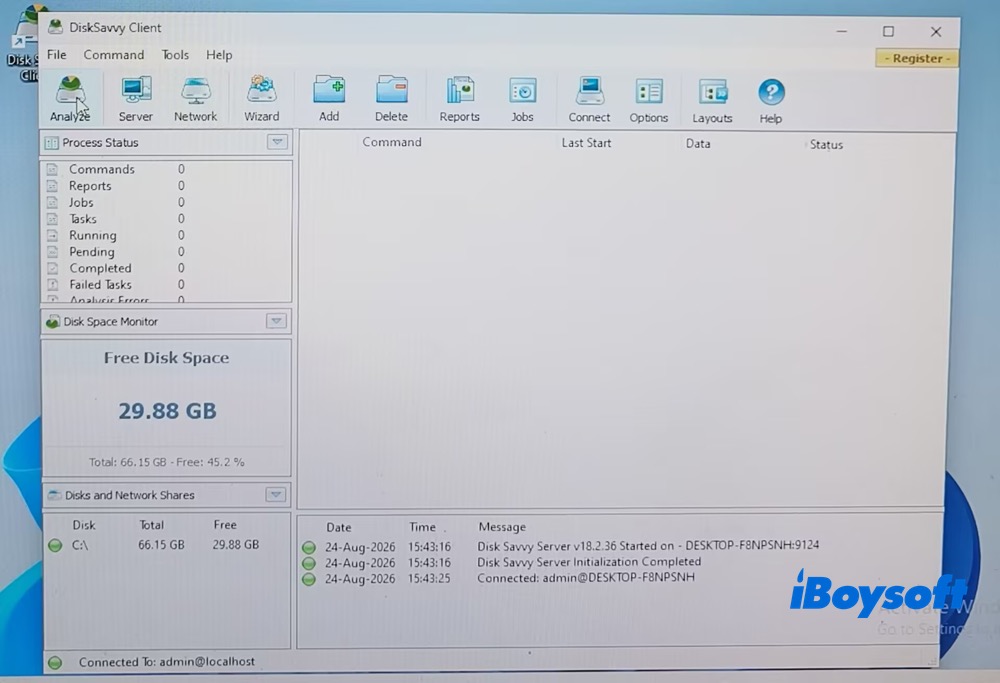
Etapa 3. Aqui, selecionei Analyze Disk Space (não tenho um servidor para a demonstração) > toquei no ícone de adição “+” > toquei nos ícones de três pontos na janela Add Directory para selecionar a unidade C: > cliquei em OK.
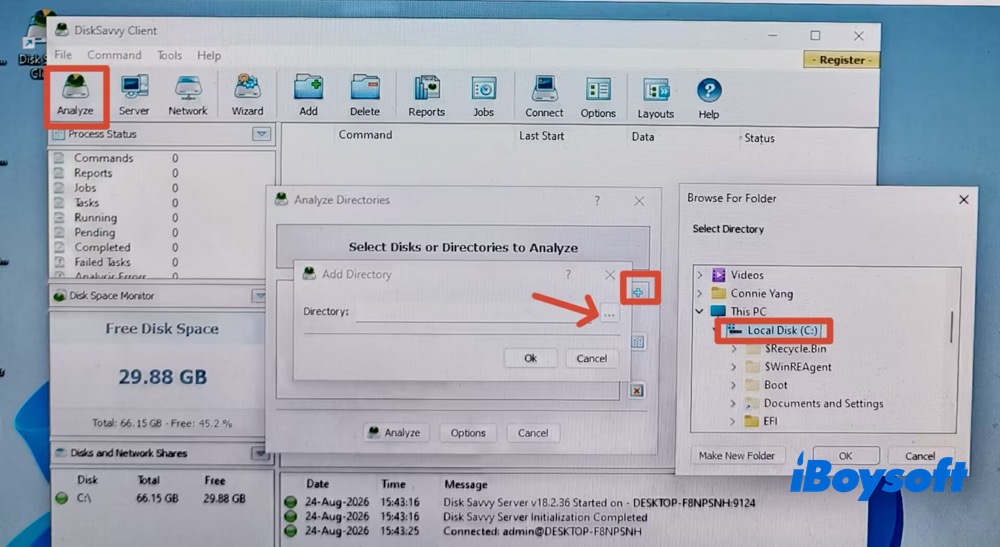
Etapa 4. Clique em “Analyze” para iniciar a verificação da unidade C:.
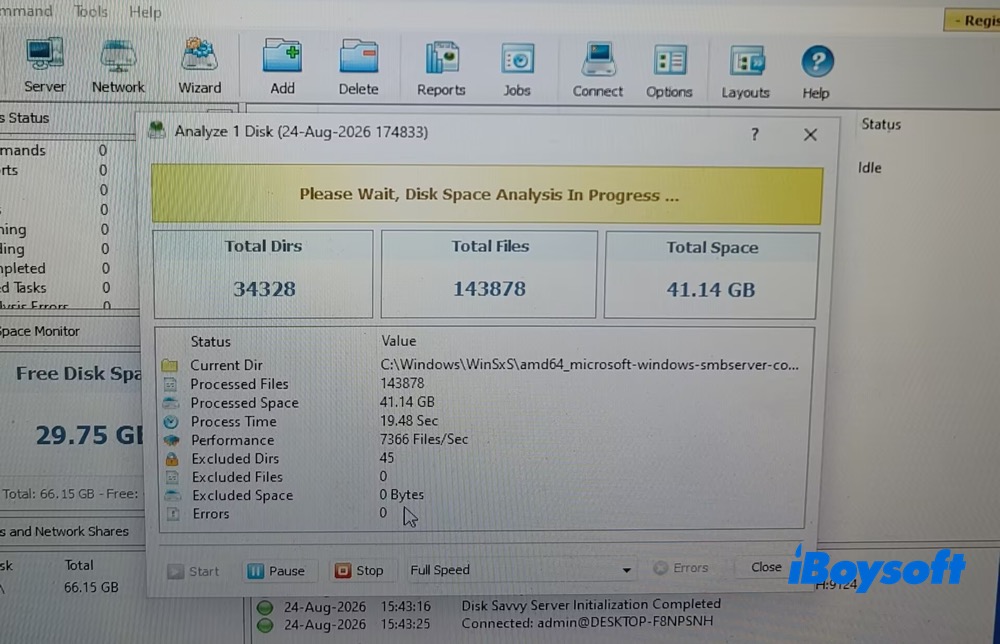
Etapa 5. A verificação de toda a unidade C: levou 1 minuto e 00,41 segundo. Em seguida, a análise da unidade é exibida em um modo semelhante ao Windows Explorer, com informações detalhadas.
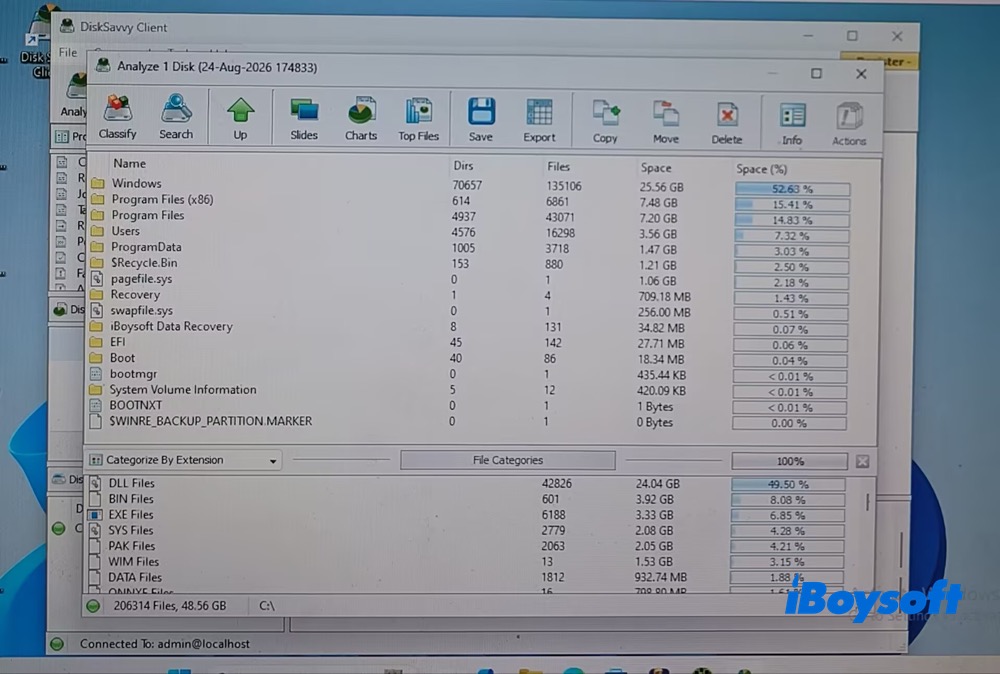
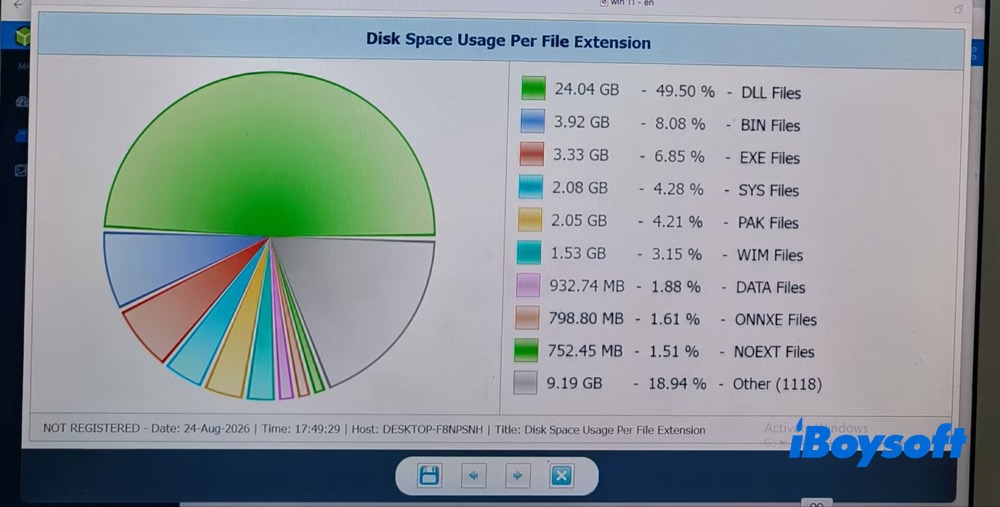
Etapa 6. Também visualizei o uso de espaço da unidade C: usando o recurso Slides, que exibe o uso do disco por extensão de arquivo em um gráfico de pizza.
Etapa 7. Selecione a pasta ou o arquivo específico > clique em Delete no banner superior > clique novamente em Delete na janela de confirmação para remover o item indesejado.
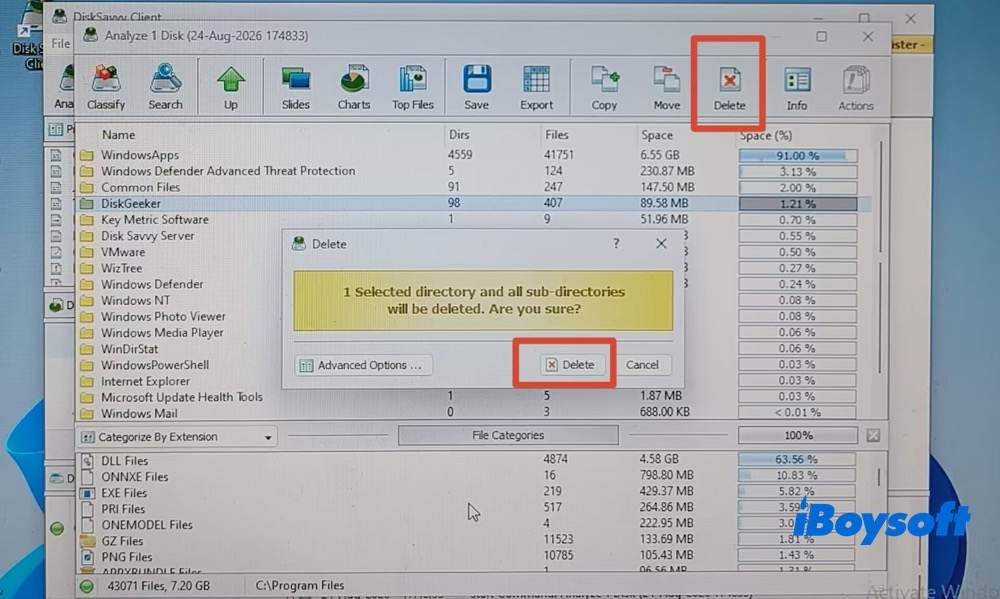
Essa ação exige que você avalie se é seguro excluir o arquivo ou a pasta selecionada, pois não há uma análise com inteligência artificial para ajudar nessa decisão. Se não tiver certeza, volte ao iBoysoft DiskGeeker for Windows para limpar com segurança caches, arquivos indesejados e outros dados desnecessários.
Etapa 8. Clique em “Reports” no menu superior > clique em “Export” na janela pop-up > escolha o formato de exportação, incluindo HTML, PDF, Excel, Texto, CSV, entre outros.
Resumo
De modo geral, não existe uma única alternativa ao TreeSize que atenda igualmente às necessidades de todos os usuários. O WizTree é uma opção prática para quem prioriza uma análise rápida do espaço em disco, enquanto o WinDirStat é um analisador de armazenamento realmente gratuito e de código aberto, com opções úteis de limpeza. iBoysoft DiskGeeker for Windows oferece recursos inteligentes de análise e limpeza do espaço em disco com tecnologia de IA, sendo adequado para quem precisa de recomendações inteligentes e seguras para fazer uma limpeza com um clique.
O SpaceSniffer se concentra na visualização do uso do disco por meio de uma interface intuitiva, enquanto o DiskSavvy oferece recursos mais avançados de análise, classificação de arquivos e geração de relatórios, adequados para usuários corporativos.
A melhor alternativa depende, em última análise, do que é mais importante para você: velocidade, gratuidade, limpeza inteligente com IA, visualização ou análise e geração de relatórios em nível empresarial.
Perguntas frequentes
- Q1. TreeSize ou WinDirStat: qual é melhor?
-
A
O TreeSize geralmente é melhor que o WinDirStat quando o assunto é velocidade na análise e na verificação do espaço em disco. Já o WinDirStat é uma opção melhor se você precisa de um analisador de espaço em disco para Windows que seja realmente gratuito e de código aberto.
- Q2. Qual é o melhor gerenciador de armazenamento para PCs?
-
A
Melhores analisadores de espaço em disco: WizTree, Disksavvy e TreeSize.
Melhor limpador e gerenciador de espaço em disco: iBoysoft DiskGeeke para Windows e WinDirStat.
- Q3. Qual é o melhor aplicativo para limpar o armazenamento do PC?
-
A
Para usar um limpador de espaço em disco seguro e gratuito no Windows, você pode escolher as ferramentas integradas do sistema, como a Limpeza de Disco e o Sensor de Armazenamento.
Se você prefere um aplicativo dedicado, vale considerar o iBoysoft DiskGeeker para Windows (versão 2.0). Ele ajuda a liberar espaço com segurança e rapidez, com apenas um clique, graças à análise inteligente por IA e à seleção automática. Assim, você não precisa identificar os arquivos manualmente nem selecioná-los um por um.