
TreeSize ist ein leistungsstarker Analysator für den Speicherplatz unter Windows. Dennoch suchen manche Nutzer nach einer Alternative zu TreeSize. Die Gründe dafür sind unterschiedlich. Entscheidend ist, welche TreeSize-Alternative am besten zu Ihren Anforderungen passt. Die folgende Vergleichstabelle bietet Ihnen eine erste Orientierung.
| TreeSize-Alternativen | Geeignet für | Wichtigste Vorteile | Kostenlose Version | Geeignete Nutzer |
| WizTree | Schnellere Analyse des Speicherplatzes | Schnelle NTFS-Analyse | Ja | Privatanwender, IT-Techniker |
| WinDirStat | Kostenlose Open-Source-Alternative | Kostenlos; zahlreiche Optionen zur Bereinigung | Ja | Preisbewusste Nutzer |
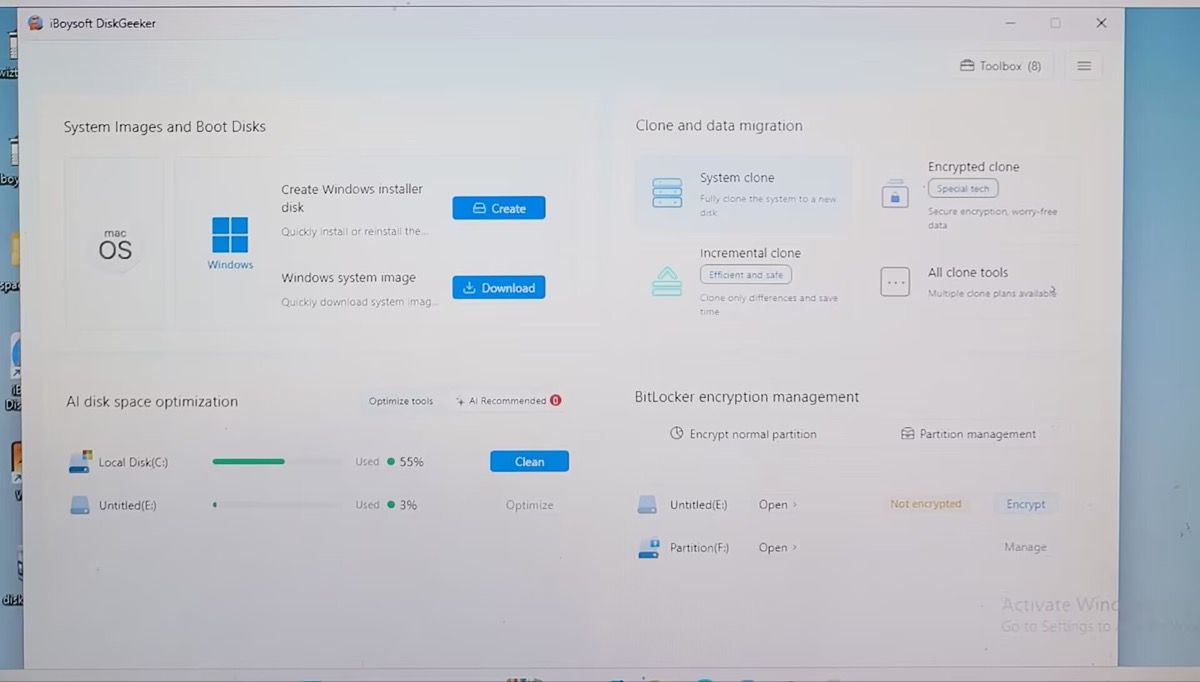
| iBoysoft DiskGeeker for Windows | Umfassende Bereinigungsfunktionen mit intelligenten KI-Empfehlungen | Leistungsstarke Bereinigungsfunktionen; KI-Empfehlungen, um sicher Speicherplatz freizugeben | Ja | Privatanwender, IT-Techniker |
| SpaceSniffer | Visuelle Analyse des Speicherplatzes | Interaktive Live-Ansicht der Speicherblöcke; keine Installation erforderlich | Ja | Nutzer, die eine visuelle Bereinigung bevorzugen |
| DiskSavvy | Berichte zur Speicherplatznutzung in Unternehmen | Analyse auf Unternehmensebene, detaillierte Dateiklassifizierung und Berichterstellung | Ja | IT-Administratoren, Unternehmen |
WizTree – die beste TreeSize-Alternative für eine schnelle Speicherplatzanalyse
Geeignet für:
- Nutzer, denen Geschwindigkeit wichtig ist
In meinem eigenen Test lief WizTree schneller als andere TreeSize-Alternativen. Das Scannen meines 66,2 GB großen Laufwerks C: war bereits nach 2,74 Sekunden abgeschlossen. Der Grund: WizTree liest die Daten direkt aus der vom NTFS-Dateisystem erstellten Master File Table aus, anstatt jeden Ordner einzeln zu durchsuchen.
Herkömmliche Tools fragen Windows außerdem Schritt für Schritt nach den Inhalten der Ordner. WizTree überspringt diesen langsamen Prozess und verwendet Hochgeschwindigkeits-Sortieralgorithmen, die große Mengen an Dateieinträgen sofort verarbeiten können. Zusammengenommen machen diese Eigenschaften WizTree in meinem Test zur besten TreeSize-Alternative für schnelle Festplattenanalysen.
Auf der offiziellen Website gibt WizTree an, 46-mal schneller als WinDirStat zu sein. Mein Praxistest zeigte jedoch keinen derart großen Unterschied: Auf meinem 66,2 GB großen Laufwerk C: war der Scan mit WizTree nach 2,74 Sekunden abgeschlossen, während WinDirStat 3,41 Sekunden benötigte. In meinem Test war WizTree damit etwa 20 % schneller.
Die Scan-Geschwindigkeit kann je nach analysiertem Speicherplatz und Hardware-Konfiguration erheblich variieren. Am besten testen Sie beide Tools auf Ihrem eigenen System, um den tatsächlichen Unterschied zu ermitteln.
Festplattenspeicher mit WizTree schnell visuell analysieren
Schritt 1: Ich habe die aktuelle Version 4.32 von WizTree auf meinen Windows-11-PC heruntergeladen. Installieren Sie das Programm gemäß den Anweisungen auf dem Bildschirm.
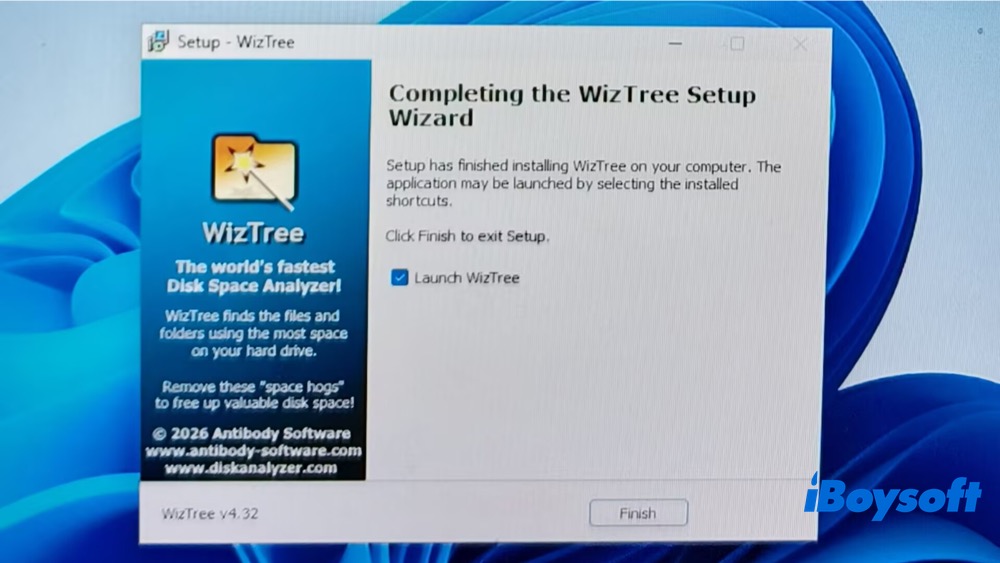
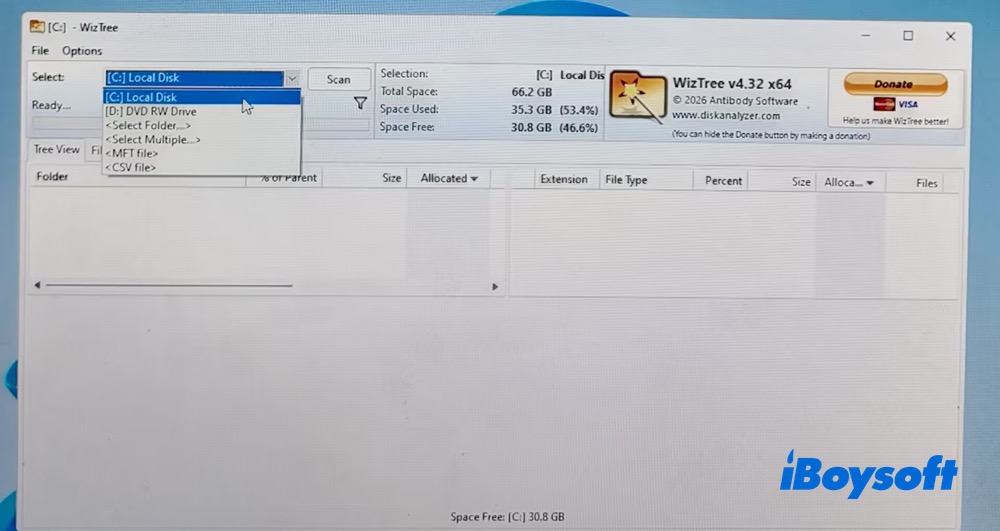
Schritt 2: Wählen Sie „Lokaler Datenträger C:“ aus und klicken Sie auf „Scan“, um den Scan des Laufwerks C: zu starten.
Schritt 3: Das Scannen meines 66,2 GB großen Laufwerks C: dauerte nur 2,74 Sekunden. Die Zeit habe ich mit der Stoppuhr meines Mobiltelefons gemessen. Das ist besonders praktisch, wenn Sie Wert auf eine hohe Scan-Geschwindigkeit legen.
Nun kann ich auf einen Blick sehen, wodurch der Speicherplatz auf meinem Windows-PC belegt wird – entweder in der Baumansicht oder in der detaillierten Dateiansicht.
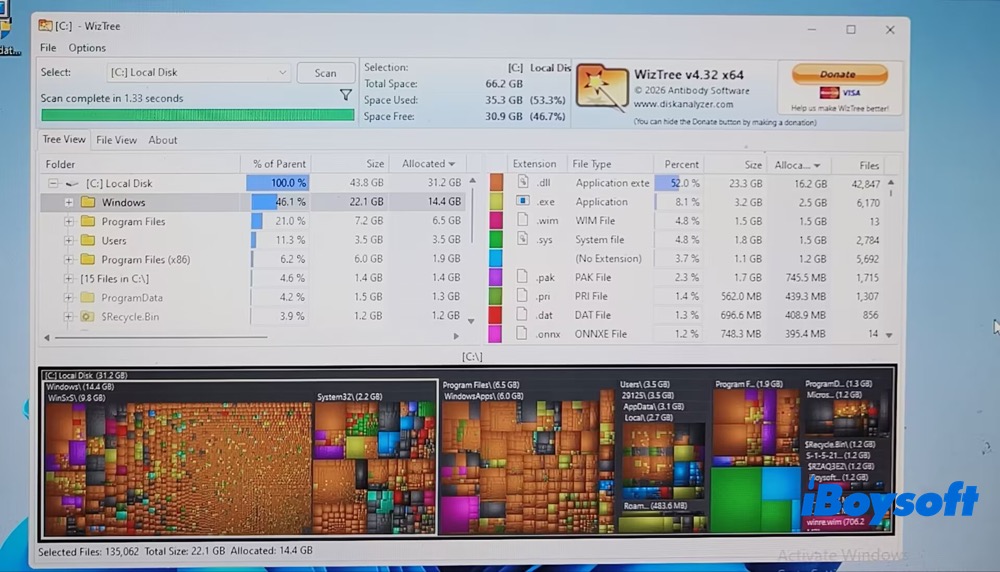
Schritt 4: Wählen Sie die zu löschenden Dateien über den Eintrag „Löschen“ im Kontextmenü aus. Alternativ können Sie die Windows-eigene Datenträgerbereinigung, die Aufgabenplanung oder eine Windows-Bereinigungssoftware eines Drittanbieters verwenden, um unnötige Dateien gesammelt zu entfernen.
WinDirStat – beste kostenlose Open-Source-TreeSize-Alternative
Am besten geeignet für:
- Privatanwender, die einen kostenlosen Open-Source-Analysator für die Speicherplatzbelegung suchen
- Bereinigungsaufgaben
Anders als die kostenlosen Versionen vieler anderer TreeSize-Alternativen, die häufig mit Funktionseinschränkungen einhergehen, ist WinDirStat vollständig kostenlos und quelloffen. Sie erhalten ohne Einschränkungen Zugriff auf alle Funktionen.
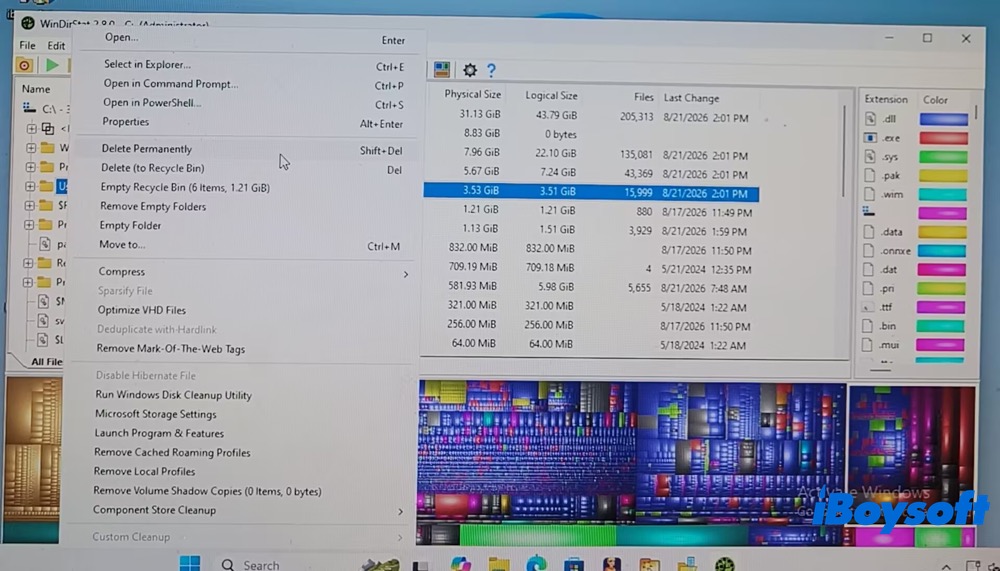
WinDirStat ist eine gute Wahl, wenn Sie nach einem kostenlosen Tool zur Analyse des Speicherplatzes suchen, mit dem Sie außerdem große Dateien finden können. Es bietet eine nützliche Auswahl an Bereinigungsoptionen, darunter Delete Permanently, „Move to Recycle Bin“, „Empty Folders“ und „Run Disk Cleanup Utility“. Für IT-Profis oder Unternehmensadministratoren ist es jedoch möglicherweise weniger geeignet, da integrierte Export- und Berichtsfunktionen fehlen.
So analysieren Sie den Speicherplatz unter Windows kostenlos mit WinDirStat
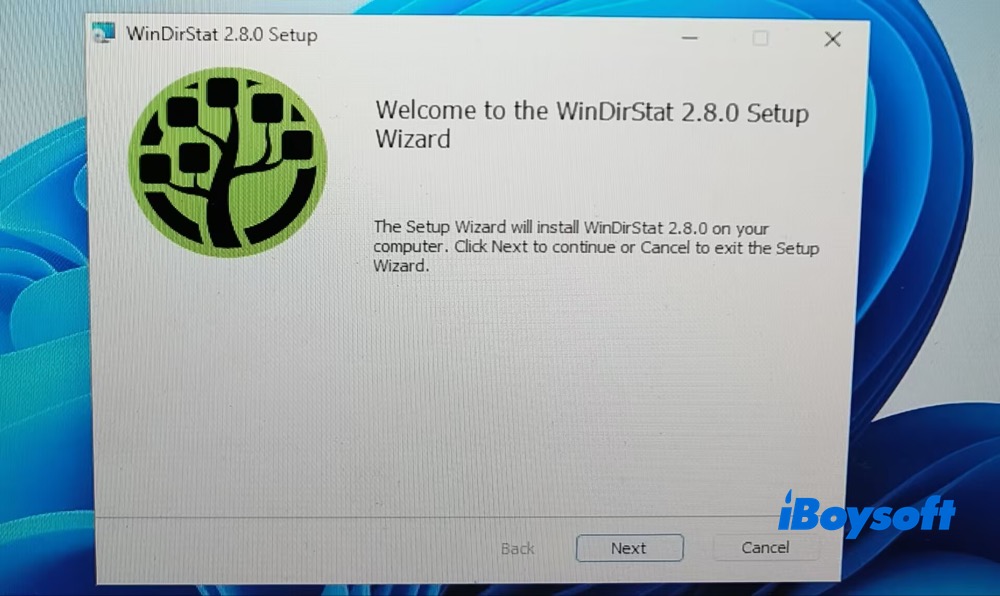
Schritt 1. Laden Sie WinDirStat Version 2.8.0 kostenlos herunter und installieren Sie das Programm. Dafür stehen mehrere Installationsprogramme zur Verfügung, darunter eine x64-, eine x86- und eine ARM64-Version. Wählen Sie die passende Version für Ihre Windows-Konfiguration aus.
Schritt 2. Wählen Sie nach dem Start die Laufwerke aus. Ich wähle unter „Individual Drives“ das Laufwerk C: aus, klicke auf „OK“ und WinDirStat beginnt sofort mit dem Scannen und Analysieren der Speicherplatznutzung auf Laufwerk C:.
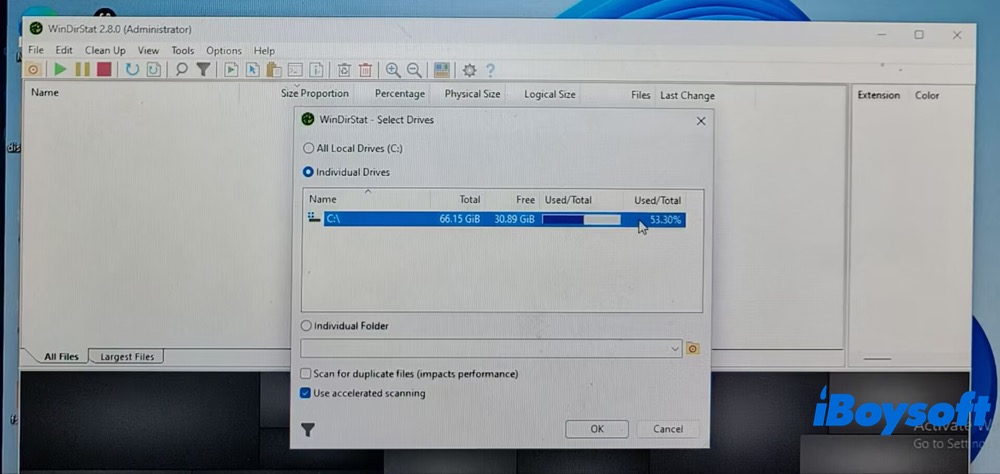
Bei meinem 66,15-GB-Laufwerk C: dauerte der Scan nur 3,41 Sekunden. Im Vergleich zu WizTree kann die Analyse großer Laufwerke jedoch länger dauern.
Schritt 3. Bereinigen Sie den Speicherplatz bei Bedarf. Neben der kostenlosen Open-Source-Lizenz ist die Bereinigungsfunktion ein weiterer Vorteil. Mit den Bereinigungstools können Sie beispielsweise Dateien dauerhaft löschen, leere Ordner entfernen, den Papierkorb leeren, Caches löschen oder das Windows-Dienstprogramm zur Datenträgerbereinigung ausführen, um Speicherplatz auf dem Windows-Laufwerk freizugeben.
iBoysoft DiskGeeker für Windows – TreeSize-Alternative zur Speicherplatzanalyse und Bereinigung mit KI-Unterstützung
Geeignet für:
- Privatanwender und IT-Techniker
- Laufwerksanalyse und sichere Bereinigung mit KI-Empfehlungen
iBoysoft DiskGeeker für Windows ist eine leistungsstarke TreeSize-Alternative für Privatanwender und IT-Profis. Das Programm kombiniert eine schnelle Analyse des Speicherplatzes mit Bereinigungsfunktionen und KI-Unterstützung. Die Speicheranalyse lässt sich damit einfach, schnell und intelligent durchführen. In meinem Test dauerte die vollständige Analyse des Laufwerks C: nur 3,01 Sekunden.
Auch die Bereinigung ist unkompliziert. Wenn Sie nur wenige bestimmte Dateien entfernen möchten, analysieren Sie den Speicher zunächst mit den Optimierungstools. Prüfen Sie anschließend die Ergebnisse und wählen Sie die zu löschenden Dateien mithilfe der KI-Empfehlungen manuell aus.
Für eine gründlichere Bereinigung des Laufwerks C:, ohne jede Datei einzeln prüfen und beurteilen zu müssen, öffnen Sie einfach das Fenster Bereinigung und entfernen die von der KI ausgewählten nicht benötigten Dateien mit einem Klick.
So zeigen Sie mit iBoysoft DiskGeeker den Speicherplatz an und bereinigen ihn sicher
Schritt 1. Laden Sie die neueste Version von iBoysoft DiskGeeker v2.0 für Windows herunter, installieren Sie sie und starten Sie das Programm.
Schritt 2. Bewegen Sie den Mauszeiger auf dem Startbildschirm in den Bereich „AI disk space optimization“ und klicken Sie auf „Optimize tools“.
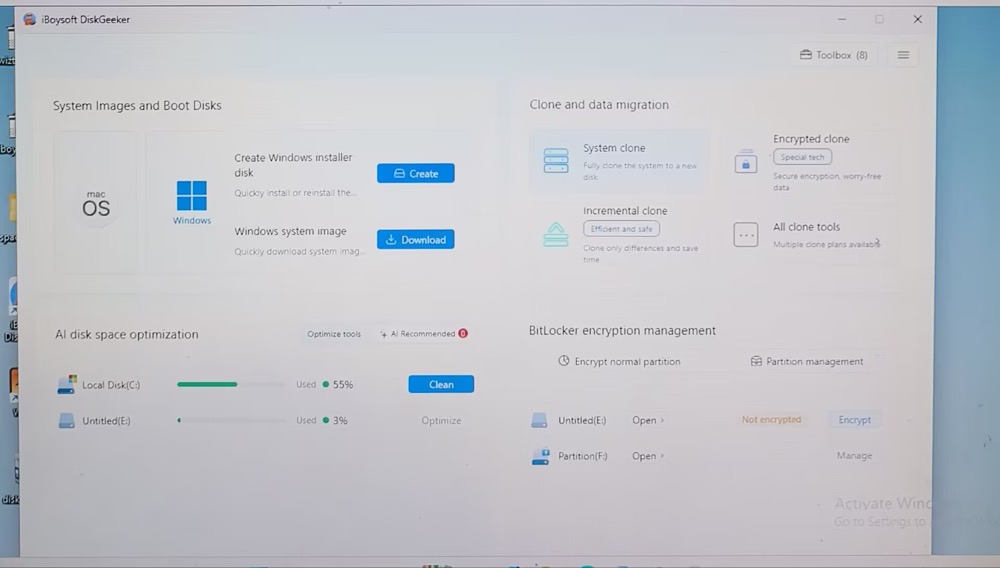
Schritt 3. Wählen Sie „User folder analysis“. Der Ordnergrößenanalysator für Windows durchsucht daraufhin schnell alle Ordner auf meinem Laufwerk und zeigt in einer Verzeichnisstruktur, wie viel Speicherplatz sie belegen. Der gesamte Scan dauert nur 3,01 Sekunden.
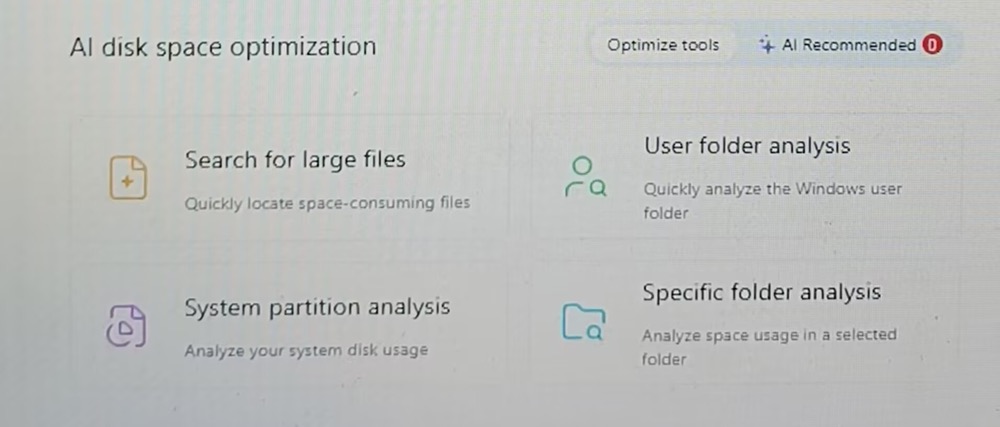
Wenn Sie nur die Größe eines bestimmten Ordners prüfen möchten, wählen Sie „Specific Folder Analysis“. Dabei wird ausschließlich der ausgewählte Ordner analysiert. Die Analyse ist daher deutlich schneller als ein Scan des gesamten Laufwerks.
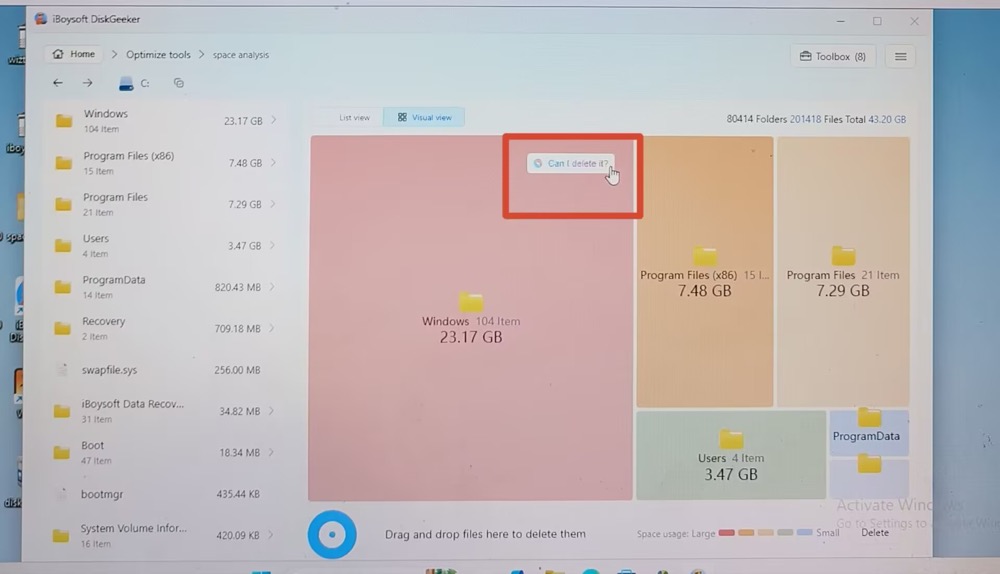
Schritt 4. Klicken Sie auf „Can I delete it?“, um eine KI-gestützte Empfehlung zur Bereinigung zu erhalten, wenn Sie unsicher sind, ob Sie die Dateien gefahrlos löschen können.
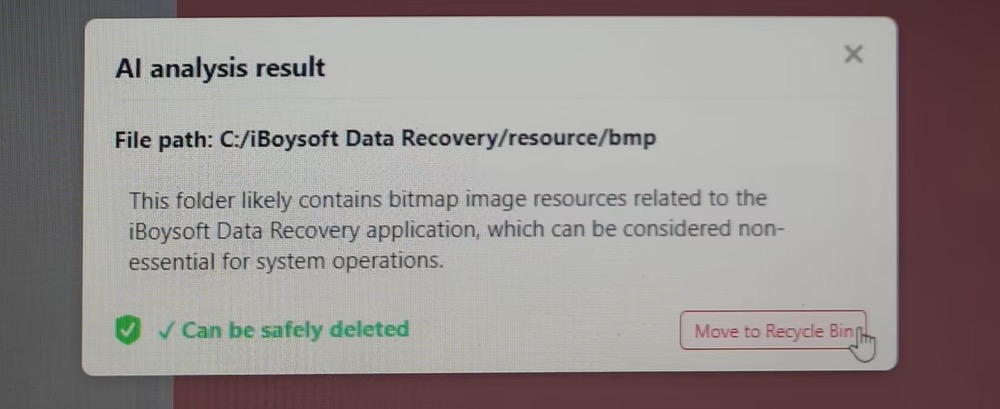
Kann die Datei gefahrlos entfernt werden, wird neben der Empfehlung die grüne Meldung „Can be safely deleted“ zusammen mit der Option „Move to Recycle Bin“ angezeigt. Wenn das Entfernen nicht empfehlenswert ist, erscheint im KI-Analysefenster die rote Meldung „Not recommended to delete“.
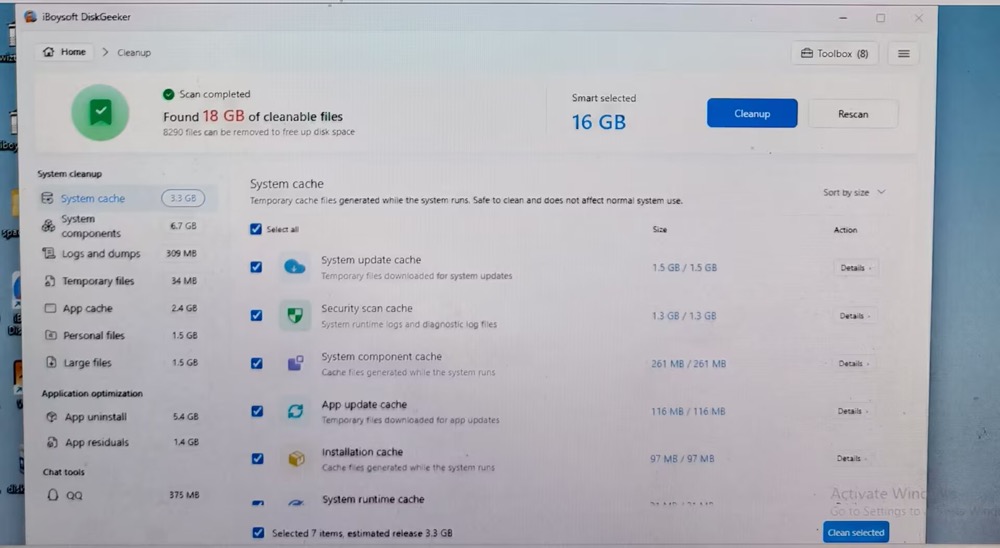
Optional: Wenn Ihr lokales Laufwerk C fast voll ist und Sie diese TreeSize-Alternative hauptsächlich verwenden, um Speicherplatz freizugeben, klicken Sie einfach neben dem Laufwerk C: auf die Option „Clean“. Anschließend wird das Bereinigungsfenster geöffnet. Das Tool ermittelt dort automatisch Dateien, die gefahrlos entfernt werden können – in diesem Fall etwa 18 GB.
Die automatisch ausgewählten Dateien können gelöscht werden, ohne das System oder den normalen Betrieb zu beeinträchtigen. Klicken Sie einfach auf die blaue Schaltfläche „Cleanup“, um Junk-Dateien zu löschen und Speicherplatz auf Ihrem Laufwerk C: freizugeben.
SpaceSniffer – TreeSize-Alternative für eine bessere visuelle Speicheranalyse
Geeignet für:
- Nutzer, die eine Live-Block-Treemap-Ansicht für Ordner und Filter bevorzugen
- Portable Version ohne Installation
Die Treemap-Ansicht von TreeSize stellt Ordner und Dateien als verschachtelte Blöcke dar, deren Größe proportional zum belegten Speicherplatz ist. Zusätzlich wird jedem Block eine andere Farbe zugewiesen, wodurch die Oberfläche etwas unübersichtlich wirken kann. Auf den ersten Blick ist daher oft schwer zu erkennen, welcher Block oder welche Farbe zu einem bestimmten Ordner oder einer bestimmten Datei gehört.
SpaceSniffer setzt die Treemap-Visualisierung übersichtlicher um. Die Ergebnisse der Speicherplatzanalyse verwenden hauptsächlich zwei Farben: Blau und Braun. Blaue Blöcke stehen für einzelne Dateien, während Ordner in der Regel in Brauntönen dargestellt werden. Wenn ich den Mauszeiger über einen bestimmten Ordner bewege, wird dieser weiß hervorgehoben und lässt sich dadurch deutlich leichter erkennen. Insgesamt wirkt die Treemap durch das einfachere Farbschema aufgeräumter, angenehmer für die Augen und weniger ablenkend.
Die Nachteile sind allerdings ebenso deutlich: In meinem Test war SpaceSniffer die langsamste Alternative und benötigte 1 Minute und 52,38 Sekunden. Außerdem sind keine integrierten Bereinigungstools vorhanden, und die komprimierte Dateigröße meines Laufwerks C: konnte nicht ermittelt werden (Details dazu weiter unten).
So analysieren Sie den Speicherplatz mit der Live-Block-Treemap-Ansicht von SpaceSniffer
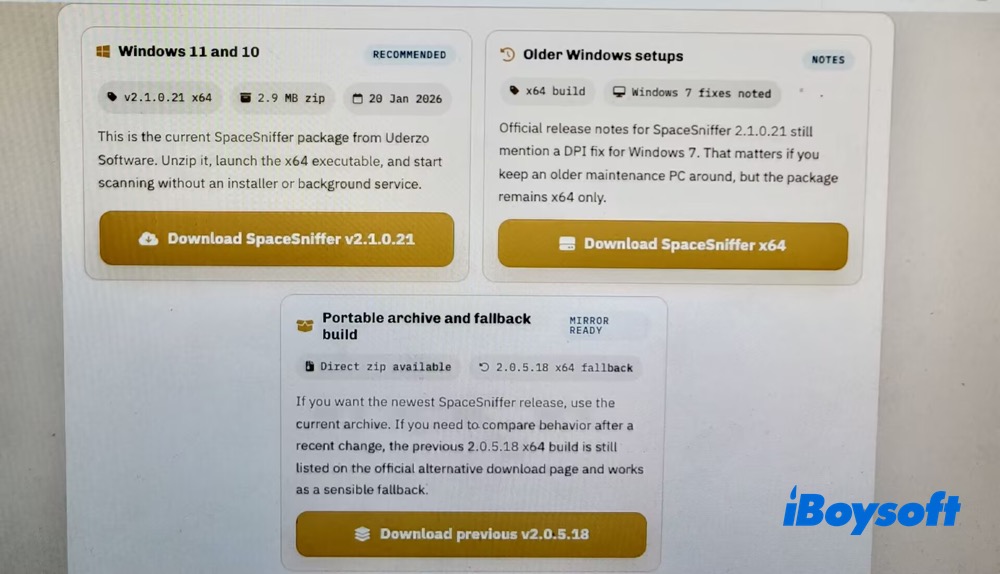
Schritt 1: Laden Sie SpaceSniffer v2.1.0.21 für Windows 11 herunter. Für das ältere Windows 7 steht das SpaceSniffer-x64-Paket zur Verfügung. Alternativ können Sie die vorherige Version 2.0.5.18 als SpaceSniffer-ZIP-Datei herunterladen – als portable Archiv- und Ausweichversion.
Hinweis: Verlassen Sie sich besser nicht auf Videoanleitungen zu SpaceSniffer auf YouTube, da viele davon bereits vor drei oder sogar zehn Jahren erstellt wurden. Diese veralteten Videos spiegeln die Funktionen und die Benutzeroberfläche der aktuellen Version möglicherweise nicht mehr korrekt wider und eignen sich daher nur eingeschränkt als Referenz.
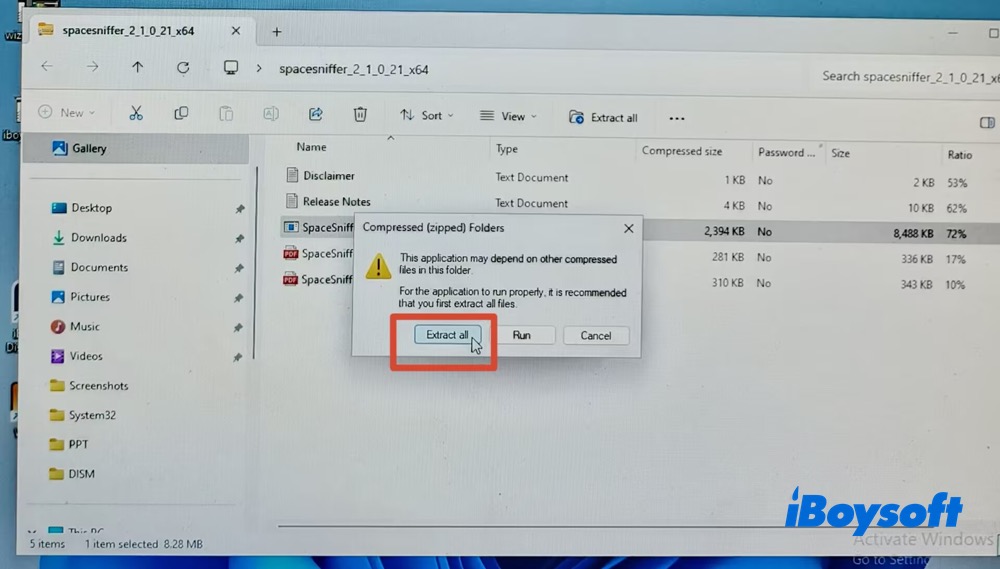
Schritt 2: Als ich SpaceSniffer unter Windows 11 installieren wollte, wurde ich zunächst aufgefordert, den komprimierten Ordner zu entpacken. Klicken Sie auf „Alle extrahieren“. Der Vorgang war sofort abgeschlossen und damit außergewöhnlich schnell.
Schritt 3: Für die Analyse habe ich das Laufwerk C: ausgewählt. Sie können den Pfad auch eingeben oder einen Ordner direkt in das Fenster ziehen, um dessen Speicherplatz zu analysieren. Klicken Sie auf „Start“, um die Analyse meines lokalen Laufwerks C: zu beginnen.
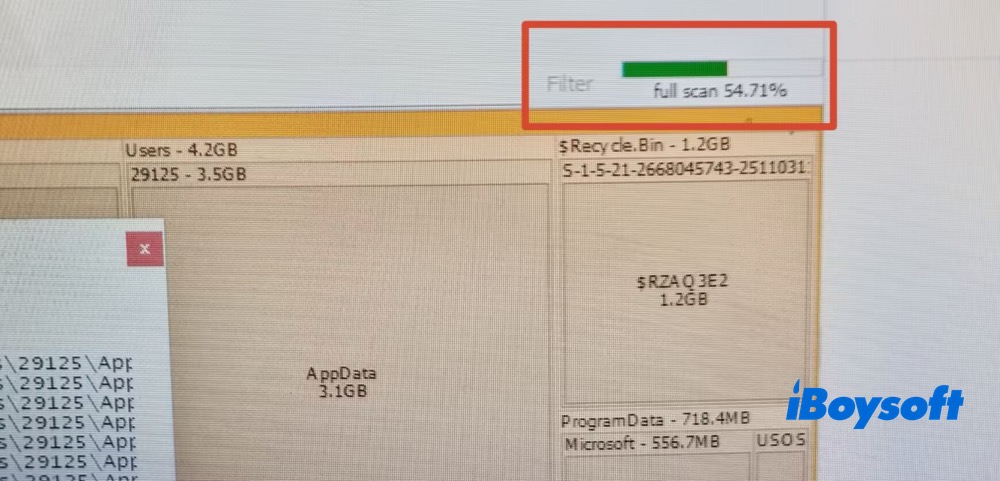
Die Analyse war im Vergleich zu den anderen getesteten TreeSize-Alternativen deutlich langsamer. Für die Analyse desselben Laufwerks C: benötigte SpaceSniffer 1 Minute und 52,38 Sekunden – die längste bisher gemessene Analysezeit aller getesteten Tools.
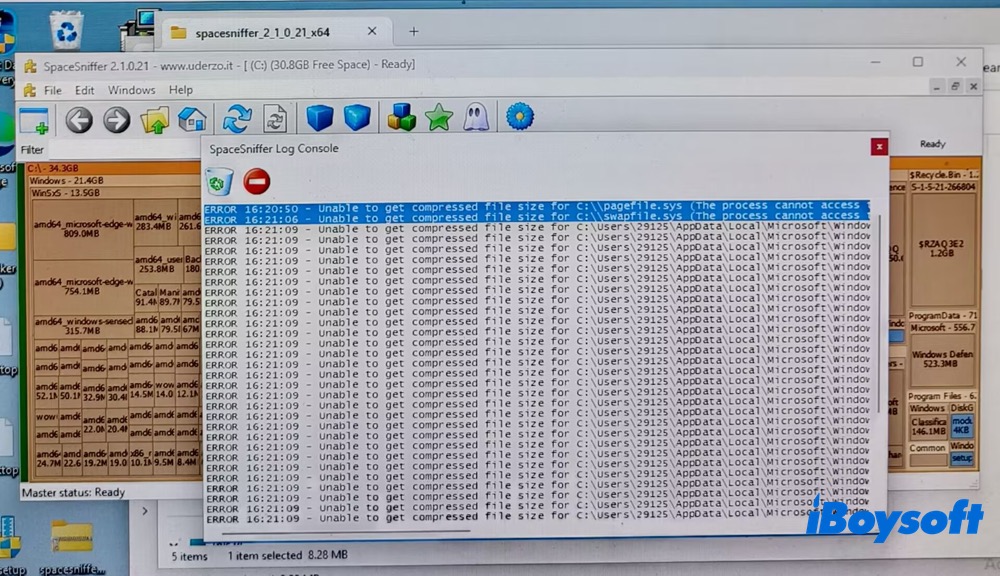
Während der Analyse wurde außerdem die Fehlermeldung „Unable to get compressed file size for C:\pagefile.sys“ angezeigt. Ähnliche Fehlermeldungen erschienen dutzendfach. Kurz gesagt: Diese Alternative zu TreeSize kann die komprimierte Dateigröße nicht analysieren. Wenn dieser Wert für Sie wichtig ist, sollten Sie eine andere TreeSize-Alternative wählen.
Schritt 4. Die Scan-Treemap verwendet für die verschiedenen Bereiche ein ziegelsteinartiges Layout und zeigt anschaulich, welche Dateien und Ordner den Speicherplatz auf meinem Laufwerk C: belegen.
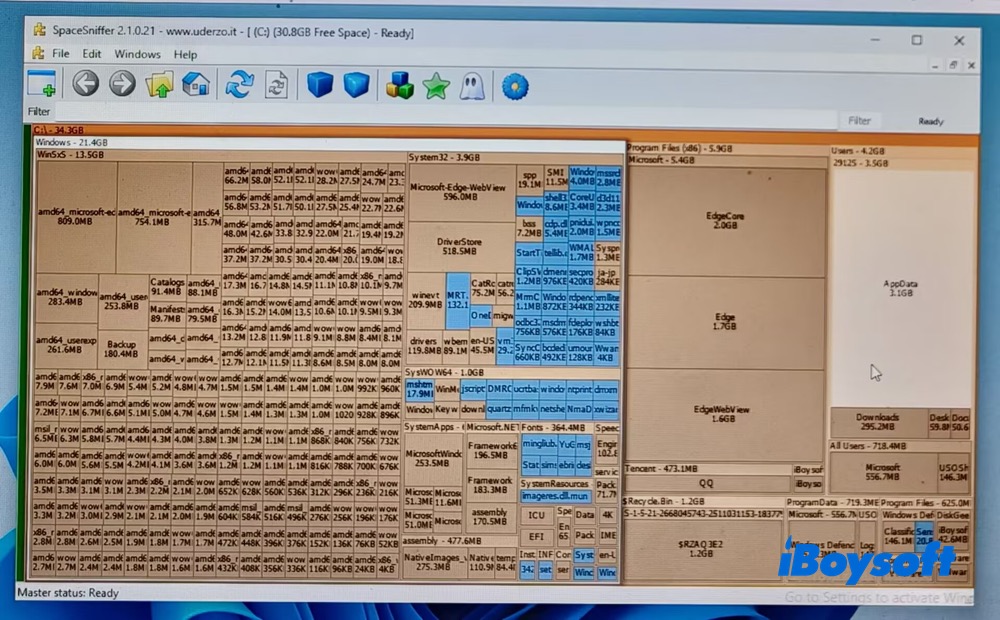
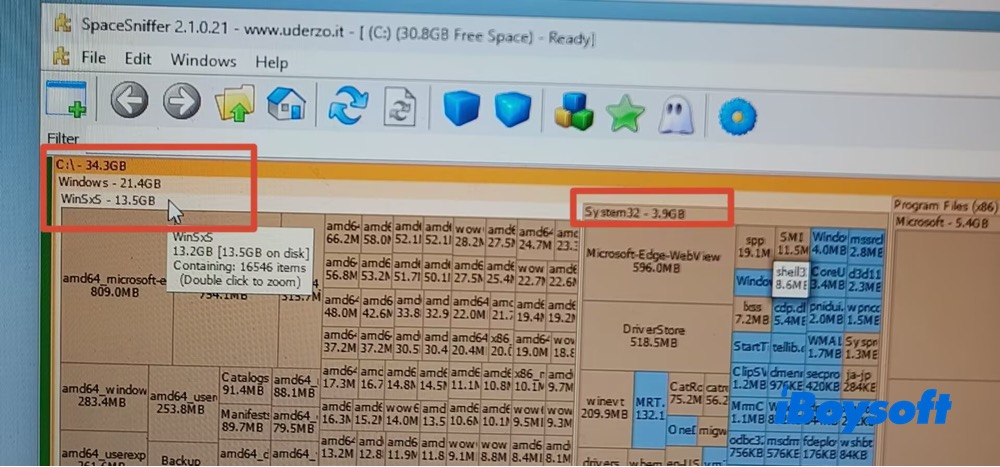
In der Treemap ist leicht zu erkennen, welche Dateien und Ordner den meisten Speicherplatz auf meinem Laufwerk C: belegen. Der Windows-Ordner nimmt insgesamt 21,4 GB ein, wobei WinSxS mit 13,5 GB den größten Anteil ausmacht. Danach folgt System32 mit einem Speicherbedarf von 3,9 GB. Als Nächstes sollte ich daher die Größe des WinSxS-Ordners reduzieren, um Speicherplatz freizugeben.
Schritt 5. Wählen Sie einfach die Dateien aus, die Sie entfernen möchten, klicken Sie mit der rechten Maustaste darauf und wählen Sie „Löschen“. Mehr bietet die Bereinigungsfunktion dieser TreeSize-Alternative im Wesentlichen nicht. Wenn Sie umfassendere Bereinigungsoptionen benötigen, sind WinDirStat oder iBoysoft Cleaner möglicherweise die bessere Wahl.
DiskSavvy – die beste TreeSize-Alternative für Analyseberichte in Unternehmen
Am besten geeignet für:
- IT-Administratoren und erfahrene Anwender
- Analysen in Unternehmens- und Netzwerkumgebungen sowie ausführliche Berichte in zahlreichen Formaten
DiskSavvy ist ein leistungsfähiges Analyseprogramm für Festplatten, Server, Netzwerkfreigaben und Unternehmensspeicher. IT-Administratoren und Anwender in Unternehmen können daher die integrierten Optionen „View server“ oder „Analyze network server“ verwenden, um detailliert zu analysieren, wie der umfangreiche Speicherplatz genutzt wird.
Darüber hinaus bietet DiskSavvy integrierte Funktionen zur Dateiklassifizierung. Mehrere Plug-ins können mehr als 3.500 Dateitypen erkennen und kategorisieren. Außerdem liefert das Programm detaillierte Informationen zur Speicherplatznutzung – unter anderem nach Dateityp, Kategorie, Dateierweiterung, Benutzername, Erstellungsdatum, Datum der letzten Änderung und Zeitpunkt des letzten Zugriffs.
Für Unternehmen ist die Exportfunktion besonders nützlich. Diese TreeSize-Alternative unterstützt mehr Exportformate als TreeSize, darunter PDF, Excel, Text und HTML.
Ein kleiner Nachteil: Für den Scan des gesamten Laufwerks C: benötigt das Programm 1 Minute und 00,41 Sekunden. Bei der Analyse und Auswertung eines Speichersystems auf Unternehmensebene kann der Vorgang entsprechend länger dauern.
So visualisieren Sie Unternehmensspeicher mit DiskSavvy
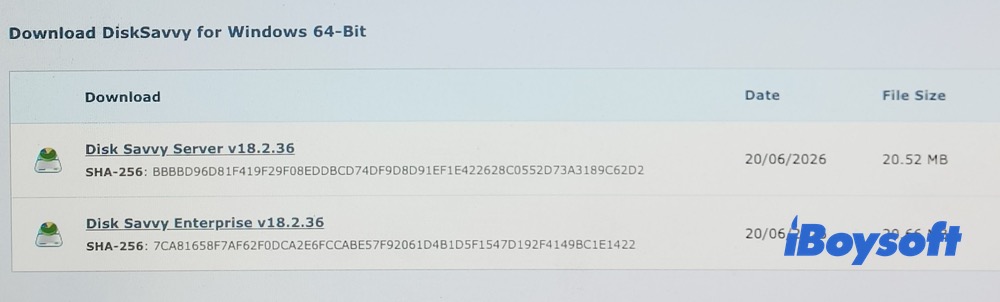
Schritt 1. Laden Sie das DiskSavvy-Installationsprogramm passend zu Ihren Anforderungen herunter. Es stehen Versionen von DiskSavvy Server und DiskSavvy Enterprise zur Verfügung. Ich habe DiskSavvy Server v18.2.36 für Windows 64-Bit heruntergeladen. Die Datei ist 20,52 MB groß.
Schritt 2. Folgen Sie dem Installationsassistenten auf dem Bildschirm. Starten Sie das Programm nach Abschluss der Installation. Im oberen Menü finden Sie die wichtigsten Funktionen, darunter „Analyze Disk Space“, „View Server“, „Analyze Network Server“, „Delete“ und „Reports“. Für die Verwendung im Unternehmen wählen Sie „View Server“ oder „Analyze Network Server“.
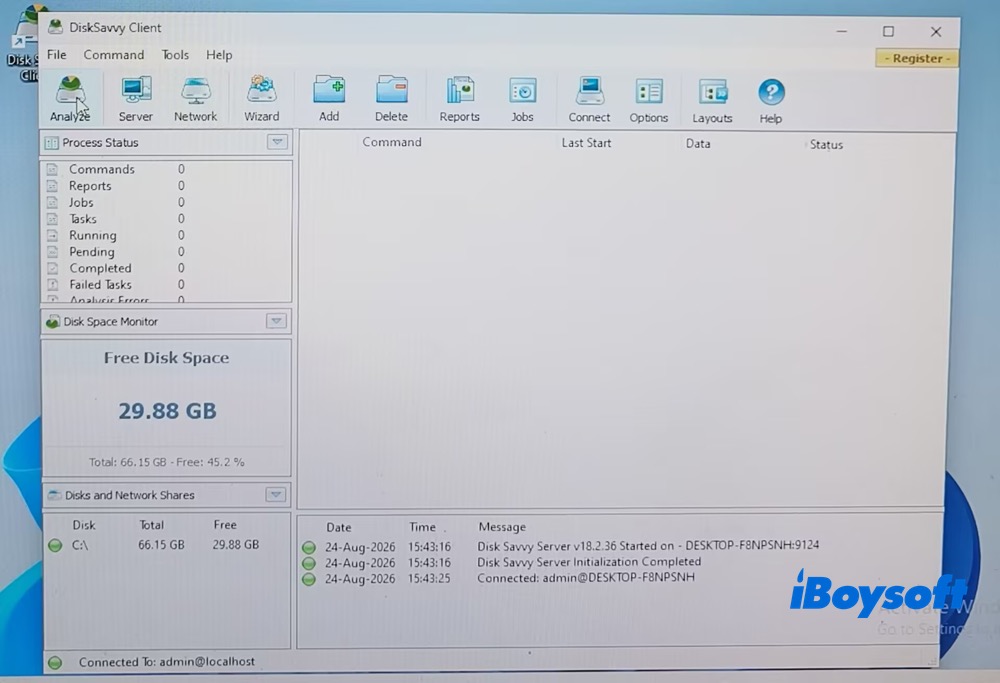
Schritt 3: Wählen Sie zunächst „Analyze Disk Space“ aus (für die Demonstration steht mir kein Server zur Verfügung). Tippen Sie anschließend auf das Plus-Symbol „+“, klicken Sie im Fenster „Add Directory“ auf das Symbol mit den drei Punkten, um das Laufwerk C: auszuwählen, und klicken Sie auf „OK“.
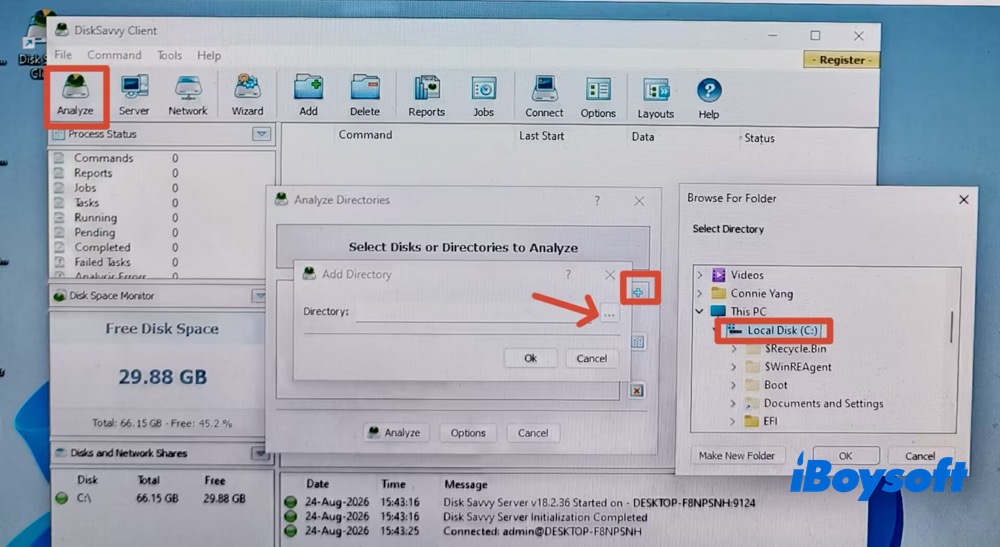
Schritt 4: Klicken Sie auf „Analyze“, um die Analyse des Laufwerks C: zu starten.
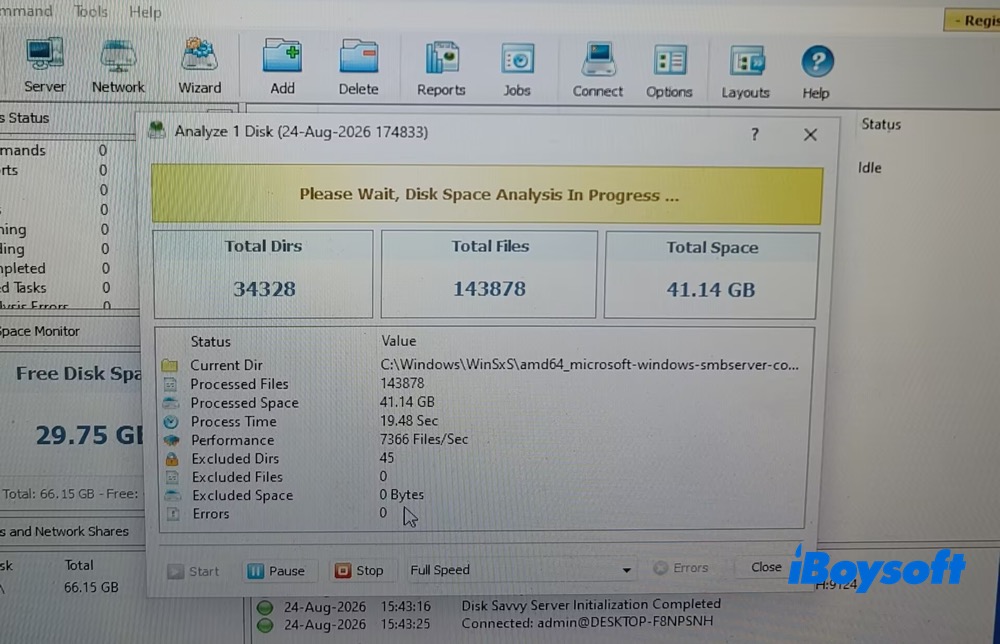
Schritt 5: Die vollständige Analyse des Laufwerks C: dauert 1 Minute und 00,41 Sekunden. Das Ergebnis wird in einer Ansicht im Stil des Windows Explorers mit detaillierten Informationen angezeigt.
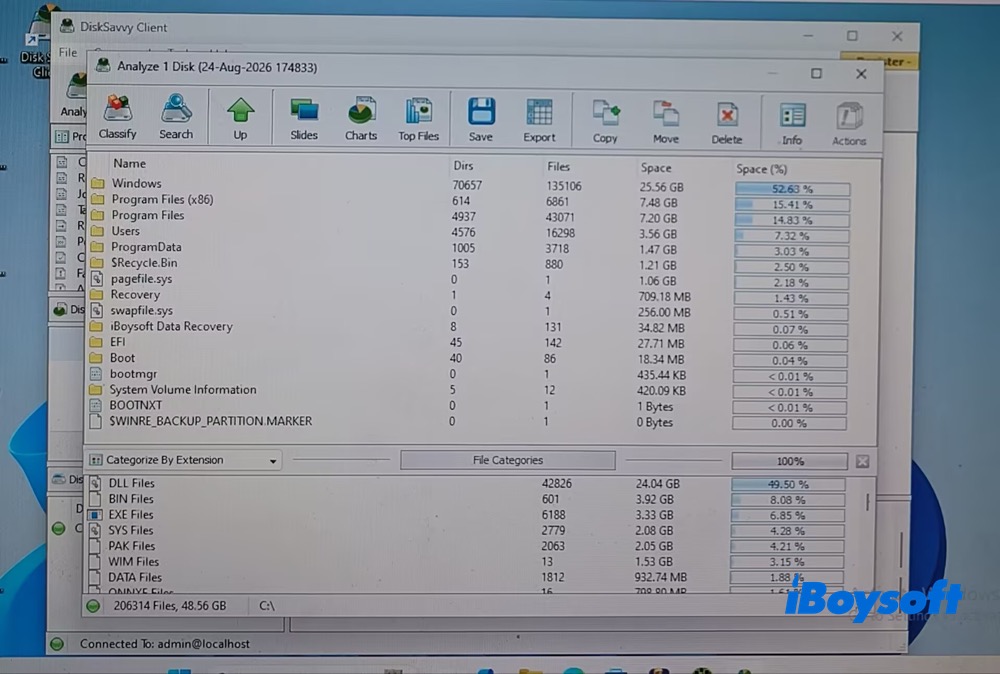
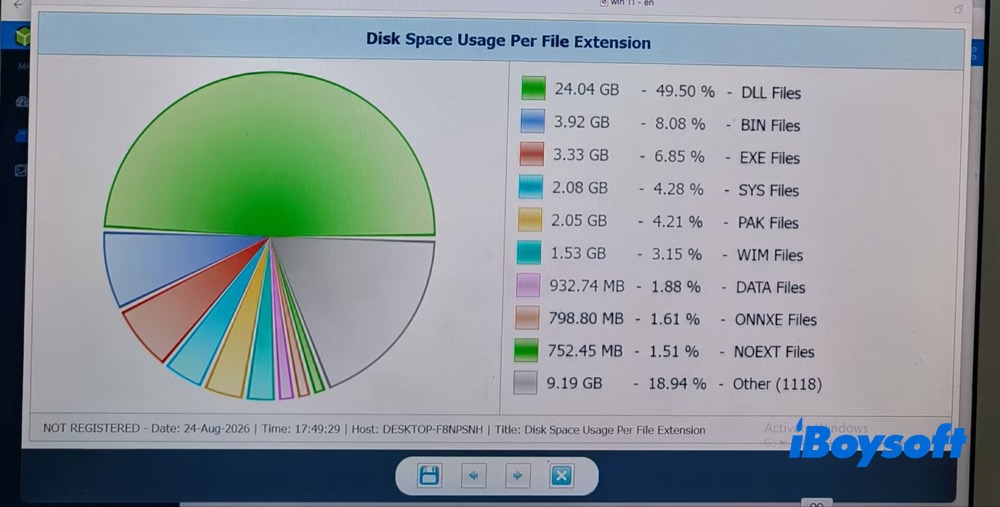
Schritt 6: Über die Funktion „Slides“ können Sie außerdem die Speicherplatzbelegung des Laufwerks C: anzeigen. Die Dateitypen werden dabei in einem Kreisdiagramm dargestellt.
Schritt 7: Wählen Sie den gewünschten Ordner oder die gewünschte Datei aus, klicken Sie oben im Banner auf „Delete“ und anschließend im Bestätigungsfenster erneut auf „Delete“, um das unerwünschte Element zu entfernen.
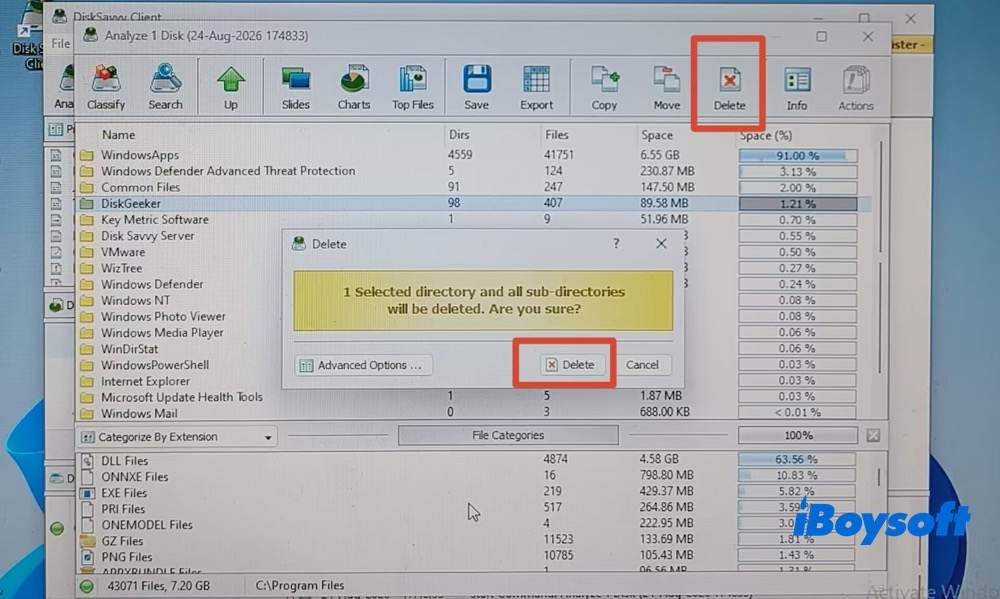
Bevor Sie fortfahren, müssen Sie selbst beurteilen, ob die ausgewählte Datei oder der ausgewählte Ordner sicher gelöscht werden kann, da keine KI-gestützte Analyse verfügbar ist. Wenn Sie unsicher sind, kehren Sie zu iBoysoft DiskGeeker for Windows zurück, um Caches, Junk-Dateien und andere nicht benötigte Daten sicher zu bereinigen.
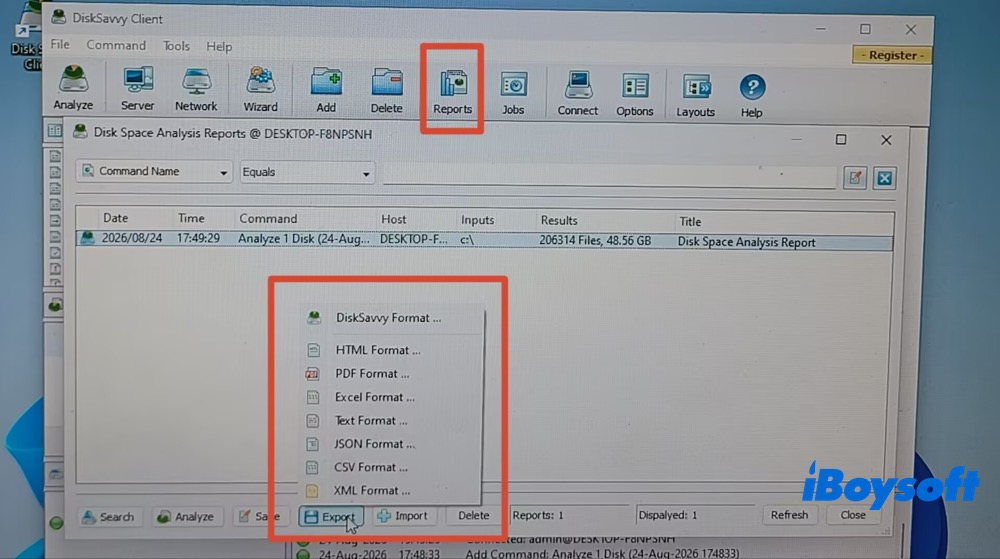
Schritt 8: Klicken Sie im oberen Menü auf „Reports“, wählen Sie im daraufhin angezeigten Fenster „Export“ aus und legen Sie das Exportformat fest. Zur Auswahl stehen unter anderem HTML, PDF, Excel, Text und CSV.
Zusammenfassung
Insgesamt gibt es keine einzelne TreeSize-Alternative, die gleichermaßen für alle Nutzer geeignet ist. WizTree ist eine praktische Wahl für alle, die Wert auf eine schnelle Analyse des Speicherplatzes legen. WinDirStat ist dagegen ein vollständig kostenloser Open-Source-Analysator für die Speicherplatzbelegung mit nützlichen Bereinigungsfunktionen. iBoysoft DiskGeeker for Windows bietet eine KI-gestützte intelligente Analyse und Bereinigung des Speicherplatzes und eignet sich daher für Nutzer, die sichere, KI-gestützte Empfehlungen für eine Bereinigung mit nur einem Klick benötigen.
SpaceSniffer konzentriert sich auf die visuelle Darstellung der Speicherplatzbelegung über eine intuitive Benutzeroberfläche. DiskSavvy bietet dagegen erweiterte Analyse-, Dateiklassifizierungs- und Berichtsfunktionen und eignet sich damit auch für geschäftliche Nutzer.
Welche Alternative am besten geeignet ist, hängt letztlich davon ab, ob Ihnen Geschwindigkeit, ein kostenloses Tool, eine KI-gestützte intelligente Bereinigung, die visuelle Darstellung oder Analyse- und Berichtsfunktionen auf Unternehmensebene am wichtigsten sind.
Häufig gestellte Fragen
- Q1. Ist TreeSize oder WinDirStat besser?
-
A
TreeSize ist WinDirStat in der Regel überlegen, wenn es um das schnellere Scannen und Analysieren von Laufwerken geht. WinDirStat ist hingegen die bessere Wahl, wenn Sie ein wirklich kostenloses Open-Source-Tool zur Speicherplatzanalyse für Windows benötigen.
- Q2. Welcher Speicherplatz-Manager ist der beste für PCs?
-
A
Die besten Tools zur Speicherplatzanalyse: WizTree, Disksavvy und TreeSize.
Das beste Tool zum Bereinigen und Verwalten von Speicherplatz: iBoysoft DiskGeeke für Windows und WinDirStat.
- Q3. Welche App eignet sich am besten, um den Speicherplatz auf meinem PC zu bereinigen?
-
A
Für eine sichere und kostenlose Bereinigung des Speicherplatzes unter Windows können Sie die integrierten Windows-Tools wie die Datenträgerbereinigung und die Speicheroptimierung verwenden.
Wenn Sie eine spezielle App bevorzugen, ist iBoysoft DiskGeeker für Windows (Version 2.0) eine Überlegung wert. Dank der intelligenten KI-Analyse und der automatischen Auswahl können Sie damit Speicherplatz sicher und schnell mit nur einem Klick freigeben. Sie müssen Dateien nicht manuell identifizieren und einzeln auswählen.