
TreeSize est un puissant analyseur d’espace disque pour Windows, mais certains utilisateurs recherchent malgré tout une alternative à TreeSize. Les raisons varient d’une personne à l’autre. Plutôt que de les détailler ici, le plus utile est de déterminer quelle alternative répond le mieux à vos besoins. Le tableau ci-dessous vous aidera à faire votre choix.
| Alternatives à TreeSize | Idéal pour | Principaux avantages | Version gratuite | Utilisateurs concernés |
| WizTree | Analyser rapidement l’espace disque | Analyse rapide des systèmes de fichiers NTFS | Oui | Particuliers, techniciens informatiques |
| WinDirStat | Une alternative gratuite et open source | Gratuit ; nombreuses options de nettoyage | Oui | Utilisateurs attentifs à leur budget |
| iBoysoft DiskGeeker for Windows | Des fonctionnalités complètes de nettoyage avec des recommandations intelligentes basées sur l’IA | Fonctionnalités de nettoyage avancées ; recommandations de l’IA pour libérer de l’espace en toute sécurité | Oui | Particuliers, techniciens informatiques |
| SpaceSniffer | Analyser visuellement l’espace de stockage | Vue interactive en temps réel sous forme de blocs ; aucune installation requise | Oui | Utilisateurs qui préfèrent un nettoyage visuel |
| DiskSavvy | Produire des rapports sur le stockage en entreprise | Analyse adaptée aux entreprises, classification détaillée des fichiers et génération de rapports | Oui | Administrateurs informatiques, entreprises |
WizTree – la meilleure alternative à TreeSize pour analyser rapidement un disque
Idéal pour :
- Les utilisateurs qui privilégient la rapidité
D'après mes tests en conditions réelles, WizTree est plus rapide que les autres alternatives à TreeSize. Il lui faut seulement 2,74 secondes pour analyser mon disque C: de 66,2 Go. Cela s'explique par le fait que WizTree extrait directement les données de la table de fichiers maîtres créée par le système NTFS, au lieu d'examiner chaque dossier un par un.
Par ailleurs, les outils traditionnels demandent à Windows le contenu des dossiers étape par étape. WizTree évite ce processus lent et utilise des algorithmes de tri haute performance conçus pour traiter instantanément de très grandes quantités d'enregistrements de fichiers. L'ensemble de ces éléments fait de WizTree la meilleure alternative à TreeSize pour analyser rapidement un disque.
WizTree affirme sur son site officiel être 46 fois plus rapide que WinDirStat, mais mes tests en conditions réelles n'ont pas montré une différence aussi spectaculaire. Sur mon disque C: de 66,2 Go, WizTree a terminé l'analyse en 2,74 secondes, contre 3,41 secondes pour WinDirStat : il s'est donc montré environ 20 % plus rapide lors de mon test.
Bien sûr, la vitesse d'analyse peut varier considérablement selon l'espace disque analysé et la configuration matérielle. Il peut donc être utile de tester les deux outils sur votre propre système afin de voir quelle différence vous obtenez.
Comment utiliser WizTree pour analyser rapidement l'espace disque en visualisant son contenu ?
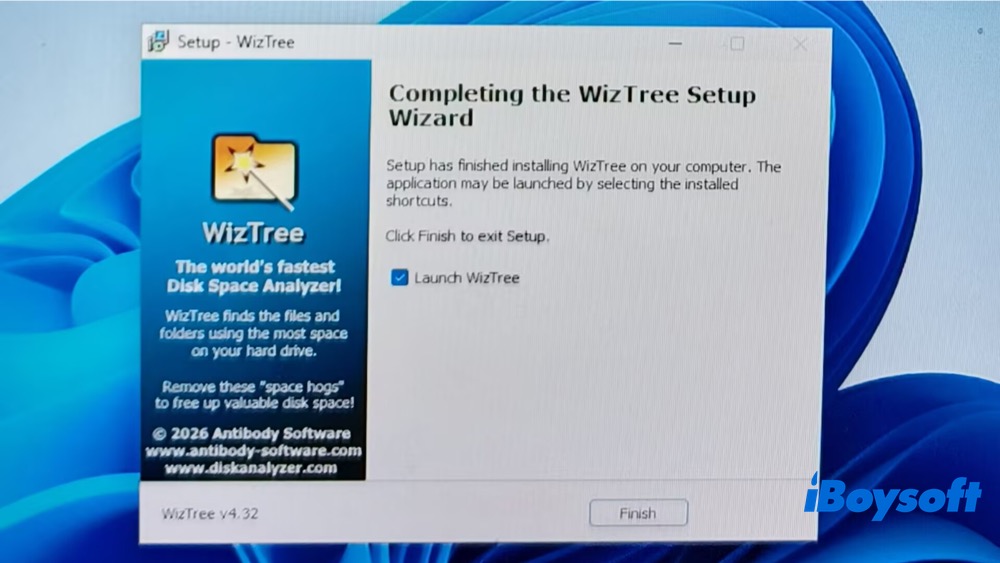
Étape 1. J'ai téléchargé la dernière version de WizTree, la version 4.32, sur mon PC équipé de Windows 11. Suivez les instructions affichées à l'écran pour l'installer.
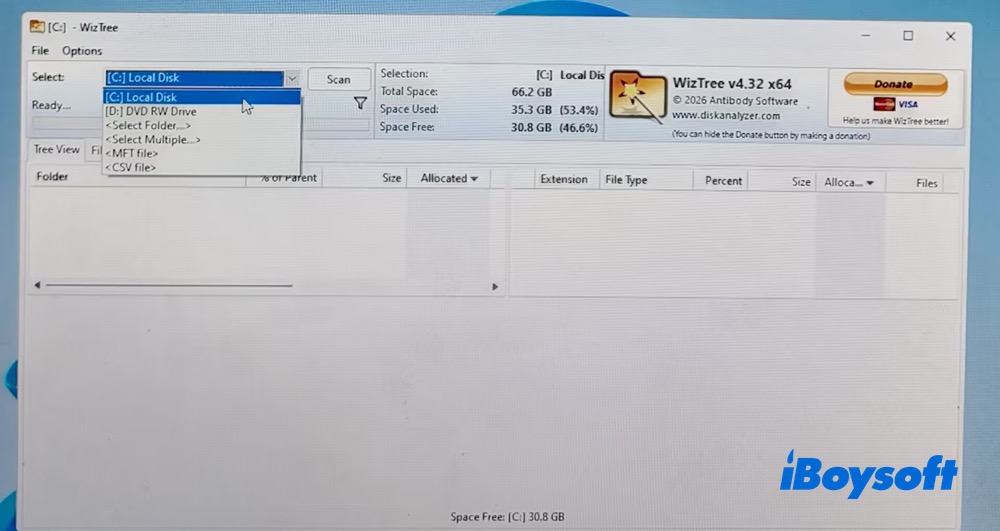
Étape 2. Sélectionnez le disque local C:, puis cliquez sur le bouton Analyser pour lancer l'analyse du disque C.
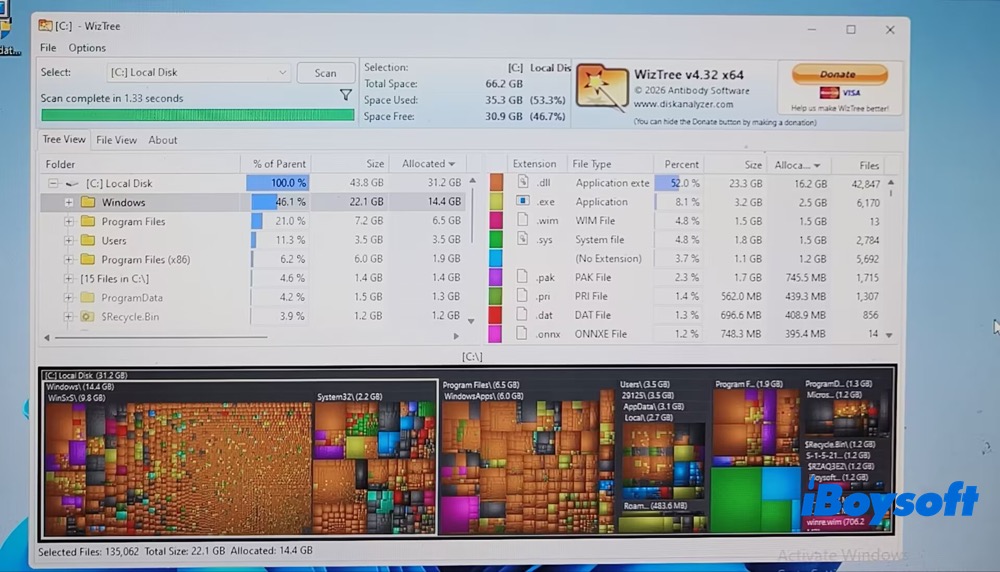
Étape 3. Il ne faut que 2,74 secondes pour analyser mon disque C: de 66,2 Go (j'ai mesuré la durée de l'analyse avec le chronomètre de mon téléphone portable). C'est particulièrement appréciable pour les utilisateurs qui recherchent une analyse plus rapide.
Je peux ensuite voir ce qui occupe de l'espace sur un PC Windows en un coup d'œil grâce à la vue en arborescence ou à la vue des fichiers (détails).
Étape 4. Sélectionnez les fichiers à supprimer à l'aide de la commande Supprimer du menu contextuel. Vous pouvez aussi utiliser l'Utilitaire de nettoyage de disque intégré à Windows, le Planificateur de tâches ou un logiciel de nettoyage Windows tiers pour supprimer les fichiers inutiles en bloc.
WinDirStat : la meilleure alternative gratuite et open source à TreeSize
Idéal pour :
- Les particuliers qui recherchent un analyseur d'utilisation du disque gratuit et open source
- Les opérations de nettoyage
Contrairement aux versions gratuites de nombreuses autres alternatives à TreeSize, qui présentent souvent des fonctionnalités limitées, WinDirStat est entièrement gratuit et open source. Vous pouvez accéder à toutes ses fonctionnalités sans aucune restriction.
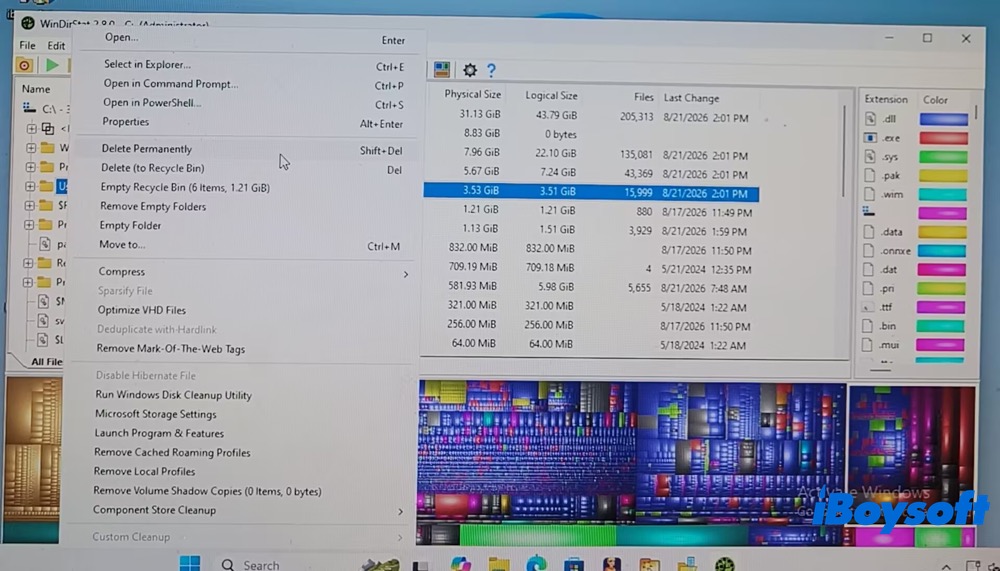
WinDirStat est un excellent choix si vous recherchez un analyseur d’espace disque gratuit qui peut également vous aider à repérer les fichiers volumineux. Il propose plusieurs options de nettoyage utiles, notamment « Delete Permanently », « Move to Recycle Bin », « Empty Folders » et « Run Disk Cleanup Utility ». Toutefois, il ne conviendra peut-être pas aux professionnels de l’informatique ni aux administrateurs d’entreprise, car il ne dispose pas de fonctions intégrées d’exportation et de création de rapports.
Comment analyser gratuitement l’espace disque sous Windows avec WinDirStat
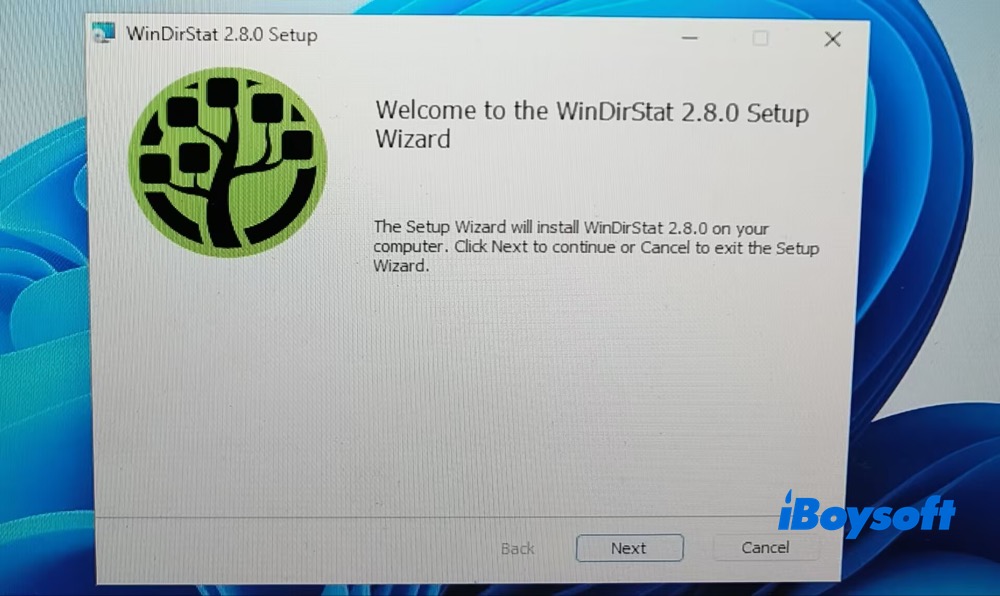
Étape 1. Téléchargez gratuitement WinDirStat et installez la version 2.8.0. Plusieurs programmes d’installation sont proposés, notamment pour les systèmes x64, x86 et ARM64. Choisissez celui qui correspond à votre configuration Windows.
Étape 2. Sélectionnez les lecteurs au lancement du logiciel. J’ai choisi le lecteur C: dans l’option « Individual Drives », puis cliqué sur « OK ». L’analyse de l’utilisation de l’espace sur le lecteur C: a alors commencé immédiatement.
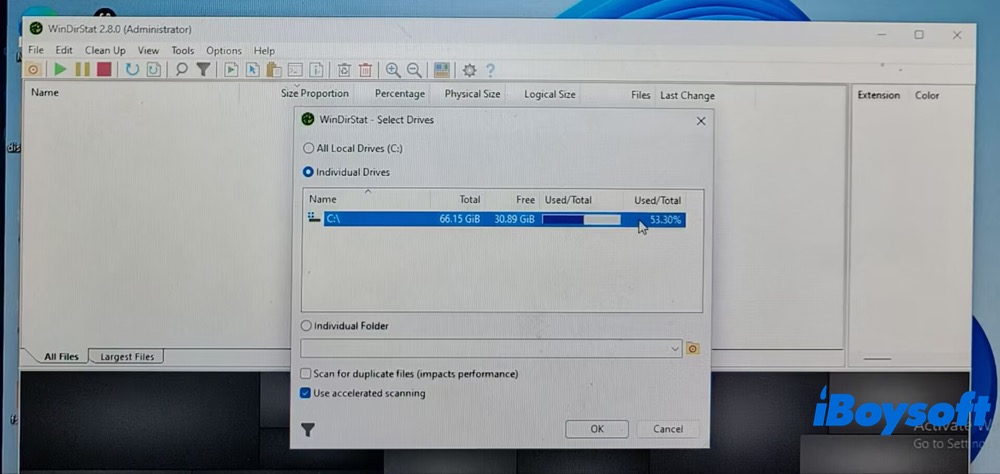
Pour mon lecteur C: de 66,15 Go, l’analyse a été rapide : seulement 3,41 secondes ont été nécessaires pour terminer l’analyse du lecteur. Comparé à WizTree, WinDirStat peut être plus lent lors de l’analyse de lecteurs volumineux.
Étape 3. Libérez de l’espace sur le lecteur si nécessaire. Outre son caractère gratuit et open source, sa fonction de nettoyage constitue un autre atout important. Vous pouvez utiliser ses outils de nettoyage, tels que « Delete Permanently », « Empty Folders », « Empty Recycle Bin », « Clear Caches » et « Run Windows Disk Cleanup Utility », pour libérer de l’espace sur le lecteur Windows.
iBoysoft DiskGeeker pour Windows : une alternative à TreeSize pour analyser et nettoyer les disques avec l’aide de l’IA
Convient particulièrement aux :
- Particuliers et techniciens informatiques
- Analyse des lecteurs et nettoyage assisté par des recommandations de l’IA
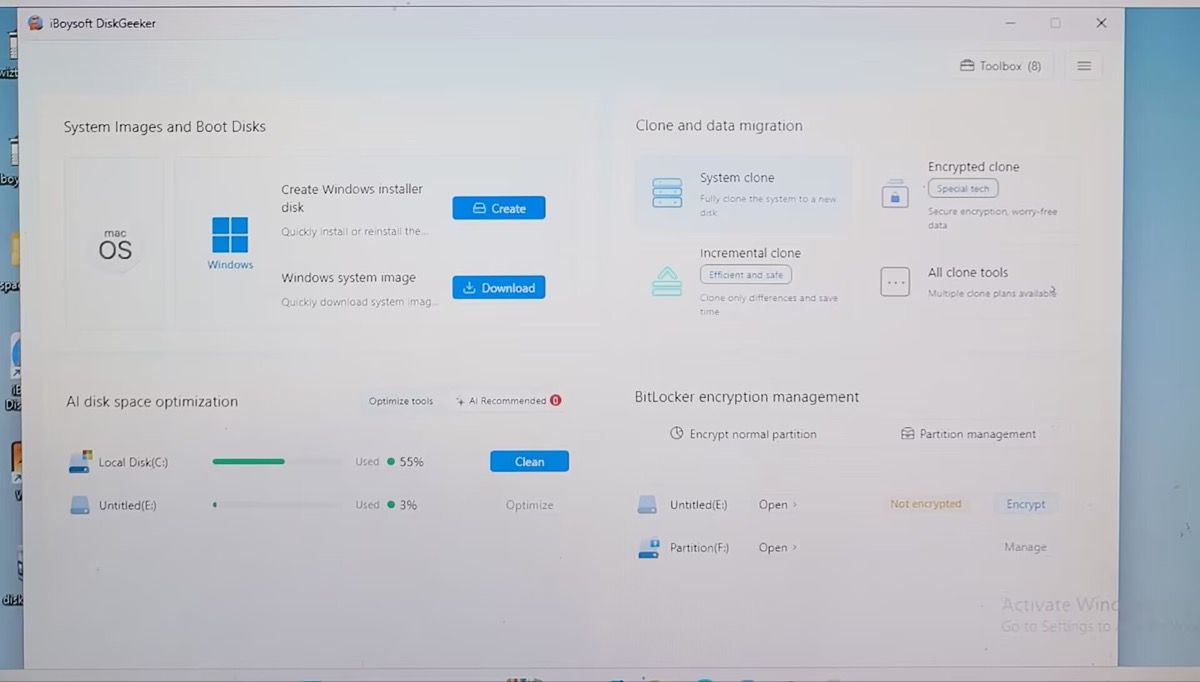
iBoysoft DiskGeeker pour Windows constitue une alternative complète à TreeSize pour les particuliers comme pour les professionnels de l’informatique. Il associe une analyse rapide de l’espace disque à des fonctions de nettoyage assistées par l’IA. Il prend en charge l’analyse du stockage de manière simple, rapide et intelligente. Lors de mon test, l’analyse complète du stockage du lecteur C: a pris seulement 3,01 secondes.
Le nettoyage est tout aussi simple. Si vous devez supprimer seulement quelques fichiers précis, utilisez les outils Optimize pour analyser d’abord votre stockage. Consultez ensuite les résultats et sélectionnez manuellement les fichiers à supprimer à l’aide des recommandations de l’IA.
Pour nettoyer plus en profondeur le lecteur C: sans devoir examiner et évaluer manuellement chaque fichier, ouvrez simplement la fenêtre Cleanup, puis supprimez en un clic les fichiers inutiles sélectionnés par l’IA.
Comment utiliser iBoysoft DiskGeeker pour afficher l’espace disque et le nettoyer en toute sécurité
Étape 1. Téléchargez et installez la dernière version d’iBoysoft DiskGeeker v2.0 pour Windows. Lancez ensuite le logiciel.
Étape 2. Depuis l’écran d’accueil, placez le curseur sur la zone « Optimisation de l’espace disque par IA », puis cliquez sur « Outils d’optimisation ».
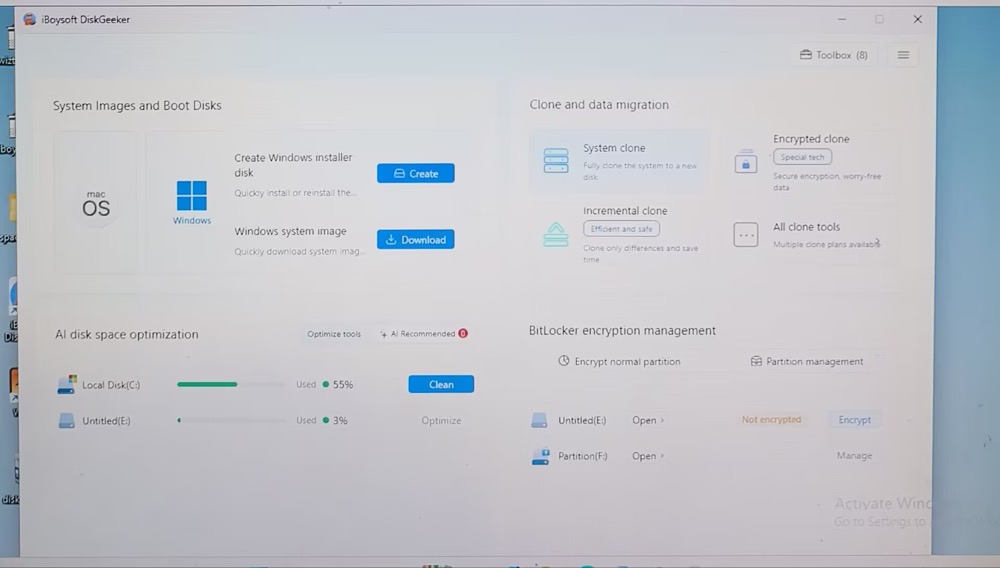
Étape 3. Sélectionnez « Analyse du dossier utilisateur ». Cet analyseur de taille des dossiers Windows parcourt rapidement tous les dossiers de mon disque et indique l’espace occupé dans une arborescence. L’analyse complète ne prend que 3,01 secondes.
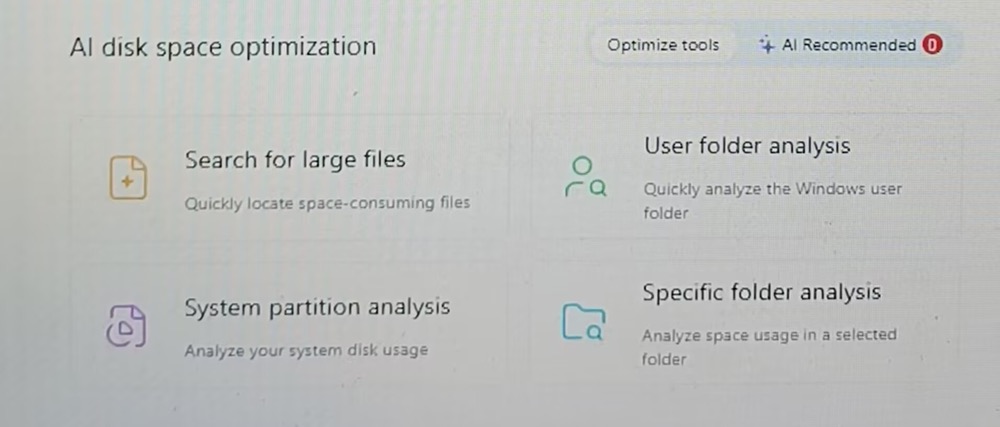
Si vous souhaitez uniquement vérifier la taille d’un dossier précis, sélectionnez « Analyse d’un dossier spécifique ». Le logiciel analyse seulement le dossier choisi : l’opération est donc beaucoup plus rapide qu’une analyse de l’ensemble du disque.
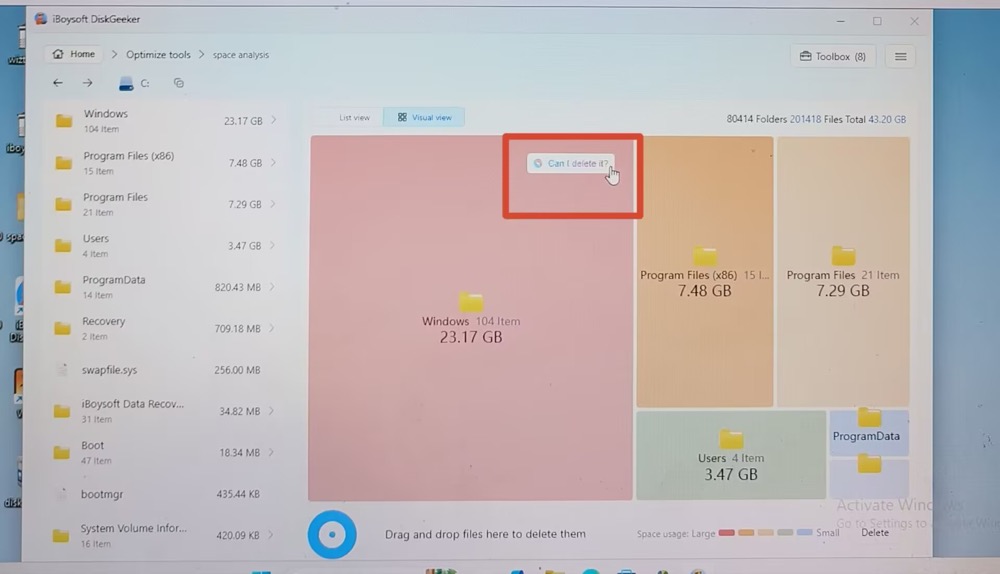
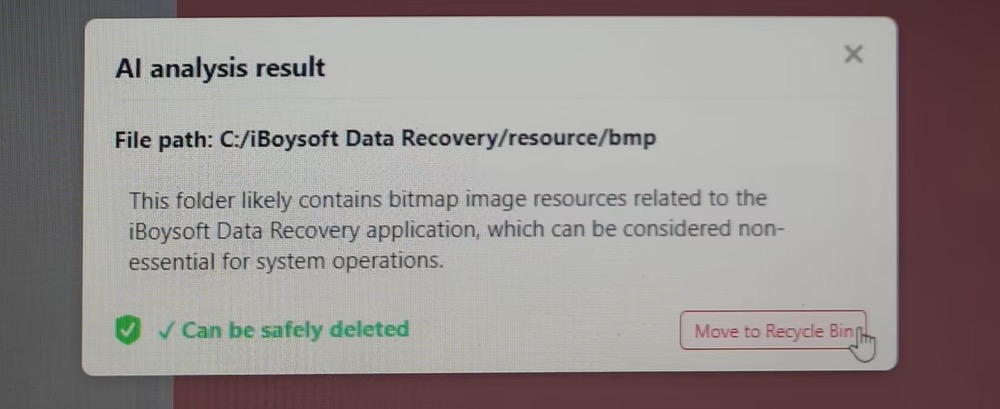
Étape 4. Cliquez sur « Puis-je le supprimer ? » pour obtenir une recommandation de nettoyage générée par l’IA si vous ne savez pas avec certitude si les fichiers peuvent être supprimés sans risque.
Si le fichier peut être supprimé sans risque, le message vert « Suppression sans risque » s’affiche, accompagné de l’option « Déplacer vers la Corbeille » à côté de la recommandation. Dans le cas contraire, le message rouge « Suppression déconseillée » apparaît dans la fenêtre d’analyse par IA.
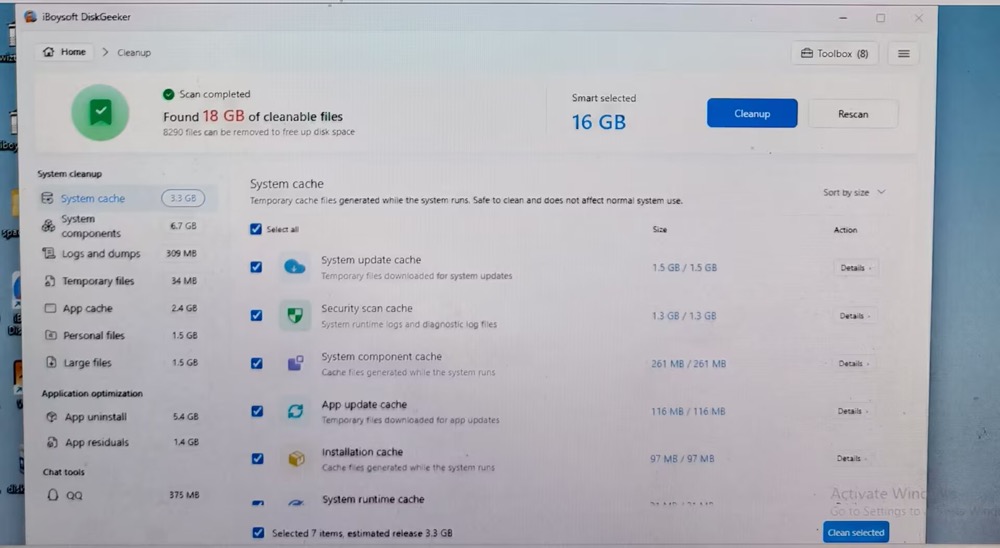
Facultatif : si votre disque local C est presque plein et que vous utilisez principalement cette alternative à TreeSize pour libérer de l’espace disque, cliquez simplement sur l’option « Nettoyer » à côté du lecteur C:. Vous accéderez alors à la fenêtre de nettoyage, où l’outil identifie automatiquement les fichiers pouvant être supprimés sans risque — dans ce cas, environ 18 Go de fichiers pouvant être nettoyés.
Les fichiers sélectionnés automatiquement peuvent être supprimés sans risque, sans affecter le système ni les opérations habituelles. Cliquez simplement sur le bouton bleu « Nettoyer » pour supprimer les fichiers inutiles et libérer de l’espace sur votre lecteur C:.
SpaceSniffer : une alternative à TreeSize pour une meilleure visualisation de l’espace de stockage
Idéal pour :
- Les utilisateurs qui préfèrent une vue en treemap avec blocs en temps réel pour visualiser les dossiers et appliquer des filtres
- Les utilisateurs à la recherche d’une archive portable ne nécessitant aucune installation
La vue en treemap de TreeSize affiche les dossiers et les fichiers sous forme de blocs imbriqués, dont la taille est proportionnelle à l’espace disque occupé. Chaque bloc se voit également attribuer une couleur différente, ce qui peut donner une impression d’interface assez chargée. Au premier coup d’œil, il n’est pas toujours facile de déterminer quel bloc ou quelle couleur correspond à un dossier ou à un fichier donné.
SpaceSniffer gère plus efficacement la visualisation en treemap. Ses résultats d’analyse de l’espace disque utilisent principalement deux couleurs : le bleu et le marron. Les blocs bleus représentent les fichiers individuels, tandis que les dossiers sont généralement affichés dans des nuances de marron. Lorsque je survole un dossier avec la souris, celui-ci est mis en évidence en blanc, ce qui le rend beaucoup plus facile à repérer. Dans l’ensemble, cette palette plus sobre rend la treemap plus claire, plus agréable à consulter et moins distrayante.
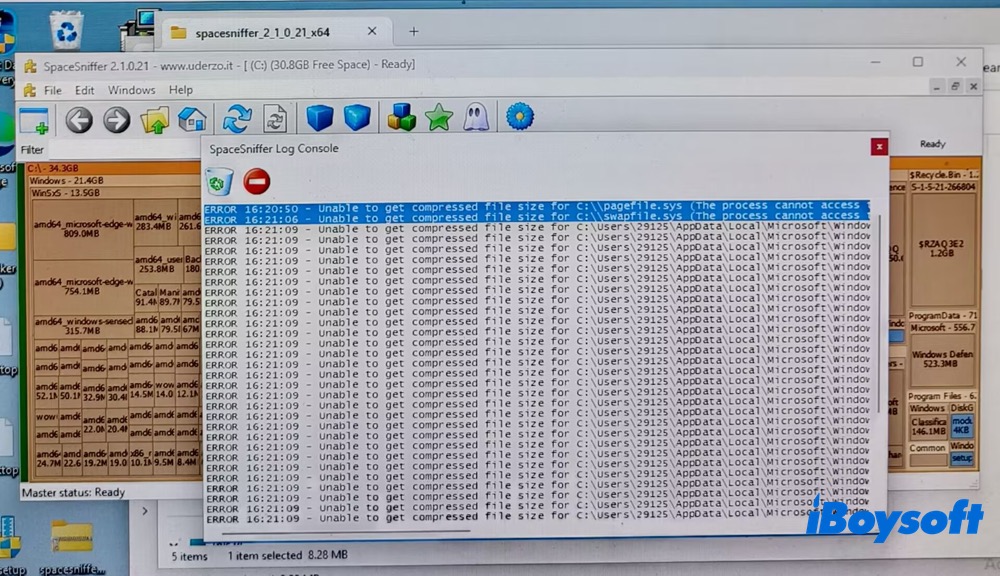
Ses inconvénients sont tout aussi évidents : il s’agissait de l’alternative la plus lente lors de mon test, avec un temps de 1 minute et 52,38 secondes ; aucun outil de nettoyage intégré n’est proposé ; et le logiciel ne parvient pas à obtenir la taille compressée des fichiers de mon disque C: (voir les détails ci-dessous).
Comment utiliser la vue en treemap en temps réel de SpaceSniffer pour analyser l’espace disque
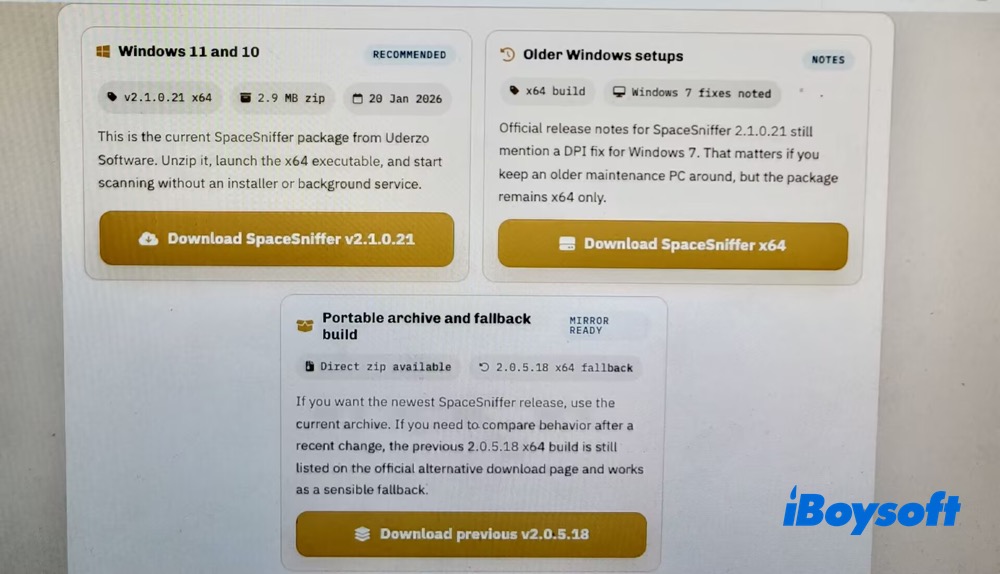
Étape 1. Téléchargez SpaceSniffer v2.1.0.21 pour Windows 11. Pour les anciennes versions, comme Windows 7, téléchargez le package SpaceSniffer x64. Vous pouvez également télécharger l’archive zip SpaceSniffer de la version précédente 2.0.5.18 afin de disposer d’une version portable et d’une solution de repli.
Remarque : mieux vaut éviter de vous fier aux tutoriels vidéo consacrés à SpaceSniffer sur YouTube, car nombre d’entre eux datent d’il y a 3, voire 10 ans. Ces vidéos obsolètes peuvent ne plus refléter fidèlement les fonctionnalités et l’interface de la version actuelle ; elles constituent donc une référence moins adaptée.
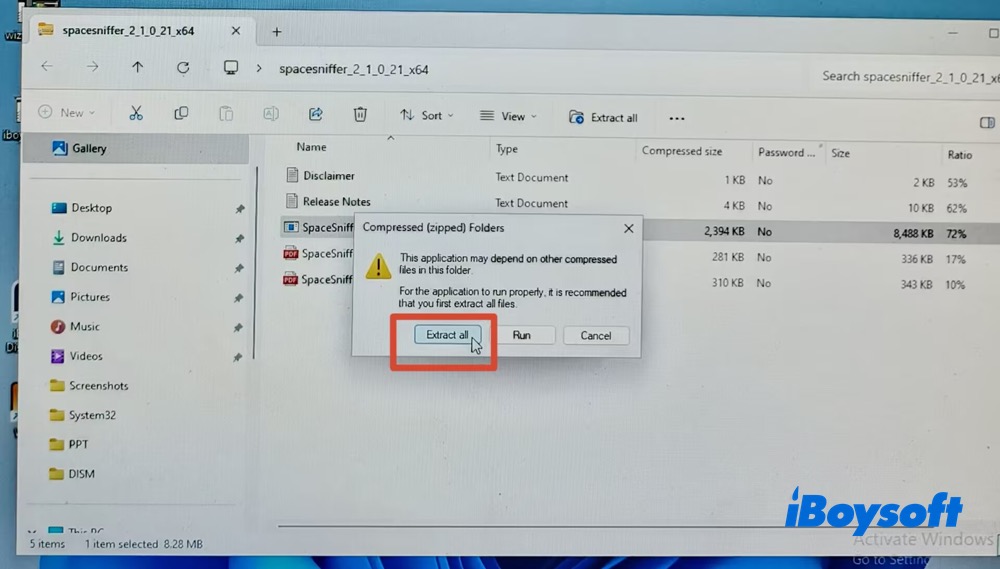
Étape 2. Lorsque j’ai essayé d’installer SpaceSniffer sur Windows 11, le logiciel m’a demandé d’extraire d’abord les dossiers compressés. Il m’a suffi de cliquer sur « Extract all » pour terminer immédiatement l’installation, à une vitesse fulgurante.
Étape 3. J’ai sélectionné le disque C: à analyser. SpaceSniffer permet également de saisir un chemin ou de faire glisser directement un dossier pour analyser l’espace qu’il occupe. Cliquez sur « Start » pour lancer l’analyse de mon disque local C:.
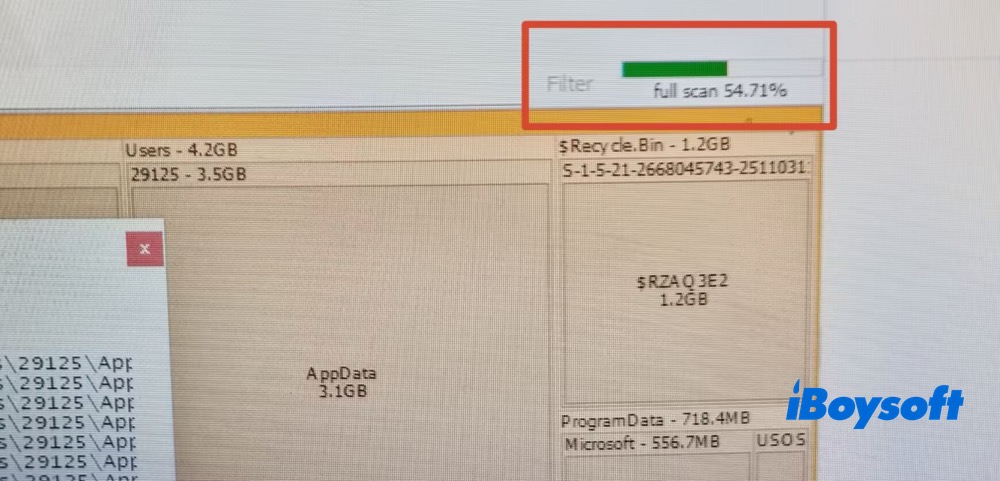
L’analyse s’est révélée nettement plus lente que celle des autres alternatives à TreeSize testées. Il lui a fallu 1 minute et 52,38 secondes pour terminer l’analyse du même disque C:, soit le temps d’analyse le plus long parmi tous les outils testés jusqu’à présent.
Par ailleurs, un message d’erreur s’est affiché pendant l’analyse : « Unable to get compressed file size for C:\pagefile.sys ». Des dizaines de messages d’erreur similaires sont apparus. En bref, cette alternative à TreeSize ne parvient pas à analyser la taille compressée des fichiers. Si cette information est importante pour vous, choisissez une autre alternative à TreeSize.
Étape 4. La carte hiérarchique de l’analyse adopte une disposition en mosaïque pour les différentes sous-sections et fournit une représentation visuelle des fichiers et dossiers qui occupent l’espace de mon disque C:.
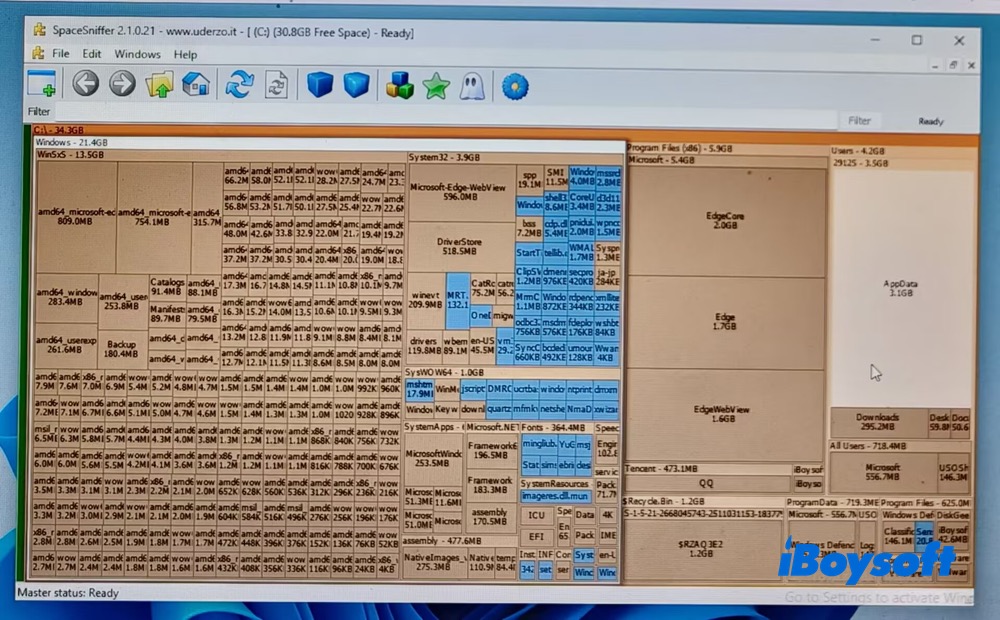
La carte hiérarchique permet de voir facilement quels fichiers et dossiers occupent le plus d’espace sur mon disque C:. Le dossier Windows occupe au total 21,4 Go, dont 13,5 Go pour WinSxS, qui en est le principal contributeur. Il est suivi de System32, qui utilise 3,9 Go d’espace de stockage. La prochaine étape pour libérer de l’espace disque consiste donc à réduire la taille du dossier WinSxS.
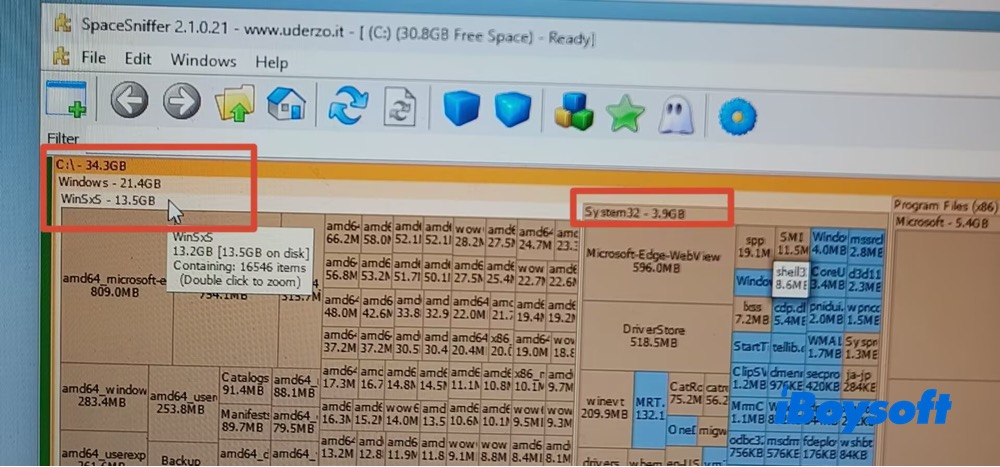
Étape 5. Il suffit de sélectionner les fichiers à supprimer, puis de faire un clic droit et de choisir Delete. Les fonctions de nettoyage s’arrêtent là : cette alternative à TreeSize ne propose pas d’autres fonctionnalités de nettoyage. Si vous recherchez des options plus complètes, WinDirStat ou iBoysoft Cleaner pourraient mieux vous convenir.
DiskSavvy : la meilleure alternative à TreeSize pour l’analyse et les rapports en entreprise
Idéal pour :
- Les administrateurs informatiques et les utilisateurs expérimentés
- L’analyse des environnements d’entreprise et des réseaux, ainsi que la génération de rapports dans de nombreux formats
DiskSavvy est un analyseur avancé de disques, de serveurs, de partages réseau et de systèmes de stockage d’entreprise. Les administrateurs informatiques et les utilisateurs en entreprise peuvent ainsi utiliser ses options intégrées « View Server » ou « Analyze Network Server » pour analyser en profondeur la manière dont cet espace considérable est utilisé.
DiskSavvy intègre également des fonctions de classification des fichiers et plusieurs plug-ins capables d’identifier et de classer plus de 3 500 types de fichiers. Il fournit aussi des informations détaillées sur l’utilisation de l’espace disque selon le type de fichier, la catégorie, l’extension, le nom d’utilisateur, la date de création, la date de dernière modification, la date du dernier accès, entre autres critères.
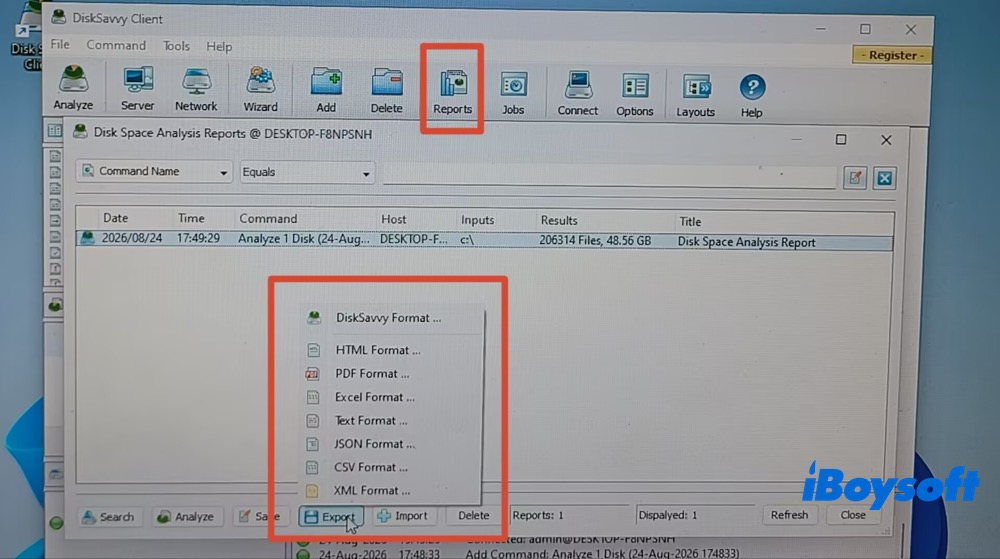
Pour les entreprises, la fonction d’exportation est indispensable. Cette alternative à TreeSize propose davantage de formats d’exportation que TreeSize, notamment PDF, Excel, texte et HTML.
Son principal inconvénient, certes mineur, est qu’il lui faut 1 minute et 00,41 seconde pour analyser l’intégralité du disque C:. L’analyse et l’examen d’un système de stockage d’entreprise prendraient davantage de temps.
Comment utiliser DiskSavvy pour visualiser le stockage d’une entreprise
Étape 1. Téléchargez le programme d’installation de DiskSavvy correspondant à vos besoins. DiskSavvy est disponible en versions Server et Enterprise. J’ai téléchargé DiskSavvy Server v18.2.36 pour Windows 64 bits. Le fichier fait 20,52 Mo.
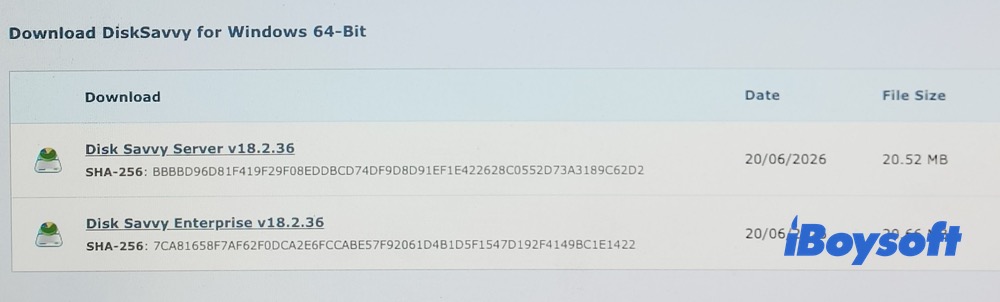
Étape 2. Suivez les instructions de l’assistant d’installation à l’écran. Lancez ensuite le programme une fois l’installation terminée. Les principales fonctions sont accessibles dans le menu supérieur, notamment Analyze Disk Space, View Server, Analyze Network Server, Delete et Reports. Pour une utilisation en entreprise, choisissez « View Server » ou « Analyze Network Server ».
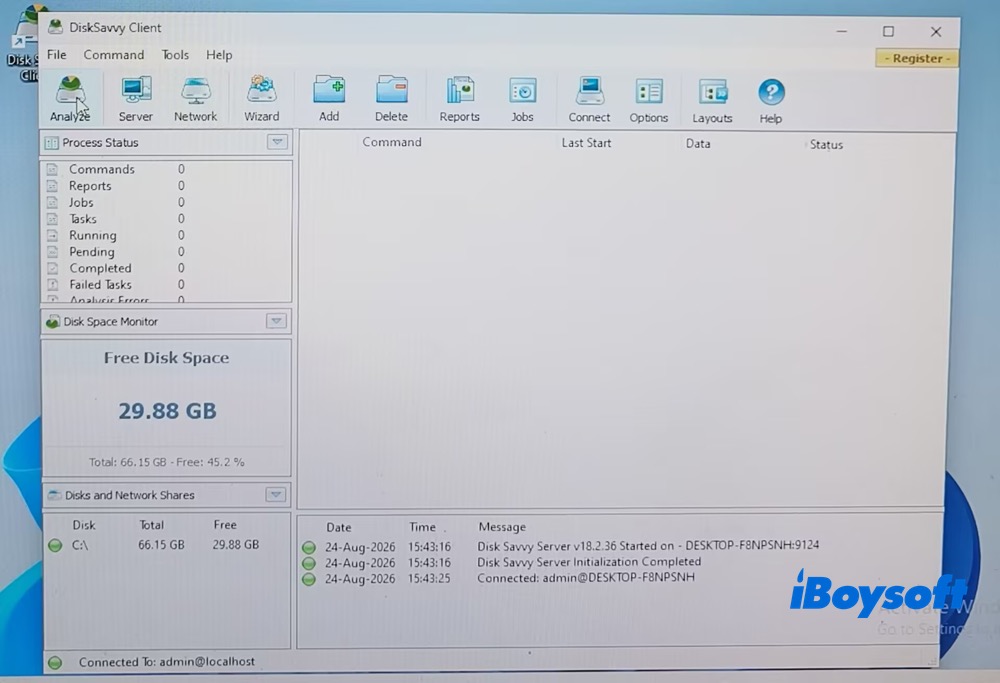
Étape 3. Sélectionnez « Analyze Disk Space » (je ne dispose pas d’un serveur pour cette démonstration), puis cliquez sur l’icône plus « + ». Dans la fenêtre « Add Directory », cliquez sur l’icône à trois points pour sélectionner le lecteur C:, puis cliquez sur « OK ».
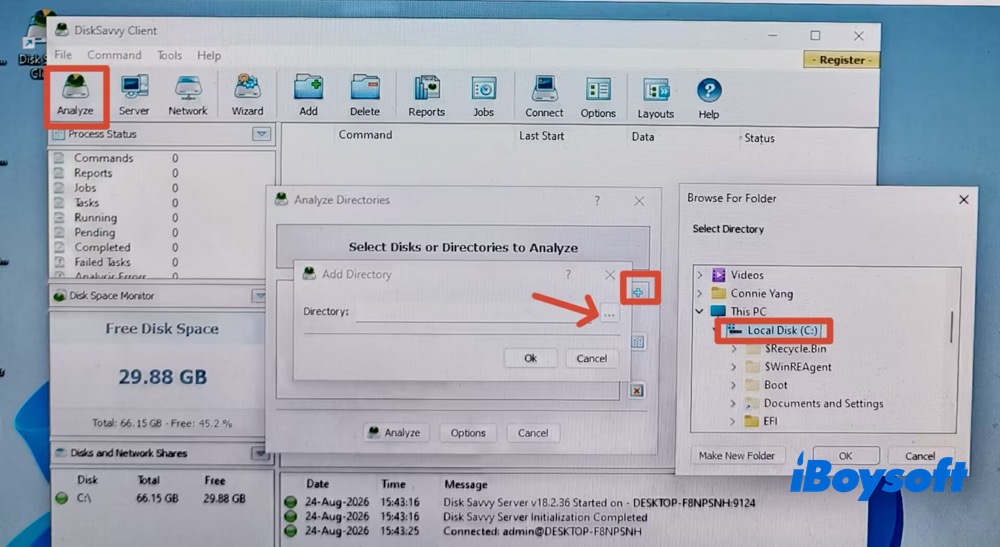
Étape 4. Cliquez sur « Analyze » pour lancer l’analyse du lecteur C:.
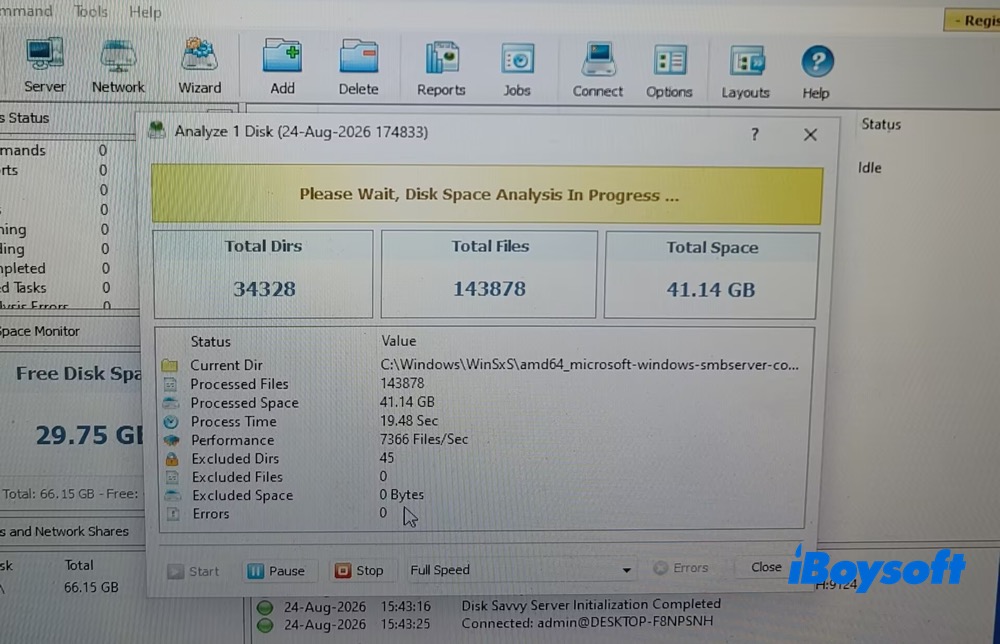
Étape 5. L’analyse complète du lecteur C: prend 1 minute et 00,41 seconde. Les résultats s’affichent dans une interface semblable à l’Explorateur Windows, avec des informations détaillées.
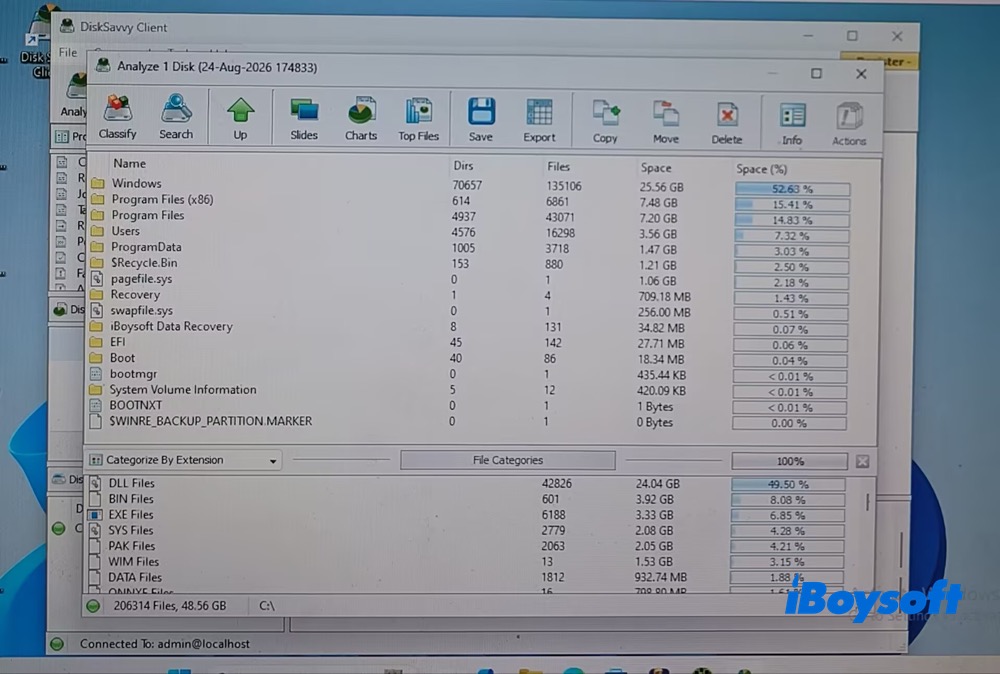
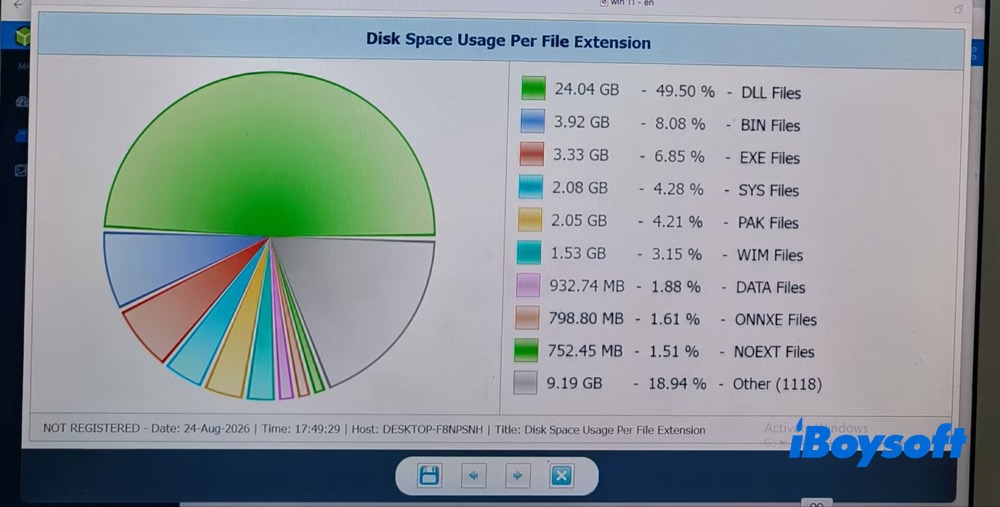
Étape 6. Je peux également consulter l’utilisation de l’espace de mon lecteur C: avec la fonction Slides, qui présente la répartition par extension de fichier sous forme de graphique circulaire.
Étape 7. Sélectionnez le dossier ou le fichier concerné, cliquez sur « Delete » dans la bannière supérieure, puis cliquez de nouveau sur « Delete » dans la fenêtre de confirmation pour supprimer l’élément indésirable.
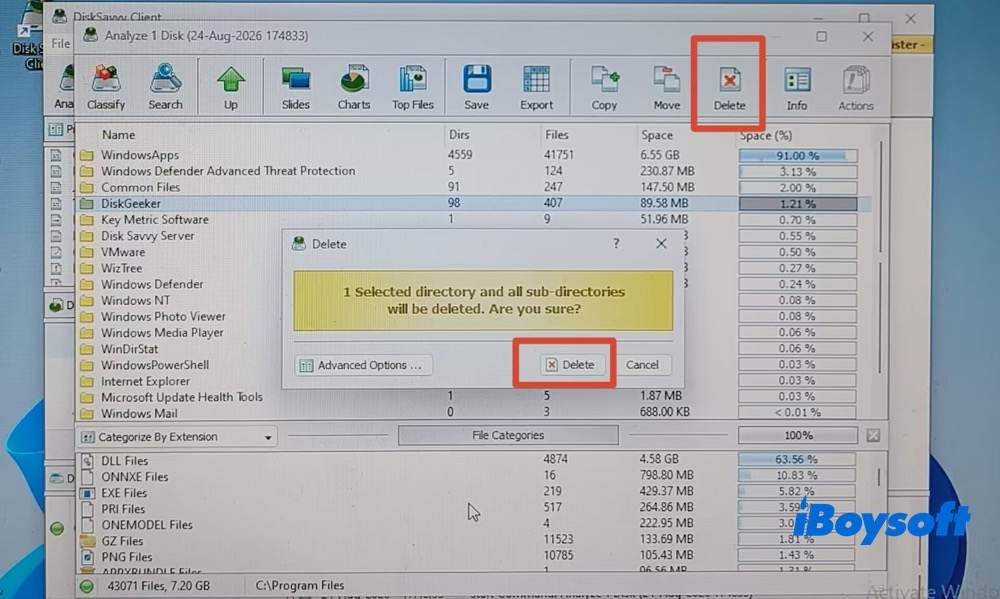
Avant de confirmer, vous devez déterminer si le fichier ou le dossier sélectionné peut être supprimé sans risque, car aucune analyse assistée par l’IA ne vous aide à prendre cette décision. En cas de doute, utilisez plutôt iBoysoft DiskGeeker for Windows pour nettoyer les caches, les fichiers indésirables et autres données inutiles de manière plus sûre.
Étape 8. Cliquez sur « Reports » dans le menu supérieur, puis sur « Export » dans la fenêtre qui s’affiche. Choisissez ensuite le format d’exportation souhaité : HTML, PDF, Excel, texte, CSV, etc.
Résumé
En définitive, aucune alternative à TreeSize ne convient de la même manière à tous les utilisateurs. WizTree est un choix pratique pour ceux qui privilégient la rapidité de l’analyse de l’espace disque. WinDirStat est quant à lui un analyseur de stockage véritablement gratuit et open source, avec des options de nettoyage utiles. iBoysoft DiskGeeker for Windows propose des fonctions intelligentes d’analyse et de nettoyage de l’espace disque fondées sur l’IA. Il convient donc aux utilisateurs qui recherchent des recommandations intelligentes pour effectuer un nettoyage en un clic, tout en limitant les suppressions inappropriées.
SpaceSniffer se concentre sur la visualisation de l’utilisation du disque grâce à une interface intuitive, tandis que DiskSavvy offre des fonctions plus avancées d’analyse, de classification des fichiers et de génération de rapports, particulièrement adaptées aux utilisateurs professionnels.
La meilleure alternative dépend finalement de vos priorités : rapidité, gratuité, nettoyage intelligent assisté par l’IA, visualisation ou fonctions d’analyse et de reporting destinées aux entreprises.
FAQ
- Q1. TreeSize ou WinDirStat : lequel est le meilleur ?
-
A
TreeSize est généralement plus performant que WinDirStat pour analyser rapidement l’espace disque. En revanche, WinDirStat constitue un meilleur choix si vous recherchez un analyseur d’espace disque véritablement gratuit et open source pour Windows.
- Q2. Quel est le meilleur gestionnaire de stockage pour PC ?
-
A
Meilleurs analyseurs d’espace disque : WizTree, DiskSavvy et TreeSize.
Meilleur nettoyeur et gestionnaire d’espace disque : iBoysoft DiskGeeke pour Windows et WinDirStat.
- Q3. Quelle est la meilleure application pour nettoyer le stockage de mon PC ?
-
A
Pour nettoyer l’espace disque sous Windows de manière sûre et gratuite, vous pouvez utiliser les outils intégrés de Windows, tels que Nettoyage de disque et Assistant Stockage.
Si vous recherchez une application dédiée, iBoysoft DiskGeeker pour Windows (version 2.0) peut être une option à envisager. Grâce à son analyse intelligente par IA et à sa sélection automatique, elle vous aide à libérer rapidement de l’espace en un clic. Vous n’avez pas besoin d’identifier manuellement les fichiers ni de les sélectionner un par un.