
TreeSizeはWindows向けの高機能なディスク容量分析ツールですが、TreeSizeの代替ソフトを探しているユーザーも少なくありません。その理由はユーザーによって異なります。ここでは理由を詳しく説明するのではなく、自分に最適なTreeSize代替ソフトを選ぶことに重点を置きます。以下の比較表を参考にしてください。
| TreeSizeの代替ソフト | おすすめの用途 | 主なメリット | 無料版 | 適したユーザー |
| WizTree | 高速なディスク容量分析 | NTFSを高速スキャン | あり | 個人ユーザー、IT技術者 |
| WinDirStat | 無料のオープンソース代替ソフト | 無料で利用でき、クリーンアップの選択肢が豊富 | あり | コストを抑えたいユーザー |
| iBoysoft DiskGeeker for Windows | AIによるスマートな提案を備えた総合的なクリーンアップ機能 | 高機能なクリーンアップ機能を搭載し、AIの提案で安全に空き容量を増やせます | あり | 個人ユーザー、IT技術者 |
| SpaceSniffer | 視覚的なストレージ分析 | 操作可能なリアルタイムのブロック表示、インストール不要 | あり | 視覚的にクリーンアップしたいユーザー |
| DiskSavvy | エンタープライズ向けストレージレポート | エンタープライズ向けの分析、詳細なファイル分類、レポート作成 | あり | IT管理者、企業 |
WizTree:高速なディスクスキャンに適したTreeSize代替ソフト
おすすめのユーザー:
- 速度を重視するユーザー
実際に検証したところ、WizTreeは他のTreeSize代替ソフトよりも高速に動作しました。66.2 GBのC:ドライブのスキャンにかかった時間は、わずか2.74秒です。これは、WizTreeがすべてのフォルダーを1つずつ検索するのではなく、NTFSシステムによって作成されたマスターファイルテーブル(MFT)から直接データを取得するためです。
従来のツールは、フォルダーの内容を一度に1つずつWindowsに問い合わせます。WizTreeは、この時間のかかる処理を省略します。大量のファイルレコードを瞬時に処理できるよう設計された高速ソートアルゴリズムを使用しているためです。これらの仕組みにより、WizTreeは高速なディスクスキャンを重視する場合に、最適なTreeSize代替ソフトだといえます。
WizTreeは公式サイトで、WinDirStatよりも46倍高速だと説明しています。ただし、私の実際の検証では、そこまで大きな差は確認できませんでした。66.2 GBのC:ドライブでは、WizTreeのスキャンが2.74秒で完了したのに対し、WinDirStatは3.41秒かかりました。今回のテストでは、WizTreeのほうが約20%高速でした。
もちろん、スキャン速度は分析するディスク容量やハードウェア構成によって大きく変わります。どの程度の差が出るか、自分の環境で両方のツールを試してみるとよいでしょう。
WizTreeでディスク容量をすばやく視覚的に分析する方法
手順1. Windows 11 PCにWizTreeの最新版、バージョン4.32をダウンロードしました。画面の指示に従ってインストールします。
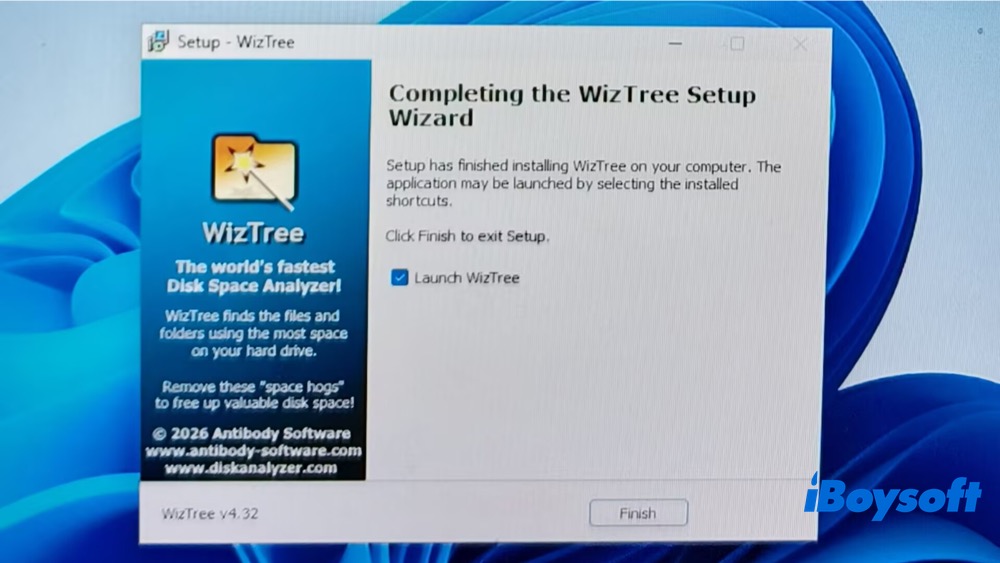
手順2. 「C: ローカルディスク」を選択し、「Scan」ボタンをクリックしてCドライブのスキャンを開始します。
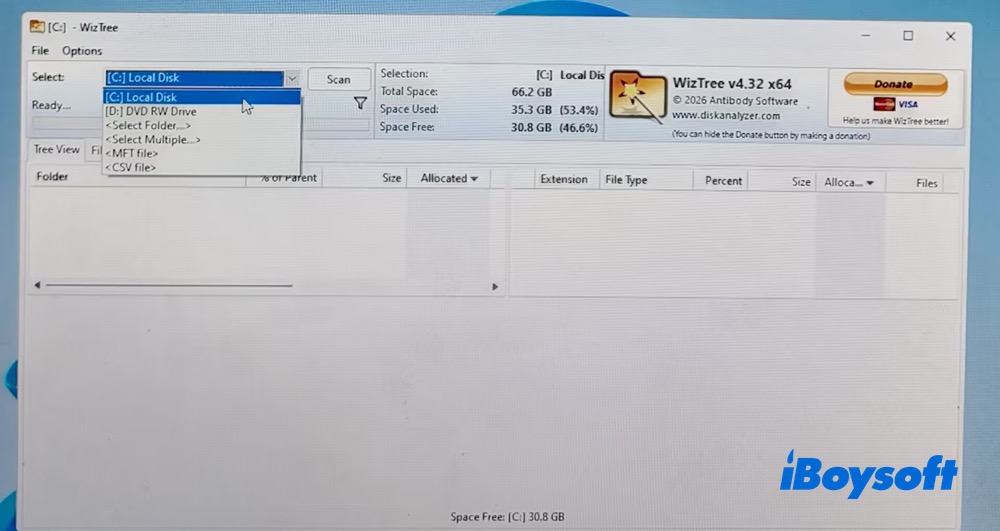
手順3. 66.2 GBのC:ドライブのスキャンは2.74秒で完了しました。スキャン時間は、スマートフォンのストップウォッチで計測しています。スキャン速度を重視する場合に便利です。
これで、Windows PCで容量を消費している項目を、ツリービューまたはファイルビュー(詳細)で一目で確認できます。
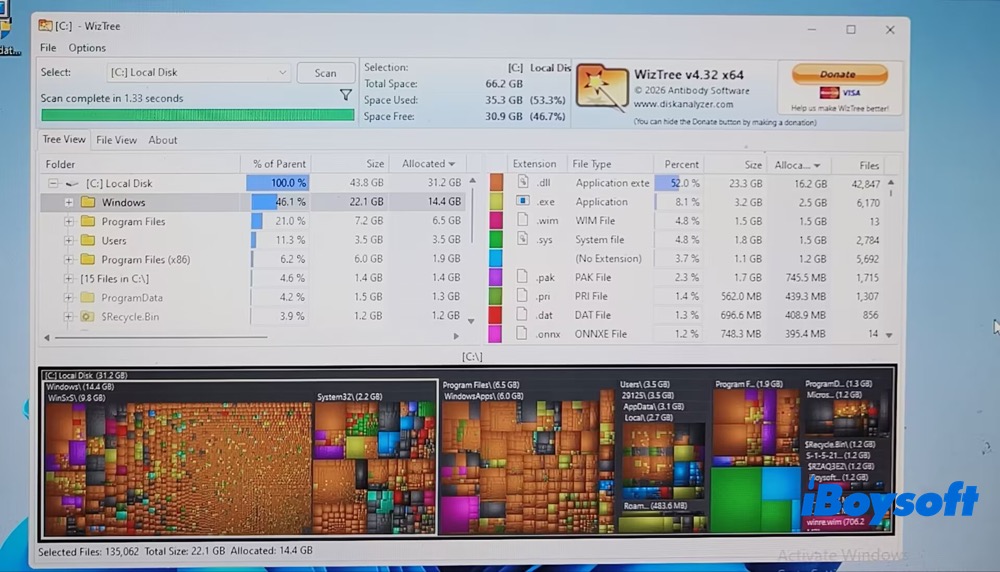
手順4. 右クリックメニューから「削除」を選択し、不要なファイルを削除します。または、Windows標準の「ディスク クリーンアップ」、タスク スケジューラ、あるいはサードパーティ製のWindowsクリーナーソフトを使って、不要なファイルをまとめて削除することもできます。
WinDirStat — 無料で使えるオープンソースのTreeSize代替ソフト
こんな人におすすめ:
- 無料のオープンソース製ディスク使用量アナライザーを使いたい個人ユーザー
- 不要なファイルの整理・削除を行いたい人
多くのTreeSize代替ソフトの無料版には、機能制限が設けられていることがあります。一方、WinDirStatは完全に無料でオープンソースです。すべての機能を制限なく利用できます。
無料で使えるディスク容量分析ツールを探していて、大容量ファイルを見つけたい場合は、WinDirStatが有力な選択肢です。クリーンアップオプションも充実しており、Delete Permanently(完全に削除)、Move to Recycle Bin(ごみ箱へ移動)、Empty Folders(空のフォルダーを削除)、Run Disk Cleanup Utility(ディスク クリーンアップ ユーティリティを実行)などを利用できます。ただし、エクスポートやレポート作成の機能が組み込まれていないため、IT担当者や企業の管理者には最適とは限りません。
WinDirStatでWindowsのディスク容量を無料で分析する方法
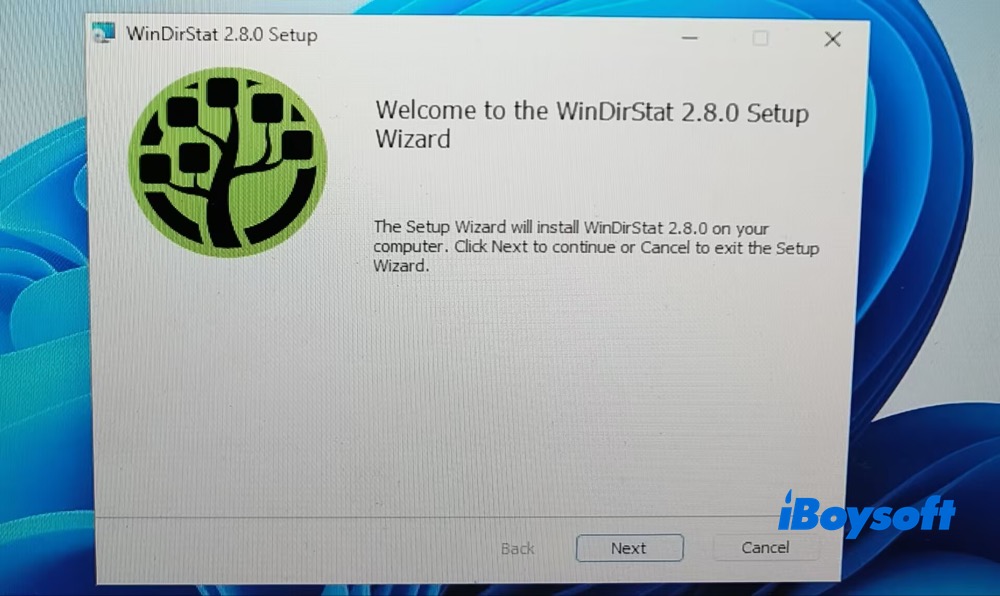
手順1. WinDirStat バージョン2.8.0を無料でダウンロードしてインストールします。x64インストーラー、x86インストーラー、ARM 64インストーラーが用意されているため、Windowsの構成に合ったものを選択してください。
手順2. 起動後にドライブを選択します。「Individual Drives」オプションでC:ドライブを選択して「OK」をクリックすると、C:ドライブの容量使用状況のスキャンと分析がすぐに始まります。
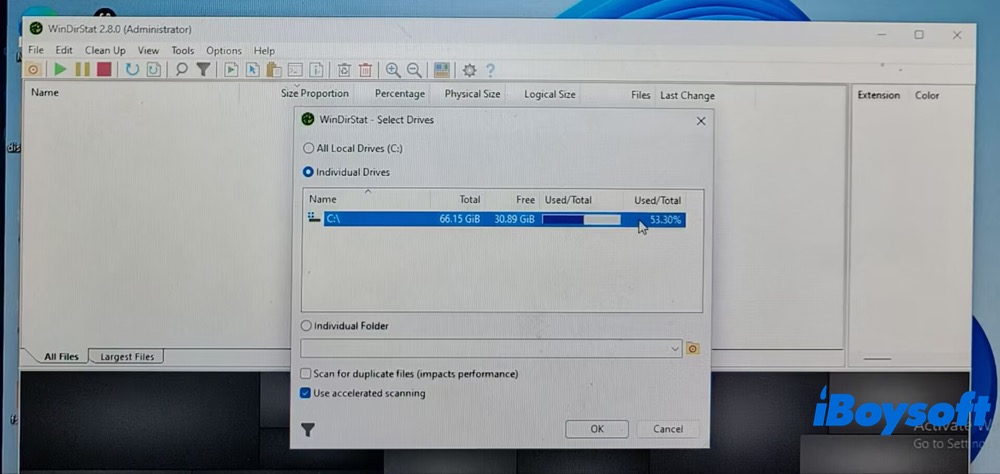
容量66.15GBのC:ドライブの場合、スキャン完了までにかかった時間はわずか3.41秒でした。WizTreeと比べると、大容量ドライブのスキャンには時間がかかる場合があります。
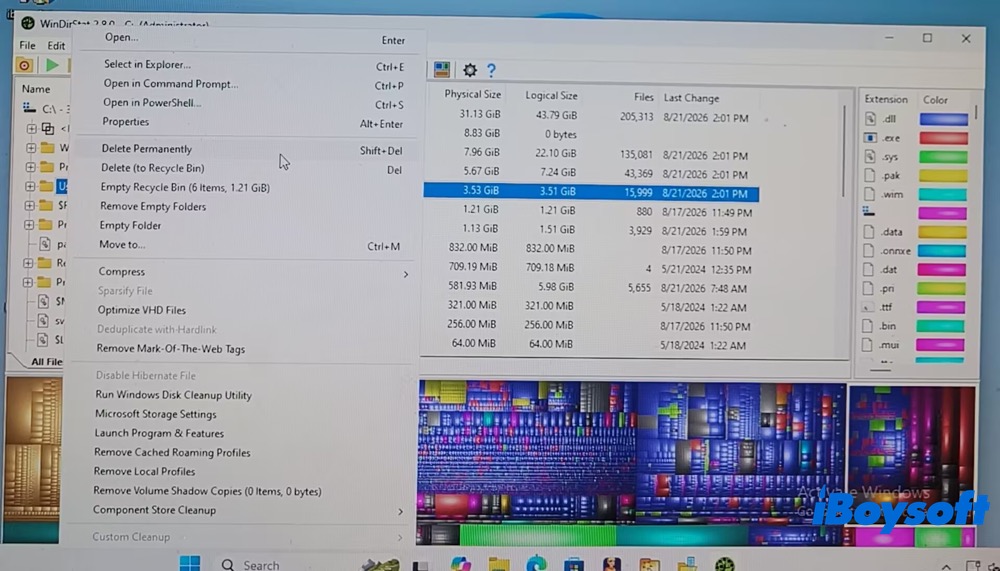
手順3. 必要に応じてドライブをクリーンアップします。無料で利用できるオープンソースソフトであることに加え、クリーンアップ機能もWinDirStatの大きな特長です。Delete Permanently(完全に削除)、Empty Folder(空のフォルダーを削除)、Empty Recycle Bin(ごみ箱を空にする)、キャッシュの消去、Windowsのディスク クリーンアップ ユーティリティの実行などのツールを使って、Windowsのドライブ容量を確保できます。
Windows版iBoysoft DiskGeeker - AI支援によるディスク分析とクリーンアップに対応したTreeSizeの代替ソフト
おすすめのユーザー:
- 一般ユーザーおよびIT技術者
- AIによる提案を活用したドライブ分析と安全なクリーンアップを行いたい方
Windows版iBoysoft DiskGeekerは、一般ユーザーからIT担当者まで利用できるTreeSizeの代替ソフトです。ディスク容量の高速分析とクリーンアップにAI支援を組み合わせ、ストレージ分析をシンプルかつ迅速に行えます。私のテストでは、C:ドライブ全体のストレージ分析が完了するまでわずか3.01秒でした。
クリーンアップも簡単です。特定のファイルを少数だけ削除したい場合は、まずOptimize toolsでストレージを分析し、結果を確認してください。そのうえで、AIによる提案を参考にしながら、削除するファイルを手動で選択できます。
C:ドライブをより徹底的にクリーンアップしたい場合は、ファイルを1つずつ確認して判断する必要はありません。Cleanupウィンドウを開き、AIが選択した不要なファイルをワンクリックで削除できます。
iBoysoft DiskGeekerでディスク容量を確認し、安全にクリーンアップする方法
手順1. WindowsでiBoysoft DiskGeeker v2.0の最新バージョンをダウンロードしてインストールし、起動します。
手順2. ホーム画面で「AI disk space optimization」エリアにマウスポインターを移動し、「Optimize tools」をクリックします。
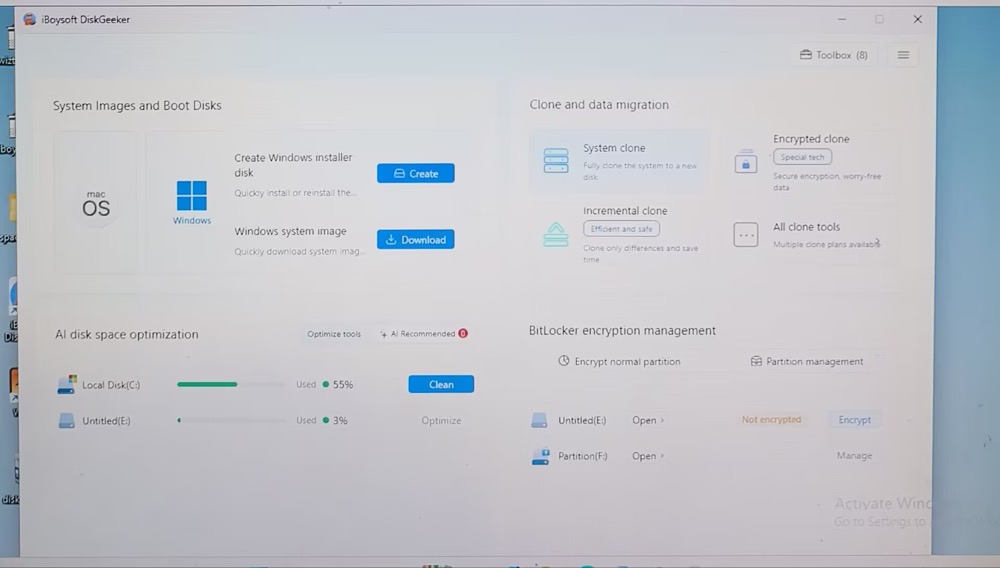
手順3. 「User folder analysis」を選択します。このWindows用フォルダー容量分析ツールは、ドライブ内のすべてのフォルダーをすばやくスキャンし、ディレクトリ構造に沿って各フォルダーが使用している容量を表示します。スキャン全体にかかる時間は、わずか3.01秒です。
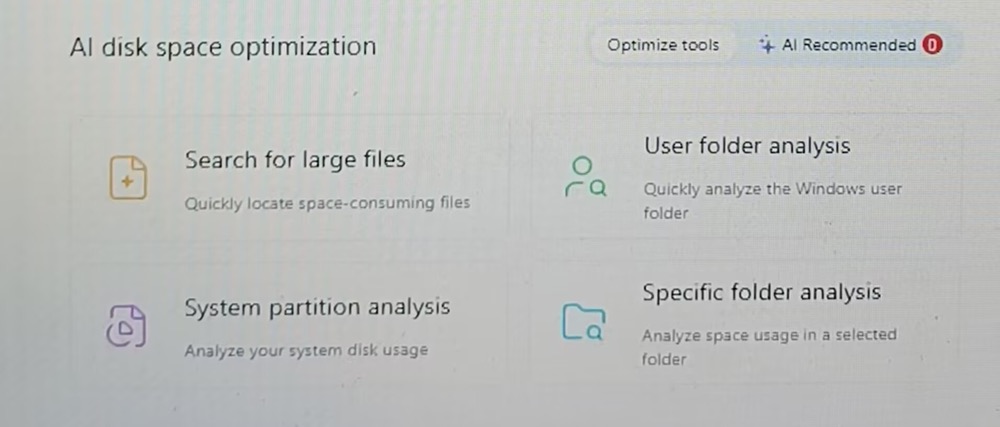
特定のフォルダーだけを確認したい場合は、「Specific Folder Analysis」を選択してください。選択したフォルダーのみをスキャンするため、ドライブ全体をスキャンするよりも速く分析できます。
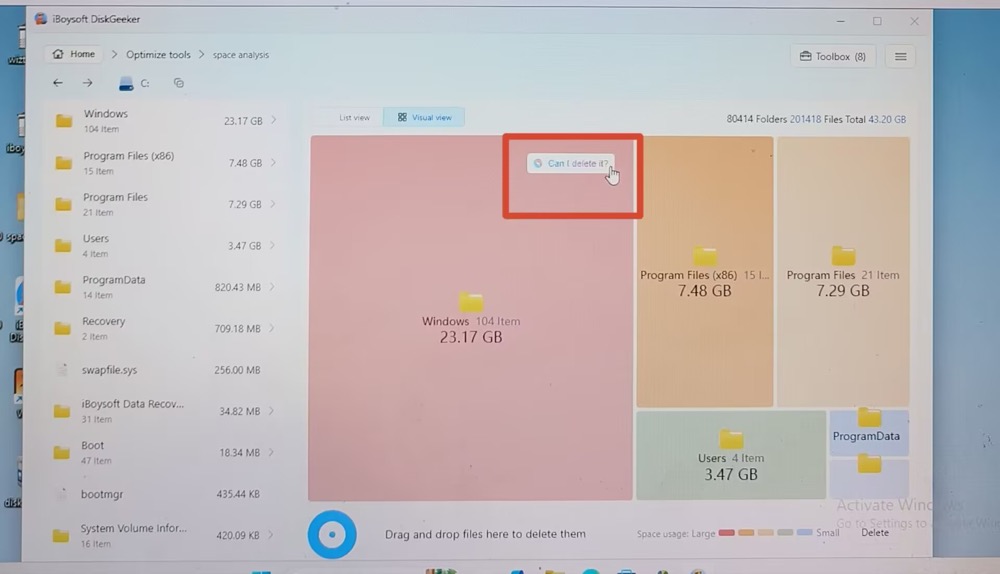
手順4. ファイルを削除しても安全か判断できない場合は、「Can I delete it?」をクリックすると、AIによるクリーンアップの推奨事項を確認できます。
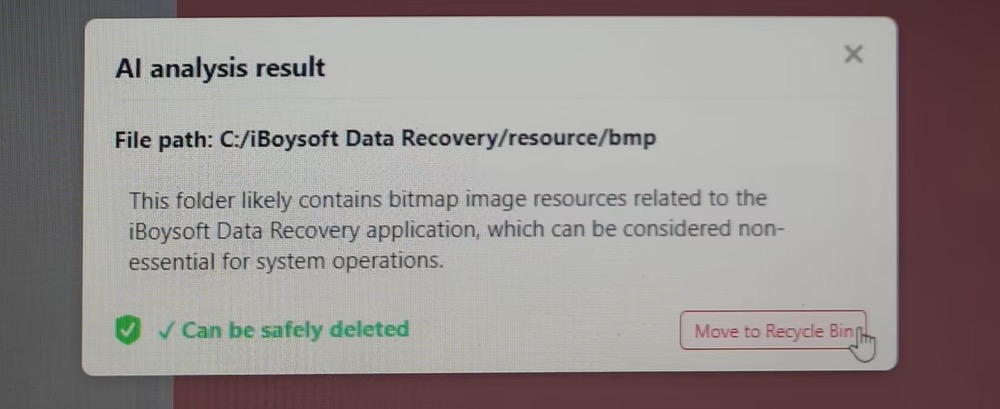
削除しても安全なファイルの場合は、推奨事項の横に緑色の「Can be safely deleted」というメッセージと、「Move to Recycle Bin」オプションが表示されます。削除が推奨されないファイルの場合は、AI分析ウィンドウに赤色の「Not recommended to delete」というメッセージが表示されます。
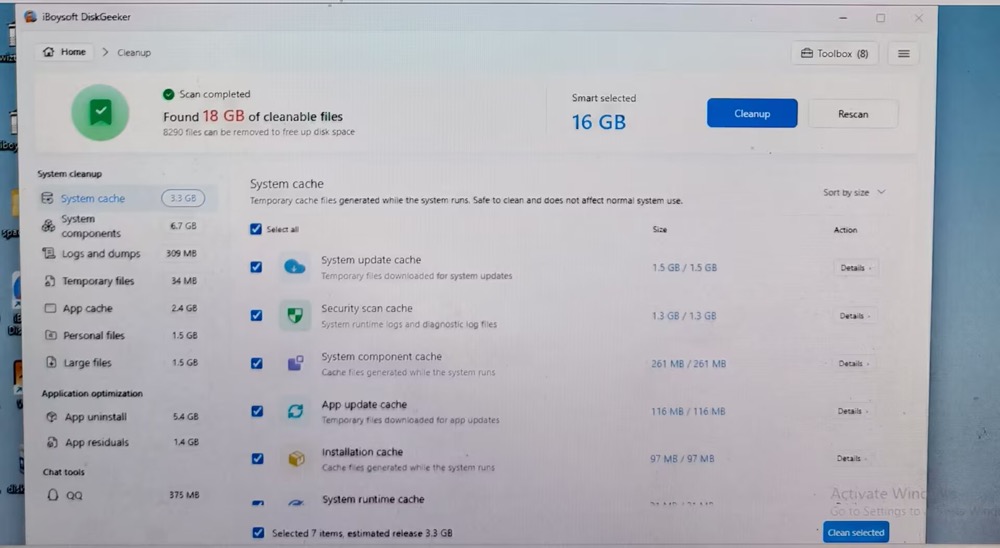
オプション: ローカルディスクCの空き容量がほとんどない 場合や、ディスク容量を確保する目的でこのTreeSizeの代替ツールを使用している場合は、C:ドライブの横にある「Clean」をクリックするだけです。クリーンアップウィンドウが開き、削除しても安全なファイルが自動的に特定されます。この例では、約18 GBのクリーンアップ可能なファイルが見つかっています。
自動的に選択されたファイルは、システムや通常の操作に影響を与えずに安全に消去できます。青色の「Cleanup」ボタンをクリックすると、 不要なファイルを削除して C:ドライブの空き容量を増やせます。
SpaceSniffer ― ストレージ使用状況をより視覚的に分析できるTreeSizeの代替ツール
こんな方におすすめ:
- フォルダーやフィルターをライブのブロック・ツリーマップで確認したい方
- インストール不要のポータブル版を使いたい方
TreeSizeのツリーマップ表示では、フォルダーやファイルが入れ子になったブロックとして表示され、それぞれのブロックの大きさが使用しているディスク容量を表します。また、各ブロックには異なる色が割り当てられるため、画面がやや雑然として見えることがあります。一目で特定のフォルダーやファイルに対応するブロックや色を見分けるのは、簡単ではありません。
SpaceSnifferは、ツリーマップによる可視化をより効果的に行えます。ディスク容量の分析結果では、主に青と茶色の2色が使われます。青いブロックは個々のファイルを表し、フォルダーは通常、茶色系の色で表示されます。特定のフォルダーにマウスカーソルを合わせると、そのフォルダーが白くハイライトされるため、対象を簡単に特定できます。このように色数を抑えた表示により、ツリーマップがすっきりし、見やすく、目を引っ張られにくくなっています。
一方で、デメリットも明確です。私のテストでは最も時間がかかった代替ツールで、分析に1分52.38秒を要しました。また、クリーンアップツールは内蔵されていません。さらに、C:ドライブの圧縮ファイルサイズを取得できませんでした(詳しくは以下をご覧ください)。
SpaceSnifferのライブ・ブロック・ツリーマップ表示でディスク容量を分析する方法
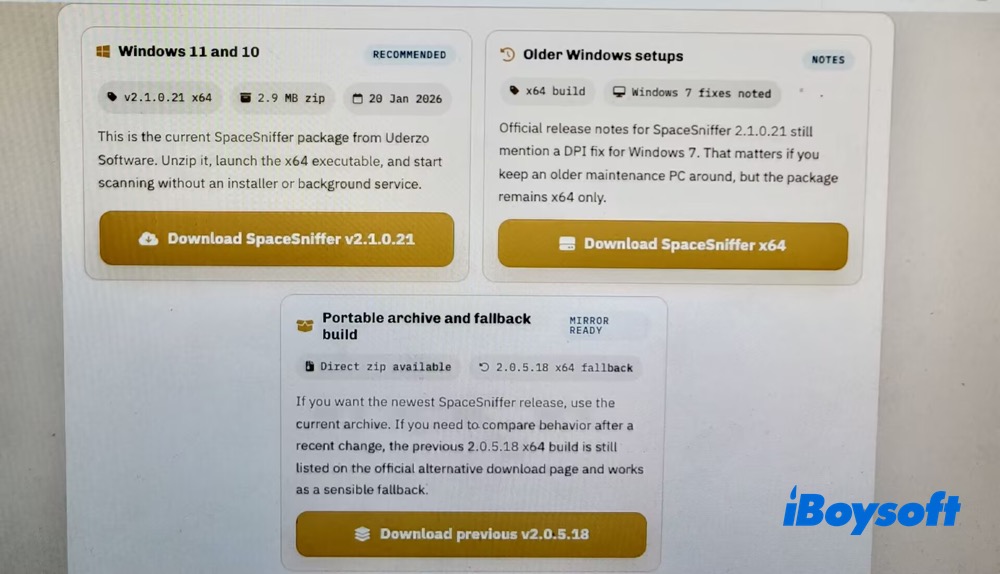
手順1。Windows 11の場合は、SpaceSniffer v2.1.0.21をダウンロードします。古いWindows 7を使用している場合は、SpaceSniffer x64パッケージをダウンロードしてください。ポータブル版のアーカイブおよび代替ビルドとして、旧バージョンのSpaceSniffer 2.0.5.18のZIPファイルをダウンロードすることもできます。
注:YouTubeにあるSpaceSnifferの動画チュートリアルは、そのまま参考にしないほうがよいでしょう。多くは3年、なかには10年近く前に作成されたものです。古い動画では、現在のバージョンの機能やインターフェースが正確に反映されていない可能性があります。
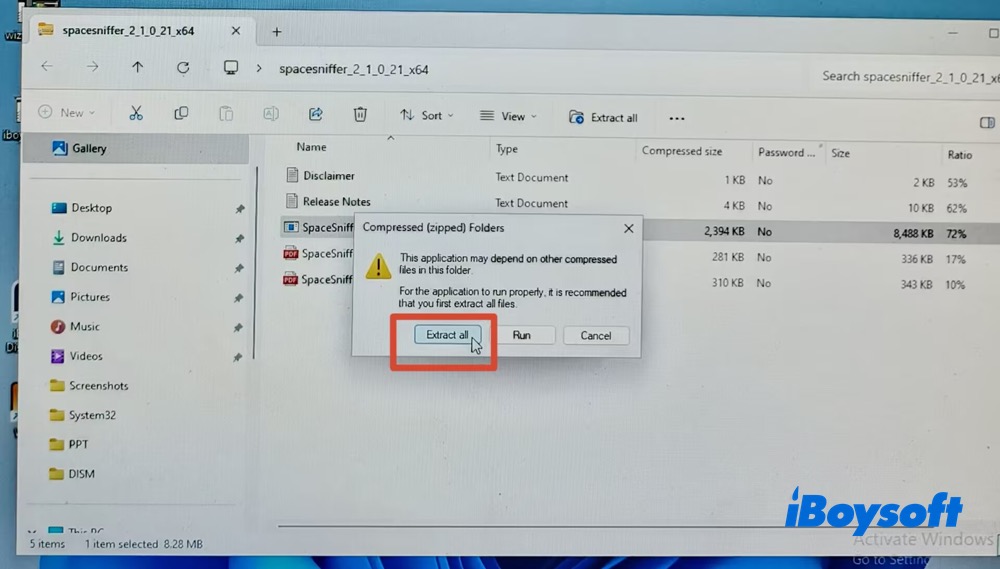
手順2。Windows 11にSpaceSnifferをインストールしようとしたところ、先に圧縮フォルダーを展開するよう求められました。「Extract all」をクリックすると、インストールはすぐに完了しました。非常に高速です。
手順3。分析対象としてC:ドライブを選択しました。パスを入力することも、フォルダーを直接ドラッグして容量をスキャンすることもできます。「Start」をクリックすると、ローカルディスクCのスキャンが始まります。
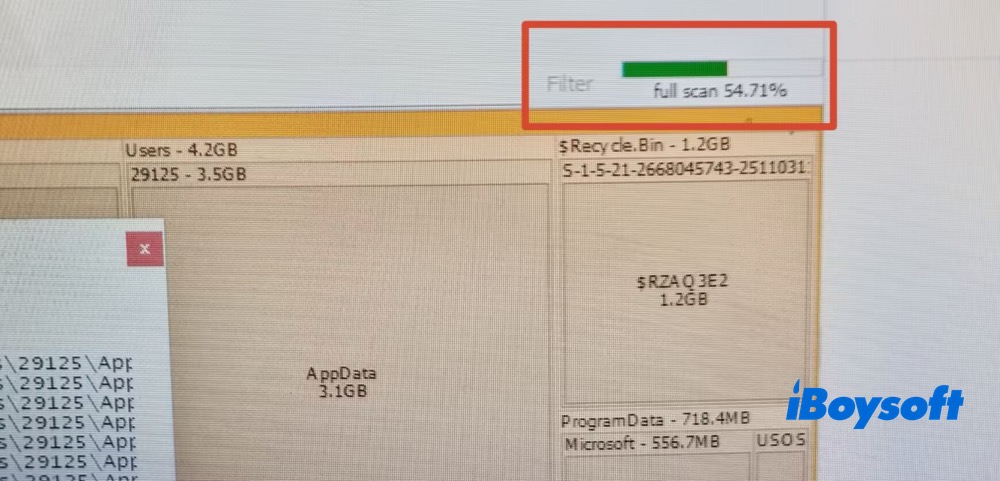
スキャン速度は、これまでにテストした他のTreeSize代替ツールと比べて明らかに遅いものでした。同じC:ドライブをスキャンするのに1分52.38秒かかり、今回テストしたツールの中で最も長い時間を要しました。
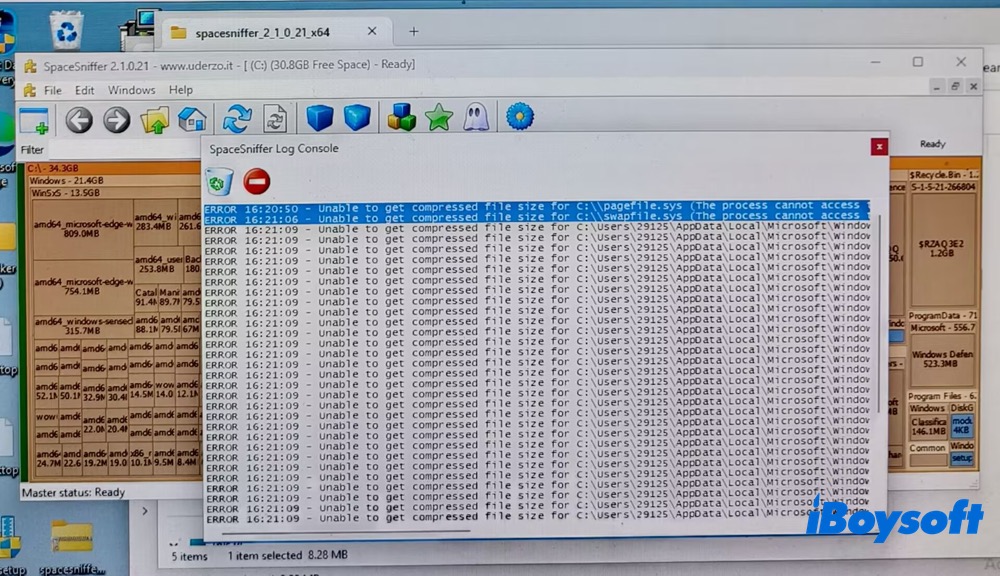
また、スキャン中に「Unable to get compressed file size for C:\\pagefile.sys」というエラーメッセージが表示されました。同様のエラーメッセージが数十件発生しています。つまり、このTreeSize代替ツールでは圧縮ファイルサイズを分析できません。この点を重視する場合は、別のTreeSize代替ツールを選んでください。
ステップ4:スキャン結果のツリーマップは、各サブセクションをレンガ状に配置し、C:ドライブの容量を占めているファイルやフォルダーの内訳を視覚的に表示します。
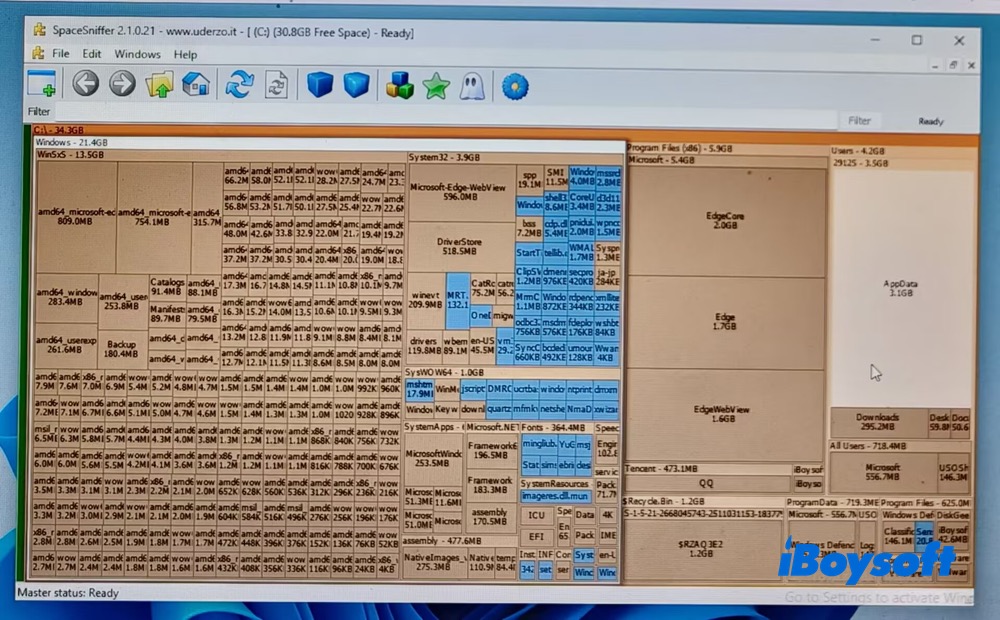
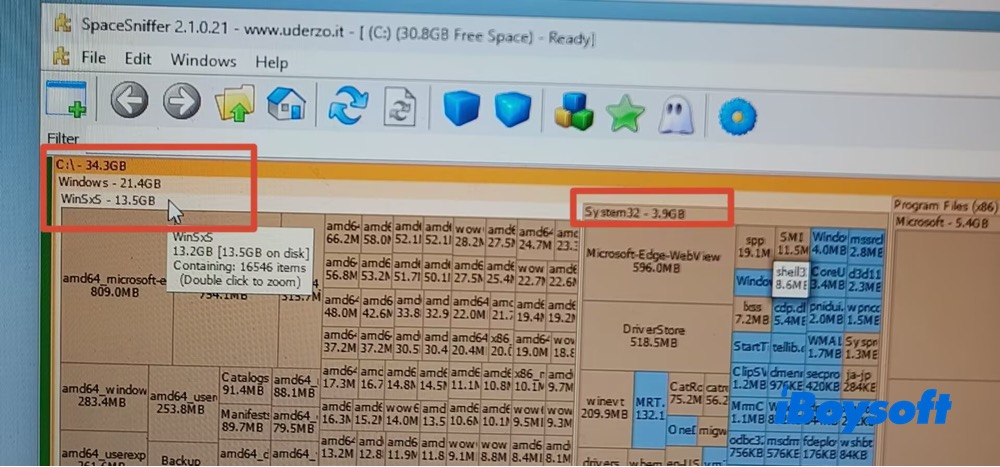
このツリーマップを使うと、C:ドライブの容量をどのファイルやフォルダーが多く消費しているのかを簡単に確認できます。Windowsフォルダーは合計21.4GBを占めており、その中でも最大の割合を占めるのが13.5GBのWinSxSです。次に大きいのはSystem32で、3.9GBを使用しています。そこで、ディスク容量を確保するために、次はWinSxSフォルダーのサイズを減らすことにします。
ステップ5:削除するファイルを選択し、右クリックして「Delete」を選びます。このTreeSize代替ソフトで利用できるクリーンアップ機能は、実質的にここまでです。これ以外のクリーンアップ機能は備わっていません。より多機能なクリーンアップを求める場合は、WinDirStatまたはiBoysoft Cleanerのほうが適している可能性があります。
DiskSavvy - 企業向けの分析・レポート作成に適したTreeSize代替ソフト
おすすめの用途:
- IT管理者やパワーユーザー
- 企業・ネットワーク環境の分析、および多様な形式に対応したレポート作成
DiskSavvyは、ディスク、サーバー、ネットワーク共有、企業向けストレージを分析できる高度なツールです。そのため、IT管理者や企業ユーザーは、内蔵された「View server」または「Analyze network server」オプションを使って、大容量ストレージの使用状況を詳細にスキャンできます。
さらに、DiskSavvyにはファイル分類機能が組み込まれており、複数のプラグインによって3,500種類を超えるファイル形式を認識・分類できます。ファイルの種類、カテゴリー、拡張子、ユーザー名、作成日、最終更新日、最終アクセス日時などに基づいて、ディスク容量の使用状況を詳しく確認することも可能です。
ビジネス用途では、エクスポート機能も便利です。このTreeSize代替ソフトでは、PDF、Excel、テキスト、HTMLなど、TreeSizeよりも多くの形式でデータを書き出せます。
小さな欠点として、C:ドライブ全体のスキャンには1分00.41秒かかります。企業レベルのストレージシステムをスキャンして分析する場合は、さらに時間がかかる可能性があります。
DiskSavvyで企業向けストレージの使用状況を可視化する方法
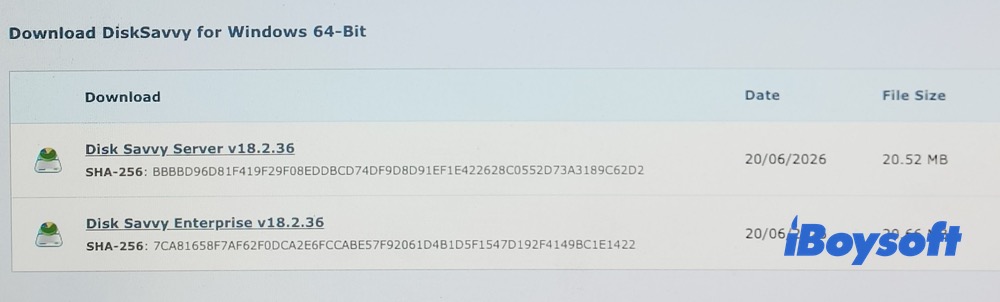
ステップ1:用途に合ったDiskSavvyのインストーラーをダウンロードします。DiskSavvyには、Server版とEnterprise版があります。ここでは、Windows 64-bit用のDiskSavvy Server v18.2.36をダウンロードしました。ファイルサイズは20.52MBです。
ステップ2:画面の指示に従ってセットアップウィザードを実行し、インストールします。インストールが完了したら起動してください。上部のメニューには、「Analyze Disk Space」「View Server」「Analyze Network Server」「Delete」「Reports」など、主な機能が表示されます。ビジネス用途では、「View Server」または「Analyze Network Server」を選択します。
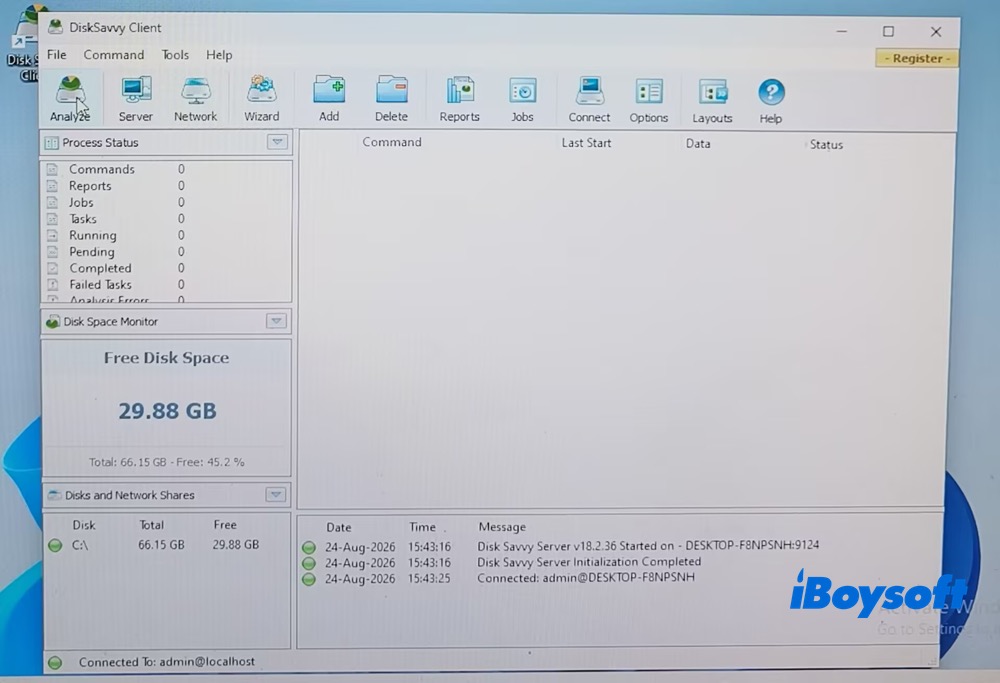
ステップ3:ここでは「Analyze Disk Space」を選択します(デモ用のサーバーは用意していません)。次に、プラスアイコン「+」をタップし、「Add Directory」ウィンドウにある三点リーダーのアイコンをタップしてC:ドライブを選択し、「OK」をクリックします。
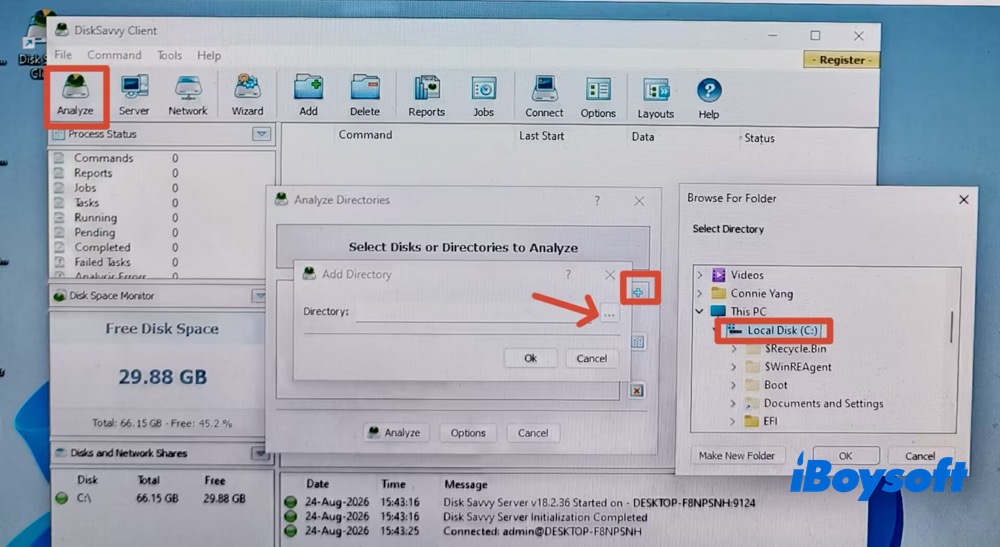
ステップ4:「Analyze」をクリックすると、C:ドライブのスキャンが始まります。
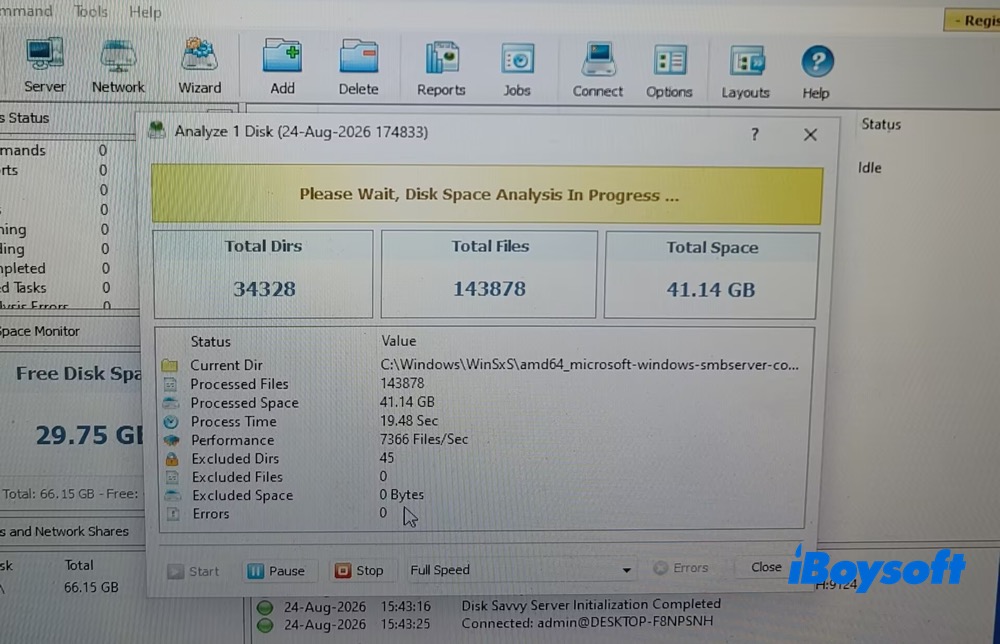
ステップ5:C:ドライブ全体のスキャンには、1分00.41秒かかりました。分析結果はWindowsエクスプローラー形式で表示され、詳細情報も一覧で確認できます。
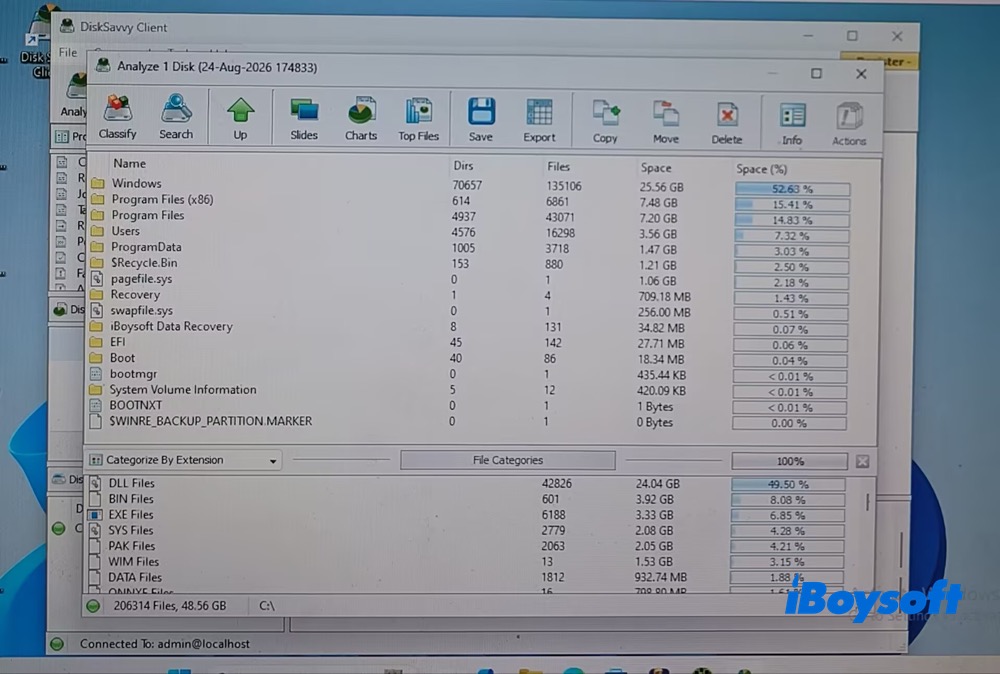
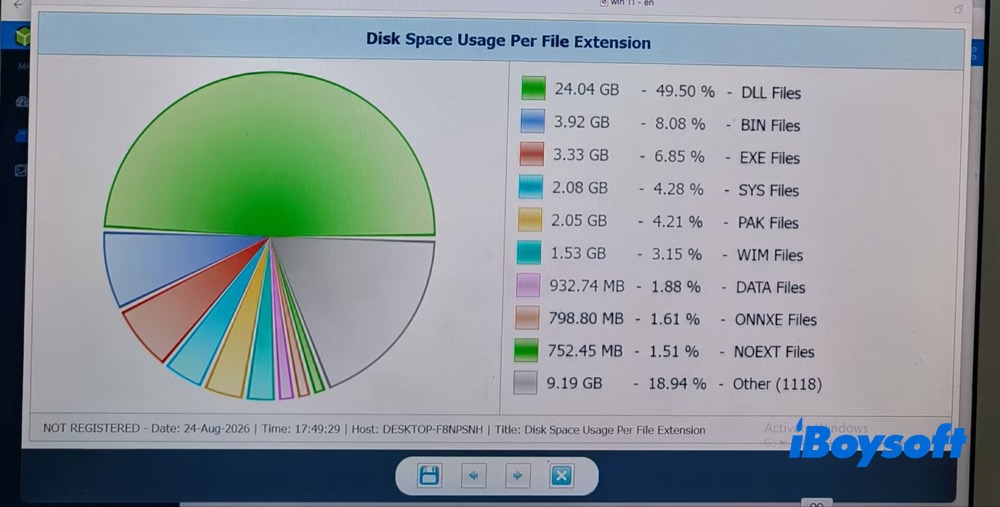
ステップ6:「Slides」機能を使ってC:ドライブの容量使用状況も確認できます。この機能では、拡張子ごとのディスク使用量が円グラフで表示されます。
ステップ7:削除したいフォルダまたはファイルを選択し、上部バナーの「Delete」をクリックします。確認ポップアップでもう一度「Delete」をクリックすると、不要な項目を削除できます。
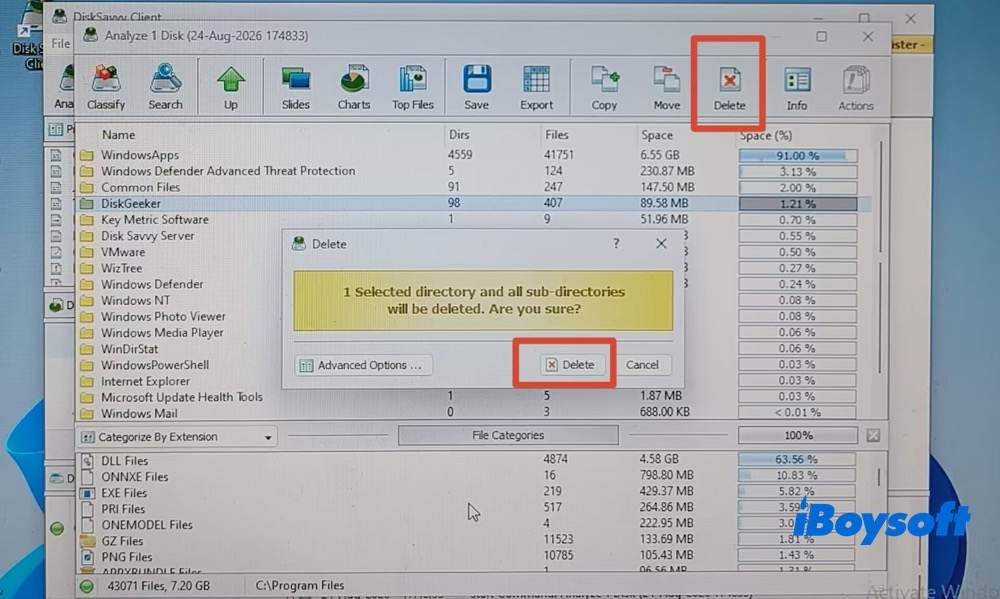
この操作では、選択したファイルやフォルダを削除しても安全かどうかを自分で判断する必要があります。削除の判断を支援するAI分析機能は搭載されていないためです。不明な場合は、iBoysoft DiskGeeker for Windowsに戻り、キャッシュやジャンクファイルなど、不要なデータを安全にクリーンアップしてください。
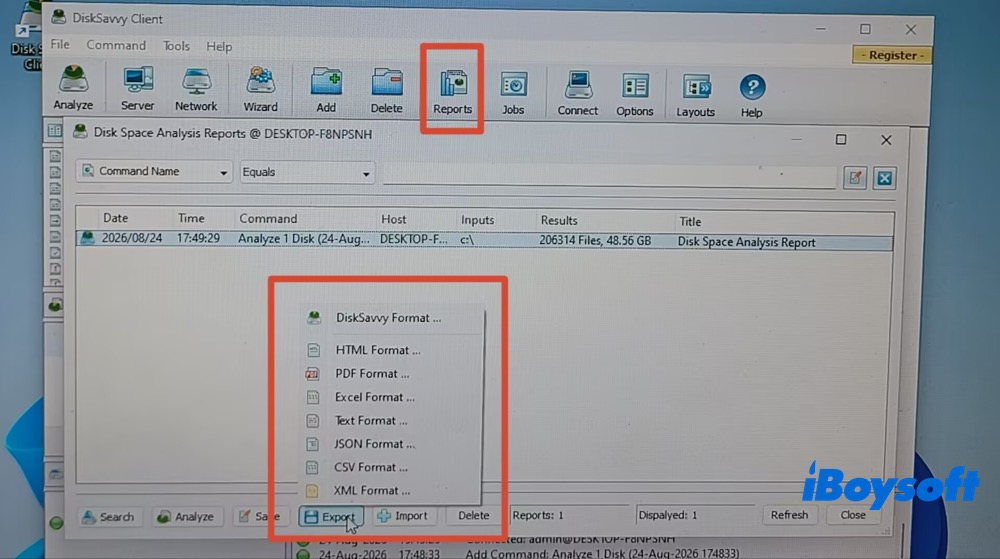
ステップ8:上部メニューの「Reports」をクリックし、ポップアップウィンドウの「Export」をクリックします。HTML、PDF、Excel、テキスト、CSVなどのエクスポート形式を選択できます。
まとめ
TreeSizeの代替ソフトとして、すべてのユーザーに同じように適したものが1つだけ存在するわけではありません。ディスク容量をすばやく分析したい場合はWizTreeが実用的な選択肢です。一方、WinDirStatは完全無料のオープンソース製ディスク容量分析ツールで、便利なクリーンアップ機能も備えています。iBoysoft DiskGeeker for Windowsは、AIを活用したスマートなディスク容量分析とクリーンアップ機能を提供します。安全性を重視し、AIによる推奨に基づいてワンクリックでクリーンアップしたいユーザーに適しています。
SpaceSnifferは直感的なインターフェースでディスク使用量を視覚化することに重点を置いています。一方、DiskSavvyはより高度な分析、ファイル分類、レポート作成機能を備えており、ビジネスユーザーにも使いやすいツールです。
最適な代替ソフトは、速度、無料で利用できること、AIによるスマートなクリーンアップ機能、視覚的な表示、または企業向けの分析・レポート機能のうち、何を重視するかによって異なります。
よくある質問
- Q1. TreeSizeとWinDirStatはどちらが優れていますか?
-
A
ディスク容量のスキャンと分析速度を重視するなら、一般的にはWinDirStatよりTreeSizeのほうが適しています。一方、Windows向けの完全無料・オープンソースのディスク容量解析ツールを求める場合は、WinDirStatが適しています。
- Q2. PCに最適なストレージ管理ツールは何ですか?
-
A
おすすめのディスク容量解析ツール:WizTree、Disksavvy、TreeSize
おすすめのディスク容量クリーナーおよび管理ツール:Windows向けのiBoysoft DiskGeeke、WinDirStat。
- Q3. PCのストレージを整理するのに最適なアプリは何ですか?
-
A
Windowsで安全に使える無料のディスク容量クリーナーをお探しなら、「ディスク クリーンアップ」や「ストレージ センサー」など、Windowsに搭載されているツールを利用できます。
専用アプリを使う場合は、Windows向けiBoysoft DiskGeeker(バージョン2.0)も検討する価値があります。AIによるスマート分析と自動選択により、ワンクリックで容量を安全かつすばやく整理できます。ファイルを手動で確認し、1つずつ選択する必要はありません。